
Pourriez-vous décrire l’interface utilisateur ?
- Henri
- septembre 1, 2025
L’interface de NavimetriX a été pensée pour être claire, intuitive et rapide à utiliser, aussi bien sur ordinateur que sur tablette ou smartphone. Voici la description complète, zone par zone :
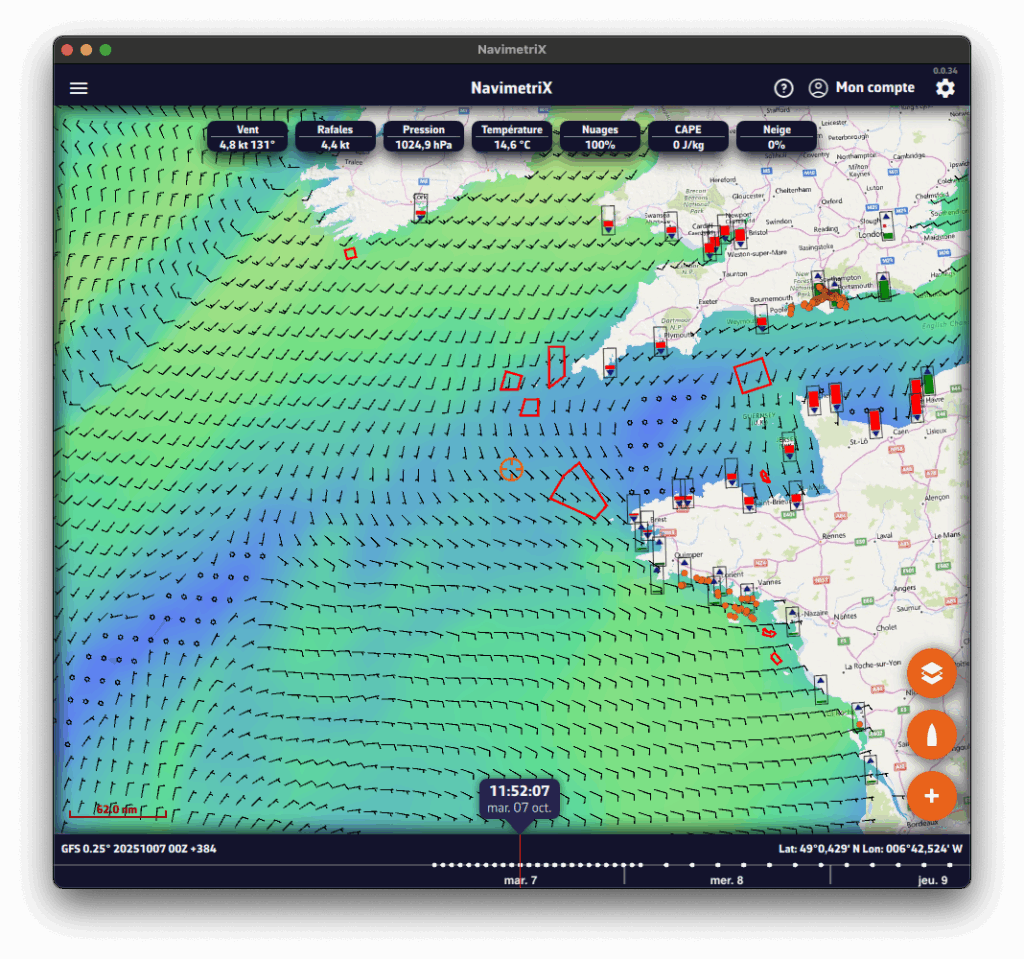
– En haut à droite

Roue crantée : ouvre le volet des réglages.

Icône du bonhomme : permet de se connecter à son compte NaviMetriX, de créer un compte ou de réinitialiser son mot de passe.

Icône “?” : ouvre le site Internet de l’application, dans l’onglet des Questions Fréquentes ou FAQs.
– En haut à gauche

Menu hamburger : donne accès aux listes principales de l’application :
- Fichiers GRIBs
- Points d’intérêt POIs
- Zones interdites ZOIs
- Routes
- Routages
- Cibles AIS
– En bas à gauche
- Échelle de la carte
- Fichier GRIB chargé, par exemple :
GFS 0.25° 20251007 00Z +384- Modèle GFS
- Maille de 0.25° soit environ 26 km
- publié par la NOAA le 07 octobre 2025
- Calculé à minuit TU, on parle du “run” de 0 heure ou du 00Z
- contenant 384 heures du run 00Z. Si vous voyez +36, cela indique que les premières 36 heures de ce fichier GRIB sont issues du run de00Z, les suivantes proviennent du run précédent, celui de 18Z du 6 octobre. Cela permet de vous donner accès aux toutes nouvelles données du run sans attendre que tout le run soit calculé. Pour le GFS, on gagne environ 3 heures
– En bas : la Barre de temps ou Timeline
- Affiche toutes les heures couvertes par le fichier GRIB actuellement chargé.
- Chaque point blanc sur la barre de temps correspond à un pas de temps du fichier GRIB
- L’heure affichée juste au-dessus indique la position actuelle de la Timeline.
- Si vous cliquez/tapotez sur cette heure, la Timeline se cale sur “maintenant” et les secondes défilent (ce qui permet de savoir que vous êtes à l’heure actuelle).
- Vous pouvez :
- Faire glisser la Timeline au doigt ou à la souris,
- Cliquer/tapoter à un endroit pour vous déplacer directement à une heure donnée.
- Les données du fichier GRIB affiché sont alors celles à l’heure sélectionnée.
- Si un routage est affiché, le bateau se déplace à l’heure sélectionnée sur sa trajectoire.
- En bas à droite, les coordonnées de la cible au centre de l’écran sont affichées.
– En bas à droite : les trois boutons circulaires orange

Bouton Action
- Télécharger un fichier GRIB,
- Ajouter un POI,
- Créer une ZOI
- Créer une route,
- Calculer un routage.
- Ajouter une mesure (de distance)

Bouton Bateau
- Recentre la carte sur la position du bateau.
- Appui long : recentre et zoome automatiquement pour une vue rapprochée — idéal en navigation.

Bouton Calques
- Section Cartes : Permet de choisir le type de carte affichée :
- OSM OpenStreetMap (par défaut)
- Bing Satellite
- Cartes marines Geogarage (si elles sont disponibles).
- Section Affichage GRIB
- Permet de choisir les paramètres météo à afficher :
- Fond de couleur,
- Barbules de vent,
- Données complémentaires selon le modèle chargé.
- Permet de choisir les paramètres météo à afficher :
- Section Affichage. Permet d’activer ou non l’affichage des :
- POIs,
- Stations météo
- Grille Latitude/Longitude
- Mesure automatique
- Marées,
- Cibles AIS,
- Isochrones,
- Laylines.
– Sur la carte
- Cible au centre de l’écran.
- Orange si en mer
- Bleue si à terre
Les coordonnées de la cible sont affichées en bas à droite
- Les données du fichier GRIB à la cible à l’heure de la barre de temps
- Les icônes de marée dans le monde entier
- Rouge : marée descendante.
- Verte : marée montante.
En cliquant sur une icône, le détail de la marée s’ouvre avec les heures et hauteurs calculées directement dans l’application.
- Les zones interdites
- polygones rouges comme les Dispositifs de Séparation de Trafic ou les parcs d’éoliennes en mer
- Les Points d’Intérêt (POIs)
- en orange