Une Question?
Général
Pour créer un compte NavimetriX, il faut d'abord prendre l'abonnement Premium, sur l'appareil où vous créerez ensuite le compte.
L'abonnement se prend dans l'application, sur l'App Store (iPhone, iPad, Mac) ou sur le Google Play Store (Android). Il n'est pas possible de s'abonner depuis un PC Windows, depuis Linux ni depuis la version navigateur : voir Comment prendre un abonnement sur mon PC Windows ?
1. Prendre l’abonnement Premium

Faites un tap sur le bouton rond orange « Panier », en haut à droite de la carte, pour ouvrir la fenêtre Abonnement Premium. Vous pouvez aussi l’ouvrir depuis le tiroir des réglages (poignée au bord droit de l’écran) : Réglages > Abonnement Premium.
Si vous ouvrez la fenêtre Authentification avant de vous abonner, l’onglet Inscription affiche « Premium requis » et un bouton « Passer à Premium » qui ouvre la même fenêtre d’abonnement.
Essai gratuit de 7 jours, à la première souscription seulement. L'essai n'est accordé qu'une fois : par compte Google sur Android, par identifiant Apple sur iPhone, iPad et Mac. Si vous avez déjà bénéficié d'un essai, l'abonnement est prélevé dès la souscription.
S’il s’agit de votre première souscription et que vous ne souhaitez pas poursuivre au-delà des 7 jours d’essai, vous devrez résilier l’abonnement avant cette échéance afin de ne pas être prélevé.
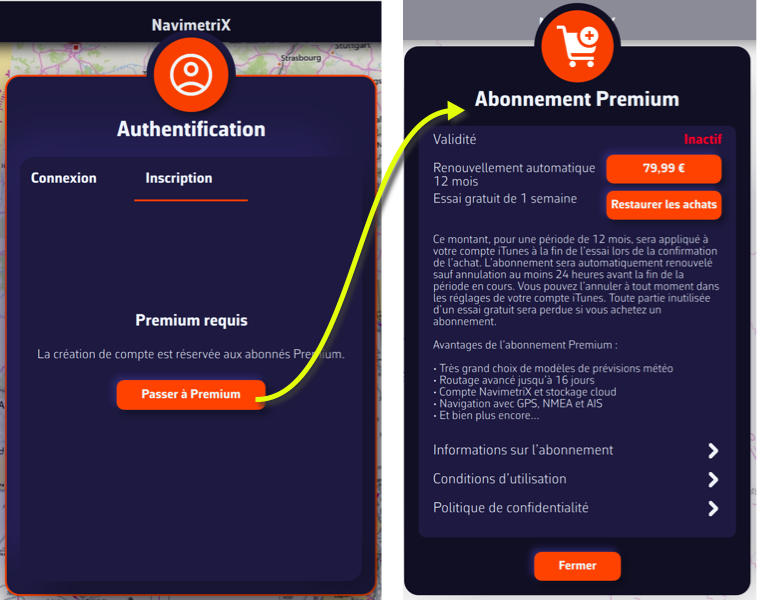
Une fois la souscription effectuée, le bouton « Panier » disparaît de l'écran.
2. Créer votre compte NavimetriX

- Ouvrez le tiroir des réglages avec la poignée du bord droit de l'écran.
- Faites un tap sur l'icône bonhomme ci-dessus, à droite du titre « Réglages ». La fenêtre Authentification s'ouvre.
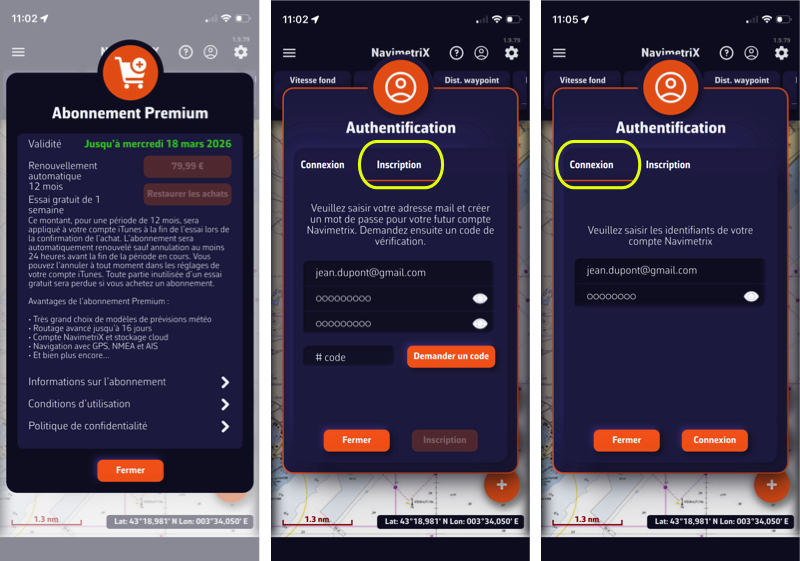
- Sélectionnez l'onglet Inscription.
- Saisissez une adresse mail et un mot de passe, puis confirmez le mot de passe.
- Pressez le bouton « Demander un code ».
- Saisissez le code reçu par mail puis pressez le bouton « Inscription ».
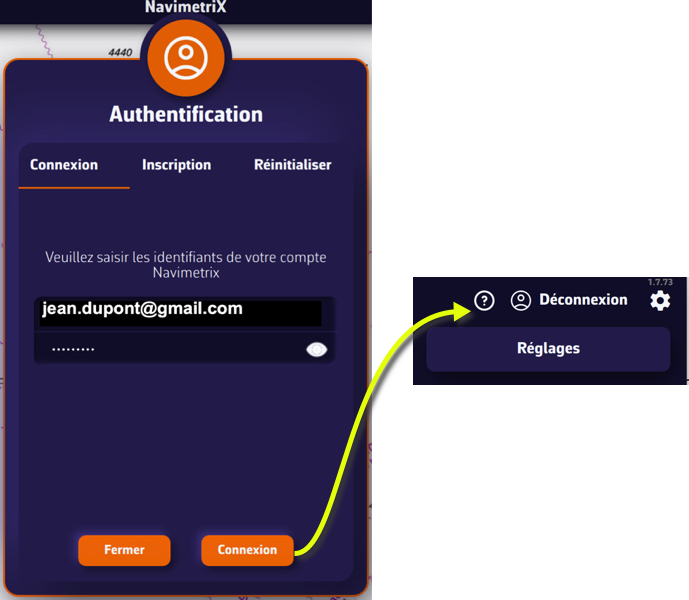
- Allez ensuite dans l'onglet Connexion.
- Entrez l'adresse mail et le mot de passe de votre compte NavimetriX et pressez le bouton « Connexion ».
Attention : vous devez créer votre compte impérativement sur l'appareil qui vous a servi à prendre l'abonnement Premium. Sur un autre appareil, l'onglet Inscription affiche « Premium requis ».
3. Une fois connecté
- La même icône bonhomme ouvre maintenant un petit menu : « Déconnexion » et « Supprimer le compte ».
- Connectez-vous avec le même compte sur vos autres appareils (iPhone, iPad, Android, Mac, PC Windows, Linux) : l'abonnement Premium y est partagé et vos données sont synchronisées.
Vous pouvez désormais bénéficier de toutes les fonctions de NavimetriX.
Attention : pendant l’essai gratuit, si vous souhaitez garder votre abonnement pour une année, ne le résiliez pas avant la fin des 7 jours.
PermalinkL'interface de NavimetriX a été pensée pour être claire, intuitive et rapide à utiliser, aussi bien sur ordinateur que sur tablette ou smartphone. La carte occupe tout l'écran ; voici la description complète, zone par zone :
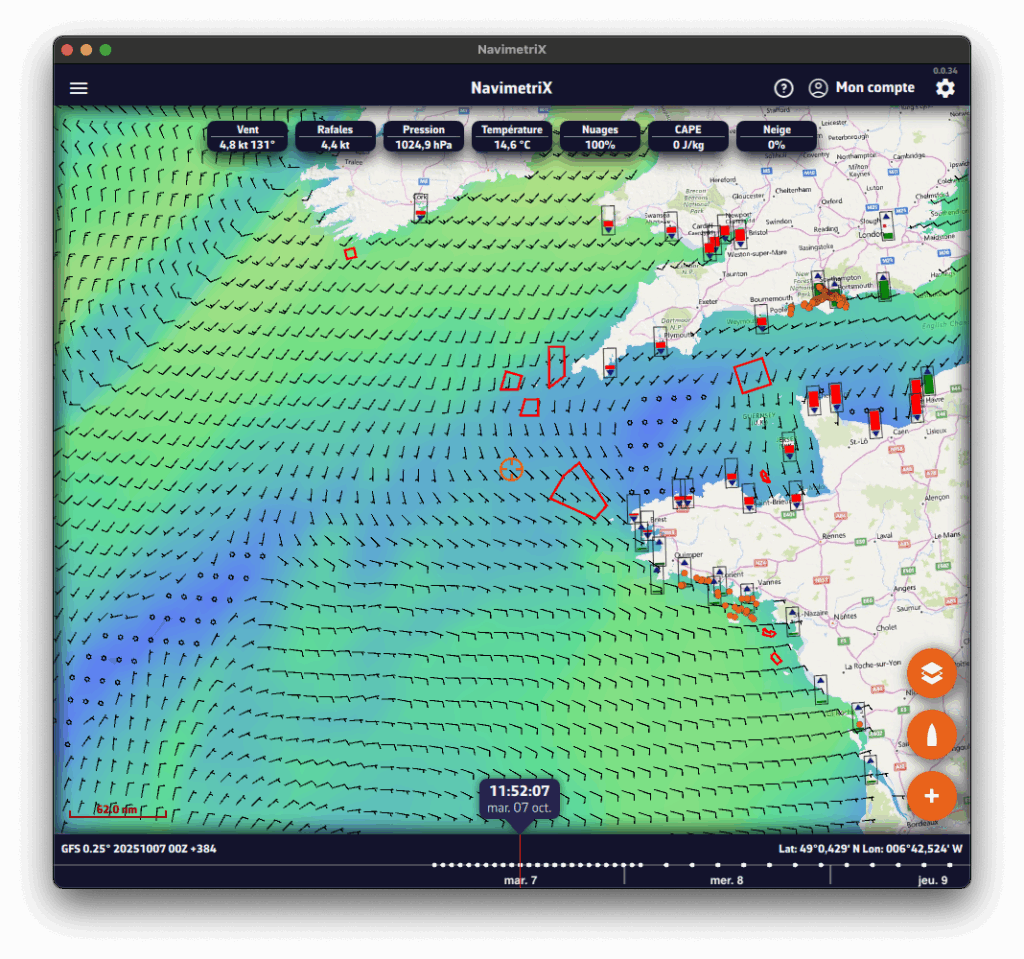
- Bord gauche : le panneau des onglets
Une poignée à chevron, au milieu du bord gauche de l'écran, ouvre et ferme le panneau des listes principales de l'application. Tout en haut, l'interrupteur Navigation active le mode Navigation (réservé à l'abonnement Premium). Dessous, dix onglets :
- Fichiers GRIBs
- Cartes météo (isobares)
- Radar de précipitations
- Points d'intérêt POIs
- Zones d'intérêt ZOIs (interdites, lentes ou d'information)
- Routes
- Routages
- Traces et journal de bord
- Cibles AIS
- Suivi de Course
- Bord droit : le tiroir des réglages
Une seconde poignée à chevron, au milieu du bord droit de l'écran, ouvre et ferme le tiroir des Réglages. En haut du tiroir, de part et d'autre du titre « Réglages » :

Icône « ? » (à gauche) : ouvre le site Internet de l'application, sur les Questions Fréquentes ou FAQ.
Icône du bonhomme (à droite) : permet de se connecter à son compte NavimetriX, de créer un compte ou de réinitialiser son mot de passe. Une fois connecté, elle propose « Déconnexion » et « Supprimer le compte ».
- En haut à droite de la carte
Tant que vous n'êtes pas abonné, le bouton Panier ouvre la fenêtre Abonnement Premium. Il disparaît une fois l'abonnement pris.
- À droite (ou en haut) : les instruments
Les instruments (vitesse, vent, cap…) s'affichent en colonne sur le bord droit de l'écran, ou en bandeau en haut de l'écran en portrait. Leur affichage se règle dans Réglages > Instruments : voir Comment changer les instruments affichés ?
- En bas à gauche
- Échelle de la carte
- Boutons de zoom « − » et « + », si « Boutons zoom » est coché dans le menu Calques
- Bouton MOB (homme à la mer), en mode Navigation, si Réglages > Général > « Bouton MOB » est activé : voir Comment utiliser la fonction MOB (Homme à la Mer) ?
- En bas : la Barre de temps ou Timeline
- Elle apparaît dès qu'il y a des données datées à parcourir : fichier GRIB affiché, routage visible, atlas de courants ou radar de pluie. Sur un téléphone tenu en paysage, elle devient une colonne sur le côté de l'écran.
- Vous pouvez :
- Faire glisser la Timeline au doigt ou à la souris,
- Cliquer/tapoter à un endroit pour vous déplacer directement à une heure donnée.
- L'heure affichée dans la bulle, au-dessus du curseur, indique la position actuelle de la Timeline. Si vous cliquez/tapotez sur cette heure, la Timeline se cale sur « maintenant » : l'heure passe en orange et les secondes défilent.
- Les données du fichier GRIB affiché sont alors celles de l'heure sélectionnée.
- Si un routage est affiché, le bateau se déplace à l'heure sélectionnée sur sa trajectoire.
- En bas à droite, les coordonnées de la cible sont affichées.
Voir aussi : La barre temps (timeline) a disparu, pourquoi ? Que faire ?
- En bas à droite : les boutons ronds orange

Bouton « + » (tout en bas) : ouvre le menu des actions, selon le contexte :
- Télécharger un GRIB, Charger un GRIB historique,
- Ajouter un POI,
- Créer une ZOI,
- Créer une route,
- Router vers la cible, Calculer un routage (ou Router depuis ce point), C-MAP AutoRouting quand une carte C-MAP est affichée,
- Mouiller l'ancre (surveillance du mouillage),
- Ajouter une entrée au journal (en mode Navigation),
- Ajouter une mesure (de distance),
- Ajouter un instrument.

Bouton Bateau
- Recentre la carte sur la position du bateau.
- Appui long : recentre et zoome automatiquement pour une vue rapprochée, idéal en navigation.
En mode Navigation, un bouton Journal s'ajoute au-dessus : il ajoute une entrée au journal de bord de la trace en cours.

Bouton Calques (en haut de la pile) : ouvre le menu Calques.
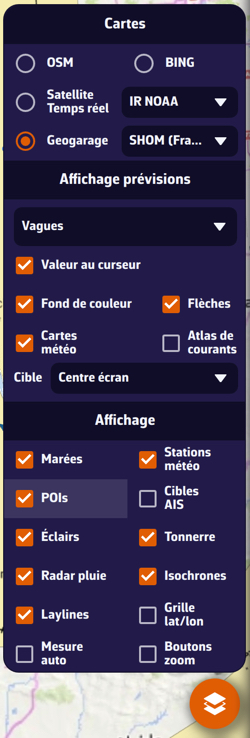
- Section Cartes : permet de choisir le fond de carte :
- OSM OpenStreetMap (par défaut)
- BING Satellite
- Satellite Temps réel, avec trois sources : IR Global, IR Haute Rés, IR NOAA
- Cartes marines Geogarage, si votre compte Geogarage est connecté
- Cartes C-MAP, avec les bascules Sat, Relief et HRB (satellite et relief : cartes REVEAL X uniquement)
- Ligne Orientation, en fin de section Cartes : Nord en haut, Route en haut (COG), Cap en haut (HDG), Waypoint en haut (BTW).
- Section Affichage prévisions : permet de choisir les paramètres météo à afficher, selon le modèle météo sélectionné :
- Valeur au curseur (pointeur PC/Mac),
- Fond de couleur,
- Flèches (courants, houle…) ou, pour le vent, Particules ou Barbules,
- Isobares,
- Cartes météo,
- Atlas de courants,
- Cible : Désactivée, Centre écran (par défaut), Position GPS, ou l'un des POIs visibles (menu déroulant) ; voir Comment régler la position de la cible ?
- Section Affichage : permet d'activer ou non l'affichage des :
- Marées
- Stations météo
- POIs
- Cibles AIS
- Éclairs, Tonnerre
- Radar pluie
- Isochrones
- Laylines
- Grille lat/lon
- Mesure au curseur, Mesure auto
- Boutons zoom
- Sur la carte
- Cible (au centre de l'écran par défaut) :
- orange si elle est en mer,
- bleu foncé si elle est à terre.
Les coordonnées de la cible sont affichées en bas à droite.
- Les données du fichier GRIB à la cible, à l'heure de la Timeline, en haut de l'écran.
- Les icônes de marée dans le monde entier :
- Rouge : marée descendante.
- Verte : marée montante (bleue avec le réglage « Couleurs adaptées aux daltoniens »).
En cliquant sur une icône, le détail de la marée s'ouvre avec les heures et hauteurs calculées directement dans l'application.
- Les ZOIs : polygones, rouges par défaut, comme les Dispositifs de Séparation de Trafic ou les parcs d'éoliennes en mer.
- Les Points d'Intérêt (POIs).
Vous trouverez un petit tuto sur les fonctions de base de NavimetriX en suivant ce lien
PermalinkComment activer la synchronisation ?
Pour que NavimetriX puisse être synchronisée sur deux ou plusieurs appareils, il faut :
- Avoir souscrit à l'option Premium et créé un compte NavimetriX
- Que les appareils soient connectés à Internet (Wi-Fi, cellulaire ou satellite)
- Être connecté au même compte NavimetriX sur tous les appareils.
Quels sont les éléments synchronisés ou non ?
La plupart des réglages sont synchronisés, à quelques exceptions près, à savoir :
Synchronisés
- Tous les Réglages de l'application, sauf ceux qui sont propres à chaque appareil :
- Le Thème (clair, sombre, nuit)
- Dans Réglages > Général : la Langue, le Ciel étoilé, l'échelle d'Affichage, la Police (Windows), la taille de la Timeline et l'Économie d'énergie
- La configuration des Instruments (qui doivent être adaptés aux tailles d'écran)
- Dans GPS & NMEA : les connexions NMEA, la Source GPS, la Source AIS, la Vitesse de référence, le Vent réel, le capteur de pression de l'appareil, les rediffusions sur le réseau local, les Sorties NMEA et le Cockpit distant
- Dans Réglages > Alarmes : la voix qui lit les alarmes (Activer la voix, Voix)
- Sans exception
- Les POIs, ZOIs, routes, routages, tableaux routage, statistiques, Briefing IA, données en entrée
- Les traces de vos navigations et le journal de bord : ils sont envoyés sur votre compte dès que l'appareil a Internet, puis apparaissent dans l'onglet Traces des autres appareils
- Affichage écran des cartes, GRIBs, POIs, Marées, cibles AIS, isochrones des routages
Partiellement synchronisés
- Les fichiers GRIBs

Les fichiers GRIBs téléchargés apparaissent dans la liste des GRIBs sur tous les appareils. Quand un GRIB est téléchargé ou actualisé sur un appareil, il est suivi d'une icône d'actualisation estompée. Si un nouveau run est disponible pour ce GRIB, l'icône est activée.

Sur le (ou les) autre(s) appareil(s), la liste des GRIBs téléchargés est affichée, mais les GRIBs absents de l'appareil portent la mention « Manquant » et une icône de téléchargement activée. Il faut alors télécharger le contenu des GRIBs manuellement.
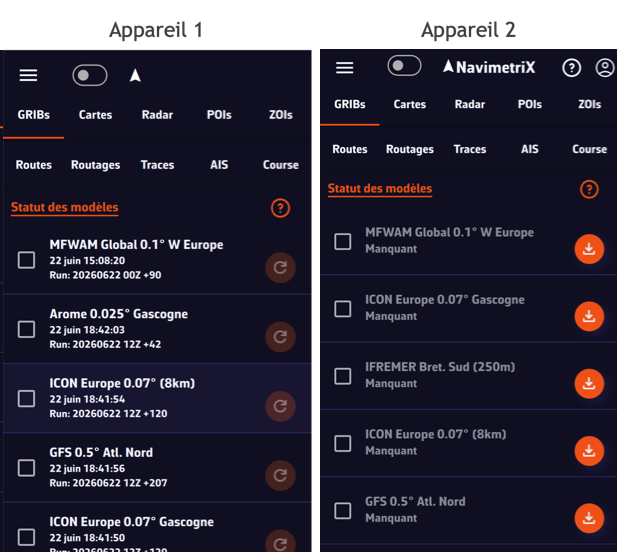
Une fois que les GRIBs sont à l'identique dans les appareils, l'icône de téléchargement est remplacée par l'icône d'actualisation.
- Les cartes Geogarage
Le compte Geogarage est synchronisé entre tous les appareils
La cartographie Geogarage n'est pas synchronisée : le téléchargement des cartes doit être effectué sur chaque appareil.
- Les cartes C-MAP
Les cartes C-MAP ne sont pas synchronisées : chaque appareil s'enregistre sur votre compte C-MAP (Réglages > Cartes C-MAP > « Enregistrer cet appareil ») et télécharge ses propres zones.
PermalinkAvant de nous écrire, pensez à consulter les FAQ, vous y trouverez probablement la réponse à votre question 😉.
Pas besoin de parcourir toutes les FAQ pour trouver la réponse à vos questions, vous pouvez chercher dans les FAQ, alors n'hésitez pas !
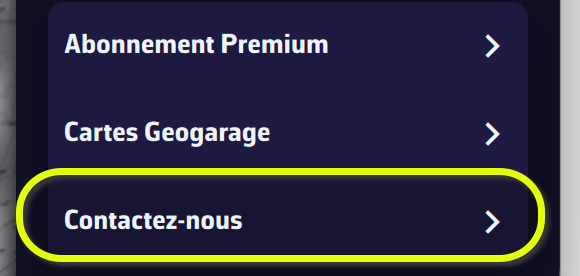
- Si vous êtes dans l'application, utilisez de préférence Réglages > « Contactez-nous » (tiroir des réglages, poignée au bord droit de l'écran) :
- sur ordinateur, choisissez d'abord la Méthode : Mail ou Gmail ;
- pressez le bouton « Envoyer un mail au support » ;
- dans la fenêtre « Contacter le support », décrivez le problème (ce que vous faisiez, ce que vous attendiez) puis pressez « Envoyer » ;
- le journal de l'application (fichier « log ») nous est envoyé et un numéro de référence s'affiche ; il est repris dans le mail qui s'ouvre ensuite, avec quelques données techniques.
- Sinon, veuillez utiliser le formulaire de contact de ce site.
Sans connexion Internet, ou si l'envoi du journal échoue, le fichier log est joint au mail à la place. S'il n'y est pas, vous pouvez l'ajouter vous-même ; il se trouve ici :
- Windows :
C:\Users\[votre nom d'utilisateur]\AppData\Local\Soft4Sail\NavimetriX\logs\navimetrix.log
- macOS :
~/Library/Containers/navimetrix.soft4sail.com/Data/Library/Application Support/Soft4Sail/NavimetriX/logs/navimetrix.log
(dans le Finder, le dossier navimetrix.soft4sail.com s'affiche sous le nom « NavimetriX » ; la Bibliothèque s'ouvre avec Aller > Aller au dossier…)
- Linux :
~/.local/share/Soft4Sail/NavimetriX/logs/navimetrix.log
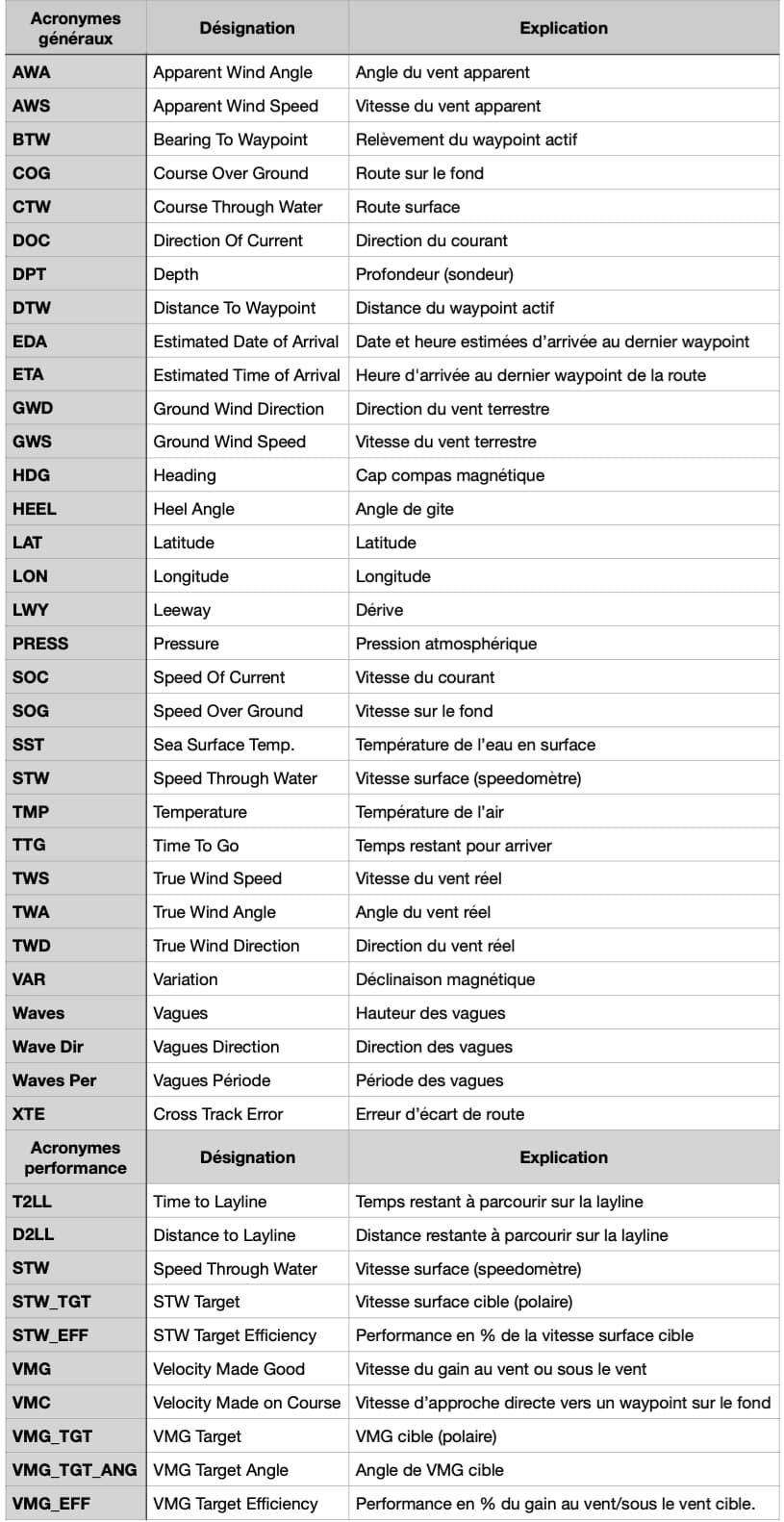
Permalink📘 Ce glossaire regroupe les principaux termes utilisés dans l’application NavimetriX et dans ses FAQ. Il aide à mieux comprendre les notions de navigation, de routage et de météo marine. Un tableau exhaustif est présenté en bas de cette page.
Cap fond (COG - Course Over Ground)
Direction réelle du déplacement du bateau sur le fond marin, exprimée en degrés par rapport au nord vrai. Diffère du cap compas en présence de dérive due au vent ou au courant.
Vitesse fond (SOG - Speed Over Ground)
Vitesse réelle du bateau par rapport au sol (et non à l’eau). Calculée par GPS, elle intègre l’effet des courants.
Cap compas (HDG - Heading)
Direction vers laquelle pointe l’étrave du bateau, mesurée par rapport au nord vrai ou magnétique.
Angle du vent réel (TWA - True Wind Angle)
Angle entre l’axe du bateau et la direction du vent réel. Calculé à partir du vent apparent et de la vitesse du bateau.
Vitesse du vent réel (TWS - True Wind Speed)
Vitesse du vent déduite du vent apparent et de la vitesse du bateau. Elle représente la force du vent sur le plan d’eau.
Angle du vent apparent (AWA - Apparent Wind Angle)
Angle du vent ressenti à bord, influencé par le déplacement du bateau. Mesuré par rapport à l’axe du bateau.
Vitesse du vent apparent (AWS - Apparent Wind Speed)
Vitesse du vent ressentie sur le bateau, résultant de la combinaison du vent réel et de la vitesse du navire.
Vitesse vers la route (VMG - Velocity Made Good)
Composante utile de la vitesse du bateau, indiquant la progression effective vers la destination ou contre le vent.
Point de rapprochement le plus proche (CPA - Closest Point of Approach)
Point où deux navires se trouveront à la distance minimale l’un de l’autre selon leur trajectoire actuelle.
Temps avant rapprochement (TCPA - Time to CPA)
Durée avant d’atteindre le CPA, utilisée pour la prévention de collision et les alarmes AIS.
Relèvement (Bearing)
Angle entre le nord et la direction d’un objet observé depuis le bateau. Sert à déterminer la position relative d’une cible ou d’une côte.
Profondeur (Depth)
Profondeur d’eau sous la quille, mesurée par un sondeur. Paramètre essentiel pour la sécurité de navigation.
Point d’intérêt / Waypoint (POI / Waypoint)
Point géographique utilisé pour définir une route ou une position clé. Dans NavimetriX, les POI représentent ces waypoints.
Fichier météo GRIB (GRIB - Gridded Binary)
Format de fichier standard contenant des prévisions météo numériques (vent, vagues, pression, température, etc.).
Isochrone (Isochrone)
Courbe reliant toutes les positions possibles du bateau à un instant donné selon les conditions météo prévues.
Routage (Routing)
Calcul d’une route optimale en tenant compte du vent, des vagues, des courants et des performances du bateau.
Polaire (Polar)
Courbe représentant les performances du bateau (vitesse selon angle et force du vent). Sert de base au moteur de routage.
Heure d’arrivée estimée (ETA - Estimated Time of Arrival)
Heure d’arrivée prévue à destination, calculée à partir de la distance restante et de la vitesse moyenne.
État de la mer (Sea State)
Caractérisation des vagues et de la houle (hauteur, direction, période). Permet d’évaluer le confort et la sécurité du routage.
Houle (Swell)
Train de vagues régulières formé par des vents lointains. Diffère de la mer du vent, générée localement.
Hauteur significative de la mer (Significant Wave Height)
Hauteur moyenne du tiers des vagues les plus hautes, indicateur principal de l’état global de la mer.
Courants marins (Currents)
Mouvements d’eau dus aux marées ou à la circulation océanique. Influencent la vitesse et la trajectoire du bateau.
Marée (Tide)
Variation du niveau de la mer provoquée par l’attraction gravitationnelle de la Lune et du Soleil. Influence la profondeur et les courants côtiers.
Tableau complet des acronymes
NavimetriX évolue à chaque version. Nous ne publions pas de calendrier des prochaines fonctions : cette page récapitule ce qui a été réalisé depuis fin 2025.
T4 2025
- Mesure de distance
- Édition des zones (interdite, lente, info)
- Refonte des isobares et du météogramme
- Affichage de tous les paramètres météo
- Plan de route
- Données le long du routage
- Météogramme sous forme de grille
- Alarmes
- Affichage des laylines
- Données « in situ »
- Interface pilote
- Interface NKE
- Mode démo « en navigation »
T1 2026
- Linux
- Routages multi-GRIB
- Suivi d'une route
- Suivi de course
- AIS par Internet
- Données NMEA par USB
- Import de fichiers GRIB « externes »
- Affichage des atlas de courant du SHOM
- Lecture automatique des routages (bouton Play)
- Extension de la Timeline
T2 2026
- Images satellite
- Cartes isobariques
- Radar précipitations
- Suivi des orages temps réel
- Stations « in situ »
- Routage d'ensemble
- Gestion avancée des traces
T3 / T4 2026
- Surveillance synchronisée du mouillage
- Alerte SMS du mouillage
- Téléchargement assisté des GRIBs (Baguette magique)
- Instruments analogiques (cadrans)
- Mode plein écran sur ordinateur (Ctrl+Cmd+F sur Mac, F11 sous Windows et Linux)
- Cartes C-MAP DISCOVER X et REVEAL X, dont la cartographie ENC officielle (sauf dans la version navigateur)
- Éditeur de polaire
- Éditeur de Sailchart (la voile à porter selon le vent et l'allure)
- Journal de bord
- Partage d'une navigation par lien, en direct ou après coup
Suivre les nouveautés
Le détail de chaque version se trouve dans l'application, Réglages > À propos > « Historique des versions », et sur le blog.
Une fonction vous manque ?
Dites-le-nous depuis l'application (Réglages > Contactez-nous) ou par le formulaire de contact. Voir Comment nous contacter ?
PermalinkLa réinitialisation du mot de passe fonctionne depuis n'importe quel appareil : il suffit d'avoir un compte NavimetriX.
- Ouvrez le tiroir des réglages (poignée au bord droit de l'écran) et faites un tap sur l'icône bonhomme, à droite du titre « Réglages ». La fenêtre Authentification s'ouvre.
- Dans l'onglet Connexion, faites un tap sur le lien « Mot de passe oublié ? », sous le mot de passe.
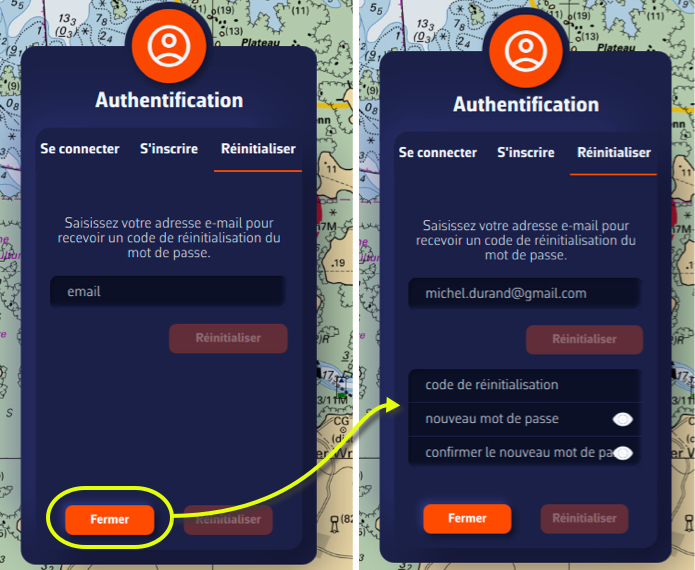
- L'onglet Réinitialiser le mot de passe apparaît. Entrez l'adresse mail du compte NavimetriX et pressez Réinitialiser.
- Un message indique : « Si un compte existe pour cette adresse e-mail, vous recevrez les instructions pour réinitialiser votre mot de passe. » Pressez Fermer.
- Entrez le code de réinitialisation reçu par mail, puis le nouveau mot de passe et sa confirmation.
- Pressez le bouton Réinit.
- Après le message de confirmation, la fenêtre revient sur l'onglet Connexion, votre adresse mail déjà saisie : entrez le nouveau mot de passe et pressez Connexion.
Malgré un souci permanent d'optimisation de NavimetriX, la multiplicité des appareils pouvant être utilisés ne permet pas de garantir une utilisation optimum. Les prérequis stipulés dans la FAQ (1) ne sont parfois pas suffisants tant les caractéristiques techniques peuvent être limitatives dans certaines gammes d'appareils. Il convient donc de prendre des précautions d'usage afin de limiter les dysfonctionnements pouvant être rencontrés.
Fermeture inopinée à l’ouverture ou en cours d’utilisation
Les routages conservés sont rechargés à chaque démarrage et stockés sur nos serveurs pour la synchronisation. Les routages d'ensemble sont particulièrement lourds. Si l'application se ferme juste après son ouverture, commencez par supprimer les routages périmés.
Ne conservez que les routages en cours. Un routage n’a de durée de vie que celle des modèles qu’il utilise. Une fois périmé il n’est nul besoin de le conserver. Si besoin, vous pouvez l’exporter, ou le transformer en route avec « Convertir en route ».
La saturation de RAM peut également occasionner des fermetures inopinées en cours d'utilisation, au lancement d'une fonction lourde : fin d'un routage long avec un « Pas de temps des isochrones » trop court, routage d'ensemble.
Affichage dégradé
Le ralentissement des manipulations de l'écran (fonctions zoom +/-, défilement), l'apparition de zones noires (perte d'affichage des cartes par endroits ou en totalité), correspondent souvent à une saturation de la mémoire RAM sur les appareils pauvrement dotés. Il faut veiller à fermer et chasser les autres applications non utilisées pour libérer de la RAM.
Également, pour gagner en fluidité, les couches les plus lourdes à désactiver dans le menu Calques sont « Cibles AIS » et « Stations météo ». Pour la trace, basculez la trace en cours sur « Courte » (20 dernières minutes) : onglet Traces, bouton ⋮ de la ligne « En cours » > Affichage > Étendue de la trace. Masquez aussi les traces enregistrées (case œil) dans l’onglet Traces. L’affichage des GRIBs sous forme de particules est également gourmand en ressources graphiques et consommateur de batterie. Privilégiez l’affichage flèches ou barbules en navigation.
Enfin, Réglages > Général > Économie d’énergie ralentit le rafraîchissement des instruments, du GPS interne et des alarmes, et coupe les particules animées de vent et de courant.
(1) Voir aussi : Quelles sont les versions minimum des systèmes d'exploitation ?
PermalinkInstallation
💻 Ordinateurs :
- macOS : version 13 (macOS Ventura, sortie en octobre 2022) et toutes les versions suivantes. L'application fonctionne sur les Mac Intel comme sur les Mac à puce Apple (M1 et suivantes).
- Windows : Windows 10 version 1809 (build 10.0.17763, sortie en octobre 2018) ou plus récent, et Windows 11. Version 64 bits (x64).
- Linux : AppImage 64 bits, en deux versions à télécharger sur notre site : x86_64 pour les PC, aarch64 pour les ordinateurs ARM 64 bits.
📱 Mobiles et tablettes :
- Android : version 9 (API 28, sortie en août 2018) et toutes les versions suivantes. L'application est réservée aux appareils à processeur ARM 64 bits (arm64-v8a), c'est-à-dire la quasi-totalité des téléphones et tablettes récents. Les anciens appareils 32 bits et les appareils à processeur x86 ne sont pas pris en charge.
- iOS et iPadOS : version 16 (sortie en septembre 2022) et toutes les versions suivantes, sur iPhone et iPad.
🌐 Navigateur web :
- NavimetriX s'ouvre aussi dans un navigateur, à l'adresse nav.navimetrix.com, sans rien installer. Cette version n'affiche pas les cartes C-MAP et ne se connecte pas directement aux instruments du bord (NMEA).
⚠️ Important :
Ces versions des systèmes d'exploitation sont des prérequis pour faire fonctionner NavimetriX, correspondant à la compatibilité avec notre outil de développement.
Cependant elles ne garantissent pas que l'application sera pleinement compatible avec votre appareil. Plusieurs autres facteurs peuvent influencer les performances et la compatibilité, comme une mémoire RAM insuffisante (*), un processeur graphique peu performant, etc.
(*) Concernant Windows 11, le système utilise 6 Go sur un PC équipé de 8 Go de RAM et dépasse les 10 Go sur une machine à 16 Go.
Permalink- Au lancement, NavimetriX vérifie s'il existe une version plus récente. Si c'est le cas, il affiche « Une nouvelle version est disponible. Souhaitez-vous mettre à jour votre version ? » : cliquez sur OK pour ouvrir la page de téléchargement de notre site.
- Vous pouvez aussi vous rendre directement sur la page de téléchargement de notre site.
- Cliquez sur le bouton « Obtenir sur Microsoft ». Il télécharge directement le fichier d'installation NavimetrixSetup_x.y.z.exe depuis notre site : inutile de passer par l'application Microsoft Store.
- Exécutez le fichier d'installation.

⚠️ Si jamais vous recevez un avertissement de votre antivirus, c’est très probablement un faux positif. Le fichier NavimetrixSetup_x.y.z.exe est officiellement signé avec un certificat de signature de code EV (Extended Validation) délivré par SSL.com, au nom de la société SOFT4SAIL (France).
Vous pouvez vérifier sur VirusTotal que notre fichier .exe est propre et reconnu comme sûr par les principaux antivirus.
Le message de blocage affiché par Windows correspond au mécanisme de protection « SmartScreen », qui peut se déclencher temporairement sur des applications récentes ou encore peu diffusées, même lorsqu’elles sont correctement signées. Vous pouvez donc autoriser l’exécution de l’application en toute sécurité.
Soit dans la fenêtre qui s'affiche :
- Cliquez sur l'option « Informations complémentaires » puis « Exécuter quand même ».
Soit en signalant le fichier comme sûr :
- Faites un clic droit sur NavimetrixSetup_x.y.z.exe
- Sélectionnez « Propriétés »
- En bas de l'onglet « Général », cochez « Débloquer »
- Cliquez sur « Appliquer » puis « OK »
- Relancez l'installation.
Résoudre un problème sur un PC Windows peut être complexe, étant donné la diversité des configurations possibles. Voici quelques étapes de base à vérifier :
- Vérifier la version de l'application
- Assurez-vous de disposer de la dernière version de l'application.
Votre numéro de version s'affiche dans les Réglages, rubrique À propos (« Version x.y.z »). Au lancement, NavimetriX vous prévient lui-même lorsqu'une version plus récente existe : « Une nouvelle version est disponible. Souhaitez-vous mettre à jour votre version ? ». Pour mettre à jour votre application, suivez ce lien et cliquez sur le bouton « Obtenir sur Microsoft » (voir aussi Comment mettre à jour mon application sous Windows ?).
- Assurez-vous de disposer de la dernière version de l'application.
- Vérifier la version de Windows
- Votre système doit être Windows 10 version 1809 (build 10.0.17763) ou plus récent, en 64 bits (x64). Consultez les prérequis dans la FAQ de notre site pour plus de détails.
- Votre système doit être Windows 10 version 1809 (build 10.0.17763) ou plus récent, en 64 bits (x64). Consultez les prérequis dans la FAQ de notre site pour plus de détails.
- Essayer un autre réseau
- Si vous êtes connecté au Wi-Fi domestique, essayez un partage de connexion mobile, ou vice versa.
- Si vous êtes sur un réseau d'entreprise, vérifiez que vous n'êtes pas derrière un pare-feu qui peut empêcher le chargement de certaines données (trait de côte, météo).
- Si vous utilisez un VPN, désactivez-le.
- Redémarrer le PC
- Consulter notre groupe Facebook
- Rendez-vous sur le groupe Facebook des utilisateurs de NavimetriX pour vérifier si d'autres utilisateurs rencontrent le même problème.
Si ces étapes ne résolvent pas le problème, il est probable que votre PC ne soit pas compatible, en raison d’une insuffisance de mémoire vive ou d’une carte graphique qui ne répond pas aux exigences de l’application.
PermalinkPour désinstaller l'application :
- Quittez NavimetriX
- Désinstallez l'application depuis Paramètres > Applications > Applications installées (sous Windows 10 : Paramètres > Applications > Applications et fonctionnalités).
L'application sera désinstallée, les répertoires où l'application sauve ses données et les clés de registre de l'application seront supprimées.
PermalinkSur Mac, NavimetriX range toutes ses données dans un dossier protégé, appelé « conteneur » : GRIB téléchargés, zones de cartes hors ligne, réglages propres à ce Mac. Mettre l'application à la corbeille ne supprime pas ce dossier. Pour une désinstallation complète, supprimez-le aussi.
⚠️ Les données de ce dossier sont perdues. Ce qui est synchronisé avec votre compte NavimetriX est conservé : vous le retrouverez en vous reconnectant. Les fichiers que vous avez exportés vers Téléchargements ou un autre dossier de votre choix restent aussi en place.
- Quittez NavimetriX, puis mettez l'application à la corbeille (dossier Applications).
- Dans le Finder, choisissez le menu Aller > Aller au dossier (touches Cmd + Maj + G), collez
~/Library/Containerspuis validez. - Mettez à la corbeille le dossier NavimetriX. C'est le nom que le Finder affiche ; le vrai nom du dossier, celui que l'on voit dans le Terminal, est
navimetrix.soft4sail.com. Le chemin complet est donc/Users/[user]/Library/Containers/navimetrix.soft4sail.com(dans le Finder en français : Utilisateurs > [user] > Bibliothèque > Containers > NavimetriX), [user] étant votre nom d'utilisateur sur le Mac. - Videz la corbeille.
Autre méthode : ouvrez votre dossier utilisateur dans le Finder, puis affichez les fichiers et dossiers cachés en appuyant simultanément sur les touches Cmd + Maj + . (point). Le dossier Bibliothèque apparaît : ouvrez Bibliothèque > Containers et supprimez le dossier NavimetriX.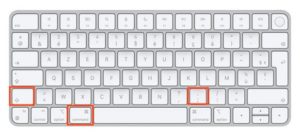


Si vous rencontrez un message d'erreur « impossible d'exécuter un fichier depuis le dossier temporaire. Abandon de l'installation. Erreur 4551 : une stratégie de contrôle d'application a bloqué ce fichier » avec Windows 11 :
Cette erreur est causée par Smart App Control, une fonctionnalité de sécurité de Windows 11 qui bloque parfois l'installation de nouveaux logiciels.
Pour résoudre le problème :
- Allez dans Paramètres → Confidentialité et sécurité → Sécurité Windows → Contrôle des applications et du navigateur.
- Cliquez sur Smart App Control et désactivez-le.
- Relancez l'installation.
⚠️ Sur certaines versions de Windows 11, Smart App Control ne peut plus être réactivé une fois désactivé, sauf en réinstallant Windows.
PermalinkEn absence de connexion Wi-Fi ou USB aux instruments du bord, il est possible d'utiliser un GPS Bluetooth comme le GNS3000 de GNS Electronics. La procédure est la suivante :
- Appairage du périphérique :
- Mettez votre récepteur GPS en mode « appairage » (consultez son manuel pour la méthode exacte, souvent un appui long sur un bouton).
- Dans Windows 11, allez dans Paramètres > Bluetooth et appareils > Ajouter un appareil.
- Sélectionnez Bluetooth, choisissez votre récepteur GPS dans la liste et finalisez l'appairage.
- Vérification dans le Gestionnaire de périphériques :
- Une fois connecté, Windows installe généralement le pilote automatiquement.
- Faites un clic droit sur le bouton Démarrer > Gestionnaire de périphériques.
- Déroulez la section Ports (COM et LPT). Votre GPS devrait apparaître comme un port série USB ou Bluetooth (par exemple « Standard Serial over Bluetooth link » avec un numéro de port COM, comme COM3). Notez ce numéro de port.
- Utilisation avec NavimetriX :
- NavimetriX lit les données NMEA du GPS sur le port COM noté à l'étape précédente.
- Ouvrez les Réglages en touchant la poignée à chevron (‹) au bord droit de l'écran, puis sélectionnez GPS & NMEA. Réglez :
- Source GPS = NMEA. Avec « Interne », NavimetriX utilise la position fournie par Windows et ignore le GPS Bluetooth.
- Interrupteur NMEA : allumé.
- Protocole NMEA = SÉRIE.
- Port série = le port COM noté plus haut (par exemple COM3). Si le GPS apparaît sur deux ports COM et que le premier ne reçoit rien, essayez l'autre.
- Débit (baud) = celui indiqué dans la notice du récepteur (souvent 4800 ou 9600).
- Si vous avez activé le Mode avancé de cette page, choisissez plutôt Source GPS = GPS, puis réglez le Protocole NMEA, le port série et le débit dans l'onglet GPS. L'interrupteur NMEA, dans l'onglet Centrale, doit rester allumé.
Vous devriez voir apparaître vos données de position. Si votre GPS n'est pas détecté, assurez-vous que les pilotes spécifiques au fabricant (par exemple Garmin, Globalsat, GNS) sont installés pour votre version de Windows.
PermalinkAbonnement
Avec un abonnement Premium, vous profiterez pleinement de l'application.
En plus de toutes les options de la version gratuite :
- Synchronisation de tous vos appareils avec un compte NavimetriX : créez une route sur votre téléphone, elle est immédiatement ajoutée sur votre PC. Vos traces et votre journal de bord sont aussi synchronisés.
- Vaste choix de modèles météo : la version gratuite donne accès au GFS américain ; Premium ouvre tous les autres modèles, globaux comme l'IFS européen, et régionaux
- Prévisions des vagues et des courants
- GRIBs historiques (archives météo)
- Routage au-delà de 2 jours (limite de la version gratuite), sur toute l'échéance du GRIB
- Briefing Météo généré par notre IA
- Mode navigation
- Connexion aux données GPS et NMEA du bord
- Traitement des cibles AIS, y compris l'AIS par Internet
- Surveillance du mouillage, avec alerte par SMS
- Et bien plus encore...
Vous bénéficiez d'une période d'essai gratuite de 7 jours à votre première souscription (une seule fois par compte Google ou identifiant Apple), alors n'hésitez pas à essayer, vous devriez être convaincus.
PermalinkL'abonnement Premium est annuel avec reconduction automatique. Un essai gratuit de 7 jours est accordé à la première souscription seulement.
Son prix dépend de la région dans laquelle vous le prenez.
Il est, par exemple, de 80 € par an en France métropolitaine.
Le prix exact, dans votre devise, s'affiche sur le bouton d'achat de la fenêtre Abonnement Premium de l'application.
Notez que l'abonnement ne comprend pas de cartes marines. Pour naviguer avec des cartes marines, il faut soit un abonnement sur la plateforme Geogarage, soit des cartes C-MAP DISCOVER X ou REVEAL X (Digital License), achetées sur le webstore Navico et utilisées avec votre compte C-MAP (Réglages > Cartes C-MAP ; pas dans la version navigateur).
PermalinkAujourd'hui, on ne peut pas prendre directement un abonnement sur un PC Windows, ni sous Linux, ni dans la version navigateur : la fenêtre Abonnement Premium de l'application le rappelle. Pour prendre un abonnement, il faut passer par l'application sur un iPhone, un iPad ou un Mac (App Store) ou sur un appareil Android (Google Play Store) : voir Comment s'abonner et créer un compte NavimetriX ?
Cet abonnement sera alors valide sur tous vos appareils, et donc sur votre PC.
Lors du renouvellement d'un abonnement ou à la fin de la période d'essai, pour mettre à jour notre base de données avec les informations fournies par l'App Store ou le Google Play Store, il faut lancer l'application sur l'appareil qui a pris l'abonnement, en y étant connecté à votre compte NavimetriX.
Important : sur votre PC ou tout autre appareil sur lequel vous n'avez pas souscrit votre abonnement, veillez à vous connecter à votre compte NavimetriX pour bénéficier de votre abonnement.
C'est un problème malheureusement relativement fréquent avec le Google Play Store, dont les processus de validation des paiements peuvent ne pas aboutir si la banque n'a pas fait le nécessaire. Cela peut aussi venir de la connexion avec les serveurs des organismes bancaires.
Le paiement est traité par Google, pas par NavimetriX : nous n'avons pas d'autre procédure à vous proposer que :
- d'insister ;
- d'essayer avec une autre carte bancaire ;
- d'utiliser une carte prépayée pour le Google Play Store, que vous trouverez en grande surface ou chez votre buraliste ;
- de prendre l'abonnement sur un appareil Apple (iPhone, iPad ou Mac). Créez alors votre compte NavimetriX sur cet appareil Apple, juste après la souscription, puis connectez-vous à ce compte sur votre appareil Android : l'abonnement y sera reconnu. Voir Comment s'abonner et créer un compte NavimetriX ?
L'application NavimetriX n'a pas de bouton de résiliation : l'abonnement se résilie auprès du magasin où vous l'avez pris, Apple ou Google.
• Résilier l'abonnement sur l'App Store (iOS/iPadOS) :
La résiliation s'effectue depuis votre compte Apple.
Pour désactiver un abonnement à renouvellement automatique sur un mobile Apple (iOS/iPadOS)
Réglages iPad/iPhone > Votre compte > Abonnements > Sélectionner l'abonnement > Résilier l'abonnement
• Résilier l'abonnement sur l'App Store (macOS) :
Pour résilier un abonnement sur un Mac, suivez ce lien.
Attention : l'essai gratuit de 7 jours n'est accordé qu'à la première souscription. Pendant cet essai, ne résiliez pas avant la fin des 7 jours si vous voulez conserver l'option Premium. Par contre si vous ne voulez pas poursuivre, vous devez résilier avant la fin du 7e jour, ainsi vous ne serez pas débité. Si vous avez déjà bénéficié d'un essai, l'abonnement est débité dès la souscription.
• Résilier l'abonnement sur le Google Play Store (Android) :
La résiliation s'effectue depuis votre compte Play Store.
Pour désactiver un abonnement à renouvellement automatique sur un mobile sous Android :
Suivez les explications de ce lien.
Attention : l'essai gratuit de 7 jours n'est accordé qu'à la première souscription. Pendant cet essai, ne résiliez pas avant la fin des 7 jours si vous voulez conserver l'option Premium. Par contre si vous ne voulez pas poursuivre, vous devez résilier avant la fin du 7e jour, ainsi vous ne serez pas débité. Si vous avez déjà bénéficié d'un essai, l'abonnement est débité dès la souscription.
PermalinkOui, c'est possible grâce au partage familial Google Play (Bibliothèque familiale).
NavimetriX prend en charge le partage familial Google Play. Votre abonnement Premium peut être partagé avec les membres de votre groupe familial, chacun ayant sa propre adresse Gmail.
Quatre solutions selon votre situation :
- Partage familial Google Play (adresses Gmail différentes au sein d'une famille) : Créez un groupe familial sur Google Play, puis ajoutez les membres de votre famille. Une fois ajoutés, ils pourront accéder à votre abonnement NavimetriX Premium sur leurs propres appareils Android. Voir l'aide Google : Partager du contenu Google Play avec votre famille.
- Même compte Gmail sur plusieurs appareils : Si vous souhaitez utiliser NavimetriX Premium sur plusieurs de vos propres appareils Android, connectez-les tous au même compte Gmail (celui qui a souscrit à l'abonnement).
- Deux abonnements avec le même compte NavimetriX : Vous pouvez aussi souscrire un abonnement sur chaque compte Gmail (deux abonnements sur le Play Store) et utiliser le même compte NavimetriX sur tous vos appareils. Vos réglages, routes et points d'intérêt restent ainsi synchronisés.
- Pour utiliser NavimetriX Premium sur d'autres plateformes (iOS, macOS, Windows ou Linux) : Créez un compte NavimetriX dans l'application après votre souscription, sur l'appareil qui a souscrit l'abonnement, puis connectez-vous à ce même compte sur vos autres appareils. L'abonnement sera reconnu, quelle que soit la plateforme.
Pour créer votre compte NavimetriX, voir la FAQ « Comment s'abonner et créer un compte NavimetriX ? ».
PermalinkOui, c'est possible grâce au Partage familial Apple.
NavimetriX prend en charge le Partage familial. Votre abonnement Premium peut être partagé avec jusqu'à 5 membres de votre famille, chacun ayant son propre identifiant Apple, à condition qu'ils fassent partie de votre groupe familial Apple.
Trois solutions selon votre situation :
- Partage familial Apple (identifiants Apple différents au sein d'une famille) : Configurez le Partage familial dans Réglages > [votre nom] > Partage familial, puis ajoutez les membres de votre famille. Une fois ajoutés, ils auront automatiquement accès à votre abonnement NavimetriX Premium sur leurs propres appareils Apple. Voir l'aide Apple : Configurer le Partage familial.
- Même identifiant Apple sur plusieurs appareils : Si vous souhaitez utiliser NavimetriX Premium sur plusieurs de vos propres appareils Apple (iPhone, iPad, Mac), connectez-les tous au même identifiant Apple (celui qui a souscrit à l'abonnement).
- Pour utiliser NavimetriX Premium sur d'autres plateformes (Android, Windows ou Linux) : Créez un compte NavimetriX dans l'application après votre souscription, sur l'appareil qui a souscrit l'abonnement, puis connectez-vous à ce même compte sur vos autres appareils. L'abonnement sera reconnu, quelle que soit la plateforme.
Pour créer votre compte NavimetriX, voir la FAQ « Comment s'abonner et créer un compte NavimetriX ? ».
PermalinkRéglages
Ouvrez les Réglages en touchant la poignée à chevron (‹) au bord droit de l'écran. La première section regroupe les réglages de base :
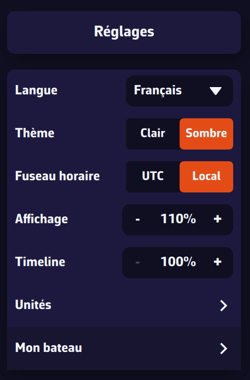
- Thème : Clair, Sombre (par défaut) ou Nuit. Le thème Nuit affiche l'interface en rouge et ambre sur fond noir, pour préserver la vision nocturne. Le thème est propre à chaque appareil : vous pouvez rester en Clair au cockpit et passer en Sombre à la table à cartes.
- Général : les préférences de l'application, détaillées ci-dessous.
- Mon bateau : tous les paramètres concernant votre bateau : nom, type, MMSI, identité, dimensions, polaire, vecteur COG, ligne de cap, trace, etc.
La page Général
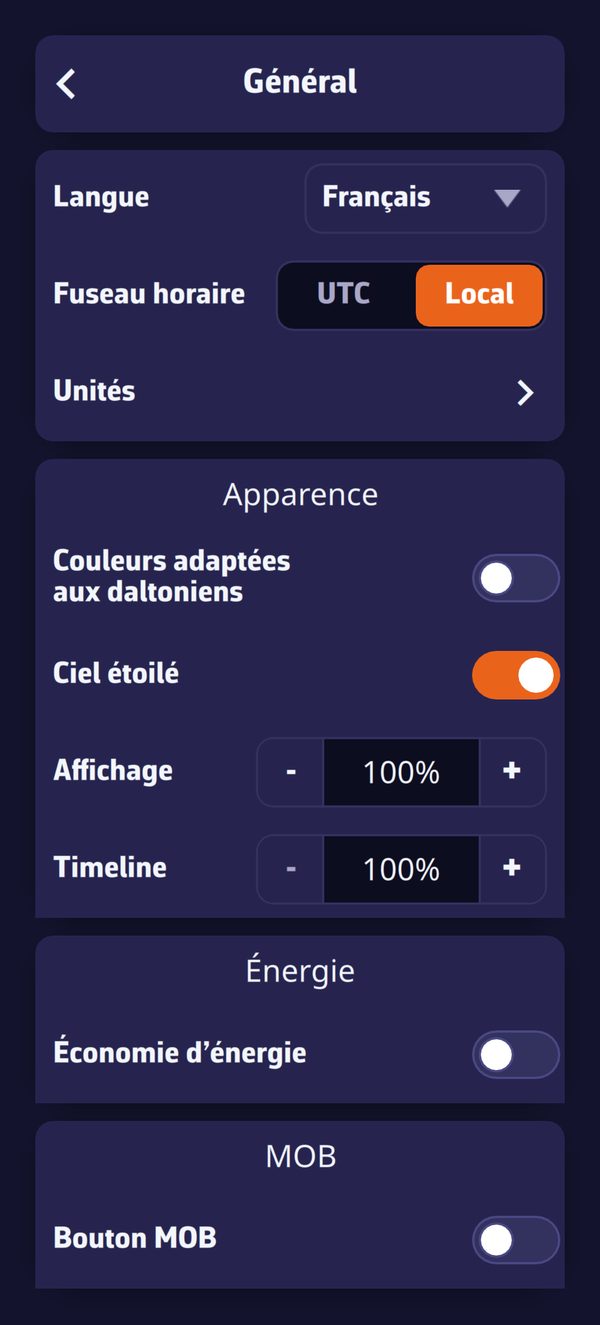
- Langue : Anglais, Français, Allemand ou Espagnol.
- Fuseau horaire : UTC (temps universel) ou Local (l'heure de votre appareil).
- Unités : vitesse, angle, relèvements, température, pluie, vagues, pression, profondeur, distance et courte distance, à choisir selon vos habitudes.
Section Apparence :
- Couleurs adaptées aux daltoniens : les couleurs qui portent un sens (bâbord et tribord, alerte, danger AIS, échelle du vent…) passent à une palette lisible par les personnes daltoniennes. Ce réglage suit votre compte sur tous vos appareils.
- Ciel étoilé : affiche les étoiles, le soleil, la lune et les planètes autour du globe quand vous dézoomez. C'est purement décoratif.
- Affichage : agrandit ou réduit tous les éléments de la carte, de 60 % à 200 %. Voir Qu'est-ce que le réglage d'échelle d'affichage ?
- Police (sous Windows seulement) : taille de toute l'interface, de 75 % à 250 %. Voir Comment agrandir l’affichage des caractères sous Windows ?
- Timeline : étire la barre de temps, de 100 % à 500 % par pas de 100 %. Plus la valeur est forte, plus chaque heure prend de place et plus l'heure se choisit finement d'un toucher : par pas d'une heure à 100 %, jusqu'à 5 minutes à 500 %.
Section Énergie : Économie d'énergie réduit la fréquence de mise à jour des instruments, du GPS de l'appareil et des alarmes, et arrête l'animation des particules de vent et de courant, pour ménager la batterie.
Section MOB : Bouton MOB affiche un bouton Homme à la mer en bas à gauche de la carte, en mode Navigation.
PermalinkCertains réglages sont indispensables, tant pour la sécurité que pour le bon fonctionnement de l'application.
- Activer le GPS sur « Toujours »
- Avec iPad / iPhone : Réglages de l'appareil > Apps > NavimetriX > Position = « Toujours ».
- Avec Android : Réglages de l'appareil > Position = Activé > Autorisations pour l'application > Localisation > Autoriser app en cours d'utilisation. (N.B. : NavimetriX maintient la localisation active en mode Navigation.)
- Désactiver le code d'ouverture de l'appareil
Vous, comme vos équipiers, devez pouvoir accéder instantanément à l'application de navigation quelle que soit la situation. En mer un code est inutile, voire dangereux si vous êtes en incapacité d'assurer la navigation : vos équipiers doivent pouvoir rapidement vous remplacer.
- Désactiver la mise en veille automatique
- Avec iPad / iPhone : Réglages > Luminosité et affichage > Verrouillage automatique = « Jamais ».
- Avec appareil Android : Paramètres > Écran > Mise en veille de l'écran = de 0 à 30 minutes selon les marques et modèles, hélas rarement « Jamais ». Réglez donc la durée maximale. Bonne nouvelle : sous Android, NavimetriX garde lui-même l'écran allumé tant que le mode Navigation est actif ; ce réglage ne compte donc qu'en dehors de ce mode.
La mise en veille inopinée de l'appareil dans un moment crucial de la navigation (par exemple un atterrissage de nuit sous la pluie dans un lieu inconnu) peut s'avérer dangereuse si vous n'arrivez pas instantanément à relancer l'application (doigts ou écran mouillés, par exemple, qui rendent le tactile inopérant). À vous d'activer/désactiver volontairement votre écran selon les besoins.
- Désactiver la correction orthographique
- Avec iPad / iPhone : Réglages > Général > Clavier > Correction automatique = désactiver.
- Avec appareil Android : Paramètres > Gestion Globale > Paramètres clavier Samsung > Vérification orthographique auto. = désactiver.
Cela évite de perdre du temps en saisie de texte dans l'application pour les noms de route, POIs, etc.
Concernant les ordinateurs embarqués, PC ou Mac, les consignes sont les mêmes, les réglages sont à effectuer selon les systèmes d'exploitation utilisés et leurs versions.
Permalink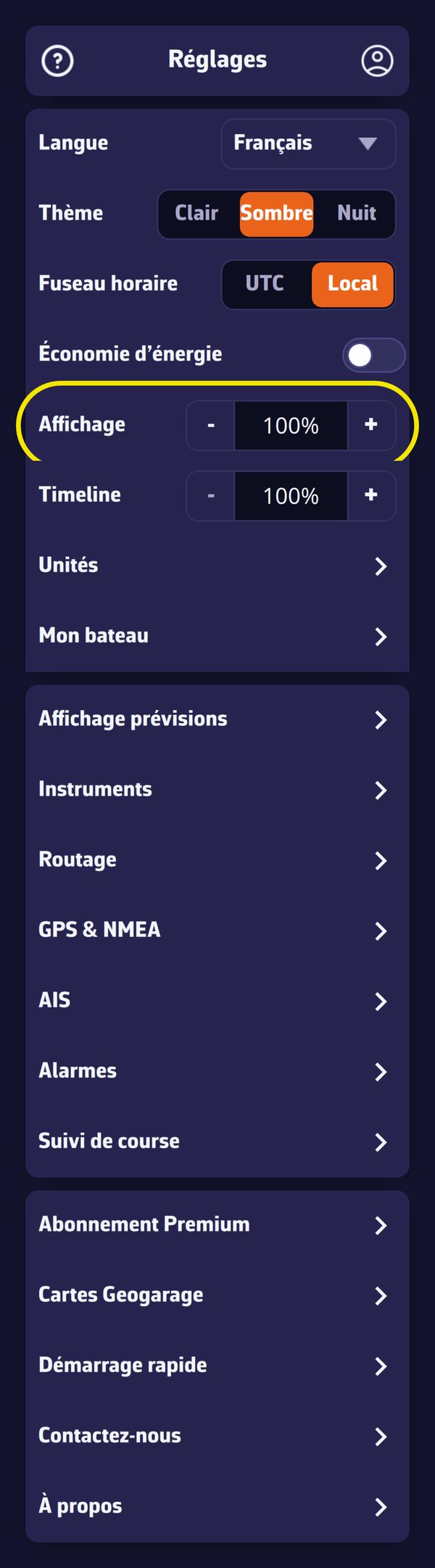
Ce réglage permet d'agrandir ou de réduire la taille de tous les éléments affichés sur la carte, de 60 % à 200 % (100 % par défaut). Très pratique à bord si on veut utiliser l'application sans porter ses lunettes.
Notez que la taille de police des menus reste inchangée.
Pour le trouver, ouvrez les Réglages en touchant la poignée à chevron (‹) au bord droit de l'écran, sélectionnez Général, puis réglez Affichage dans la section Apparence. Ce réglage est propre à chaque appareil : vous pouvez choisir une valeur différente sur votre téléphone et sur votre tablette.
Sous Windows, pour agrandir aussi les textes et les menus, voir Comment agrandir l’affichage des caractères sous Windows ?
PermalinkLa polaire de votre bateau conditionne tous les calculs de routage. Elle représente les performances de votre bateau selon la vitesse et l'angle du vent.
L'application supporte les fichiers au format .pol (aussi supporté par SailGrib, Adrena...)
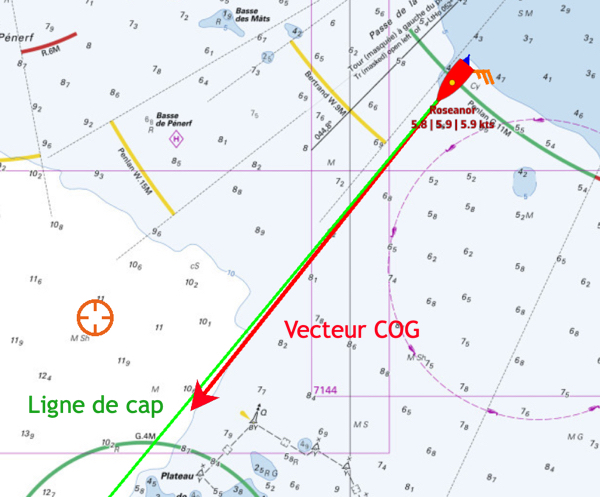
En mode Navigation (réservé à Premium), la carte affiche deux repères devant le bateau : le vecteur COG (route sur le fond), une flèche rouge par défaut, et la ligne de cap (HDG), une ligne verte par défaut. La ligne de cap n'apparaît que si NavimetriX reçoit un cap.
Ouvrez les Réglages en touchant la poignée à chevron (‹) au bord droit de l'écran, puis sélectionnez Mon bateau.
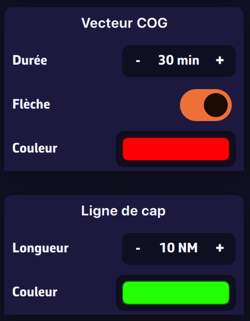
- Vecteur COG : sa Durée se règle en minutes, de 0 à 300 (60 par défaut). Le vecteur montre le chemin parcouru pendant cette durée à votre vitesse actuelle : par exemple, 30 minutes à 6 nœuds donnent un vecteur de 3 milles nautiques. Sa longueur varie donc avec votre vitesse. L'interrupteur Flèche affiche ou masque la pointe de flèche, et Couleur change sa couleur.
- Ligne de cap : sa Longueur se règle en distance sur la carte, de 0 à 300 NM (60 NM par défaut), par exemple 20 milles nautiques. Couleur change sa couleur.
Sous Windows, NavimetriX choisit automatiquement la taille de son interface selon votre écran. Si le texte vous paraît trop petit (ou trop grand), réglez-le directement dans l'application :
- Ouvrez les Réglages en touchant la poignée à chevron (‹) au bord droit de l'écran.
- Sélectionnez Général.
- Dans la section Apparence, réglez Police : de 75 % à 250 %, par pas de 25 %. La valeur affichée au départ est celle que NavimetriX a choisie pour votre écran.
- L'application affiche « Veuillez redémarrer l'application pour appliquer la nouvelle échelle. » : fermez NavimetriX, puis relancez-le.
La nouvelle taille s'applique à toute l'interface : textes, menus, réglages et boutons.
Ce réglage n'apparaît que sous Windows. Pour agrandir seulement les éléments affichés sur la carte, utilisez le réglage Affichage, juste au-dessus : voir Qu'est-ce que le réglage d'échelle d'affichage ?
PermalinkPar défaut la cible est placée au centre de l'écran, ce qui permet de faire glisser la carte en dessous et utiliser le zoom pour la positionner à un emplacement précis.
Cependant, vous pouvez verrouiller la cible à d'autres éléments, ou encore la désactiver.
Touchez (ou cliquez sur) le bouton rond orange des calques, en bas à droite de l'écran.
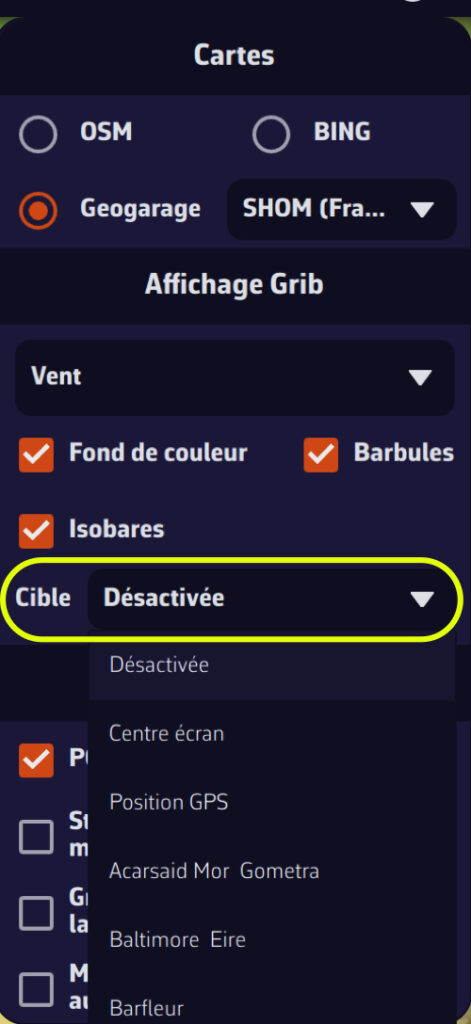
Dans la liste déroulante « Cible », sous la section « Affichage prévisions », choisissez à quel élément vous voulez verrouiller la cible :
- « Désactivée » (pour supprimer la cible de l'écran)
- « Centre écran » (pour la remettre à sa position d'origine)
- « Position GPS » (pour la placer sur votre bateau)
- Un POI : la liste propose vos POI visibles sur la carte, triés par nom.
Vous pouvez aussi verrouiller la cible directement sur un POI en éditant celui-ci.
La cible se règle à tout moment, qu'un GRIB soit chargé ou non.
PermalinkChanger de voile coûte du temps : envoyer un spi, affaler un génois, prendre un ris. Sans pénalité, un routeur change de voile dès que le gain instantané est positif, fût-il d'un dixième de nœud pendant trois minutes.
Le réglage Pénalité chgt de voile se trouve dans les paramètres de Routage, dans le même pavé que les pénalités de virement et d'empannage. Sa valeur par défaut est de 120 secondes.
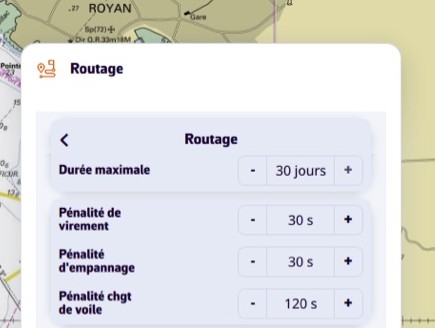
Quand elle s'applique
La pénalité n'a de sens que si votre polaire porte un Sailchart : sans lui, le routage ne connaît pas l'identité des voiles et la pénalité reste sans effet.
Elle s'ajoute aux autres : un empannage qui s'accompagne d'un changement de voile coûte les deux.
Un point important : si la case que vous rejoignez autorise encore la voile que vous portez — c'est le rôle des alternatives dans les bandes de transition — vous ne changez pas de voile, donc vous ne payez rien. C'est ce qui évite les changements aller-retour sur une frontière.
Quelle valeur choisir ?
Le temps qu'il vous faut réellement, équipage compris, entre le moment où vous décidez et celui où le bateau a retrouvé sa vitesse. En équipage réduit sur un bateau de croisière, deux à quatre minutes sont réalistes ; en équipage de course entraîné, une minute peut suffire. Mettre 0 revient à autoriser le routeur à changer de voile sans compter.
PermalinkMétéo
Un fichier GRIB (pour GRIdded Binary) est un fichier dans un format standard utilisé par les services météo pour diffuser des prévisions numériques.
Il contient les données brutes issues des modèles météorologiques (vent, pression, pluie, vagues, courants…) organisées sur une grille couvrant une zone géographique.
Pourquoi utilise-t-on ce format ?
- Il est compact : les fichiers GRIB sont compressés et donc rapides à télécharger, même avec une connexion limitée.
- Il est standardisé : la plupart des logiciels et applications de navigation savent lire les fichiers GRIB. Il existe 2 formats, les grib1 et grib2. NavimetriX télécharge ses fichiers au format grib2, plus récent, et sait aussi lire les fichiers grib1 que vous importez.
- Il est souple : on peut choisir la zone, la résolution et les paramètres (vent, vagues, courants, etc.) que l’on souhaite télécharger.
Que contient un fichier GRIB ?
Selon le modèle choisi, un fichier GRIB peut inclure :
- Vent (direction, vitesse, rafales)
- Pression atmosphérique
- Température, humidité, précipitations
- État de la mer (houle, vagues)
- Courants marins, océaniques et de marée
À quoi ça sert en navigation ?
Un fichier GRIB permet de visualiser l’évolution de la météo sur une zone donnée directement dans son logiciel de navigation ou son application météo.
PermalinkPour illustrer la procédure, imaginons que nous préparions une traversée de 4 jours de La Rochelle (France) à Cowes (Royaume-Uni).
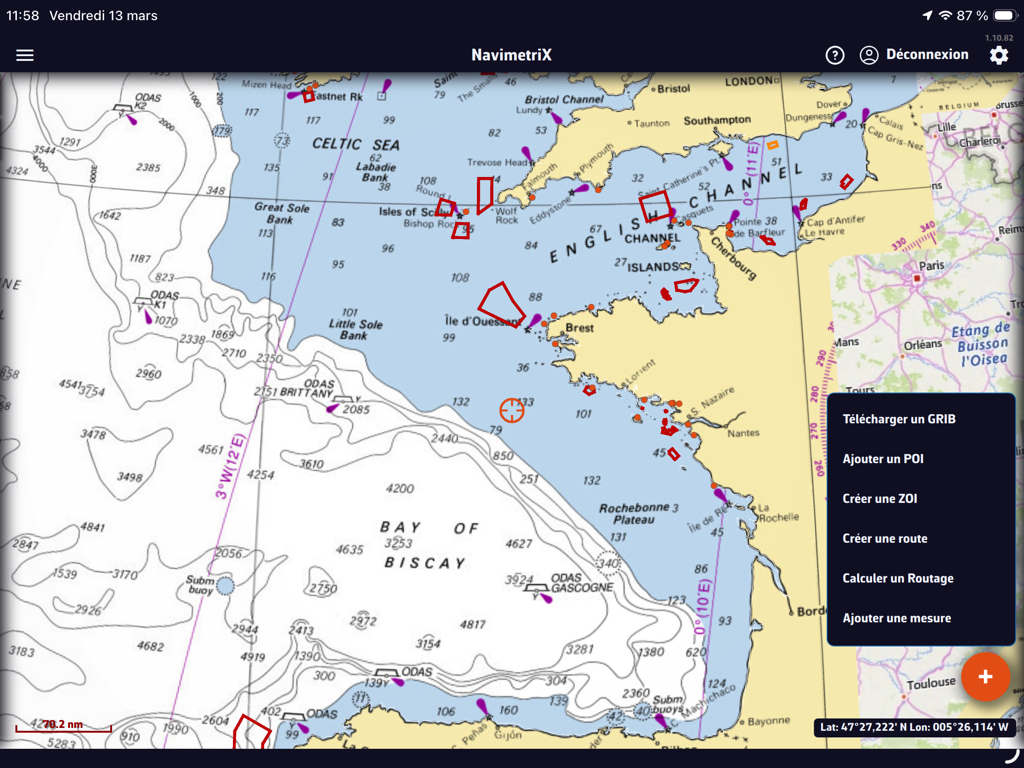
- Déplacez et zoomez la carte jusqu’à votre zone de navigation. Sauf traversée océanique, sélectionnez une zone un peu plus large que votre zone de navigation.
- Appuyez sur le bouton rond orange +, en bas à droite.
- Pressez Télécharger un GRIB.
- Le bandeau Sélection de la zone apparaît en haut de l’écran. Si besoin, ajustez la sélection à l’aide des quatre coins verts.
- Appuyez sur OK. Pour laisser NavimetriX choisir les modèles à votre place, touchez plutôt la baguette magique du bandeau (voir Modèles conseillés plus bas).
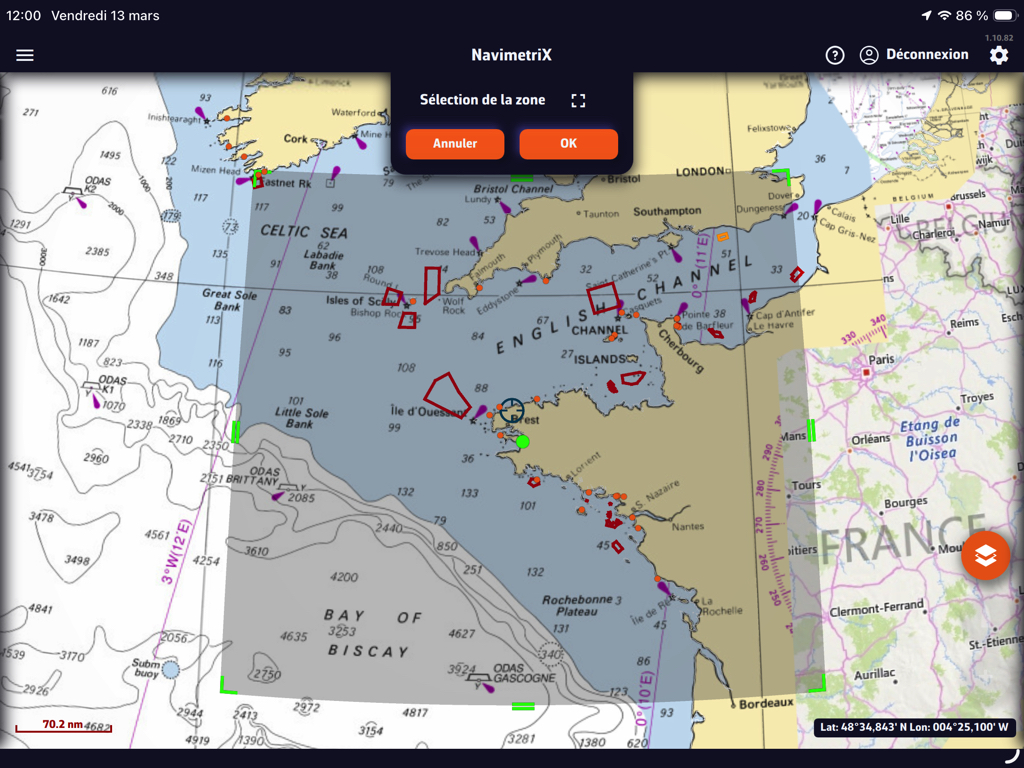
Une fenêtre Télécharger GRIB s’ouvre. Les choix sont filtrés selon la zone sélectionnée.
Sans l’option Premium, vous êtes limité au modèle GFS (modèle atmosphérique global de la NOAA, États-Unis) : seuls le type Atmosphérique et la couverture Mondiale sont proposés.
- Choisissez le Type de données à télécharger :
- Atmosphérique
- Courants
- État de la mer
- Ensemble (modèles d’ensemble : GEFS, ECMWF IFS ENS)
- Observations (ASCAT) (vent mesuré par satellite)
- Choisissez la Couverture :
- Mondiale
- Régionale : pour des navigations jusqu’à environ 5 jours, un modèle régional est généralement préférable.
- Le cas échéant, sélectionnez la Région.
- Sélectionnez le Modèle.
Reportez-vous à nos FAQ pour l’aide au choix.
En cas de doute, choisissez le modèle atmosphérique global ECMWF IFS ou GFS. - Si besoin, consultez la Description du modèle et couverture.
- Choisissez les Jours et le Pas.
En cas de doute, conservez les valeurs par défaut. - Cochez les paramètres à télécharger (Vent, Pression, etc.).
En cas de doute, conservez les valeurs par défaut.
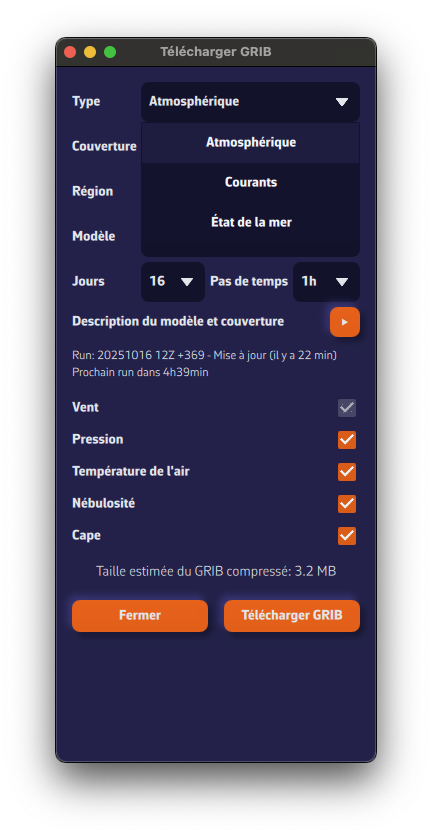
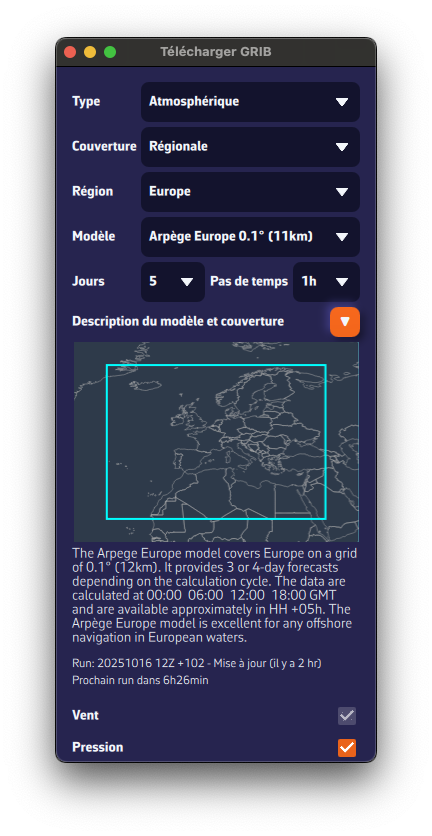
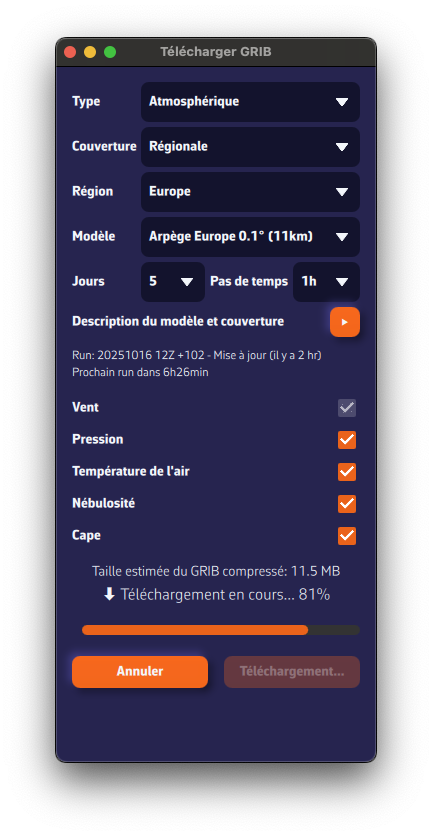
La taille estimée du GRIB compressé s’affiche en bas. Restez raisonnable : si vous voyez environ 200 Mo, vous avez probablement choisi une maille trop fine ou trop de paramètres.
Sous la description du modèle, nous affichons l’heure du dernier calcul (le Run).Run : 20251016 12Z +102 signifie : calculé le 16 octobre 2025 ; initialisé à 12:00 UTC (12Z) ; contient 102 heures de prévision pour ce run.
Nous indiquons aussi le délai estimé avant le prochain run.

- Pressez Télécharger GRIB.
- Le fichier GRIB est téléchargé depuis nos serveurs rapides et redondants.
- Une fois téléchargé, il est :
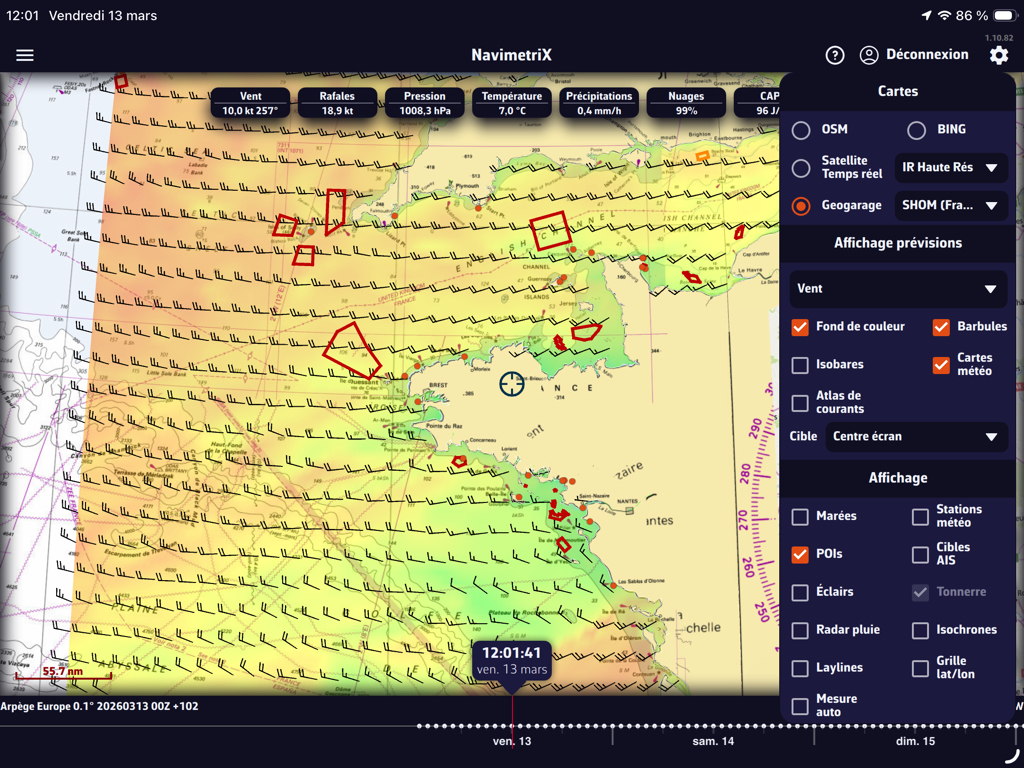
- affiché sur la carte. Si vous ne le voyez pas, touchez le bouton rond orange des calques et cochez Fond de couleur et Particules (la case s’appelle Barbules si vous avez choisi cet affichage du vent).
- ajouté à la liste de l’onglet GRIBs, dans le panneau de gauche : ouvrez-le avec la poignée à chevron (›) au bord gauche de l’écran.
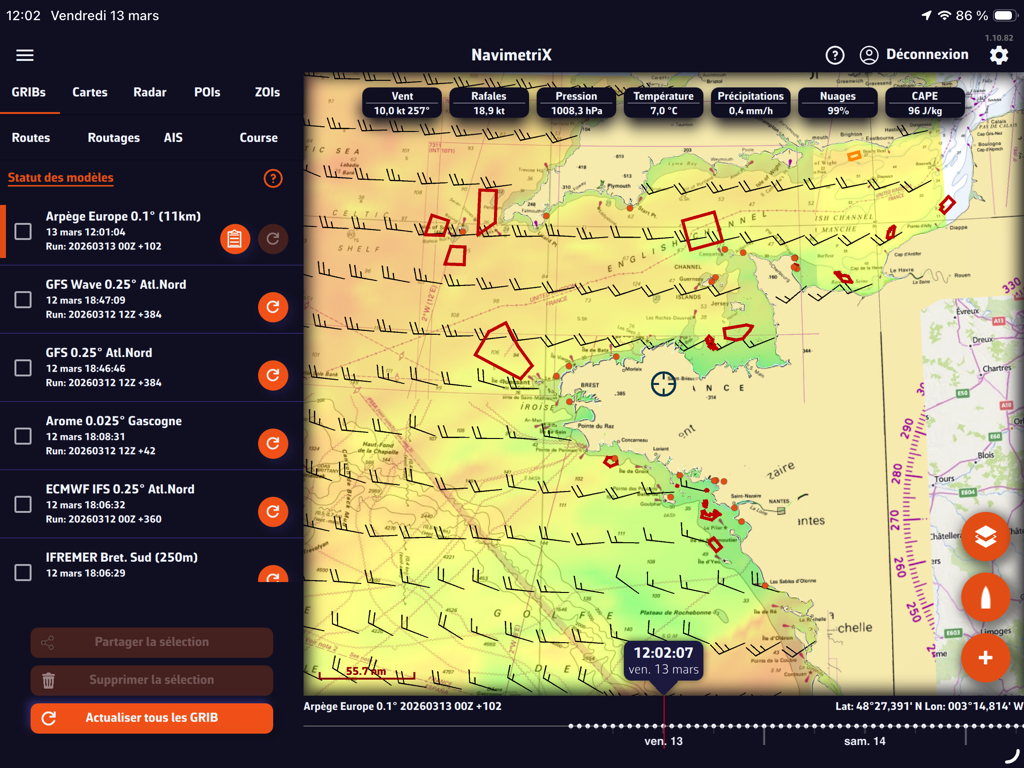
Modèles conseillés : laisser NavimetriX choisir
Dans le bandeau Sélection de la zone, la baguette magique analyse la zone dessinée et ouvre la fenêtre Modèles conseillés. Elle propose une combinaison adaptée à la zone :
- Vent : le modèle conseillé, avec sa couverture (régionale ou mondiale) et son échéance. Une liste permet d’en choisir un autre, et le bouton + d’ajouter d’autres modèles de vent à comparer.
- Courant : l’Atlas de courant SHOM dans les zones côtières à marée, un GRIB de courant, ou Aucun.
- Vagues : un modèle de vagues, coché d’office pour une traversée au large, facultatif en côtier.
Chaque ligne se coche ou se décoche. Un Nom de la zone facultatif (8 caractères au plus) s’affiche devant le nom de ces GRIB dans la liste. Le bouton Télécharger récupère les fichiers qui manquent, affiche le vent sur la carte et retient le courant et les vagues choisis comme sources du routage.
PermalinkDans l’onglet GRIBs du panneau de gauche (poignée à chevron (›) au bord gauche de l’écran), chaque fichier porte à sa droite un bouton rond. Ce bouton indique l’état de mise à jour du fichier GRIB et peut afficher trois statuts différents :
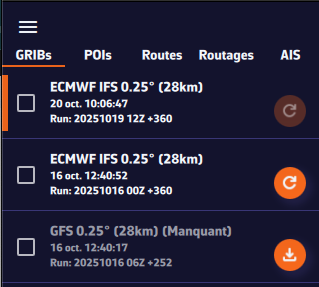
1. Icône « Actualiser » orange foncé : fichier à jour
L’icône est en orange foncé lorsqu’un fichier GRIB vient d’être téléchargé. Cela signifie que votre fichier est à jour : vous disposez de la dernière version disponible du modèle météo.
C’est ce que vous voyez juste après le téléchargement d’un fichier GRIB.
2. Icône « Actualiser » orange clair : nouveau run disponible
L’icône devient orange clair. Cela veut dire qu’un nouveau « run » du modèle (nouvelle prévision) est disponible. Pour mettre à jour votre fichier GRIB, cliquez ou touchez simplement cette icône : le fichier sera automatiquement remplacé par la dernière version disponible.
3. Icône orange clair avec symbole de téléchargement : fichier manquant sur cet appareil
Enfin, l’icône peut être en orange clair avec un petit symbole de téléchargement, et la ligne indique Manquant. Cela signifie que vous avez déjà téléchargé ce fichier GRIB sur un autre appareil, mais qu’il n’est pas disponible localement sur l’appareil que vous utilisez. Pour le récupérer, cliquez ou touchez l’icône : le fichier sera téléchargé automatiquement.
Tout mettre à jour d’un coup
Le bouton Actualiser de la barre en bas de la liste met à jour en une fois tous les GRIB qui ont un nouveau run, et récupère les fichiers manquants. Il reste grisé tant qu’il n’y a rien à actualiser.
Laisser NavimetriX mettre à jour tout seul
En tête de la liste, activez l’interrupteur Téléchargement auto. Dès qu’un nouveau run est disponible pour l’un de vos GRIB, NavimetriX les actualise sans attendre votre geste, y compris quand l’application revient au premier plan.
Les autres boutons de la ligne
- Le bouton ⋮ ouvre le menu du fichier : Renommer, Exporter (Partager sur téléphone et tablette) et Supprimer.
- Pour le GRIB affiché, quand le centre de la carte est dans sa zone, un bouton en forme de tableau ouvre le Météogramme : les prévisions de ce GRIB au centre de la carte, échéance par échéance.
Voir aussi : Où voir le statut des modèles météo ?
PermalinkLes modèles globaux (comme GFS ou ECMWF IFS) couvrent toute la planète. Ils sont indispensables pour les grandes traversées et les prévisions à long terme (jusqu’à 15 ou 16 jours selon le modèle). Leur maille est plus grossière que celle des modèles régionaux : de 9 km pour le plus fin (ECMWF IFS 0.1°) à plus de 100 km pour les versions les plus légères. On les utilise pour avoir une vue générale de la météo et pour de longues traversées.
Les modèles régionaux se concentrent sur une zone (France, Europe, Méditerranée…). Leur couverture est plus restreinte, mais leur résolution est beaucoup plus fine (de 1 à 11 km), ce qui permet de mieux anticiper les effets locaux : brises thermiques, orages, relief, vents côtiers. En contrepartie, ils vont moins loin dans le futur : de 18 heures à 5 jours selon le modèle, le plus souvent 2 à 3 jours. On les utilise pour des sorties à la journée ou de quelques jours.
Voir aussi : Quels modèles météo et océaniques sont disponibles dans NavimetriX ?
PermalinkSi vous n'êtes pas familier avec les modèles météo, vous vous demandez probablement lesquels choisir. Le plus simple est de laisser NavimetriX vous les proposer.
Laissez l'application choisir : « Modèles conseillés »
- Appuyez sur le bouton rond orange +, puis sur Télécharger un GRIB.
- Ajustez la zone avec les coins verts.
- Dans le bandeau Sélection de la zone, touchez la baguette magique.
La fenêtre Modèles conseillés s'ouvre. NavimetriX analyse la taille de la zone et les modèles qui la couvrent entièrement, puis propose une combinaison :
- Vent : toujours proposé. Un modèle régional l'emporte sur un modèle global dès qu'il couvre toute la zone, et la finesse de la maille suit la taille de la zone. Vous pouvez choisir un autre modèle dans la liste, ou en ajouter d'autres pour les comparer.
- Courant : l'Atlas de courant SHOM quand la zone est côtière et couverte par l'atlas, sinon un modèle de courant en GRIB, ou Aucun. Il est coché d'office en navigation côtière.
- Vagues : coché d'office pour une traversée au large, proposé en option pour une zone côtière.
- Nom de la zone (facultatif, 8 caractères au plus) : il s'affiche devant le nom de chaque GRIB téléchargé dans la liste.
Lancez le téléchargement : NavimetriX télécharge les fichiers manquants, affiche le vent proposé sur la carte et règle les sources de courant et de vagues du routage.
Sans l'option Premium, seuls les modèles GFS sont proposés, ainsi que l'Atlas de courant SHOM pour une zone côtière.
Choisir vous-même
Choisissez le modèle en fonction de votre zone de navigation et du type de navigation, en suivant le tableau ci-dessous.
Pour la météo, si vous hésitez, choisissez le modèle ECMWF IFS. Il couvre la terre entière jusqu'à 15 jours. Mais attention, la fiabilité de la prévision décroît avec l'échéance :
| Échéance de prévision | Niveau de fiabilité |
|---|---|
| Jusqu’à 2 jours | Excellente |
| 2 à 4 jours | Très bonne |
| 4 à 5 jours | Bonne |
| 5 à 8 jours | Bonne tendance |
| 8 à 10 jours | Tendance |
| Au-delà | Au mieux une tendance, souvent n'importe quoi. Privilégier le modèle AIFS, calculé grâce à l'intelligence artificielle. |
Voici un tableau qui devrait vous aider dans votre choix.
| Type d’info | Type de navigation | France Atlantique & Manche | France Méditerranée | Europe hors France | États-Unis | Reste du monde |
|---|---|---|---|---|---|---|
| Météo | En baie à la journée | Arome Arome HD | Arome Arome HD | Selon le pays : UKV, ICON D2, HARMONIE, MET Nordic, ICON-2I, ALADIN-HR, WRF LaMMA, WRF Cyprus | HRRR CONUS NAM | Arome outre-mer (Antilles, Guyane, Polynésie, Calédonie, Réunion-Mayotte), sinon ECMWF IFS |
| Météo | Côtière | Arpège Europe ou ICON Europe | Arpège Europe ou ICON Europe | UKV, ICON Europe ou Arpège Europe | NAM | ECMWF IFS |
| Météo | Au large | ECMWF IFS et AIFS GFS | ECMWF IFS et AIFS GFS | ECMWF IFS et AIFS GFS | ECMWF IFS et AIFS GFS | ECMWF IFS et AIFS GFS |
| Vagues | Côtière | MFWAM France IFREMER WW3 | MFWAM France Copernicus Med Waves | Copernicus Med Waves (Méditerranée) DMI WAM (mer du Nord, Baltique) MFWAM Global | GFS Wave | IFREMER WW3 outre-mer (Antilles, Nouvelle-Calédonie, Réunion), sinon GFS Wave |
| Vagues | Au large | MFWAM Global ECMWF Wave GFS Wave | MFWAM Global ECMWF Wave GFS Wave | MFWAM Global ECMWF Wave GFS Wave | MFWAM Global ECMWF Wave GFS Wave | MFWAM Global ECMWF Wave GFS Wave |
| Courants | En baie à la journée | Ifremer | SHOM Méditerranée Nord Copernicus Med | BSH (baie Allemande, Baltique occidentale) Copernicus | MSC NCOM | Copernicus SMOC |
| Courants de marée | Côtière | SHOM Manche-Gascogne Copernicus IBI | Copernicus Med | Copernicus IBI ou ENWS | MSC NCOM | Copernicus SMOC |
| Courants océaniques | Toutes | Copernicus IBI | Copernicus Med | Copernicus IBI ou ENWS | Copernicus Global RTOFS Global | Copernicus Global RTOFS Global |
Voir aussi : Quels modèles météo et océaniques sont disponibles dans NavimetriX ?
PermalinkLes modèles régionaux nécessitent l'option Premium.
- Arpège Europe 0.1° (11 km)
Modèle régional de Météo-France couvrant l’Europe, jusqu'aux Canaries au sud.
Résolution : 11 km
Prévisions jusqu’à 4 jours (102 h)
👉 Idéal pour planifier une navigation de quelques jours en Manche, en Atlantique et en Méditerranée, car il prend bien en compte les grands systèmes météo européens.
- Arome 0.025° (3 km)
Modèle à très haute résolution de Météo-France.
Résolution : 3 km
Prévisions jusqu’à 51 h
👉 Parfait pour la navigation côtière en France : il détaille bien les effets locaux (brises de mer, orages d’été, vents liés au relief).
- Arome HD 0.01° (1 km)
Version encore plus fine du modèle Arome de Météo-France.
Résolution : 1 km
Prévisions jusqu’à 51 h
Ce modèle ne contient que le vent.
👉 Très utile pour la régate ou la navigation côtière : il permet d’anticiper les micro-variations de vent près des caps, des baies ou du relief. Attention, il est parfois un peu « réactif ».
- ICON Europe 0.07° (8 km)
Modèle régional du DWD (service météo allemand).
Résolution : 8 km
Prévisions jusqu’à 5 jours
👉 Adapté pour la navigation en Manche, en mer du Nord, en Méditerranée occidentale et en Atlantique proche. Bon complément aux modèles français. Souvent cité comme le meilleur en Méditerranée.
- ICON D2 0.02° (2 km)
Version très haute résolution du modèle ICON, centrée sur l’Allemagne et les pays voisins.
Résolution : 2 km
Prévisions jusqu’à 48 h
👉 Utile pour la mer du Nord et la Baltique, où les effets locaux (vents de côte, orages) sont importants.
- UKV 0.027° (2 km)
Modèle régional du Met Office britannique, couvrant les îles Britanniques et la Manche.
Résolution : 2 km
Prévisions jusqu’à 5 jours
Ce modèle contient le vent et les rafales.
👉 Idéal pour naviguer autour des îles Britanniques, en Manche et en mer Celtique, où la précision locale est essentielle.
- HARMONIE Netherlands 0.02° (2 km)
Modèle régional du KNMI (service météo néerlandais), couvrant les Pays-Bas et le sud de la mer du Nord.
Résolution : 2 km
Prévisions jusqu’à 60 h
👉 Pour naviguer le long des côtes néerlandaises, belges et du sud de la mer du Nord.
- MET Nordic 0.01° (1 km)
Modèle régional de MET Norway, couvrant la Scandinavie et la Baltique.
Résolution : 1 km
Prévisions jusqu’à 58 h
👉 Pour les côtes norvégiennes, suédoises, finlandaises et la Baltique.
- ICON-2I 0.025° (2 km)
Modèle régional d'ItaliaMeteo, couvrant l'Italie et les mers voisines.
Résolution : 2 km
Prévisions jusqu’à 72 h
Pas de rafales dans ce modèle.
👉 Pour naviguer en mer Tyrrhénienne, en mer Ligure, en Adriatique et en mer Ionienne.
- WRF LaMMA 0.02° (1,5 km)
Modèle régional d'ItaliaMeteo, CIMA et LaMMA, couvrant l'Italie et les mers voisines.
Résolution : 1,5 km
Prévisions jusqu’à 72 h
Pas de rafales ni de nébulosité dans ce modèle.
👉 Un second avis à haute résolution autour de l'Italie, de la Corse et de la Sardaigne.
- ALADIN-HR 0.025° (2 km)
Modèle régional du DHMZ (service météo croate), couvrant la Croatie et l'Adriatique.
Résolution : 2 km
Prévisions jusqu’à 72 h
👉 Pour naviguer le long de la côte croate et dans ses îles.
- WRF Cyprus 0.025° (3 km)
Modèle régional du service météo de Chypre.
Résolution : 3 km
Prévisions jusqu’à 5 jours
Pas de rafales dans ce modèle.
👉 Pour naviguer autour de Chypre.
Voir aussi : Quelles sont les couvertures géographiques des modèles ?
PermalinkRéglages des vagues
Ouvrez les Réglages en touchant la poignée à chevron (‹) au bord droit de l'écran, puis sélectionnez Affichage prévisions.
- Affichage des vagues
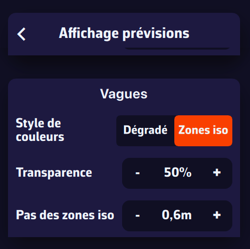
Dans la section Vagues sélectionnez le style de couleurs Zones iso qui représente la hauteur des vagues en isoplages d'égale hauteur, de couleurs arc-en-ciel du bleu (mer calme) au rouge magenta (mer forte à très forte) en passant par différentes nuances de vert, jaune, orange, rouge. Particulièrement adapté aux vagues. Le style Dégradé affiche les mêmes couleurs en fondu continu.
La Transparence permet de régler le masque de couleur selon le fond d'écran (planisphère satellite ou carte marine).
Le Pas des zones iso permet de régler l'écartement des zones isoplages (par pas de 0,60 m par exemple).
Affichage des vagues
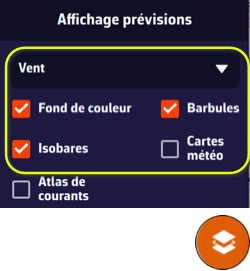
Sur la carte, le bouton rond orange des calques, en bas à droite de l'écran, permet de choisir ce qu'on veut afficher.
Dans la section Affichage prévisions, le menu déroulant permet de sélectionner une donnée à afficher. Si vous avez affiché un GRIB de vagues à l'écran (par exemple un modèle MFWAM), la donnée Vagues sera sélectionnée par défaut. Vous pourrez alors cocher ou décocher le Fond de couleur (hauteur des vagues) et les Flèches (direction des vagues). Avec les vagues, la case s'appelle Flèches : les barbules et les particules sont réservées au vent.
Cette section s'adapte automatiquement au type de fichier GRIB affiché à l'écran : météo, vagues, ou courants.
Ce que montre la carte
- Le fond de couleur représente la hauteur significative de la mer totale, c'est-à-dire la mer du vent et la houle réunies.
- Les flèches partent du point de grille et vont dans le sens où se déplacent les vagues. Leur longueur augmente avec la hauteur. Aucune flèche n'est dessinée sur la terre.
- Si le fichier contient aussi la mer du vent et la houle séparées (c'est le cas de GFS Wave, MFWAM mondial et France, Copernicus mondial et Méditerranée et DMI WAM dans le catalogue), chaque point porte deux flèches : la mer du vent en noir (en blanc sur le fond satellite) et la houle en rouge. Là où elles manquent, une flèche grise montre la mer totale.
Les bulles de valeurs
Les bulles de valeurs donnent, au point de la cible, la hauteur, la direction d'où viennent les vagues et la période. Quand le fichier contient la mer du vent et la houle, la bulle Vagues devient Mer totale, et deux bulles Mer du vent et Houle s'ajoutent à côté, avec leur propre hauteur, direction et période.
PermalinkSans l'option Premium, seuls les modèles GFS sont proposés au téléchargement.
- ECMWF IFS 0.1° (9 km), 0.25° (28 km), 0.4° (44 km), 1° (111 km)
Modèle global du Centre Européen (ECMWF). Souvent considéré comme le plus fiable pour les prévisions à moyen terme.
Résolution : de 9 km à 111 km
Prévisions jusqu’à 15 jours
👉 Référence incontournable pour la navigation hauturière. On privilégie la haute résolution (0.1°) pour une zone peu étendue, la 0.25° avec une bonne connexion pour une zone étendue, ou une version plus légère (0.4° ou 1°) lorsque la bande passante est limitée et la zone très étendue. La version 0.1° ne contient que le vent, les rafales et la pression.
- GFS 0.25° (28 km), 0.5° (56 km), 1° (111 km), 2° (222 km)
Modèle global de la NOAA (États-Unis). Disponible en plusieurs résolutions : plus la maille est fine, plus le fichier est lourd mais précis.
Résolution : de 28 km à 222 km
Prévisions jusqu’à 16 jours
👉 Référence incontournable pour la navigation hauturière. On privilégie la version fine (0.25°) avec une bonne connexion, ou une version plus légère (1° ou 2°) lorsque la bande passante est limitée. Très utile pour comparer avec l'ECMWF IFS avant une grande traversée, notamment en Atlantique et en Méditerranée.
- ECMWF AIFS 0.25° (28 km), 1° (111 km)
Modèle du Centre Européen (ECMWF) utilisant l’intelligence artificielle.
Résolution : 28 km ou 111 km
Prévisions jusqu’à 15 jours, toutes les 6 heures
👉 Intéressant pour tester les performances des modèles d'IA et disposer d’une alternative aux modèles classiques. Progresse de jour en jour. D'ores et déjà probablement meilleur que l'ECMWF IFS et le GFS pour des prévisions au-delà de 7 jours.
- AIGFS 0.25° (28 km)
Modèle global d'intelligence artificielle de la NOAA, démarré à partir de l'analyse du GFS.
Résolution : 28 km
Prévisions jusqu’à 16 jours, toutes les 6 heures
Pas de rafales ni de nébulosité dans ce modèle.
👉 Un second avis « IA » à comparer avec l'ECMWF AIFS et le GFS pour les prévisions à longue échéance.
- GDPS (GEM) 0.15° (17 km)
Modèle global produit par Environnement Canada. L’un des modèles globaux les plus fins disponibles.
Résolution : 17 km
Prévisions jusqu’à 10 jours
👉 Pertinent pour les traversées de l’Atlantique Nord et les zones proches de l’Arctique.
- ICON Global 0.125° (14 km), 0.25° (28 km), 0.5° (56 km), 1° (111 km)
Modèle global du DWD (service météo allemand).
Résolution : de 14 km à 111 km
Prévisions jusqu’à 5 jours
👉 Bonne alternative au GFS et à l’ECMWF IFS, notamment pour la navigation en Europe et en Méditerranée.
- Arpège Monde 0.25° (28 km)
Modèle global de Météo-France.
Résolution : 28 km
Prévisions jusqu’à 102 heures (un peu plus de 4 jours)
👉 Intéressant pour les navigations au large de la France, en Atlantique ou en Méditerranée, car il est bien calibré pour ces zones.
Voir aussi : Pourquoi existe-t-il des modèles globaux et des modèles régionaux ?
PermalinkCes modèles décrivent de façon simplifiée l'état de la mer.
On y retrouve la hauteur significative de la mer totale, sa période et sa direction. GFS Wave, MFWAM, Copernicus et DMI WAM donnent aussi ces informations pour la mer du vent et pour la houle ; ECMWF Wave et IFREMER WW3 ne donnent la hauteur que pour la mer totale.
On les utilise dans le routage principalement si les conditions sont difficiles. Les modèles de vagues nécessitent l'option Premium.
Modèles globaux
- GFS Wave 0.25° (28 km), 0.5° (56 km), 1° (111 km)
Modèle global de la NOAA (États-Unis).
Prévisions jusqu’à 16 jours
Pas de temps de 3 heures
Référence pour la navigation hauturière. On privilégie la version fine (0.25°) avec une bonne connexion, ou une version plus légère (0.5° ou 1°) lorsque la bande passante est limitée. - ECMWF Wave 0.25° (28 km)
Modèle de vagues du Centre Européen (ECMWF), couplé à ses vents.
Prévisions jusqu’à 15 jours
Pas de temps de 3 heures jusqu'à 6 jours, puis de 6 heures
Mer totale uniquement. - MFWAM Global 0.1° (11 km), 0.5° (56 km)
Modèle global de Météo-France.
Prévisions jusqu’à 102 heures (un peu plus de 4 jours)
Pas de temps d'une heure sur 48 heures, puis de 3 heures
Le plus précis des modèles globaux, mais avec une échéance plus courte. - Copernicus Global Waves 0.083° (9 km)
Prévision mondiale du service Copernicus Marine.
Prévisions jusqu’à 8 jours
Pas de temps de 3 heures
Modèles régionaux
- MFWAM France 0.025° (3 km)
Modèle régional de Météo-France couvrant les côtes de France métropolitaine.
Prévisions jusqu’à 42 heures
Pas de temps d'une heure
Excellent pour la navigation côtière. - Copernicus Med Waves 0.042° (4 km)
Prévision du service Copernicus Marine pour toute la Méditerranée.
Prévisions jusqu’à 8 jours
Pas de temps de 3 heures - DMI WAM North Sea-Baltic 0.083° (5 km)
Modèle du service météo danois (DMI) couvrant la mer du Nord, la Baltique, la Manche et la mer Celtique.
Prévisions jusqu’à 132 heures (5,5 jours)
Pas de temps d'une heure - IFREMER WW3 500 m
Modèles régionaux de l'IFREMER, en quatre zones : Manche Nord, Manche Sud, Gascogne Nord et Gascogne Sud.
Prévisions jusqu’à 100 heures (un peu plus de 4 jours)
Pas de temps d'une heure - IFREMER WW3 190 m
Modèles locaux de l'IFREMER, en neuf zones : Pas de Calais, Normandie, Cotentin, Armor, Finistère, Bretagne Sud, Loire, Charentes et Aquitaine.
Prévisions jusqu’à 100 heures (un peu plus de 4 jours)
Pas de temps d'une heure
Le plus précis des modèles de vagues. Un must quand on passe dans des zones mal pavées. - IFREMER WW3 outre-mer
Antilles (5 km), Guadeloupe-Martinique (1 km), Martinique (500 m), Nouvelle-Calédonie (5 km) et Réunion (180 m).
Prévisions jusqu’à 99 heures
Pas de temps de 3 heures
Voir aussi : Quelles sont les couvertures géographiques des modèles ?
PermalinkLes modèles globaux couvrent toute la planète. Les modèles régionaux ne couvrent qu'une zone : vérifiez qu'elle englobe toute votre navigation.
Voir la couverture dans l'application
- Dans la fenêtre Télécharger GRIB, avec la couverture Régionale, la liste Modèle ne propose que les modèles qui couvrent la zone sélectionnée.
- Touchez le petit triangle de la ligne Description du modèle et couverture pour afficher la carte de la zone couverte par le modèle choisi.
La carte de couverture en ligne
Notre page Regional Models Coverage (en anglais) dessine la zone de chaque modèle régional. Survolez la carte pour voir les modèles disponibles en un point.
Les modèles régionaux par zone
Modèles atmosphériques
- France métropolitaine et pays voisins : Arome, Arome HD
- Europe et Méditerranée : Arpège Europe, ICON Europe
- Allemagne et pays voisins : ICON D2
- Îles Britanniques et Manche : UKV
- Pays-Bas et sud de la mer du Nord : HARMONIE
- Scandinavie et Baltique : MET Nordic
- Italie et mers voisines : ICON-2I, WRF LaMMA
- Adriatique : ALADIN-HR
- Chypre : WRF Cyprus
- Outre-mer français : Arome Antilles, Arome Guyane, Arome Polynésie, Arome Calédonie, Arome Réunion-Mayotte
- États-Unis : NAM, HRRR CONUS
Modèles de vagues
- Côtes de France métropolitaine : MFWAM France
- Manche et Atlantique français : IFREMER WW3, 13 zones de 190 m à 500 m
- Méditerranée : Copernicus Med Waves
- Mer du Nord, Baltique, Manche et mer Celtique : DMI WAM
- Outre-mer : IFREMER WW3 Antilles, Guadeloupe-Martinique, Martinique, Nouvelle-Calédonie et Réunion
Modèles de courants
- Manche et Atlantique français : SHOM Manche-Gascogne, IFREMER (8 zones, de 250 m à 3 km)
- Méditerranée nord-occidentale : SHOM Méditerranée Nord
- Méditerranée : Copernicus MED
- Ibérie, Gascogne et Irlande : Copernicus IBI
- Plateau nord-ouest européen (mer du Nord, Manche) : Copernicus ENWS
- Baltique : Copernicus BALTIC
- Baie Allemande et Baltique occidentale : BSH (2 zones)
- Saint-Laurent : MSC Saint Laurent
- Côtes des États-Unis, Caraïbes, Hawaï et Alaska : NCOM (5 zones)
Tous les autres modèles (GFS, ECMWF, ICON Global, GDPS, Arpège Monde, GFS Wave, MFWAM Global, Copernicus Global, RTOFS…) sont globaux.
Cartes de couverture
Modèles atmosphériques européens
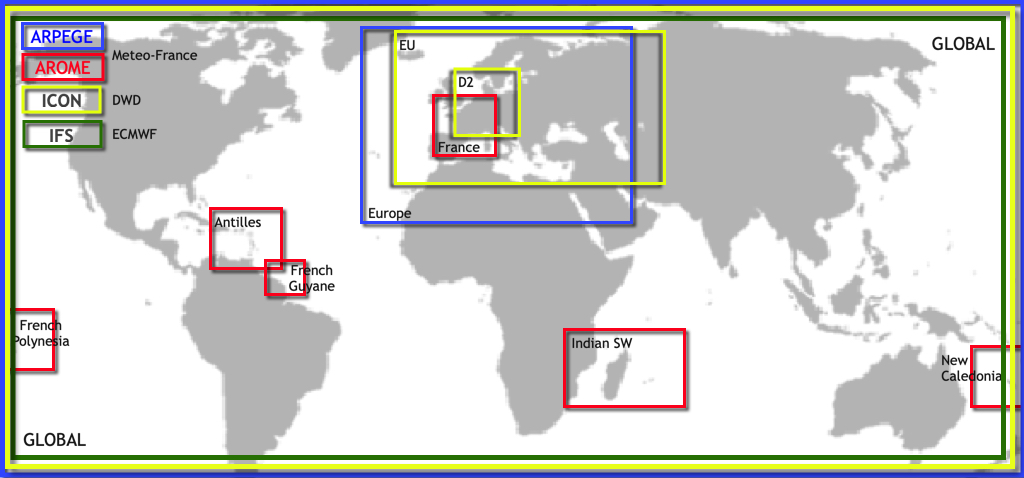
Modèles atmosphériques américains
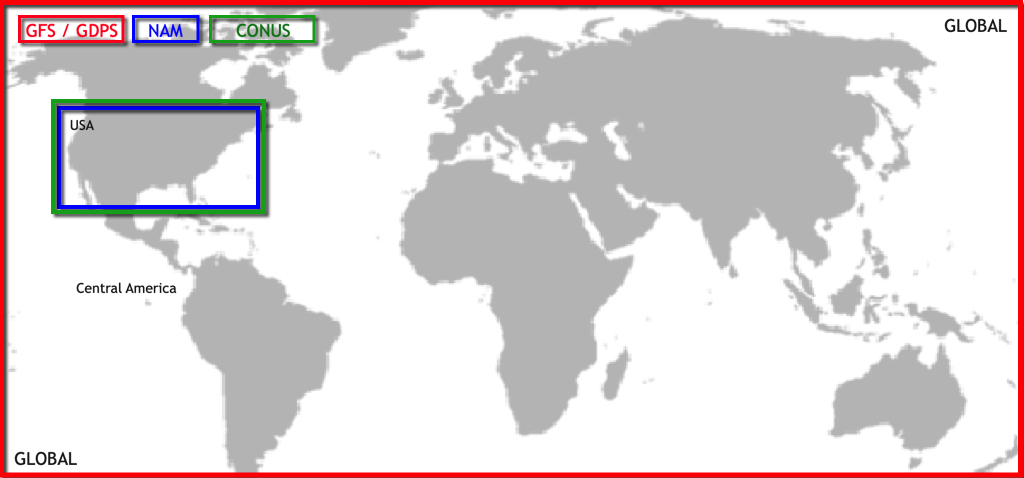
Modèles de vagues
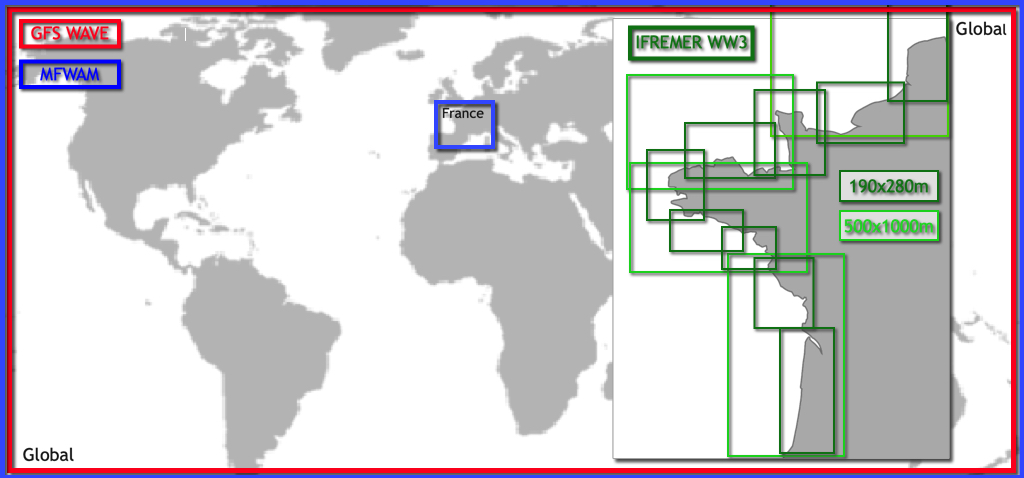
Modèles de courants
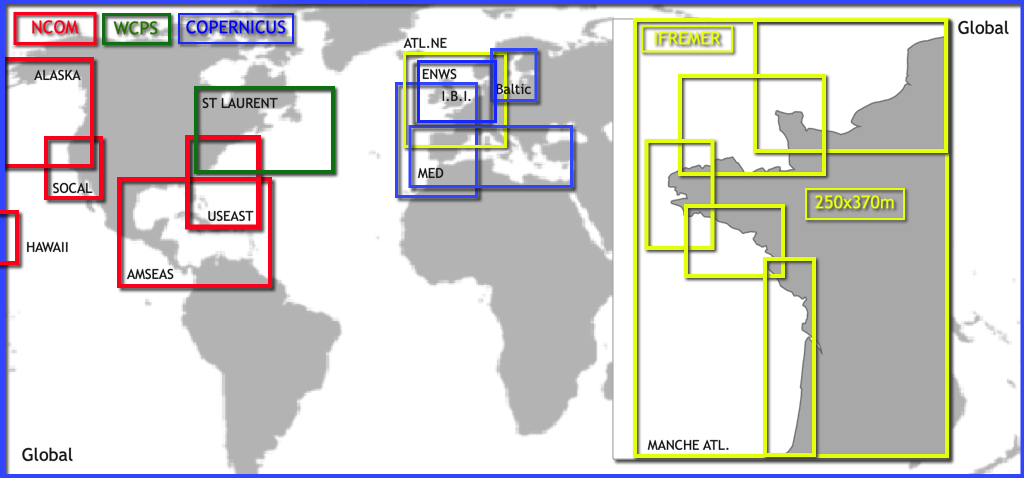
Voir aussi : C’est top tout ce choix de modèles, mais lequel choisir ?
PermalinkRéglages du vent
Ouvrez les Réglages en touchant la poignée à chevron (‹) au bord droit de l'écran, puis sélectionnez Affichage prévisions.
- Affichage du vent
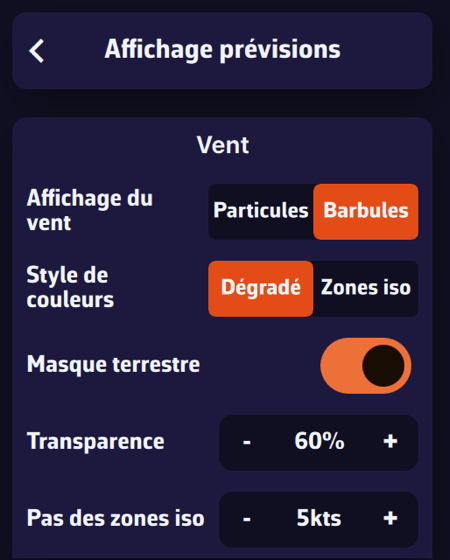
Dans la section Vent sélectionnez Particules ou Barbules. Les particules animées représentent le flux du vent, mais consomment de la ressource, et donc de la batterie. À éviter lorsque vous êtes en navigation. Les vecteurs et barbules sont la représentation classique en météo de la direction et la force du vent. Ils sont placés sur les points de grille du fichier GRIB, plus espacés quand vous dézoomez. Cette représentation est plus économe en ressource.
La Densité des particules (de 25 à 300 %, 100 % par défaut) règle le nombre de particules affichées, et la Longueur des particules (de 25 à 150 %) la longueur de leur traînée.
Le style Dégradé représente la donnée de force du vent en dégradé de couleurs arc-en-ciel du bleu (vent faible ou nul) au rouge magenta (vents forts) en passant par différentes nuances de vert, jaune, orange, rouge. Particulièrement adapté au vent.
Le style Zones iso représente la donnée avec les mêmes couleurs mais en plages d'égales valeurs. Ce style est aussi bien adapté à la hauteur des vagues.
Le Masque terrestre, activé par défaut, cache le fond de couleur et les barbules sur la terre : seule la mer est colorée. Désactivez-le pour garder les données du vent visibles aussi sur la terre, par exemple pour garder une continuité d'affichage mer/terre quand vous naviguez dans des îles. Quand vous zoomez très près (à partir de la vue d'un port), le fond de couleur disparaît entièrement, mer comprise.
La Transparence permet de régler le masque de couleur selon le fond d'écran (planisphère satellite ou carte marine).
Le Pas des zones iso règle la largeur des plages du style Zones iso, en nœuds.
Économie d'énergie : quand ce mode est activé (Réglages, Général, section Énergie), les particules sont coupées et la carte affiche les barbules. Les lignes Affichage du vent, Densité et Longueur des particules sont alors grisées ; votre choix revient quand vous désactivez le mode.
Affichage du vent
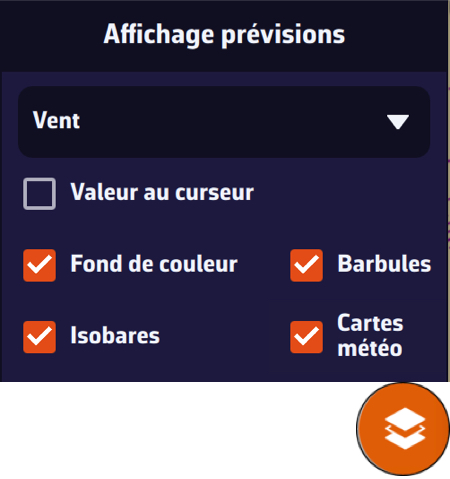
Sur la carte, le bouton rond orange des calques, en bas à droite de l'écran, permet de choisir ce qu'on veut afficher.
Dans la section Affichage prévisions, le menu déroulant permet de sélectionner une donnée à afficher. Si vous avez affiché un GRIB météo à l'écran (par exemple un modèle IFS), la donnée Vent sera sélectionnée par défaut. Vous pourrez cocher/décocher l'affichage du Fond de couleur, des Particules ou des Barbules (la case porte le nom du mode réglé ci-dessus) et des Isobares (lignes d'égale pression atmosphérique).
Si vous avez affiché un fichier de vagues, vous aurez le choix d'activer/désactiver l'affichage du Fond de couleur et des Flèches de direction des vagues.
Cette section s'adapte automatiquement au type de fichier GRIB affiché à l'écran : météo, vagues, ou courants.
PermalinkPar défaut, lorsque vous affichez un fichier GRIB atmosphérique sur la carte, c'est le vent qui est affiché (barbules ou particules, avec le dégradé de couleur). Mais votre fichier GRIB contient bien d'autres paramètres : précipitations, nébulosité (nuages), température, pression, rafales, CAPE, etc.
Pour changer le paramètre affiché en couleur sur la carte :
- Touchez le bouton rond orange des calques, en bas à droite de l'écran.
- Dans le menu qui s'ouvre, repérez la section Affichage prévisions.
- Touchez le menu déroulant (qui affiche « Vent » par défaut) pour voir la liste des paramètres présents dans le fichier. Pour un GRIB atmosphérique courant :
- Vent
- Rafales
- Delta Rafales (si le fichier contient le vent et les rafales)
- Pression
- Température
- Précipitations
- Nuages
- CAPE
- Sélectionnez le paramètre souhaité (par exemple « Précipitations » ou « Nuages ») : la carte se met à jour immédiatement avec le dégradé de couleur correspondant.
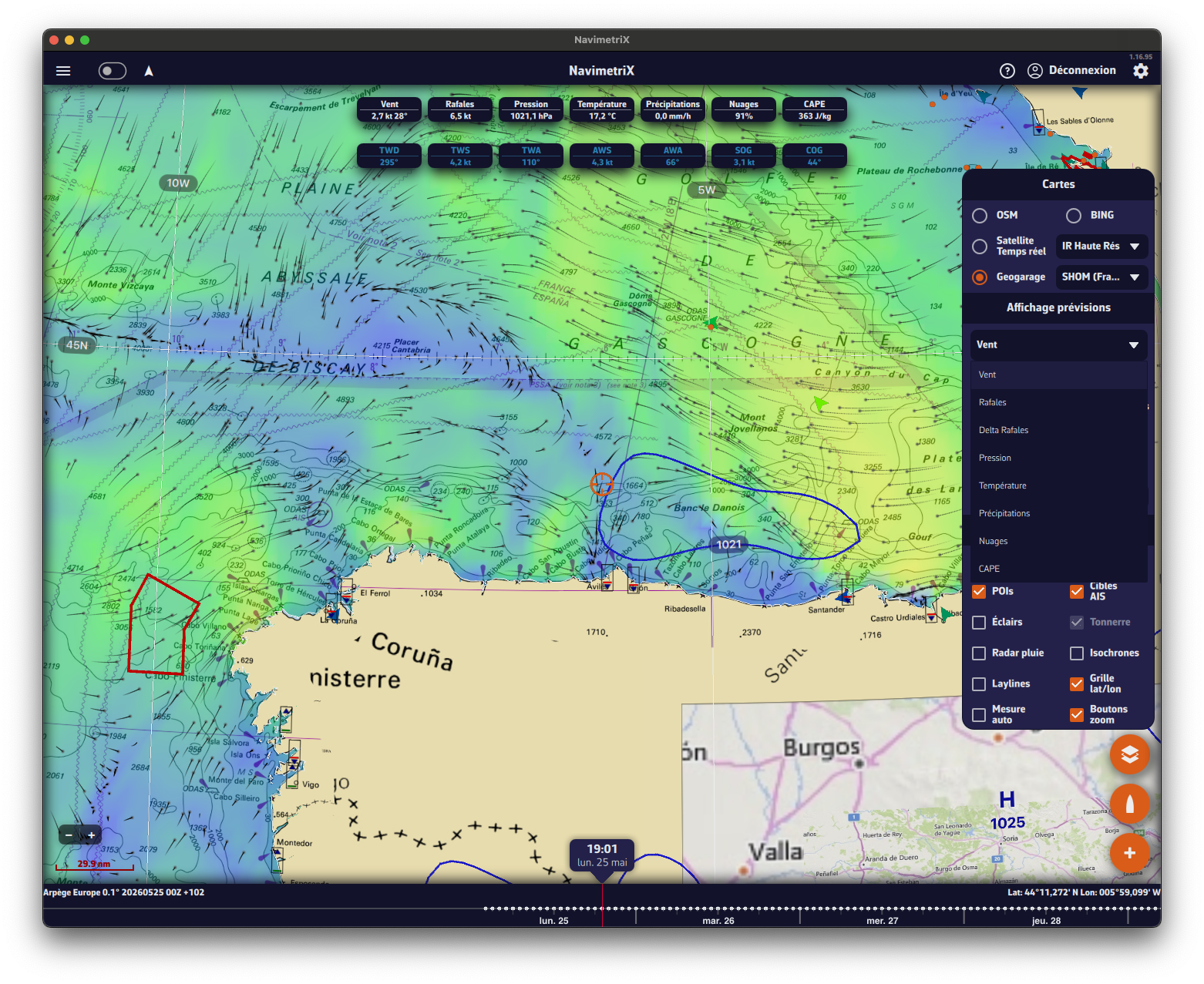
Conseil : une fois le paramètre sélectionné, utilisez la barre de temps (timeline) en bas de l'écran pour faire défiler les heures et voir l'évolution des précipitations, de la nébulosité ou de tout autre paramètre sur l'ensemble de la zone couverte par votre fichier GRIB.
Note : pour un GRIB de vagues, le menu déroulant ne propose qu'une entrée, Vagues. La hauteur, la direction et la période s'affichent dans les bulles de valeurs en haut de l'écran. Voir Comment afficher les vagues ?
Les paramètres disponibles dans le menu déroulant dépendent des données présentes dans votre fichier GRIB. Si vous ne voyez pas « Précipitations » ou « Nuages » dans la liste, vérifiez que vous avez bien coché ces paramètres lors du téléchargement du fichier GRIB.
PermalinkLa timeline (barre temps), en bas de l’écran, sert à vous déplacer dans le temps. Elle n’apparaît que lorsqu’il y a des données datées à parcourir :
- un fichier GRIB affiché ;
- un routage visible ;
- l’atlas de courants (case Atlas de courants du menu des calques) ;
- le radar de pluie.
Si elle a disparu, il y a deux causes possibles.
1. Vous l’avez repliée
Une petite poignée à chevron, posée sur le bord haut de la timeline, à droite de la bulle de l’heure, replie la timeline et la rouvre. Une fois la timeline repliée, la poignée reste visible en bas de l’écran : touchez-la pour faire revenir la timeline. Ce choix est mémorisé sur l’appareil, même après un redémarrage de l’application.
Sur un téléphone tenu en paysage, la timeline devient une colonne sur le côté de l’écran ; sa poignée se trouve alors contre cette colonne.

2. Aucun GRIB n’est affiché
Sans routage visible, sans atlas de courants ni radar de pluie, la timeline n’apparaît que si un GRIB est affiché. Or toucher dans la liste le GRIB déjà affiché le désélectionne : la carte n’affiche plus de prévision et la timeline disparaît.
Pour y remédier, ouvrez le panneau de gauche avec la poignée à chevron (›) au bord gauche de l’écran, choisissez l’onglet GRIBs et touchez un fichier pour l’afficher, ou téléchargez-en un.
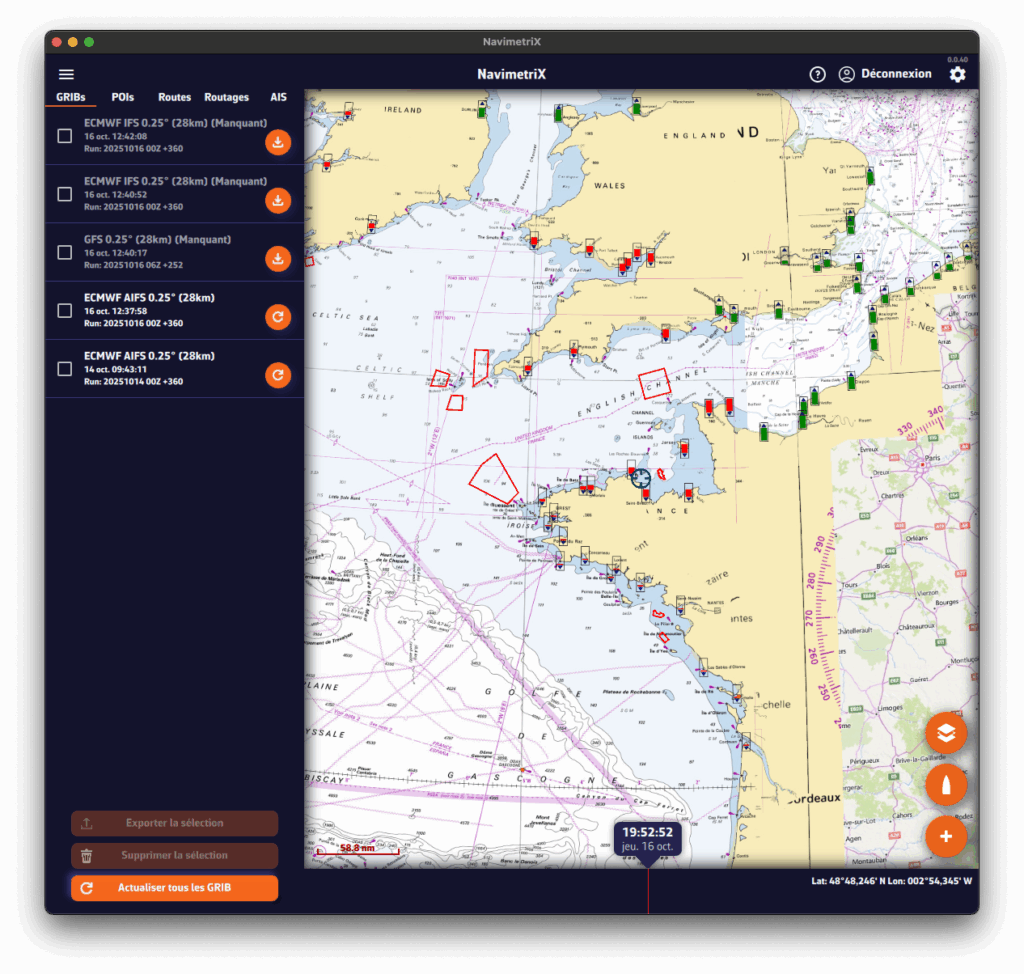
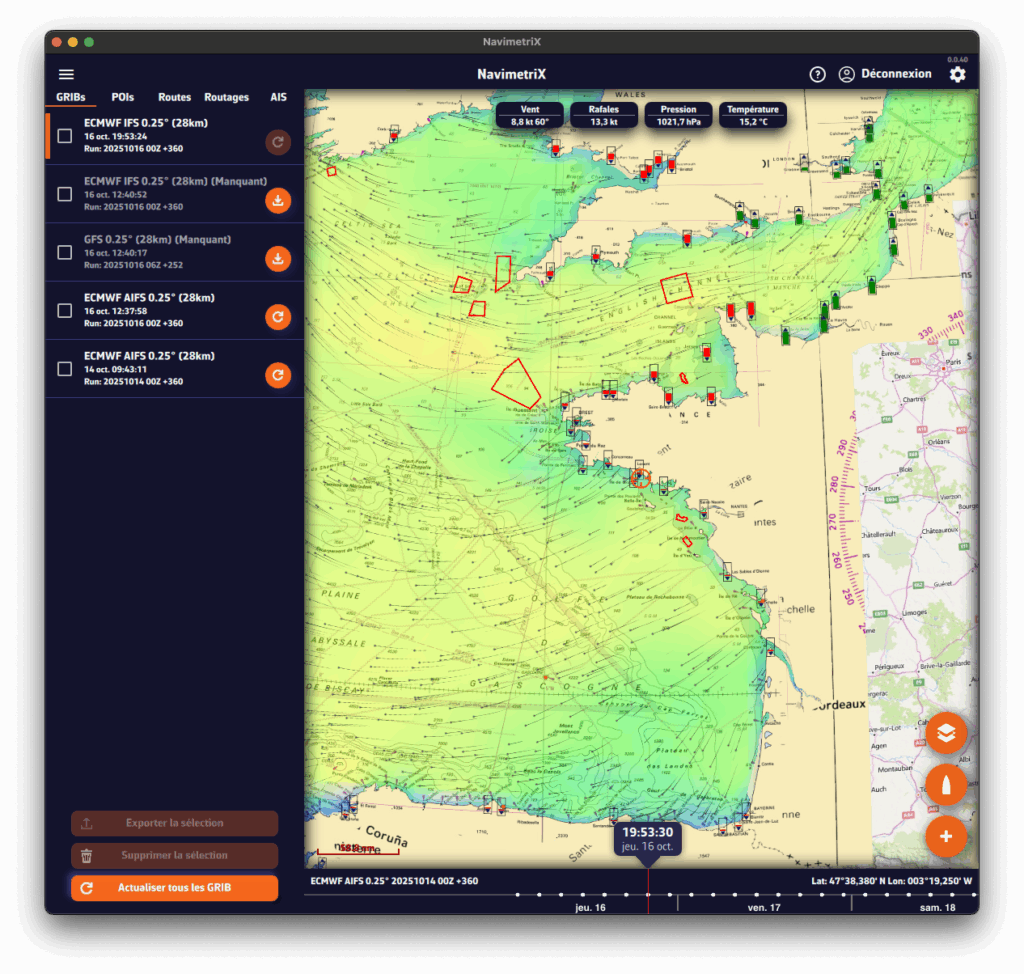
Voir aussi : Comment télécharger un fichier GRIB ?
PermalinkToucher la bulle de l’heure, au-dessus du curseur de la timeline, ramène normalement la carte à l’heure actuelle. Si rien ne se passe, le GRIB affiché est probablement trop ancien : il ne contient pas « maintenant ».
La timeline ne couvre que la période des données affichées : celle du GRIB, élargie le cas échéant à celle des routages visibles. Si seul un GRIB est affiché, elle s’arrête avec le dernier jour de ce GRIB, et le curseur ne peut pas aller au-delà.
Par exemple, nous sommes le 16 octobre et je regarde un fichier GRIB du modèle Arome du 11 octobre. Ce modèle ne contient que 51 heures de prévisions : son fichier s’arrête le 13 octobre et ne contient donc pas maintenant.
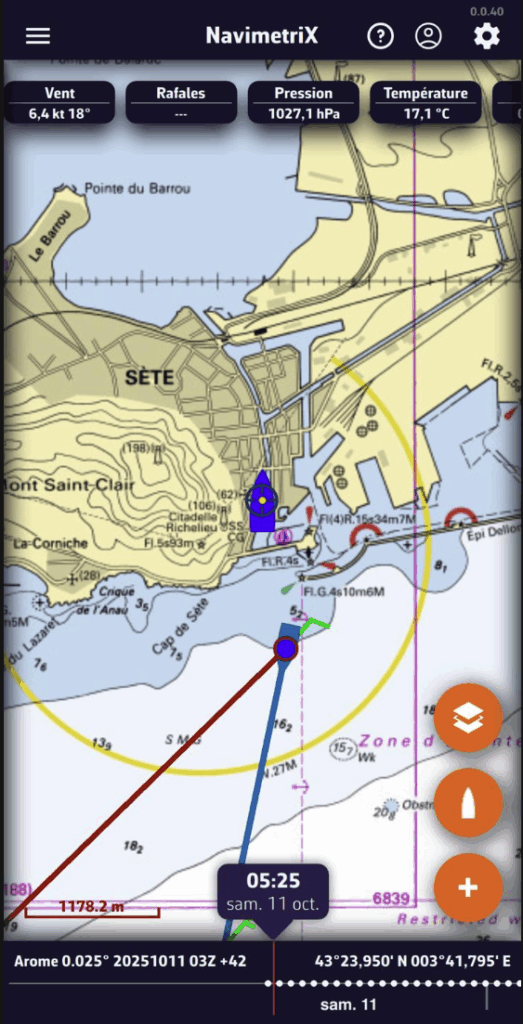
Que faire ? Mettez le GRIB à jour avec le bouton d’actualisation de sa ligne dans l’onglet GRIBs, ou téléchargez-en un récent.
Cas particulier : si l’atlas de courants ou le radar de pluie est affiché, la timeline s’étend jusqu’à aujourd’hui (sauf si le GRIB s’est terminé il y a plus de 2 jours). Le curseur rejoint alors bien l’heure actuelle, mais le GRIB n’a pas de prévision pour cette heure-là : la solution reste la même.
Voir aussi : Quand et comment mettre à jour un fichier GRIB ?
PermalinkPar défaut une jauge de marée est affichée sur la cartographie pour chaque station référencée.
L'affichage des jauges peut être désactivé en ouvrant le menu des calques et en décochant la case Marées.
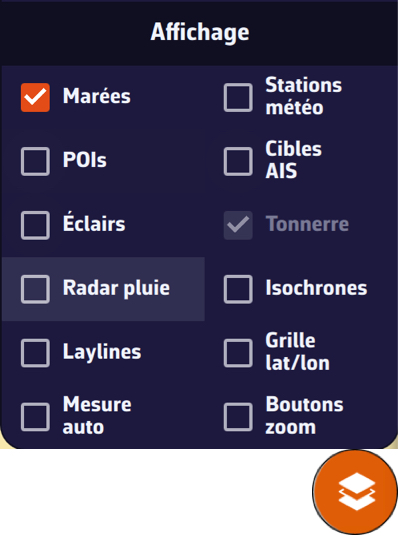
Les jauges affichent de façon dynamique, pour l'heure actuelle :
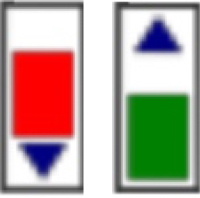
- En vert la marée montante
- En rouge la marée descendante
Si vous avez activé Couleurs adaptées aux daltoniens (Réglages, Général, section Apparence), la marée montante passe en bleu ; la descendante reste en rouge. La flèche de chaque jauge indique aussi le sens.
Un tap sur chacune des jauges ouvre un marégraphe permettant de visualiser la courbe de marée et la hauteur d'eau instantanée, matérialisée par la ligne de temps verticale.
Le graphe est surmonté de la table des heures, hauteurs d'eau et coefficients de marée pour la journée.
Un tap/clic sur la date au-dessus de la table ouvre le calendrier permettant de choisir une autre date jour/mois. Vous pouvez aussi passer d'un jour à l'autre en faisant glisser la table ou le graphe horizontalement : vers la gauche pour le jour suivant, vers la droite pour le jour précédent.
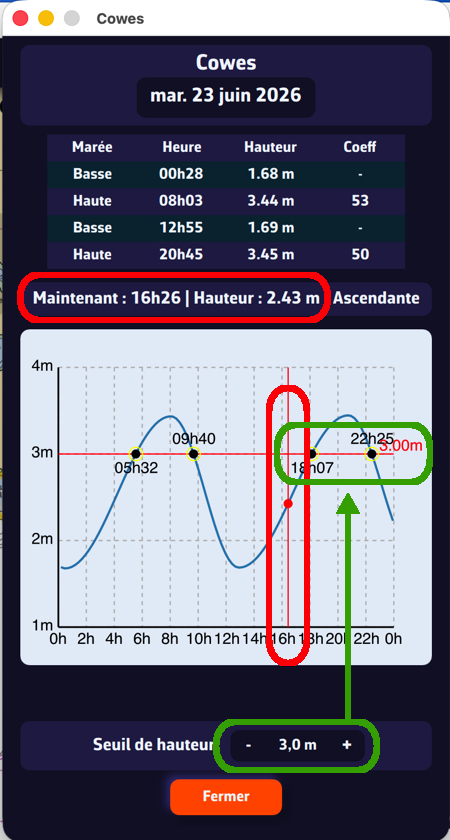
Sous le graphe, réglez le Seuil de hauteur avec les boutons - et +. La ligne du seuil se déplace sur le graphe et permet de savoir :
- Quelle sera la hauteur d'eau à une heure donnée.
- Quelle sera l'heure atteinte pour un seuil donné.
NavimetriX propose plusieurs modèles atmosphériques régionaux haute résolution pour les destinations de navigation populaires dans le monde, en complément des modèles globaux comme GFS, ECMWF et ICON Global. Les modèles régionaux nécessitent l'option Premium.
Amérique du Nord
NAM (résolution 11 km) : le modèle North American Mesoscale de la NOAA couvre les États-Unis continentaux. Prévisions jusqu'à 84 heures avec un pas horaire. Idéal pour la navigation côtière le long de la côte Est, de la côte Ouest et du golfe du Mexique.
HRRR CONUS (résolution 3 km) : le modèle High-Resolution Rapid Refresh offre la meilleure résolution disponible pour les États-Unis continentaux. Prévisions jusqu'à 18 heures, mises à jour toutes les heures. Parfait pour la régate et la détection de conditions évoluant rapidement comme les brises thermiques et les orages.
Caraïbes et Amérique du Sud
Arome Antilles (résolution 3 km) : modèle de Météo-France couvrant les Petites Antilles, de Porto Rico à Trinidad. Prévisions jusqu'à 42 heures. Excellent pour les traversées inter-îles et la détection des variations d'alizés.
Arome Guyane (résolution 3 km) : couvre les eaux au large de la Guyane française et de la côte sud-américaine proche. Prévisions jusqu'à 33 heures. Utile pour les navigateurs en transit entre les Caraïbes et le Brésil.
Îles du Pacifique
Arome Polynésie (résolution 3 km) : couvre la Polynésie française, dont Tahiti et les îles de la Société. Prévisions jusqu'à 42 heures. Idéal pour détecter les effets locaux autour des îles volcaniques et des passes dans le récif.
Arome Calédonie (résolution 3 km) : couvre la Nouvelle-Calédonie et la mer de Corail. Prévisions jusqu'à 42 heures. Essentiel pour naviguer dans le lagon et anticiper les effets thermiques autour de la Grande Terre.
Océan Indien
Arome Réunion-Mayotte (résolution 3 km) : couvre l'ouest de l'océan Indien, du canal du Mozambique aux Mascareignes, dont Madagascar, La Réunion, Maurice et Mayotte. Prévisions jusqu'à 42 heures. Indispensable dans cette région exposée aux cyclones.
Voir aussi : Pourquoi existe-t-il des modèles globaux et des modèles régionaux ?
PermalinkNavimetriX donne accès à plus de 90 modèles météo, de vagues et de courants (résolutions comprises), provenant des principaux organismes météorologiques et océanographiques mondiaux. Sans l'option Premium, seuls les modèles GFS sont proposés.
La liste évolue au fil des ajouts : la page Statut des modèles montre tous les modèles disponibles aujourd'hui et l'heure de leur dernier run.
🌍 Modèles atmosphériques : Monde
| Modèle | Organisme | Zone | Résolution | Échéance |
|---|---|---|---|---|
| GFS | NOAA | Monde | 28 à 222 km | 16 jours |
| AIGFS | NOAA | Monde | 28 km | 16 jours |
| ECMWF IFS | ECMWF | Monde | 9 à 111 km | 15 jours |
| ECMWF AIFS | ECMWF | Monde | 28 à 111 km | 15 jours |
| ICON Global | DWD | Monde | 14 à 111 km | 5 jours |
| Arpège Monde | Météo-France | Monde | 28 km | 102 h |
| GDPS (GEM) | CMC (Canada) | Monde | 17 km | 10 jours |
🇪🇺 Modèles atmosphériques : Europe
| Modèle | Organisme | Zone | Résolution | Échéance |
|---|---|---|---|---|
| Arpège Europe | Météo-France | Europe | 11 km | 102 h |
| Arome | Météo-France | France et pays voisins | 3 km | 51 h |
| Arome HD | Météo-France | France et pays voisins | 1 km | 51 h |
| ICON Europe | DWD | Europe | 8 km | 5 jours |
| ICON D2 | DWD | Allemagne et pays voisins | 2 km | 48 h |
| UKV | Met Office | Îles Britanniques | 2 km | 5 jours |
| HARMONIE | KNMI | Pays-Bas | 2 km | 60 h |
| MET Nordic | MET Norway | Scandinavie, Baltique | 1 km | 58 h |
| ICON-2I | ItaliaMeteo | Italie | 2 km | 72 h |
| WRF LaMMA | ItaliaMeteo-CIMA-LaMMA | Italie | 1,5 km | 72 h |
| ALADIN-HR | DHMZ | Adriatique | 2 km | 72 h |
| WRF Cyprus | DoM Cyprus | Chypre | 3 km | 5 jours |
🌎 Modèles atmosphériques : Amériques
| Modèle | Organisme | Zone | Résolution | Échéance |
|---|---|---|---|---|
| NAM | NOAA | États-Unis | 11 km | 84 h |
| HRRR CONUS | NOAA | États-Unis | 3 km | 18 h |
| Arome Antilles | Météo-France | Petites Antilles | 3 km | 42 h |
| Arome Guyane | Météo-France | Guyane | 3 km | 33 h |
🌏 Modèles atmosphériques : Pacifique et océan Indien
| Modèle | Organisme | Zone | Résolution | Échéance |
|---|---|---|---|---|
| Arome Polynésie | Météo-France | Polynésie française | 3 km | 42 h |
| Arome Calédonie | Météo-France | Nouvelle-Calédonie | 3 km | 42 h |
| Arome Réunion-Mayotte | Météo-France | Réunion, Mayotte, Madagascar | 3 km | 42 h |
🎲 Modèles d'ensemble
| Modèle | Organisme | Zone | Résolution | Échéance |
|---|---|---|---|---|
| GEFS (31 membres) | NOAA | Monde | 55 km | 30 jours |
| ECMWF IFS ENS (51 membres) | ECMWF | Monde | 28 km | 15 jours |
🛰️ Observations
| Modèle | Organisme | Zone | Résolution | Échéance |
|---|---|---|---|---|
| ASCAT | EUMETSAT OSI SAF / KNMI | Monde | 0.125° | 15 dernières heures |
🌊 Modèles de vagues (état de la mer)
| Modèle | Organisme | Zone | Résolution | Échéance |
|---|---|---|---|---|
| GFS Wave | NOAA | Monde | 28 à 111 km | 16 jours |
| ECMWF Wave | ECMWF | Monde | 28 km | 15 jours |
| MFWAM Global | Météo-France | Monde | 11 à 56 km | 102 h |
| Copernicus Global Waves | Copernicus | Monde | 9 km | 8 jours |
| MFWAM France | Météo-France | Côtes de France métropolitaine | 3 km | 42 h |
| Copernicus Med Waves | Copernicus | Méditerranée | 4 km | 8 jours |
| DMI WAM | DMI | Mer du Nord, Baltique, Manche | 5 km | 132 h |
| IFREMER WW3 | Ifremer | Manche et Atlantique français (13 zones) | 190 à 500 m | 100 h |
| IFREMER WW3 | Ifremer | Antilles, Nouvelle-Calédonie, Réunion (5 zones) | 180 m à 5 km | 99 h |
🔵 Modèles de courants océaniques : Monde
| Modèle | Organisme | Zone | Résolution | Échéance |
|---|---|---|---|---|
| Copernicus Global courants océaniques uniquement (moyenne journalière) | Copernicus | Monde | 9 km | 5 jours |
| RTOFS Global | NOAA | Monde | 9 km | 8 jours |
🔵 Modèles de courants de marée : Monde
| Modèle | Organisme | Zone | Résolution | Échéance |
|---|---|---|---|---|
| Copernicus Global SMOC | Copernicus | Monde | 9 à 56 km | 5 jours |
🔵 Modèles de courants de marée : Europe
| Modèle | Organisme | Zone | Résolution | Échéance |
|---|---|---|---|---|
| Copernicus IBI | Copernicus | Ibérie, Gascogne, Irlande | 3 km | 5 jours |
| Copernicus ENWS | Copernicus | Mer du Nord, plateau nord-ouest européen | 1,5 km | 5 jours |
| Copernicus BALTIC | Copernicus | Baltique | 4 km | 5 jours |
| Copernicus MED | Copernicus | Méditerranée | 5 km | 5 jours |
| SHOM Manche-Gascogne | SHOM | Manche et golfe de Gascogne | 2 km | 5 jours |
| SHOM Méditerranée Nord | SHOM | Méditerranée nord-occidentale | 2 km | 5 jours |
| BSH | BSH | Baie Allemande, Baltique occidentale (2 zones) | 900 m | 72 h |
| IFREMER | Ifremer | Manche et Atlantique français (8 zones) | 250 m à 3 km | 96 à 100 h |
🔵 Modèles de courants de marée : Amériques
| Modèle | Organisme | Zone | Résolution | Échéance |
|---|---|---|---|---|
| MSC Saint Laurent | MSC | Saint-Laurent, Canada atlantique | 930 m | 84 h |
| NCOM Alaska - N. Calif | NCOM | Alaska à Californie Nord | 4 km | 90 h |
| NCOM Caribbean | NCOM | Golfe du Mexique et Caraïbes | 3 km | 90 h |
| NCOM Hawaii | NCOM | Hawaï | 4 km | 90 h |
| NCOM South California | NCOM | Californie Sud | 4 km | 90 h |
| NCOM US East Coast | NCOM | Côte Est des États-Unis | 4 km | 90 h |
Voir aussi : Pourquoi existe-t-il des modèles globaux et des modèles régionaux ?
PermalinkPour renommer un fichier GRIB, dans l’onglet GRIBs, faites un clic ou un appui long sur son nom : le nom devient modifiable et le clavier apparaît.
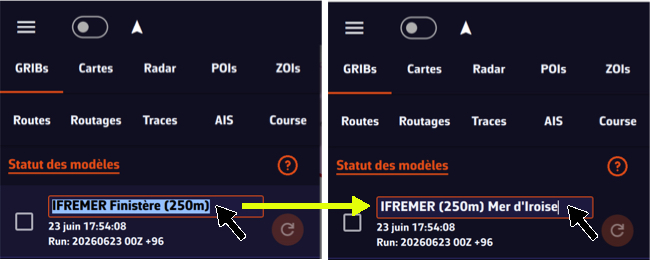
Vous pouvez aussi toucher le bouton ⋮ de la ligne, puis Renommer : la fenêtre Renommer le GRIB s’ouvre.
Le nom sera conservé lors de l’actualisation et de la synchronisation. Un nom vide redonne au fichier le nom du modèle.
Les GRIB téléchargés avec la baguette magique (Modèles conseillés) peuvent aussi recevoir un Nom de la zone (8 caractères au plus), affiché devant le nom du modèle tant que vous ne les renommez pas.
PermalinkConsultez notre page de statut des modèles en temps réel en suivant ce lien :
Voir le statut des modèles météo
Dans l’application, le lien Statut des modèles, en tête de l’onglet GRIBs du panneau de gauche, ouvre la même page.
Pour chaque modèle, elle indique le run en cours, son heure de publication et l’heure estimée du prochain run. Elle propose aussi une frise des runs reçus sur les dernières 24 heures (24h Timeline) et une carte de couverture des modèles régionaux (Coverage map). La page est en anglais.
PermalinkComment lire les cartes météo marines (Surface Analysis Charts)
Les cartes d'analyse de surface sont des outils essentiels pour tout navigateur. Elles offrent une vue synoptique des conditions météorologiques actuelles et permettent d'anticiper l'évolution du temps. Ce guide vous explique comment interpréter les symboles et informations présents sur ces cartes.
Qu'est-ce qu'une carte d'analyse de surface ?
Une carte d'analyse de surface (Surface Analysis Chart) est une représentation des conditions météorologiques à la surface de la Terre à un instant donné. Ces cartes sont produites par les services météorologiques nationaux comme la NOAA (États-Unis), le Met Office (Royaume-Uni) ou Météo-France.
Elles utilisent une combinaison de lignes, symboles et codes couleur pour représenter :
- Les systèmes de pression (anticyclones et dépressions)
- Les fronts météorologiques
- Les isobares (lignes d'égale pression)
- Les observations des stations météo
- Les zones de précipitations
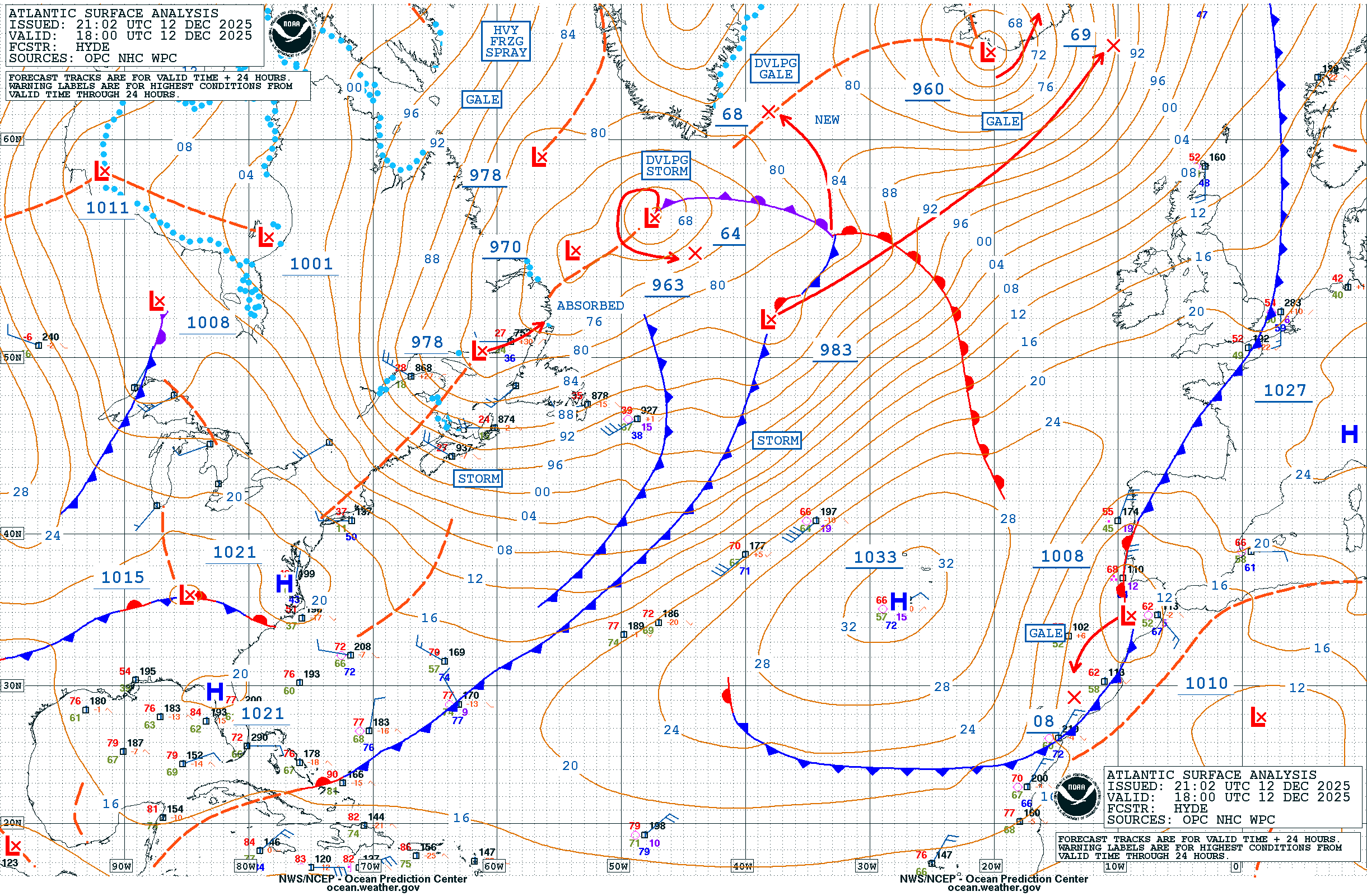
Les systèmes de pression : Anticyclones (H) et Dépressions (L)
Les systèmes de pression sont les moteurs principaux de la météo. Ils sont indiqués par les lettres H (High / Haute pression) et L (Low / Basse pression).
Anticyclone (H) - Haute pression
H
Symbole : H (bleu) avec la pression centrale en millibars (ex: 1035)
Caractéristiques : L'air descend et s'étale, créant des vents divergents. Rotation dans le sens horaire (hémisphère Nord).
Météo associée : Temps généralement stable, ciel dégagé, vents faibles à modérés, bonne visibilité.
Dépression (L) - Basse pression
L
Symbole : L (rouge) avec la pression centrale en millibars (ex: 995)
Caractéristiques : L'air converge vers le centre et s'élève, créant des nuages. Rotation anti-horaire (hémisphère Nord).
Météo associée : Temps perturbé, nuages, précipitations, vents forts. Plus la pression est basse, plus la dépression est intense.
💡 Astuce navigation : Une dépression avec une pression inférieure à 980 mb est considérée comme profonde. Les cartes NOAA indiquent parfois "GALE" (coup de vent 34-47 nœuds), "STORM" (tempête 48-63 nœuds) ou "HURRICANE FORCE" (≥64 nœuds) près des dépressions intenses.
Les isobares : lignes d'égale pression
Les isobares sont les lignes fines qui relient les points de pression atmosphérique égale. Elles sont généralement espacées de 4 millibars (1008, 1012, 1016, 1020 mb, etc.).
Règle fondamentale : L'espacement des isobares indique la force du vent :
| Isobares serrées | → | Fort gradient = Vents forts |
| Isobares espacées | → | Faible gradient = Vents faibles |
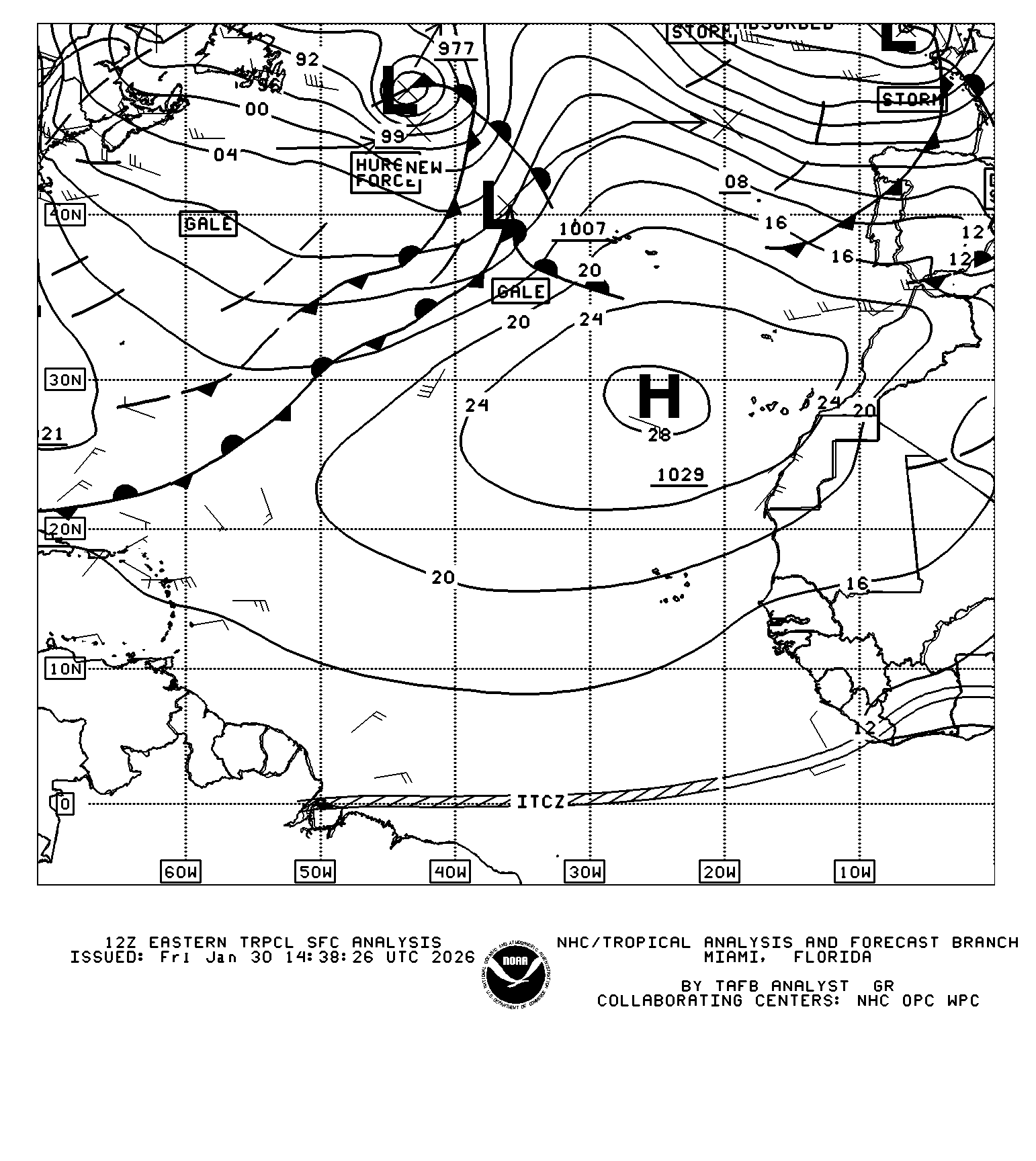
💡 Loi de Buys-Ballot : Dans l'hémisphère Nord, en vous plaçant dos au vent, les basses pressions sont toujours à votre gauche. Le vent souffle parallèlement aux isobares (avec un léger angle vers les basses pressions dû au frottement).
Les fronts météorologiques
Les fronts sont les limites entre différentes masses d'air. Leur passage s'accompagne généralement de changements significatifs de température, de direction du vent et de conditions météo.
Front froid (Cold Front)

Symbole : Ligne bleue avec triangles pointant dans la direction du mouvement
Description : Masse d'air froid qui repousse une masse d'air chaud. Le front froid se déplace plus vite (25-30 nœuds) car l'air froid, plus dense, s'enfonce sous l'air chaud.
Météo au passage : Orages ou averses intenses mais brèves, rotation rapide du vent (SW → NW), chute brutale de température, amélioration rapide après le passage.
Front chaud (Warm Front)

Symbole : Ligne rouge avec demi-cercles pointant dans la direction du mouvement
Description : Masse d'air chaud qui glisse au-dessus d'une masse d'air froid. Plus lent (10-15 nœuds) car l'air chaud doit "monter" sur l'air froid.
Météo au passage : Précipitations prolongées et continues, nuages stratifiés (cirrus → altostratus → nimbostratus), visibilité réduite, brouillard possible, hausse progressive de température.
Front stationnaire (Stationary Front)
Symbole : Alternance de triangles bleus et demi-cercles rouges de chaque côté de la ligne
Description : Deux masses d'air qui ne bougent pas l'une par rapport à l'autre. Peut persister plusieurs jours.
Météo associée : Temps couvert prolongé, précipitations persistantes sur la zone, conditions stagnantes.
Front occlus (Occluded Front)
Symbole : Ligne violette avec alternance de triangles et demi-cercles du même côté
Description : Le front froid (plus rapide) rattrape le front chaud. L'air chaud est soulevé en altitude.
Météo associée : Conditions mixtes, précipitations variées. Signification : La dépression atteint sa maturité et commence à se combler.
Autres éléments importants
Thalweg (Trough)
Symbole : Ligne en pointillés marron/orange en forme de U ou V, souvent marquée "TROF"
Description : Zone allongée de basse pression relative, sans être un front à proprement parler.
Météo associée : Instabilité atmosphérique, convergence des vents, risque d'orages ou de temps perturbé.
Ligne de grains (Squall Line)
Symbole : Ligne avec deux points rouges, souvent marquée "SQLN"
Description : Ligne d'orages organisés, souvent située en avant d'un front froid.
⚠️ DANGER : Vents violents, grêle possible, rafales destructrices. Conditions potentiellement dangereuses pour la navigation !
Ligne sèche (Dry Line)

Symbole : Ligne orange/marron avec demi-cercles pointant vers l'air humide
Description : Limite entre air sec continental et air humide maritime (fréquent aux USA entre air du Golfe du Mexique et air des déserts du Sud-Ouest).
Météo associée : Déclenchement d'orages violents le long de la ligne, surtout au printemps/été.
Onde tropicale (Tropical wave)
Symbole : Ligne rouge en pointillés larges.
Description : front pluvio-orageux se déplaçant d'Est en Ouest dans la zone inter-tropicale. Fréquent dans la période cyclonique entre l'Afrique et les Caraïbes.
Météo associée : Lignes de grains parfois violents pouvant se transformer au cours de sa progression en tempête tropicale puis en cyclone.
Les observations des stations météo (Station Plots)
Les cartes détaillées affichent les observations des stations météo sous forme de station plots. Ces symboles compacts résument de nombreuses informations en un coup d'œil.
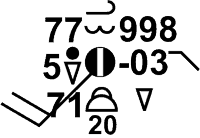
Éléments d'un station plot
| Position | Information |
|---|---|
| Centre | Couverture nuageuse (● couvert, ◐ partiel, ○ clair) |
| Haut gauche | Température (°F ou °C) |
| Bas gauche | Point de rosée |
| Droite | Pression (3 derniers chiffres : 218 = 1021.8 mb) |
| Ligne sortante | Direction du vent (d'où il vient) |
| Barbules | Vitesse du vent (voir ci-dessous) |
Lecture des barbules de vent
Les barbules indiquent la vitesse du vent. Additionnez les symboles pour obtenir la vitesse totale :

💡 Exemple : 1 fanion + 2 traits + 1 demi-trait = 50 + 20 + 5 = 75 nœuds
Symboles de précipitations
| Symbole | Description |
|---|---|
 | Pluie (plus de points = plus intense) |
 | Neige |
 | Bruine |
 | Averses |
 | Orage |
 | Brouillard |
📥 Télécharger : Guide complet des symboles météo (PDF) - NOAA
Comprendre "devant" et "derrière" un front
Les expressions "devant le front" et "derrière le front" se réfèrent à la direction de déplacement du front :
| Position | Front froid | Front chaud |
|---|---|---|
| Devant le front | Air chaud et humide, temps lourd, orages possibles | Air frais, nuages s'épaississant, pluie continue |
| Derrière le front | Air froid et sec, éclaircies, bonne visibilité | Air doux et humide, conditions plus stables |
Unités utilisées sur les cartes
| Paramètre | Unité courante | Notes |
|---|---|---|
| Pression | Millibars (mb) ou hectopascals (hPa) | 1 mb = 1 hPa. Pression moyenne : 1013.25 mb |
| Vent | Nœuds (kt) | 1 nœud = 1.852 km/h |
| Température | °F (USA) ou °C (reste du monde) | Cartes NOAA en Fahrenheit |
| Visibilité | Milles nautiques ou kilomètres | - |
💡 Note : Toutes les pressions affichées sont des pressions réduites au niveau de la mer. Cette standardisation permet de comparer les pressions entre stations situées à différentes altitudes.
Sources des cartes météo
NavimetriX collecte les cartes des sources officielles suivantes (onglet Cartes du panneau de gauche) :
| Source | Couverture | Échéances |
|---|---|---|
| NOAA (Ocean Prediction Center et radiofax du National Weather Service) | Atlantique Nord, Atlantique tropical, Pacifique Nord, Pacifique central | Analyse, 24 h et 48 h ; jusqu'à 72 h ou 96 h pour certaines cartes en noir et blanc |
| UK Met Office | Europe, Atlantique NE | Analyse et prévisions jusqu'à 120 h |
| BOM (Bureau of Meteorology) | Australie, océan Indien, Pacifique Sud | Analyse |
| Marinha do Brasil | Atlantique Sud | Analyse |
| USF (University of South Florida) | Est des Caraïbes | Carte de densité des sargasses |
Tableau récapitulatif des symboles
📥 Référence complète : Légende officielle des fronts WPC/NOAA
Pour aller plus loin
Pour approfondir vos connaissances sur la lecture des cartes météo, consultez ces ressources techniques :
- Unified Surface Analysis Manual (NOAA) - Le guide technique complet : PDF
- NOAA JetStream - Tutoriel interactif : Lien
- WPC Front Codes - Symboles détaillés des fronts : Lien
- Station Plot Explanation - Détail des station plots : Lien
- FAA Aviation Weather Handbook - Chapitre 25 sur les cartes d'analyse : Lien
Guides accessibles recommandés :
- How to read Surface Weather Maps (NOAA JetStream) - Guide officiel NOAA avec illustrations
- Surface Weather Plots (NOAA JetStream) - Détail des station plots
- Initiation à la Météo Marine Apple Livres / Google Play Livres
Permalink
L’Atlas du SHOM des courants de marée peut être utilisé pour le routage, en plus des modèles au format GRIB (¹) : dans la fenêtre de routage (bouton +, puis Calculer un Routage), choisissez Atlas du SHOM sur la ligne Courant.
Les données de l’Atlas peuvent aussi être affichées sur la carte, sous forme de particules ou de flèches.
Touchez ou cliquez le bouton rond orange des calques, puis cochez Atlas de courants :
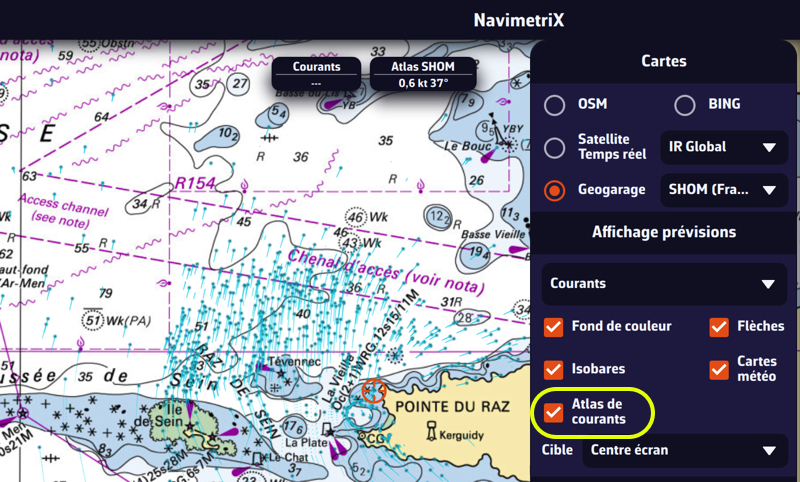
Le choix entre particules et flèches, ainsi que la densité, se règlent dans les Réglages (poignée à chevron (‹) au bord droit de l’écran), Affichage prévisions, section Courants : Affichage des courants et Densité des particules. Ces réglages valent pour l’atlas comme pour les courants des GRIB.
Vous pouvez superposer cet affichage avec un GRIB de l’Ifremer à haute résolution, par exemple, afin de les comparer en faisant glisser la timeline.
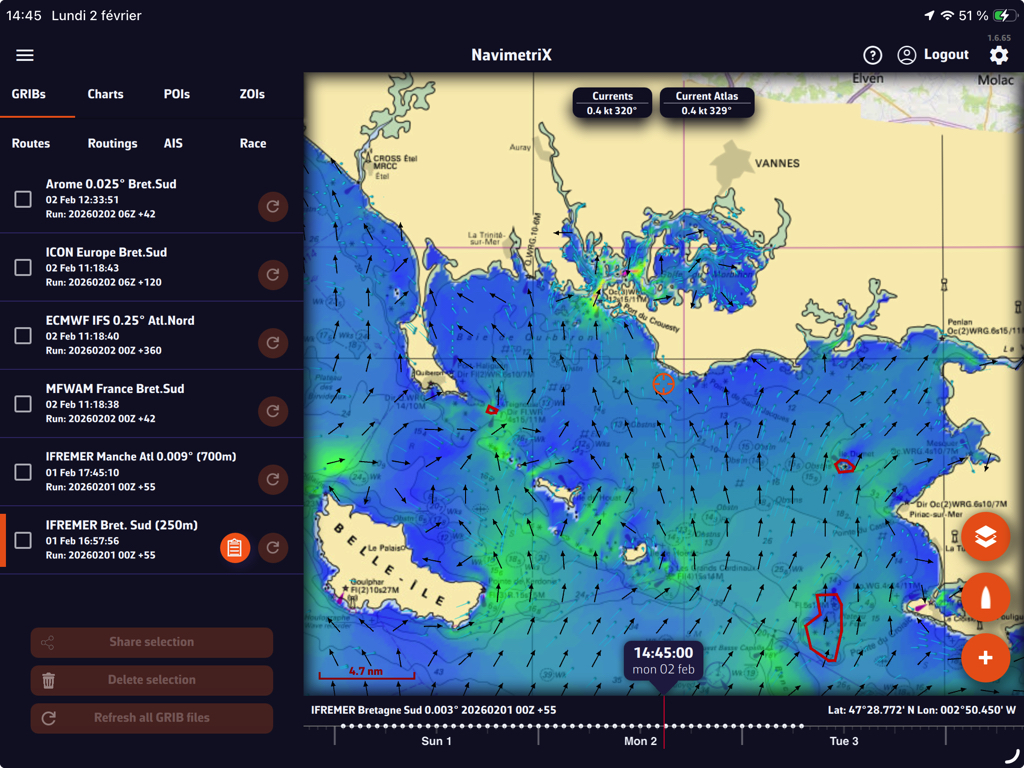
Un conseil : ajustez le zoom selon les circonstances pour une meilleure lisibilité.
(¹) Voir : Comment faire un routage
PermalinkDe nombreuses cartes météo d'analyse de surface, également appelées cartes isobariques ou de frontologie, sont disponibles dans l'application afin de compléter les fichiers GRIBs et faciliter l'interprétation des situations et prévisions météorologiques.
Ces cartes proviennent de différents organismes météorologiques et sont élaborées par des prévisionnistes : NOAA (USA), Met Office (UK), BOM (Australie), Marinha do Brasil (Brésil). Une carte spéciale d'observation des sargasses au large des Antilles est également fournie par USF (University of South Florida). Elles sont stockées sur nos propres serveurs.
Ouvrez le panneau de gauche avec la poignée à chevron (›) au bord gauche de l'écran, puis sélectionnez l'onglet Cartes.
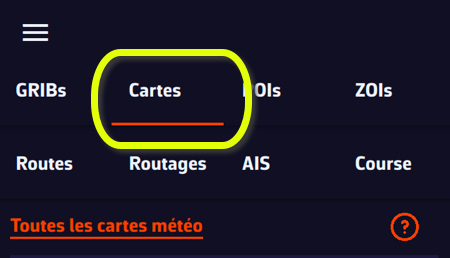
La liste des cartes est dynamique : elle ne propose que les cartes qui couvrent le centre de l'écran. Déplacez la carte pour voir celles d'une autre région. Le lien Toutes les cartes météo, en haut de l'onglet, ouvre la liste complète sur notre site.
Affichage des cartes de la NOAA
Les cartes de la NOAA vont de l'analyse actuelle jusqu'à 48 heures de prévision en couleur. Quelques cartes en noir et blanc vont plus loin : 72 heures pour l'Atlantique tropical et le Pacifique central, 96 heures pour l'Atlantique Nord et le Pacifique Nord-Ouest.
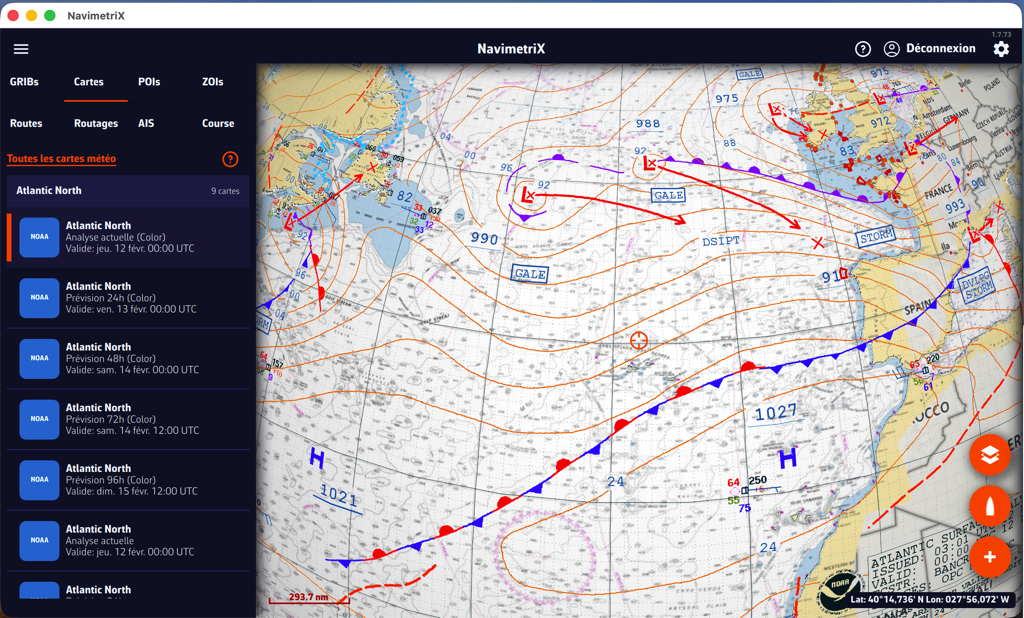
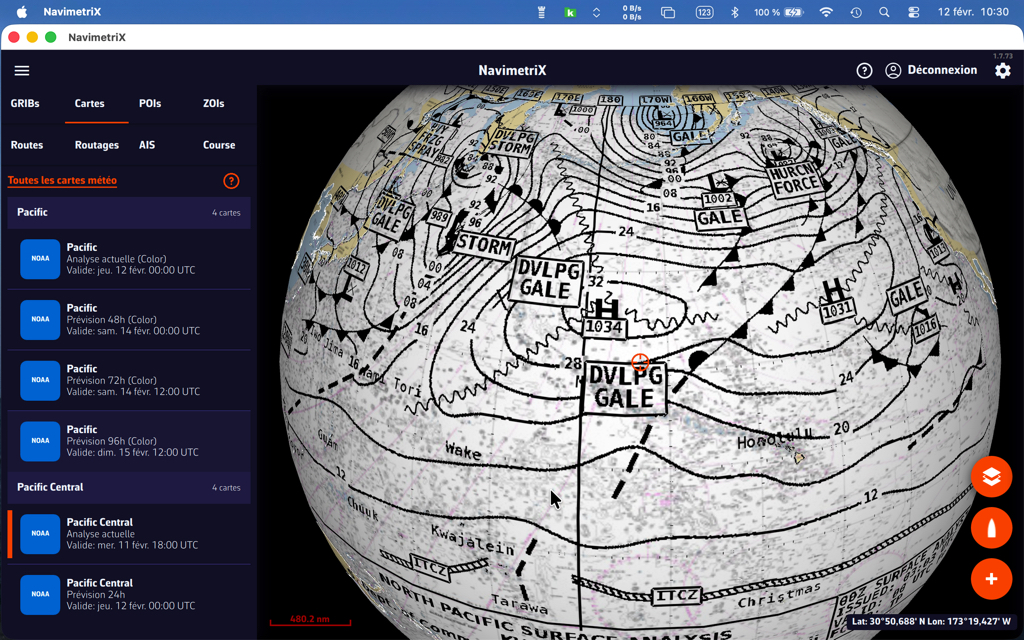
Superposition des cartes de la NOAA avec les GRIBs
La superposition de la carte NOAA avec le fichier GFS apporte un éclairage supplémentaire avec le dessin des fronts et les annotations ponctuelles.
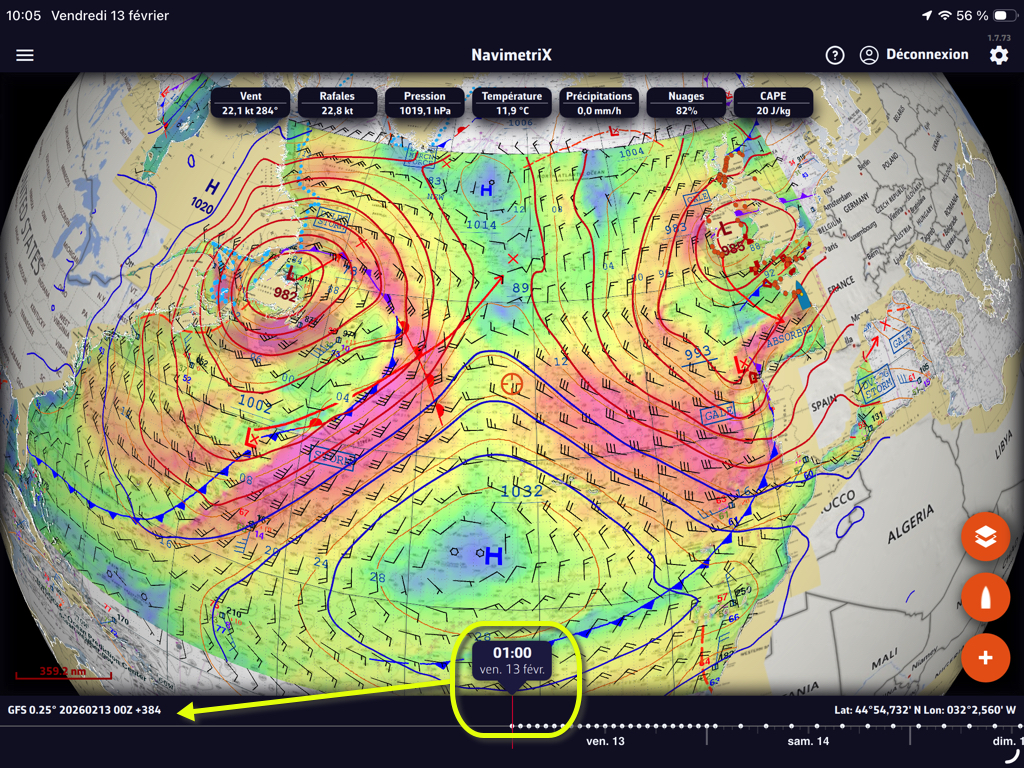
Affichage des cartes du Met Office et du BOM
Les cartes du Met Office n'ont pas un format permettant de les associer en 3D à la carte marine. Elles sont donc présentées dans leur format d'origine, en couleur ou noir & blanc. Elles ne concernent que l'Atlantique Nord-Est et l'Europe. Elles vont de l'analyse actuelle jusqu'à 5 jours de prévisions.
Les cartes d'analyse du BOM (océan Indien, Pacifique Sud, Australie) s'ouvrent de la même façon, dans leur format d'origine.
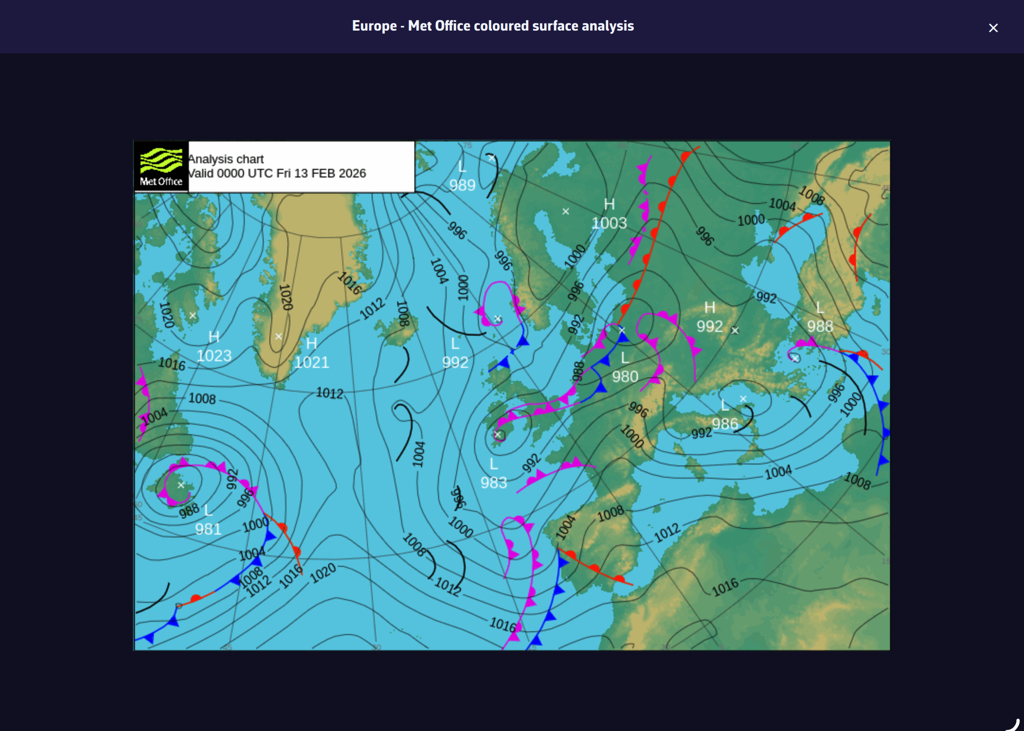
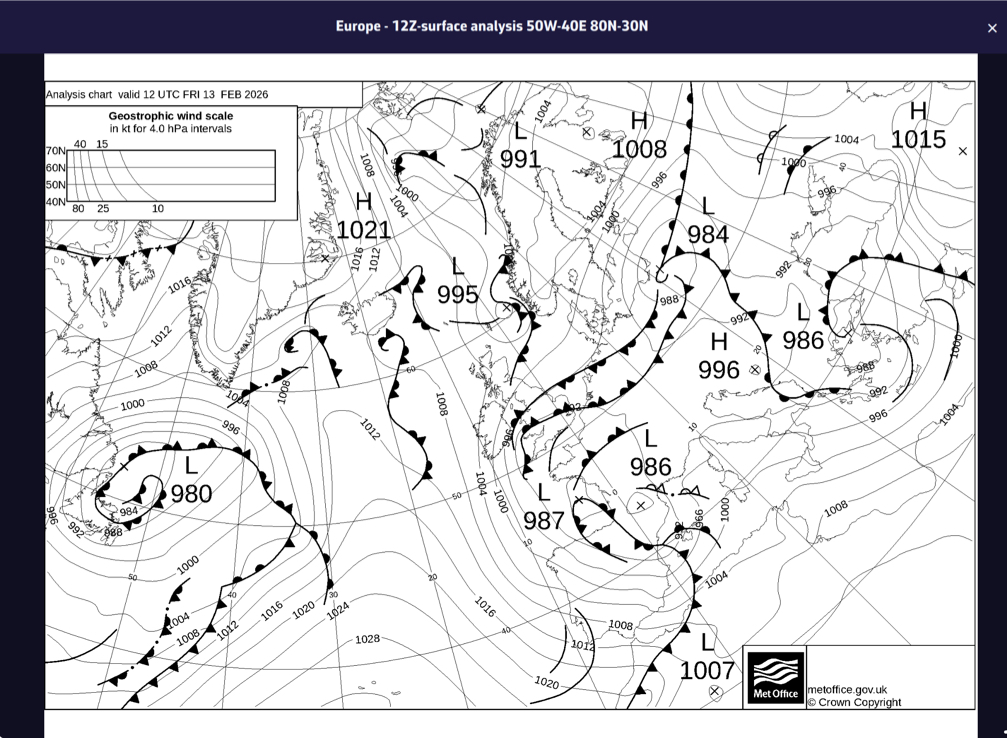
L'Atlantique Sud
L'analyse de surface de la Marinha do Brasil couvre l'Atlantique Sud, de 90W au méridien de Greenwich et de 20N à 70S. Elle s'affiche sur la carte marine comme les cartes de la NOAA.
La carte des sargasses
Éditée par l'USF, la carte de densité des sargasses couvre l'Est des Caraïbes, de 63W à 39W et de 10N à 22N. Elle est renouvelée quotidiennement. Elle intéresse principalement les traversées vers les Antilles.
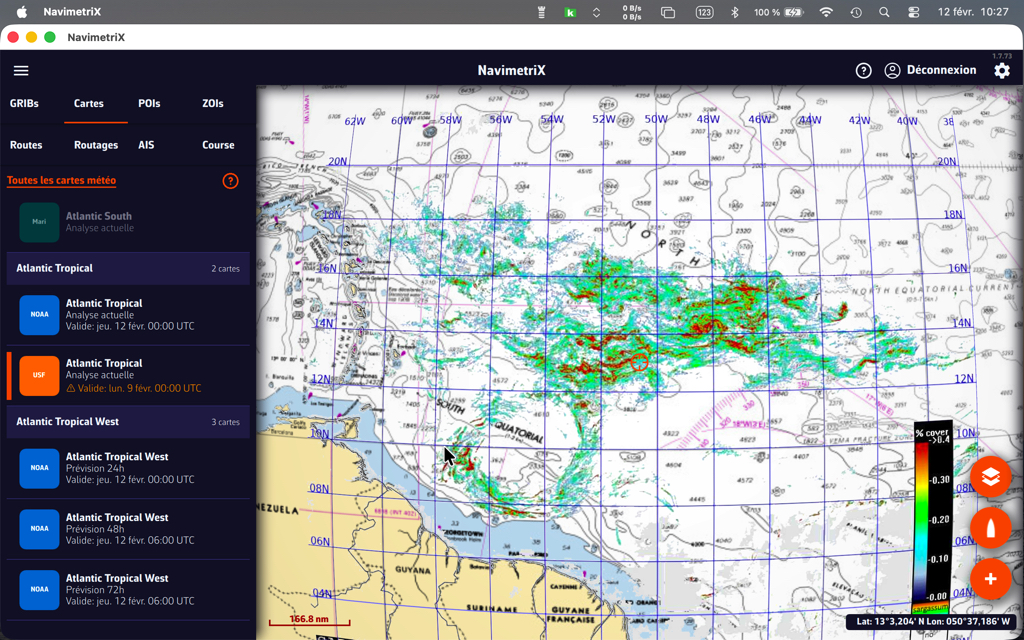
Les images satellites
Trois types d'images satellites sont proposées couvrant le monde entier. Elles sont issues de différents satellites météorologiques permettant une vue en temps quasi réel de la couverture nuageuse.
Touchez le bouton rond orange des calques et cochez Satellite Temps réel dans la section Cartes.
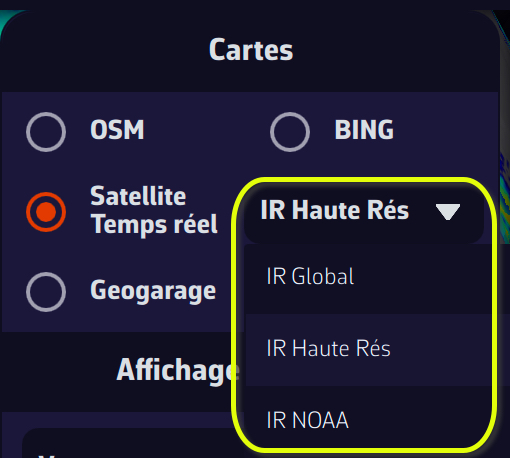
IR Haute Rés, IR Global et IR NOAA sont des combinaisons d'images infrarouges qui montrent la couverture nuageuse. En associant une image satellite et une carte isobarique on obtient une vue instantanée des conditions météorologiques.
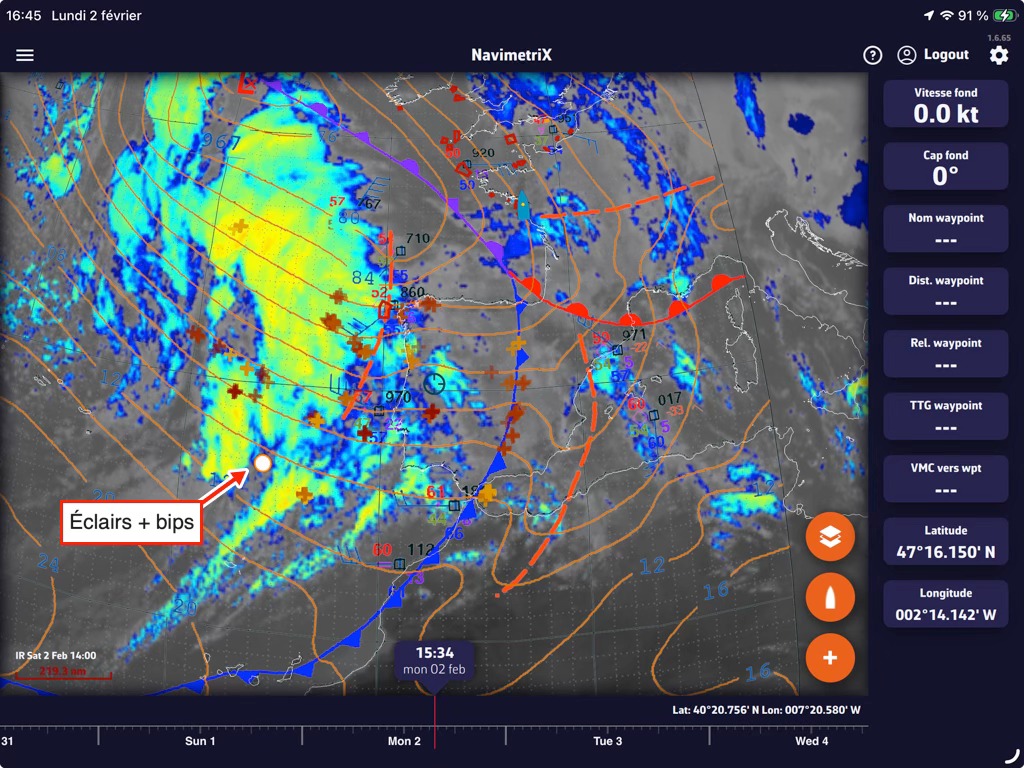
La colorisation des cumuls de précipitations des images radar respecte l'échelle suivante (source Météo-France) :

Pour l'interprétation des cartes de frontologie (isobariques) voir cette FAQ : Comment lire les cartes météo marines ?
PermalinkLes stations météo "in-situ" fournissent des relevés météo instantanés permettant de comparer ces données aux prévisions des modèles météo. Ces stations peuvent être des sémaphores le long du littoral, des bouées fixes ou flottantes en mer, des navires accrédités, des aéroports à terre, des satellites météorologiques.
Comment les afficher ?
Touchez ou cliquez le bouton rond orange des calques et cochez la case Stations météo dans la section Affichage.
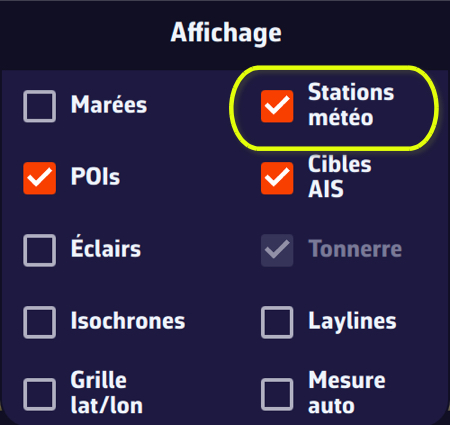
Les stations sont représentées par un symbole "pointe de flèche" qui prend l'orientation de la donnée "direction du vent" et la colorimétrie "force du vent".
Un tap/clic sur un symbole ouvre une fenêtre affichant les caractéristiques de la station et les plus récentes valeurs des données diffusées.
Les types de station et leurs données
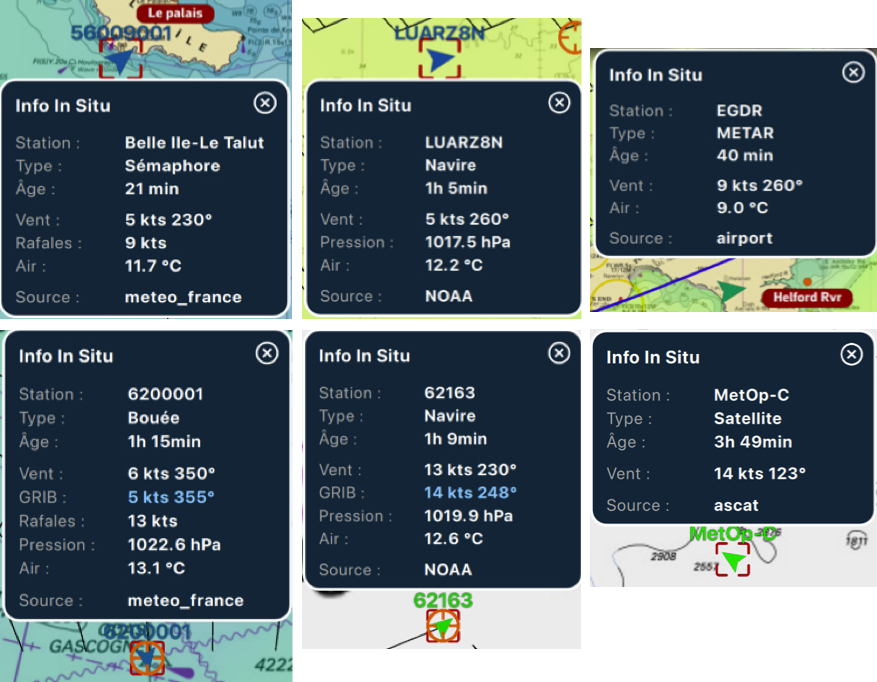
Si l'heure de l'information se situe dans la période de couverture du fichier GRIB affiché, alors un tap/clic au centre du popup centre la carte aux coordonnées de la station et ramène la timeline à l'heure exacte de la station, permettant de comparer la valeur des données et la prévision du fichier GRIB.
PermalinkRégler l’affichage des données météo dans NavimetriX
Ouvrez les Réglages en touchant la poignée à chevron (‹) au bord droit de l'écran, puis sélectionnez Affichage prévisions. La page compte neuf sections : Vent, Pression, Courants, Vagues, Précipitations, Température, Nuages, CAPE et Éclairs.
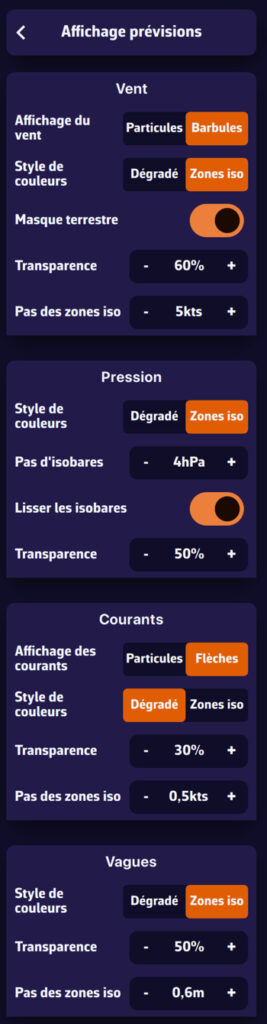
Ces réglages définissent comment les données sont dessinées. Le choix de la donnée affichée (vent, pression, pluie…) et des couches visibles (Fond de couleur, Barbules ou Flèches, Isobares) se fait dans le menu du bouton rond orange des calques, section Affichage prévisions.
Vent
- Affichage du vent : Particules (petites particules animées qui suivent le flux, très parlantes mais plus gourmandes en batterie) ou Barbules (affichage classique, la direction et la force du vent).
- Densité des particules : de 25 à 300 % (100 % par défaut).
- Longueur des particules : de 25 à 150 % (100 % par défaut), la longueur de la traînée de chaque particule.
- Style de couleurs : Dégradé (variation continue de couleur selon la force du vent) ou Zones iso (plages de couleur par tranches, par exemple 5-10 nœuds, 10-15 nœuds).
- Masque terrestre : activé par défaut, il cache le fond de couleur et les barbules sur la terre pour ne garder que la mer. Désactivé, les données du vent restent visibles sur la terre. Quand vous zoomez très près (à partir de la vue d'un port), le fond de couleur disparaît entièrement, mer comprise.
- Transparence : la visibilité du fond coloré au-dessus de la carte.
- Pas des zones iso : la largeur des tranches de vent en nœuds, pour le style Zones iso.
Pression
- Style de couleurs : Dégradé ou Zones iso (plages de couleur par tranches de pression).
- Pas d'isobares : l'écart entre deux isobares, de 1 à 5 hPa (2 hPa par défaut).
- Lisser les isobares : activé par défaut, il arrondit le tracé des isobares.
- Transparence : la visibilité du fond coloré.
Les isobares elles-mêmes (les lignes) s'affichent en cochant Isobares dans le menu des calques.
Courants
- Affichage des courants : Particules animées ou Flèches indiquant la direction et la force du courant.
- Densité des particules : de 25 à 300 %. Elle s'applique aussi aux atlas de courants du SHOM, en particules comme en flèches.
- Longueur des particules : de 25 à 150 %.
- Style de couleurs, Transparence et Pas des zones iso (en nœuds) : comme pour le vent.
- Vitesses : affiche la vitesse du courant à côté des flèches quand vous zoomez de près (vue d'un port ou plus près).
Vagues
- Style de couleurs : Dégradé ou Zones iso pour la hauteur des vagues.
- Transparence : la visibilité du fond coloré.
- Pas des zones iso : la largeur des tranches de hauteur, en mètres.
La direction des vagues est représentée par des flèches, à cocher dans le menu des calques (case Flèches). Voir Comment afficher les vagues ?
Précipitations, Température, Nuages, CAPE
Chacune de ces sections propose un réglage de Transparence du fond coloré.
Éclairs
- Nb max d'éclairs : de 100 à 1 000 impacts affichés (500 par défaut).
- Âge maximum : de 10 à 120 minutes (60 par défaut) ; les impacts plus anciens disparaissent.
Mode économie d'énergie
Quand Économie d'énergie est activé (Réglages, Général, section Énergie), les particules du vent et des courants sont coupées : la carte dessine les barbules et les flèches. Les lignes Affichage du vent, Affichage des courants, Longueur des particules et la densité des particules du vent sont alors grisées. Votre choix est conservé et revient dès que vous désactivez l'économie d'énergie.
Conseil : utilisez le mode particules ou les zones iso pour une meilleure lecture des conditions à grande échelle. Pour la navigation en mer, privilégiez les barbules et les isobares, plus précis et moins gourmands en ressources.
PermalinkVous consultez une prévision météo avant de prendre la mer : vent de sud-ouest 15 nœuds, mer peu agitée. Parfait. Mais à quel point cette prévision est-elle fiable ? Est-ce qu'il pourrait tout aussi bien faire 10 nœuds… ou 25 ? C'est exactement la question à laquelle répond un modèle d'ensemble.
Une prévision, c'est bien. Trente et une, c'est mieux.
Un modèle météo classique comme le GFS produit une seule prévision : la meilleure estimation possible de l'atmosphère future. Le problème, c'est que l'atmosphère est chaotique : de minuscules différences dans les conditions initiales peuvent mener à des évolutions très différentes quelques jours plus tard.
Un modèle d'ensemble comme le GEFS (Global Ensemble Forecast System) de la NOAA adopte une approche radicalement différente. Au lieu de lancer une seule simulation, il en lance 31 en parallèle :
- 1 run de contrôle (gec00) : la simulation de référence, sans perturbation
- 30 membres perturbés (gep01 à gep30) : chacun part de conditions initiales légèrement différentes, simulant l'incertitude naturelle des observations
Résultat : au lieu d'un seul scénario, vous obtenez 31 futurs possibles. Si les 31 prévisions convergent, la confiance est élevée. Si elles divergent, c'est un signal clair : la situation est incertaine et il faut être prudent.
Deux modèles d'ensemble dans NavimetriX
- GEFS 0.50° (NOAA) : 31 membres, prévisions jusqu'à 30 jours. Il donne le vent et la pression, chacun avec son écart-type.
- ECMWF IFS ENS 0.25° (Centre Européen) : 51 membres, maille plus fine, prévisions jusqu'à 15 jours. Il donne le vent et son écart-type, mais pas la pression.
Moyenne et écart-type, lire l'incertitude d'un coup d'œil
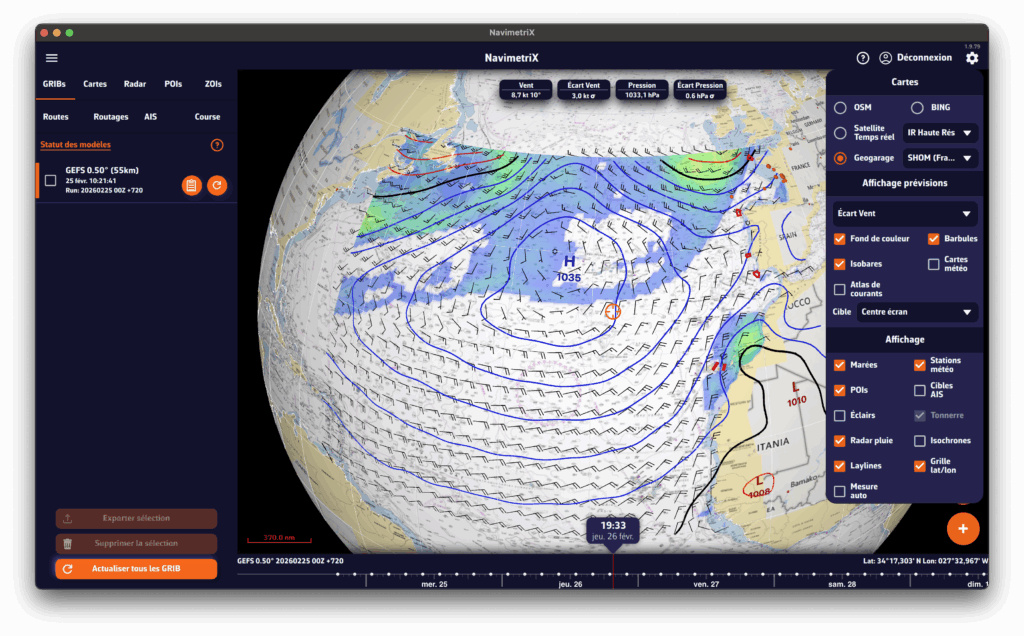
Le fichier d'ensemble fournit, pour chaque point de la grille, deux informations :
- La valeur moyenne du vent (ou de la pression) calculée sur l'ensemble des membres
- L'écart-type : la dispersion autour de cette moyenne
Pour afficher la dispersion, ouvrez le bouton rond orange des calques et choisissez Écart Vent (ou Écart Pression avec le GEFS) dans la liste des paramètres, sous Affichage prévisions.
Statistiquement, il y a environ 68 % de chances que la valeur réelle se situe dans l'intervalle « moyenne ± 1 écart-type ». Autrement dit, si la moyenne annonce 15 nœuds avec un écart-type de 3 nœuds, vous avez environ 2 chances sur 3 que le vent réel soit compris entre 12 et 18 nœuds. Un écart-type faible signifie une prévision fiable ; un écart-type élevé signifie une forte incertitude.
Pourquoi c'est essentiel pour la navigation
En navigation, la météo détermine votre route, votre vitesse et votre sécurité. Voici ce qu'un modèle d'ensemble vous apporte concrètement :
- Quantifier l'incertitude
Un modèle classique déterministe vous dit : « vent de 15 nœuds ». Un modèle d'ensemble vous dit : « vent de 15 nœuds en moyenne, avec un écart-type de 3 nœuds, donc entre 12 et 18 nœuds dans 68 % des cas ». Cette information est précieuse pour choisir les bonnes voiles, prévoir un plan B, ou simplement décider si le moment est bien choisi pour partir.
- Évaluer la fiabilité de votre routage
Votre routage météo vous propose une route optimale, mais cette route est calculée sur un seul scénario. Que se passe-t-il si le vent tourne de 20° ? Si la dépression accélère ? Le routage d'ensemble calcule la route optimale pour chacun des scénarios. Si toutes les routes passent au même endroit, vous pouvez y aller les yeux fermés. Si elles s'éparpillent, la prudence est de mise.
- Anticiper au-delà de 5 à 7 jours
La fiabilité d'un modèle classique diminue rapidement après 5 à 7 jours. Le modèle d'ensemble, lui, reste utile au-delà, non pas parce qu'il prédit mieux, mais parce qu'il vous montre à quel point la prévision est incertaine. Quand les membres divergent à J+7, vous savez qu'il est encore trop tôt pour décider ; c'est déjà une information très utile !
Les modèles d'ensemble dans NavimetriX : simples et accessibles
Jusqu'ici, exploiter un modèle d'ensemble relevait du domaine des météorologues professionnels et des skippers de course au large. NavimetriX change la donne en rendant ces données accessibles à tous les navigateurs :
- Téléchargement intégré : le GEFS et l'ECMWF IFS ENS se téléchargent comme n'importe quel fichier GRIB, directement depuis l'application (Type Ensemble dans la fenêtre Télécharger GRIB, avec l'option Premium)
- Visualisation de l'écart-type : vous voyez d'un coup d'œil où la prévision est fiable et où elle ne l'est pas
- Routage d'ensemble en un clic : NavimetriX télécharge les membres et calcule automatiquement une route par membre ; pas besoin de manipuler des fichiers ou de lancer des scripts
- Affichage intuitif : routes « spaghetti » colorées et couloir de confiance directement sur la carte
Le modèle d'ensemble n'est pas seulement réservé aux experts. C'est un outil qui aide tout navigateur à prendre de meilleures décisions, en transformant l'incertitude en une information visuelle claire et exploitable.
Voir aussi : Comment lancer et interpréter un routage d'ensemble
PermalinkPOIs et Routes
Dans NavimetriX, un point que vous placez sur la carte s’appelle un POI (Point Of Interest), terme générique qui peut englober beaucoup d’éléments (cibles, mouillages, balises, bouées de régate, etc.). Les points qui composent une route s’appellent des waypoints ; un POI peut servir de waypoint quand vous créez une route.
Création d’un POI
Sur une tablette ou un smartphone

Faites glisser la carte sous la cible présente au centre de l’écran, en zoomant pour la positionner avec précision.
Touchez le bouton rond orange + en bas à droite de l’écran et, dans le menu, sélectionnez « Ajouter un POI ».
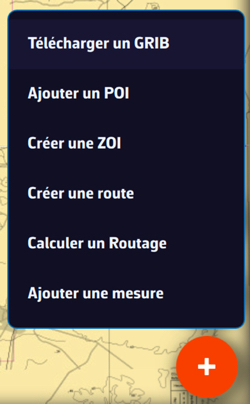
Dans la fenêtre de création qui s’ouvre, vous pouvez :
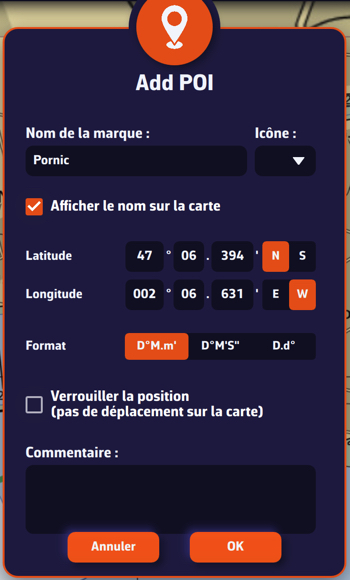
- Saisir le nom du point
- Sélectionner une icône dans la liste déroulante
- Afficher ou non le nom sur la carte
- Saisir une latitude et une longitude spécifiques manuellement
- Choisir le format des coordonnées
- Verrouiller la position du POI, pour qu’il ne puisse pas être déplacé sur la carte
- Saisir un commentaire concernant ce POI
Touchez « OK » pour valider.
Sur un ordinateur Mac ou PC
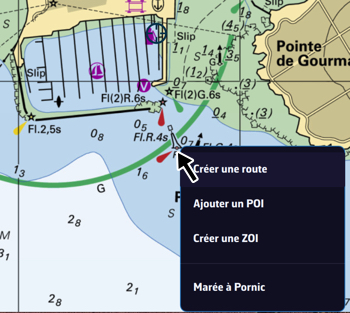
Placez le pointeur de la souris ou du trackpad sur la carte à l’emplacement choisi, sans vous occuper de la cible, et faites un clic droit. Dans le menu qui s’affiche, sélectionnez « Ajouter un POI ». La fenêtre de création s’ouvre comme ci-dessus.
Vous pouvez aussi procéder comme sur une tablette ou un smartphone.
Enregistrement
Les points sont sauvegardés dans la liste des POIs : ouvrez le panneau de gauche avec la poignée à chevron au bord gauche de l’écran, puis choisissez l’onglet POIs.
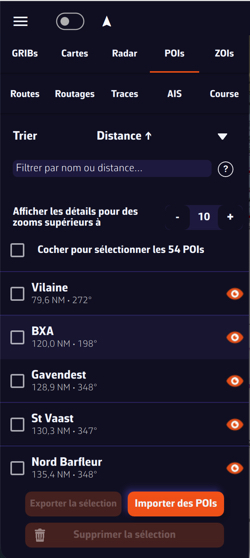
Vous pouvez activer ou désactiver l’affichage de chaque point individuellement par un tap sur l’œil à droite de la ligne. Un tap sur le nom centre la carte sur le POI. Le bouton ⋮ de la ligne propose « Renommer » et « Supprimer ». Les cases à cocher permettent de sélectionner plusieurs POIs pour les boutons du bas du panneau « Exporter » (« Partager » sur smartphone et tablette) et « Supprimer ».
Régler l’affichage des POIs
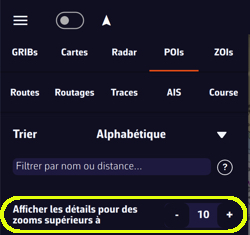
Le réglage « Afficher les détails pour des zooms supérieurs à », en haut de l’onglet POIs, fait apparaître le nom et l’icône optionnelle seulement à partir d’un certain niveau de zoom, afin de ne pas surcharger la carte si vous avez un grand nombre de points.
Déplacer un POI
Pour déplacer un POI, faites un tap ou un clic sur le POI, sélectionnez « Déplacer le POI » dans le menu qui s’ouvre, puis faites-le glisser sur la carte. Cette entrée n’apparaît pas si la position du POI est verrouillée : déverrouillez-la d’abord avec « Modifier le POI ».
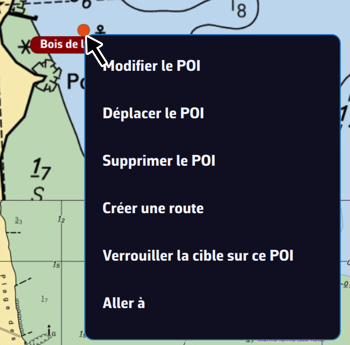
Sur une tablette ou un smartphone
Touchez le bouton rond orange + en bas à droite de l’écran. Dans le menu, sélectionnez « Créer une route ».
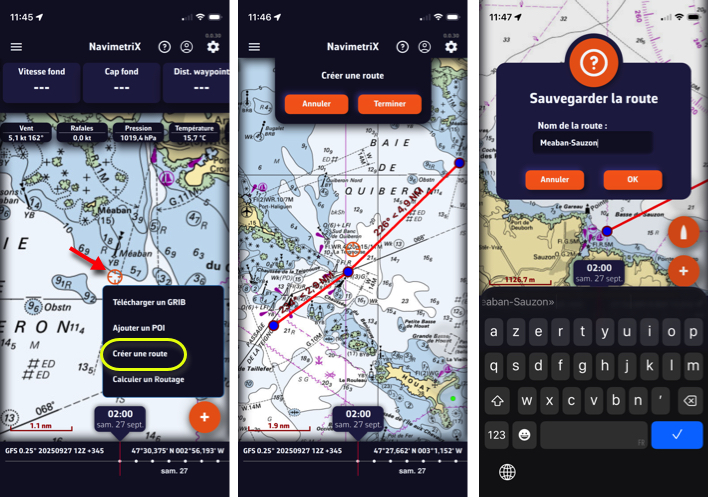
Touchez la carte successivement pour placer les points souhaités ; un point posé sur un POI s’y accroche. Vous pouvez faire glisser les points avec le doigt pour les déplacer, et toucher un point pour le modifier ou le supprimer. Zoomez la carte pour un positionnement plus précis si besoin. Une fois la route complète, touchez le bouton « Terminer » en haut de l’écran. Donnez un nom à votre route dans la fenêtre « Enregistrer la route », puis validez par « OK ». Une route doit comporter au moins 2 points.
Sur un ordinateur Mac ou PC
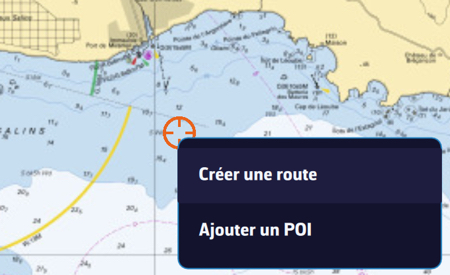
Faites un clic droit sur la carte avec la souris ou le trackpad. Dans le menu qui s’affiche, sélectionnez « Créer une route ».
Cliquez sur la carte pour créer les points successifs, en zoomant pour un placement plus précis ; vous pouvez aussi les faire glisser pour les déplacer, et un clic droit sur un point permet de le modifier ou de le supprimer. Cliquez sur le bouton « Terminer » en haut de l’écran. Donnez un nom à votre route puis validez en cliquant sur « OK ». Vous pouvez aussi procéder comme sur une tablette ou un smartphone, avec le bouton +.
À partir d’un POI
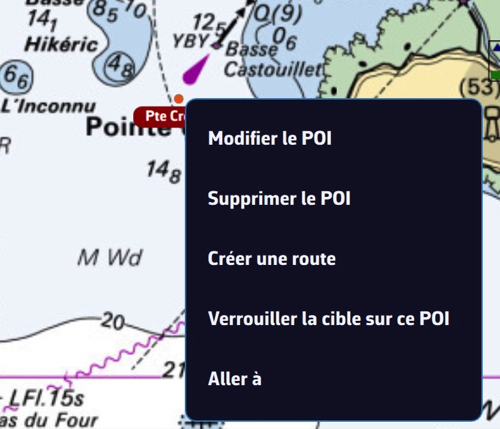
Dans tous les cas, vous pouvez également créer une route par un tap ou un clic sur un POI (waypoint) existant, en sélectionnant « Créer une route » dans le menu qui s’affiche : la route part de ce point.
Pour enchaîner plusieurs POI existants sans toucher la carte, ouvrez l’onglet Routes (voir ci-dessous) et touchez le bouton « Depuis POI » en bas du panneau. Dans la fenêtre « Créer une route depuis les POI », touchez les POI dans l’ordre de passage, donnez un nom à la route, puis touchez « Créer la route ».
Enregistrement
Les routes sont sauvegardées dans la liste des routes : ouvrez le panneau de gauche avec la poignée à chevron au bord gauche de l’écran, puis choisissez l’onglet Routes.
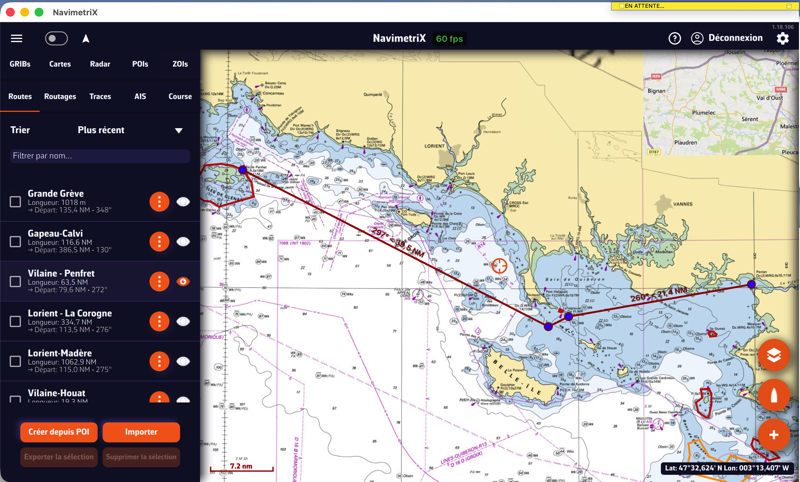
Un tap sur l’icône « œil » en face de chaque route permet d’activer ou de désactiver son affichage. Une coche dans les cases devant chaque route permet de les sélectionner pour les boutons du bas du panneau « Exporter » (« Partager » sur smartphone et tablette) et « Supprimer ».
Inverser / dupliquer la route

Le bouton ⋮ (« kebab ») en face de chaque route ouvre un menu contenant les fonctions à appliquer à la route : Détails ouvre un tableau de marche détaillé, Modifier sur la carte, Modifier depuis les POI, Renommer, Dupliquer, Inverser, Exporter (Partager sur smartphone et tablette) et Supprimer.
Dupliquer crée une copie de la route, nommée « (copie) ». Inverser crée une nouvelle route parcourue en sens inverse, nommée « (inversée) » ; les points à laisser à bâbord passent à tribord et inversement. La route d’origine n’est pas modifiée.
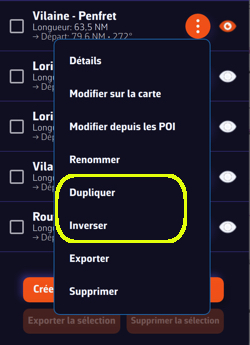
Faites un tap ou un clic, selon votre appareil, sur un POI et dans le menu qui s'affiche sélectionnez "Modifier le POI" pour ouvrir la fenêtre de modification
Vous pouvez également déplacer le POI depuis ce menu.
Voir aussi : Comment créer un POI
PermalinkOuvrez le tiroir latéral gauche et sélectionnez la section "Routes". Affichez la route à l'écran en activant le symbole "oeil", puis faites un tap, ou un clic droit selon votre appareil sur n'importe quelle portion de la route. Dans le menu qui s'affiche choisissez l'option "Modifier la route".
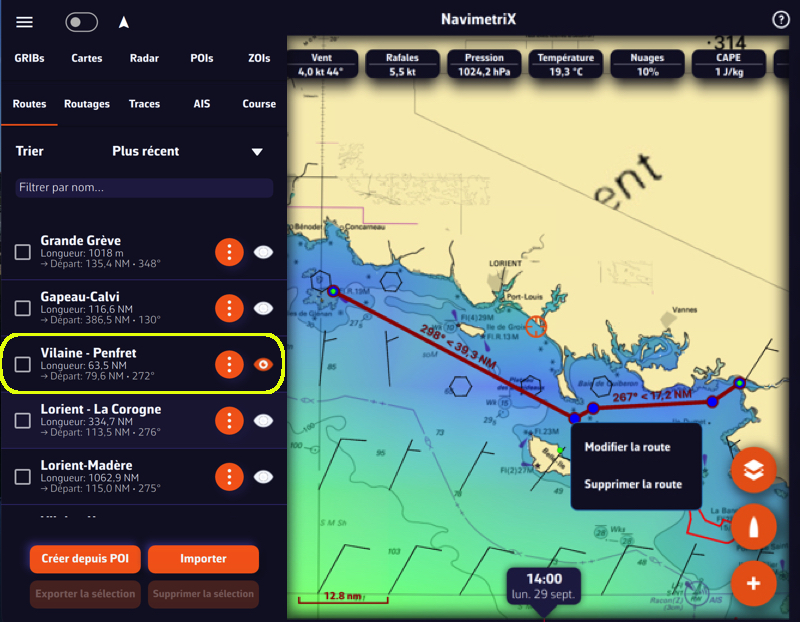
Ci-dessous la procédure sur un smartphone :
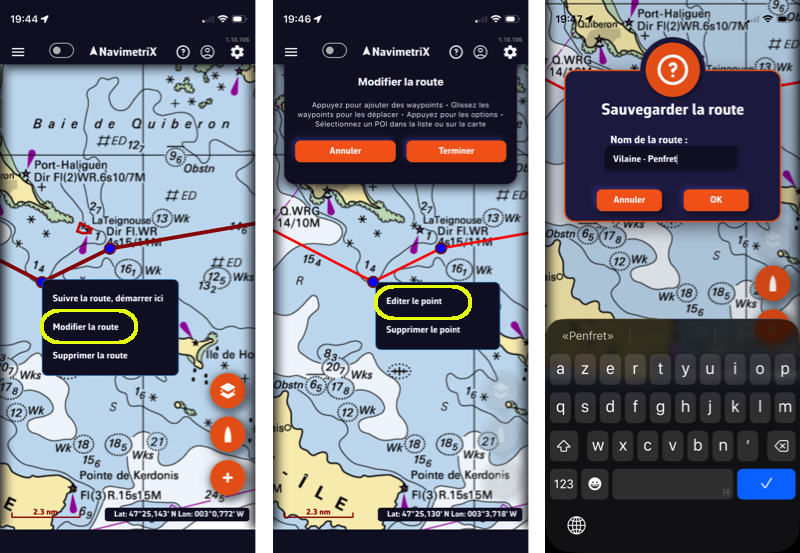
Vous pourrez ainsi déplacer les points en les faisant glisser sur la carte, en ajouter d'autres en tapant sur un tronçon de la route, et modifier ou supprimer un point de la route.
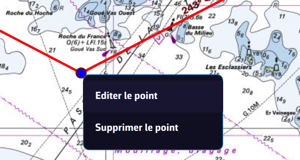
———
Voir aussi : Comment créer une route ?
PermalinkPour activer la navigation vers un POI (ou waypoint) :
💻 Sur ordinateur : cliquez sur le POI que vous avez préalablement enregistré, puis sélectionnez Aller à dans le menu. Confirmez que vous souhaitez bien naviguer vers ce POI.
📱 Sur smartphone ou tablette : faites un tap sur le POI, puis sélectionnez Aller à et confirmez la navigation.
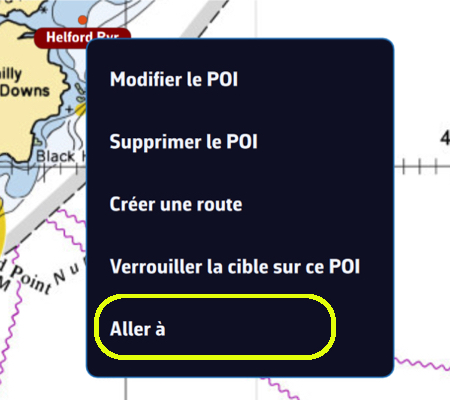
Une fois le POI sélectionné, si le mode Navigation est activé (interrupteur Navigation en haut du panneau de gauche, réservé à l’abonnement Premium) et que votre bateau (votre GPS) est en mer, une ligne noire en pointillé est dessinée entre votre bateau et ce POI.
Si vous suivez une route, lancer un « Aller à » arrête le suivi de route : la navigation se fait alors vers le POI choisi.
Pour arrêter la navigation, sélectionnez de la même façon le POI vers lequel vous naviguez, puis choisissez Arrêter le goto dans le menu et confirmez.
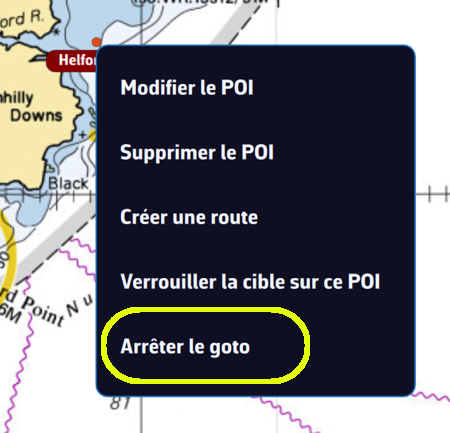
- Vérifier que l'option d'affichage des POIs est cochée.
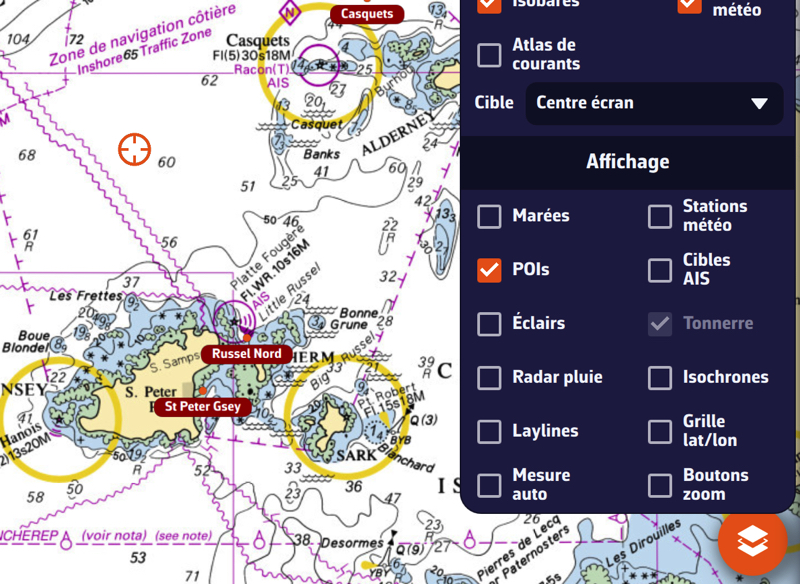
- Si les POIs ne s'affichent qu'en zoomant très près, baisser la valeur de l'option : "Afficher les détails pour des zooms supérieurs à".
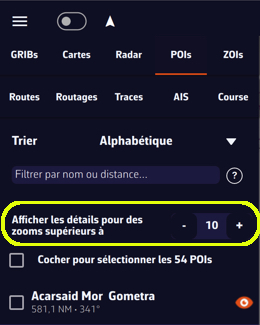
- Modifier la route : touchez ou cliquez sur la route affichée sur la carte et choisissez « Modifier la route » (ou, dans l’onglet Routes, menu ⋮ de la route, « Modifier sur la carte »).
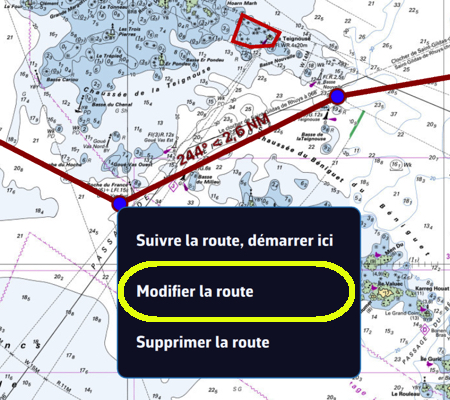
- Éditer le point de la route : touchez le point (clic droit sur ordinateur) et choisissez « Editer le point ».
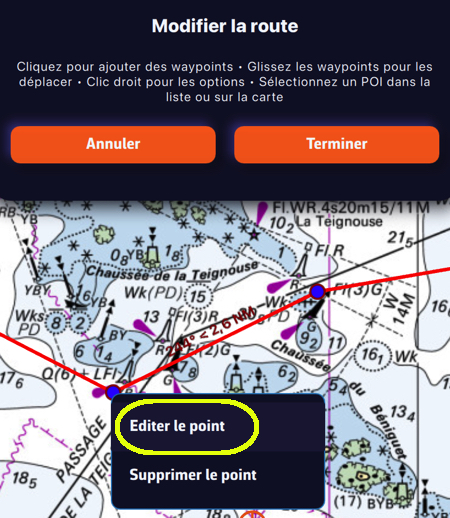
Dans la fenêtre Waypoint, changez le type par défaut « Passer par ce point » en « Laisser à tribord » ou « Laisser à bâbord ». Ce choix est pris en compte par le routage. Pour le premier et le dernier point de la route, la liste est grisée : ils restent des points de passage.
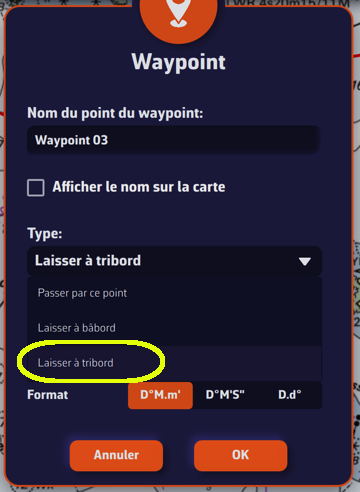
Validez, puis touchez « Terminer » et enregistrez la route. Sur la carte, la couleur du point indique le choix :
- Vert : laisser à tribord
- Rouge : laisser à bâbord
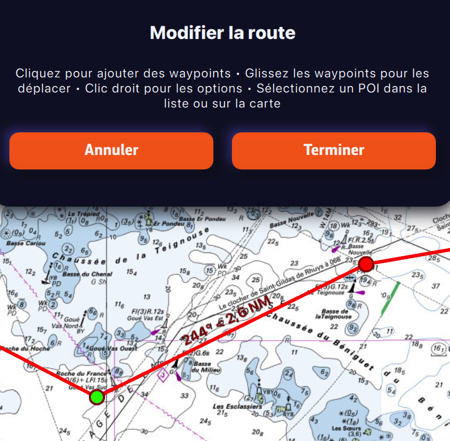
Marque de parcours à contourner
Sous le type, le sélecteur « Côté : » (Aucun, Bâbord, Tribord) indique de quel côté laisser une marque que l’on doit contourner, par exemple une bouée de régate. C’est une information de course : le routage l’ignore et continue de passer par le point.
Les fenêtres « Modifier depuis les POI » (menu ⋮ de la route) et « Détails » proposent les mêmes choix en une seule liste : « Passer par ce point », « Contourner, laisser à bâbord », « Contourner, laisser à tribord », « Laisser à bâbord » et « Laisser à tribord ».
PermalinkImporter des POIs
Ouvrez le panneau de gauche avec la poignée à chevron au bord gauche de l’écran, puis sélectionnez l’onglet POIs. Touchez le bouton Importer (flèche vers le bas) en bas du panneau.
Vous pouvez importer des POIs aux formats GPX, KML et WP (format utilisé par Adrena). Plusieurs fichiers peuvent être importés en une fois. Les POIs déjà présents dans votre liste ne sont pas importés une seconde fois.
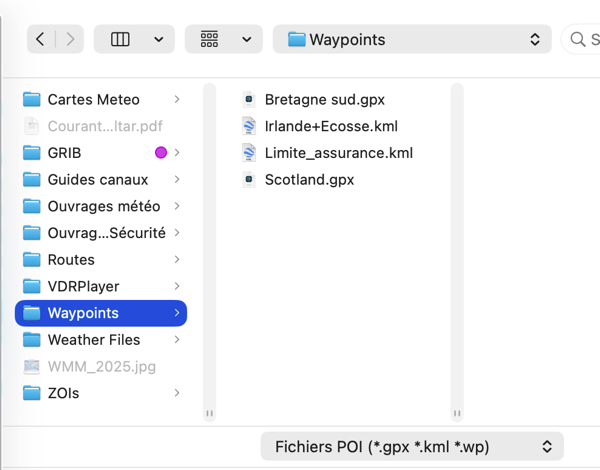
Importer des routes
Dans le panneau de gauche, sélectionnez l’onglet Routes, puis touchez le bouton Importer en bas du panneau.
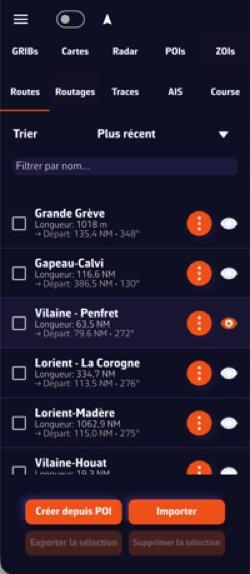
Vous pouvez importer des routes aux formats GPX, KML, RT (format utilisé par Adrena) et RTZ (format d’échange de routes des ECDIS).
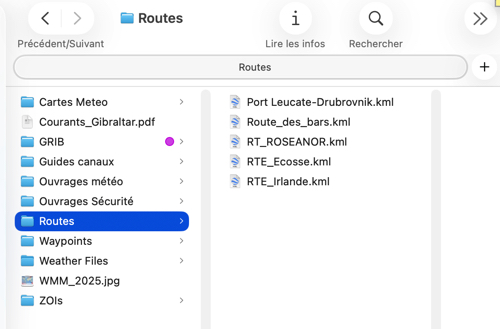
Les boutons « Exporter » (« Partager » sur smartphone et tablette) des mêmes onglets font l’opération inverse pour les éléments cochés : les POIs en GPX ou KML, les routes en GPX, KML, RT ou RTZ.
PermalinkLe suivi de route permet d'activer le passage automatique du bateau par chaque point d'une route. Si vous contrôlez votre pilote automatique en lui envoyant les données NMEA (*), il dirigera le bateau en prenant les caps successifs d'un point de route à l'autre.
Lancer le suivi
- Activez le mode Navigation avec l'interrupteur « Navigation » en haut du panneau de gauche (le mode Navigation est réservé à l'abonnement Premium).
- Commencez par afficher une route préalablement créée.
- Faites un tap ou un clic sur le point de la route à partir duquel vous voulez commencer le suivi, puis choisissez « Suivre la route, démarrer ici ».
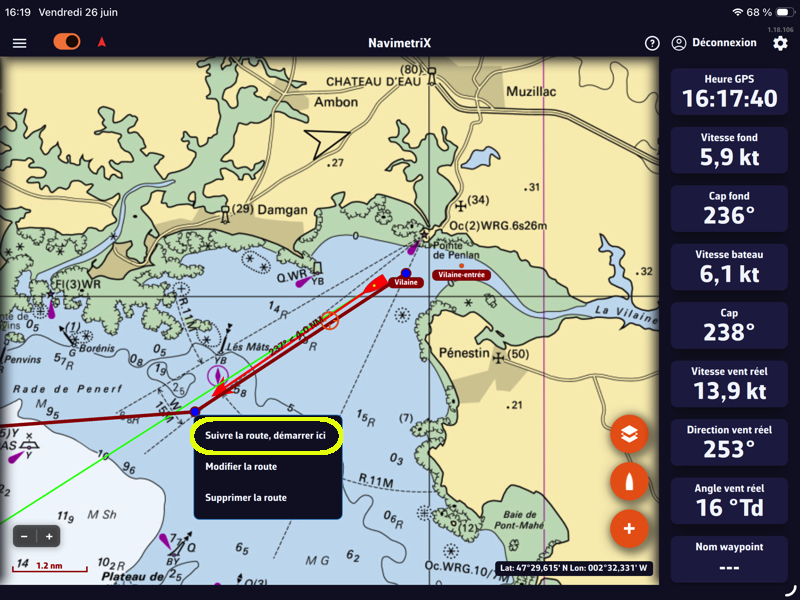
L'activation provoque l'affichage d'un couloir d'écart de route, dont vous définissez la largeur dans les réglages (poignée au bord droit de l'écran) : Mon bateau > Ecart de route > Limite XTE.
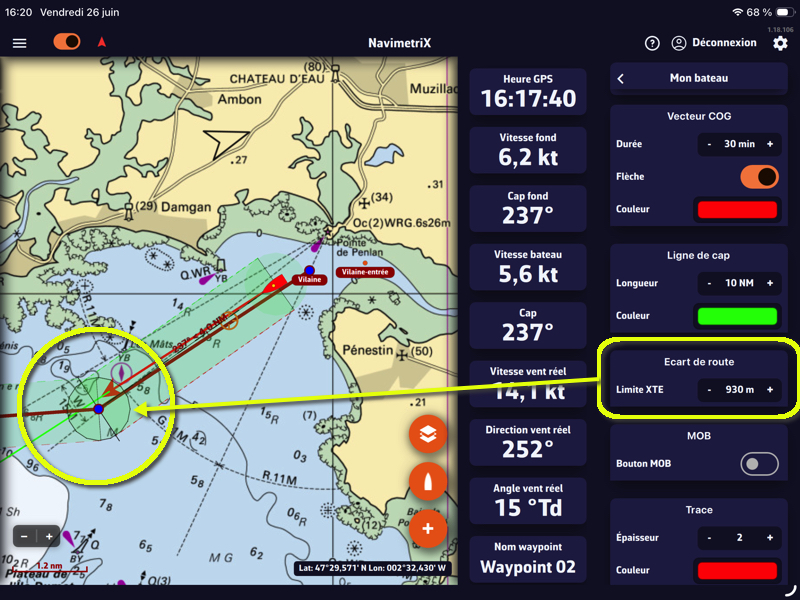
Le couloir d'écart de route part de la position du bateau au lancement du suivi et suit toutes les branches restantes de la route, jusqu'au dernier point. Il s'affiche en mode Navigation, quand la carte est suffisamment zoomée (vue d'un port ou plus près) :
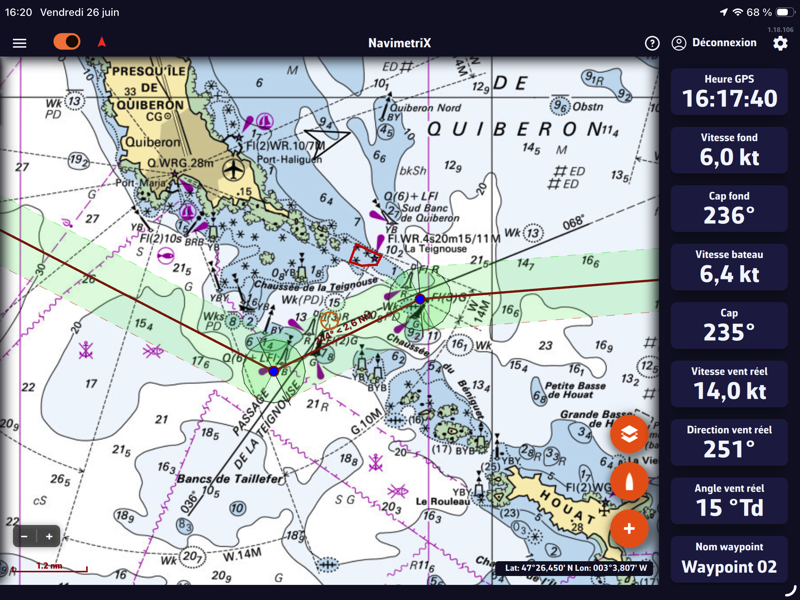
Changer de marque, arrêter le suivi
Pendant le suivi, un tap ou un clic sur un autre point de la route propose « Aller à cette marque » : le suivi reprend vers ce point, par exemple pour sauter une marque abandonnée ou revenir à une marque passée trop tôt.
Vous pouvez à tout moment arrêter le suivi (« Arrêter le suivi ») ou réinitialiser l'écart de route (« Réinitialiser XTE ») depuis le menu de la route :
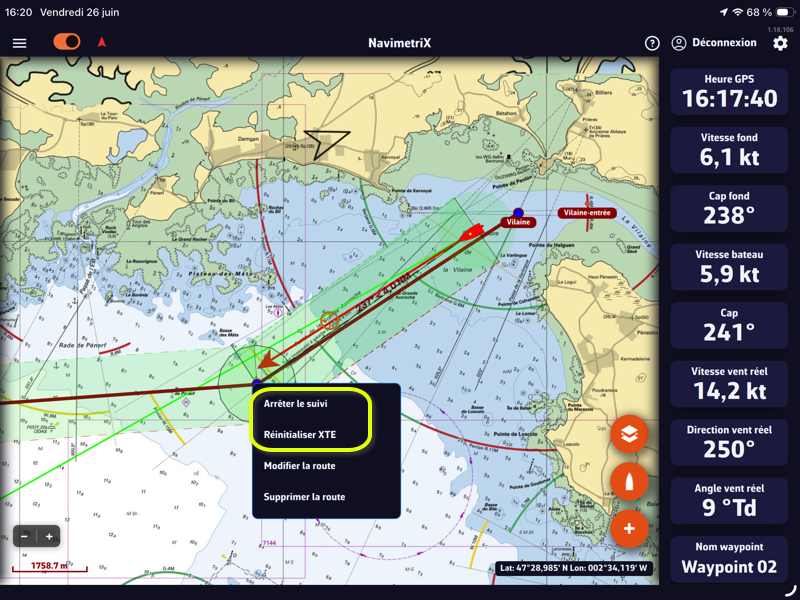
Alarme d'écart de route
Vous pouvez activer une alarme en cas de sortie du couloir d'écart de route.
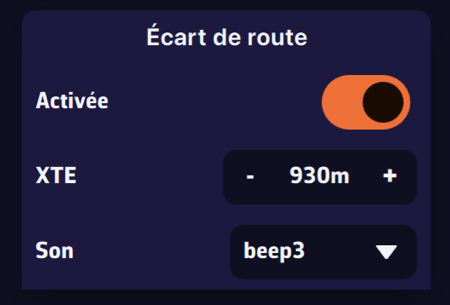
- Dans les réglages, sélectionnez la rubrique Alarmes, section Écart de route, et activez l'interrupteur « Activée ».
- Définissez avec « XTE » la largeur du couloir de part et d'autre de la route directe. C'est le même réglage que la Limite XTE de Mon bateau.
- Choisissez un son dans le menu déroulant.
___
(*) Voir : Comment envoyer les données NMEA aux instruments
PermalinkListe des ZOIs
Ouvrez le panneau de gauche avec la poignée à chevron au bord gauche de l'écran, puis sélectionnez l'onglet ZOIs.
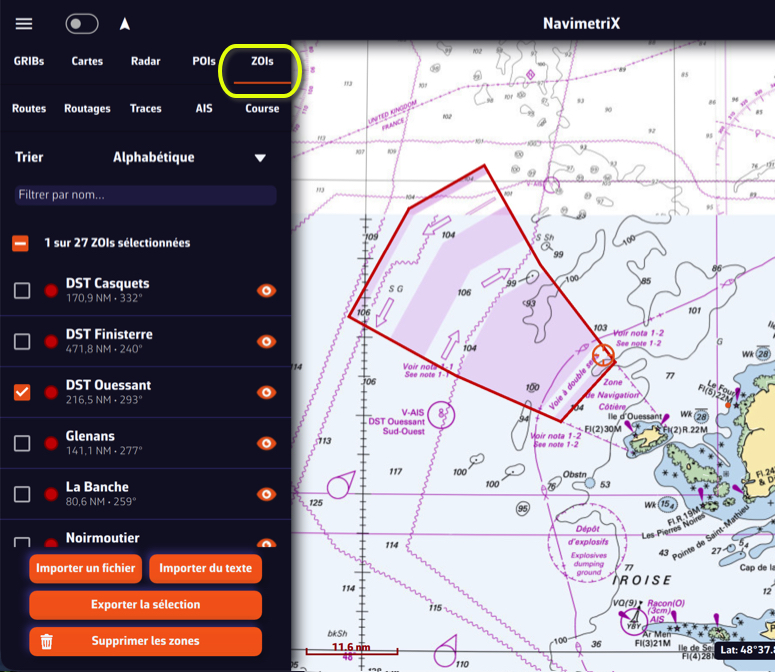
Les ZOIs sont des zones à éviter ou d'un intérêt particulier. Certaines sont préexistantes dans l'application, mais on peut en créer autant que nécessaire. Elles sont de trois types :
- Zones interdites : dispositifs de séparation de trafic (DST), parcs éoliens, zones environnementales protégées, hauts-fonds, etc., tracées en rouge.
- Zones lentes : champs de sargasses, zones à vitesse limitée, zones où l'état de la mer est dangereux, etc., tracées en orange.
- Zones d'information : zones offrant un intérêt particulier pour la navigation, tracées en bleu.
On peut trier la liste par ordre alphabétique, par distance croissante ou par date d'ajout. On peut également filtrer la liste par nom.
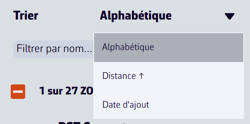
Dans la liste, un tap ou un clic sur une zone centre la carte sur elle. L'œil active ou désactive son affichage sur la carte. Le bouton ⋮ de la ligne propose « Renommer » et « Supprimer ». En cochant une ou plusieurs cases, on sélectionne des zones pour les boutons du bas du panneau « Exporter » (« Partager » sur smartphone et tablette, au format KML) et « Supprimer ».
Le bouton « Importer » accepte les fichiers KML et MaxSea/TimeZero (.cl10). Le bouton « Texte » permet d'importer des ZOIs au format texte, par exemple depuis des instructions de course.
ZOIs et routage
Seules les zones interdites et lentes sont prises en compte par le routage, et seulement si elles sont affichées sur la carte (œil activé). Il faut aussi activer, dans les réglages du routage, « Éviter les zones interdites » et « Ralentir le bateau dans les zones lentes » : ces deux réglages sont désactivés par défaut.
Créer une ZOI
Touchez le bouton rond orange + en bas à droite de l'écran et choisissez « Créer une ZOI » (sur ordinateur, vous pouvez aussi faire un clic droit sur la carte). Touchez la carte pour placer les points du contour (au moins 3, sans que les côtés se croisent), puis touchez « Terminer » en haut de l'écran. Dans la fenêtre « Enregistrer la zone », donnez un nom, choisissez le type (Information, Zone interdite, Zone lente) et ajoutez si besoin un commentaire. Pour une zone lente, le « Facteur de vitesse (0.0 - 2.0) » est le coefficient appliqué à la vitesse du bateau dans la zone.

Modifier une ZOI
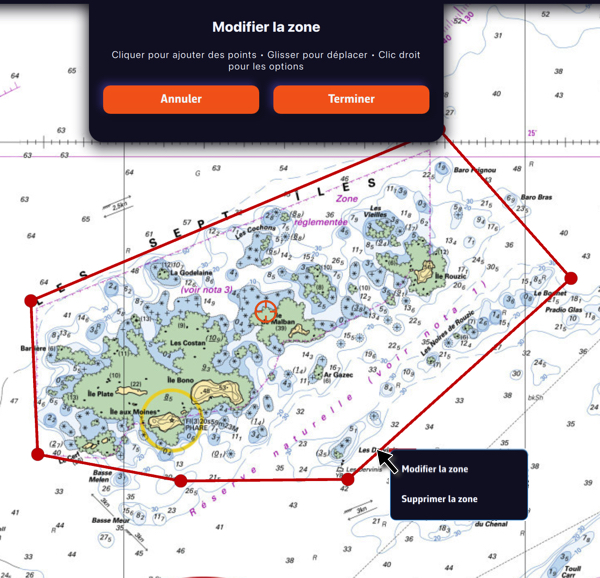
Un tap ou un clic sur le cadre d'une ZOI permet de la modifier (« Modifier la zone ») ou de la supprimer (« Supprimer la zone »). On peut déplacer les bordures en faisant glisser les angles, et ajouter un point intermédiaire n'importe où sur le cadre pour le modifier. Après avoir sélectionné le bouton « Terminer », on peut également modifier le nom et le type de la zone.
PermalinkRoutage
Pour choisir la polaire de votre bateau dans la bibliothèque :
- Ouvrez le tiroir de réglages (poignée au bord droit de l'écran) et entrez dans « Mon bateau ».
- Pressez la ligne Polaire, qui affiche la polaire sélectionnée.
- Le dialogue « Polaires » s'ouvre, avec quatre onglets : Bibliothèque, Mes polaires, iPolar et ORC.
- L'onglet « Bibliothèque » propose près de 500 polaires de bateaux connus.
La plupart de ces polaires proviennent d'architectes navals ou de certificats ORC.
Pour trouver votre polaire, vous pouvez :
- Faire défiler la liste
- Utiliser le champ de recherche : par exemple, tapez « 3600 » pour trouver la polaire du Sun Fast 3600
Touchez la polaire voulue pour la sélectionner : son nom s'affiche en haut du dialogue, en face de « Polaire sélectionnée ». Pressez ensuite OK pour la valider.
La ligne Polaire existe aussi en tête de la section Routage des réglages : c'est le même réglage, vous pouvez le changer depuis l'un ou l'autre endroit.
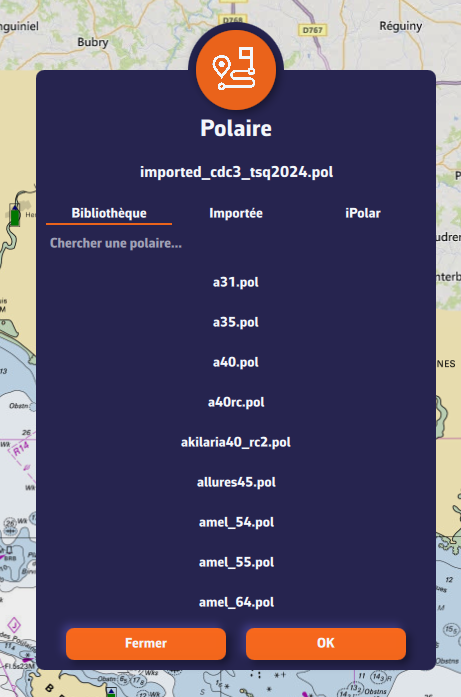
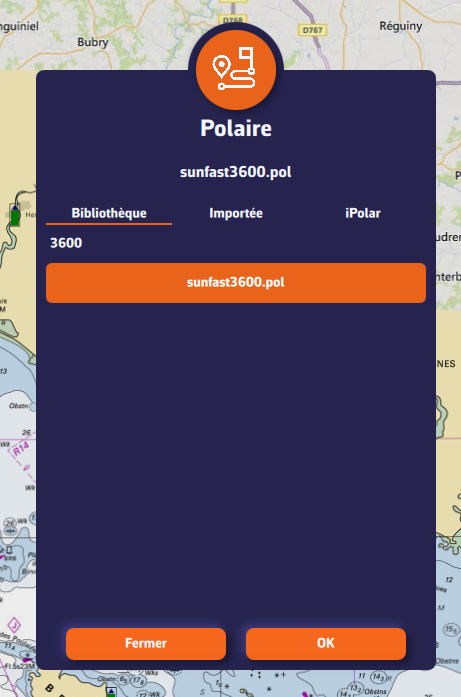
L'application importe les polaires aux formats .pol, .csv et .txt, quel que soit le séparateur (voir Quels formats de polaire puis-je importer et exporter ?).
Pour importer votre polaire personnelle :
- Ouvrez le tiroir de réglages (poignée au bord droit de l'écran), entrez dans « Mon bateau » et pressez la ligne Polaire. Le dialogue « Polaires » s'ouvre.
- Choisissez l'onglet « Mes polaires ».
- Pressez le bouton « Importer une polaire ».
- Choisissez votre fichier de polaire (.pol, .csv ou .txt) enregistré sur votre ordinateur, votre tablette ou votre téléphone. Sur ordinateur, le sélecteur de fichiers s'ouvre sur le dossier Téléchargements.
- La polaire importée apparaît dans « Mes polaires » sous le nom de votre fichier, avec l'extension .pol, et elle est déjà sélectionnée. Si l'application a dû corriger quelque chose dans le fichier, un message « Polaire importée avec des avertissements » détaille ce qu'elle a fait.
- Pressez OK pour valider la polaire.
Avantage : si vous êtes connecté à votre compte NavimetriX, la polaire sélectionnée est synchronisée sur tous vos appareils !
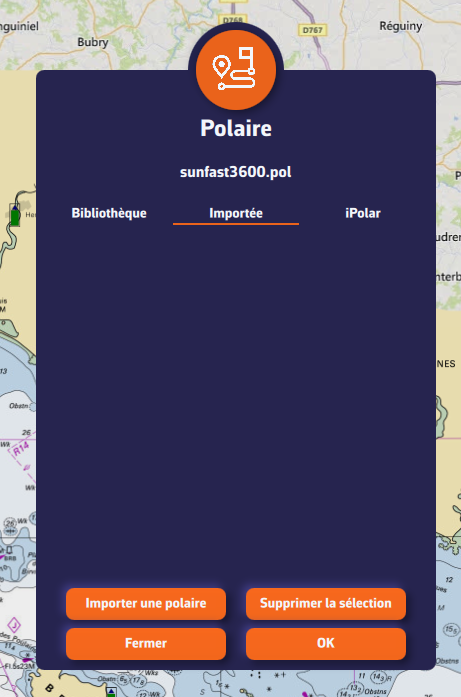
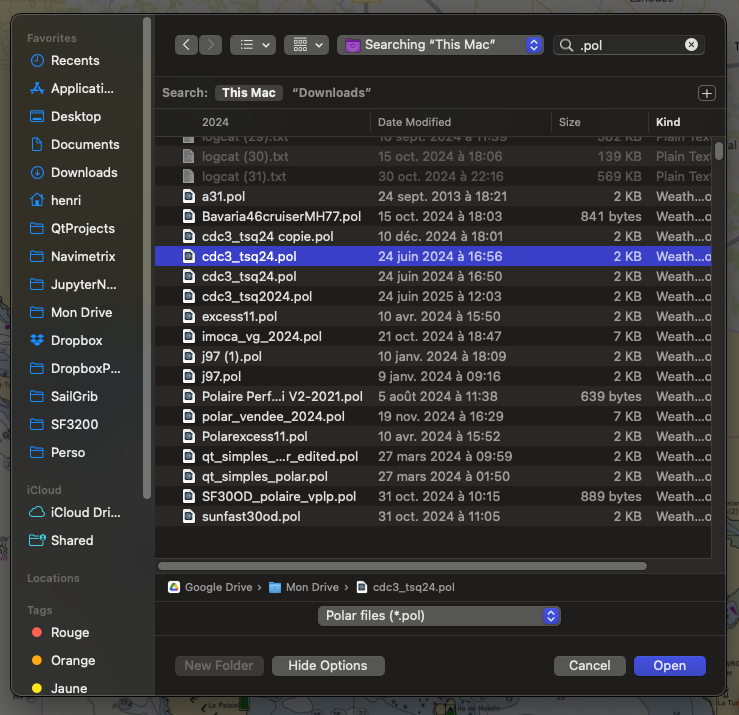
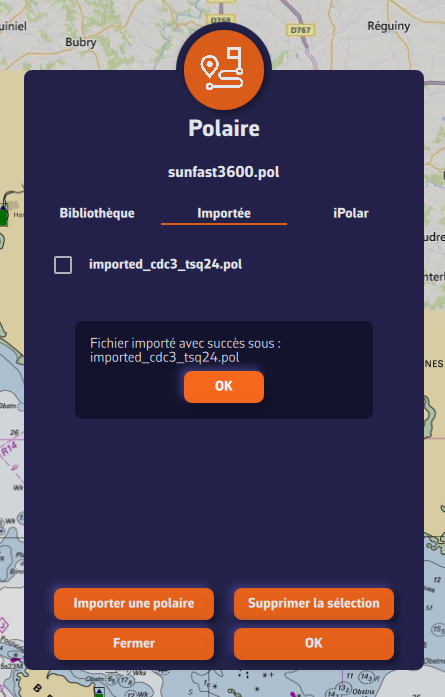
iPolar vous permet de créer une polaire en une minute à partir des caractéristiques de votre bateau :
- Ouvrez le tiroir de réglages (poignée au bord droit de l'écran), entrez dans « Mon bateau » et pressez la ligne Polaire. Le dialogue « Polaires » s'ouvre.
- Choisissez l'onglet « iPolar » puis pressez « Créer une polaire ».
- Saisissez les informations obligatoires :
- Nom de votre polaire (au moins 3 caractères)
- Longueur hors tout
- Déplacement
- Surface de la grand-voile
- Surface du foc
- Informations optionnelles (cochez la case pour les renseigner) :
- Longueur à la flottaison
- Surface d'un spinnaker symétrique
- Surface d'un spinnaker asymétrique
- Choisissez vos paramètres :
- Style de navigation : Croisière ou Course
- Type polaire : Routage ou Performance. Le type Routage donne des vitesses égales à 92 % de celles du type Performance.
- (Pour la plupart des utilisateurs : Croisière + Routage)
- Pressez « Calculer la polaire ».
- La nouvelle polaire apparaît dans la liste, déjà sélectionnée. Pressez OK pour la valider.
Le nom du fichier se termine par _routing ou _perf selon le type choisi.
Un Sailchart fourni avec la polaire
iPolar crée aussi un Sailchart pour la nouvelle polaire : un génois que l'on enroule progressivement quand le vent forcit et, si vous avez déclaré leurs surfaces, le spinnaker symétrique et le spinnaker asymétrique. Le routage peut ainsi colorier la route par voile et compter les changements de voile. Vous pouvez ensuite l'adapter dans l'éditeur de Sailchart.
À savoir : La méthode iPolar a été développée par KND, des experts qui travaillent pour l'America's Cup, les TP52 et les IMOCA, les meilleurs dans leur domaine !
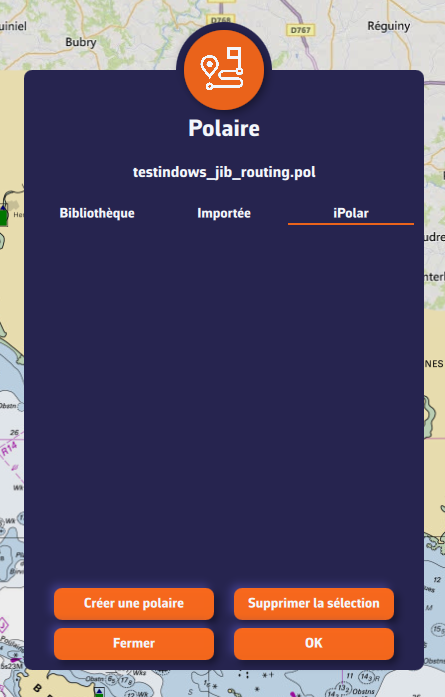
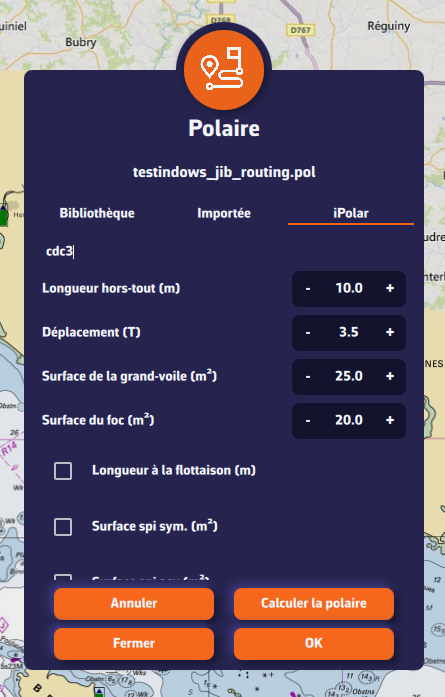
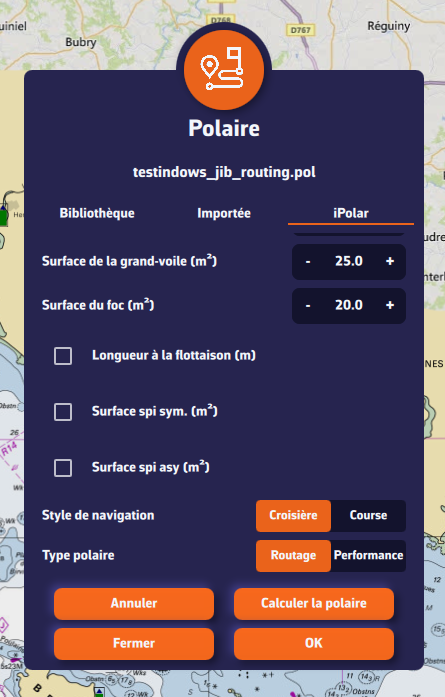
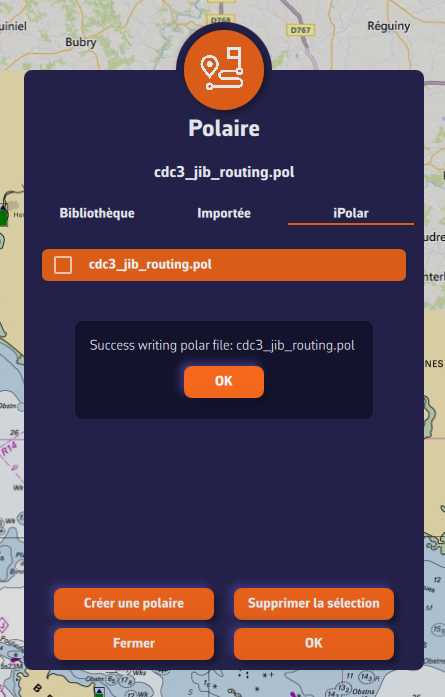
Peut-on créer sa propre polaire à partir de ses navigations ?
Oui, c'est possible… mais en pratique, c'est souvent très compliqué.
Il faut d'abord enregistrer ses navigations avec des instruments bien calibrés. On obtient alors un grand nuage de points qu'il faut ensuite filtrer (moteur, manœuvres, pauses, etc.).
Vient ensuite le lissage et la vérification de la cohérence entre les forces de vent voisines (par exemple 8, 12 et 16 nœuds).
C'est un travail long et minutieux : pour mon Sun Fast 3200, il m'a fallu près de deux ans pour obtenir un résultat fiable avec un logiciel connu.
Une méthode simple (90 % du résultat)
- Choisissez une polaire proche de votre bateau dans la bibliothèque ou à partir de votre certificat ORC, ou créez-en une avec le module iPolar intégré à l'application.
- Posez-vous ces questions :
- Par 12 nœuds de vent et mer plate,
- à quel angle et à quelle vitesse remontez-vous au près ?
- quelle vitesse obtenez-vous au travers ?
- à quel angle et à quelle vitesse descendez-vous au portant ?
- Par 12 nœuds de vent et mer plate,
- Comparez ces vitesses à celles de la polaire (par exemple avec un routage en « Vent constant » de 12 nœuds) pour en déduire un pourcentage moyen d'efficacité. Vous le reportez ensuite dans les réglages du routage, lignes « Efficacité polaire vent inf. 10 nds » et « Efficacité polaire vent sup. 20 nds ». Si votre bateau ne remonte pas aussi près que la polaire l'annonce, réglez aussi « Angle de vent minimum au près ».
- Naviguez et ajustez : si vos vitesses ou vos angles réels diffèrent du routage, affinez progressivement, en distinguant :
- les vents faibles, où s'applique la première efficacité ;
- les vents forts, où s'applique la seconde.
Les deux seuils qui séparent vent faible et vent fort valent 10 et 20 nœuds par défaut. Ils se règlent dans Mon bateau, sous la polaire : « Seuil vent faible » et « Seuil vent fort ». Les libellés des efficacités dans les réglages du routage reprennent alors vos valeurs. Entre les deux seuils, l'efficacité passe progressivement de l'une à l'autre ; en dessous du seuil bas et au-dessus du seuil haut, elle reste constante.
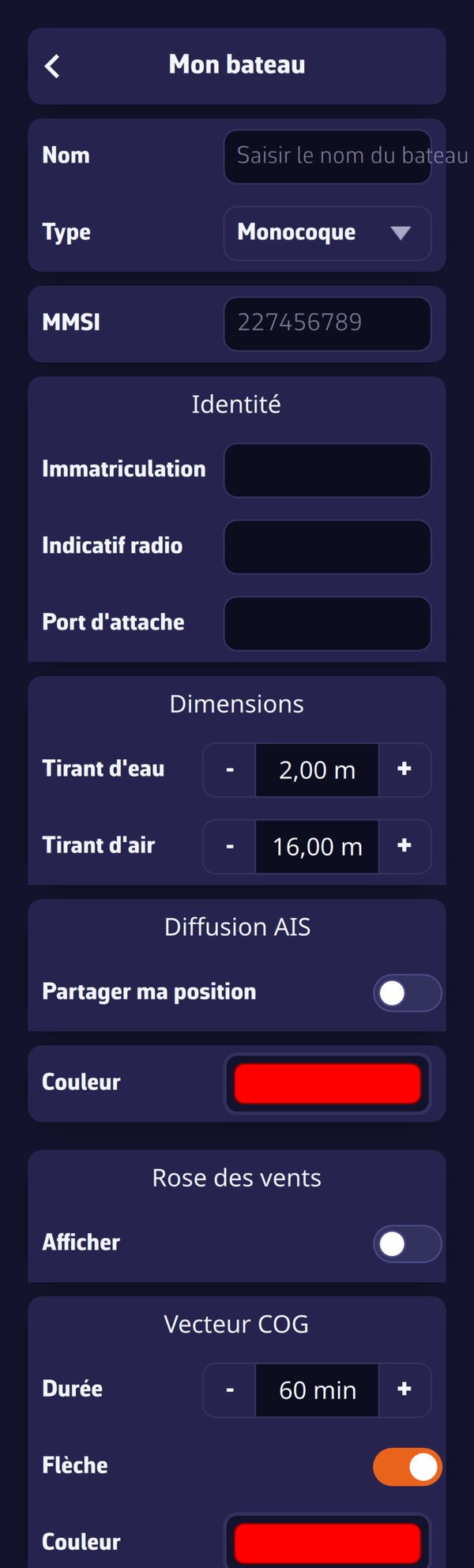
Le détail de ces réglages est dans Comment faire un routage ? Quels sont les différents réglages ?
Retoucher la polaire dans l'application
Pour corriger la forme de la polaire elle-même, inutile de passer par un tableur : l'éditeur de polaire s'ouvre depuis le menu kebab de la polaire sélectionnée, entrée « Éditer ».
- Les vues Courbes et Coupe montrent la polaire par force de vent et par angle ; la case « Lisser les voisins pendant le glisser » déforme doucement les points voisins quand vous en déplacez un.
- La vue Cibles montre les angles et vitesses de meilleur VMG, à lisser en priorité.
- Les « Avertissements de cohérence » signalent les incohérences pendant que vous travaillez.
- L'onglet Bilan note la polaire sur 100 et la compare aux cinq polaires les plus proches de la bibliothèque.
Enregistrer sous range la polaire retouchée dans Mes polaires ; une polaire de la bibliothèque n'est jamais écrasée.
PermalinkNon, ce n'est plus nécessaire. Les versions précédentes de NavimetriX n'acceptaient que les fichiers .pol séparés par des tabulations, et il fallait passer par un tableur pour convertir un fichier .csv. Ce n'est plus le cas.
Le bouton « Importer une polaire » accepte directement les fichiers .pol, .csv et .txt :
- quel que soit le séparateur : point-virgule, virgule, tabulation ou espaces ;
- avec des décimales à la virgule comme au point.
L'application convertit le fichier dans son format interne et garde votre fichier d'origine à côté. Si un point mérite votre attention (par exemple une case vide complétée par interpolation), un avertissement s'affiche sans bloquer l'import.
Pour la marche à suivre, voir Comment importer une polaire ? La liste complète des formats lus et exportés se trouve dans Quels formats de polaire puis-je importer et exporter ?
PermalinkAvant de commencer
Pour calculer un routage, il faut d'abord avoir :
- Sélectionné la polaire de son bateau :
- dans la bibliothèque de près de 500 bateaux,
- en important sa polaire,
- à partir de son certificat ORC,
- ou en la créant très facilement avec iPolar.
- Créé une route : voir Comment créer, inverser, dupliquer une route ?
- Téléchargé les prévisions météo le long de la route : voir Comment télécharger un fichier GRIB ?
Rappelez-vous qu'un routage n'est utile que s'il est bien calibré et que si l'on comprend le résultat du calcul. Faire un seul calcul et prendre son résultat comme un horaire de chemin de fer conduira au mieux à des déceptions. Nous préconisons donc ce cheminement :
- charger la météo, tenter de la comprendre, en particulier ses risques ;
- toujours commencer simple :
- une route pas trop compliquée qui laisse « respirer » le calcul,
- router uniquement avec le vent,
- sans contrainte de vent ni d'état de mer ;
- ajouter les courants et les vagues seulement si nécessaire ;
- pour les plus studieux, étudier la stabilité du routage en faisant varier le pourcentage de vent du GRIB et les efficacités de la polaire ;
- recommencer avec un autre modèle météo ;
- faire la synthèse : comprendre les risques de déviation et comment réagir dans ce cas ;
- recommencer toutes les 12 heures…
1. Ouvrir le dialogue de routage
Pressez le bouton + puis choisissez « Calculer un Routage ». Le dialogue Routage s'ouvre.
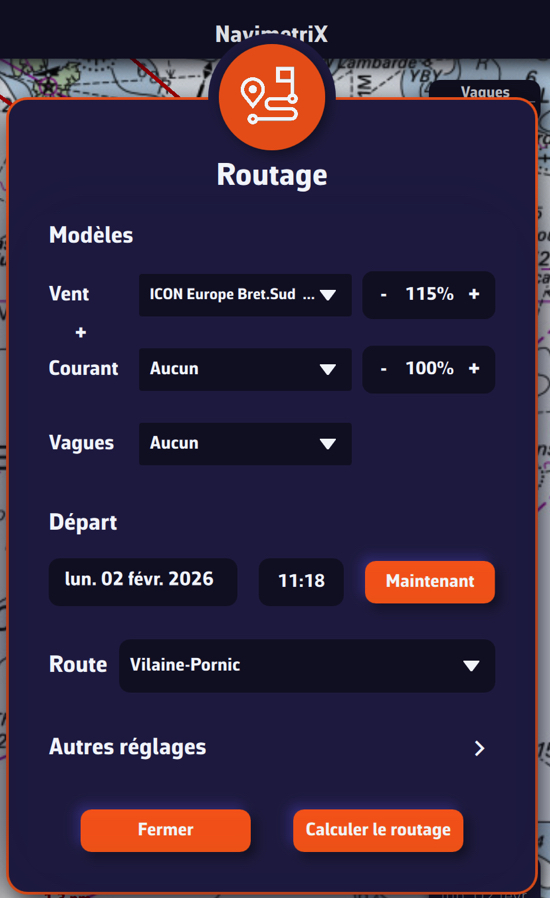
Modèles
Vous pouvez choisir trois fichiers de prévisions : Vent, Courant et Vagues.
Pour commencer, choisissez seulement un fichier de vent. À côté du fichier, un pourcentage (de 80 à 150 %, 100 % par défaut) multiplie la force du vent du GRIB. Nous vous conseillons 115 % : bien souvent, les vitesses de vent des fichiers GRIB sont en dessous de la réalité. Le courant a le même réglage.
Le petit bouton + sous le fichier de vent ajoute un deuxième fichier de vent : voir Le routage multi-GRIB, comment ça fonctionne ? Avec un GRIB d'ensemble, le dialogue propose « Calculer le routage d'ensemble » : voir Comment lancer et interpréter un routage d'ensemble ?
Dans un deuxième temps, si vous suivez nos préconisations, vous choisirez un modèle de courant puis un modèle de vagues.
Départ
- Date et heure : pressez la date pour ouvrir le calendrier, puis l'heure pour choisir heures et minutes. Le bouton « Maintenant » met la date et l'heure actuelles.
- « Maintenant depuis ma position » : départ du bateau, maintenant. Cette ligne n'apparaît qu'avec une position GPS : voir Comment calculer un routage en cours de navigation ?
- « Meilleur départ » : cherche l'heure de départ qui donne la traversée la plus rapide. Activez-le, puis réglez la « Plage » (de 1 à 120 heures, 24 heures par défaut) et le « Pas » (de 15 à 360 minutes, 60 minutes par défaut). L'application calcule le routage pour chaque heure de départ, de l'heure choisie jusqu'à la fin de la plage, puis garde le plus rapide comme routage. Un tableau « Meilleur départ » s'ouvre alors : départ, traversée, arrivée et distance pour chaque essai. La traversée la plus rapide y est surlignée et rappelée en haut du tableau. Ce réglage ne s'applique pas à un routage depuis un point pivot ni à un routage vers un point.
Route
Choisissez la route que vous venez de créer.
Le bouton « Autres réglages » ouvre, sans quitter le dialogue, les réglages décrits ci-dessous. Pressez ensuite « Calculer le routage ».
2. Les réglages du routage
Ils se trouvent dans le tiroir de réglages (poignée au bord droit de l'écran), section Routage, ou dans le dialogue par « Autres réglages ». Ils sont plus rarement modifiés, mais voyons les principaux.
Ajustement de la polaire du bateau
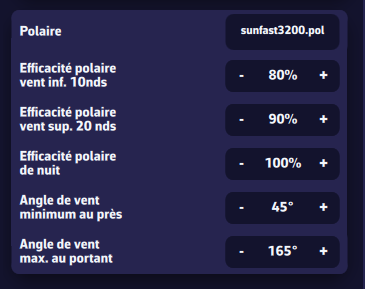
- Polaire : la polaire du bateau, la même que dans Mon bateau. Voir Comment choisir une polaire dans la bibliothèque ?
- « Efficacité polaire vent inf. 10 nds » (80 % par défaut) : la plupart du temps, les polaires sont théoriques et optimistes. Dans le doute, mettez environ 80 % pour un bateau de croisière.
- « Efficacité polaire vent sup. 20 nds » (90 % par défaut) : de même, mettez environ 90 % pour un bateau de croisière.
Les seuils de 10 et 20 nœuds se règlent dans Mon bateau, sous la polaire (« Seuil vent faible » et « Seuil vent fort ») ; les libellés ci-dessus affichent alors vos valeurs. Entre les deux seuils, l'application passe linéairement d'une efficacité à l'autre ; en dessous du seuil bas et au-dessus du seuil haut, l'efficacité reste constante. - « Efficacité polaire de nuit » (100 % par défaut) : utile si vous réduisez la toile la nuit, par exemple en prenant un ris ou en affalant le spi. Elle s'applique pendant la nuit nautique et se multiplie avec les deux autres efficacités. Laissez 100 % dans un premier temps.
- « Angle de vent minimum au près » (45° par défaut) : là encore, les polaires sont souvent optimistes sur le cap au près. Ce réglage « coupe » la polaire à un angle raisonnable. Nous vous conseillons 40° en équipage, 45° en solitaire ou en croisière.
- « Angle de vent max. au portant » (165° par défaut) : c'est surtout une question de sécurité. Pour éviter les empannages intempestifs, on ne navigue pas plein vent arrière, même si la polaire le préconise.
Pour régler ces efficacités à partir de vos vitesses réelles, voir Comment travailler sa polaire ?
Isochrones et durée
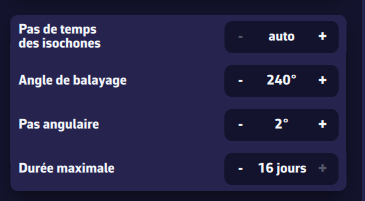
- « Pas de temps des isochrones » : le temps qui sépare deux isochrones. Nous vous conseillons fortement de le laisser sur auto. Voir C'est quoi les isochrones ?
- « Durée maximale » (de 1 à 30 jours, 30 par défaut) : le routage s'arrête au bout de cette durée, ou plus tôt à la fin des prévisions GRIB. Vous pouvez la réduire, par exemple à 3, 5 ou 7 jours, pour étudier la stabilité du routage.
Les réglages « Angle de balayage » et « Pas angulaire » des versions précédentes ont disparu : le moteur de routage actuel n'en a plus besoin.
Pénalités de manœuvre
Le temps perdu à chaque manœuvre, retiré du temps de navigation :
- « Pénalité de virement » : 30 secondes par défaut (de 0 à 600 secondes) ;
- « Pénalité d'empannage » : 30 secondes par défaut ;
- « Pénalité chgt de voile » : 120 secondes par défaut, comptée seulement si la polaire porte un Sailchart. Elle s'ajoute à celle d'un virement ou d'un empannage fait en même temps.
Des pénalités plus fortes donnent des routes avec moins de bords.
Utilisation du moteur
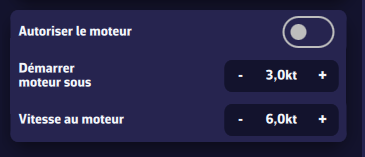
- « Autoriser le moteur » : activez pour permettre au routage de faire du moteur.
- « Démarrer moteur sous » (3 nœuds par défaut) : vitesse à la voile en dessous de laquelle le moteur démarre.
- « Vitesse au moteur » (6 nœuds par défaut) : vitesse du bateau au moteur.
Les segments faits au moteur sont tracés en pointillés sur la carte.
Zones
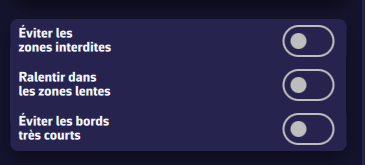
Ces réglages agissent sur vos ZOI (zones d'intérêt). Vous les créez avec le bouton +, entrée « Créer une ZOI », et les gérez dans l'onglet ZOIs du tiroir de gauche (import et export au format KML).
- « Éviter les zones interdites » : le routage contourne les ZOI de type Zone interdite (dispositifs de séparation de trafic, champs d'éoliennes, zones de hauts-fonds…).
- « Ralentir le bateau dans les zones lentes » : dans une ZOI de type Zone lente, la vitesse du bateau est multipliée par le facteur de vitesse de la zone.
Cartes C-MAP
Ces réglages n'apparaissent que dans les versions de l'application qui gèrent les cartes C-MAP (iPhone, iPad, Android, macOS, Windows et Linux ; pas la version navigateur).
- « Éviter les hauts-fonds (C-MAP) » (désactivé par défaut) : le routage lit la carte C-MAP (terre, zones de profondeur, roches, épaves, obstructions) et ne passe que là où la profondeur cartographiée atteint au moins le tirant d'eau réglé dans Mon bateau, plus le pied de pilote. Les réglages suivants ne servent que si celui-ci est activé.
- « Pied de pilote » (0,5 m par défaut, jusqu'à 5 m) : la marge de sécurité sous la quille.
- « Utiliser la marée pour la profondeur » (activé par défaut) : ajoute aux sondes de la carte la hauteur de marée prévue, en prenant la marée la plus basse du port le plus proche pendant chaque segment.
- « Distance min. aux dangers » (30 m par défaut, jusqu'à 500 m) : rien de moins profond que nécessaire ne doit se trouver à moins de cette distance de la route.
- « Éviter les zones réglementées (C-MAP) » (activé par défaut) : la route évite, comme la terre, les zones de la carte où l'entrée est interdite, réglementée ou déconseillée (champs d'éoliennes, zones de tir…).
- « Passer du bon côté des cardinales (C-MAP) » (activé par défaut) : la route laisse une marge du côté dangereux des cardinales (0,2 mille), autour des marques de danger isolé (0,1 mille) et du côté extérieur des marques latérales quand la carte donne le sens du balisage (0,1 mille).
Si la carte C-MAP n'a pas pu être lue sur une partie de la route, un message vous l'indique à la fin du calcul : sur cette portion, la route n'a pas été vérifiée par rapport aux profondeurs et aux dangers.
Vent constant
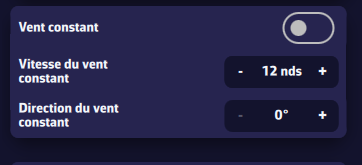
Ce mode est utile pour étudier l'effet du courant, par exemple dans une baie. Il fige le vent (par exemple celui mesuré à la girouette) afin de comprendre l'influence du courant sur la route optimale.
- « Vent constant » : activez pour utiliser ce mode.
- « Vitesse du vent constant » : par exemple celle mesurée à l'anémomètre.
- « Direction du vent constant » : par exemple celle mesurée à la girouette.
Limites de vent et d'état de mer
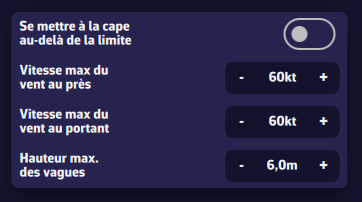
Ces limites contraignent la route optimale : par défaut, le routage évite les zones où elles sont dépassées. N'en abusez pas, le routage pourrait ne plus aboutir. Par exemple, ne mettez pas une vitesse de vent maximale au portant de 20 nœuds pour une traversée océanique.
- « Se mettre à la cape au-delà de la limite » : au lieu d'éviter la zone, le bateau s'arrête (vitesse 0) tant que la limite est dépassée. Si la limite n'est dépassée que pendant 3 heures d'une longue traversée, mieux vaut sans doute se mettre à la cape 3 heures que rallonger la route de centaines de milles.
- « Vitesse max du vent au près » (60 nœuds par défaut) : s'applique quand le vent vient de l'avant du travers (angle inférieur à 90°).
- « Vitesse max du vent au portant » (60 nœuds par défaut) : s'applique quand le vent vient de l'arrière du travers.
- « Hauteur max. des vagues » (6 m par défaut) : hauteur significative de la mer totale au-delà de laquelle la contrainte s'applique. Il faut un fichier de vagues.
Influence de la mer croisée
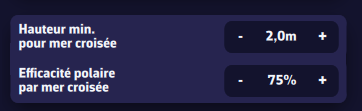
Il y a mer croisée quand la mer du vent et la houle dépassent toutes deux une hauteur minimale et que leurs directions font entre 45° et 135°. Le bateau est alors fortement ralenti. Il faut pour cela un fichier de vagues qui donne séparément la mer du vent et la houle ; avec un fichier qui ne donne que la mer totale, aucune mer croisée n'est détectée.
- « Hauteur min. pour mer croisée » (2 m par défaut) : hauteur que la mer du vent et la houle doivent dépasser toutes les deux.
- « Efficacité polaire par mer croisée » (75 % par défaut) : coefficient qui se multiplie avec les autres efficacités de la polaire.
Réinitialiser les paramètres
Il arrive qu'on se perde un peu dans tous ces paramètres : pressez « Réinitialiser les paramètres » pour rétablir les valeurs par défaut. Attention, ce bouton fixe aussi la durée maximale à 16 jours et le pourcentage du vent à 115 %.
PermalinkUne fois le routage calculé, la route optimale s’affiche sur la carte avec les courbes isochrones. Ces courbes représentent les positions atteignables à différents intervalles de temps depuis le point de départ.
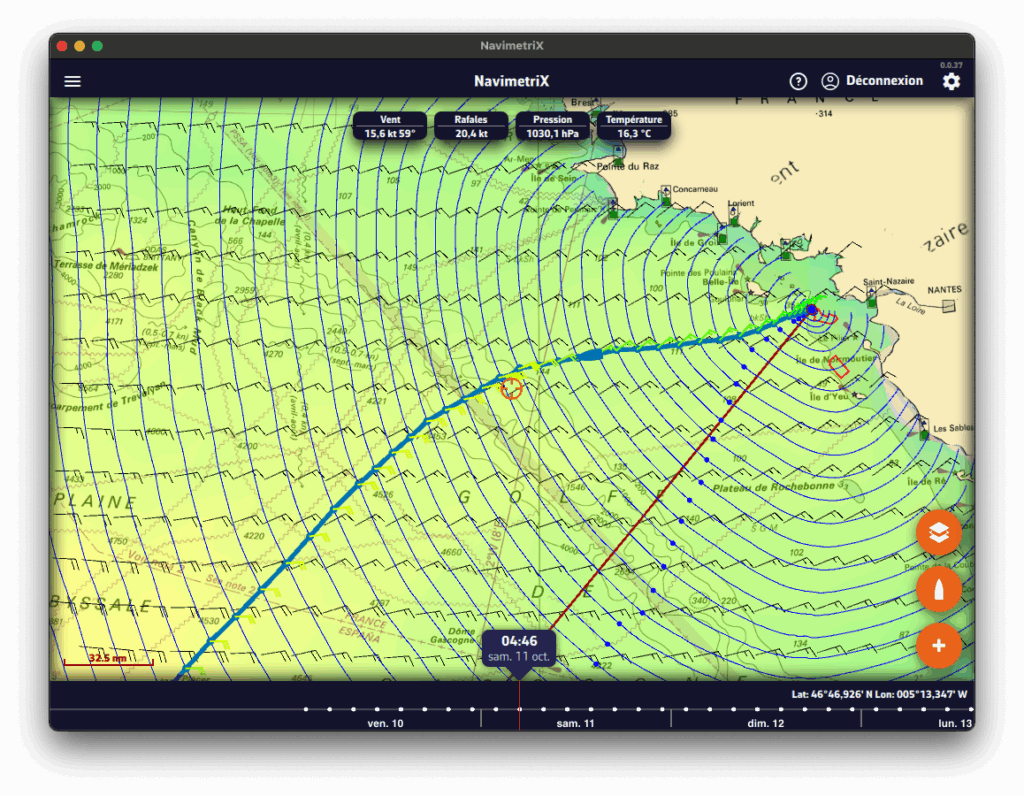
Vous pouvez déplacer le bateau le long du routage de deux manières :
- en bougeant la ligne de temps (timeline),
- ou en tapotant directement sur le routage à l’endroit souhaité.
À chaque croisement entre la route optimale et une isochrone, une barbule de vent est dessinée. Elle indique la force et la direction du vent au moment où le bateau atteint cette position. Il s'agit du vent moyen sur l'isochrone, soit le TWS (vitesse du vent vrai) moyen utilisé pour le calcul du routage, donc interpolé géographiquement et temporellement. C’est la valeur qu'on retrouve dans le tableau de routage. Si vous routez avec du courant, une flèche de courant est également dessinée selon le même principe que le vent. Des points marquent aussi le départ, l'arrivée, les waypoints, les virements et les empannages.
Liste des routages
Ouvrez le tiroir de gauche (poignée à chevron au bord gauche de l'écran) et sélectionnez l’onglet Routages. Cet onglet liste l’ensemble des routages calculés.
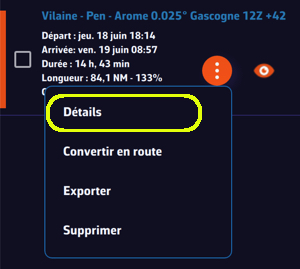
Pour chaque routage, vous verrez :
- Le nom du routage, affiché dans une couleur spécifique (la même que celle de la route sur la carte).
- L’heure de départ et l’heure d’arrivée.
- La durée totale du routage.
- La longueur de la route optimale et son rapport, en pourcentage, à la longueur de la route que vous avez tracée.
- La date du calcul du routage.
- Un bouton orange « kebab » qui ouvre le menu du routage : Détails, Convertir en route, Recalculer, Renommer, Exporter (Partager sur téléphone et tablette) et Supprimer. « Détails » ouvre la table de routage.
- Un bouton en forme d'œil pour afficher ou masquer le routage sur la carte.
La table de routage et ses onglets
Pressez le bouton orange, puis « Détails », pour ouvrir la table de routage. Cette table comporte quatre onglets, chacun présentant un aspect différent du calcul. Pour un routage d'ensemble, un cinquième onglet, Ensemble, présente les résultats des membres.
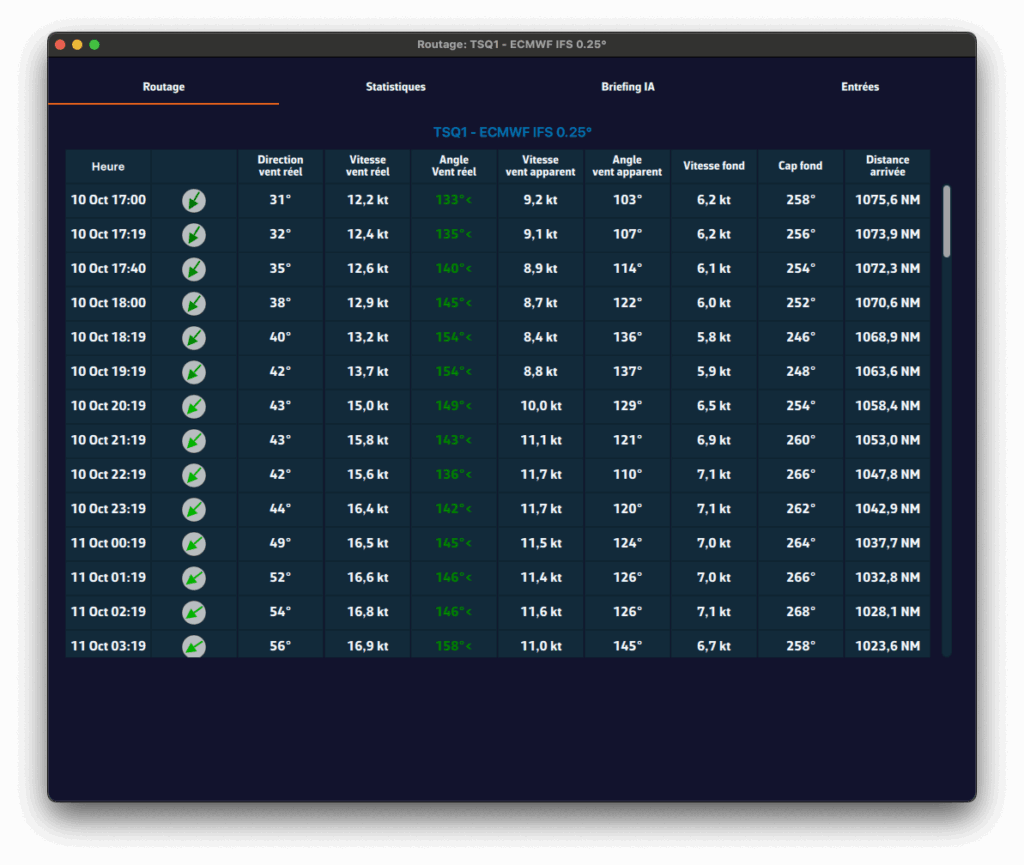
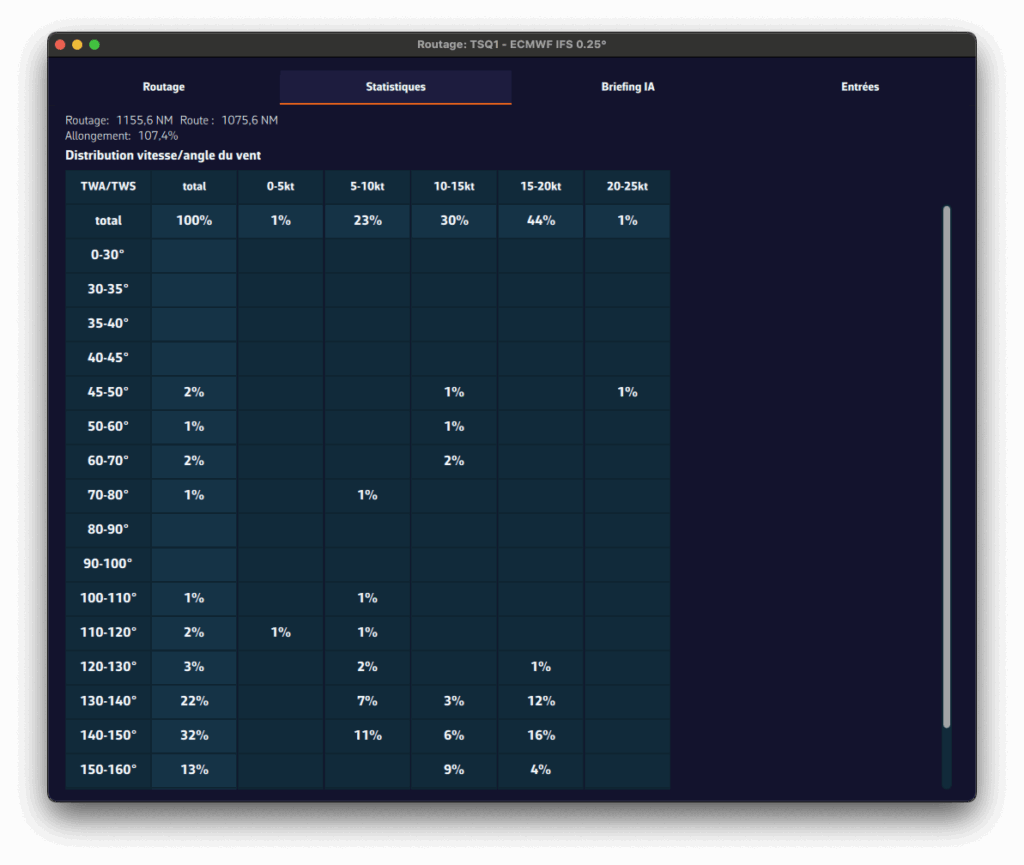
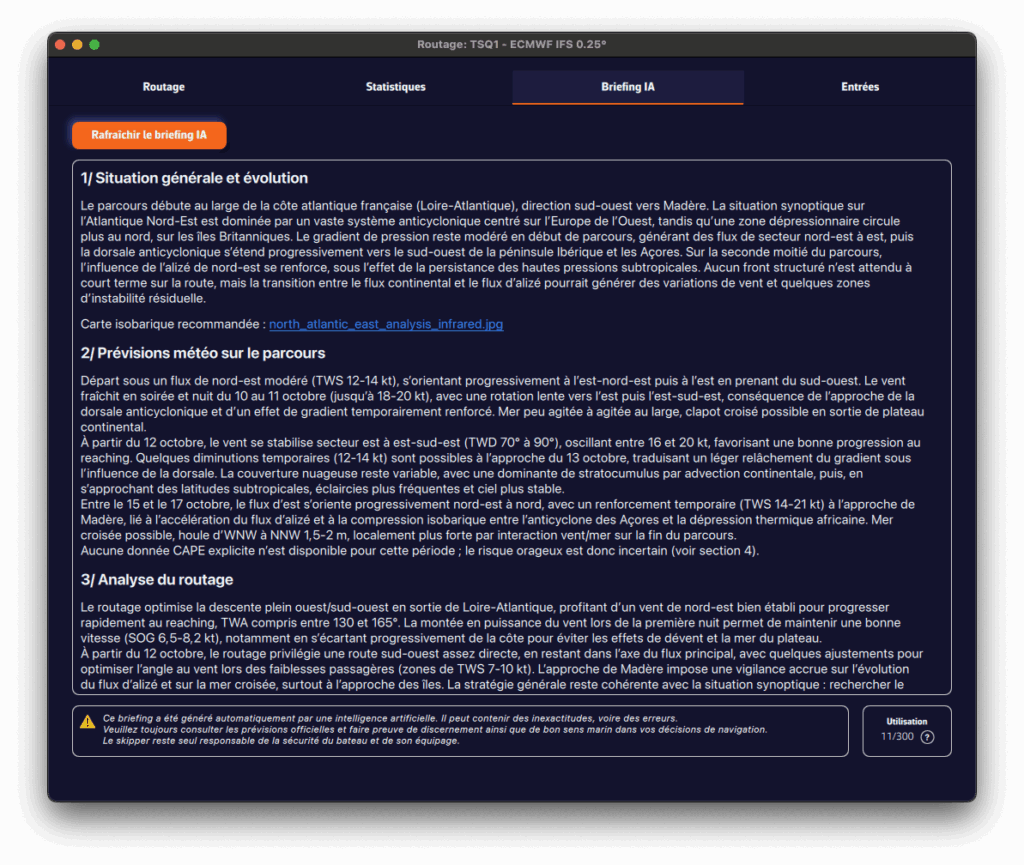
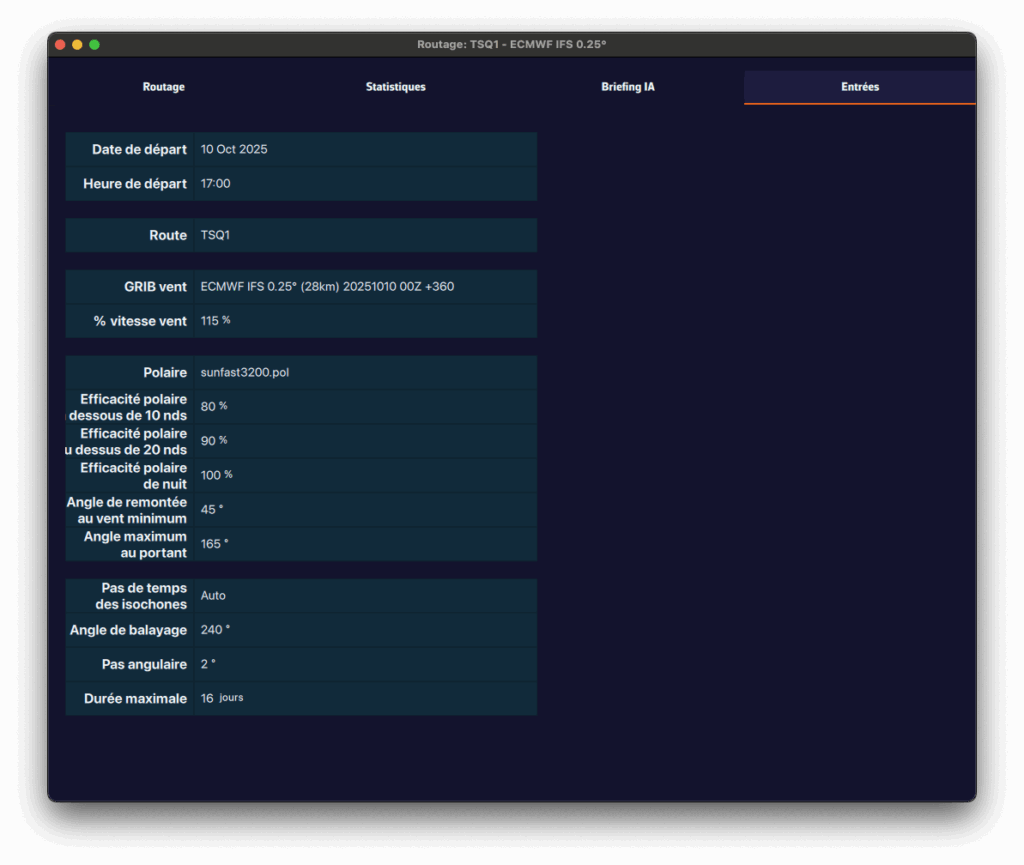
- Onglet Routage
- Affiche, pour chaque isochrone, les paramètres du bateau à l’heure correspondante : vitesse, angle du vent, position, etc.
- Onglet Statistiques
- Présente la distribution des vitesses et des angles du vent rencontrés durant le routage.
- Permet de savoir si le bateau naviguera principalement au près, au portant, et d’évaluer la force moyenne du vent.
- Si la polaire porte un Sailchart, le bloc Utilisation des voiles donne pour chaque voile la part du temps, la durée et la distance parcourue.
- Onglet Briefing IA
- Permet de générer automatiquement un briefing météo avec notre Intelligence Artificielle (IA).
- En cliquant sur le bouton « Générer un briefing IA » (« Rafraîchir le briefing IA » quand un briefing existe déjà), les données du routage sont envoyées à notre serveur d'IA.
- L'IA produit un briefing complet comportant quatre parties :
- 1. Situation générale et évolution
- 2. Prévisions météo sur le parcours
- 3. Analyse du routage
- 4. Risques météo
- Le briefing inclut également des liens vers des cartes isobariques et vers le bulletin Météo-France.
- Le briefing IA est une fonctionnalité Premium. Sa génération implique une utilisation de serveurs d’intelligence artificielle, facturée à l’usage. Chaque abonné Premium dispose d’un crédit de 300 briefings IA par an, calculé sur une fenêtre mobile de 365 jours.
- ⚠️ Attention, ce briefing est généré automatiquement par une intelligence artificielle. Il peut contenir des inexactitudes, voire des erreurs. Veuillez toujours consulter les prévisions officielles et faire preuve de discernement, ainsi que de bon sens marin dans vos décisions de navigation. Le skipper reste seul responsable de la sécurité du bateau et de son équipage.
- Onglet Entrées
- Récapitule tous les paramètres utilisés pour le calcul du routage : modèles météo, coefficients, contraintes, pénalités, jeu de voiles et réglages de départ.
- Pour un routage relancé par « Recalculer », il signale ce qui a changé par rapport au routage d'origine.
Un point pivot est un point par lequel on veut forcer le passage du routage.
C'est très pratique pour analyser rapidement une option de routage.
Par exemple, dans le cas présent, on va regarder s'il est préférable de passer à l'intérieur ou à l'extérieur du dispositif de séparation de trafic, ou encore appelé DST, au large du Cap Finisterre. C'est un cas très classique quand on part de la côte atlantique française et qu'on se dirige vers Madère ou les Canaries.
Pour effectuer un routage avec un point pivot, commencez par vous assurer que les isochrones du routage souhaité sont bien affichés sur la carte.
Afficher ou masquer les isochrones
- Ouvrez le tiroir de gauche (poignée à chevron au bord gauche de l'écran) et choisissez l'onglet « Routages ».
- Cliquez sur le routage dont vous voulez voir les isochrones.
- Un petit bandeau orange apparaît à gauche du routage sélectionné : les isochrones sont alors affichés sur la carte.
- Pour les masquer, cliquez à nouveau sur le même routage.
La case « Isochrones » du menu des calques doit aussi être cochée : voir Comment activer/désactiver l'affichage des isochrones ?
Créer un routage avec un point pivot sur un téléphone
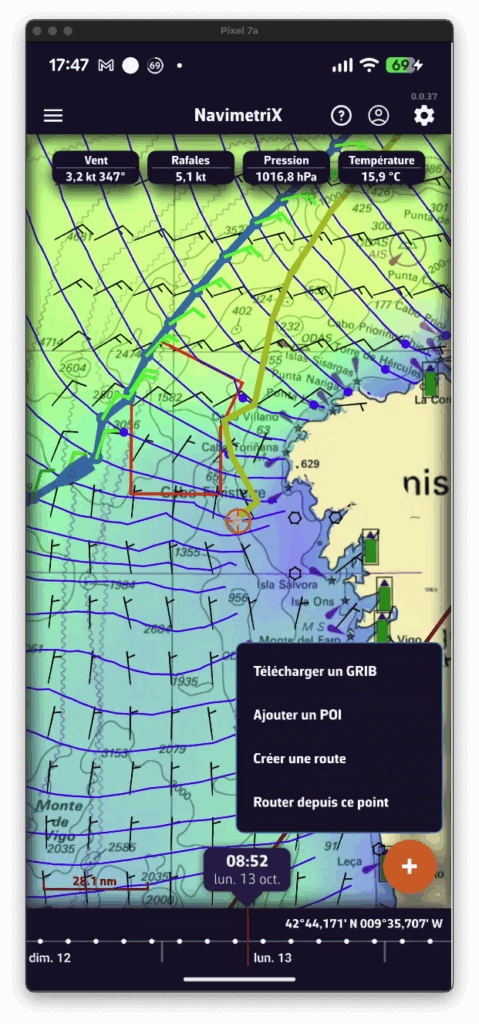
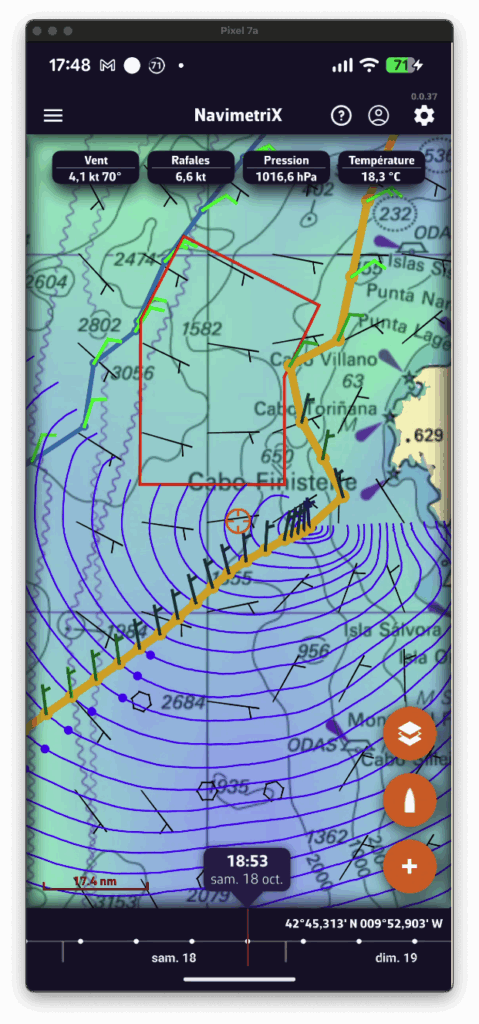
- Affichez les isochrones du routage existant.
- Déplacez la carte : une route jaune s’affiche automatiquement vers le centre de l'écran : elle représente la route optimale vers le point actuellement sélectionné sur une isochrone.
- Si vous voulez forcer le passage par ce point, pressez le bouton + et choisissez « Router depuis ce point ».
- Un nouveau routage est alors calculé à partir du point pivot sélectionné.
Créer un routage avec un point pivot sur un ordinateur
- Affichez les isochrones du routage existant.
- Déplacez la souris : une route jaune s’affiche automatiquement vers la position de la souris : elle représente la route optimale vers le point actuellement sélectionné sur une isochrone.
- Si vous voulez forcer le passage par ce point, effectuez un clic droit sur ce point et choisissez dans le menu contextuel « Router depuis ce point ».
- Un nouveau routage est alors calculé à partir du point pivot sélectionné.
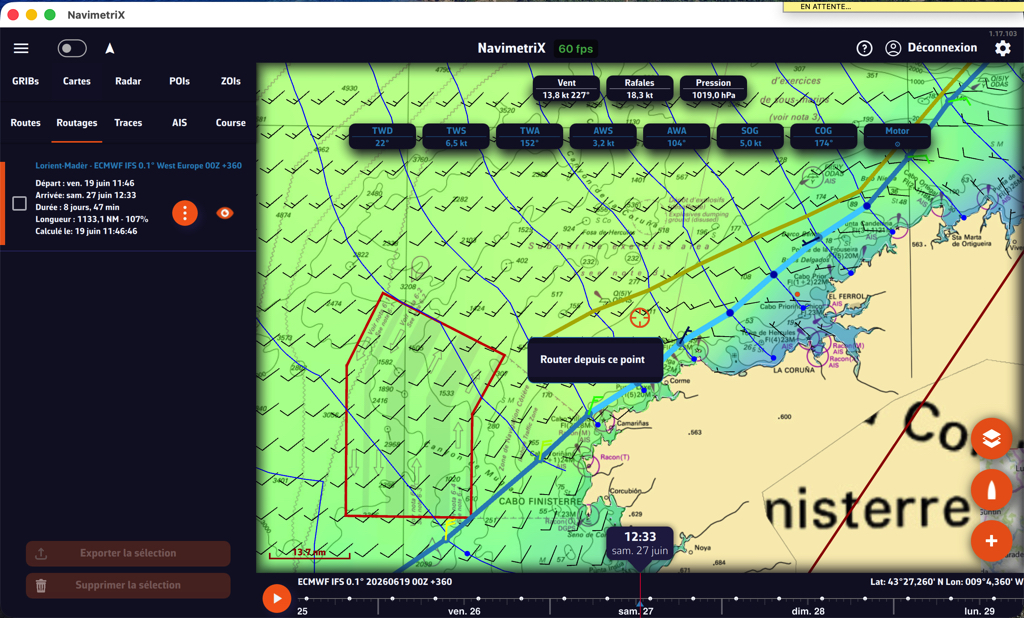
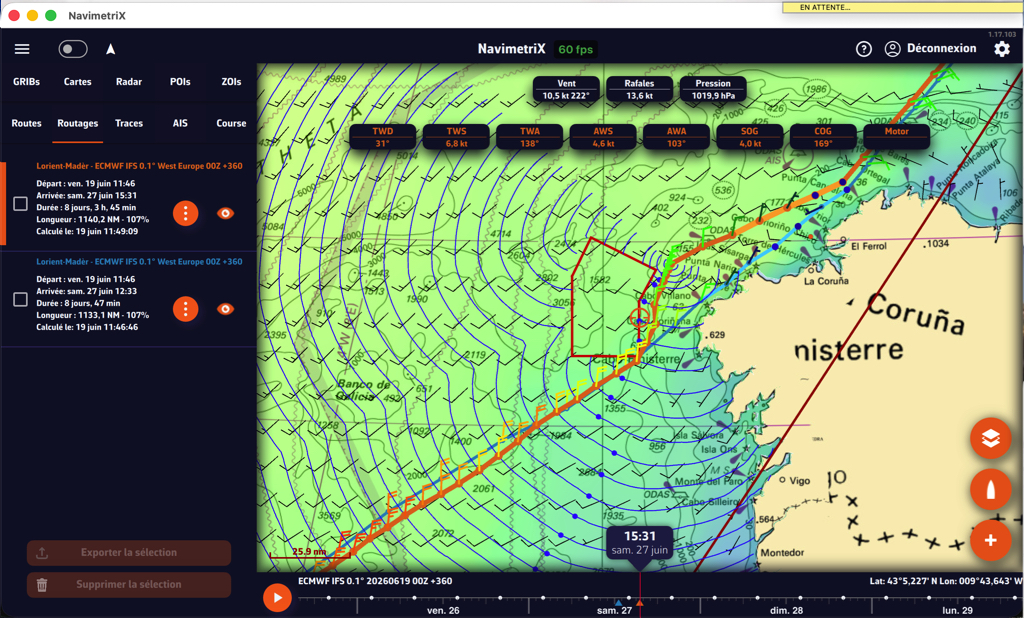
Il faut d'abord vérifier que les isochrones sont bien cochées dans la section Affichage du menu des Calques :
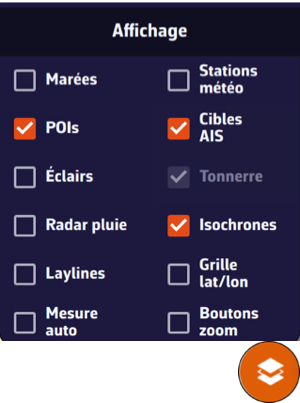
Il suffit ensuite de faire un tap/clic sur le nom du routage dans le tiroir latéral :

Lorsque les isochrones sont affichées, on peut utiliser un point pivot.
PermalinkVous pouvez afficher les données de navigation simulées tout au long du parcours du routage.
Lorsque le routage est sélectionné (barre verticale orange affichée), des étiquettes de données de la même couleur que le bateau du routage permettent de suivre l'évolution le long du parcours. De plus, un clic/tap sur chacune des étiquettes affiche le graphique de la donnée du début jusqu'à la fin du parcours.
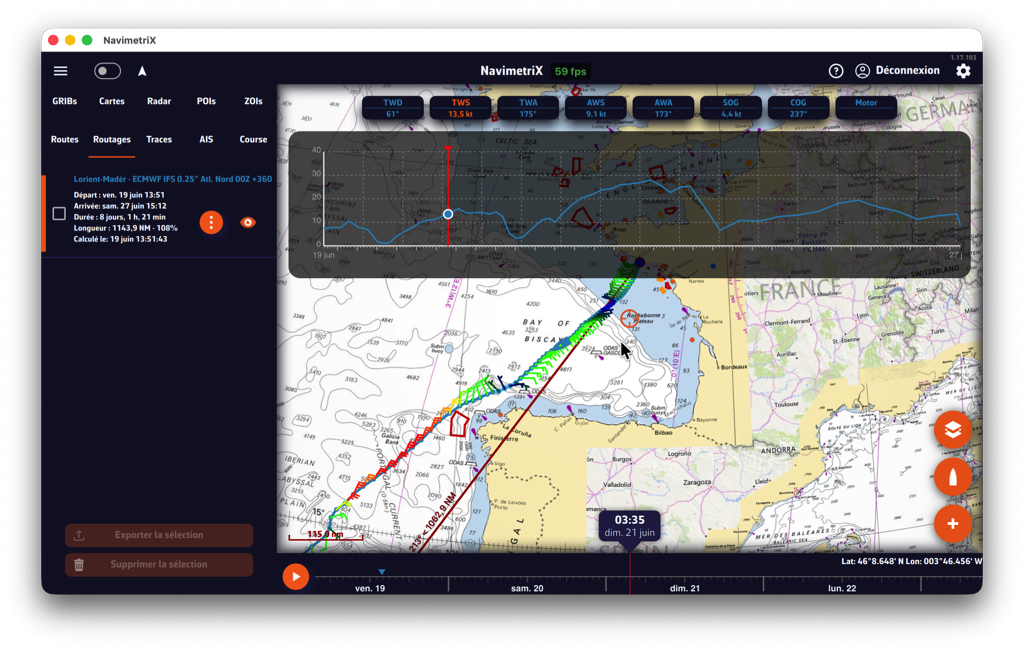
On fait défiler le bateau sur le long du routage en faisant défiler la timeline. Un bouton "Play" au début de la timeline permet un défilement automatique temporisé.
Un tap sur le bouton "kebab" ouvre un menu d'actions, la fonction "Détails" permet d'ouvrir la fenêtre du tableau de routage généré automatiquement.
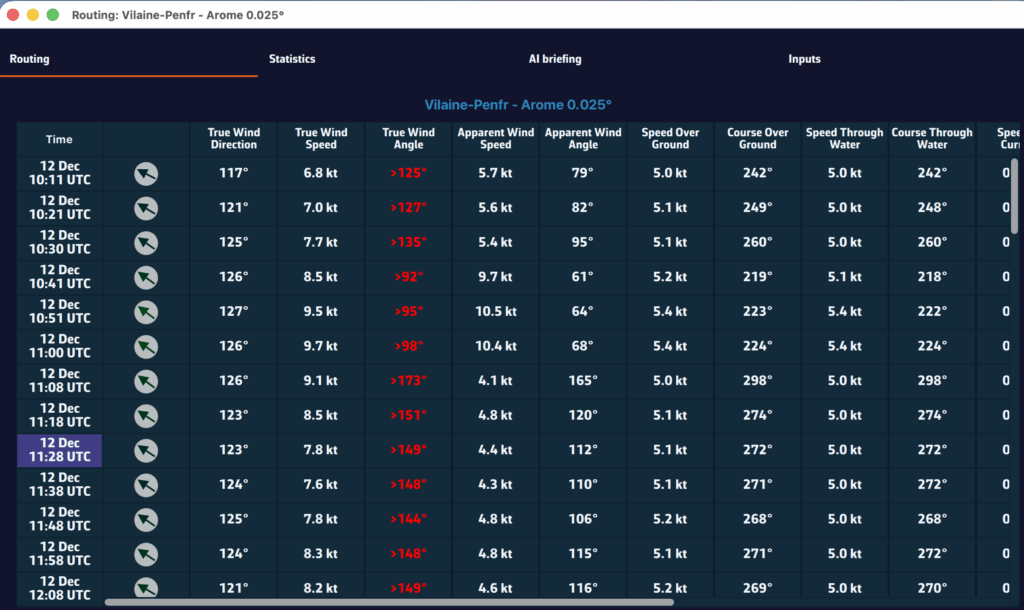
On peut facilement transformer un routage en route. Dans le volet latéral de gauche, à partir de l’onglet Routages.
Une fois le routage effectué, ouvrez le tiroir latéral gauche (poignée à chevron au bord gauche de l’écran) et sélectionnez l’onglet Routages.
Sélectionnez l’icône “kebab” et dans le menu qui s’ouvre sélectionnez “Convertir en route” :

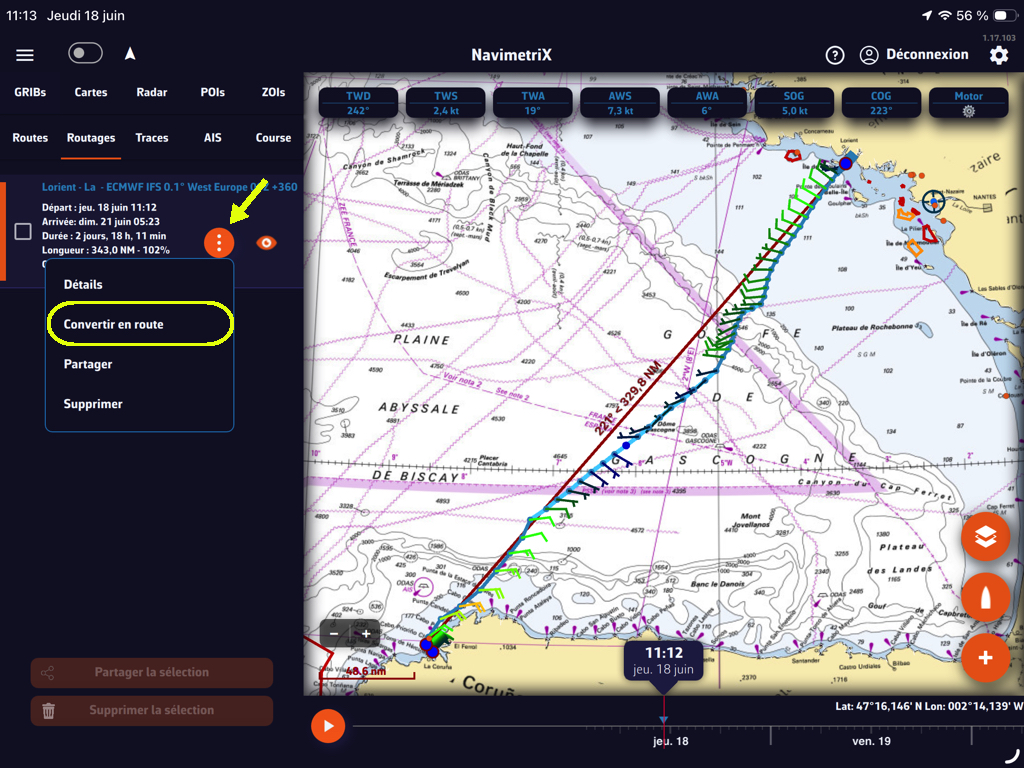
La fenêtre suivante vous propose le nom de la route issue du routage, que vous pouvez modifier, et affiche le nombre de points retenus dans le routage.
Vous avez deux options réglables : la tolérance de cap et l’écart de route (XTE). Sélectionnez le bouton “Créer la route” et celle-ci sera affichée.
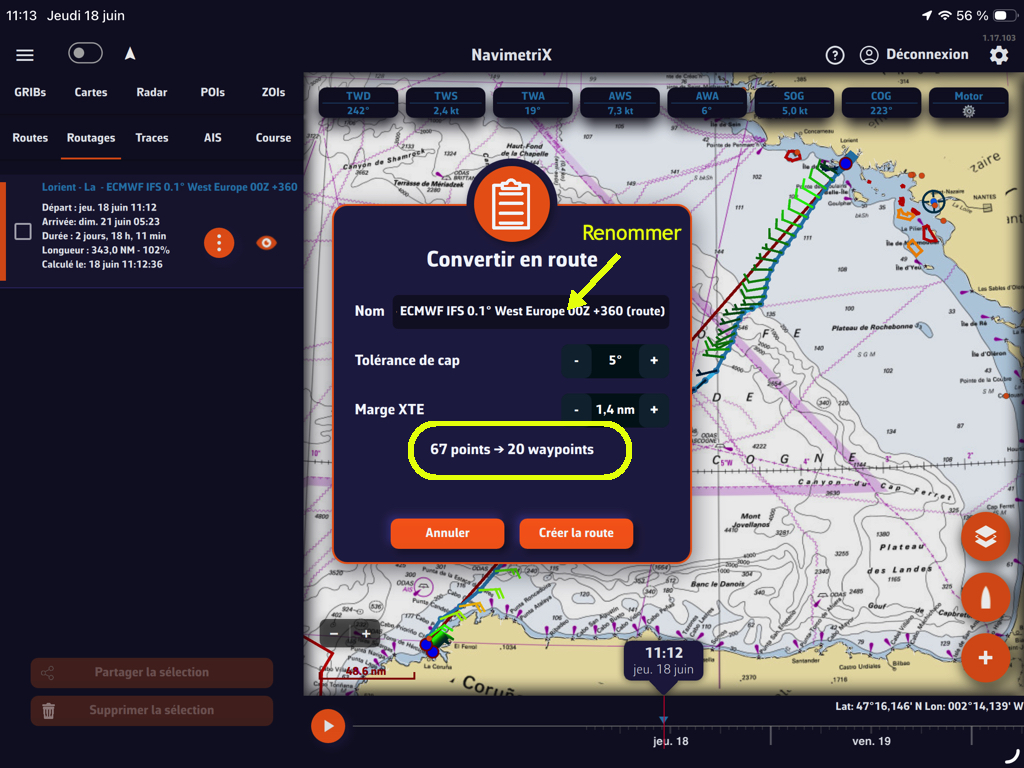
Vous pouvez désactiver l’affichage du routage et de la route d’origine.
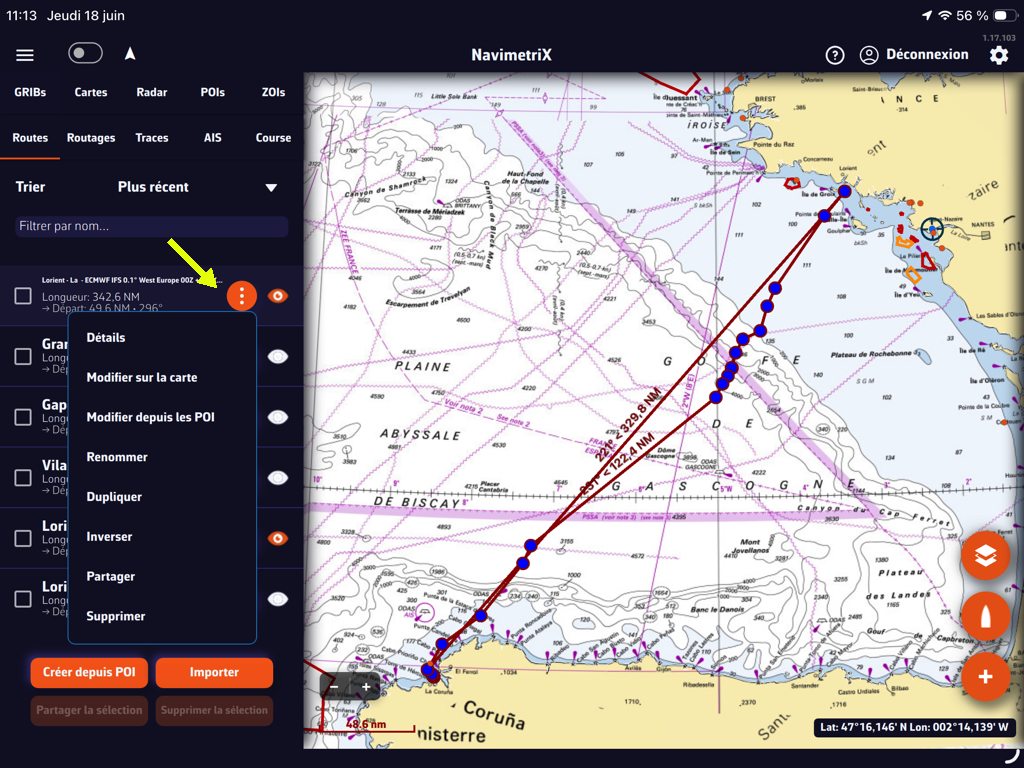
Le bouton “kebab” devant la route créée vous ouvre un menu permettant plusieurs options : tableau des détails de la route, modifications, etc.
PermalinkPrincipe
Une isochrone (« même durée ») est une ligne qui relie toutes les positions que le bateau peut atteindre en un même temps depuis son point de départ.
Pour relier un point A (le départ) à un point B (l'arrivée), le routage applique la polaire de vitesse du bateau au vent prévu (force et direction) et, si vous les avez choisis, au courant et à l'état de la mer. Il tient compte des contraintes que vous avez réglées : zones à éviter, limites de vent et de vagues, pénalités de manœuvre, etc.
Comment ça marche ?
- Depuis le départ, l'application calcule où serait le bateau au bout d'un pas de temps, pour un grand nombre de caps. La ligne qui relie ces positions est la première isochrone.
- Depuis les points de cette isochrone, le calcul repart pour le pas suivant, et ainsi de suite jusqu'à ce qu'un point atteigne l'arrivée.
- L'application remonte alors le chemin de ce point jusqu'au départ : c'est la route optimale.
Depuis chaque point, les caps essayés couvrent tout le tour de l'horizon, tous les 5°, auxquels s'ajoutent les angles remarquables de la polaire (meilleur VMG au près et au portant) et le cap qui mène vers l'arrivée en contournant les terres. Pour que le calcul reste rapide, un point qui arrive dans une zone déjà atteinte plus tôt par un autre est abandonné.
Les réglages « Angle de balayage » et « Pas angulaire » des anciennes versions ont disparu : cette méthode n'en a plus besoin.
La route trouvée est ensuite affinée : l'application supprime les changements de cap inutiles et déplace les autres tant que cela avance l'heure d'arrivée. C'est pourquoi un virement de la route ne tombe pas forcément sur une isochrone.
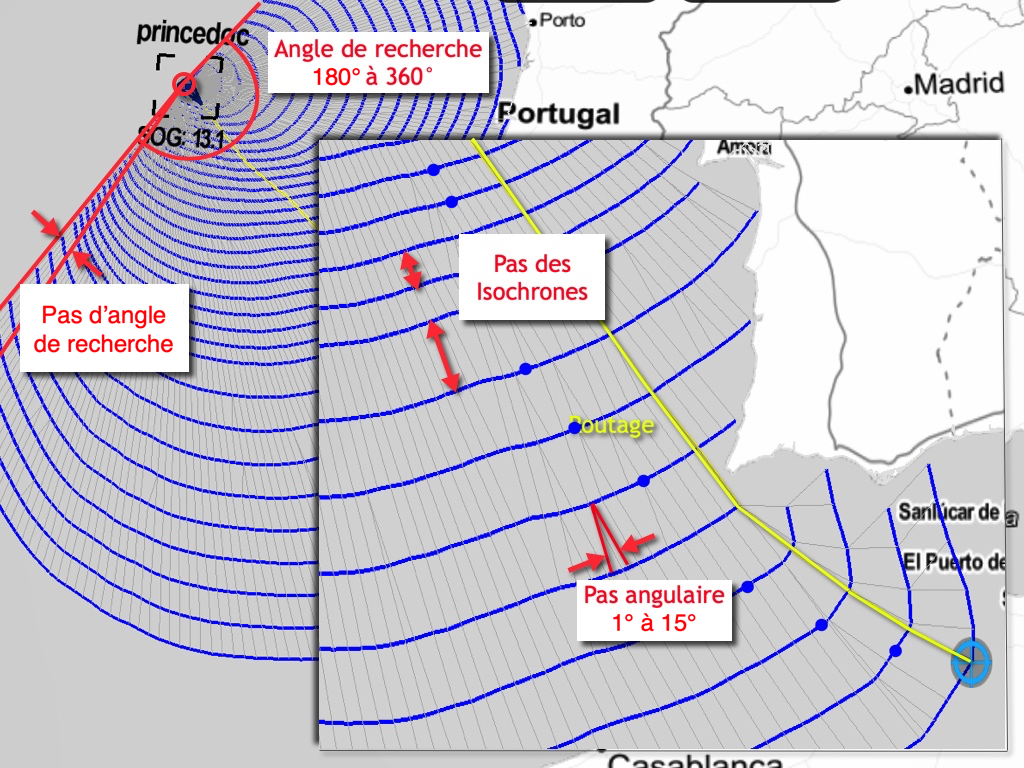
Le pas des isochrones
C'est le temps qui sépare deux isochrones. Il se règle dans le tiroir de réglages, section Routage, ligne « Pas de temps des isochrones » : auto par défaut, ou une valeur fixe jusqu'à 360 minutes par pas de 5 minutes.
En mode auto, l'application choisit le pas elle-même : court au départ (20 minutes la première heure), puis de plus en plus long au fil du parcours, jusqu'à 6 heures après cinq jours de route. Il est aussi raccourci sur les segments de route courts. Nous vous conseillons de garder le mode auto. Un pas court donne plus de précision mais demande plus de calcul.
Le point bleu de chaque isochrone
Sur chaque isochrone, un point bleu marque le point par lequel passe la meilleure route. Si la route n'y passe pas, c'est le point le plus proche de l'arrivée, en distance sur l'eau. Ces points servent de points pivots pour tester une autre option de route.
Les autres réglages du routage (polaire, efficacités, pénalités de manœuvre, moteur, zones, limites de vent et de vagues) sont décrits dans Comment faire un routage ? Quels sont les différents réglages ?
PermalinkLe routage d'ensemble peut sembler impressionnant : 31 calculs de route en une seule opération avec le modèle GEFS 0,5° à 30 jours, 51 calculs avec le modèle IFS ENS 0,25° à 15 jours ! En pratique, c'est aussi simple qu'un routage classique. Voici comment faire, étape par étape.
Étape 1 : Télécharger le modèle GEFS
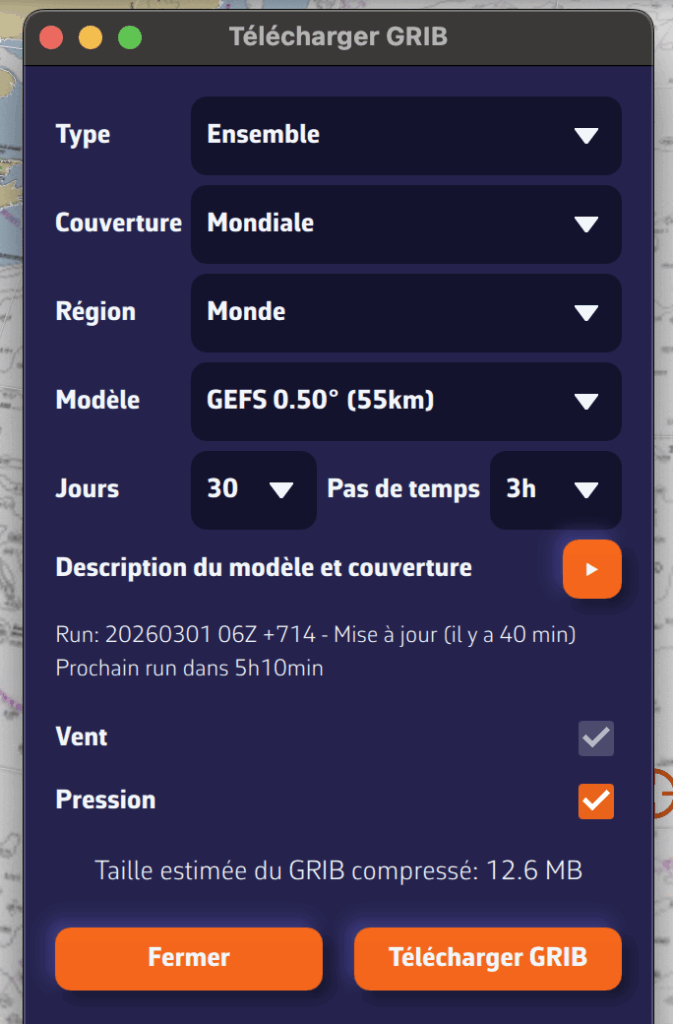
- Ouvrir le menu de téléchargement de fichiers GRIB.
- Sélectionner :
- Type : Ensemble
- Couverture : Mondiale
- Modèle GEFS 0.50° (ensemble).
- Choisir la durée souhaitée
- Presser : Télécharger GRIB
Le fichier GRIB moyen se télécharge comme n'importe quel autre modèle, vous n'avez rien de particulier à faire.
La démarche sera le même avec le modèle IFS ENS 0,25° du ECMWF.
Étape 2 : Configurer et lancer le routage
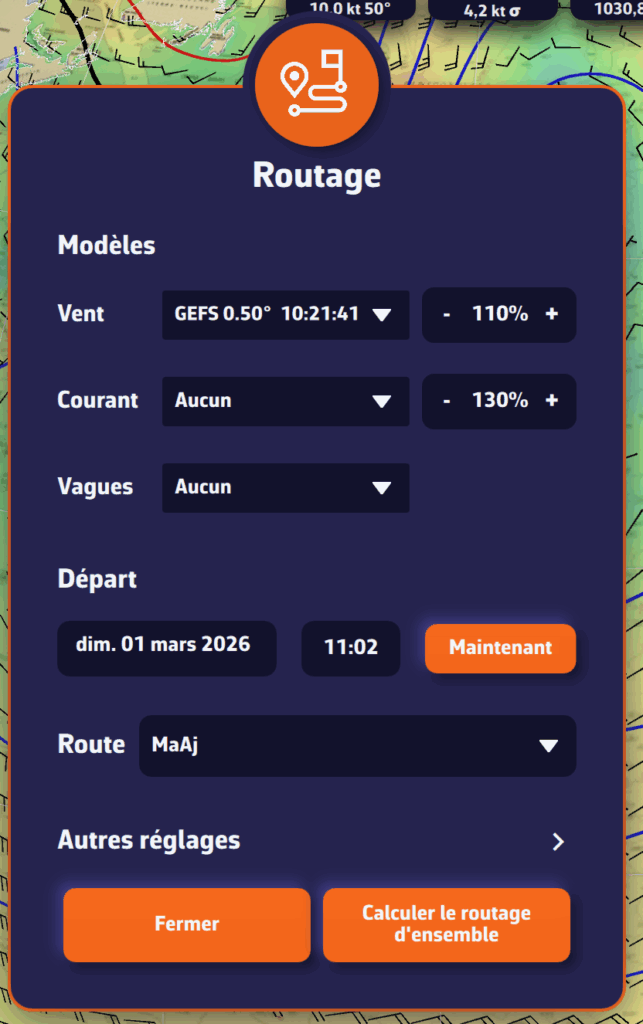
Ouvrir la fenêtre de routage et configurer votre routage comme d'habitude : point de départ, point d'arrivée, polaire du bateau, date et heure de départ...
NavimetriX détecte automatiquement que vous utilisez un modèle GEFS ou IFS ENS selon le modèle téléchargé. Le bouton de calcul change pour afficher « Calculer le routage d'ensemble ».
Lancer le routage : NavimetriX s'occupe de tout !
- Téléchargement du run de contrôle (gec00) et calcul de sa route optimale
- Téléchargement et calcul des 30 membres perturbés, un par un
- Assemblage des résultats et affichage sur la carte
L'ensemble du processus est entièrement automatisé. Le téléchargement de chaque membre ne prend que quelques secondes, et le calcul de route est très rapide. Vous pouvez suivre la progression en temps réel et voir les routes apparaître une par une sur la carte.
Étape 3 : Suivre la progression
Un panneau de progression compact apparaît en bas à droite de l'écran. Il affiche en temps réel :
- La phase en cours : téléchargement ou calcul
- Le membre en cours : « Membre 12/30 »
- Une barre de progression pour les téléchargements
Vous pouvez annuler l'opération à tout moment si nécessaire.
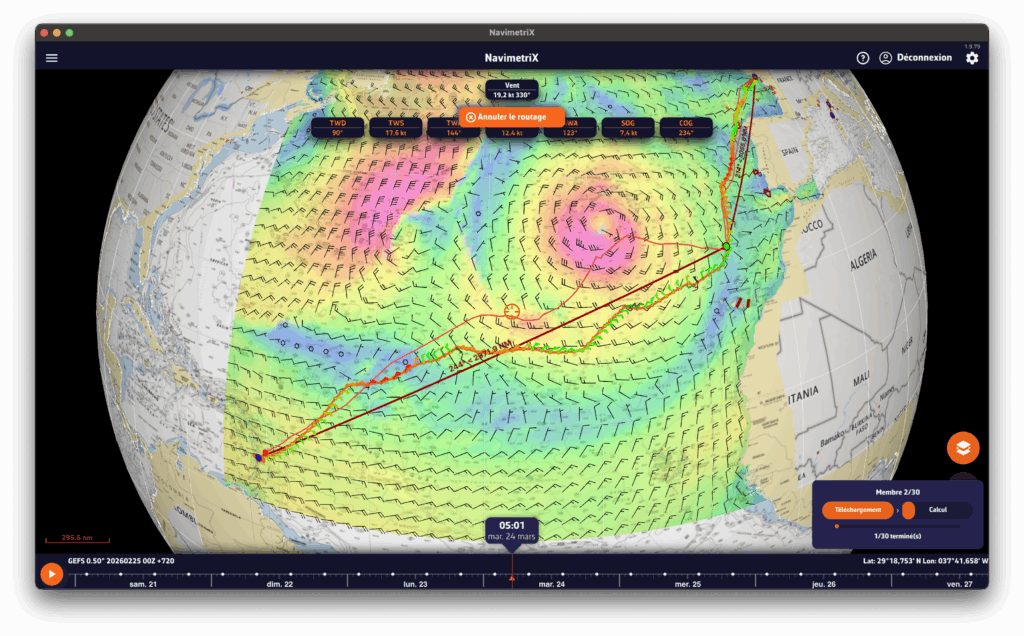
Interpréter les résultats sur la carte
Une fois le calcul terminé, la carte affiche deux éléments clés :
Les routes « spaghetti »
Chaque membre est représenté par une ligne de couleur distincte (les couleurs sont réparties sur tout le spectre pour bien les différencier). L'ensemble forme un faisceau de routes, d'où le surnom de « spaghetti ». D'un seul coup d'œil, vous voyez :
- Routes serrées = forte confiance. Quel que soit le scénario météo, la route optimale passe au même endroit.
- Routes écartées = incertitude élevée. La route optimale dépend fortement de l'évolution météo réelle.
- Deux groupes distincts = deux scénarios météo possibles, avec des stratégies de route fondamentalement différentes.
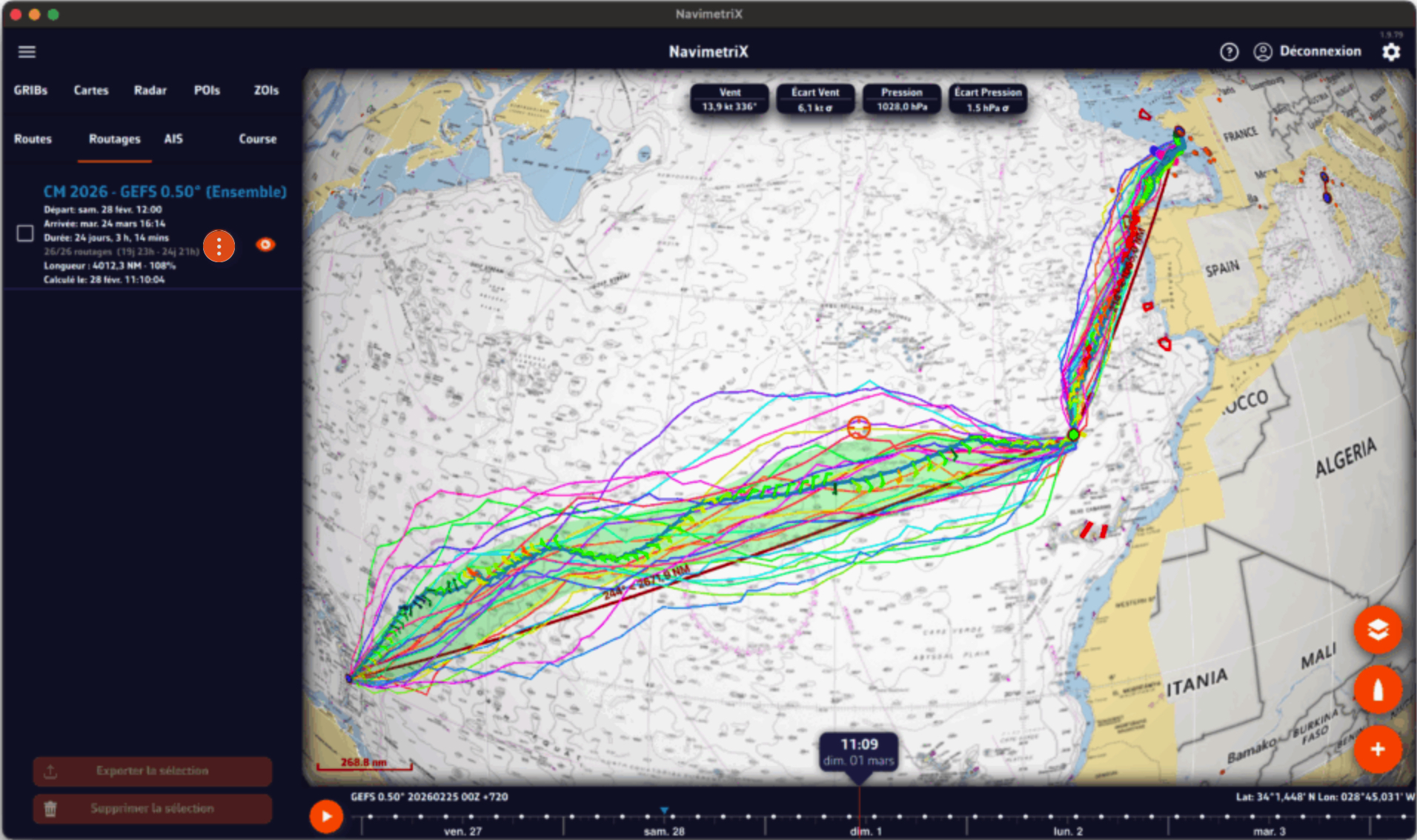
Quand les routes « spaghetti » convergent, en dehors des waypoints, la confiance est élevée.
Le couloir de confiance
En superposition, un couloir vert semi-transparent représente l'enveloppe à ±1 écart-type. Statistiquement, environ 68 % des routes passent à l'intérieur de ce couloir. Les 20 % de membres les plus éloignés de la moyenne sont automatiquement écartés du calcul pour éviter qu'un scénario extrême ne fausse la visualisation.
Le couloir vous donne une lecture immédiate :
- Couloir étroit = route fiable, peu de variabilité entre les scénarios
- Couloir large = forte incertitude, la zone optimale de passage est vaste
- Couloir qui s'élargit progressivement = la confiance diminue au fil du temps (typique au-delà de 4-5 jours)
Interpréter les statistiques
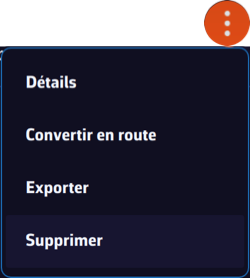
La fonction "Détails" du menu "kebab" ouvre le tableau de routage. L'onglet Ensemble fournit une analyse détaillée des 31 scénarios :
- Membres ayant atteint l'arrivée : quel pourcentage des 31 scénarios permet d'atteindre la destination ? Si seulement 60 % y arrivent, c'est un signal d'alerte.
- Distribution des durées : durée minimale, maximale, moyenne et médiane. Un grand écart min-max signifie que le timing est très incertain.
- Heures d'arrivée (ETA) : la plus précoce et la plus tardive, pour planifier votre arrivée au port.
- Run de contrôle vs. moyenne d'ensemble : si le contrôle est nettement plus rapide que la moyenne, la prévision « idéale » est probablement optimiste.
- Histogramme : visualisation de la distribution des durées (ou des distances restantes si peu de membres atteignent l'arrivée).
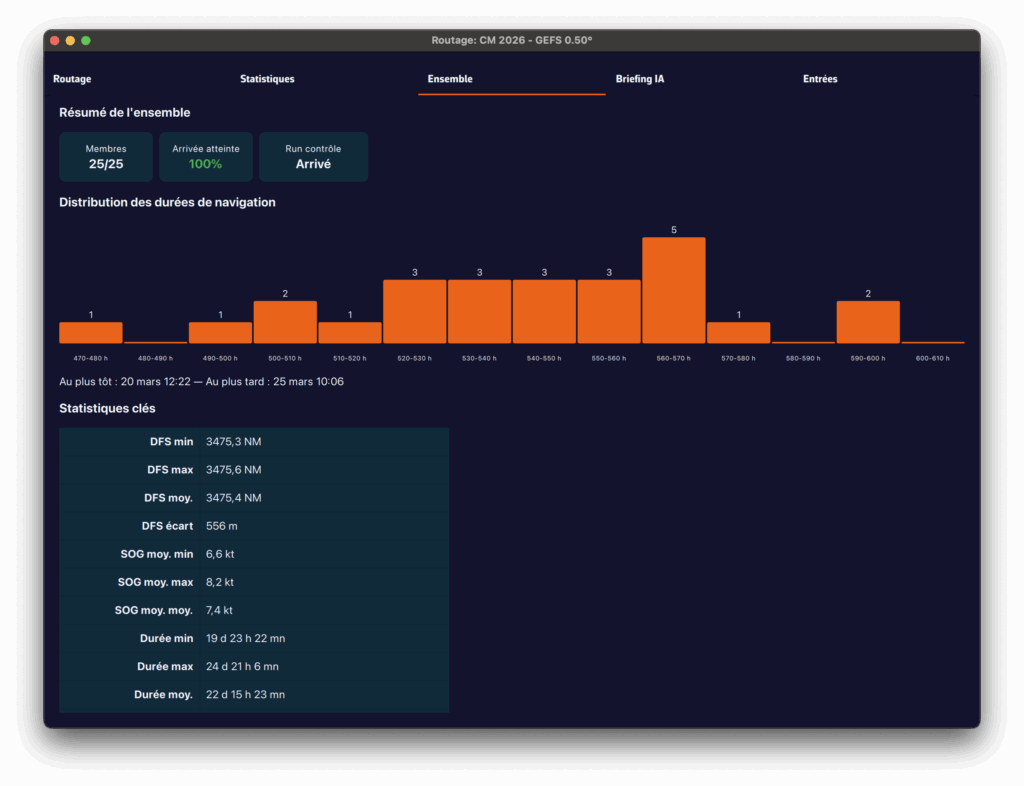
Conseils pratiques
Quand utiliser le routage d'ensemble ?
- Traversées de plus de 72 heures : l'incertitude s'accumule avec le temps, le routage d'ensemble prend tout son sens
- Situations météo instables : passage de front, dépression en formation, transition de régime de vent
- Prise de décision go/no-go : avant un départ, le routage d'ensemble vous aide à objectiver le niveau de risque
- Planification à moyen et long terme : pour une traversée de plus de 5-7 jours, observer l'évolution quotidienne de la convergence des membres
Bonnes pratiques de lecture :
- Ne cherchez pas « la meilleure route » parmi les 31 : cherchez la zone de consensus
- Utilisez le curseur temporel pour voir comment les routes divergent dans le temps : les premiers jours sont souvent proches, l'écart se creuse ensuite
- Relancez le routage d'ensemble lorsque de nouvelles données GEFS sont disponibles (toutes les 6 heures) pour voir si la confiance augmente ou diminue
- Combinez avec l'écart-type du vent et de la pression affiché sur la carte pour identifier les zones de forte incertitude

Le routage d'ensemble dans NavimetriX transforme une analyse autrefois réservée aux experts en un outil visuel et intuitif. En un clic, vous passez d'une prévision unique à une vision complète de l'éventail des possibles pour naviguer avec confiance, même quand la météo ne l'est pas.
___
Lire aussi : Qu’est-ce qu’un modèle d’ensemble et pourquoi est-il utile pour la navigation ?
PermalinkNavimetriX permet de sélectionner plusieurs modèles atmosphériques pour le calcul du routage. Le principe est de combiner plusieurs résolutions sur une route donnée. C'est particulièrement utile pour les trajets hauturiers
Explications
Le routage multi-GRIB fonctionne de la manière suivante : lorsqu'on ajoute plusieurs fichiers GRIB de vent, l'application sélectionne automatiquement le meilleur GRIB pour chaque point et chaque instant du calcul, en fonction de trois critères de priorité :
- La résolution la plus fine en premier (un GRIB à 0,025° sera prioritaire sur un GRIB à 0,25°).
- À résolution égale, le run le plus récent est préféré.
- À résolution et run égaux, le fichier téléchargé le plus récemment est utilisé.
On ne "mélange" pas les modèles, ce qui n'aurait pas de sens, mais on les "chaîne" selon la distance à parcourir et la couverture de chaque modèle. L'option multi-GRIB ne fonctionne que pour les modèles de vent.
Un exemple :
On envisage une traversée du Golfe de Gascogne en partant de Lorient pour arriver à La Corogne. On peut utiliser un modèle Arome 0,025° pour le départ, et un modèle ARPEGE Europe 0,1° ou ICON Europe 0,0625° qui prendra le relais si Arome arrive à échéance avant votre arrivée. Cela permet de calculer un seul routage au lieu de deux routages successifs.
La mise en oeuvre
Après avoir téléchargé les fichiers GRIB nécessaires pour couvrir (assez largement) votre zone de navigation, et activé votre route, faites un tap/clic sur l'icône d'action rapide et sélectionnez "Calculer un routage" :
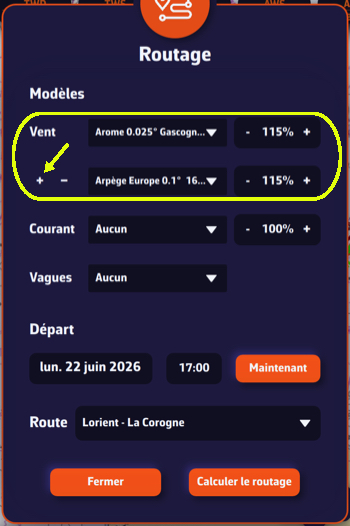
- Choisissez le premier modèle de vent "Atmosphérique".
- Tapez le petit bouton [+] pour sélectionner un deuxième modèle de vent ayant une échéance plus longue ou plus courte que le premier choix. L'ordre des modèles est indifférent, le résultat sera le même.
- Sélectionnez si besoin un modèle de vague "État de la mer > Régional"
- Sélectionnez si besoin un modèle de courant.
- Choisissez votre date de départ (attention : pas trop loin dans le temps).
- Vérifiez que la route est bien affichée.
- Appuyez sur le bouton "Calculer le routage".
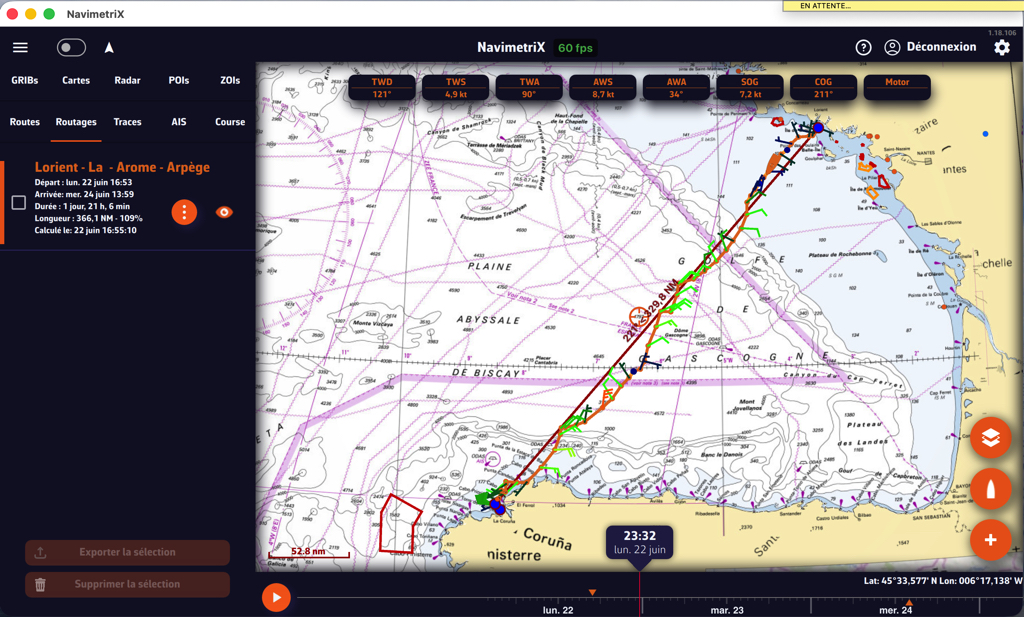
A la fin du modèle Arome, le routage continue avec Arpège.
Quelle utilisation ?
Le principe est d'obtenir la meilleure résolution possible au début d'un parcours de manière à affiner le routage, et de ne dégrader la résolution que sur le long terme.
Si on considère une traversée transatlantique, l'utilisation typique est la suivante :
- Un GRIB haute résolution (ex : Arome, Arpège) qui couvre votre zone de départ avec une bonne précision mais sur une durée limitée (24-48h).
- Un GRIB basse résolution mais longue portée (ex : GFS, ECMWF IFS) qui couvre l'ensemble du trajet sur plusieurs jours.
Au début le routage utilisera le GRIB haute résolution (car sa grille est plus fine). Dès que le bateau sort de la couverture spatiale ou temporelle de ce premier GRIB, le calcul bascule automatiquement sur le second GRIB qui couvre le reste du trajet.
Remarques
1. Si on constate que seul le premier GRIB semble être utilisé, cela peut être dû au fait que les deux GRIB couvrent la même zone géographique : dans ce cas, celui avec la résolution la plus fine sera toujours prioritaire sur toute la zone commune.
Il faut vérifier que les deux fichiers GRIB se complètent en termes de couverture géographique et/ou temporelle. Par exemple, un Arpège Europe pour le départ (haute résolution, courte durée) et un GFS global pour la traversée (résolution plus faible, longue portée). Le routage basculera alors automatiquement du premier au second quand le bateau sortira de la zone couverte par Arpège.
2. Si on utilise deux modèles de même résolution, par exemple ECMWF IFS 0,25° et GFS 0,25°, au moment du lancement du calcul c'est le run le plus récent qui sera prioritaire (par exemple le GFS 06Z par rapport à l'ECMWF IFS 00Z).
Le multi-GRIB est surtout utile lorsque les résolutions diffèrent, par exemple un Arpège Europe 0,1° pour la zone côtière combiné à un GFS 0,25° pour le large.
Sur de longs parcours, on peut également utiliser le routage d'ensemble.
Permalink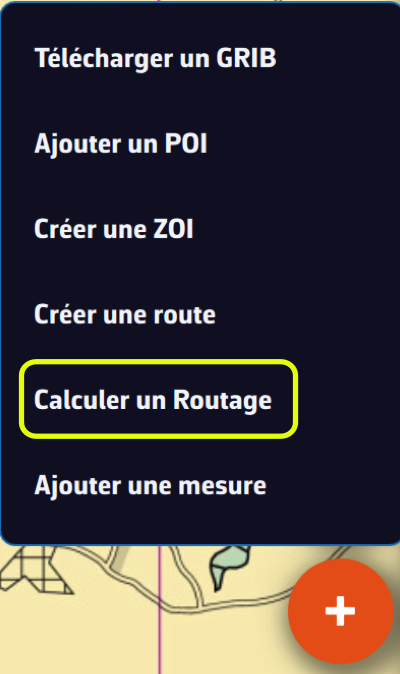
Si vous vous êtes écarté de votre route initiale, ou si vous avez actualisé vos fichiers GRIB avec un nouveau run, vous pouvez à tout moment calculer, ou recalculer, un routage en cours de route.
Depuis la position du bateau, avec le dialogue de routage
Pressez le bouton + et choisissez « Calculer un Routage ».
Avec une route préalablement affichée :
- Sélectionnez les modèles de fichier GRIB souhaités,
- Sous Départ, activez « Maintenant depuis ma position ». Cette ligne n'apparaît que si l'application reçoit une position GPS (GPS de l'appareil ou instruments NMEA). Si vous suivez une route, elle est choisie automatiquement,
- Dans la liste « Prochain Waypoint », choisissez le prochain waypoint selon votre avancement sur la route.
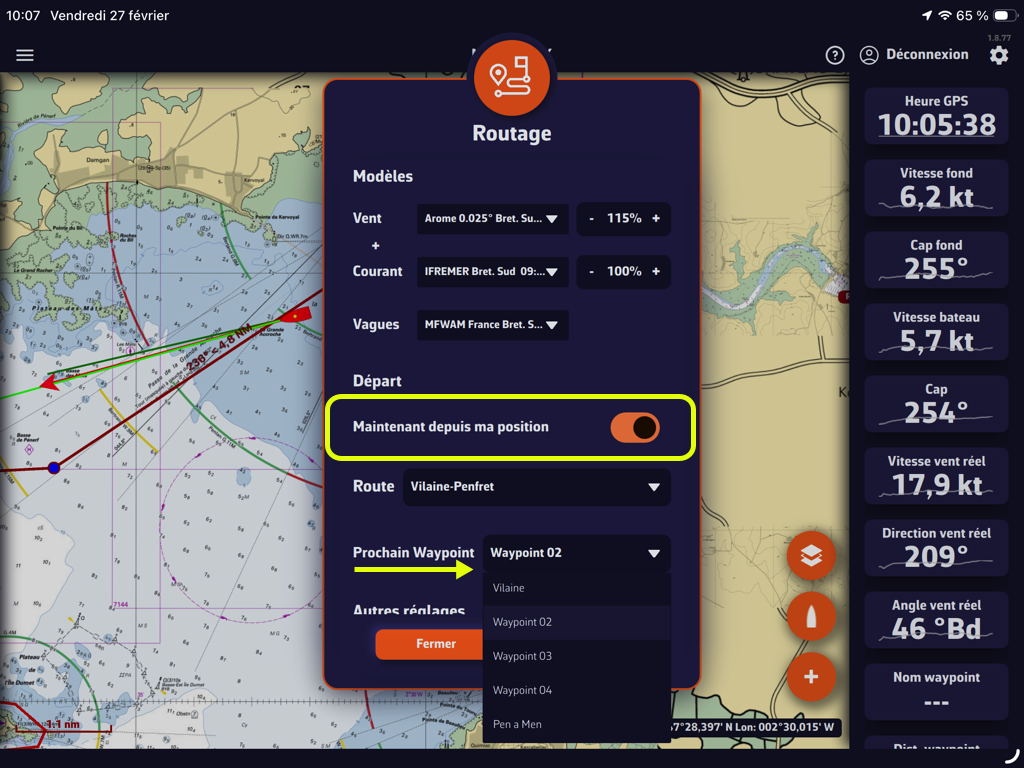
Il suffit alors de lancer le calcul comme pour tout autre routage.
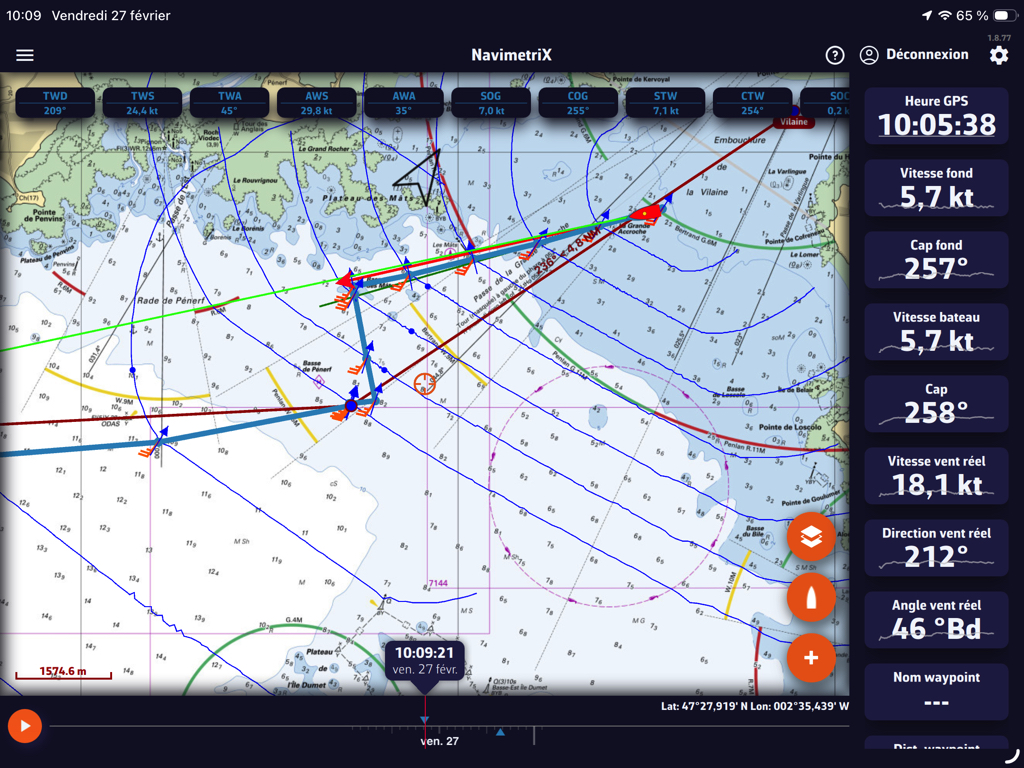
Relancer un routage existant après un nouveau run : « Recalculer »
Dans l'onglet Routages du tiroir de gauche, le menu kebab (bouton orange à trois points) d'un routage propose « Recalculer ». L'application reprend la route, les fichiers météo et l'heure de départ de ce routage, télécharge à nouveau les GRIB qui ont un run plus récent, puis relance le calcul avec vos réglages actuels. Un routage parti du bateau repart de la position actuelle du bateau, maintenant.
L'onglet Entrées du nouveau routage montre ensuite ce qui a changé par rapport au routage d'origine.
Quand « Recalculer » n'est pas possible, l'entrée est grisée et la raison s'affiche dessous : par exemple un routage d'ensemble, un routage calculé avec plusieurs fichiers de vent, une route supprimée ou l'absence de position du bateau.
Router vers un point de la carte
En mode Navigation (Premium), vous pouvez lancer un routage du bateau vers un point, maintenant, sans passer par une route :
- amenez le point visé au centre de l'écran, sous le viseur, puis pressez + et « Router vers la cible » ;
- sur ordinateur, vous pouvez aussi faire un clic droit sur la carte et choisir « Router vers ce point ». Le point devient un POI.
Le calcul utilise le fichier de vent affiché sur la carte, sinon celui du dernier routage, et les réglages de routage en cours. Si quelque chose manque (mode Navigation, position du bateau, fichier de vent), un message vous l'indique.
Le menu d'un POI propose aussi « Router vers ce POI » : le dialogue de routage s'ouvre sur une route qui va du bateau à ce POI.
PermalinkUn Sailchart répond à une seule question, pour chaque couple angle de vent réel (TWA) et force du vent (TWS) : quelle voile porte-t-on ? C'est l'équivalent numérique du tableau que remet un voilier avec son jeu de voiles, et que les logiciels de course appellent aussi crossover.
Ce qu'il change, et ce qu'il ne change pas
Le point important : le Sailchart ne modifie jamais la vitesse de votre bateau. Cette vitesse vient de votre polaire, et d'elle seule. Le Sailchart ajoute une information d'identité : il nomme la voile portée sur chaque segment.
Concrètement, une fois le Sailchart en place :
- les segments de votre routage peuvent être coloriés par voile ;
- le tableau de routage indique la voile de chaque étape ;
- les statistiques disent combien de temps et combien de milles vous passez sous chaque voile ;
- le routeur peut compter une pénalité de changement de voile, au même titre qu'un virement ou un empannage ;
- en navigation, un instrument vous dit la voile à porter maintenant.
Sans Sailchart, tout continue de fonctionner exactement comme avant : votre routage est identique, simplement sans nom de voile.
Comment elle est construite
Le Sailchart est une grille : les lignes sont des angles de vent, les colonnes des forces de vent. Chaque case porte le nom d'une voile.
Une case vaut pour une bande, pas pour un point : la case posée à 12 nœuds vaut de 12 nœuds jusqu'à la case suivante. Vous n'avez donc pas besoin d'une case par nœud : quelques bandes bien placées suffisent, exactement comme sur le tableau papier d'un voilier.
Les recouvrements
Dans la vraie vie, deux voiles se valent souvent dans une bande de transition. Une case peut donc porter une voile principale et une ou plusieurs alternatives, notées J2|C0.
Cela sert au routage : si le bateau porte déjà l'une des voiles autorisées par la case, il la garde et ne paie pas la pénalité de changement. C'est ce qui évite qu'un routage vous fasse changer de voile pour traverser une bande de deux nœuds.
Un Sailchart est attaché à une polaire précise et la suit partout, y compris dans la synchronisation entre vos appareils.
Pour la créer : Comment créer le Sailchart de mon bateau ?
PermalinkLe Sailchart s'attache à une polaire. On l'ouvre donc depuis la polaire :
- Onglet Mon bateau, puis appuyez sur la polaire sélectionnée.
- Sur la ligne de la polaire, ouvrez le menu (les trois points).
- Choisissez « Sailchart… ».
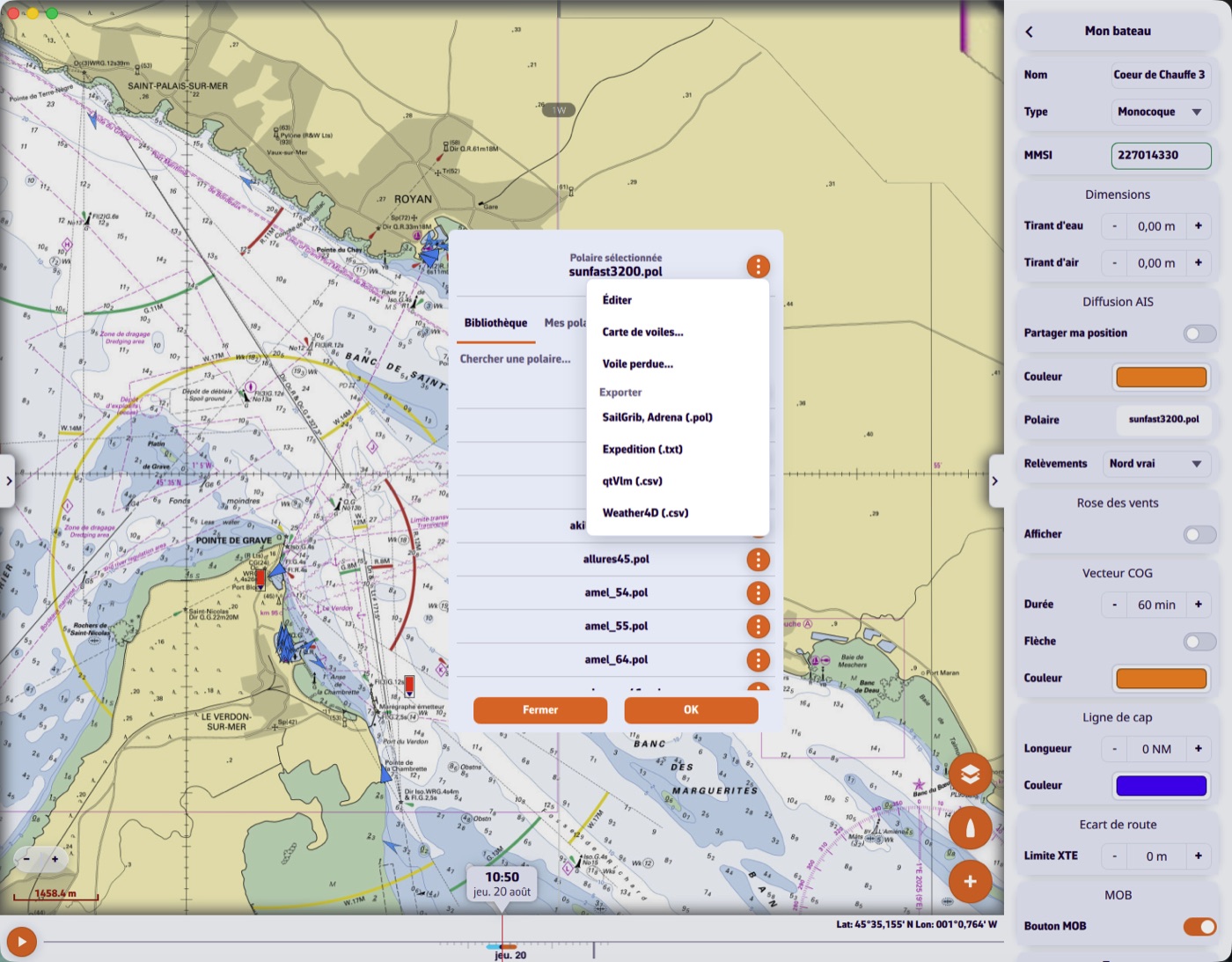
Partir de quelque chose
Si la polaire n'a pas encore de Sailchart, l'application vous propose deux départs :
- Un jeu de voiles courant : GV + génois sur enrouleur (croisière), Voiles blanches (GV + génois), GV + génois + spi asymétrique, GV + génois + spi symétrique, ou Course (type Sun Fast 3200). Ce sont des Sailcharts complets et plausibles, que vous corrigez ensuite.
- Le Sailchart d'une autre polaire, si vous en avez déjà peint un : pratique quand vous gérez plusieurs configurations du même bateau.
Vous pouvez aussi importer le Sailchart fourni par votre voilier.
Peindre
L'éditeur a deux onglets de couche : « Voiles d'avant » (la couche que lit le routage) et « Grand-voile » (la grand-voile et ses ris). Il fonctionne comme un pot de peinture :
- choisissez une voile dans la palette du haut : elle devient le pinceau ;
- appuyez sur une case pour la peindre (sur ordinateur, vous pouvez aussi glisser la souris) ;
- appuyez sur un en-tête de ligne ou de colonne pour remplir toute la bande d'un coup ;
- « Modifier » change ou supprime la voile choisie, « Ajouter » en crée une nouvelle (un code déjà pris est refusé) ;
- « Effacer » est un pinceau : tant qu'il est actif, appuyer sur une case la vide ;
- « Alternative » ajoute une deuxième voile à la case au lieu de remplacer la première : c'est ainsi qu'on déclare une bande de transition ;
- « Annuler » défait le dernier geste.
Un appui long sur une étiquette de voile ouvre aussi son édition : code, nom complet et couleur.
Ajuster la grille
Le bouton « Bandes… » ouvre la fenêtre « Bandes d'angle et de vent » : + ligne / − ligne et + colonne / − colonne ajoutent ou retirent des bandes d'angle et de force. Vous pouvez poser une bande à n'importe quelle valeur : si votre génois cède la place au solent à 17,5 nœuds, posez la bande à 17,5.
Les deux vues
L'onglet Grille montre le tableau. L'onglet Polaire montre le même Sailchart en coordonnées polaires, les deux amures en miroir : la représentation qu'utilisent les voiliers, où l'on voit tout de suite la forme des zones. La case « Voile seule » n'y remplit que la voile choisie et laisse les autres en contour, ce qui rend les recouvrements lisibles.
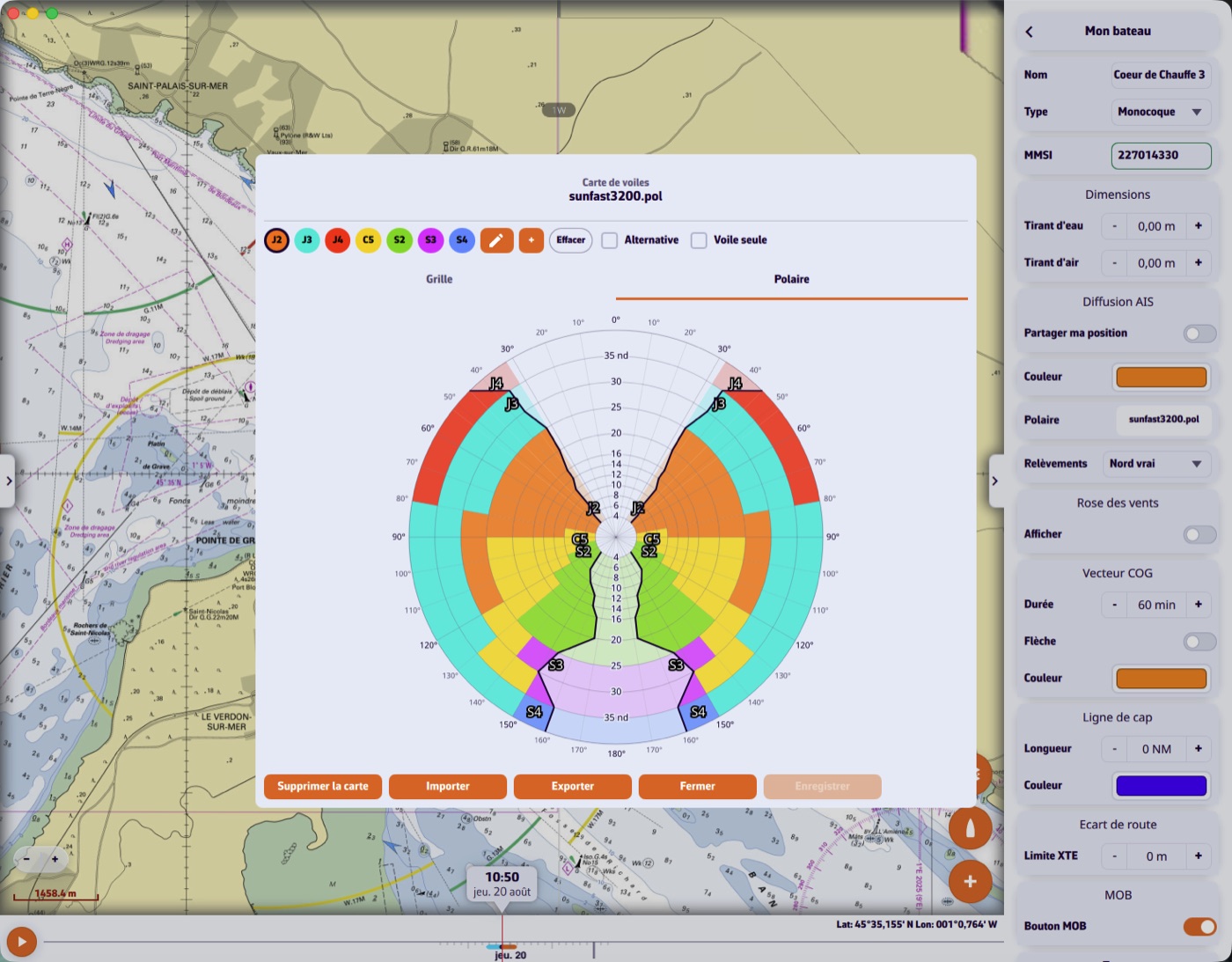
Rien n'est écrit sur le disque avant Enregistrer. Le bouton Supprimer revient à une polaire sans Sailchart, donc au comportement d'avant.
PermalinkSi votre voilier vous a remis un crossover, vous n'avez pas à le redessiner. Ouvrez Mon bateau → la polaire → menu → Sailchart…, puis le bouton Importer.
Les formats acceptés
- .sail : le format de NavimetriX et de SailGrib, une grille angle × force avec un nom de voile par case ;
- .txt : le tableau de crossover d'Expedition, de même structure ;
- .se : un crossover Adrena Sailect.
Le cas Adrena : sélectionnez tous les fichiers
Un crossover Sailect n'est pas un fichier mais un jeu de fichiers : un par voile, chacun portant sa propre zone. Dans le sélecteur de fichiers, choisissez-les tous en une fois : un seul fichier ne donnerait qu'une seule voile.
L'application reconstruit alors un Sailchart unique : elle lit les contours dessinés par votre voilier, place les bandes sur ses vraies frontières, et reprend le code, le type et la couleur de chaque voile. Là où deux zones se chevauchent, la case reçoit une voile principale et son alternative.
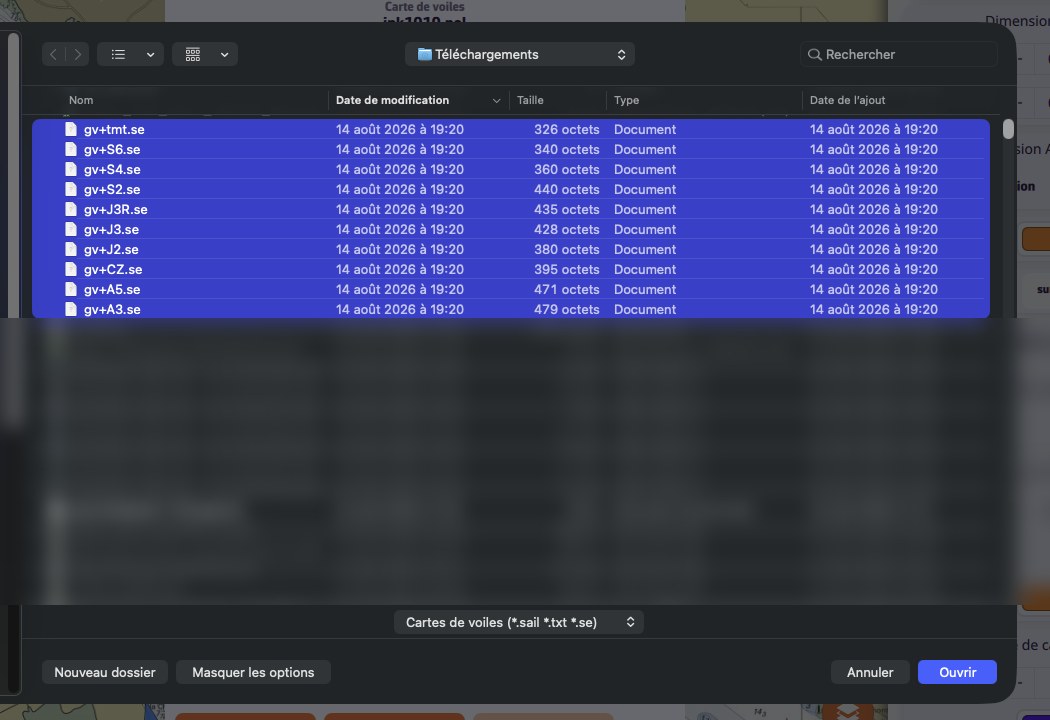
Donner son Sailchart
Le bouton Exporter (ou Partager sur téléphone) propose deux formats :
- Format NavimetriX : conserve les alternatives des bandes de transition ;
- Format compatible : n'écrit que la voile principale de chaque case, pour les logiciels qui ne lisent qu'un nom par case.
Sur ordinateur le fichier part dans votre dossier Téléchargements ; sur téléphone, la feuille de partage s'ouvre.
À noter : NavimetriX lit les crossovers Adrena mais n'en produit pas. L'objectif est de vous permettre de venir avec vos données existantes, pas de faire l'aller-retour.
PermalinkUne voile déchirée en mer change votre polaire : dans les zones où vous la portiez, vous irez moins vite. NavimetriX vous permet de le dire en quelques secondes.
- Onglet Mon bateau, appuyez sur la polaire sélectionnée.
- Menu de la polaire, entrée « Voile perdue… ».
- Choisissez la voile que vous venez de perdre.
L'application vous montre alors les zones concernées (celles où cette voile était prescrite) et vous propose un curseur : quel pourcentage de votre vitesse conservez-vous dans ces zones, avec ce qu'il vous reste à bord. Le réglage par défaut est 90 %.
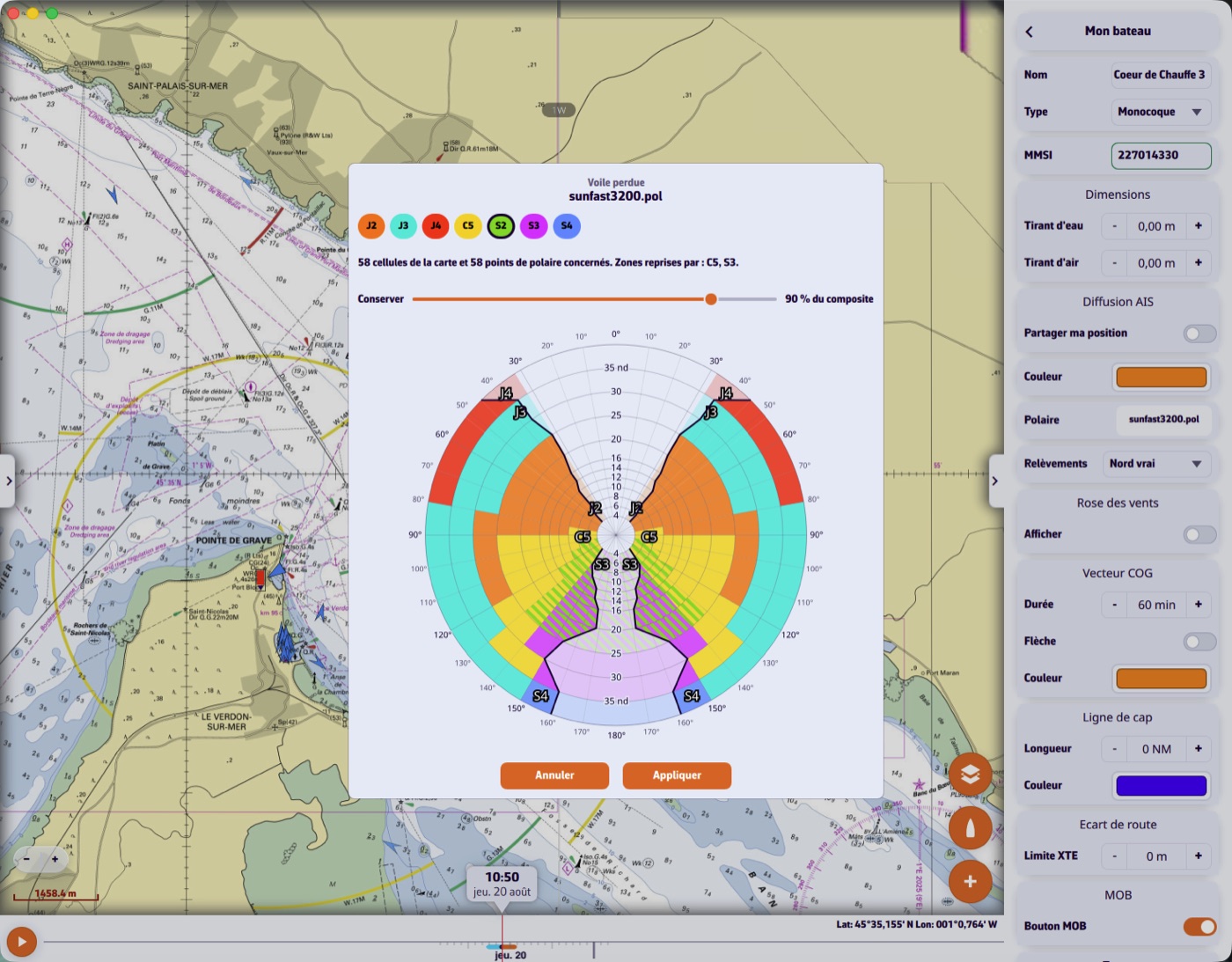
Ce qui se passe ensuite
NavimetriX crée une nouvelle polaire, nommée par exemple mon-bateau (sans S2).pol, et la sélectionne. Son Sailchart est ajusté en même temps : les cases de la voile perdue passent à l'alternative de la case si elle en avait une, sinon à la voile de la zone voisine.
Votre polaire d'origine n'est pas touchée. Une fois la voile réparée, il vous suffit de la resélectionner.
Cette fonction demande un Sailchart : sans lui, l'application ne sait pas où vous portiez quelle voile.
PermalinkJusqu'ici, corriger une polaire demandait un tableur et un aller-retour par fichier. NavimetriX embarque désormais un éditeur complet : Mon bateau → la polaire sélectionnée → Éditer.
Le parti pris est simple : on ne tape pas des vitesses. On déplace des points sur une courbe, on regarde le résultat, et on recommence. Taper des nombres bruts dans un tableau est le meilleur moyen de fabriquer une polaire pleine de bosses.
Les cinq vues
- Courbes : la polaire pour une force de vent donnée. On saisit un point et on le tire ; les courbes des forces voisines restent affichées en fantôme pour servir de garde-fou. Les angles de meilleur VMG au près et au portant sont marqués en direct.
- Coupe : la vitesse en fonction de la force du vent, à un angle donné. C'est la vue qui révèle une courbe travaillée à part des autres : une bosse y saute aux yeux.
- Cibles : les angles et vitesses de meilleur VMG en fonction du vent. À lisser en priorité : ce sont les chiffres que vous lirez à la barre.
- Table : le tableau, pour l'inspection et les opérations d'ensemble (multiplier une colonne par 95 %, ajouter ou retirer une ligne ou une colonne).
- Bilan : l'analyse automatique de la polaire, décrite dans cette question.
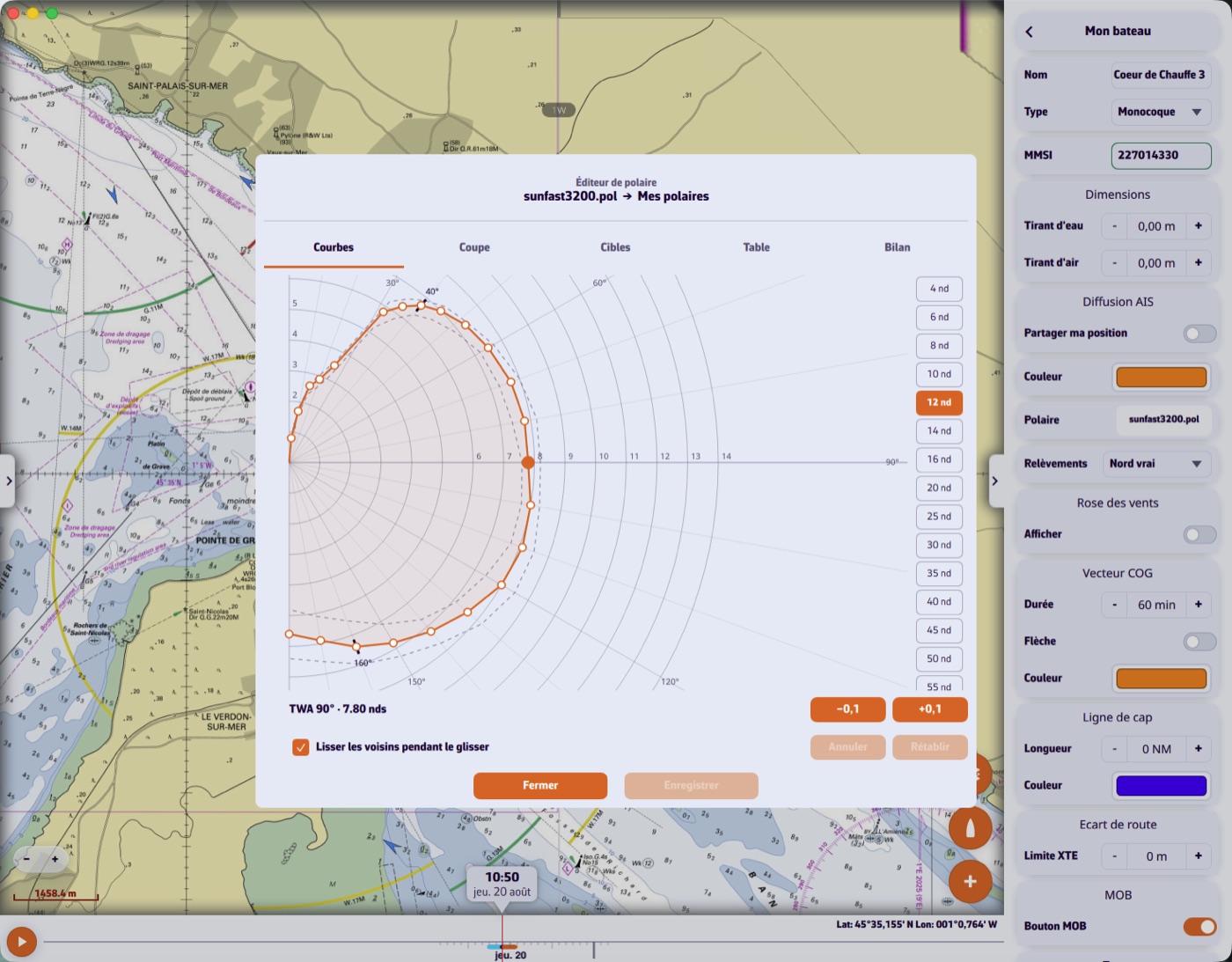
Le lissage
La case Lisser les voisins pendant le glisser change la nature du geste : au lieu de déplacer un seul point, vous déformez doucement son voisinage (les angles proches et, à moitié, les forces de vent voisines). C'est ce qu'on veut presque toujours, car une polaire réelle n'a pas de dents. Les boutons −0,1 / +0,1 suivent le même réglage.
Enregistrer
Une polaire de la bibliothèque n'est jamais écrasée : Enregistrer sous crée une copie dans Mes polaires sous le nom que vous choisissez. Si vous êtes connecté à votre compte, elle se synchronise sur vos autres appareils.
Sur téléphone, l'éditeur s'ouvre en plein écran et le bandeau des forces de vent passe à l'horizontale. Vous pouvez saisir un point en dehors de la courbe, sur le même rayon, pour ne pas le cacher avec le doigt.
PermalinkL'onglet Bilan de l'éditeur de polaire analyse la polaire tout seul dès que vous l'ouvrez, sans bouton à presser, et rend une note sur 100, accompagnée d'une liste d'observations. Si vous modifiez ensuite la polaire, l'analyse est refaite à la prochaine ouverture de l'onglet. Chaque observation est cliquable et vous emmène sur la vue concernée.
Il travaille sur trois plans.
1. La cohérence interne
Ce que la polaire dit d'elle-même : des pics isolés, des courbes qui se croisent alors qu'elles ne le devraient pas, une progression irrégulière des cibles, un indice de lissé trop bas. Ce sont les défauts qu'un tableur laisse passer et qu'un routage amplifie.
2. La comparaison à la flotte
Votre polaire est rapprochée des cinq bateaux les plus proches de la bibliothèque, comparés sur les vitesses brutes. Les cases qui s'écartent de plus de 30 % de la médiane de ces voisins sont surlignées en rouge dans la Table.
Attention à la lecture : un écart n'est pas une erreur. Si votre bateau est réellement plus rapide que ses voisins, c'est normal. Le bilan signale, il ne juge pas.
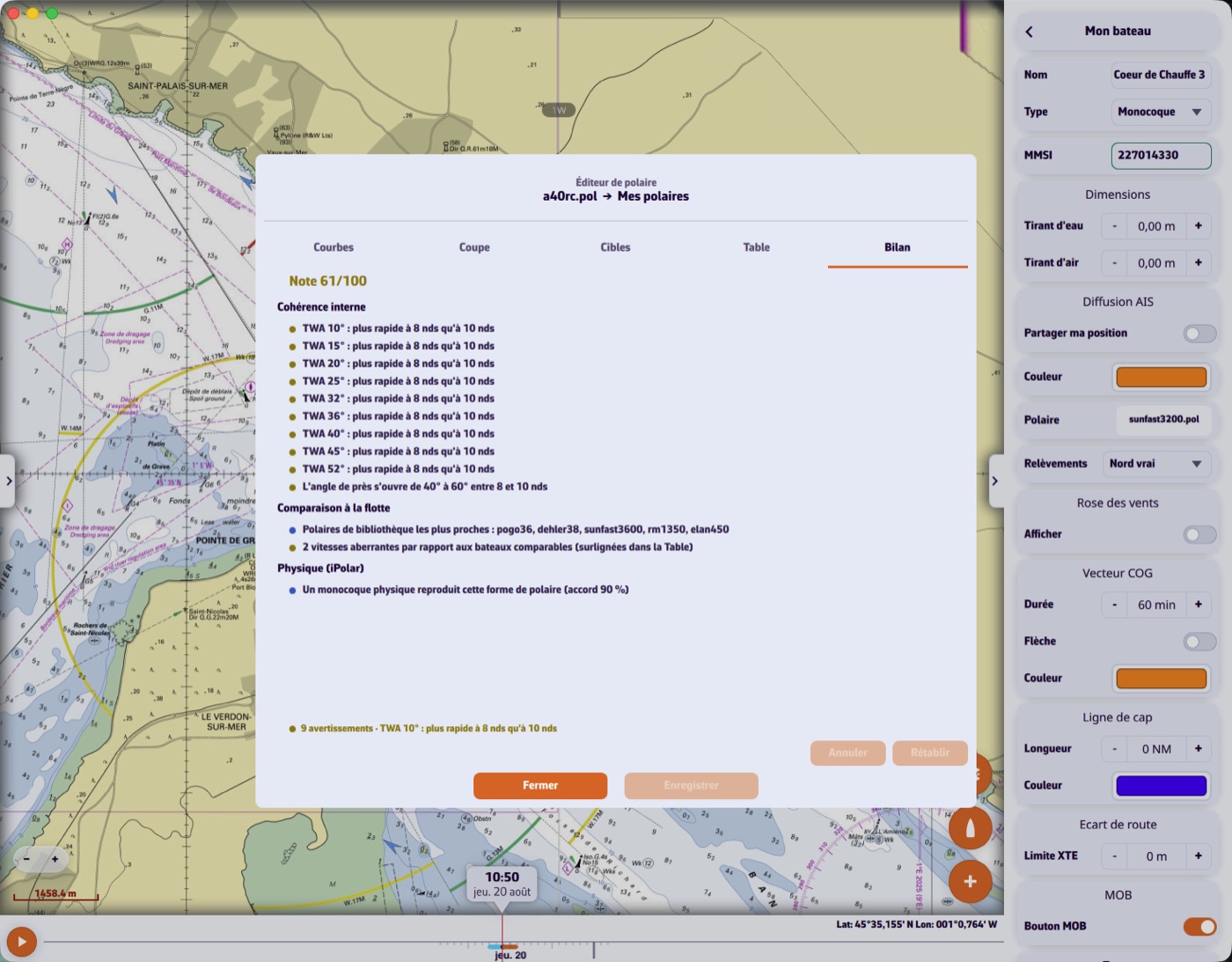
3. La plausibilité physique
Le dernier étage confronte la forme de votre polaire à ce qu'un monocoque peut physiquement produire, en s'appuyant sur le modèle qui sert déjà à notre générateur iPolar.
Il répond à une question, et à une seule : un monocoque réel peut-il produire cette forme ? Il donne un pourcentage d'accord : en dessous de 85 % il avertit, en dessous de 75 % il alerte.
Ce que cet étage ne fait pas : identifier votre bateau ni deviner ses dimensions. L'exercice inverse est mathématiquement instable (la longueur et l'échelle de vitesse se confondent), et nous avons préféré ne rien afficher plutôt qu'un chiffre faux.
Cet étage physique ne concerne que les monocoques. Si votre bateau est déclaré Catamaran ou Trimaran dans Mon bateau (ligne Type), il n'est pas appliqué et le Bilan l'indique : « Contrôle physique non applicable aux multicoques ».
PermalinkSi votre bateau est jaugé ORC, sa polaire existe déjà : elle est dans son certificat. NavimetriX va la chercher pour vous.
- Onglet Mon bateau, appuyez sur la polaire sélectionnée.
- Ouvrez l'onglet ORC.
- Tapez ce que vous connaissez : un numéro de voile, un nom de bateau, ou un nom de classe : « Sun Fast 3200 » ramène tous les Sun Fast 3200 jaugés.
- Choisissez le certificat dans la liste et importez.
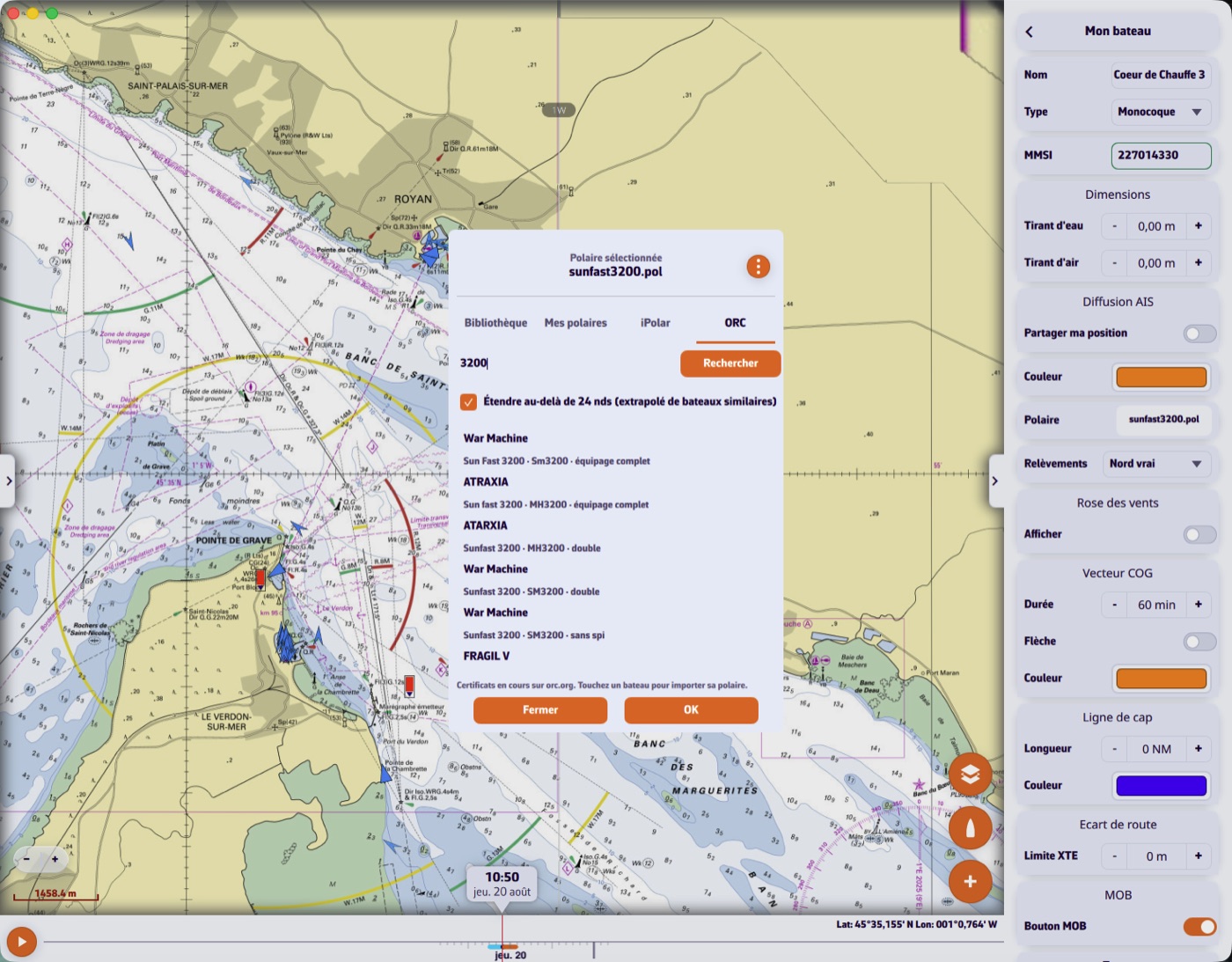
Ce que vous verrez dans la liste
Un même bateau peut avoir plusieurs certificats, et ils ne se valent pas : équipage complet, en double, sans spi. La famille est affichée en clair pour que vous preniez le bon.
Au-delà de 24 nœuds
Un certificat ORC s'arrête à 24 nœuds de vent, et commence à 4. Une case à cocher, active par défaut, prolonge la polaire jusqu'à 60 nœuds.
Cette extension n'est pas une extrapolation aveugle : l'application cherche dans sa bibliothèque les bateaux dont les vitesses ressemblent le plus aux vôtres sur la plage commune, puis applique leur comportement dans le vent fort. Les colonnes ainsi créées sont marquées comme extrapolées et restent modifiables dans l'éditeur.
La provenance du certificat (numéro de voile, famille, date d'émission, poids d'équipage) est conservée et affichée avec la polaire.
PermalinkÀ l'import
Le bouton d'import du sélecteur de polaires accepte .pol, .csv et .txt, et se montre volontairement tolérant sur le contenu :
- les tableaux angle × force, quel que soit le séparateur (tabulation, point-virgule, virgule ou espaces), c'est-à-dire le format d'Adrena, de MaxSea/TimeZero, de SailGrib, de qtVlm, d'OpenCPN, de Weather4D, de LuckGrib ou de Squid ;
- les décimales à la virgule comme au point ;
- le format à paires d'Expedition, une ligne par force de vent, y compris avec des lignes de longueurs inégales ;
- les CSV exportés par les outils ORC, avec leurs lignes d'angles de près et d'empannage.
Le fichier est converti en interne au format canonique de l'application ; votre fichier d'origine est conservé à côté.
Si quelque chose mérite votre attention (cases vides comblées par interpolation, angles au-delà de 180° repliés), un avertissement vous le dit sans bloquer l'import.
À l'export
Le menu d'export d'une polaire propose :
- SailGrib, Adrena (.pol) : le tableau tabulé, lu par la plupart des logiciels ;
- Expedition (.txt) : format à paires, avec les cibles insérées à leurs angles exacts ;
- qtVlm (.csv) : tableau à point-virgule ;
- Weather4D (.csv) : tableau à virgule.
Sur ordinateur, le fichier part dans votre dossier Téléchargements. Sur téléphone, la feuille de partage s'ouvre : vous l'envoyez par courriel, par messagerie ou vers un espace de stockage.
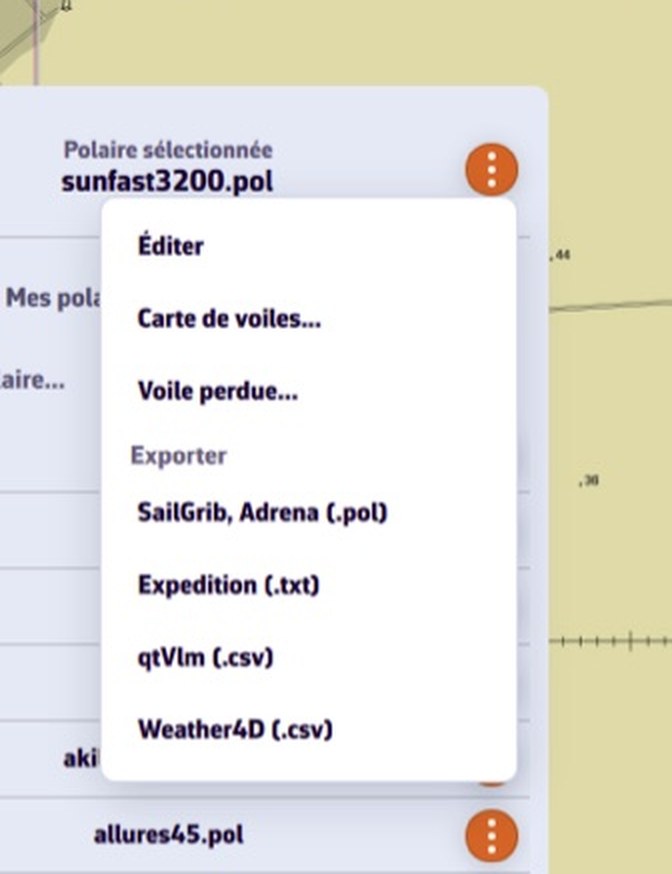
Pour les Sailcharts, l'import et l'export se font depuis l'éditeur de Sailchart : voir Comment importer le Sailchart de mon voilier ?
PermalinkPar défaut, chaque routage est tracé dans sa couleur, celle qui l'identifie dans la liste. Deux autres lectures sont possibles.
En tête de l'onglet Routages, le sélecteur Couleur propose trois choix :
- Routage : la couleur du routage, comme avant ;
- Voiles : la couleur de la voile portée sur chaque segment ;
- Vitesse : un dégradé selon la vitesse du bateau, du bleu (lent) au jaune (rapide), sur l'échelle propre à chaque routage.
Une légende apparaît sous le sélecteur pour rappeler ce que les couleurs signifient. Le choix est global et persistant.
Les segments faits au moteur sont tracés en pointillés, quel que soit le choix. En mode Voiles, ils sont gris, comme la pastille à engrenage de la légende.
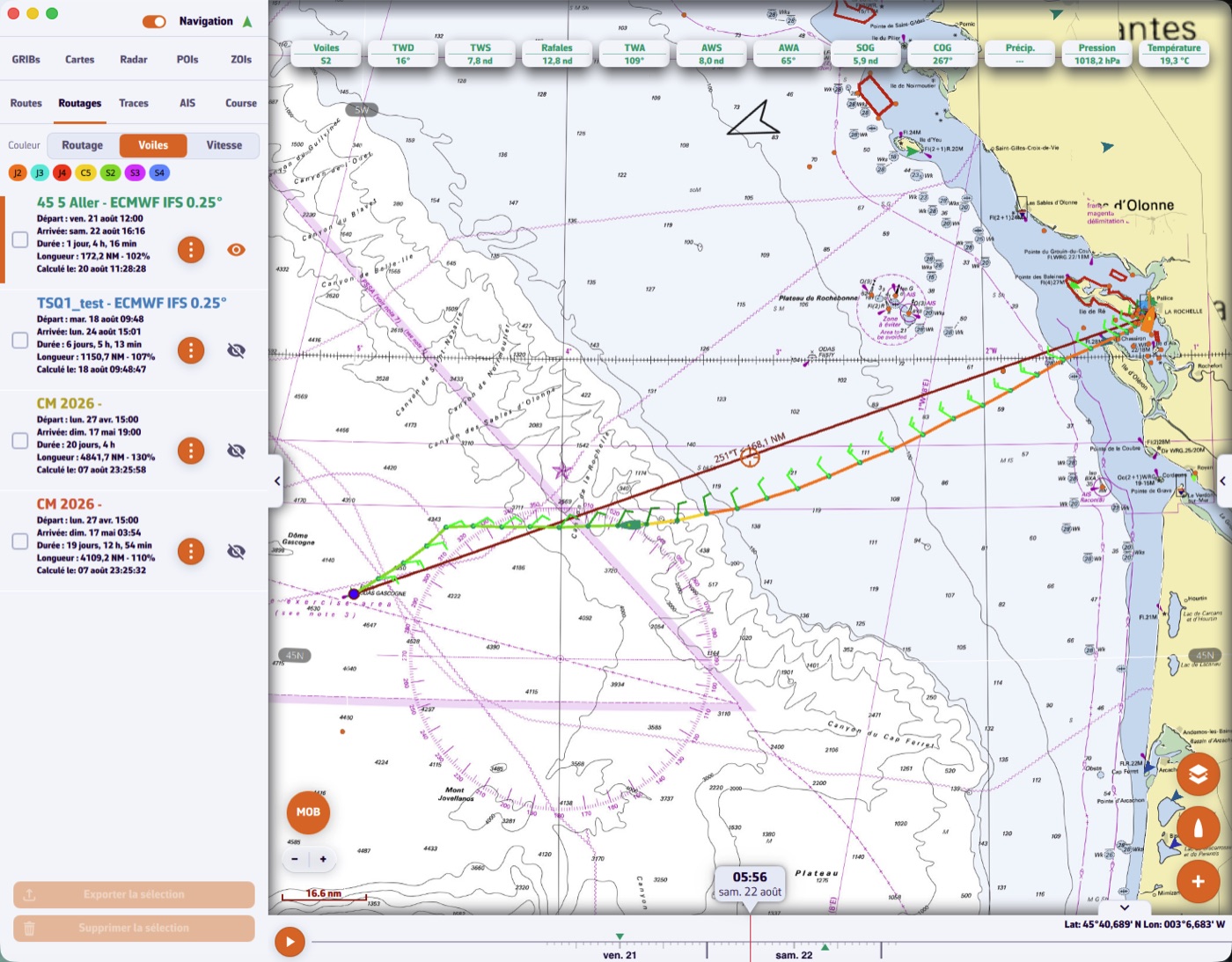
Le coloriage par voile suppose que la polaire du routage portait un Sailchart. Sans lui, les segments restent de la couleur du routage, et la légende indique « Pas de Sailchart sur la polaire sélectionnée ».
L'inventaire est figé avec le routage
Le jeu de voiles utilisé est enregistré avec chaque routage. Si vous changez de polaire ou de Sailchart ensuite, un ancien routage garde les couleurs et les noms qu'il avait au moment du calcul. Ce jeu de voiles est visible dans les Entrées du routage, avec les autres paramètres du calcul.
Combien de temps sous chaque voile ?
L'onglet Statistiques d'un routage comporte un bloc Utilisation des voiles : pour chaque voile, la part du temps, la durée et la distance parcourue. C'est là qu'on voit qu'un parcours se joue sous spi à 70 %, ou qu'une voile n'a servi qu'une demi-heure.
PermalinkCartographie
NavimetriX affiche les cartes marines de deux fournisseurs :
- Geogarage : les cartes officielles d'une trentaine de services hydrographiques, par abonnement à un ou plusieurs éditeurs selon vos zones de navigation. Vous devez ouvrir un compte et souscrire sur le site de Geogarage, puis vous connecter dans NavimetriX. C'est l'objet de cette page.
- C-MAP (bêta) : les cartes C-MAP DISCOVER X et REVEAL X en Digital License, achetées sur le site de C-MAP. Elles s'affichent sur iPhone et iPad, Android, macOS, Windows et Linux, mais pas dans la version navigateur. Voir Les cartes C-MAP dans NavimetriX.
Description
Les cartes proposées par Geogarage sont issues des données numériques de nombreux services hydrographiques internationaux, comme le SHOM, UKHO, NOAA, etc...
Actuellement une trentaine d'éditeurs sont disponibles pour une couverture quasiment mondiale. Ce sont des cartes rasterisées et "tuilées" permettant un affichage fluide des différentes échelles selon le niveau de zoom.
Lorsque vous souscrivez un abonnement à un service hydrographique chez Geogarage, vous obtenez l’accès à toutes les cartes publiées par ce service hydrographique.
Par exemple, si vous souscrivez aux cartes du SHOM (Service Hydrographique et Océanographique de la Marine), vous aurez accès à l’ensemble des cartes SHOM.
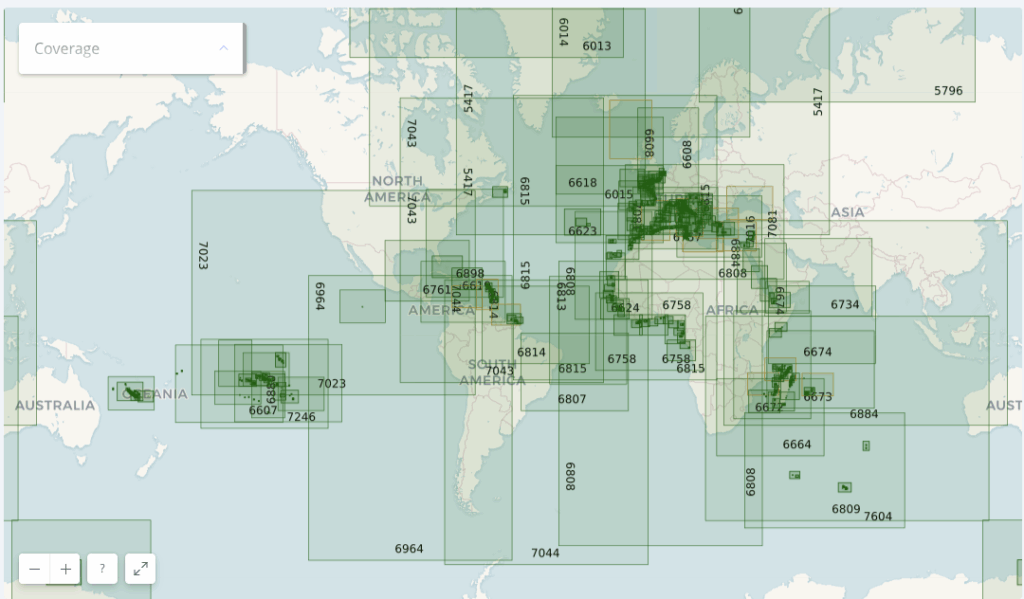
Ainsi, si vous faites une transatlantique de La Rochelle à Fort de France, un seul abonnement aux cartes SHOM est probablement suffisant pour couvrir toute votre navigation.
Voici une illustration montrant la diversité des services hydrographiques disponibles dans Geogarage :
- la rade de Toulon par le SHOM ;
- le Solent par le UKHO (Royaume-Uni) ;
- la région de Kiel par le BSH (Allemagne) ;
- et enfin la baie de San Francisco par la NOAA (États-Unis).
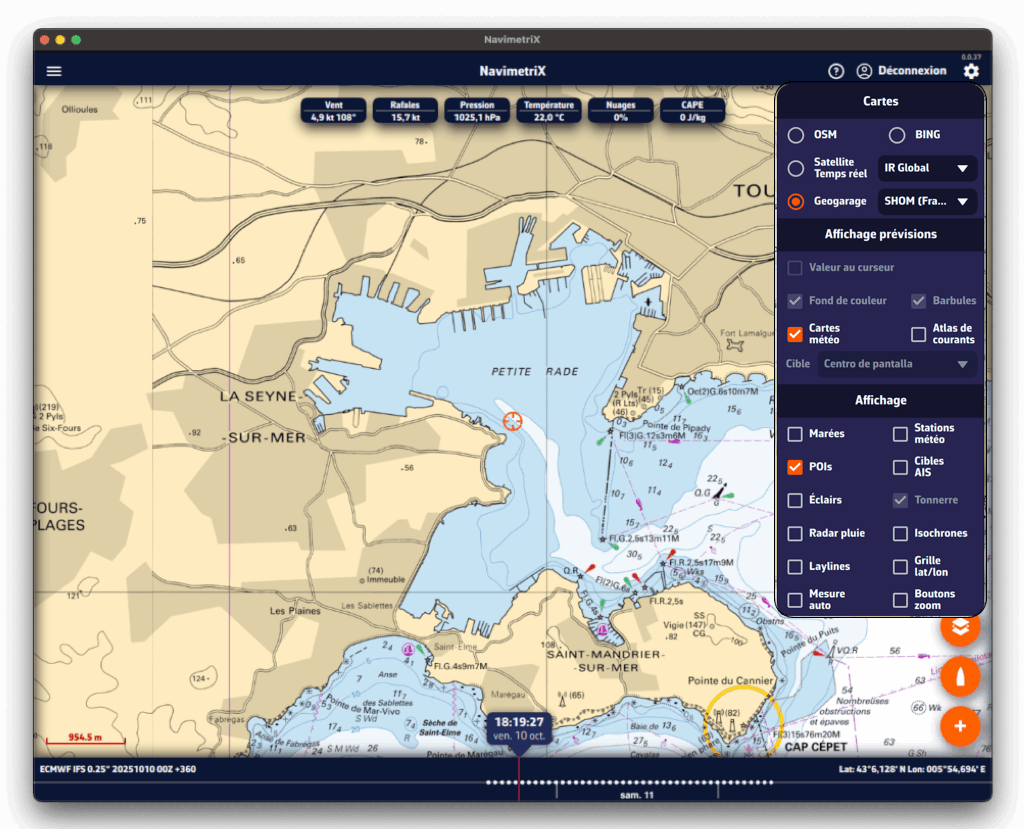
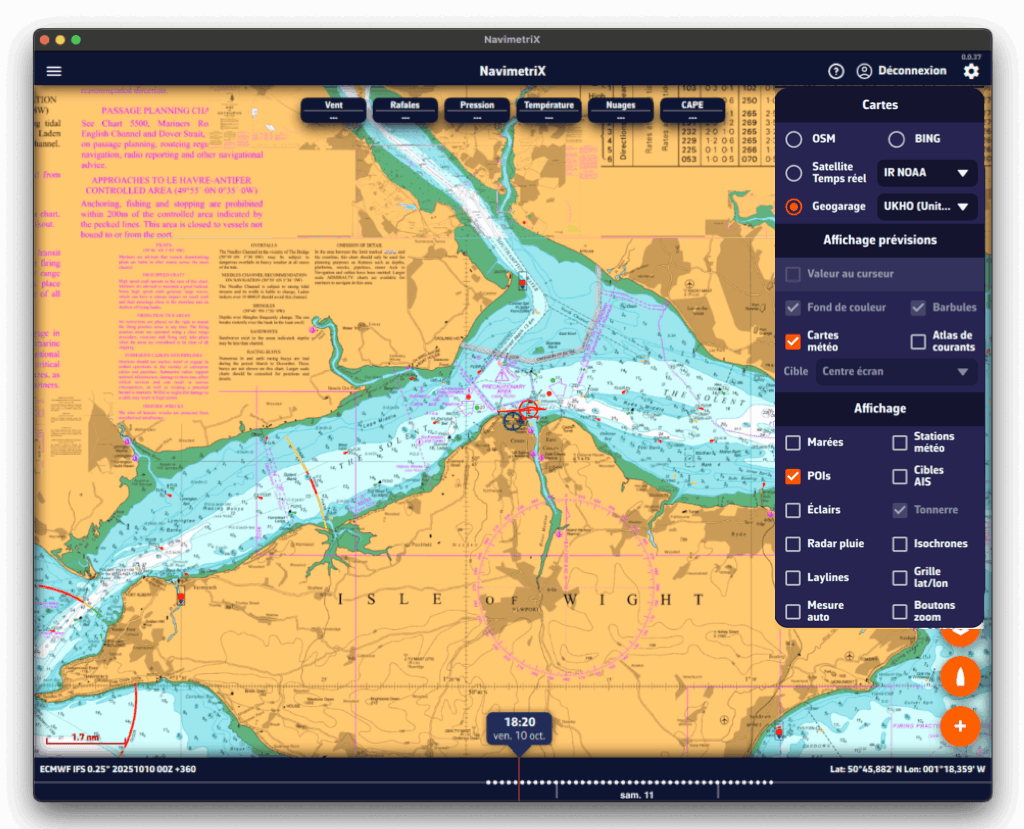


Accéder à la page de souscription
Vous devez d'abord créer un compte pour pouvoir accéder au catalogue. Attention : les identifiants de ce compte (adresse e-mail ou nom d'utilisateur, et mot de passe) seront à saisir dans NavimetriX : notez-les soigneusement.
Dans NavimetriX, la page Cartes Geogarage des Réglages propose sous le bouton Connexion deux liens vers le site Geogarage : « S'inscrire à Geogarage » et « Accéder à mon compte ». Sur iPhone, iPad et Mac, seul un lien « Besoin d'aide » y figure : il ouvre cette page. L'abonnement se prend dans tous les cas sur le site de Geogarage, pas dans l'application.
Mot de passe Geogarage oublié ? Réinitialisez-le sur la page dédiée du site Geogarage.
À ce stade un lien vous permet déjà d'accéder directement aux zones couvertes par le catalogue (encadré rouge).
S’abonner à une cartographie
Une fois votre compte créé et validé, la page des offres s'affiche :
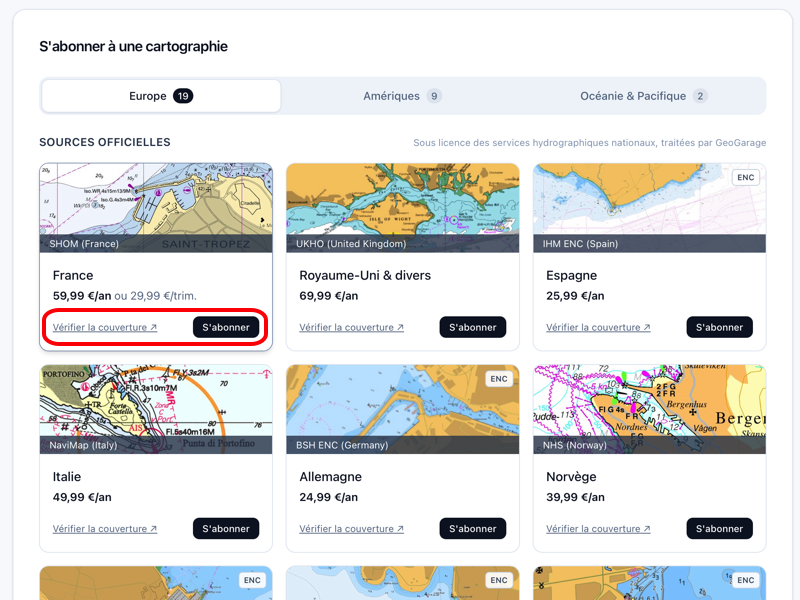
Les éditeurs sont présentés sous forme de miniatures, classées par grandes régions : Europe, Amériques, Océanie et Pacifique. Vous pouvez également consulter la couverture de chacun d'eux afin de vérifier si vous trouvez bien les niveaux de détail souhaités.
Le bouton « S'abonner » vous guide vers la procédure d'achat de votre abonnement.
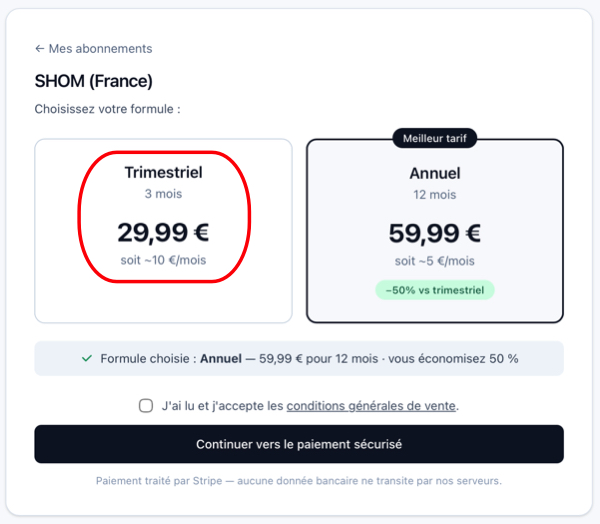
Les abonnements sont à renouvellement annuel, de date à date, à l'exception exclusive du SHOM pour lequel Geogarage propose désormais un abonnement de 3 mois à l'attention des navigateurs essentiellement estivaux.
Précautions concernant les abonnements
Les abonnements sont renouvelés automatiquement par Geogarage, par tacite reconduction, si :
- Vous n’avez pas manifesté votre volonté de ne pas renouveler,
- Votre moyen de paiement est toujours en cours de validité.
Geogarage explique la procédure de leur côté :
PermalinkSi l’abonnement n’est pas renouvelé à sa date d’échéance, les cartes y compris celles enregistrées dans la mémoire du mobile ne sont plus accessibles à la visualisation.
Quelques semaines avant la date d’échéance de l’abonnement (jour J), nous envoyons un message à l’abonné l’informant du renouvellement tacite automatique (avec un lien permettant de se désengager le cas échéant), mais aussi de l’obsolescence de son moyen de paiement, si ce dernier n’est plus actif.
Néanmoins l’abonnement n’est pas coupé le jour J : plusieurs relances à quelques jours d’intervalle permettent à un utilisateur en mer ne pouvant consulter ses messages d’accéder à cette information ou alors aux problèmes de paiement avec la Banque.
Cependant si aucune action n’est entreprise sur le compte de l’abonné sur notre site d’e-commerce https://accounts.geogarage.com, l’abonnement est alors coupé environ à la date J+15.
Geogarage est un agrégateur de cartes marines officielles qui regroupe les cartes de plus de 30 services hydrographiques nationaux. NavimetriX affiche l'ensemble du catalogue Geogarage, sous forme de cartes raster (des images découpées en tuiles). Vous souscrivez les abonnements de votre choix sur le site de Geogarage, puis vous vous connectez à votre compte Geogarage dans NavimetriX pour utiliser les cartes officielles sur tous vos appareils.
Bon à savoir : un abonnement = la totalité d'un service, pas une zone
À la différence des cartographies vendues par zone géographique, comme les cartes C-MAP (que NavimetriX gère aussi, en bêta : voir Les cartes C-MAP dans NavimetriX), un abonnement Geogarage vous donne accès à toutes les cartes publiées par un service hydrographique, partout où ce service publie dans le monde. Vous choisissez vos abonnements en fonction des organismes qui couvrent vos zones de navigation, et non l'inverse.
Quelques exemples :
- SHOM (France) : toutes les cartes françaises, métropole et outre-mer (Antilles, Polynésie, Réunion, Mayotte, Guyane, Nouvelle-Calédonie, Saint-Pierre-et-Miquelon, Terres australes…). Avec un seul abonnement SHOM, vous naviguez partout en détail là où la France a des dépendances, et les grands routiers couvrent tout le globe.
- NOAA (États-Unis) : toutes les cartes des eaux américaines : côte Est, côte Ouest, golfe du Mexique, Alaska, Hawaï, Porto Rico, territoires du Pacifique.
- BSH (Allemagne) : toutes les cartes allemandes de la mer du Nord et de la Baltique.
- UKHO (Royaume-Uni) : toutes les cartes de l'Amirauté Britannique couvrant le Royaume-Uni et ses dépendances (anciens territoires du Commonwealth, Afrique du Sud, Malte, NGA) et les grands routiers couvrent tout le globe.
Concrètement : si vous naviguez sur la côte atlantique française et aux Antilles françaises, un seul abonnement SHOM couvre les deux zones, sans couverture séparée à acheter pour chaque archipel. Pour un long voyage qui traverse plusieurs juridictions, vous combinez les abonnements nécessaires (par exemple SHOM + NOAA pour rejoindre les Caraïbes depuis la France en passant par la côte est américaine).
Services hydrographiques inclus dans le catalogue
Le catalogue Geogarage couvre les principales zones de navigation mondiales avec les cartes officielles des organismes suivants :
- Europe : SHOM (France), UKHO (Royaume-Uni), BSH (Allemagne), Kystverket (Norvège), Sjöfartsverket (Suède), Geomatikk (Finlande), Belgian Hydrographic Service, Danish Geodata Agency, Rijkswaterstaat (Pays-Bas), Instituto Hidrográfico (Portugal), Instituto Hidrográfico de la Marina (Espagne), Croatian Hydrographic Institute, Maltese Maritime Authority…
- Amériques : NOAA (États-Unis), Service hydrographique du Canada, DHN (Brésil), SHN (Argentine), SHOA (Chili), Instituto de Hidrografía (Cuba)…
- Asie et Pacifique : JHD (Japon), KHOA (Corée), Maritime New Zealand, Australian Hydrographic Office, Philippine NAMRIA, Bureau hydrographique de Taïwan…
- Afrique et Moyen-Orient : South African Navy Hydrographic Office, Mozambique, Israël, Oman, services régionaux du Golfe Persique…
Explorer le catalogue interactif
Sélectionnez un service hydrographique ci-dessous pour visualiser la couverture exacte des cartes incluses dans son abonnement annuel :
Tarifs des abonnements annuels
Les tarifs varient selon le service hydrographique et la zone géographique couverte. Vous pouvez souscrire à un ou plusieurs services sur le site de Geogarage : NavimetriX ne vend pas ces abonnements. L'abonnement est lié à votre compte Geogarage et utilisable dans NavimetriX sur vos appareils Android, iOS, macOS, Windows et Linux.
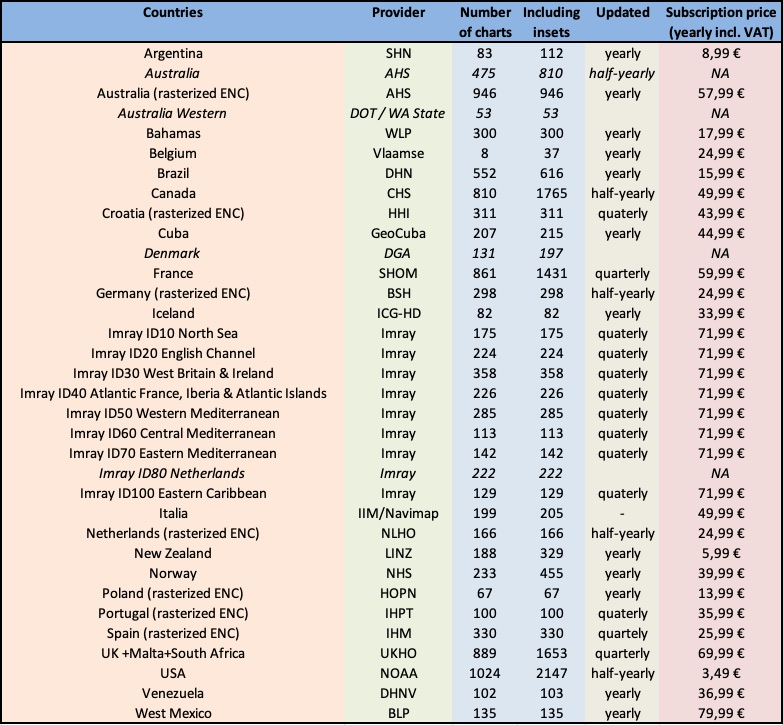
Pour les tarifs à jour et les modalités précises, consultez le site de Geogarage.
Pour aller plus loin
- Comment obtenir des cartes marines dans NavimetriX ?
- Comment activer les cartes souscrites chez Geogarage ?
- Comment télécharger les cartes pour une utilisation hors ligne ?
Dans les Réglages de NavimetriX (poignée à chevron (‹) au bord droit de l'écran), page Cartes Geogarage, authentifiez-vous en touchant le bouton « Connexion » et en saisissant les identifiants de votre compte Geogarage : adresse e-mail ou nom d'utilisateur, et mot de passe.
En cas d'oubli du mot de passe, le lien « Mot de passe oublié » de la fenêtre de connexion ouvre le site Geogarage. Sur iPhone, iPad et Mac, ce lien s'appelle « Besoin d'aide » et ouvre la page Comment obtenir des cartes marines ?
Une fois connecté, le bouton devient « Déconnexion ». Sans connexion Internet, il affiche « Hors ligne ».
Touchez ensuite le bouton rond orange des calques. Dans la section « Cartes », sélectionnez Geogarage, puis choisissez dans la liste à côté la (ou l'une des) carte(s) souscrite(s), par exemple SHOM. Cette ligne n'apparaît qu'une fois connecté, si votre compte comporte au moins un abonnement. L'affichage est immédiat en étant connecté à Internet ; pour naviguer sans réseau, téléchargez des zones hors ligne (voir Comment télécharger les cartes pour utilisation hors-ligne ?).
Vous pouvez aussi choisir la carte dans Réglages > Cartes Geogarage, liste « Couche ».
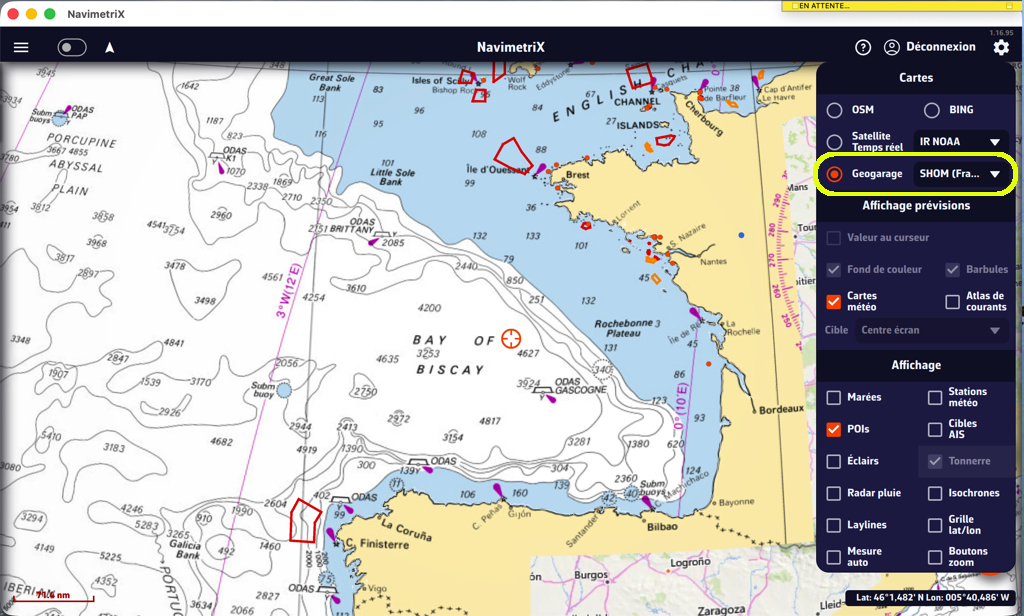
Téléchargement
Dans les Réglages de NavimetriX, section Cartes Geogarage, sélectionnez le bouton "Ajouter une nouvelle zone", puis sélectionnez la couverture géographique de la zone à télécharger en faisant glisser les coins verts délimitant le rectangle grisé.
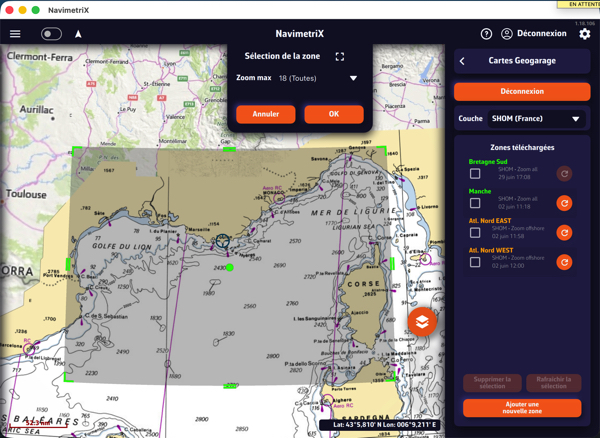
Le menu déroulant de Sélection de la zone vous propose deux niveaux d'échelle "Zoom max" :
- 11 (Large) : permet une zone très étendue ne contenant que les cartes à petite échelle : routiers océaniques, cartes de traversée.
- 18 (Toutes) : contient toutes les échelles jusqu'au niveau des grandes échelles (Ports et mouillages). Avec ce choix, une alerte indique quand la zone à télécharger est trop grande.
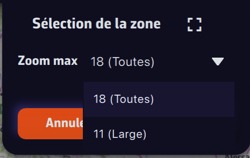
Une fois validé, un décompte du temps de préparation/téléchargement est affiché.
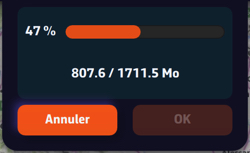
Un cadre vert reste matérialisé pour pouvoir compléter, sans faire de recouvrement de zone, avec le bouton "Ajouter une nouvelle zone". Seules les cartes téléchargées peuvent s'afficher sans connexion à internet.
Mises à jour des cartes téléchargées
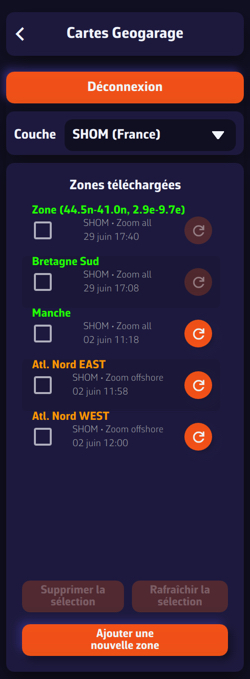
Les zones des cartes téléchargées sont listées par éditeur dans le tiroir des Cartes Geogarage. Une case à cocher permet de les sélectionner pour les fonctions Supprimer et Rafraîchir.
Dès qu'une mise à jour des cartes de l'éditeur est publiée, l'icône d'actualisation estompée devient active pour mettre à jour vos zones individuellement, ou collectivement en cochant les cases, et en utilisant le bouton Rafraîchir la sélection.
PermalinkPour renommer une zone cartographique, vous devez faire un clic/appui long sur son nom, cela fait apparaître le clavier qui vous permet de modifier le nom :
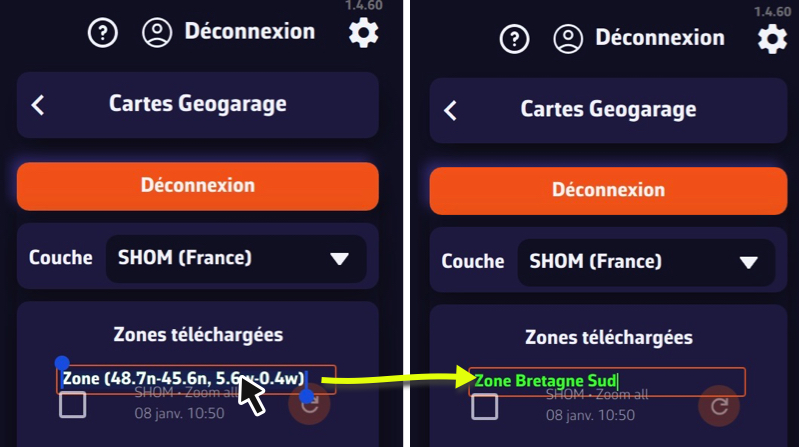
Attention, contrairement aux GRIBs, la cartographie téléchargée n'est pas synchronisée, donc le nom non plus.
PermalinkUniquement les cartes X-Charts, la dernière génération de cartes C-MAP : DISCOVER X et REVEAL X, achetées en Digital License (licence numérique). C-MAP présente cette génération sur sa page The X generation of charts (en anglais).
Les cartes des générations précédentes ne fonctionnent pas dans NavimetriX : DISCOVER et REVEAL sans le X, 4D, MAX, etc. Vérifiez la présence du X dans le nom du produit avant d'acheter.
REVEAL X contient tout DISCOVER X, avec des couches en plus :
| DISCOVER X | REVEAL X | |
|---|---|---|
| Cartes marines vectorielles, détail des ports et des approches, marinas | ✔ | ✔ |
| Bathymétrie haute résolution, coloration personnalisée des profondeurs | ✔ | ✔ |
| Marées et courants | ✔ | ✔ |
| Modes jour et nuit | ✔ | ✔ |
| Images satellite | ✔ | |
| Relief ombré de la côte et des fonds | ✔ | |
| Couches végétation et dureté des fonds | ✔ | |
| Exemple de prix, Central and West Europe (22 septembre 2026), première année | 159 € | 249 € |
Laquelle choisir ? DISCOVER X contient tout ce qu'il faut pour naviguer. Prenez REVEAL X si vous voulez la vue satellite, le relief et les couches des fonds marins. Les prix varient selon la zone et le pays de la boutique. À partir de la deuxième année, et les années suivantes, l'abonnement est à moitié prix (voir Que se passe-t-il au bout de 12 mois ?).
Pour vérifier la couverture avant d'acheter, ouvrez la visionneuse de cartes C-MAP et cherchez votre port. Elle donne un aperçu : la carte téléchargée dans NavimetriX peut différer légèrement.
Voir aussi : Comment créer mon compte C-MAP ? et Où et comment acheter mes cartes C-MAP ?
PermalinkIl vous faut un compte C-MAP gratuit pour acheter vos cartes X-Charts et les utiliser dans NavimetriX. C'est le même compte pour les deux.
- Ouvrez la boutique : xstore.c-map.com.
- Cliquez sur « Se connecter » (ou laissez C-MAP vous le demander au moment de payer). La page de connexion s'ouvre : xstore.c-map.com/auth/login.
- Saisissez votre adresse e-mail. La même page sert à se connecter ou à créer un compte : si l'adresse est nouvelle, laissez-vous guider pour créer le compte.
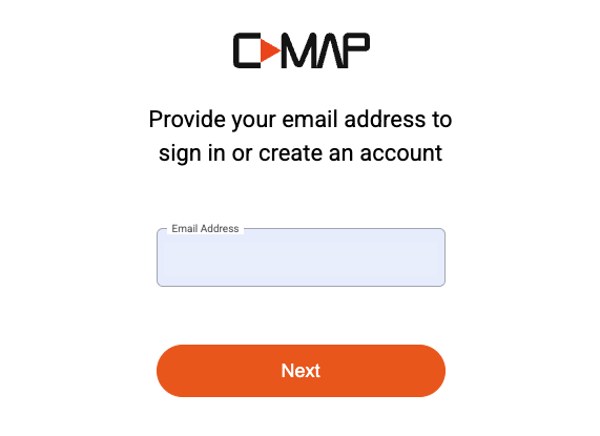
Notez bien cette adresse et ce mot de passe : ce sont eux que vous saisirez dans NavimetriX (voir Comment télécharger une zone C-MAP ?).
Pour vos cartes, rappelez-vous que seules les cartes X-Charts fonctionnent.
PermalinkLes cartes C-MAP compatibles, les X-Charts (DISCOVER X et REVEAL X), s'achètent sur la boutique : xstore.c-map.com/charts. C-MAP a plusieurs sites ; c'est celle-ci qui vend les cartes X en Digital License. Il faut un compte C-MAP (gratuit).
Étape 1 : filtrer. À gauche, filtrez par Produit (DISCOVER X ou REVEAL X) et par Zone. Le drapeau en haut à droite change le pays, la langue et la devise.
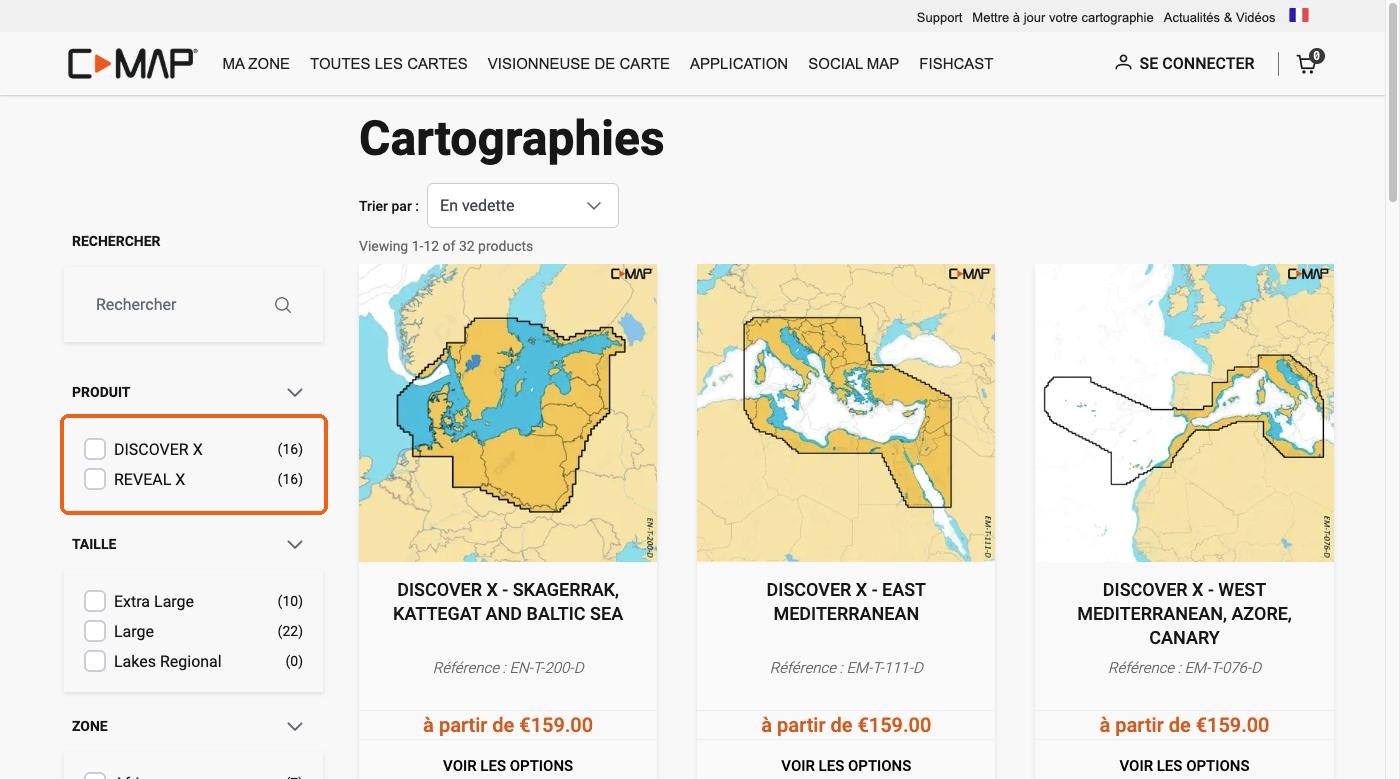
Étape 2 : passer la fenêtre « Product Compatibility ». La première fois, C-MAP affiche une fenêtre qui ne cite que les traceurs B&G et Simrad. NavimetriX n'y figure pas, mais il est compatible. Cliquez sur « Yes, continue to purchase ».
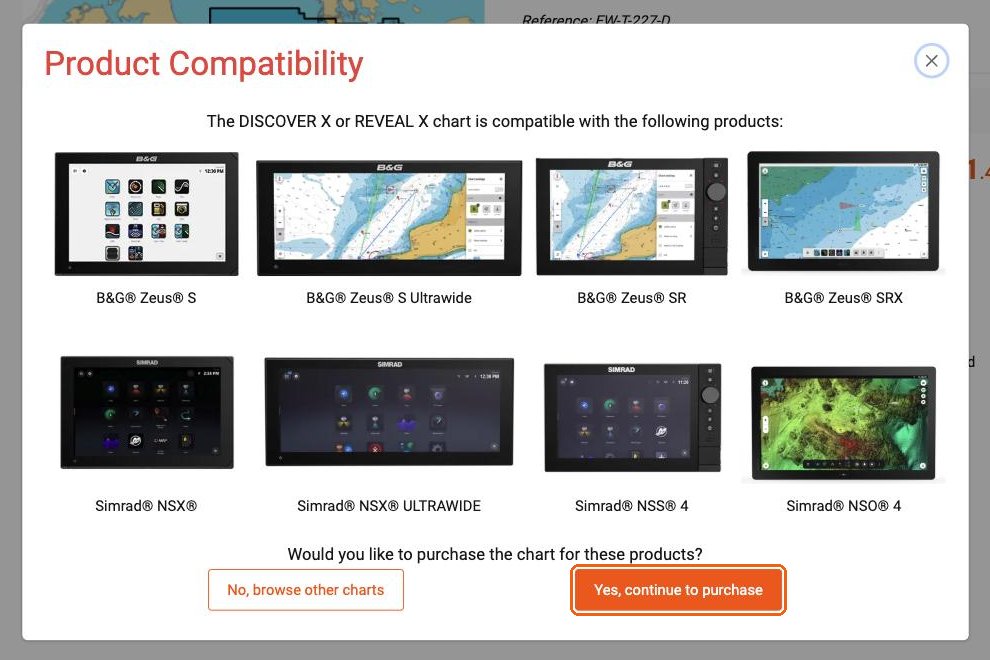
Étape 3 : choisir « Digital License ». Sur la page du produit, en face de « Type de média », sélectionnez Digital License, et non Micro SD. La mention « un traceur de cartes compatible est requis » ne concerne pas NavimetriX. Cliquez sur « Ajouter au panier » et réglez.
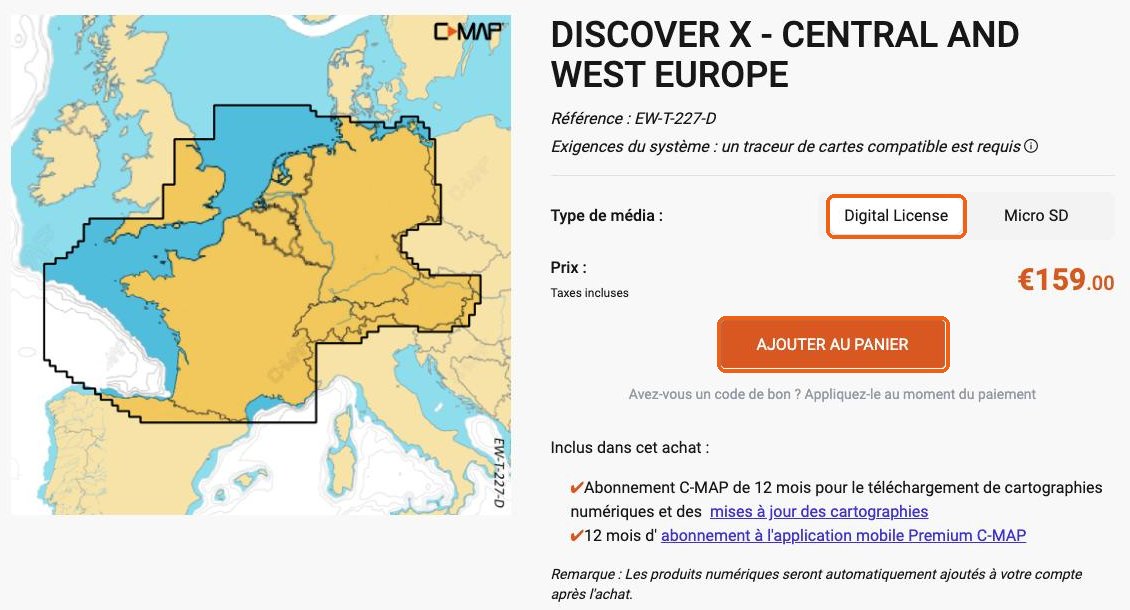
Après l'achat, la carte est ajoutée automatiquement à votre compte C-MAP. L'achat comprend aussi un abonnement à l'application mobile Premium de C-MAP : vous n'en avez pas besoin pour utiliser votre carte dans NavimetriX.
Le prix comprend 12 mois de téléchargements et de mises à jour. La deuxième année et les suivantes sont à moitié prix.
Pour vérifier la couverture avant d'acheter, voir Quelles cartes C-MAP fonctionnent dans NavimetriX ?
PermalinkUne carte C-MAP ne se télécharge pas en entier : vous choisissez les zones dont vous avez besoin. Il faut d'abord avoir acheté une carte X-Charts avec votre compte C-MAP.
1. Se connecter. Ouvrez les réglages, puis « Cartes C-MAP ». Touchez « Compte », puis « Se connecter à C-MAP ». Une page C-MAP s'ouvre dans votre navigateur : saisissez l'adresse e-mail et le mot de passe de votre compte C-MAP. Le navigateur affiche « Connexion C-MAP réussie » : fermez l'onglet et revenez à NavimetriX.
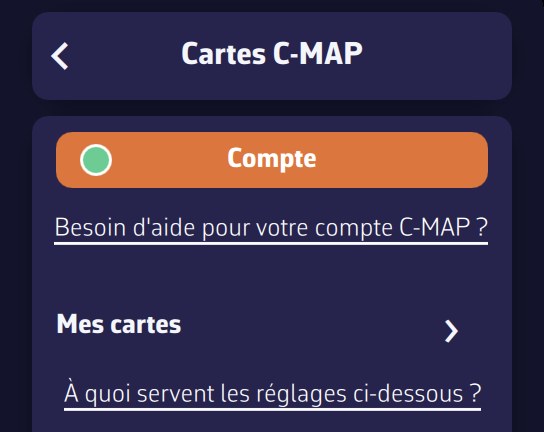
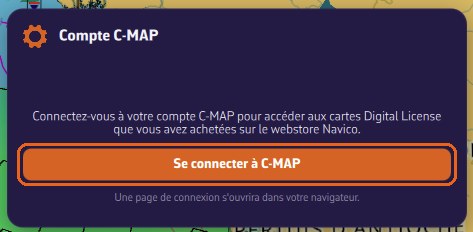
La fenêtre du compte affiche votre adresse et « ✓ Appareil enregistré sur ce compte ». Si elle indique « Appareil non enregistré », touchez « Enregistrer cet appareil ».
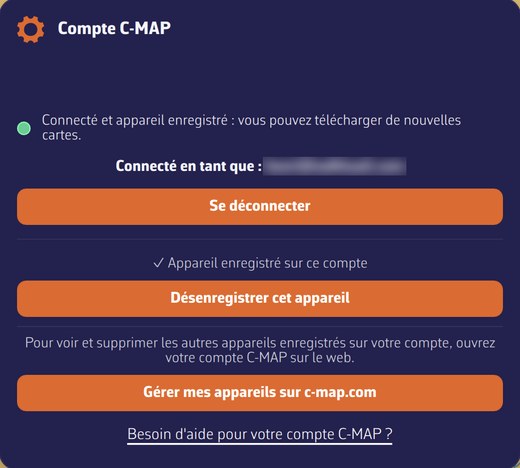
La pastille du bouton « Compte » indique l'état en un coup d'œil : verte = connecté et appareil enregistré (vous pouvez télécharger de nouvelles zones) ; orange = connecté, mais l'enregistrement de l'appareil n'est pas confirmé (par exemple si C-MAP ne répond pas) ; rouge = non connecté. Les zones déjà téléchargées s'affichent dans tous les cas : seul le téléchargement de nouvelles zones en dépend.
2. Choisir la zone. Ouvrez « Mes cartes », où sont listées vos cartes (type, code, date de fin d'abonnement), puis touchez « Ajouter une zone ». Un rectangle apparaît sur la carte : déplacez-le et ajustez-le avec les poignées vertes pour couvrir votre zone de navigation, puis touchez OK.
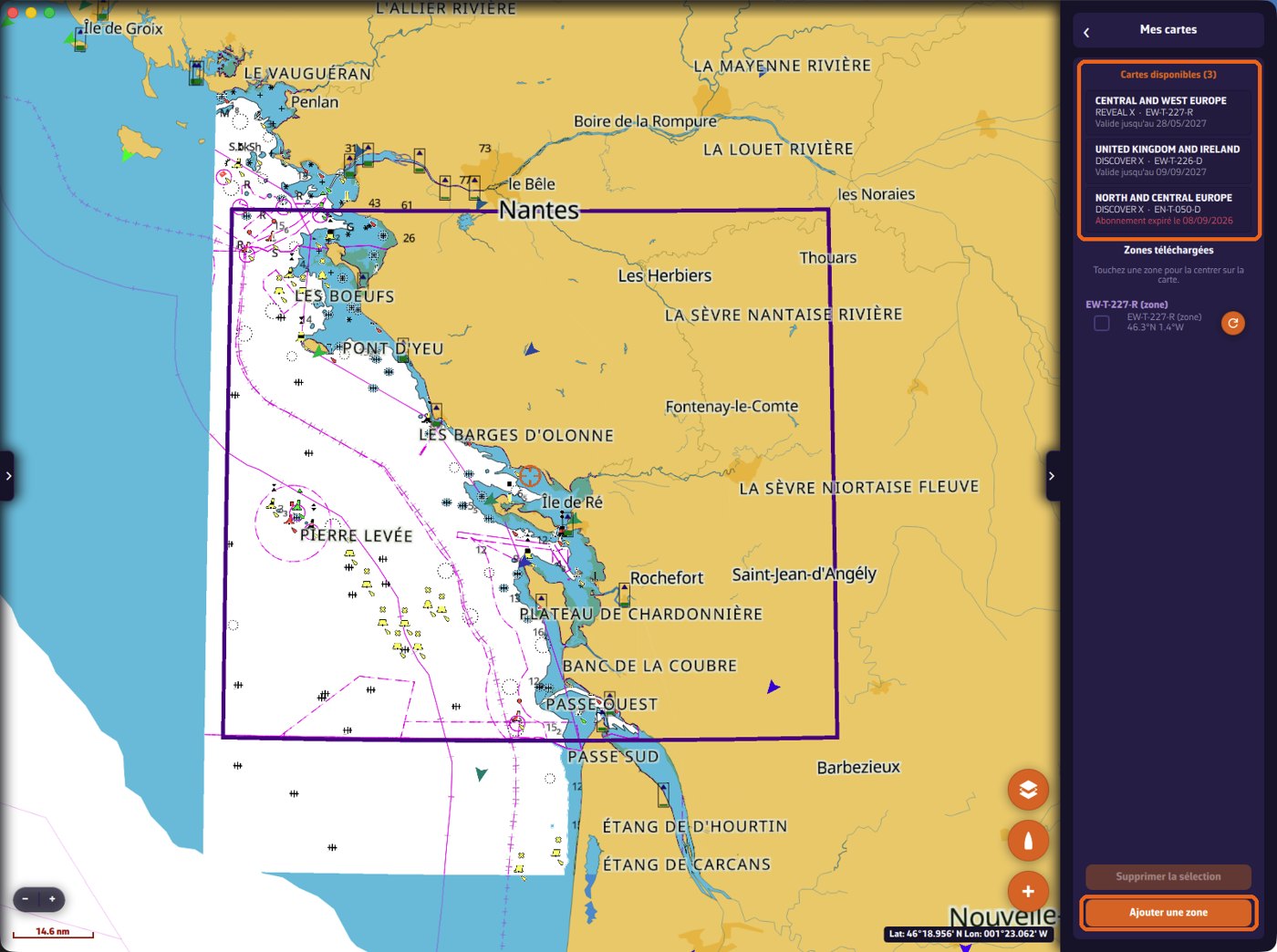
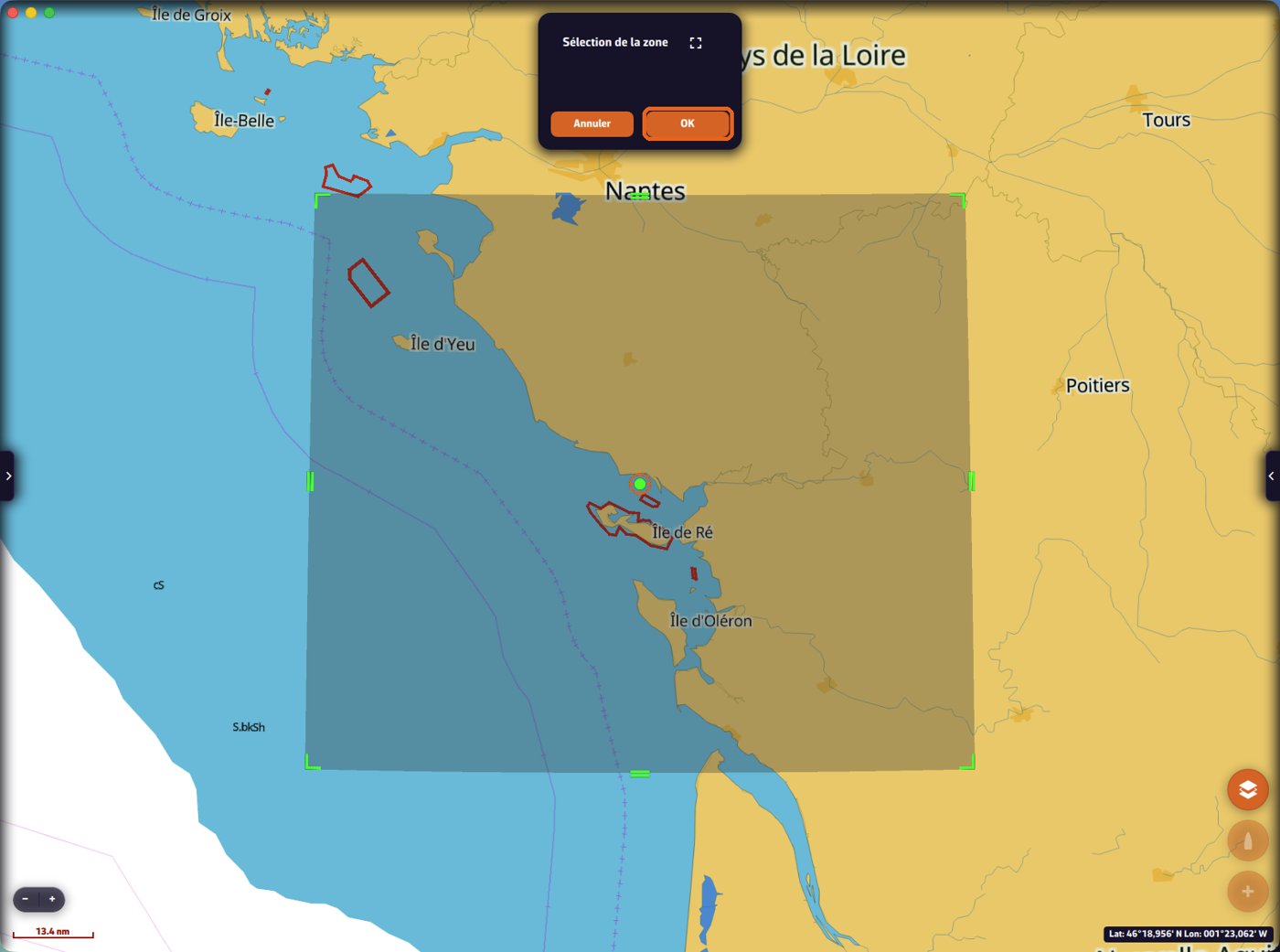
3. Télécharger. Si plusieurs de vos cartes couvrent la zone, NavimetriX vous demande laquelle utiliser. Choisissez les couches et touchez « Télécharger ». « Navigation charts » est la couche indispensable ; les images satellite et le relief ombré (REVEAL X seulement) sont plus volumineux : sur un téléphone, réservez-les aux zones où vous y tenez vraiment. Un bandeau indique la progression et vous pouvez continuer à utiliser l'application.
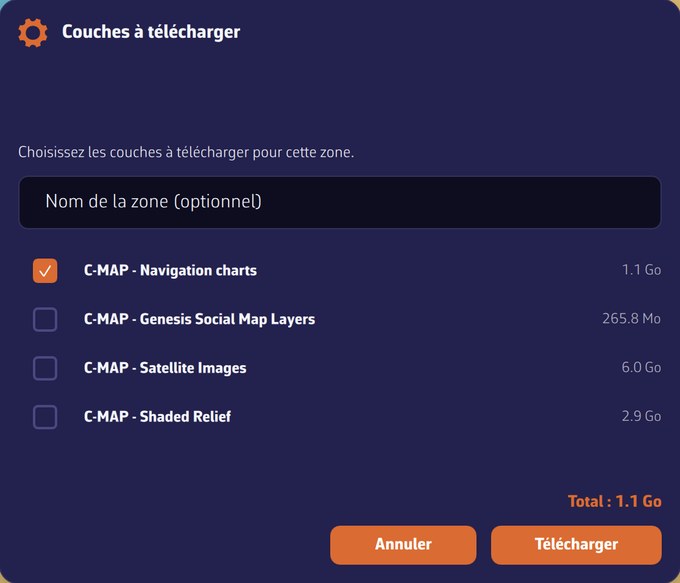
Une fois le téléchargement terminé, la carte détaillée s'affiche dans la zone, même sans connexion Internet.
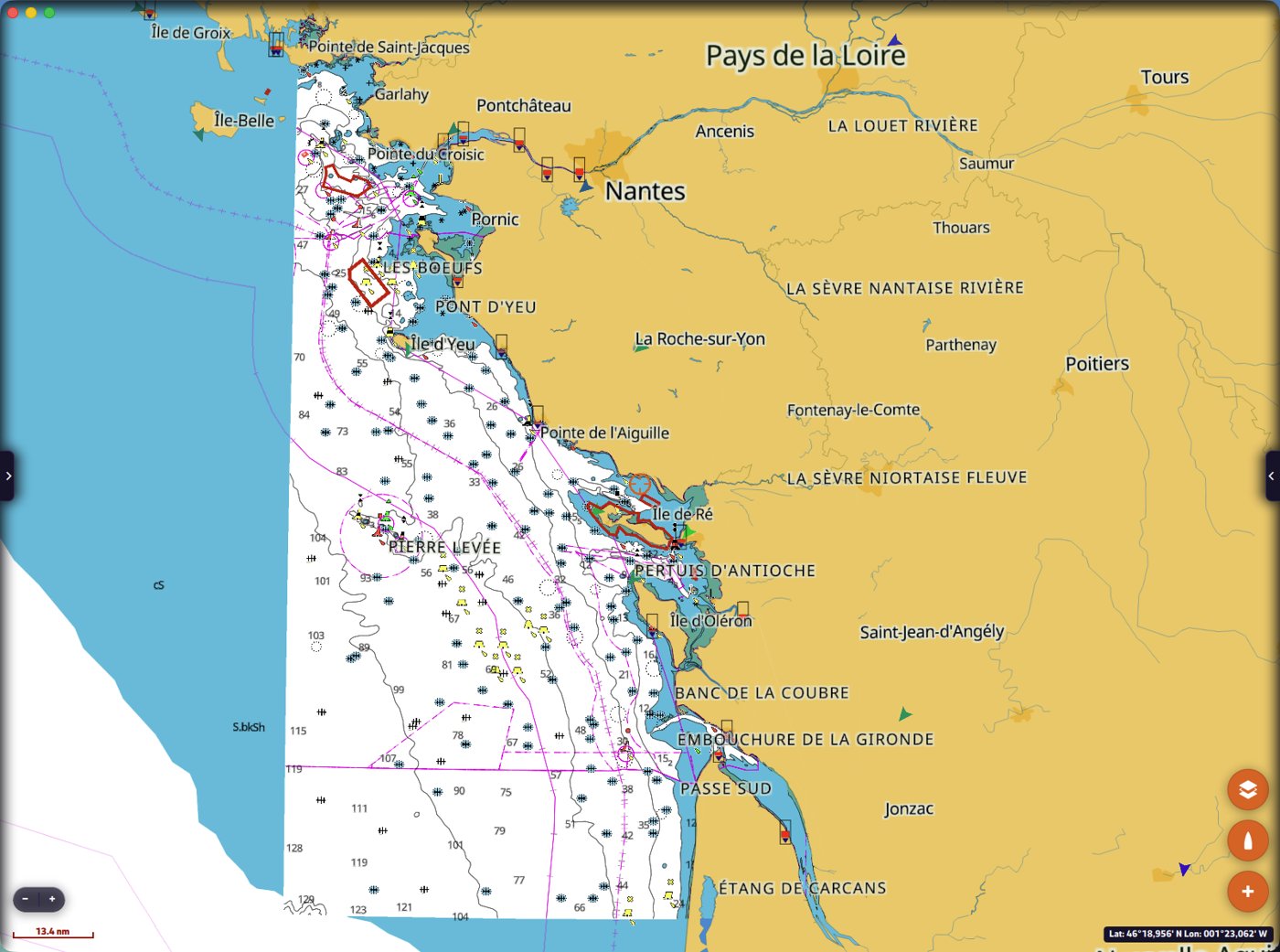
Ajouter des couches plus tard, ou mettre à jour une zone. Dans « Mes cartes », touchez le bouton rond d'actualisation à droite de la zone, cochez les couches à ajouter ou à mettre à jour, puis touchez « Télécharger ». N'utilisez pas « Ajouter une zone » pour cela.
Permalink- 2 ordinateurs ou traceurs de cartes : PC Windows, Mac, Linux et traceurs B&G ou Simrad se partagent ces 2 places.
- Téléphones et tablettes (iPhone, iPad, Android) : autant que vous le souhaitez.
Pour libérer une place, touchez « Désenregistrer cet appareil » dans la fenêtre Compte C-MAP de l'appareil concerné (réglages, « Cartes C-MAP », « Compte »). Les cartes et les zones de cet appareil sont alors supprimées. Le bouton « Gérer mes appareils sur c-map.com » ouvre votre compte C-MAP, où vous pouvez voir et retirer vos autres appareils.
Cela vaut pour les cartes X-Charts achetées en Digital License.
PermalinkLa deuxième année, et chaque année suivante, l'abonnement est à moitié prix (50 %). Exemples du 22 septembre 2026 : REVEAL X prolongé pour 124,50 € au lieu de 249 € ; carte renouvelée pour 121,50 € au lieu de 243 €.
Le prix d'une carte comprend 12 mois de téléchargements et de mises à jour (information confirmée par C-MAP le 22 septembre 2026).
- Les zones déjà téléchargées restent utilisables, sans limite de durée, avec toutes leurs fonctions : affichage de la carte, informations sur les objets, recherche, marées et courants. Vos cartes ne s'arrêtent pas en mer.
- Sans abonnement actif, vous ne pouvez plus télécharger de nouvelles zones et vous ne recevez plus les mises à jour.
- Pour télécharger et mettre à jour de nouveau, vous prolongez ou renouvelez l'abonnement, à moitié prix.
« Mes cartes » indique la date de fin de chaque carte ; elle s'affiche en rouge une fois l'abonnement terminé.
Notre conseil : avant la fin des 12 mois, téléchargez toutes les zones dont vous pourriez avoir besoin, sur chacun de vos appareils.
Prolonger ou renouveler. Cela se fait sur la boutique C-MAP, pas dans NavimetriX : connectez-vous sur xstore.c-map.com, cliquez sur votre nom en haut à droite, puis sur « Mes cartographies ». Chaque carte porte la date de fin de son abonnement et un bouton « PROLONGER L'ABONNEMENT » (abonnement en cours : les 12 mois s'ajoutent à la date de fin actuelle) ou « RENOUVELER L'ABONNEMENT » (abonnement terminé : les 12 mois partent du jour du renouvellement). Le prix plein est barré et vous payez la moitié.
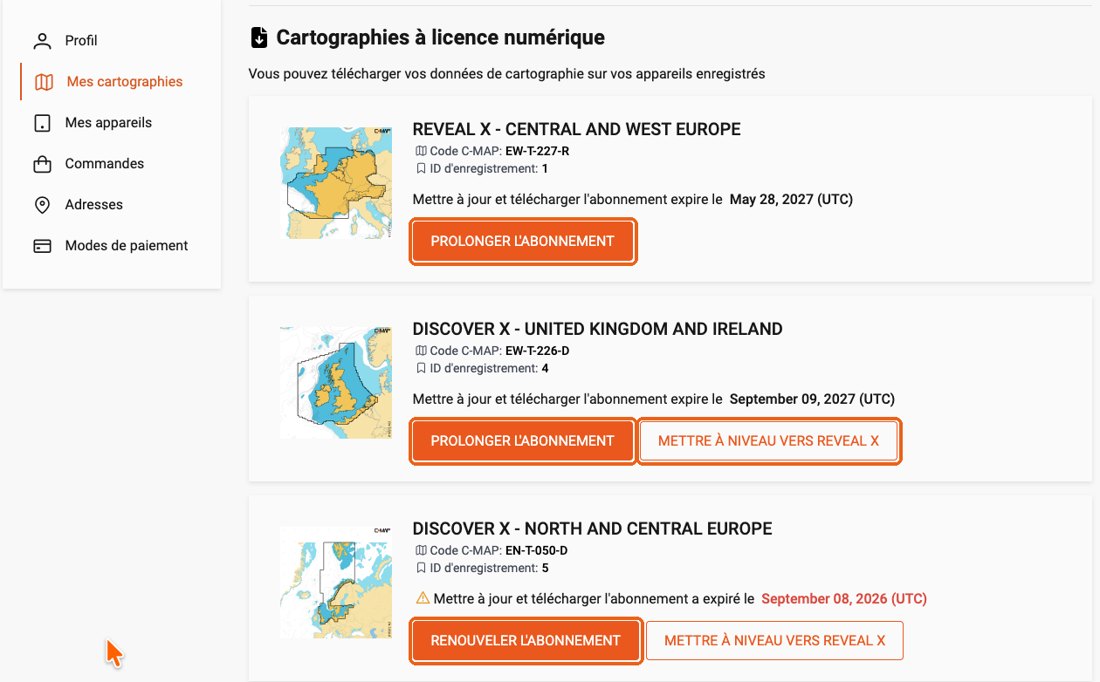
Je change de téléphone ou de tablette. Les zones ne se transfèrent pas et le nouvel appareil ne peut pas les télécharger sans abonnement actif : le service client de C-MAP traite ces cas au cas par cas. Tant que l'abonnement est actif, vous pouvez retélécharger vos zones à tout moment sur tout appareil enregistré.
PermalinkDans « Cartes C-MAP » → « Mes cartes », le bouton « Ajouter une zone » n'est actif que si vous êtes connecté à votre compte C-MAP, que cet appareil est enregistré et que le compte possède au moins une carte. Quand il est grisé, une ligne sous le bouton en donne la raison :
- « Connectez-vous à votre compte C-MAP pour télécharger des zones. » Touchez « Compte », puis « Se connecter à C-MAP » et saisissez l'adresse e-mail et le mot de passe de votre compte C-MAP. La pastille du bouton « Compte » est rouge.
- « L'enregistrement de cet appareil n'est pas confirmé. » La pastille est orange. Dans « Compte », touchez « Enregistrer cet appareil » ; si vos 2 places d'ordinateurs ou de traceurs sont prises, voir Sur combien d'appareils puis-je utiliser ma carte C-MAP ?
- « Aucune licence de carte C-MAP sur votre compte. » Le compte ne contient aucune carte : achetez une carte X-Charts avec ce même compte. Une carte d'une ancienne génération ne fonctionne pas.
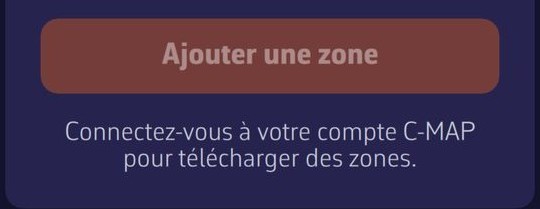
La pastille du bouton « Compte » indique l'état en un coup d'œil : verte = connecté et appareil enregistré (vous pouvez télécharger de nouvelles zones) ; orange = connecté, mais l'enregistrement de l'appareil n'est pas confirmé (par exemple si C-MAP ne répond pas) ; rouge = non connecté. Rappel : les zones déjà téléchargées s'affichent dans tous les cas : seul le téléchargement de nouvelles zones en dépend.
En bref
- NavimetriX affiche les cartes C-MAP DISCOVER X et REVEAL X, achetées en Digital License (licence numérique).
- Elles s'achètent chez C-MAP, sur xstore.c-map.com/charts, avec un compte C-MAP gratuit.
- Une carte s'utilise sur 2 ordinateurs ou traceurs de cartes et sur autant de téléphones et de tablettes que vous le souhaitez.
- Le prix comprend 12 mois de téléchargements et de mises à jour. Ensuite, les cartes déjà téléchargées restent utilisables, sans limite de durée.
Quelles cartes C-MAP sont compatibles ?
Uniquement la génération X des cartes C-MAP : DISCOVER X et REVEAL X. C-MAP présente cette génération sur sa page The X generation of charts (en anglais).
Les anciennes cartes C-MAP (DISCOVER et REVEAL sans le X, 4D, MAX…) ne fonctionnent pas dans NavimetriX. Vérifiez la présence du X dans le nom du produit.
REVEAL X contient tout DISCOVER X, avec des couches en plus :
| DISCOVER X | REVEAL X | |
|---|---|---|
| Cartes marines vectorielles, détail des ports et des approches, marinas | ✔ | ✔ |
| Bathymétrie haute résolution, coloration personnalisée des profondeurs | ✔ | ✔ |
| Marées et courants | ✔ | ✔ |
| Modes jour et nuit | ✔ | ✔ |
| Images satellite (affichées dans NavimetriX) | ✔ | |
| Relief ombré de la côte et des fonds (affiché dans NavimetriX) | ✔ | |
| Couches végétation et dureté des fonds (affichées dans NavimetriX) | ✔ | |
| Exemple de prix, Central and West Europe (22 septembre 2026) | 159 € | 249 € |
Laquelle choisir ? DISCOVER X contient tout ce qu'il faut pour naviguer. Prenez REVEAL X si vous voulez la vue satellite, le relief et les couches des fonds marins. Les prix varient selon la zone et le pays de la boutique.
Dans NavimetriX, les couches REVEAL X s'activent depuis le menu des couches, à côté de « C-MAP » : le premier bouton affiche les images satellite, le deuxième le relief ombré. Les couches des fonds marins s'activent dans les réglages C-MAP, rubrique « Fonds marins ».
Si vous n'avez que des cartes DISCOVER X, ces boutons et ces réglages sont grisés. Si vous avez les deux types, ils restent actifs, mais les couches REVEAL X ne s'affichent que sur vos cartes REVEAL X, pas sur les DISCOVER X.
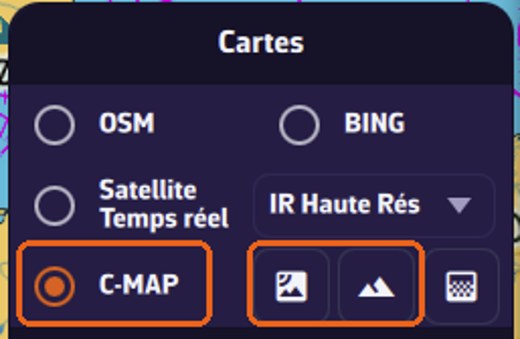
Vérifier la couverture avant d’acheter
Ouvrez la visionneuse de cartes C-MAP, puis cherchez votre port dans le champ de recherche en haut à gauche, ou zoomez sur votre zone de navigation, pour voir le détail des cartes C-MAP.
À noter : la visionneuse donne un aperçu de ce qui est disponible. Ce que vous y voyez peut ne pas être exactement identique à la carte que vous téléchargerez dans NavimetriX.
Acheter une carte, pas à pas
Étape 1 : aller sur la bonne boutique. Ouvrez xstore.c-map.com/charts. C-MAP a plusieurs sites ; c'est cette boutique qui vend les cartes X en Digital License. Utilisez les filtres de gauche : Produit (DISCOVER X ou REVEAL X) et Zone. Le drapeau en haut à droite change le pays, la langue et la devise.
Étape 2 : passer la fenêtre « Product Compatibility ». La première fois que vous ouvrez une carte, C-MAP affiche une fenêtre qui ne cite que les traceurs B&G et Simrad. NavimetriX n'y figure pas encore, mais il est bien compatible. Cliquez sur « Yes, continue to purchase » (Oui, poursuivre l'achat).
Étape 3 : choisir « Digital License ». Sur la page du produit, en face de « Type de média », sélectionnez Digital License, et non Micro SD. La mention « Exigences du système : un traceur de cartes compatible est requis » ne concerne pas NavimetriX. Cliquez ensuite sur « Ajouter au panier » et réglez votre achat.
Après l'achat, la carte est ajoutée automatiquement à votre compte C-MAP.
Votre compte C-MAP. Quand vous cliquez sur « Se connecter » dans la boutique, ou au moment de payer, C-MAP vous demande votre adresse e-mail. La même page sert à se connecter ou à créer un compte : saisissez votre adresse, puis laissez-vous guider. Notez bien cette adresse et ce mot de passe : ce sont eux que vous saisirez dans NavimetriX.
L'achat comprend aussi « 12 mois d'abonnement à l'application mobile Premium C-MAP ». Cela concerne l'application de C-MAP elle-même : vous n'en avez pas besoin pour utiliser votre carte dans NavimetriX.
Utiliser votre carte dans NavimetriX
1. Ouvrir les réglages C-MAP. Ouvrez le panneau des réglages, puis « Cartes C-MAP ».
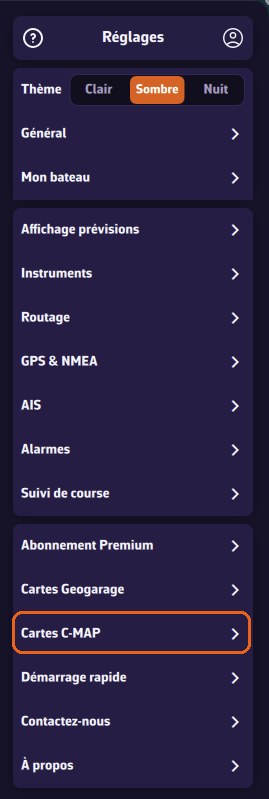
2. Se connecter. Touchez « Compte », puis « Se connecter à C-MAP ». Une page C-MAP s'ouvre dans votre navigateur : saisissez l'adresse e-mail et le mot de passe de votre compte C-MAP.
Le navigateur affiche alors « Connexion C-MAP réussie » : fermez l'onglet et revenez à NavimetriX.
La fenêtre du compte affiche votre adresse et « ✓ Appareil enregistré sur ce compte ». Si elle indique « Appareil non enregistré », touchez « Enregistrer cet appareil ».
La pastille du bouton « Compte » indique l'état en un coup d'œil : verte = connecté et appareil enregistré (vous pouvez télécharger de nouvelles zones) ; orange = connecté, mais l'enregistrement de l'appareil n'est pas confirmé (par exemple si C-MAP ne répond pas) ; rouge = non connecté. Les zones déjà téléchargées s'affichent dans tous les cas : seul le téléchargement de nouvelles zones en dépend.
3. Télécharger une zone. Une carte ne se télécharge pas en entier : vous choisissez les zones dont vous avez besoin. Ouvrez « Mes cartes ». Les cartes que vous possédez sont listées en haut, avec leur type (REVEAL X ou DISCOVER X), leur code et leur date de fin d'abonnement. Le même code figure sur les zones téléchargées depuis cette carte. Touchez « Ajouter une zone ».
Un rectangle apparaît sur la carte. Déplacez-le et ajustez-le avec les poignées vertes pour couvrir votre zone de navigation, puis touchez OK.
Si plusieurs de vos cartes couvrent la zone, NavimetriX vous demande laquelle utiliser. Choisissez ensuite les couches à télécharger et touchez « Télécharger ». « Navigation charts » est la couche indispensable. Les images satellite et le relief ombré (REVEAL X seulement) sont plus volumineux : sur un téléphone, réservez-les aux zones où vous y tenez vraiment.
Un bandeau indique la progression. Vous pouvez continuer à utiliser l'application pendant ce temps.
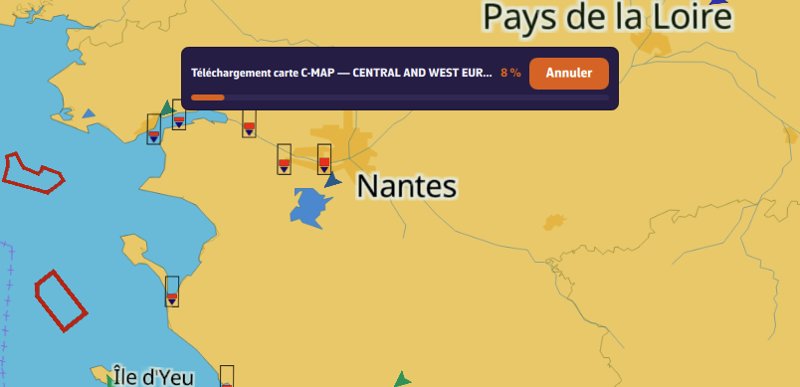
Une fois le téléchargement terminé, la carte détaillée s'affiche dans la zone, même sans connexion Internet. La zone apparaît dans « Mes cartes » et son contour est tracé sur la carte. Le bouton rond d'actualisation à côté d'une zone la met à jour (voir plus bas).
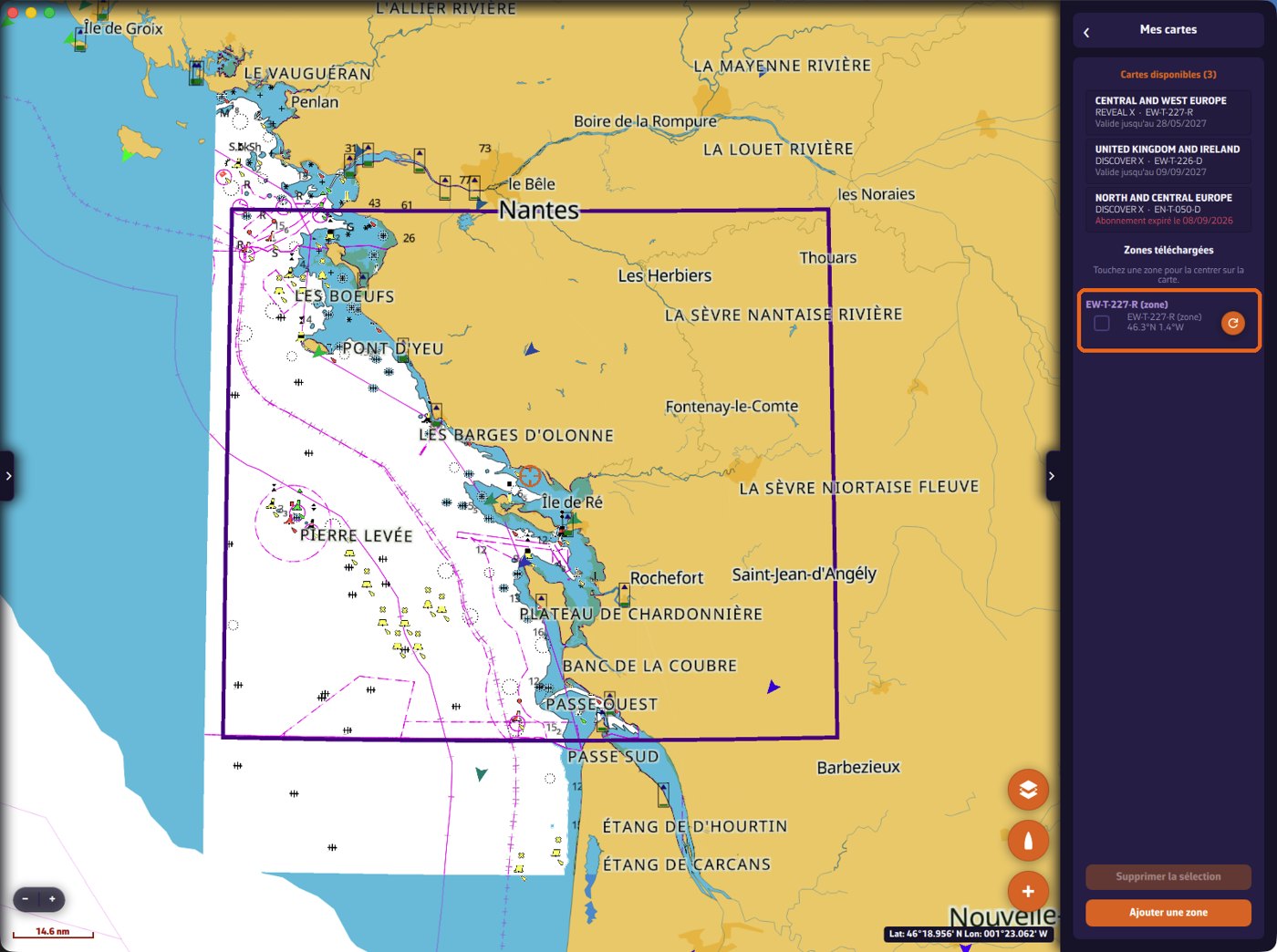
Ajouter des couches plus tard, ou mettre à jour une zone. Pour ajouter les images satellite ou le relief à une zone déjà téléchargée, ou pour la mettre à jour, ouvrez « Mes cartes » et touchez le bouton rond d'actualisation à droite de la zone. NavimetriX analyse la zone (« Analyse de la zone… »), puis liste les couches que vous pouvez ajouter ou mettre à jour. Cochez-les et touchez « Télécharger » (sans couche cochée, ce bouton s'appelle « Enregistrer » et enregistre seulement le nom de la zone). N'utilisez pas « Ajouter une zone » pour cela.
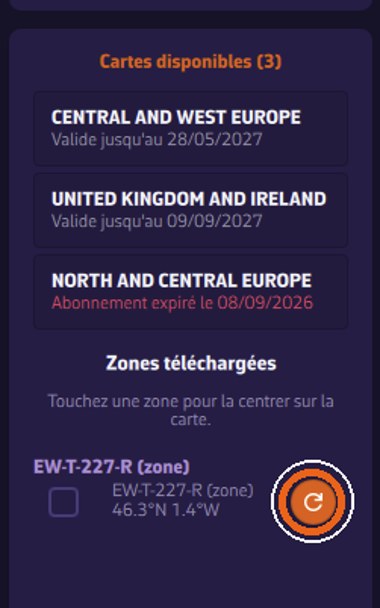
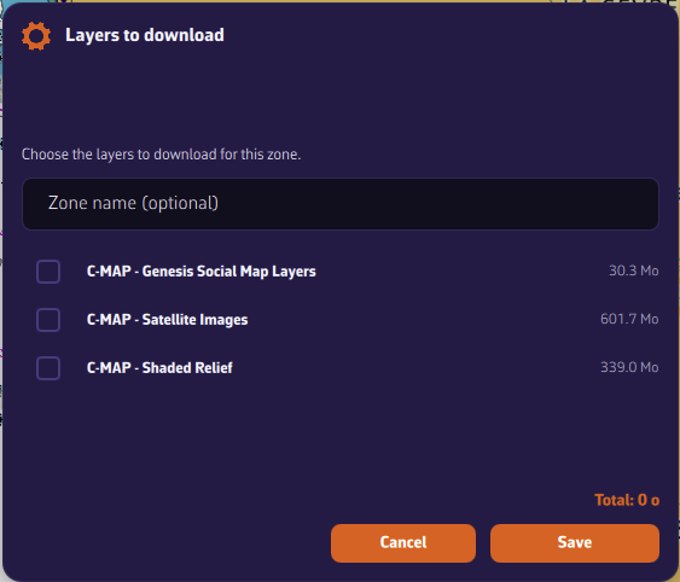
Réglages des cartes. Chaque réglage d'affichage C-MAP (alertes de profondeur, filtres, fonds marins, relief, satellite…) est expliqué, avec des captures, sur la page Les réglages des cartes C-MAP dans NavimetriX.
Sur combien d’appareils puis-je utiliser ma carte ?
- 2 ordinateurs ou traceurs de cartes : PC Windows, Mac, Linux et traceurs B&G ou Simrad se partagent ces 2 places.
- Téléphones et tablettes (iPhone, iPad, Android) : autant que vous le souhaitez.
Pour libérer une place, touchez « Désenregistrer cet appareil » dans la fenêtre Compte C-MAP de l'appareil concerné. Les cartes et les zones de cet appareil sont alors supprimées. Le bouton « Gérer mes appareils sur c-map.com » ouvre votre compte C-MAP, où vous pouvez voir et retirer vos autres appareils.
Que se passe-t-il au bout de 12 mois ?
Le prix d'une carte comprend 12 mois de téléchargements et de mises à jour. C-MAP nous l'a confirmé le 22 septembre 2026 :
- Les zones déjà téléchargées restent utilisables, sans limite de durée, avec toutes leurs fonctions : affichage de la carte, informations sur les objets, recherche, marées et courants. Vos cartes ne s'arrêtent pas en mer.
- Sans abonnement actif, vous ne pouvez plus télécharger de nouvelles zones et vous ne recevez plus les mises à jour.
- Pour télécharger et mettre à jour de nouveau, vous prolongez ou renouvelez l'abonnement, à moitié prix (voir plus bas).
« Mes cartes » indique la date de fin de chaque carte. Une fois l'abonnement terminé, elle s'affiche en rouge (« Abonnement expiré le… »).
Notre conseil : avant la fin des 12 mois, téléchargez toutes les zones dont vous pourriez avoir besoin, sur chacun de vos appareils.
Prolonger ou renouveler l’abonnement à moitié prix
Cela se fait sur la boutique C-MAP, pas dans NavimetriX. Connectez-vous sur xstore.c-map.com, cliquez sur votre nom en haut à droite, puis sur « Mes cartographies ». La rubrique « Cartographies à licence numérique » liste vos cartes, chacune avec la date de fin de son abonnement et un ou deux boutons :
- « PROLONGER L'ABONNEMENT » : l'abonnement est toujours en cours.
- « RENOUVELER L'ABONNEMENT » : l'abonnement est terminé (date en rouge).
- « METTRE À NIVEAU VERS REVEAL X » : sur une carte DISCOVER X, pour passer à REVEAL X.
Prolonger (abonnement en cours). Les 12 mois s'ajoutent à la date de fin actuelle : vous ne perdez rien à prolonger en avance. Dans cet exemple, l'abonnement REVEAL X valable jusqu'au 28 mai 2027 est prolongé jusqu'au 28 mai 2028, pour 124,50 € au lieu de 249 €. La fenêtre s'intitule « Renouveler l'abonnement » même dans ce cas.
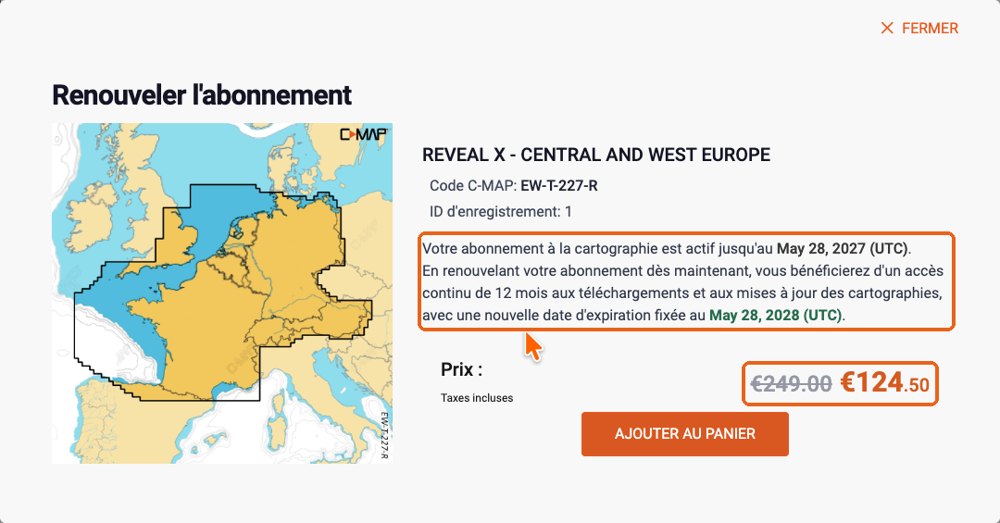
Renouveler (abonnement terminé). Les 12 mois partent du jour du renouvellement. Dans cet exemple, l'abonnement terminé le 8 septembre 2026 et renouvelé le 23 septembre 2026 court jusqu'au 23 septembre 2027, pour 121,50 € au lieu de 243 €.
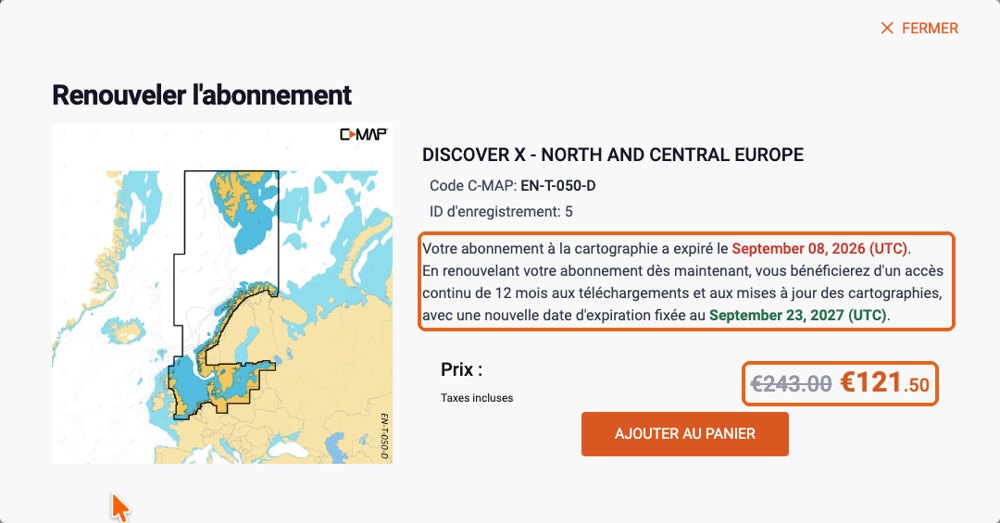
Dans les deux cas, le prix plein est barré et vous payez la moitié, affichée en orange. Cliquez sur « Ajouter au panier » et réglez.
Après une mise à niveau de DISCOVER X vers REVEAL X
Une mise à niveau remplace votre carte par une nouvelle : sa référence change (par exemple EW-T-227-D devient EW-T-227-R) et l'abonnement DISCOVER X prend fin le jour de la mise à niveau. Si NavimetriX affiche ensuite toujours l'ancienne carte avec « Abonnement expiré » :
- Quittez complètement NavimetriX et rouvrez-le, connecté à Internet, puis ouvrez « Cartes C-MAP » → « Mes cartes ». La carte REVEAL X doit apparaître avec sa nouvelle date de fin.
- Si elle n'apparaît toujours pas : « Compte » → « Désenregistrer cet appareil », puis « Enregistrer cet appareil ». Cela supprime les zones téléchargées sur cet appareil : téléchargez-les de nouveau ensuite.
Cas pratiques après la fin de l’abonnement
Je change de téléphone ou de tablette. Les zones ne peuvent pas être transférées sur le nouvel appareil, et celui-ci ne peut pas les télécharger sans abonnement actif. Le service client de C-MAP traite les changements de téléphone au cas par cas.
Je change d'ordinateur. Même réponse : le nouvel ordinateur ne peut pas recevoir les cartes tant que l'abonnement est terminé.
L'application est réinstallée, ou le téléphone est réinitialisé ou réparé. Sur un téléphone ou une tablette, les zones téléchargées sont perdues et ne peuvent être téléchargées de nouveau qu'avec un abonnement actif. Sur un ordinateur, les cartes peuvent continuer à fonctionner dans certains cas, tant que l'ordinateur est reconnu comme le même appareil.
Tant que l'abonnement est actif, rien de tout cela ne pose problème : vous pouvez retélécharger vos zones à tout moment, sur n'importe quel appareil enregistré.
À qui demander de l’aide ?
Pour la partie NavimetriX (connexion, téléchargement, affichage), écrivez-nous depuis l'application (« Contactez-nous » dans les réglages). Pour votre compte C-MAP ou un achat, contactez le support C-MAP.
Permalink- Les réglages se trouvent dans Réglages → « Cartes C-MAP », sous le bouton « Compte » et « Mes cartes ».
- Ils ne modifient que les cartes C-MAP. Les autres couches de NavimetriX (météo, AIS, routes…) ne sont pas touchées.
- Quand vous êtes connecté à NavimetriX, vos réglages C-MAP vous suivent sur vos autres appareils.
- Chaque filtre ou alerte indique son unité dans son titre, par exemple « (m) » ou « (ft) » : saisissez les valeurs dans cette unité, celle choisie sous « Unités ».
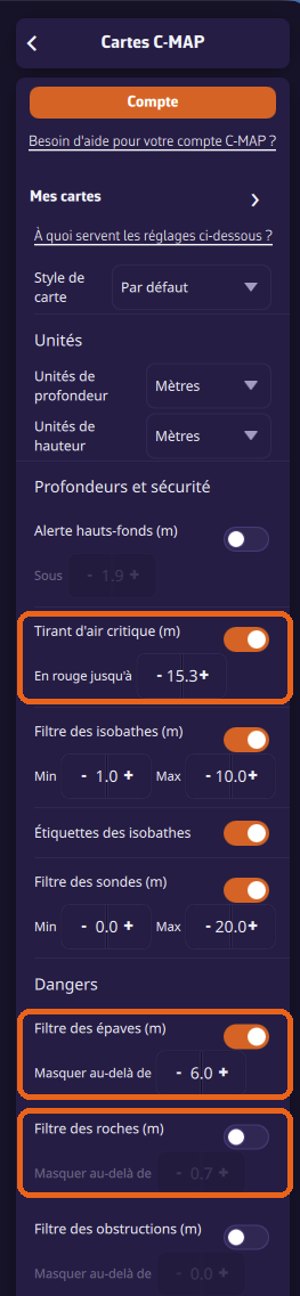
Style de carte
En haut de la page, « Style de carte » change l'aspect de toute la carte :
- Par défaut : la présentation de jour de C-MAP.
- Nuit : des couleurs sombres, pour préserver votre vision de nuit dans le cockpit.
- NOAA : la présentation des cartes américaines (NOAA), familière aux habitués des cartes des États-Unis.
- NOAA Nuit : la présentation NOAA en couleurs de nuit.
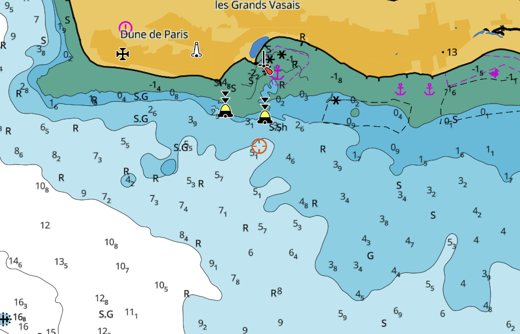
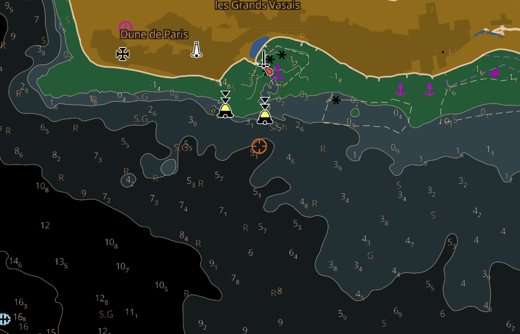
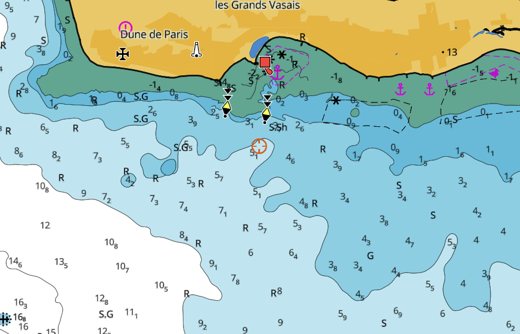
Type de cartographie
En bas de la page, « Type de cartographie » permet de choisir entre :
- Cartographie C-MAP (par défaut) : les cartes C-MAP complètes, avec tout leur contenu.
- Cartographie ENC uniquement : seulement les cartes électroniques officielles (ENC) des services hydrographiques, dans leurs couleurs officielles, sans le contenu ajouté par C-MAP comme la bathymétrie haute résolution et le relief ombré.
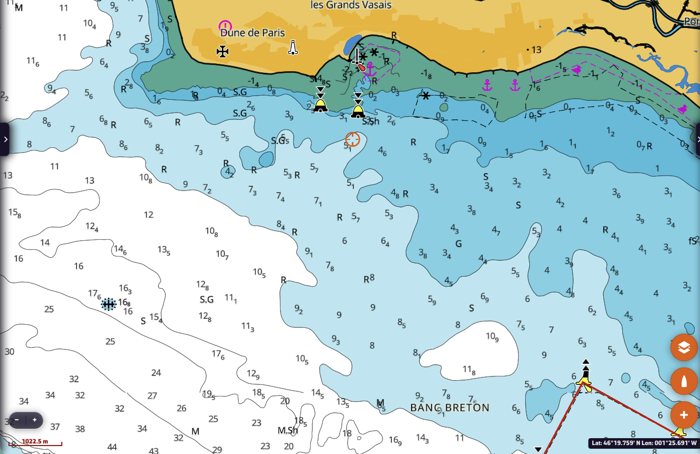
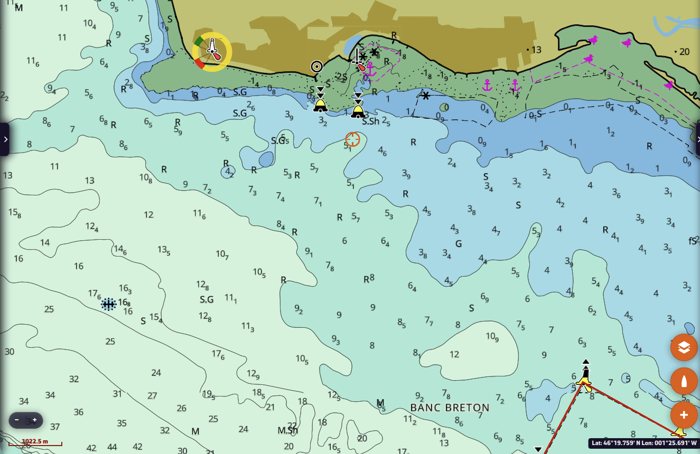
Réglages rapides du menu Couches
Les trois boutons à droite de « C-MAP », dans la rubrique Cartes du menu des couches (le bouton orange en bas à droite de la carte), activent et désactivent les couches les plus utilisées sans ouvrir les réglages. Un bouton orange indique une couche activée.
- Satellite (icône image, REVEAL X) : images satellite sur la terre et la mer, comme « Imagerie satellite » réglée sur « Activé ».
- Relief (icône montagne, REVEAL X) : le relief ombré de la terre et des fonds.
- Bathymétrie haute résolution (icône quadrillée) : les isobathes détaillées de C-MAP.
Satellite et relief ombrent tous deux la terre : activer l'un désactive l'autre. La bathymétrie haute résolution est indépendante. Ces boutons modifient les mêmes réglages que la page des réglages C-MAP, qui affiche leur état.
Avec des cartes DISCOVER X seulement, les boutons satellite et relief sont grisés, de même que les lignes REVEAL X des réglages C-MAP (zone de fonds, dureté des fonds, végétation, relief ombré, satellite). Avec les deux types de cartes, tout reste actif, mais ces couches ne s'affichent que sur vos cartes REVEAL X : une note sous « C-MAP » le rappelle. Une carte REVEAL X expirée compte comme une absence de REVEAL X.
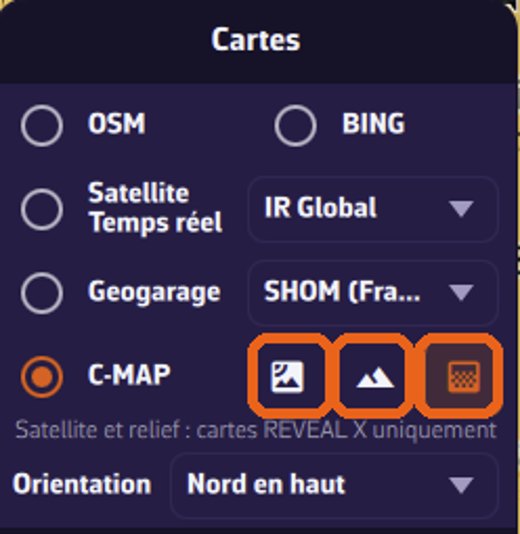
Unités
- Unités de profondeur : mètres, pieds ou brasses. Elles servent aux sondes et aux isobathes de la carte, et aux profondeurs des filtres ci-dessous.
- Unités de hauteur : mètres ou pieds. Elles servent aux hauteurs de la carte, comme le tirant d'air des ponts, et au tirant d'air critique.
Profondeurs et sécurité
Alerte hauts-fonds. Couvre de hachures rouges les zones moins profondes que la valeur réglée dans « Sous ». Activez-la et réglez « Sous » sur votre tirant d'eau plus une marge de sécurité. Dans l'exemple, l'alerte est réglée à 2,4 m.
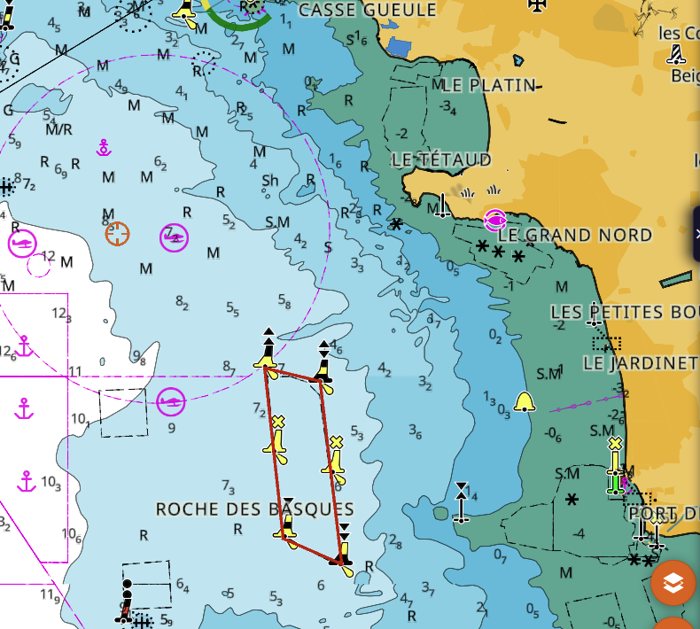
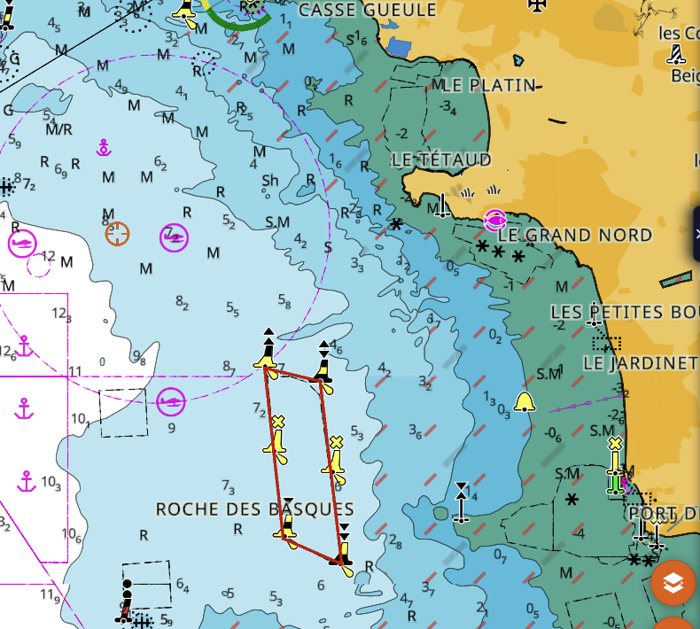
Tirant d'air critique. Affiche en rouge le tirant d'air des ponts inférieur ou égal à la valeur réglée dans « En rouge jusqu'à ». Activez-le et réglez « En rouge jusqu'à » sur le tirant d'air de votre bateau (hauteur du haut du mât au-dessus de l'eau, plus une marge). Seuls les ponts dont le tirant d'air figure dans la carte sont concernés. Il est écrit à côté du pont, par exemple 30 m pour le pont de l'île de Ré, et n'apparaît qu'en zoomant de près. Dans l'exemple, « En rouge jusqu'à » est réglé à 33,6 m : le tirant d'air du pont de l'île de Ré, 30 m, passe en rouge.
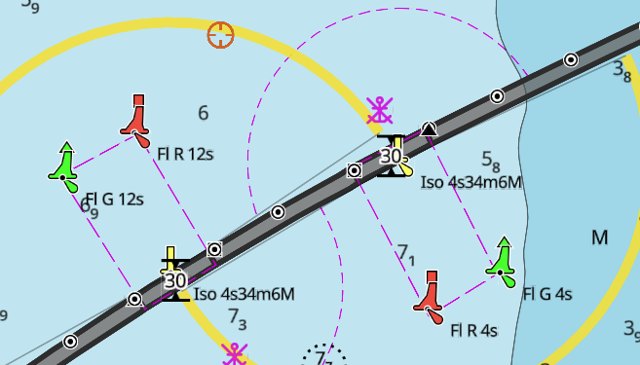
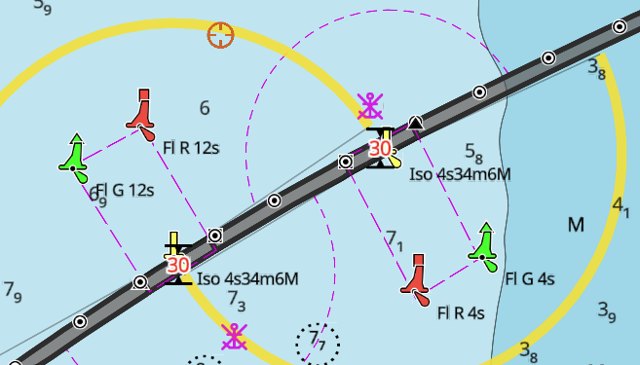
Filtre des isobathes. N'affiche que les isobathes (lignes de sonde) comprises entre les profondeurs « Min » et « Max ». Utile pour ne garder que les lignes qui comptent pour votre bateau. Dans l'exemple, de 2 m à 10 m : les isobathes plus profondes, au large, disparaissent.
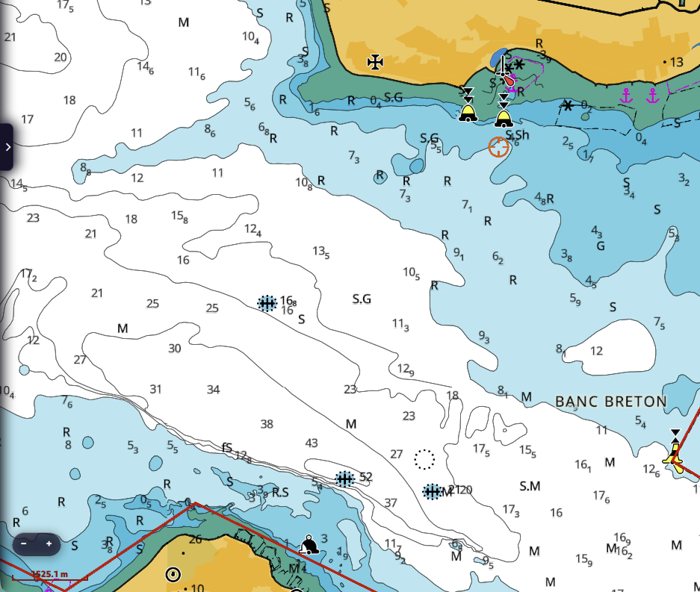
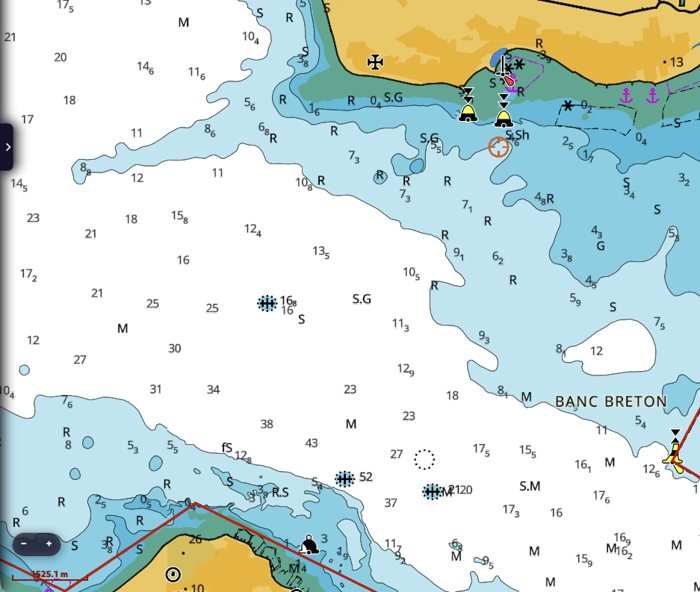
Étiquettes des isobathes. Écrit la profondeur sur les isobathes, pour lire la profondeur d'une ligne sans chercher la sonde la plus proche. Les valeurs apparaissent en zoomant de près (barre d'échelle d'environ 300 m ou moins).
Filtre des sondes. N'affiche que les sondes comprises entre les profondeurs « Min » et « Max ». Utile pour alléger une carte chargée. Dans l'exemple, de 0 à 4,9 m : seules les sondes près de la côte restent.
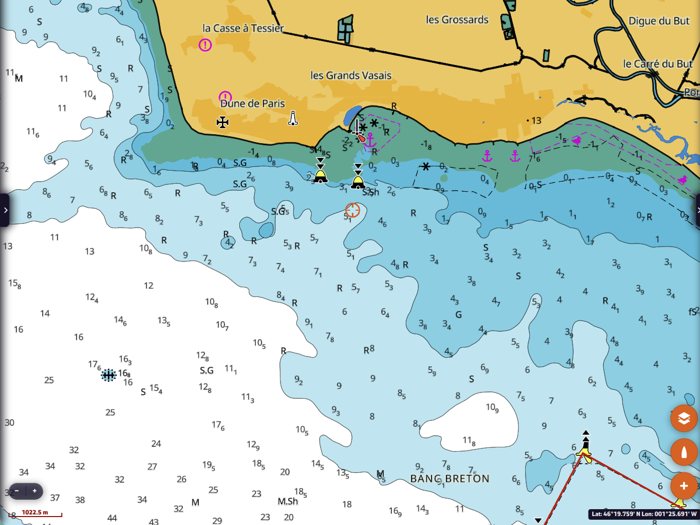
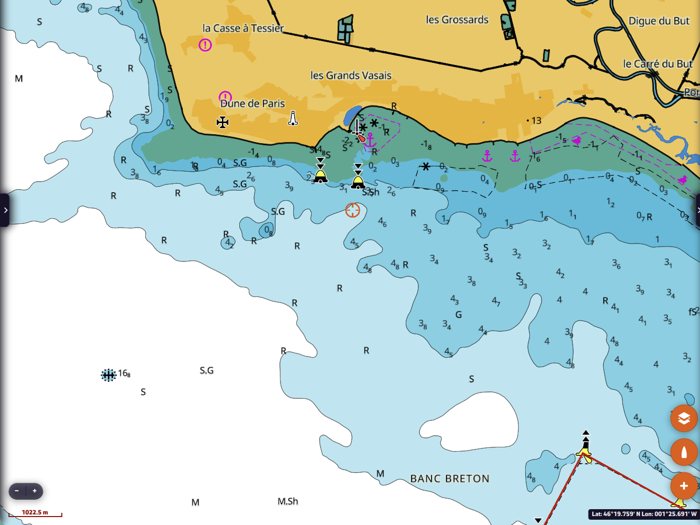
Dangers
Filtre des épaves, Filtre des roches, Filtre des obstructions. Chaque filtre masque les épaves, roches ou obstructions plus profondes que la valeur réglée dans « Masquer au-delà de ». Les dangers qui découvrent à marée basse (sonde négative, par exemple une roche à -0,5 m, qui découvre de 0,5 m) restent toujours affichés. Dans l'exemple, le filtre des épaves masque les épaves au-delà de 9,9 m : l'épave par 16,8 m, sans danger pour un voilier, disparaît. La valeur ne peut pas être négative. Sur la plupart des cartes européennes, les roches toujours couvertes de profondeur connue figurent sous forme de sondes : le filtre des roches masque alors peu de choses, celui des épaves allège davantage.
Important : une épave, une roche ou une obstruction dont la profondeur n'est pas connue n'est jamais masquée par ces filtres. Ils rendent la carte plus lisible, ils ne font pas disparaître un danger : gardez toujours une marge.
Fonds marins
Zone de fonds (REVEAL X). Colore les fonds selon leur nature. La légende sous l'interrupteur donne les couleurs : sédiments fins, sable, sédiments grossiers, roches et blocs, corail, coquillages, herbiers, sédiments mixtes. « Nature des fonds » affiche soit tous les types, soit seulement la végétation (herbiers). Utile pour choisir un mouillage : le sable et la vase tiennent bien, les herbiers et les roches beaucoup moins.
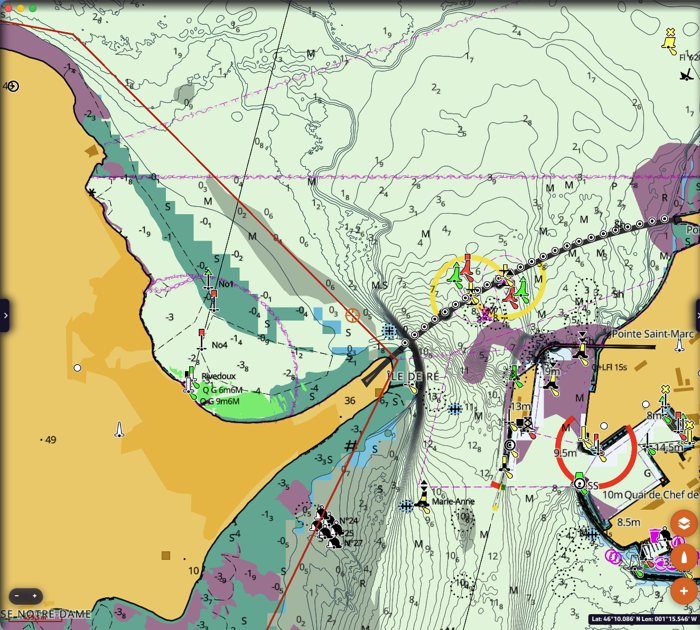
Dureté des fonds collaborative (REVEAL X). Colore les fonds selon leur dureté, à partir des données Social Map de C-MAP. « Lissé » et « Contraste élevé » sont deux présentations des mêmes données.
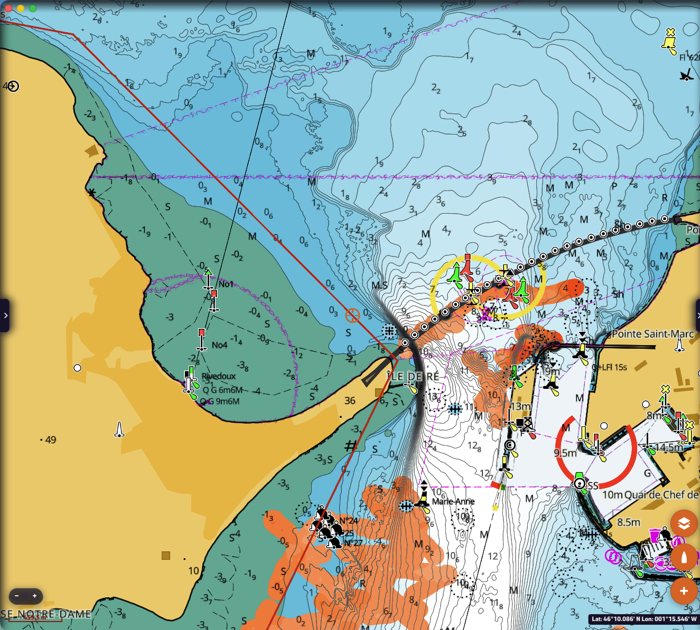
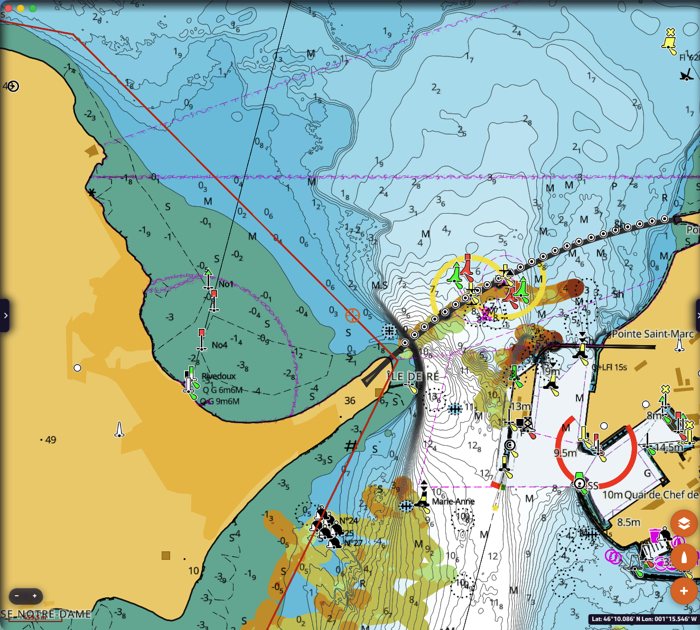
Couches additionnelles
Bathymétrie haute résolution. Ajoute les isobathes détaillées de C-MAP, bien plus serrées que sur les cartes officielles. Aussi disponible en bouton rapide dans le menu des couches (voir plus haut).
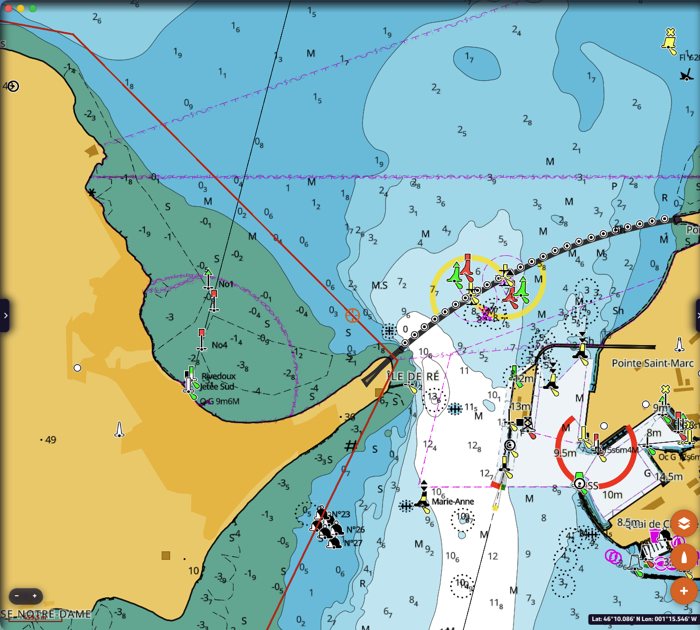
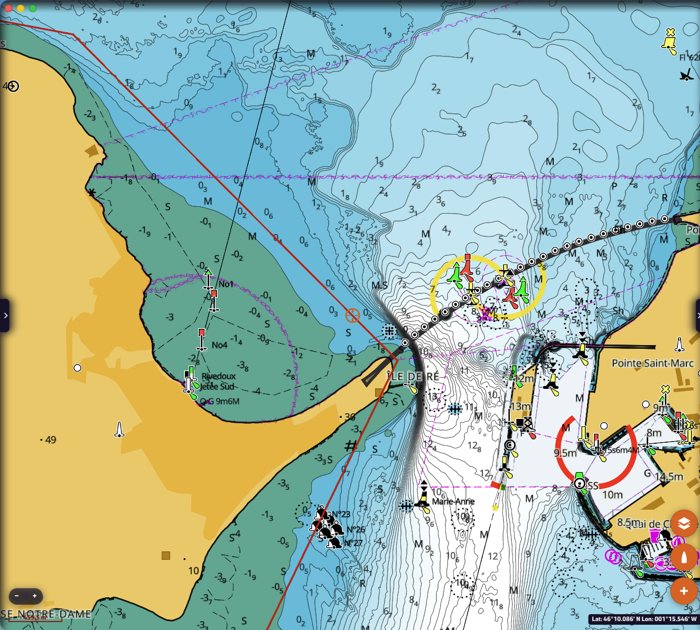
Bathymétrie collaborative. Ajoute les données de profondeur de la Social Map de C-MAP, recueillies par les bateaux. Elle ne s'active que si la Bathymétrie haute résolution est activée : sinon la ligne est grisée.
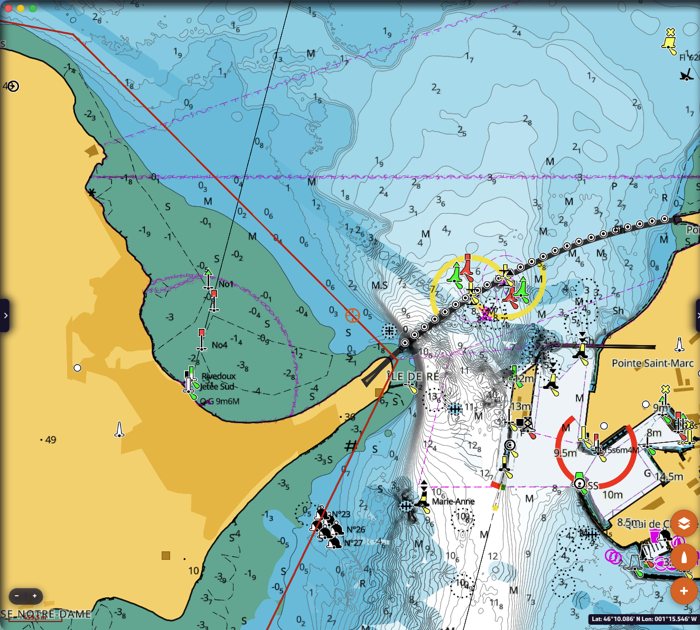
Végétation collaborative (REVEAL X). Affiche en vert la végétation sous-marine, à partir des données Social Map de C-MAP.
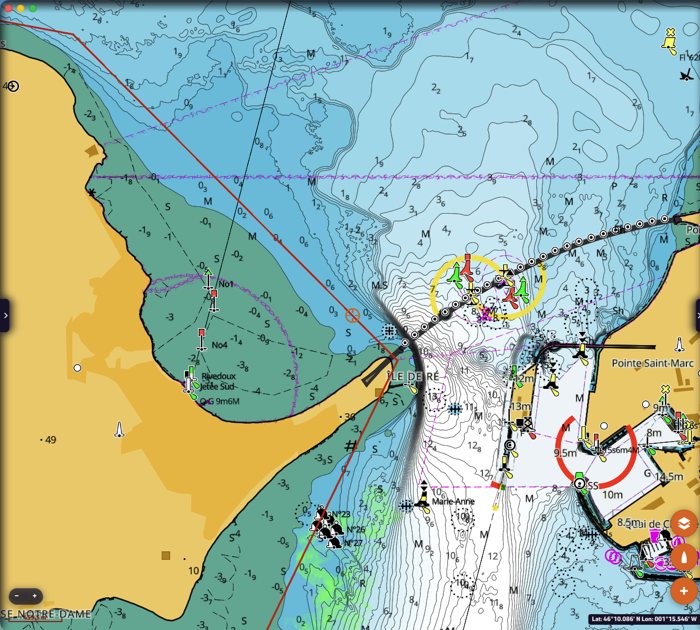
Relief ombré (REVEAL X). Colore et ombre le relief de la terre et des fonds. « Opacité relief ombré » règle sa transparence, de 0 % (invisible) à 100 % (opaque).
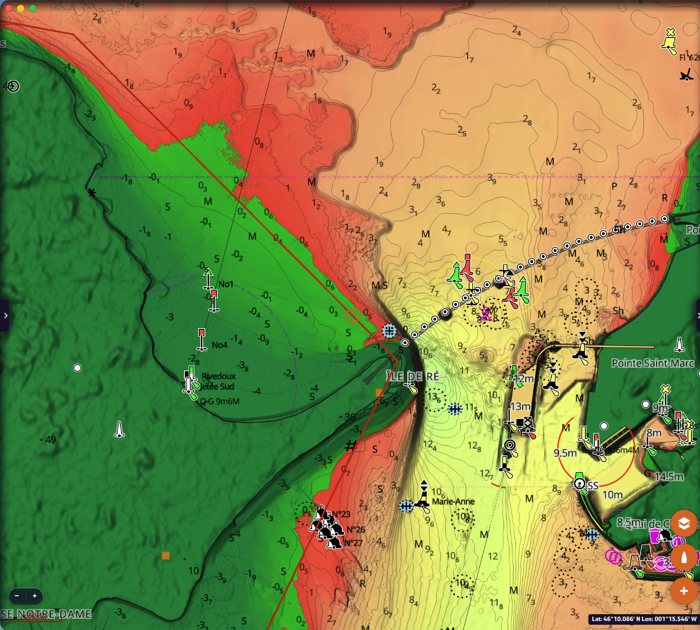
Imagerie satellite (REVEAL X). Affiche les images satellite : « Terre uniquement » sur la terre seulement, « Activé » sur la terre et la mer. « Opacité satellite » règle sa transparence, de 0 % à 100 %. Dans le menu des couches, activer le satellite désactive le relief, et inversement.
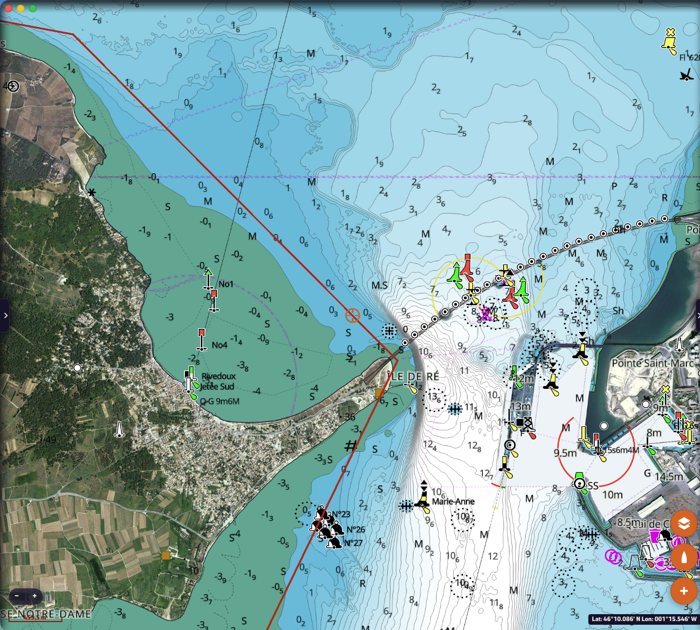
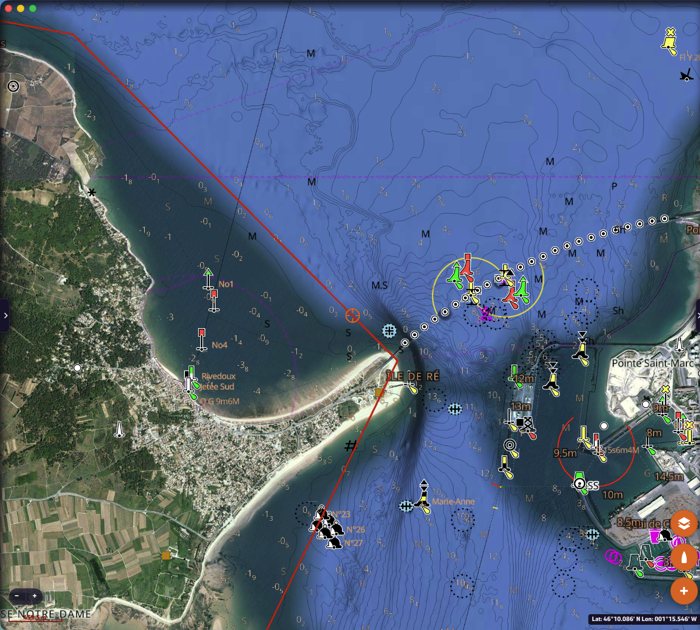
Cartes raster apparaît grisé : ce réglage n'est pas disponible dans NavimetriX aujourd'hui.
Affichage
Aires marines protégées. Affiche les aires marines protégées. « Affichage des AMP » choisit lesquelles : seulement les zones interdites d'accès, les zones interdites et les plus restrictives, ou toutes. Cette couche affiche les aires marines protégées des États-Unis, du Canada, de l'Australie et de l'Afrique du Sud. En Europe, les zones protégées comme les parcs nationaux (Port-Cros, par exemple) figurent comme zones réglementées, toujours visibles sur la carte, quel que soit ce réglage.
Texte national. Affiche les noms et les textes dans la langue du pays quand la carte les fournit, au lieu du texte international (en anglais).
Agrandissement du texte et Grossissement des symboles. Agrandissent les textes et les symboles de la carte, par exemple sur un petit écran de téléphone. Ils ne concernent que la carte C-MAP.
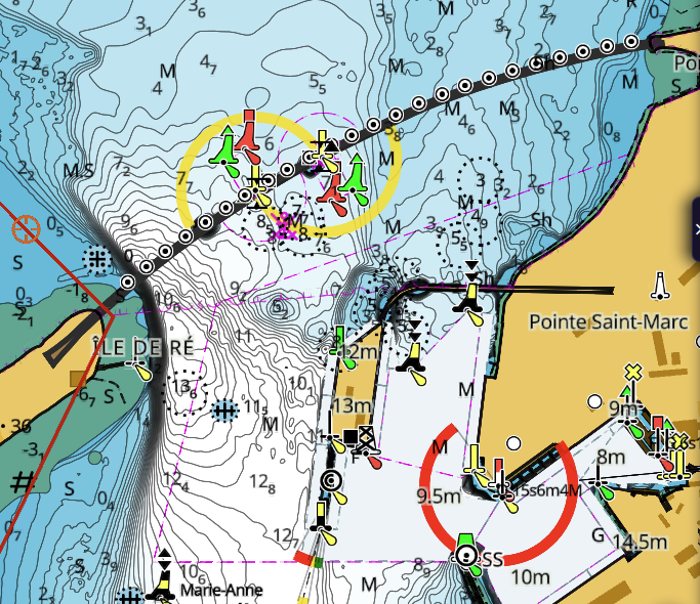
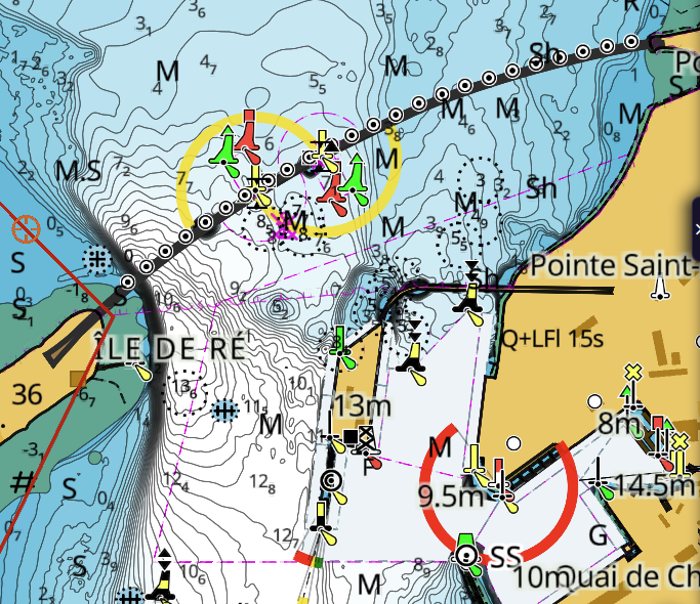
Revenir à la présentation par défaut
Chaque réglage peut être modifié à tout moment depuis la même page. Pour revenir à la présentation C-MAP par défaut, désactivez les filtres et les alertes, choisissez le style « Par défaut » et « Cartographie C-MAP ».
Voir aussi : Les cartes C-MAP dans NavimetriX, pour acheter, installer et télécharger vos cartes.
PermalinkNavigation
En navigation, si vous souhaitez afficher les données GPS de votre téléphone, ouvrez les Réglages en touchant la poignée à chevron (‹) au bord droit de l’écran.
Sélectionnez le menu GPS & NMEA, puis vérifiez que la Source GPS est bien Interne. En Mode avancé, Source GPS devient une liste (Interne, Centrale, GPS, AIS) dans l’onglet GPS : choisissez aussi Interne.
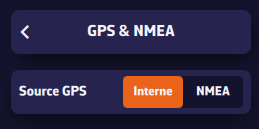
Sortez de ce menu, allez dans Instruments, activez l’interrupteur Visible et vérifiez que Bandeau visible est aussi activé (il l’est par défaut). Assurez-vous enfin que la configuration chargée (Charger) est bien GPS.
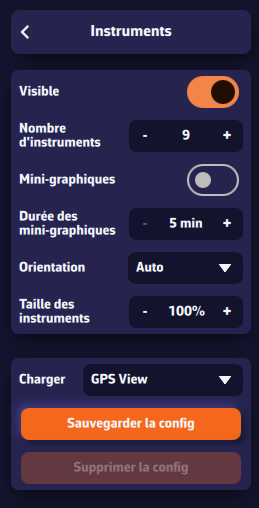
À partir de ce moment-là, si votre téléphone reçoit une position GPS, l'heure de la dernière position, votre vitesse fond (SOG) et votre cap fond (COG) seront affichés dans la barre des instruments.
Vous pouvez faire défiler les paramètres pour voir vos coordonnées et les données relatives au POI si vous en avez choisi un avec « Aller à » (DTW : distance, BTW : relèvement, TTG : temps restant).
Sur téléphone, les tuiles affichent par défaut des sigles (TIME, SOG, COG…) avec un mini-graphique ; ailleurs, les noms complets. Le réglage Titres des tuiles (Sigles / Noms) de la page Instruments permet de changer.
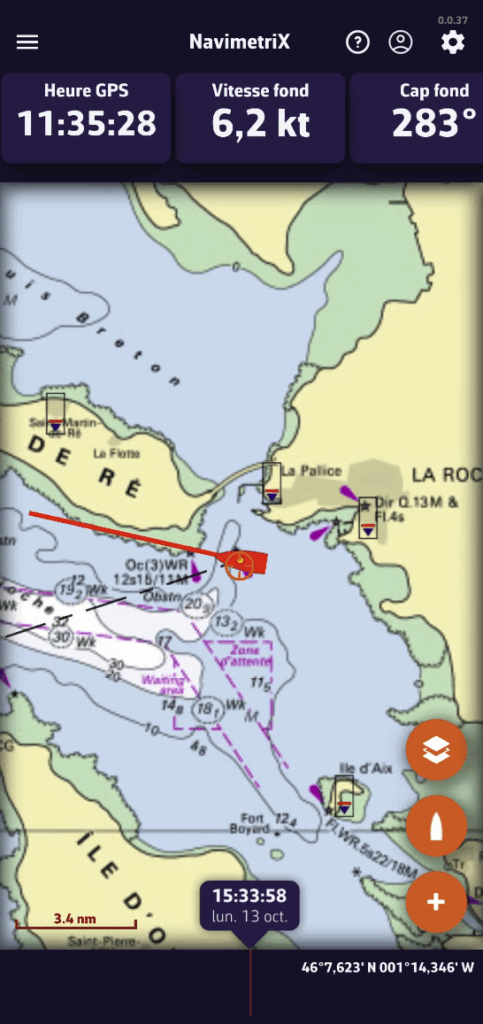
En orientation horizontale, le défaut pour les téléphones
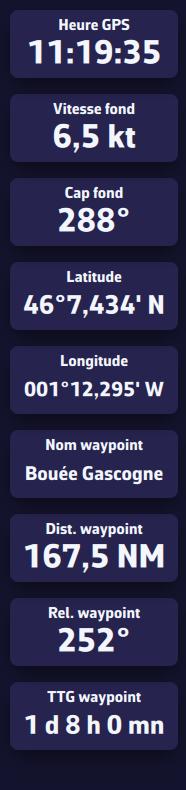
ou en verticale sur tablette ou ordinateur
PermalinkLes GPS connectés en USB, communément appelés souris GPS, sont pris en charge par NavimetriX sur ordinateur (macOS, Windows et Linux). NavimetriX lit directement les phrases NMEA que le GPS envoie sur son port série.
Le port série n'existe pas sur téléphone ni sur tablette : le choix SÉRIE y est grisé.
Prérequis
Un driver correspondant à l'appareil connecté doit avoir été préalablement installé dans le système d'exploitation. Généralement ce sont des drivers Prolific ou FTDI selon les types d'appareils connectés.
Le NMEA est une fonction de l'abonnement Premium.
Mise en œuvre
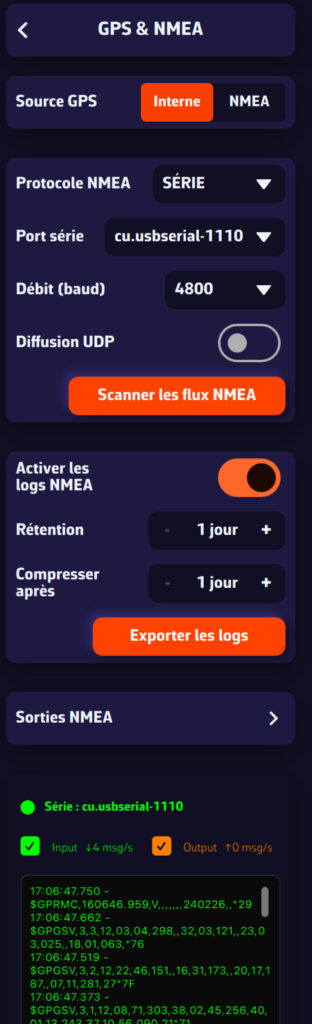
Ouvrez les Réglages en touchant la poignée à chevron (‹) au bord droit de l'écran, puis sélectionnez GPS & NMEA.
Choisissez :
- Source GPS = NMEA
- Interrupteur NMEA = activé
- Protocole NMEA = SÉRIE
- Port série = déroulez le menu et sélectionnez le port du GPS (COM3, COM4… sous Windows ; cu.usbserial… sur Mac).
- Débit (baud) = celui qu'indique la notice du GPS. Le menu propose 4800, 9600, 38400 et 115200 ; la valeur par défaut est 9600, et beaucoup de GPS NMEA 0183 émettent à 4800.
Attention : ne laissez pas Source GPS sur Interne. Avec Interne, NavimetriX prend la position fournie par le service de localisation du système et ignore le GPS USB. Sur Mac, cette position interne n'est d'ailleurs jamais retenue pour le bateau en mode Navigation.
Plus simple : appuyez sur Scanner les flux NMEA, puis sur Démarrer le scan. Sur ordinateur, le scan essaie chaque port série à 9600, 4800, 38400 et 115200 bauds. Appuyez ensuite sur Appliquer les réglages : NavimetriX règle le port, le débit et la source GPS, et active l'interrupteur NMEA.
Les phrases reçues doivent défiler dans la console Phrases NMEA entrantes, tout en bas de la page.
En Mode avancé, vous pouvez aussi brancher le GPS sur sa propre liaison : onglet GPS, Source GPS = GPS, puis les mêmes réglages de protocole, de port et de débit.
GPS Bluetooth sous Windows
Une fois appairé, un GPS Bluetooth apparaît dans Windows comme un port COM (« Standard Serial over Bluetooth link »). Les réglages sont les mêmes : Source GPS = NMEA, interrupteur NMEA activé, Protocole NMEA = SÉRIE et ce port COM. Voir Comment connecter un GPS Bluetooth sous Windows 11 ?
Astuce : si le port série ne fonctionne pas, ouvrez le menu déroulant et vérifiez si un autre port n'est pas proposé. Si aucun port n'est proposé, le driver n'est probablement pas le bon. Si le port s'ouvre mais que rien ne défile, essayez un autre débit.
PermalinkPour changer les instruments affichés, ouvrez les Réglages en touchant la poignée à chevron (‹) au bord droit de l'écran, puis sélectionnez Instruments.
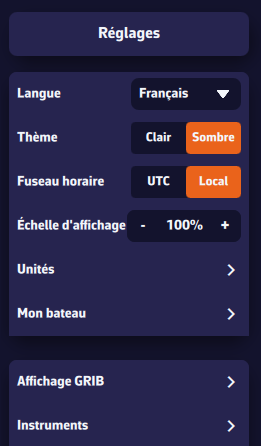
Vous verrez plusieurs réglages :
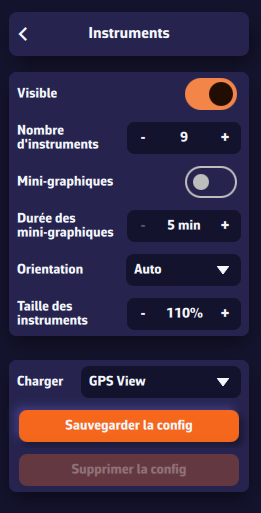
- Visible : affiche ou masque tous les instruments.
- Bandeau visible : replie la barre d'instruments seule ; les cadrans posés sur la carte restent affichés.
- Titres des tuiles : Sigles (SOG, COG, DPT…) ou Noms complets. Les téléphones démarrent sur les sigles.
- Amortissements : lissage de l'affichage des valeurs, par famille de données.
- Durée des mini-graphiques : période couverte par le petit graphique sous les valeurs, de 5 à 60 minutes.
- Orientation : Horizontale (bandeau), Verticale (colonne sur le côté) ou Auto (selon l'écran).
- Défilement : en mode horizontal (notamment sur téléphone), faites défiler la barre d'instruments vers la droite pour en voir davantage.
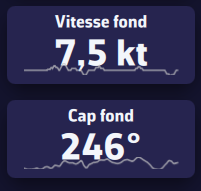
Pour agrandir les instruments, tirez le bord intérieur de la barre (double-clic ou double-tap : taille automatique).
Changer la donnée d'une tuile
Sur ordinateur, faites un clic droit sur un instrument ; sur téléphone ou tablette, un appui long. Le dialogue de réglages de l'instrument s'ouvre avec un aperçu : choisissez la Donnée affichée, activez ou non son Mini-graphique. Le bouton Supprimer retire l'instrument.
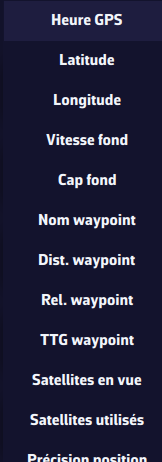
Ajouter un instrument
Touchez le bouton rond orange « + » en bas à droite de la carte, puis Ajouter un instrument. Choisissez le type dans la grille, puis Ajouter au bandeau ou Ajouter sur la carte.
Configurations
Le menu Charger propose quatre configurations prêtes à l'emploi : GPS, Croisière, Près et Portant. Pour garder votre propre disposition, touchez Sauvegarder la config, donnez un nom et enregistrez : vous pourrez ensuite alterner entre vos configurations en sélectionnant leur nom dans la liste. Supprimer la config efface une configuration enregistrée.
Les configurations enregistrées sont propres à chaque appareil : elles ne sont pas synchronisées entre votre téléphone et votre ordinateur, afin de conserver des affichages adaptés à chaque support.
Pour tout savoir sur les types d'instruments, leur déplacement sur la carte et leur redimensionnement, voir À quoi servent les instruments et comment les personnaliser ?
Les instruments affichent en temps réel les données de votre bateau (vent, vitesse, cap, performance, énergie, profondeur…) issues du réseau NMEA / GPS. Les cadrans se rafraîchissent en continu et se composent librement selon vos besoins.
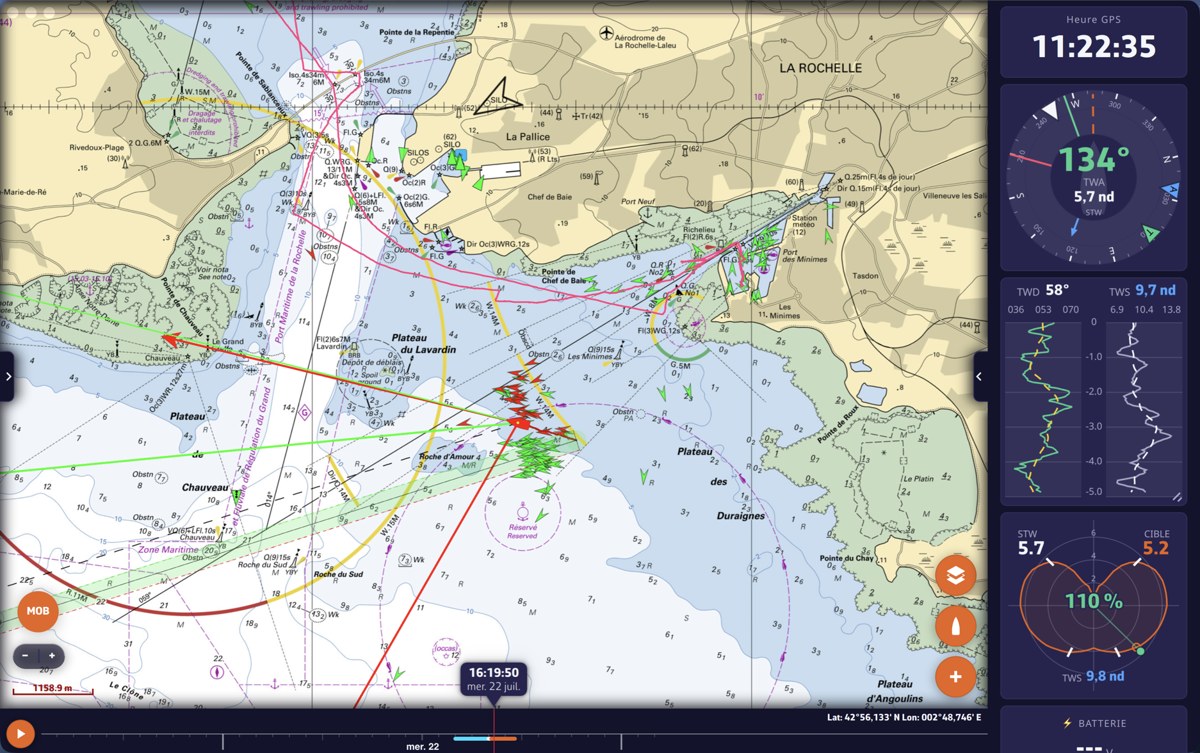
Où apparaissent les instruments
Tous les instruments vivent dans une barre unique, ré-ordonnable, dont la forme s'adapte à l'orientation de l'écran :
- Bandeau horizontal en haut de l'écran (mode portrait) ;
- Dock vertical sur le côté (mode paysage), à droite par défaut ;
- Sur la carte : n'importe quel instrument peut être détaché de la barre et posé sur la carte comme cadran flottant (déplaçable et redimensionnable).
Afficher / masquer : Réglages > Instruments > « Visible », ou l'option « Afficher les instruments » du dialogue Mode Navigation. Le choix est mémorisé. L'interrupteur « Bandeau visible », juste en dessous, replie la barre seule : les cadrans flottants posés sur la carte restent alors visibles.
Les 19 types d'instruments
Chaque instrument est autonome et peut être présent en plusieurs exemplaires. Les tuiles Valeur numérique, Cadran à aiguille et Graphique laissent choisir la donnée affichée parmi une quarantaine de champs (SOG, COG, cap, TWS/TWA/TWD, AWS/AWA, VMG, courant, profondeur, températures, pression, données de route et de performance…).
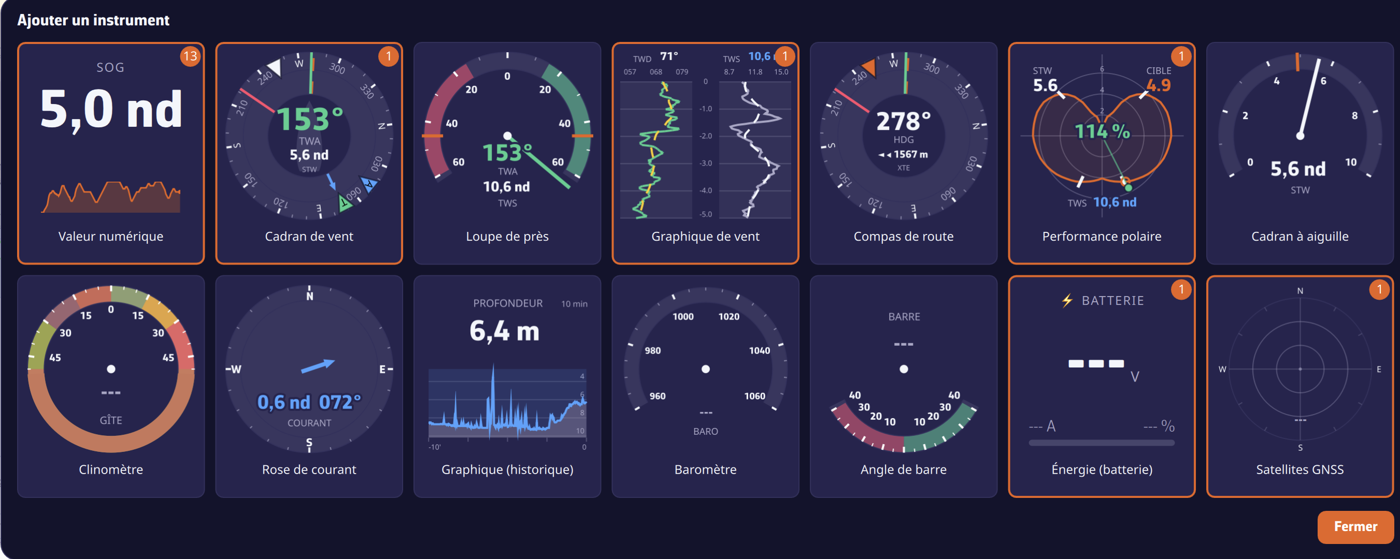
- Valeur numérique : tuile digitale : libellé, grand nombre, unité, et mini-graphique (sparkline) optionnel de tendance.
- Tuile double : deux valeurs liées dans une tuile (vent réel, vent apparent, vitesse et cap fond, waypoint, profondeur et température de l'eau…) ou un écart à la cible de la polaire (STW %, VMG %, erreur de TWA).
- Cadran de vent : cadran composite : rose des vents cap en haut, TWA central (tap → AWA), vitesse STW (tap → SOG), flèches vent, laylines, courant.
- Loupe de près : loupe au près ±60° : aiguille TWA colorée par amure, angles de près optimaux issus des polaires.
- Graphique de vent : historiques défilants de TWD et TWS, TWD coloré par amure + tendance lissée.
- Compas de route : compas cap en haut : HDG, COG, relèvement waypoint, laylines et écart de route (XTE) avec flèche « de quel côté barrer ».
- Performance polaire : tracé polaire : courbe pour le TWS courant, point courant, cible, marques VMG et performance % (nécessite un fichier de polaires).
- Cadran à aiguille : compteur analogique 240° auto-échelle sur une vitesse (STW, SOG, TWS, VMG…).
- Clinomètre : gîte : arc ±50° avec zones confort / alerte / excès.
- Rose de courant : flèche de courant (longueur ∝ vitesse) dans sa direction, vitesse & direction chiffrées.
- Graphique (historique) : courbe de tendance de n'importe quelle donnée (fenêtre, moyenne glissante, marqueur, couleur réglables) ; rendu sondeur pour la profondeur.
- Baromètre : baromètre anéroïde, aiguille sur la pression NMEA + tendance 3 h.
- Barographe : courbe de pression sur 2 h, 8 h, 24 h ou 10 jours, avec la valeur actuelle et sa tendance sur 3 h.
- Angle de barre : indicateur ±40°, bâbord rouge / tribord vert (NMEA RSA / XDR).
- Énergie (batterie) : parc batterie : tension, courant signé, état de charge % (NMEA XDR).
- Satellites GNSS : sky-plot des satellites par constellation (GPS/GLONASS/Galileo/BeiDou/QZSS), utilisés/en vue.
- Suivi de parcours : tableau de ce qui reste à courir, segment par segment : marque, distance, cap, angle de vent, voile, heure de passage (voir Comment suivre mon parcours segment par segment ?).
- Sailchart : position du bateau sur son propre sailchart, avec la trace des dernières minutes (voir Comment savoir quelle voile porter maintenant ?).
- Flotte AIS : classement de la flotte suivie dans l'onglet AIS par rapport à votre bateau.
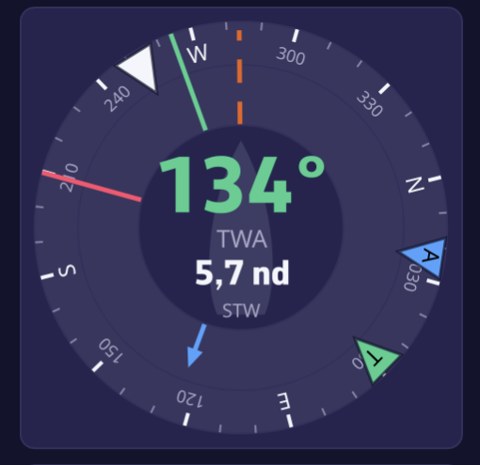
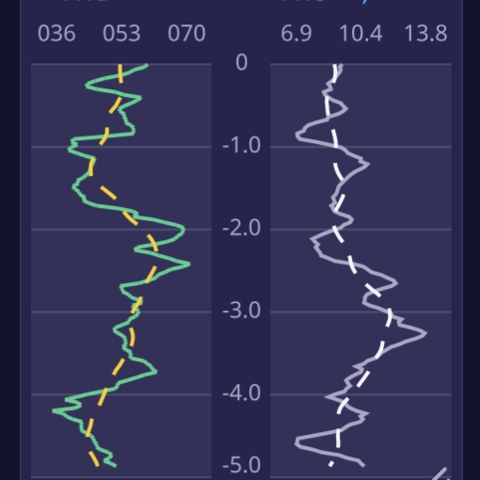
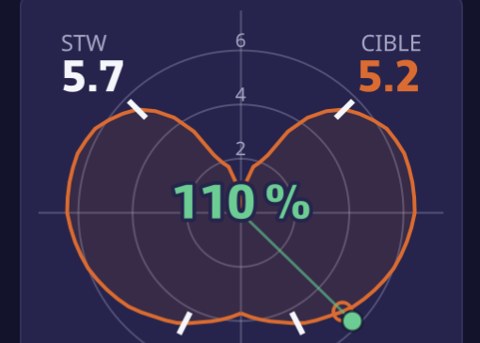
Ajouter un instrument
- Le bouton rond « + » en bas de la carte › menu › « Ajouter un instrument » ;
- Clic droit / appui long sur la carte : la grille s'ouvre en mode « poser au point cliqué » et dépose le cadran choisi à cet endroit (flottant).
La grille « Ajouter un instrument » présente chaque type avec un aperçu vivant alimenté par les vraies données du bateau ; une carte déjà utilisée porte un badge indiquant le nombre d'exemplaires présents (les doublons sont autorisés). Depuis le menu « + », une question demande la destination : « Ajouter au bandeau » ou « Ajouter sur la carte ».
Configurer un instrument
Clic droit (ordinateur) ou appui long (tactile) sur un instrument ouvre son dialogue de réglages, avec un grand aperçu vivant qui se met à jour instantanément. Selon le type, on y trouve : Donnée affichée, Parc batterie, Mini-graphique, Angle de vent (TWA/AWA), Vitesse bateau (STW/SOG), Fenêtre temporelle (5 min → 3 h), Moyenne glissante, Marqueur, Couleur de la courbe, Fond de tuile carré, ainsi que Supprimer et Fermer.
Raccourcis directs (sans ouvrir les réglages) : taper l'en-tête d'un graphique fait défiler sa fenêtre temporelle ; taper le centre d'un cadran de vent bascule TWA↔AWA (haut) et STW↔SOG (bas).
Réorganiser & déplacer
- Réordonner : glisser une tuile le long de la barre : une copie fantôme suit le curseur et un emplacement d'insertion s'ouvre. Sur tactile, un appui long « soulève » d'abord la tuile.
- Détacher vers la carte : glisser une tuile en travers de la barre → elle devient un cadran flottant.
- Re-docker : glisser un cadran flottant sur la barre → relâcher à l'emplacement visé.
- Une grille d'alignement et des guides bleus apparaissent pendant le déplacement.
Redimensionner
- La barre : glisser son bord intérieur (double-clic / double-tap = taille automatique) ; sur tactile, via la petite poignée sur la bordure.
- Une tuile graphique : poignée au coin bas-droit.
- Un cadran flottant : poignée de coin (souris) ou pincer (tactile).
Sur tactile, la barre et la disposition sont mémorisées séparément en portrait et en paysage.
Dispositions prédéfinies & orientation
Quatre presets intégrés composent d'un coup un ensemble d'instruments : GPS, Croisière, Près, Portant. Dans Réglages > Instruments, vous pouvez Charger un preset, enregistrer la configuration actuelle sous un nom avec Sauvegarder la config, ou en effacer une avec Supprimer la config. Le réglage Orientation (Auto / Horizontale / Verticale) détermine si la barre est un bandeau en haut ou une colonne sur le côté.
Pour simplement changer les instruments visibles d'un preset existant, voir aussi « Comment changer les instruments affichés ? ».
PermalinkPour recevoir les données NMEA de votre centrale :
- Assurez-vous d'abord d'être connecté au réseau Wi-Fi de votre serveur ou répéteur NMEA (MiniPlex, box Wi-Fi NKE, etc.).
- Ouvrez les Réglages en touchant la poignée à chevron (‹) au bord droit de l'écran.
- Sélectionnez GPS & NMEA.
Le NMEA est une fonction de l'abonnement Premium.
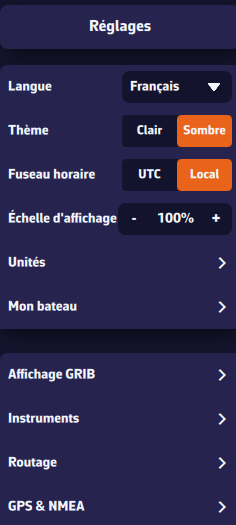
Le plus simple : scanner les flux
Appuyez sur Scanner les flux NMEA, puis sur Démarrer le scan. NavimetriX essaie les configurations des passerelles courantes (et, sur ordinateur, les ports série) et liste chaque flux trouvé avec les phrases qu'il contient.
Laissez le flux de votre centrale sur Centrale (choisissez Ignorer pour un flux dont vous ne voulez pas), puis appuyez sur Appliquer les réglages. NavimetriX remplit le protocole, l'adresse IP et le port, active l'interrupteur NMEA et, si le flux contient une position ou de l'AIS, les prend dans ce flux.
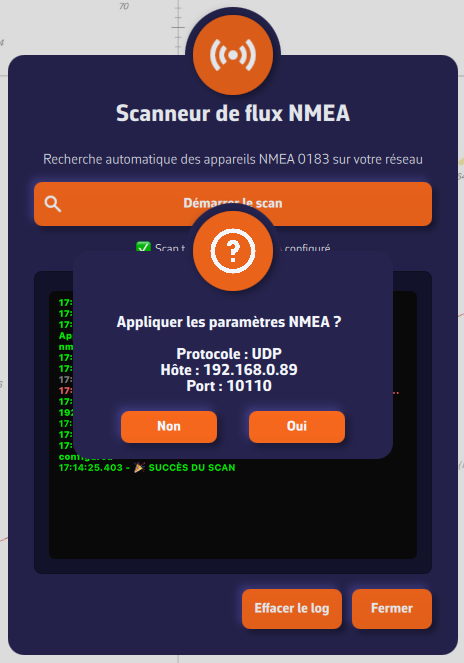
Réglage manuel
Si le scan ne trouve rien, réglez la page vous-même :
- Source GPS : choisissez NMEA pour prendre la position dans le flux de la centrale. Interne utilise le GPS de l'appareil.
- Interrupteur NMEA : activez-le. Il est désactivé par défaut et commande toute la réception et l'émission NMEA de cet appareil.
- Protocole NMEA : de préférence UDP, sinon TCP. SÉRIE sert aux liaisons USB, sur ordinateur seulement. DÉMO rejoue une navigation enregistrée, pour essayer l'application à terre (voir le mode DÉMO).
- Adresse IP du serveur : celle de votre serveur ou répéteur NMEA, indispensable en TCP. En UDP, NavimetriX écoute le port sur tous les réseaux : seul le port compte.
- Port : le port utilisé par votre source NMEA (10110 par défaut).
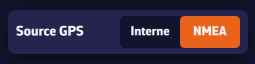
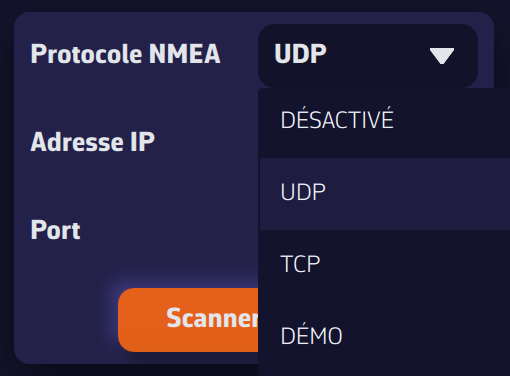
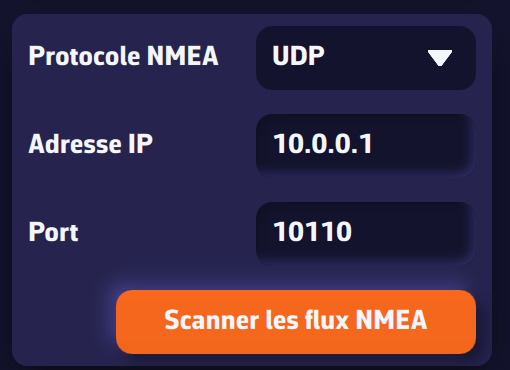
Une fois connecté, les phrases reçues s'affichent en vert dans la console Phrases NMEA entrantes, tout en bas de la page (les phrases envoyées par NavimetriX y apparaissent en orange).
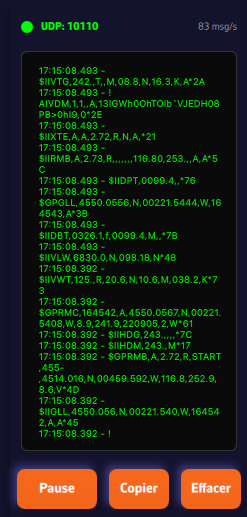
Votre GPS ou votre AIS arrive par une autre liaison que la centrale ? Activez le Mode avancé : voir Ma centrale, mon GPS et mon AIS sont sur des liaisons séparées. Puis-je tout brancher ? et Quelle liaison fournit la position, et que se passe-t-il si elle tombe ?
Log NMEA
Le pavé des logs, sous le pavé Baromètre, permet d'activer les logs NMEA (activés par défaut, sauf en DÉMO). Toutes les phrases reçues sont alors enregistrées. Vous pouvez définir la rétention (60 jours par défaut, de 1 à 365) et choisir après combien de jours elles seront compressées (7 jours par défaut). Les fichiers journaliers non compressés peuvent être volumineux (typiquement 60 Mo) ; une fois compressés, ils font environ 10 % de leur taille initiale.
Le bouton Exporter les logs (Partager les logs sur téléphone et tablette) permet d'enregistrer ces fichiers pour les analyser ou les rejouer avec des outils externes (comme VDR Player).
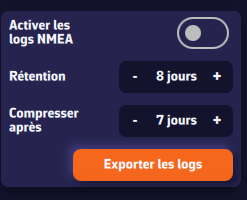
Vous pouvez aussi les rejouer dans NavimetriX : l'onglet Traces importe les logs NMEA (.txt, .nmea, .log, .gz) et en fait des traces. Voir Comment rejouer une trace (Replay) ?
Plus bas sur la page se trouvent les Sorties NMEA (envoi de données vers vos instruments), le Cockpit distant et la console Phrases NMEA entrantes.
Pré-requis : assurez-vous d’avoir correctement configuré votre flux NMEA et de recevoir des trames AIS ( elles commencent par !AIVDM ).
Attention : les cibles AIS reçues à bord ne s’affichent que si le mode Navigation ou l’interrupteur NMEA est activé. L’interrupteur Navigation se trouve en tête du panneau de gauche. Les cibles AIS par Internet, elles, s’affichent toujours.
Activer l’affichage des cibles AIS
Ouvrez les Réglages en touchant la poignée à chevron (‹) au bord droit de l’écran :
- Choisissez l'option AIS
- Activez Afficher les cibles AIS
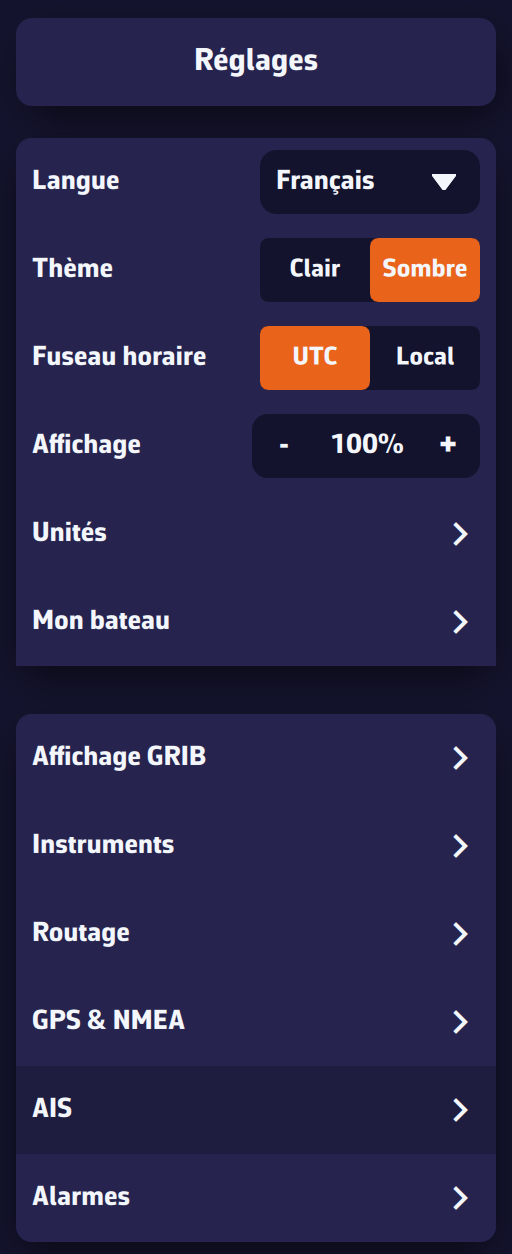
Réglages d’affichage
- Afficher le nom et la vitesse : afficher/masquer le nom et la vitesse des cibles (réglage global).
Conseil : Décocher proche des côtes quand de nombreuses cibles sont visibles, cocher loin des côtes, quand peu de cibles sont visibles. - Retirer les cibles perdues après : durée avant disparition d’une cible sans trame reçue (20 min par défaut, de 1 à 60 min). La cible devient progressivement transparente : visibilité 100 % après une trame récente, puis 0 % à l’issue du délai.
- Longueur du vecteur COG : longueur du vecteur de Cap Fond, de 0 à 60 minutes.
- Afficher la trace des cibles : paramètre global pour afficher la trace des cibles : Sélectionnées ou Toutes.
Conseil : sélectionnées près des côtes quand de nombreuses cibles sont visibles, toutes loin des côtes, quand peu de cibles sont visibles. - Longueur de la trace : Conseil : courte près des côtes quand de nombreuses cibles sont visibles, longue loin des côtes, quand peu de cibles sont visibles.
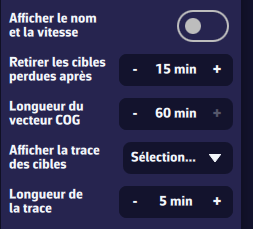
Alarmes de proximité
- CPA (Closest Point of Approach) : distance minimale lors du croisement.
- TCPA (Time to CPA) : temps restant jusqu’au CPA.
- Déclenchement : l’alarme se déclenche quand les deux conditions (CPA et TCPA) sont franchies pendant 15 secondes. Seuils par défaut : 0,5 nm et 10 min.
- Alarme sonore : ajoute un son à l’alarme.
- Ligne du CPA : option pour afficher/masquer les lignes de CPA sur la carte.
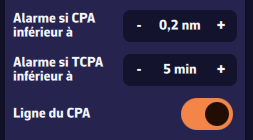
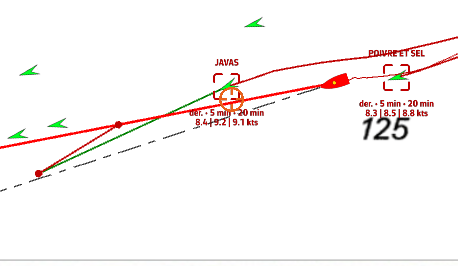
Cacher les cibles AIS de classe B
Vous pouvez cacher les cibles AIS de classe B (petits bateaux de plaisance) pour ne voir que les classes A (cargos, ferries, etc.), pratique lors des départs de courses très encombrés.
Interactions sur la carte
- Icônes : par défaut vert. Chevron pour classe B, triangle pour classe A. Une cible en alarme est rouge.
- Appui court sur une cible : sélection + affichage de la trace, nom (ou MMSI si nom inconnu), vitesse moyenne sur 5 min et 20 min.
- Appui long : panneau détaillé :
- MMSI et Nom
- Statut en navigation : au mouillage, capacité de manœuvre réduite, pêche…
- Position : latitude et longitude
- SOG : vitesse fond instantanée, moyenne sur 5 et 20 minutes
- COG : cap fond ; HDG : cap
- RNG/BRG : distance et relèvement
- CPA/TCPA
- Croisement : devant ou derrière la cible. Très pratique en navigation
- Age de la position
- Infos statiques si disponibles : indicatif, type, longueur, largeur et destination
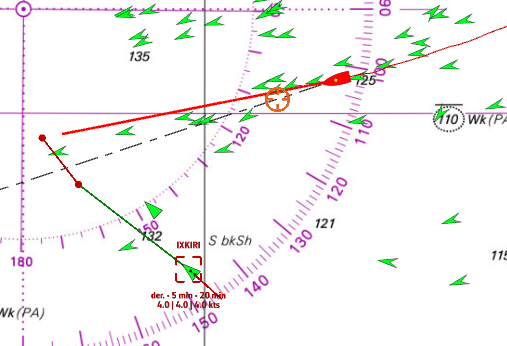
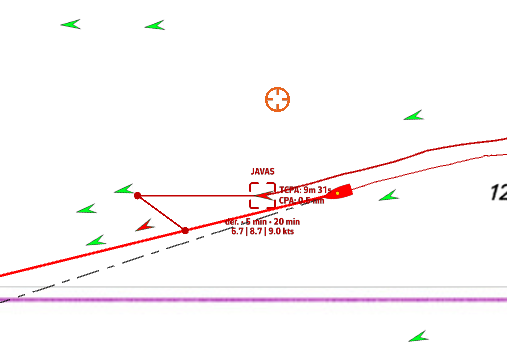
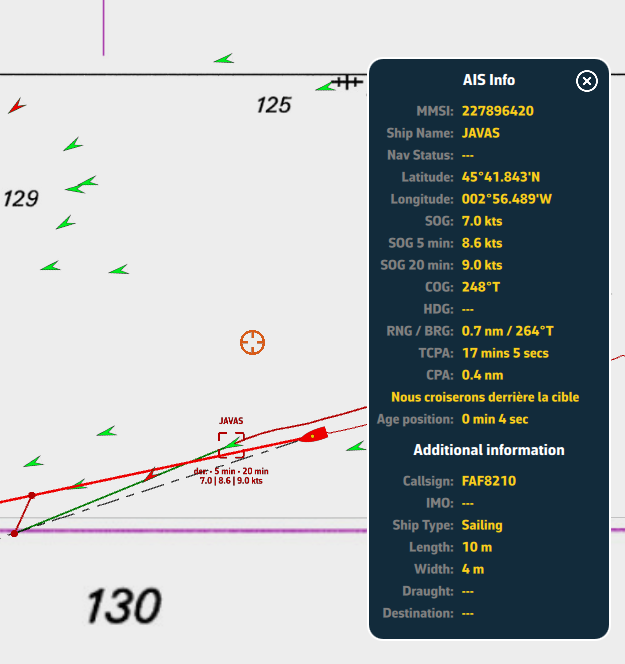
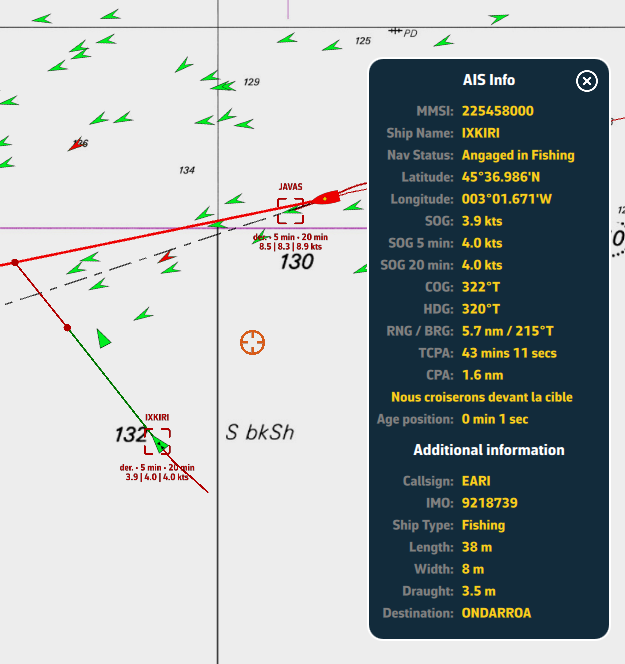
Liste des cibles AIS
Ouvrez le panneau de gauche en touchant la poignée à chevron (›) au bord gauche de l’écran, puis choisissez l’onglet AIS (deuxième rangée d’onglets) pour afficher la liste des cibles AIS. En tête de liste, le sélecteur Cibles / Flotte bascule entre toutes les cibles et la comparaison d’une flotte de bateaux que vous choisissez avec le vôtre.
Pour chaque bateau AIS, vous disposez des informations suivantes :
- MMSI et nom du navire
- Vitesse instantanée
- Vitesse fond sur 5 minutes
- Vitesse fond sur 20 minutes
- Cap fond
- Distance jusqu’au navire
- Relèvement (bearing)
- CPA (Closest Point of Approach) : distance minimale lors du croisement.
- TCPA (Time to Closest Point of Approach) : Temps jusqu'au CPA
- À gauche de chaque ligne, un petit rectangle de couleur indique l’état de la cible : vert si tout est normal, orange si le CPA et le TCPA passent sous le double des seuils d’alarme, rouge si une alarme est active, gris si le CPA ne peut pas être calculé. Votre propre bateau a la couleur principale de l’application.
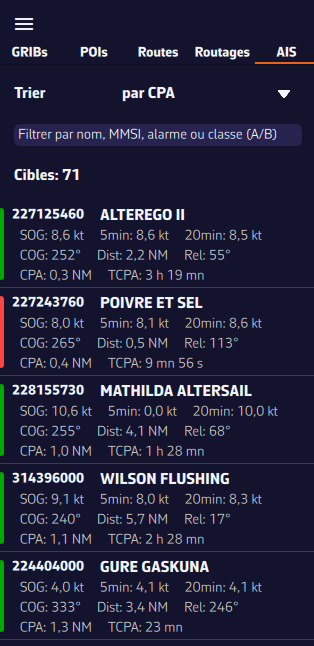
Trier et Filtrer la liste des cibles AIS
Pour retrouver facilement un bateau, vous pouvez trier et filtrer la liste des cibles AIS.
- Tri par :
- risque (tri par défaut, « par risque ↓ ») : les cibles dont le CPA et le TCPA sont les plus faibles en tête
- MMSI
- Nom
- CPA et TCPA
- Distance
- vitesse instantanée
- vitesse 5 min, vitesse 20 min : très utilisé en course pour surveiller nos petits camarades.
- Filtre par :
- nom (ex. « CHA » pour trouver « Cœur de Chauffe », « Alyocha », etc.)
- classe : taper A (classe A) ou B (classe B)
- statut : taper "Alarme" ou "Alarm" pour ne voir que les bateaux en alarme de collision
- Clic/Tap sur un bateau :
- recentrage de la carte sur le bateau et sélection automatique de la cible.
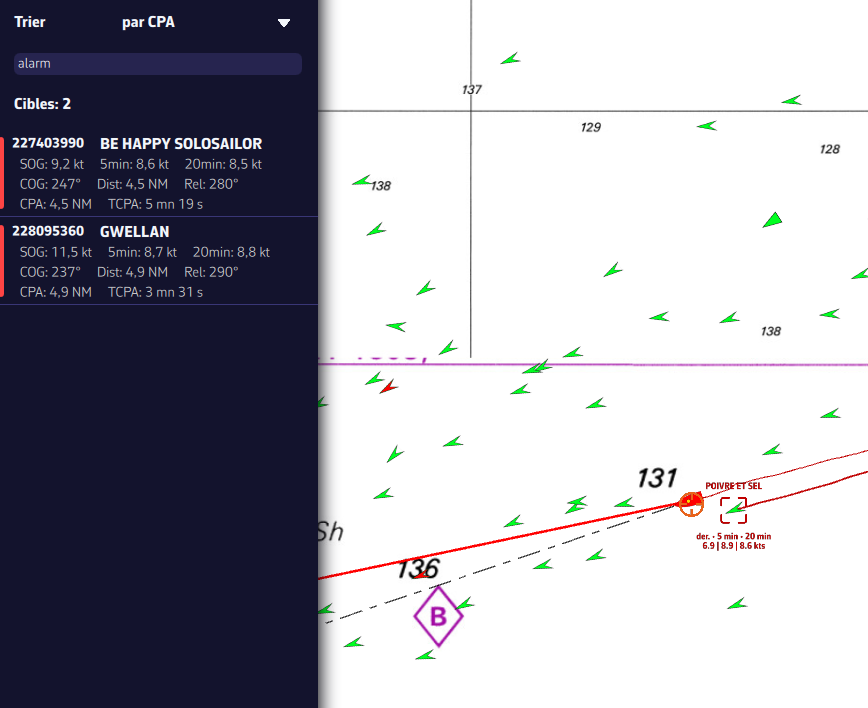
Vous pouvez afficher plusieurs types d'icônes sur la carte : les cibles AIS, les balises d'aide à la navigation (NavAids), les balises de détresse SART (Search And Rescue), les cibles AIS par Internet, les stations de données météo "in-situ".
Cibles AIS, NavAids, SART
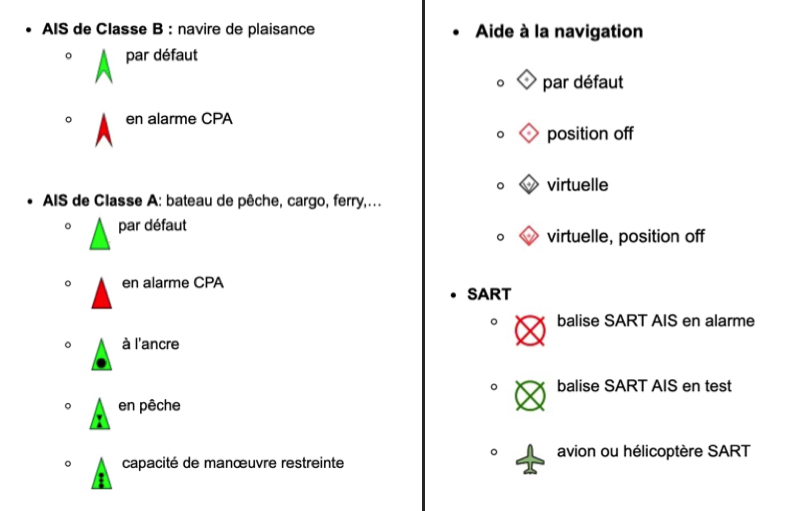
Cibles AIS Internet
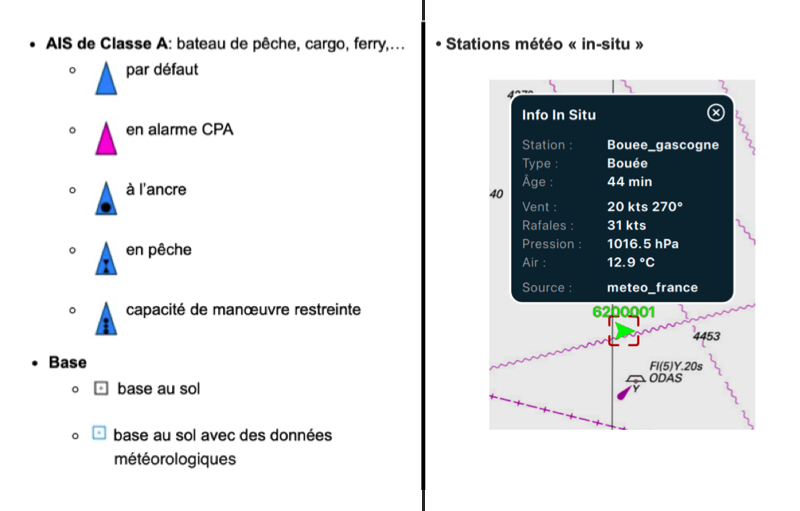
- Les cibles AIS par Internet sont bleues, celles reçues par votre récepteur de bord sont vertes.
- Une cible en alarme (CPA/TCPA) est rouge, qu'elle vienne d'Internet ou de votre récepteur. En mode daltonien, elle prend une icône adaptée.
- Un navire qui diffuse de la météo (message AIS 8) est bleu clair.
- Une station de base ou une aide à la navigation qui diffuse de la météo apparaît sous forme de carré cyan.
Stations météo "in-situ"
Pour en savoir plus sur les stations météo "in-situ", voir notre FAQ : Comment afficher les stations météo "in-situ"
PermalinkNon. L'interrupteur NMEA et le protocole NMEA sont des réglages propres à chaque appareil : ils ne sont plus synchronisés par le compte.
Vous pouvez donc couper le NMEA sur votre smartphone pour qu'il utilise son GPS interne, tout en laissant la tablette ou l'ordinateur recevoir le flux de la centrale. Les anciens contournements (déconnecter le smartphone du WiFi du bord, fermer NavimetriX) ne sont plus nécessaires.
Le réglage se trouve dans Réglages (poignée à chevron ‹ au bord droit de l'écran) > GPS & NMEA, interrupteur NMEA.
Seule exception : un appareil réglé sur Suivre dans le Cockpit distant coupe volontairement son propre NMEA, pour que les données du bateau suivi ne se mélangent pas à un flux local. Il retrouve son réglage en repassant le Cockpit distant sur Off. Voir Comment fonctionne le Cockpit distant ?
PermalinkConnexion du multiplexeur NMEA en mode client Wi-Fi au routeur Starlink
Principe
En « mode client » Wi-Fi, le multiplexeur se connecte au réseau Wi-Fi du routeur Starlink comme n'importe quel appareil. Il obtient une IP locale et expose son flux NMEA en TCP sur ce réseau.
Instruments NMEA 0183 → multiplexeur NMEA (mode client Wi-Fi) → Wi-Fi → routeur Starlink (192.168.100.1 par défaut)
- Internet (WAN Starlink)
- Multiplexeur → exemple : 192.168.100.x:10110
- iPad/iPhone avec NavimetriX
Configuration étape par étape
1. Passer le multiplexeur en mode client Wi-Fi
Selon le modèle, via son interface web (souvent 192.168.1.1 ou 192.168.4.1, réglé en mode point d'accès par défaut) :
- Yacht Devices YDNM-02 : menu « Network → Wi-Fi → Station mode »
- Actisense W2K-1 : menu « Wireless → Client mode »
- Vesper XB-8000 : menu « Network → Join existing network »
Saisissez le SSID et le mot de passe du réseau Starlink.
2. Trouver l'IP attribuée au multiplexeur
Après connexion, repérez l'IP dans l'interface d'administration du routeur Starlink :
- App Starlink → Réseau → Appareils connectés
3. Attribuer une IP fixe au multiplexeur (recommandé)
Pour éviter que l'IP change à chaque redémarrage :
- soit via le routeur Starlink : « bail DHCP statique » lié à l'adresse MAC du multiplexeur ;
- soit via le multiplexeur lui-même : lui assigner une IP fixe dans sa plage.
4. Configurer NavimetriX
Ouvrez les Réglages en touchant la poignée à chevron (‹) au bord droit de l'écran, puis GPS & NMEA :
- activez l'interrupteur NMEA (abonnement Premium) ;
- Protocole NMEA : TCP ;
- Adresse IP du serveur : l'IP du multiplexeur (exemple : 192.168.100.42) ;
- Port : le port du multiplexeur (exemple : 10110, le port NMEA 0183 standard ; à vérifier selon l'appareil).
Le bouton Scanner les flux NMEA n'essaie en TCP que les adresses par défaut des passerelles courantes : il ne trouvera pas un multiplexeur qui a reçu une autre adresse du routeur Starlink, d'où l'intérêt de relever son IP. En revanche, si le multiplexeur émet aussi en UDP sur un port courant (10110, par exemple), le scan le trouve sans connaître son adresse.
Précautions
- Le routeur Starlink est en « double NAT ». Pas de problème pour l'usage local : tout reste sur le réseau local.
- « Isolation AP » activée sur le Starlink : il faut la désactiver, elle empêche les appareils Wi-Fi de se voir entre eux.
- L'IP du multiplexeur change : réglez un bail DHCP statique par adresse MAC (dans l'app Starlink).
Vérification du fonctionnement
Une fois la connexion TCP établie (exemple : 192.168.100.42:10110), les phrases NMEA ($GPGGA, $GPRMC, !AIVDM…) doivent défiler dans la console Phrases NMEA entrantes, en bas de la page GPS & NMEA.
Le flux NMEA et Internet coexistent parfaitement : ils empruntent le même réseau Wi-Fi, mais le trafic reste séparé par nature (local d'un côté, Internet de l'autre).
PermalinkLes laylines s'affichent automatiquement lorsque vous avez activé un POI par la fonction « Aller à » et que vous devez tirer des bords pour rejoindre votre cible, au vent ou sous le vent.
Il faut pour cela :
- le mode Navigation activé (interrupteur en tête du panneau de gauche) ;
- un bateau en mouvement (vitesse fond non nulle) qui se rapproche du waypoint (VMC positive) : en s'éloignant de la cible, les laylines disparaissent ;
- la case Laylines cochée dans le menu des calques (voir plus bas).
Définition
La layline est une trajectoire idéale sur l'eau pour virer des cibles : marques ou waypoints. C'est une ligne imaginaire qui varie en fonction du vent, du courant, de la capacité de remontée au vent, ou de descente sous le vent du voilier déterminée par sa polaire de vitesse. La layline part de l’objectif, au vent ou sous le vent, pour indiquer le bord à suivre et le point auquel un bateau doit virer de bord ou empanner afin de rejoindre la cible au plus vite.
Fonctionnement
Par convention la layline verte est le bord tribord amures, la layline rouge le bord babord amures.
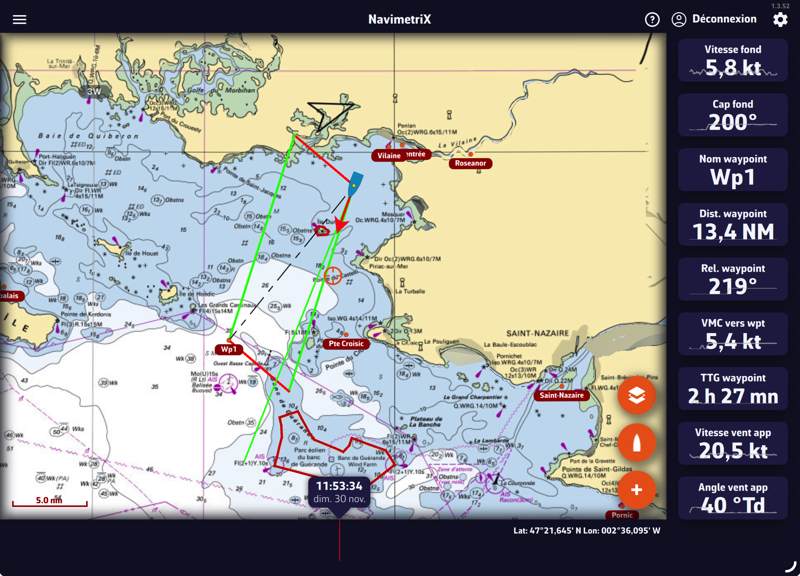
En suivant ce cadre la distance à parcourir en suivant le meilleur VMG (VMG Max), au prés ou au portant, est la même, c'est la distance optimale à parcourir. Si on sort du cadre des laylines, on augmente la distance à parcourir, si on navigue à l’intérieur de la layline, les performances diminuent. Les valeurs d’angles et de caps varient dynamiquement avec l’évolution du vent apparent en force et en direction.
Vous pouvez activer les instruments correspondant aux données de la layline :
- Distance layline : longueur de la layline avant virement
- Temps layline : durée de la layline avant virement
Affichage
L'affichage des laylines peut être activé/désactivé par la case Laylines de la section Affichage du menu des calques (bouton rond orange des calques, en bas à droite de la carte) :
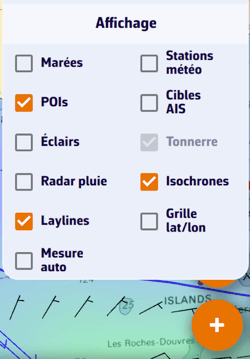
Vous pouvez envoyer des données NMEA vers les instruments pour :
- Contrôler un pilote automatique en activant la navigation vers un waypoint (phrases APB, BOD, BWC, RMB, XTE, WPL, RTE).
- Envoyer des données des capteurs internes (1) de votre appareil vers des répétiteurs externes (position : RMC, GLL, GGA, VTG ; baromètre : XDR / MDA).
- Envoyer des données aux instruments NKE (Multigraphic et Gyrographic) et aux afficheurs PIXEL.
Ouvrez les Réglages en touchant la poignée à chevron (‹) au bord droit de l'écran, sélectionnez GPS & NMEA, puis la sous-page Sorties NMEA, en bas de la page, sous les logs. Sous chaque phrase, une courte description indique ce qu'elle transporte.
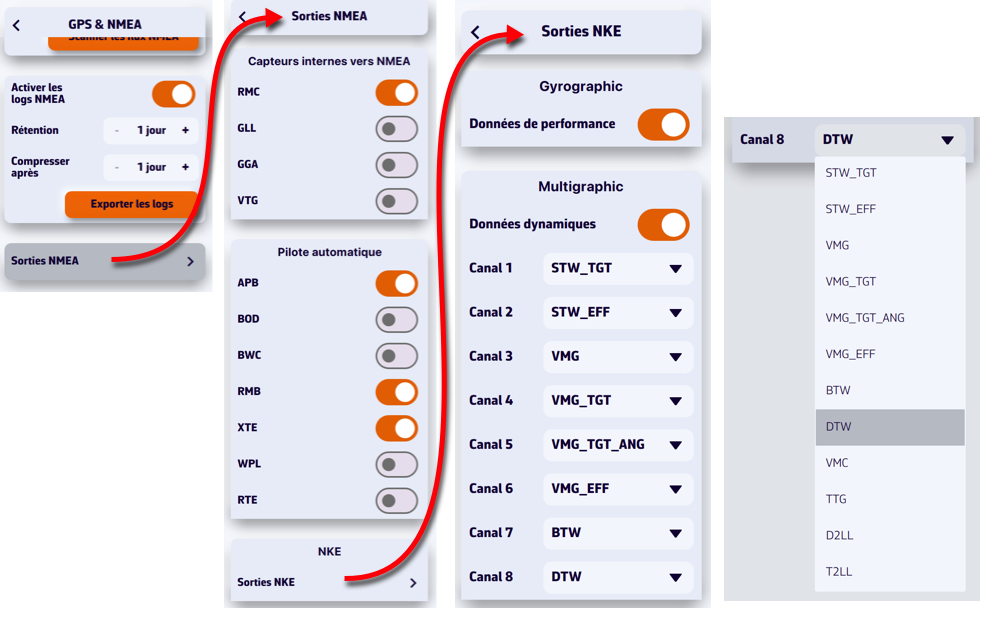
L'interrupteur NMEA de la page GPS & NMEA doit être activé : les phrases partent par la liaison configurée. Pour pouvoir être reçues par vos instruments, elles doivent être transmises par une passerelle ou un multiplexeur bidirectionnel, le plus souvent en Wi-Fi, mais aussi en USB. Pour être traitées, vous devez avoir vérifié au préalable les phrases acceptées par vos instruments dans leur manuel utilisateur (pilote automatique, traceur, répétiteur…).
Pour les instruments NKE (Sorties NKE), vous pouvez alimenter chacun des 8 canaux dynamiques des Multigraphic NKE en choisissant une donnée dans le menu de chaque canal (cible de vitesse, VMG, distance et relèvement du waypoint, distance et temps jusqu'à la layline…), et envoyer les données de performance au Gyrographic.
Sorties PIXEL envoie à un afficheur PIXEL, à l'adresse IP indiquée, les données de performance, de waypoint et de courant.
(1) Selon les appareils, principalement smartphones et tablettes, les capteurs envoyés peuvent être :
- GPS intégré.
- Baromètre électronique (la ligne XDR / MDA n'apparaît que si l'appareil en possède un).
Plusieurs méthodes permettent d'effectuer des mesures de distance :
Mesure manuelle
À partir du bouton rond orange « + », vous pouvez effectuer plusieurs mesures sur la carte. Sélectionnez « Ajouter une mesure » puis déplacez les extrémités. Le vecteur affiche la distance et le cap vrai.
Sur ordinateur, vous pouvez aussi faire un clic droit sur la carte et choisir « Ajouter une mesure » : la mesure part du point cliqué. Sur écran tactile, posez deux doigts sur la carte et gardez-les immobiles un peu plus d'une demi-seconde : une mesure se crée entre les deux doigts.
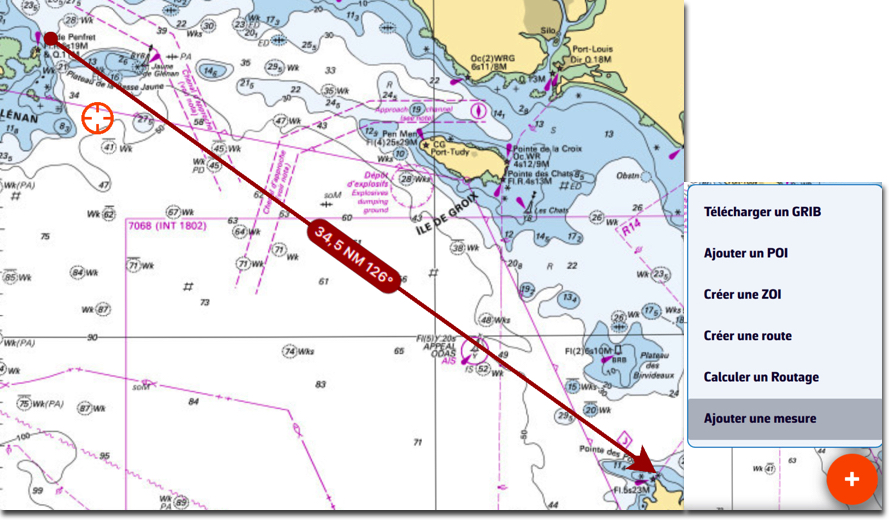
Pour effacer la mesure, effectuez un tap/clic sur l'étiquette des données au milieu de la flèche. Un tap/clic sur une extrémité ouvre un menu qui propose Supprimer la mesure.
L'origine et/ou l'extrémité de la flèche peuvent se magnétiser sur un POI. L'étiquette centrale efface alors toujours la mesure d'un simple tap/clic.
Mesure automatique
À partir du bouton des calques, cochez l'option d'affichage « Mesure auto » :
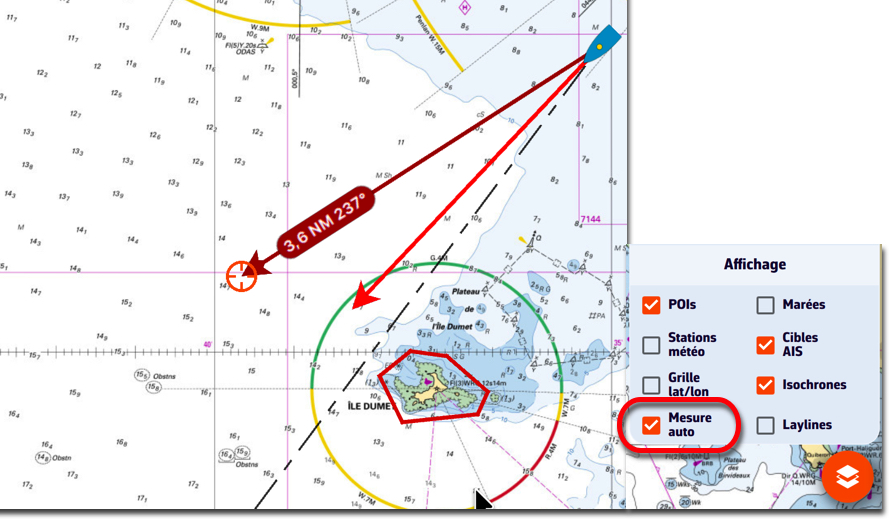
La flèche de mesure s'affiche automatiquement depuis votre position vers la cible au centre de l'écran. Il suffit de déplacer la carte sous la cible à l'endroit souhaité. Le vecteur de distance est alors affiché furtivement, laissant le temps de lire la distance et le cap vrai. À chaque déplacement de la carte sous la cible, le vecteur se repositionne.
On désactive l'affichage du vecteur de distance en décochant la case « Mesure auto ».
Mesure au curseur (ordinateur)
Sur ordinateur, la case « Mesure au curseur » du même menu des calques trace une ligne de votre bateau jusqu'au pointeur de la souris, avec la distance, le relèvement et le temps de trajet. Elle n'existe pas sur les écrans tactiles, où un doigt ne survole pas la carte.
PermalinkLe mode DÉMO rejoue une navigation enregistrée, avec des cibles AIS en mouvement. Il permet de se faire une idée de l'application quand on se trouve « à la maison ».
Le NMEA, mode DÉMO compris, est réservé à l'abonnement Premium : sans abonnement, l'interrupteur NMEA ouvre la fenêtre Premium.
Lancer la démonstration
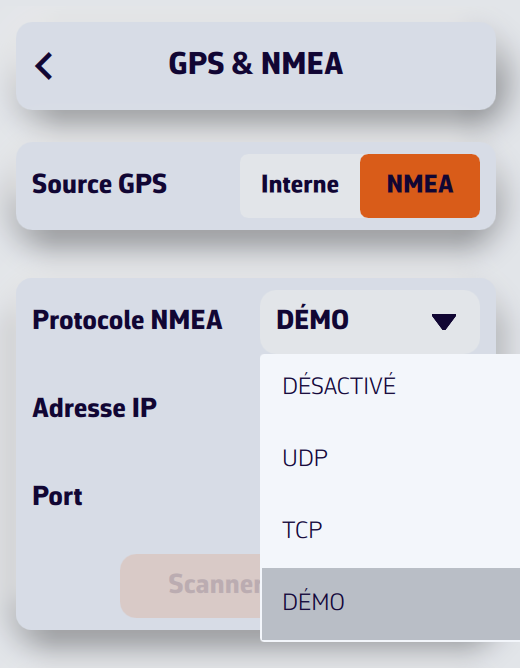
- Ouvrez les Réglages en touchant la poignée à chevron (‹) au bord droit de l'écran, puis sélectionnez GPS & NMEA.
- Activez l'interrupteur NMEA.
- Dans le menu déroulant Protocole NMEA, sélectionnez DÉMO.
Inutile de toucher à la Source GPS : au démarrage de la démonstration, NavimetriX la passe lui-même sur NMEA, active le mode Navigation, affiche les instruments, crée un POI « Gascogne » et ouvre l'onglet AIS (le panneau de gauche s'ouvre sur ordinateur et tablette). Un libellé « Mode démo » s'affiche quelques secondes.
Vous pouvez alors voir NavimetriX en action de navigation, sélectionner les cibles AIS pour afficher les points de prédiction de CPA, lire les informations des cibles dans la liste de l'onglet AIS, voir les données de navigation dans les instruments, etc.
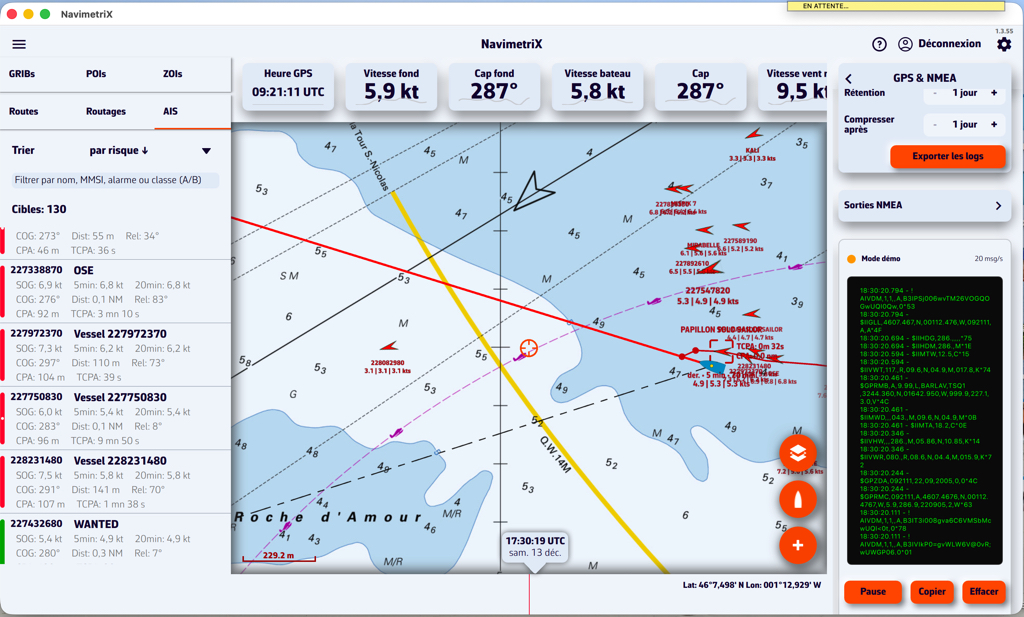
Arrêter la démonstration
Choisissez un autre protocole (UDP, TCP…) ou coupez l'interrupteur NMEA. NavimetriX restaure alors l'état d'avant la démonstration : protocole, source GPS, mode Navigation et affichage des instruments, et supprime le POI « Gascogne ».
Les données de démonstration ne sont pas enregistrées dans les logs NMEA.
PermalinkNavimetriX reçoit les données de la centrale, du GPS et de l'AIS sous forme de phrases NMEA 0183, par UDP, TCP ou port série (Réglages > GPS & NMEA, interrupteur NMEA activé). Les phrases qui arrivent défilent dans la console Phrases NMEA entrantes, en bas de cette page.
Phrases lues
| Phrase | Données lues |
|---|---|
| Position et GPS | |
| RMC | Position, vitesse fond (SOG), cap fond (COG), heure et date |
| GGA | Position, heure, satellites utilisés, précision (HDOP) |
| GLL | Position |
| VTG | Vitesse fond (SOG), cap fond (COG) |
| GNS | Satellites utilisés, précision (HDOP) |
| GSA | Satellites utilisés, précision (HDOP) |
| GSV | Satellites visibles |
| Cap et vitesse surface | |
| HDG | Cap magnétique (le cap vrai est déduit avec la déclinaison) |
| HDM | Cap magnétique |
| HDT | Cap vrai |
| VHW | Vitesse surface (STW) et cap |
| VBW | Vitesse surface (STW), seulement si VHW n'arrive pas |
| ROT | Taux de giration |
| Vent | |
| MWV | Vent apparent (référence R) ou vent réel (référence T) : angle et vitesse |
| VWR | Vent apparent : angle et vitesse |
| VWT | Vent réel : angle et vitesse |
| MWD | Vent réel : direction et vitesse |
| Profondeur, barre, capteurs | |
| DPT | Profondeur, avec l'offset réglé sur le sondeur |
| DBT | Profondeur sous le capteur |
| RSA | Angle de barre |
| MTW | Température de l'eau |
| MDA | Pression atmosphérique, température de l'air et de l'eau |
| XDR | Gîte, roulis, angle de barre, températures, pression atmosphérique, batteries (voir Quels capteurs NMEA0183 XDR puis-je utiliser ?) |
| AIS | |
| VDM | Cibles AIS reçues par votre récepteur ou transpondeur |
Phrases non lues
RMB, WPL, APB, XTE, BOD et BWC ne sont pas lues : la distance, le relèvement, la VMC et le temps restant jusqu'au waypoint sont calculés par NavimetriX à partir de votre route ou de votre « Aller à ». VLW (loch totalisateur), ZDA (heure seule) et VDO (position AIS de votre propre bateau) ne sont pas lues non plus.
Quand une donnée arrive par plusieurs phrases
NavimetriX observe quelles phrases arrivent réellement et, pour certaines données, n'en garde qu'une, dans cet ordre :
- Cap : HDG, sinon HDT, sinon VHW
- Vent apparent : MWV, sinon VWR
- Vent réel reçu : MWD, sinon MWV
- Profondeur : DBT, sinon DPT
- Vitesse surface : VHW, sinon VBW
Ce choix est refait régulièrement : si la phrase retenue cesse d'arriver, la suivante prend le relais.
Le vent réel est par défaut recalculé par NavimetriX à partir du vent apparent, de la vitesse et du cap. En Mode avancé, le réglage Vent réel = Centrale affiche celui que la centrale envoie (MWV T, VWT, MWD).
Avec plusieurs liaisons (Mode avancé), la position vient de la liaison choisie dans Source GPS. Pour les autres données, si deux liaisons envoient la même phrase, la Centrale l'emporte, puis le GPS, l'AIS et les liaisons supplémentaires. Les cibles AIS de toutes les liaisons sont réunies.
PermalinkQu'est-ce que la sentence XDR ?
La sentence XDR (Transducer Measurement) est une sentence NMEA0183 générique utilisée pour transmettre des mesures provenant de différents types de capteurs (transducteurs). Elle permet de regrouper plusieurs mesures dans une seule sentence.
Quel est le format général de la sentence XDR ?
$xxXDR,a,x.x,u,n,a,x.x,u,n,...*hhOù pour chaque groupe de transducteur :
- a : Type de transducteur (une lettre)
- x.x : Valeur mesurée
- u : Unité de mesure (une lettre)
- n : Nom du transducteur (chaîne de caractères)
Le checksum (*hh) est obligatoire.
Quels transducteurs sont pris en charge par NavimetriX ?
1. Gîte (PTCH)
| Champ | Valeur |
|---|---|
| Type | A (Angulaire) |
| Unité | D (Degrés) |
| Nom | PTCH |
Exemple :
$IIXDR,A,5.2,D,PTCH*XXNavimetriX lit l'angle nommé PTCH comme la gîte du bateau, celle qu'affiche le Clinomètre : cet exemple indique une gîte de 5.2°.
2. Roulis (Roll)
| Champ | Valeur |
|---|---|
| Type | A (Angulaire) |
| Unité | D (Degrés) |
| Nom | ROLL |
Exemple :
$IIXDR,A,-1.1,D,ROLL*XXCela indique un angle de roulis de -1.1°. Le Clinomètre affiche le roulis quand aucune gîte PTCH n'arrive.
Exemple combiné (roulis + gîte) :
$IIXDR,A,-1.1,D,ROLL,A,5.0,D,PTCH*743. Température de l'eau
| Champ | Valeur |
|---|---|
| Type | C (Température) |
| Unité | C (Celsius), F (Fahrenheit), ou K (Kelvin) |
| Nom | Doit contenir water (par exemple WATERTEMP, WaterTemp, water) |
Exemples :
$IIXDR,C,18.5,C,WATERTEMP*XX
  $IIXDR,C,65.3,F,WaterTemp*XX
  $IIXDR,C,291.65,K,water*XX
4. Température de l'air
| Champ | Valeur |
|---|---|
| Type | C (Température) |
| Unité | C (Celsius), F (Fahrenheit), ou K (Kelvin) |
| Nom | Doit contenir air (par exemple AIRTEMP, AirTemp, air) |
Exemples :
$IIXDR,C,22.0,C,AIRTEMP*XX
  $IIXDR,C,71.6,F,AirTemp*XX
Exemple combiné (Eau + Air) :
$IIXDR,C,18.1,C,WATERTEMP,C,22.0,C,AIRTEMP*495. Pression barométrique
| Champ | Valeur |
|---|---|
| Type | P (Pression) |
| Unité | B (Bars) |
| Nom | Libre (le nom n'est pas exigé) |
Note : La valeur doit être exprimée en bars (1 bar = 1000 hPa). NavimetriX effectue automatiquement la conversion en hPa. Seule une valeur atmosphérique, entre 0,8 et 1,1 bar, est retenue : une autre pression en bars (huile moteur, circuit hydraulique) est ignorée.
Exemple :
$IIXDR,P,1.013,B,BARO*XXCela indique une pression de 1013 hPa.
6. Angle de barre
| Champ | Valeur |
|---|---|
| Type | A (Angulaire) |
| Unité | D (Degrés) |
| Nom | Doit contenir RUDDER (ex : RUDDER, Rudder) |
Exemple :
$IIXDR,A,-4.5,D,RUDDER*XXL'angle de barre est aussi lu dans la phrase RSA.
7. Batteries
| Mesure | Type | Unité |
|---|---|---|
| Tension | U | V (volts) |
| Courant (négatif en décharge) | I | A (ampères) |
| État de charge | quelconque, sauf P | P (pourcentage), ou nom contenant SOC |
Exemples :
$IIXDR,U,13.82,V,BAT0*XX
  $IIXDR,I,-5.2,A,BAT0*XX
  $IIXDR,G,85,P,BAT0_SOC*XX
Le nom du transducteur désigne le parc : les mesures BAT0 et BAT0_SOC se rangent sous le même parc (les suffixes SOC, VOLT, AMP… sont ignorés pour regrouper). Un état de charge envoyé sous forme de ratio entre 0 et 1 (sans unité P) est converti en pourcentage. Les parcs s'affichent dans l'instrument Énergie (batterie).
Comment combiner plusieurs mesures dans une seule sentence ?
Les groupes de transducteurs peuvent être enchaînés dans une même sentence XDR (jusqu'à 10 transducteurs par sentence) :
$IIXDR,A,-2.5,D,ROLL,A,3.1,D,PTCH,C,18.5,C,WATERTEMP,C,21.0,C,AIRTEMP,P,1.015,B,BARO*XXLe nom du transducteur est-il sensible à la casse ?
Non. La reconnaissance des noms de transducteurs n'est pas sensible à la casse pour les températures, l'angle de barre et les batteries :
WATERTEMP,WaterTemp,watertemp→ tous reconnusAIRTEMP,AirTemp,airtemp→ tous reconnusRUDDER,Rudder,rudder→ tous reconnus
Exception : pour le roulis et la gîte, les noms doivent être exactement ROLL et PTCH. La pression, elle, n'exige aucun nom.
Quel préfixe de talker utiliser ?
NavimetriX accepte tous les préfixes de talker standards (II, GP, HC, etc.). Les exemples ci-dessus utilisent $II (Integrated Instrumentation), mais $GP, $HC, ou d'autres sont également valides.
Résumé des formats acceptés
| Mesure | Type | Unité | Nom du transducteur |
|---|---|---|---|
| Gîte | A | D | PTCH |
| Roulis | A | D | ROLL |
| Température eau | C | C, F, ou K | contient water |
| Température air | C | C, F, ou K | contient air |
| Pression atmosphérique | P | B (0,8 à 1,1) | libre |
| Angle de barre | A | D | contient RUDDER |
| Tension batterie | U | V | nom du parc |
| Courant batterie | I | A | nom du parc |
| État de charge | sauf P | P | nom du parc (ou contient SOC) |
Vous pouvez afficher à l'écran un couloir matérialisant un écart de route maximum à ne pas dépasser.
Ouvrez les Réglages en touchant la poignée à chevron (‹) au bord droit de l'écran, puis sélectionnez Alarmes. Dans la section Écart de route, réglez XTE à la distance maximum souhaitée de part et d'autre de la route activée vers un waypoint (de 0 à 2000 m, 500 m par défaut).
Le couloir s'affiche dès que le mode Navigation est activé avec un « Aller à » en cours, à partir de la vue d'un port. Il est délimité par des pointillés rouges (bâbord) et verts (tribord) et sa largeur suit la valeur XTE, que l'alarme soit activée ou non. Activez l'interrupteur Activée pour être alerté si vous en sortez :
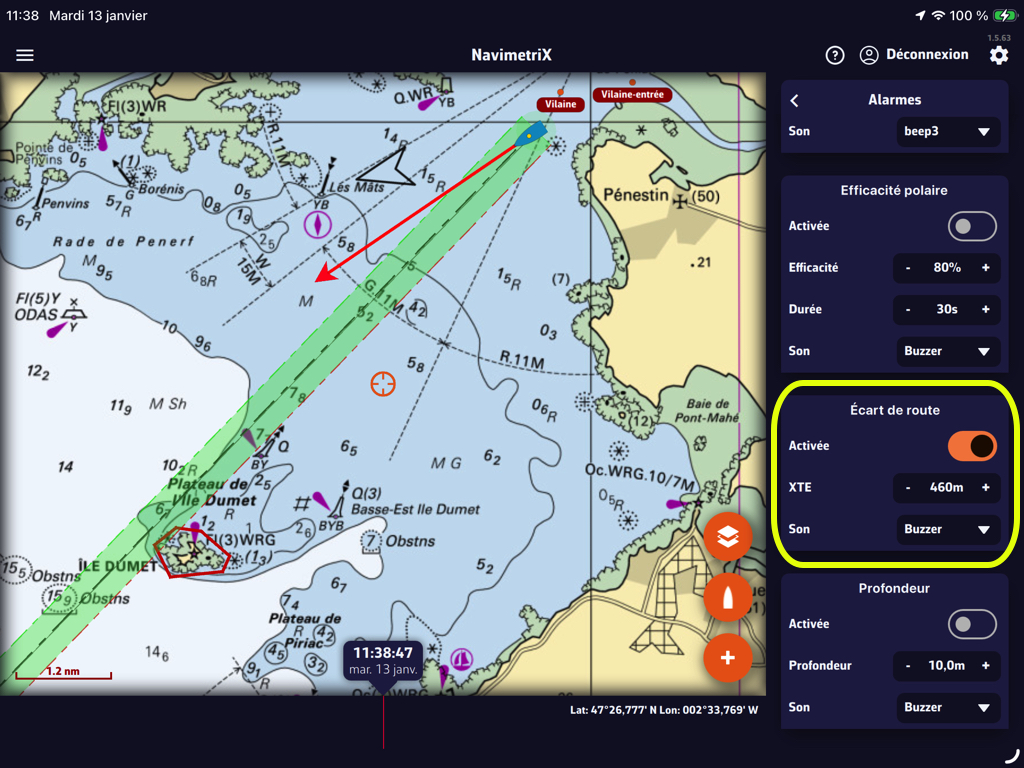
Dans cet exemple la valeur "460m" crée un couloir de 920 mètres, soit environ un demi mille nautique. Vous pouvez sélectionner l'alarme sonore qui vous convient dans le menu déroulant "Son".
La sortie du "couloir" déclenche une alarme sonore et visuelle que vous pouvez désactiver par un tap/clic sur le bouton "Acquitter" :
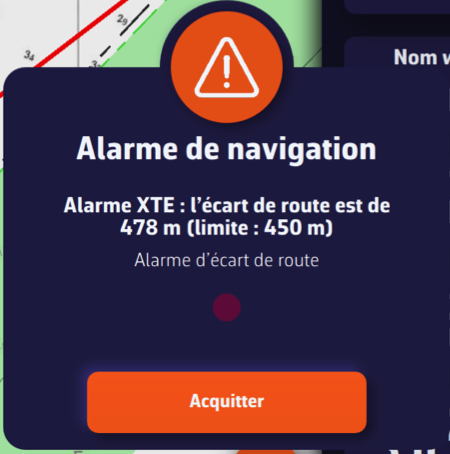
Si vous ne voyez pas les trames NMEA défiler dans la console Phrases NMEA entrantes (tout en bas de Réglages > GPS & NMEA, interrupteur NMEA activé), cela peut être lié aux limites du module WiFi intégré de la box, aujourd’hui en fin de vie. Ce module n’est plus totalement compatible avec certains équipements, en particulier les appareils mobiles les plus récents.
Vérifier la version du logiciel de la box
Avant toute autre manipulation, il est indispensable de vérifier que votre box WiFi NKE utilise bien la dernière version de son logiciel interne. La version actuellement disponible est la version 2.5. Une box fonctionnant avec une version plus ancienne peut présenter des problèmes de connexion WiFi.
Vous pouvez vérifier la version de votre box directement sur votre MultiGraphic ou Multi Display ou avec le logiciel TopLink. La mise à jour se fera obligatoirement avec le logiciel TopLink.
Télécharger et installer le logiciel Toplink
La vérification et la mise à jour du logiciel de la box WiFi NKE se font à l’aide du logiciel Toplink. Ce logiciel fonctionne uniquement sur un PC sous Windows. Pour le télécharger, rendez-vous sur le site NKE, cliquez sur le menu hamburger en haut à droite, puis accédez à la rubrique Accès technique. Dans cette section, ouvrez la page Logiciel Toplink, téléchargez le programme et installez-le sur votre ordinateur.
Mettre à jour la box WiFi NKE
Une fois Toplink installé et lancé, connectez-vous à votre box WiFi NKE et effectuez la mise à jour vers la version 2.5.
Cas des appareils Apple récents
Sur certains appareils Apple (iPhone ou iPad) utilisant une version d’iOS supérieure à iOS 17 (versions publiées à partir de 2024), une protection WiFi ajoutée par Apple empêche la connexion à la box WiFi NKE, même lorsque celle-ci est à jour.
Il faut forcer le WiFi à passer en mode ouvert, sans mot de passe.
Pour cela, appuyez précisément 8 secondes sur le bouton Init de la box WiFi NKE. Il est important de respecter strictement cette durée, vous entendrez 8 beeps. Cette action force le WiFi de la box à passer en mode open, sans mot de passe, ce qui permet la connexion depuis les appareils Apple concernés.
Redémarrez enfin la box.
Une fois connecté au WiFi de la box, l’accès à la box WiFi NKE devrait être rétabli et vous devriez voir les trames NMEA dans la console Phrases NMEA entrantes. Le bouton Scanner les flux NMEA essaie notamment le port UDP 50000 de la box WiFi NKE.
Les cibles AIS par internet proviennent du réseau mondial AISHub auquel NavimetriX est affilié.
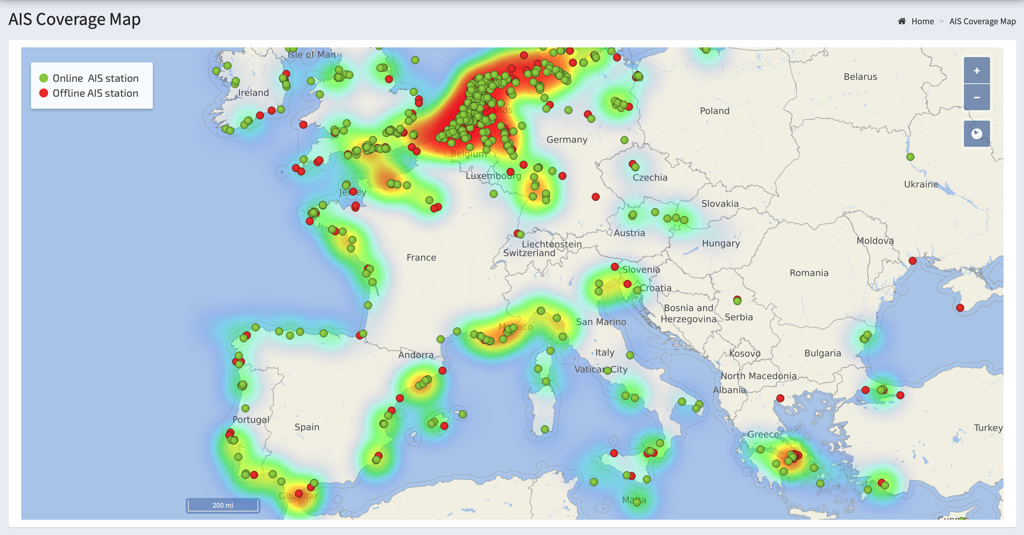
L'utilisation et les manipulations concernant les cibles AIS par internet sont strictement les mêmes que pour les cibles AIS reçues à bord au moyen d'un récepteur AIS transmettant les données en NMEA à l'application. Voir pour plus de détails :
Comment afficher les cibles AIS ? dans cette FAQ.
L'AIS par Internet est réservé à l'abonnement Premium et demande une connexion Internet.
Ouvrez les Réglages en touchant la poignée à chevron (‹) au bord droit de l'écran :
- Choisissez l'option AIS
- Activez AIS par Internet (activé par défaut)
Les cibles par Internet s'affichent même hors mode Navigation. En navigation, elles sont demandées autour de votre bateau ; sinon, autour du centre de l'écran.
La même page propose deux interrupteurs de partage, activés par défaut (Premium, et seulement quand Internet est disponible) :
- Partager les données AIS : renvoie vers le réseau AISHub les cibles reçues par votre récepteur AIS de bord.
- Partager les données météo : envoie par Internet la météo mesurée à bord (vent, pression, température) sous forme de message AIS, quand le vent réel est disponible.
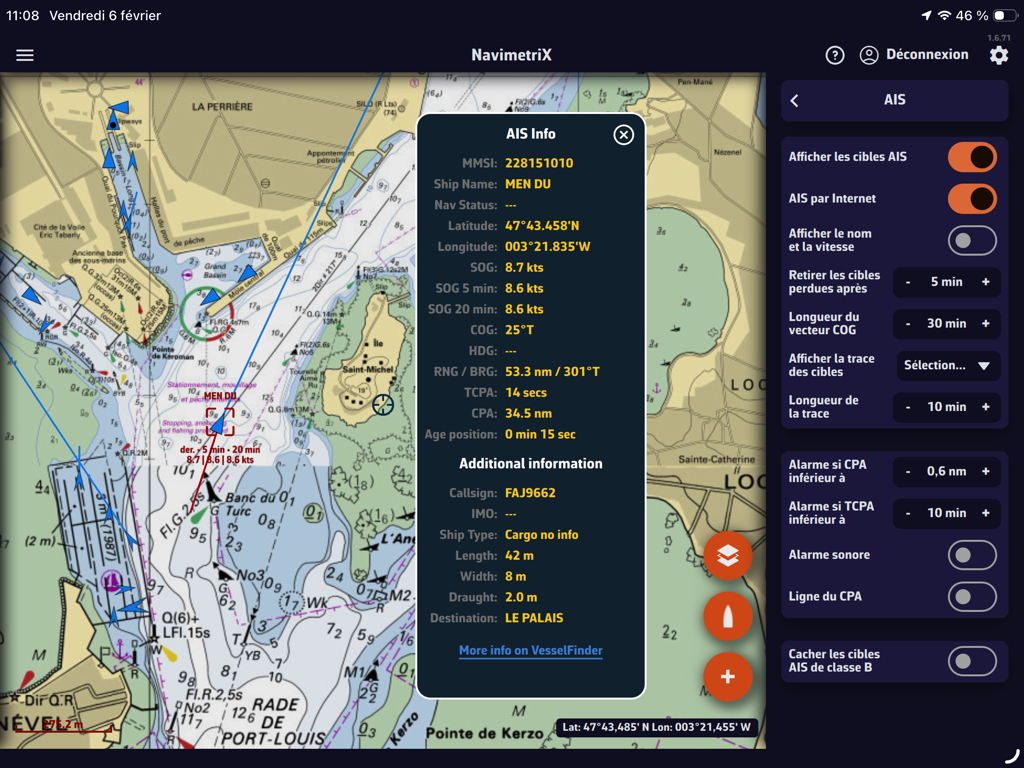
Précautions :
Les cibles AIS par internet doivent être considérées comme uniquement informatives. Les décalages de temps dûs aux vitesses de transferts sur le réseau internet les rendent impropres à la sécurité de la navigation, alors que la réception à bord par un récepteur dédié se fait au débit de la fréquence VHF en temps réel.
Elles sont de ce fait représentées par des icônes de couleur bleue, pour les différencier des cibles AIS en réception directe de couleur verte.
Voir pour plus de précision : Que représentent les icônes affichées sur la carte dans cette FAQ.
PermalinkL'interrupteur Navigation, en tête du panneau de gauche, active et désactive le mode Navigation. Le but est de ne pas sur-consommer la batterie des appareils mobiles lorsque les fonctions de navigation ne sont pas utilisées, par exemple en faisant des simulations de routage, en analysant des données météo, etc.
Le mode Navigation est réservé à l'abonnement Premium.
Le mode Navigation
Ouvrez le panneau de gauche en touchant la poignée à chevron (›) au bord gauche de l'écran : l'interrupteur Navigation se trouve tout en haut. À l'activation, une fenêtre récapitule ce qui change (GPS haute précision, enregistrement de la trace, alarmes actives, consommation accrue) et propose d'afficher les instruments et d'activer le NMEA.
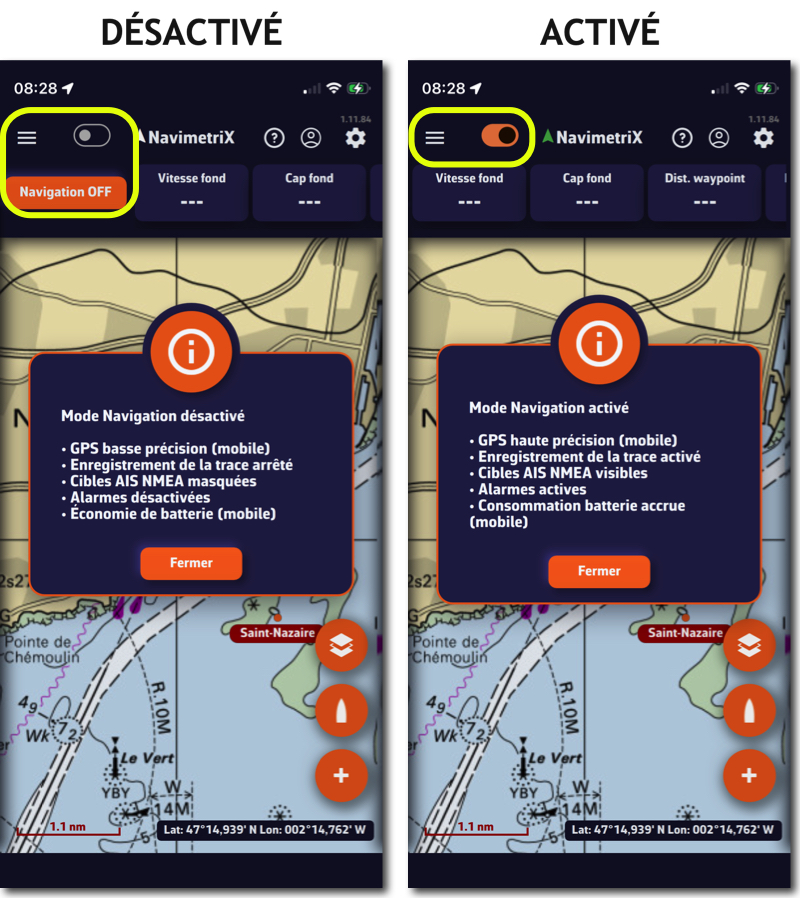
Quand le mode Navigation est désactivé, le GPS ne met à jour la position que toutes les 30 secondes au lieu de chaque seconde. En mode Navigation, l'option Économie d'énergie (Réglages > Général) espace la mise à jour à 2 secondes.
Il ne faut pas oublier, bien entendu, de réactiver le mode Navigation dès qu'on se met en route.
Indicateur de précision GPS
En mode Navigation, une icône en forme de flèche, à droite du libellé Navigation, indique la précision du GPS sur toutes les plateformes : verte quand la précision est de 15 m ou mieux, puis de plus en plus orange et rouge jusqu'à 50 m, rouge sans position. En mode daltonien, le vert est remplacé par du bleu.
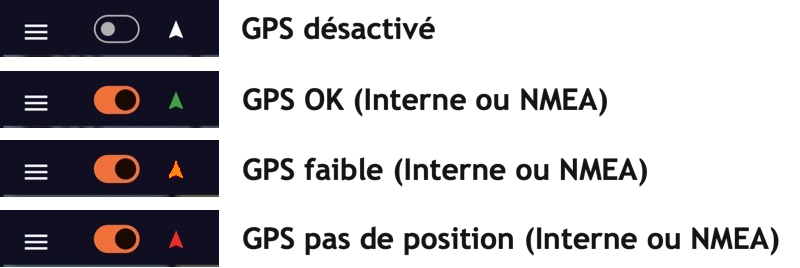
Alarme de perte de données NMEA
Dans Réglages > Alarmes, la section Perte de données NMEA prévient de l'arrêt des données NMEA : interrupteur Activée, Délai (de 10 à 300 s, 30 s par défaut) et Son, un menu déroulant pour choisir l'alarme sonore qui convient.
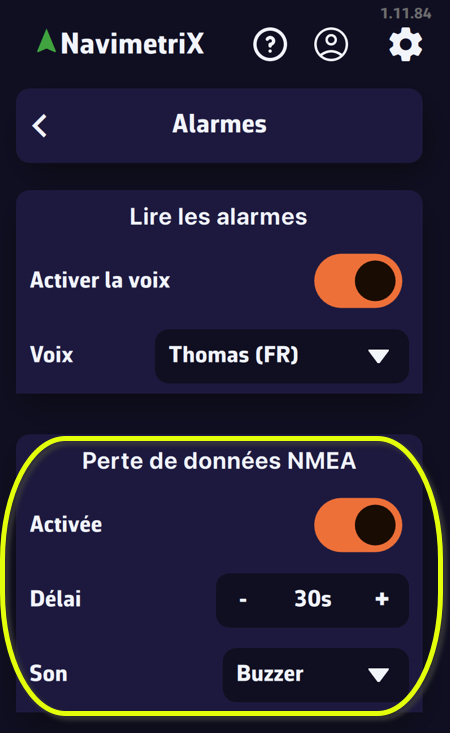
À l'exemple de la Cap Martinique 2026, les instructions de course contiennent généralement des précisions sur les DST (Dispositif de Séparation de Trafic) interdites sur le parcours. Le non respect de ces zones entraine de lourdes sanctions, la trace des concurrents faisant foi sans contestation possible.
Il est donc indispensable de tracer sur les cartes électroniques les coordonnées exactes fournies dans ces instructions de course, et non pas celles reportées à la main comme on peut le faire dans Navimetrix. L'application propose une fonction d'importation des ZOIs au format texte de l'ensemble des zones prévues par les ICs.
1. Copier/coller les coordonnées des DST depuis les ICs
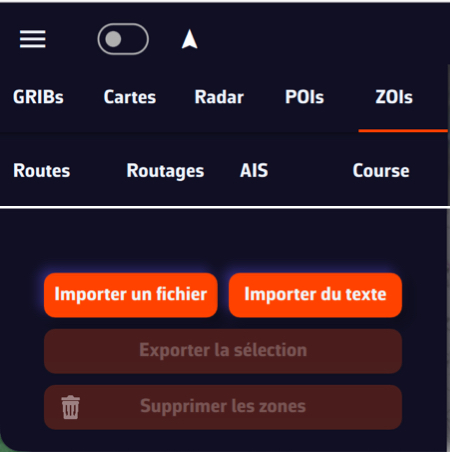
- Sélectionnez la section des ICs qui contient la description des DST
- Sélectionnez le contenu et copiez-le
- Ouvrez le panneau de gauche en touchant la poignée à chevron (›) au bord gauche de l'écran
- Sélectionnez l'onglet ZOIs
- Faites un tap/clic sur le bouton Texte de la barre d'actions, au bas de l'onglet (à côté de Importer, Exporter et Supprimer)
2. Importer le texte
- Collez le contenu mémorisé dans la fenêtre « Importer depuis du texte » qui s'ouvre
- Si besoin arrangez le texte (il peut y avoir des lignes vides inutiles)
- Vous pouvez éventuellement raccourcir le nom de chaque DST dans cette fenêtre pour qu'il soit plus concis dans la fenêtre des ZOIs de NavimetriX.
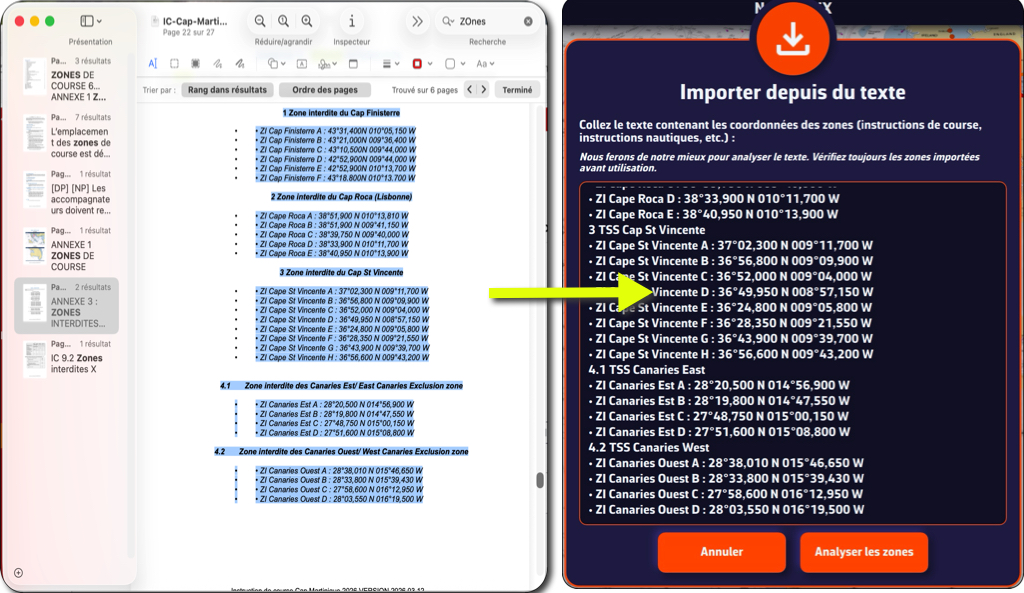
- Tap/clic sur le bouton Analyser les zones pour vérification
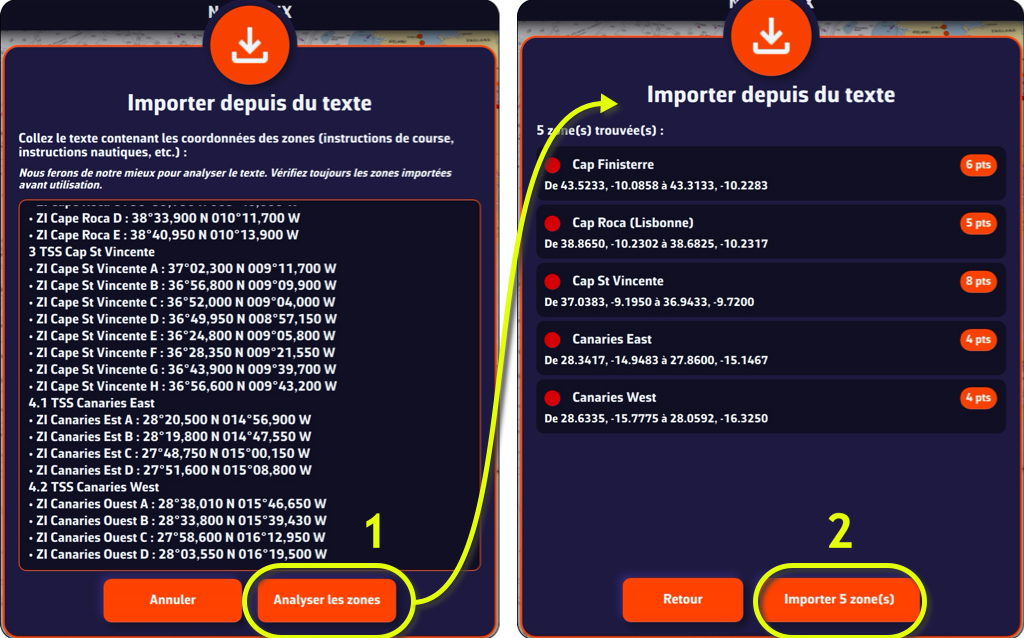
- Tap/clic sur le bouton Importer x zone(s)
Vous pouvez désormais visualiser les DST dans la liste des ZOIs et sur votre carte.
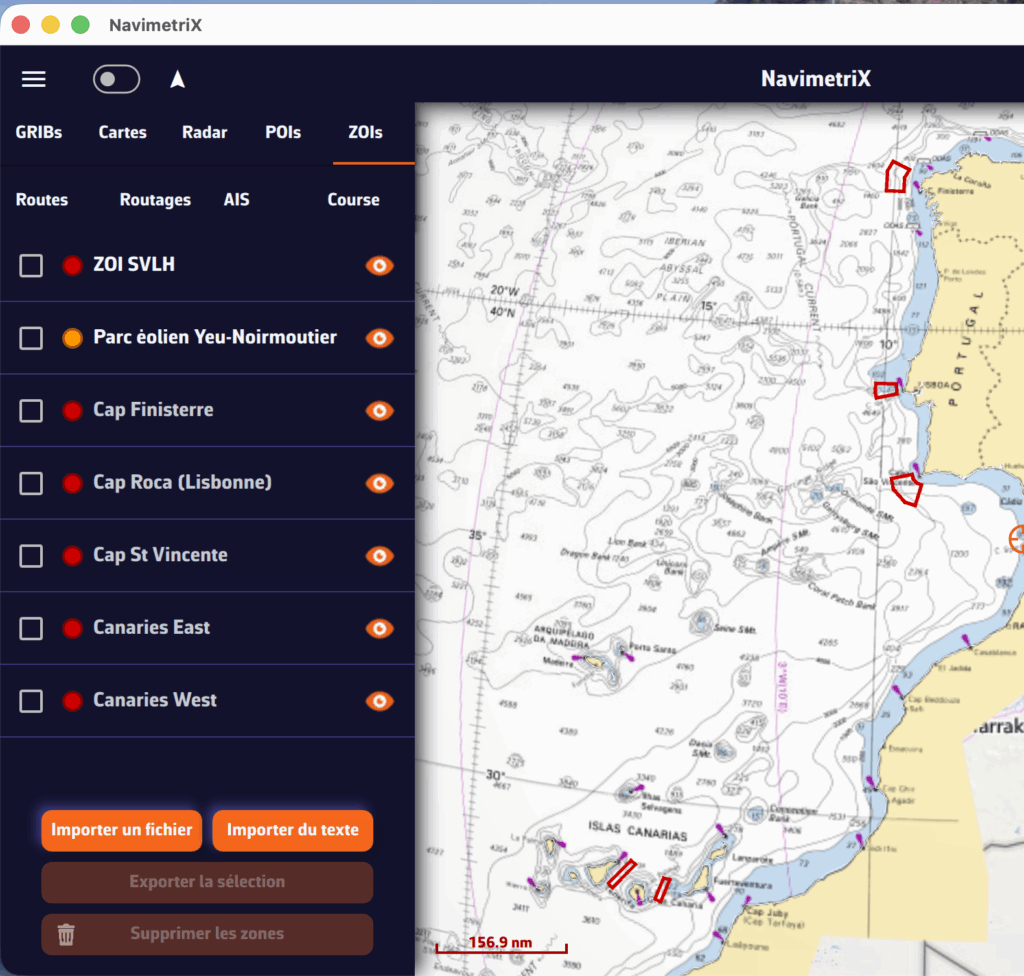

Un conseil : si vous aviez auparavant créé une zone DST au même emplacement que celle des instructions de course, désactivez son affichage ou supprimez-la de façon à éviter que ses coordonnées n'interfèrent avec celles des ICs, qui seules feront foi.
PermalinkNavimetriX intègre une fonction MOB (Man Overboard / Homme à la Mer) complète, avec suivi de dérive, schéma de recherche et intégration AIS. Voici comment l'utiliser.
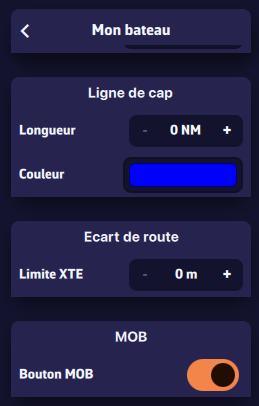
1. Activer le bouton MOB
Le bouton MOB n'est pas affiché par défaut. Pour l'activer :
- Ouvrez les Réglages (poignée à chevron ‹ au bord droit de l'écran), puis Général, section MOB
- Activez l'option Bouton MOB

Le bouton MOB, orange, apparaît alors en bas à gauche de la carte, en mode Navigation uniquement et avec une position GPS (une position approximative par Internet ne suffit pas). Il devient rouge une fois le MOB déclenché.
2. Déclencher le MOB
Pour déclencher le MOB, maintenez le bouton MOB appuyé pendant 1,5 seconde. Un anneau de progression se remplit autour du bouton pour indiquer l'avancement. Cette action longue est volontaire pour éviter tout déclenchement accidentel.
Un appui court affiche simplement une info-bulle rappelant qu'il faut maintenir le bouton.
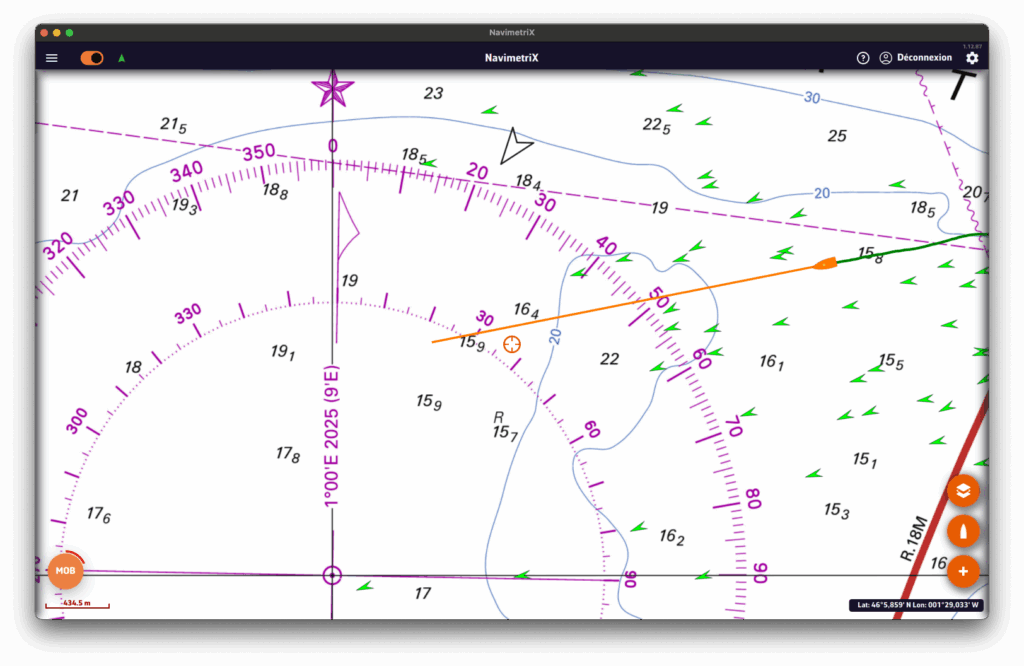
3. Ce qui se passe lors du déclenchement
Dès que le MOB est activé, plusieurs actions sont effectuées automatiquement :
- Marqueur MOB : un point d'intérêt est créé à la position GPS actuelle du bateau (ex : "MOB 14:32:58")
- Waypoint actif : la position MOB est définie comme waypoint Goto, avec une ligne de route vers le MOB
- Zoom automatique : la carte se centre et zoome sur la position MOB
- Chronomètre : un compteur de temps écoulé démarre immédiatement (affiché en rouge)
- Suivi de dérive : le calcul de dérive commence (voir section suivante)
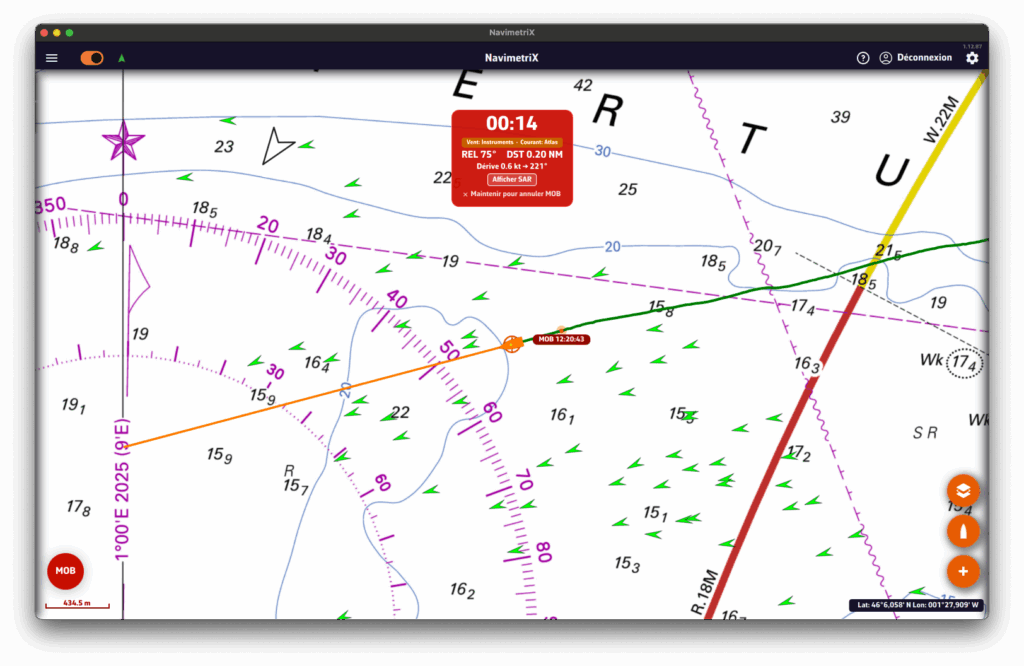
4. Le tableau de bord MOB (HUD)
Un bandeau d'information apparaît en haut de la carte avec les données essentielles :
- Temps écoulé : affiché en grand format rouge (MM:SS)
- Relèvement (REL) : cap à suivre vers la position MOB
- Distance : distance jusqu'au MOB (en milles nautiques, ou en mètres quand < 0.1 NM)
- Données de dérive : vitesse et direction de dérive estimées
- Badge de mode : indique la source des données (vent GRIB, courant, AIS…)
- Bouton Afficher SAR : pour afficher ou masquer le schéma de recherche
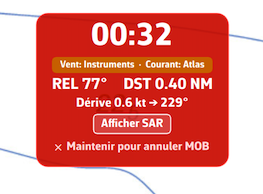
5. Le suivi de dérive
NavimetriX estime la position probable de la personne à la mer en tenant compte :
- Du vent : en utilisant les données GRIB ou les instruments du bord. La dérive sous le vent (leeway) est calculée à 3 % de la vitesse du vent réel avec une divergence de 10°, conformément aux standards internationaux de recherche et sauvetage en mer.
- Du courant : en utilisant les données GRIB, l'atlas de marée ou les instruments du bord.
Sur la carte, vous verrez :
- Une ligne de dérive orange reliant la position MOB initiale à la position estimée
- Un cercle orange autour de la position estimée, dont le rayon augmente avec le temps (incertitude croissante)
La position estimée est mise à jour toutes les 30 secondes et le waypoint Goto est automatiquement ajusté.
6. Le schéma de recherche
NavimetriX peut afficher un schéma de recherche en carré croissant, conforme aux procédures internationales de recherche et sauvetage en mer (IAMSAR).
Pour l'afficher, appuyez sur le bouton "Afficher SAR" dans le bandeau MOB. Le schéma est centré sur la position de dérive estimée (ou sur la position MOB initiale si aucune donnée de dérive n'est disponible).
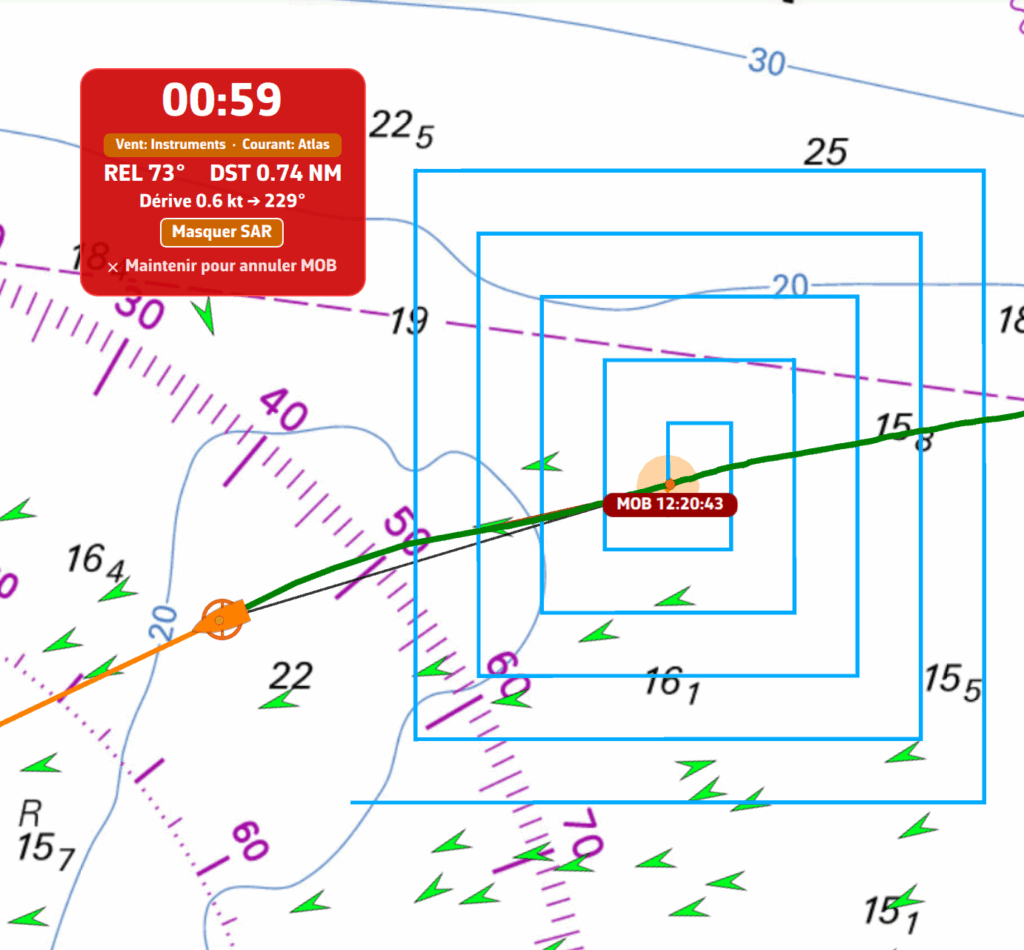
7. Rappel MAYDAY
60 secondes après le déclenchement du MOB, si la situation n'est pas résolue, un bandeau jaune apparaît pour rappeler d'envisager un appel MAYDAY sur VHF canal 16 (recommandation RYA).
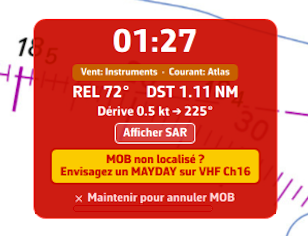
8. Intégration AIS MOB
Si une balise AIS MOB (de type personnel ou SART) est détectée à proximité, NavimetriX réagit automatiquement :
- Une alarme sonore retentit
- Un dialogue d'alerte affiche la position de la balise
- Le mode MOB s'active automatiquement si ce n'est pas déjà fait
- La position AIS est suivie en temps réel (mise à jour toutes les 5 secondes)
Si le signal AIS est perdu, NavimetriX bascule automatiquement en mode estimation de dérive après 60 secondes.
Le badge de mode dans le bandeau MOB change de couleur selon la situation :
- Vert : balise AIS MOB détectée et suivie
- Rouge : signal AIS MOB perdu
- Orange : données de dérive disponibles (vent/courant)
- Gris : aucune donnée de dérive disponible
9. Annuler le MOB
Pour annuler le mode MOB, maintenez appuyé le texte « Maintenir pour annuler MOB » dans le bandeau MOB pendant 1,5 seconde. Une barre de progression confirme l'annulation.
L'annulation désactive le suivi, supprime le waypoint Goto et masque le bandeau MOB.
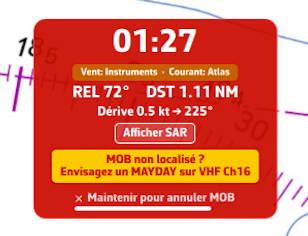
10. Conseils pratiques
- Activez le bouton MOB avant de prendre la mer dans les réglages, afin qu'il soit accessible immédiatement en cas d'urgence
- Chargez un fichier GRIB pour la zone de navigation : les données de vent et de courant GRIB améliorent significativement la précision du calcul de dérive
- Équipez-vous d'une balise AIS MOB : elle permet un suivi en temps réel de la position de la personne à la mer, bien plus précis que l'estimation de dérive
- Le bouton MOB n'apparaît qu'en mode Navigation avec une position GPS active (pas une position par Internet)
Qu'est-ce que le Suivi de Course ?
Le Suivi de Course permet de suivre les courses au large en temps réel directement sur la carte NavimetriX. Vous pouvez importer des définitions de course, télécharger les rapports de positions automatiquement ou manuellement, et afficher les classements basés sur la distance à l'arrivée.
Quels formats de fichiers sont supportés ?
Le Suivi de Course supporte le format Adrena, qui est le standard utilisé par la plupart des organisateurs de courses au large :
- Fichiers .dcc - Définition de course avec liste des concurrents, classes, ratings IRC et configuration de téléchargement
- Fichiers POSADRENA - Rapports de positions avec coordonnées et horodatages
Qu'est-ce qu'un fichier .dcc ?
Un fichier .dcc (descriptif des concurrents Adrena) contient toutes les informations de la course :
- Nom de la course et date
- Liste des concurrents avec nom du bateau, classe, skipper et rating IRC (TCC)
- Couleurs d'affichage pour chaque bateau
- Configuration du serveur FTP ou HTTP pour le téléchargement automatique des positions
Exemple d'entrée pour KORNOG2, un Pogo 12.50 courant en classe IRC Two :
KORNOG2;IRC Two;1;3;1;;;8;;1.170;O;Gilles Colubi & Yvan Osselin;;;Les organisateurs de course fournissent généralement les fichiers .dcc sur leur site web ou par email avant le départ de la course.
Qu'est-ce que le format de positions POSADRENA ?
POSADRENA est le format standard pour les rapports de positions. Chaque fichier contient les dernières positions de tous les concurrents :
POSADRENA
  1;8;25.1873N;19.0716W;01/13/26 14:00:01
Les champs sont : ID course ; ID bateau ; latitude ; longitude ; horodatage.
Important : Les coordonnées utilisent le format Adrena (degrés.minutes), pas les degrés décimaux. Par exemple, 25.1873N signifie 25° 18.73' N (et non 25.1873°).
Comment importer une course ?
Pour importer une course :
- Ouvrez les Réglages (poignée à chevron ‹ au bord droit de l'écran), puis Suivi de course
- Dans le pavé Fichier de course, appuyez sur Importer : la fenêtre « Importer fichier DCC » s'ouvre
- Sélectionnez le fichier .dcc depuis votre appareil
- La course et tous les concurrents seront importés
Comment télécharger les rapports de positions ?
Il y a trois façons d'obtenir les mises à jour de positions :
1. Téléchargement automatique (FTP/HTTP)
Si le fichier .dcc contient la configuration du serveur, activez Téléchargement auto et réglez l'intervalle (Télécharger toutes les … min). NavimetriX récupérera automatiquement les nouvelles positions.
Si les informations de connexion ne sont pas dans le .dcc, vous pouvez les saisir manuellement dans les champs URL FTP ou HTTP, Identifiant et Mot de passe du pavé Rapports de position.
Exemple de réglage FTP : URL ftp://ftp.organisateur.example/reports/last/, avec l'identifiant et le mot de passe fournis par l'organisateur. Certains organisateurs proposent aussi une URL HTTPS qui contient une clé : dans ce cas, laissez l'identifiant et le mot de passe vides.
Le terminateur / en fin d'URL FTP est optionnel. Ne mettez pas de motif *.txt : NavimetriX liste le répertoire et filtre les fichiers de positions automatiquement.
2. Téléchargement par URL directe
Certains systèmes de tracking (comme YB Tracking) fournissent une URL directe qui contient toujours les dernières positions. Entrez cette URL dans le champ URL FTP ou HTTP et appuyez sur Télécharger. NavimetriX récupérera le fichier et filtrera les positions déjà présentes dans la base de données.
Exemple de format d'URL : https://yb.tl/nomcourse-adrena.txt
3. Import manuel
Dans le pavé Rapports de position, appuyez sur Importer (fenêtre « Importer fichier de positions ») et sélectionnez un fichier POSADRENA depuis votre appareil. L'import prend un fichier à la fois : pour un historique complet de positions, importez les fichiers l'un après l'autre, leurs positions s'ajoutent.
Comment voir les concurrents sur la carte ?
Une fois les positions importées :
- Ouvrez le panneau de gauche (poignée à chevron › au bord gauche de l'écran) et choisissez l'onglet Course
- L'œil en tête de liste affiche ou masque toute la course ; un œil par concurrent affiche ou masque chaque bateau. Un appui sur un concurrent le sélectionne et centre la carte sur lui
- Les concurrents apparaissent sur la carte avec leur historique de trace
- Appuyez sur l'icône d'un bateau pour voir les détails (position, vitesse, cap)
Comment sont calculés les classements ?
Les classements sont basés sur la Distance à l'Arrivée (DTF - Distance To Finish) :
- Sélectionnez une route qui représente le parcours de la course
- La DTF est calculée comme la distance entre la position actuelle de chaque bateau et l'arrivée, en suivant les waypoints restants
- Les bateaux sont classés par DTF croissante (distance la plus faible = en tête)
Pour activer les classements :
- Créez une route correspondant au parcours de la course (ou importez la route officielle)
- Dans Réglages > Suivi de course, pavé Classements, sélectionnez la route dans Route :
- Choisissez la Méthode : VMC (recommandé) ou Vitesse moyenne
- Entrez la date et l'heure de départ de la course (UTC)
- Les classements deviennent disponibles dans l'onglet Course
Comment fonctionne le temps compensé IRC ?
L'IRC (International Rating Certificate) utilise un Coefficient de Correction de Temps (TCC) pour handicaper les bateaux de différents niveaux de performance. Cela permet à des bateaux de tailles et types différents de concourir équitablement.
La formule est : Temps Compensé = Temps Réel × TCC
Par exemple, KORNOG2 a un TCC de 1.170. Si le bateau termine en 10 jours (240 heures) :
- Temps réel : 240 heures
- Temps compensé : 240 × 1.170 = 280.8 heures
Un TCC supérieur à 1 signifie que le bateau est "rapide" et est pénalisé. Un TCC inférieur à 1 signifie que le bateau est "lent" et bénéficie d'un bonus de temps.
Pour les bateaux encore en course, NavimetriX estime le temps compensé basé sur la VMC actuelle (Velocity Made good on Course) pour projeter le temps d'arrivée.
Pourquoi je ne vois aucun bateau sur la carte ?
Vérifiez les points suivants :
- Assurez-vous d'avoir importé des rapports de positions (pas seulement le fichier .dcc)
- Vérifiez que la visibilité des bateaux est activée dans l'onglet Course (œil global et œil de chaque bateau)
- Zoomez et déplacez la carte vers la zone de course (les bateaux peuvent être loin de votre vue actuelle)
- Vérifiez que les positions ont été importées avec succès (contrôlez le nombre de fichiers de positions en tête de l'onglet Course)
Pourquoi les vitesses affichent des valeurs irréalistes ?
La vitesse est calculée à partir de l'historique des positions. Des valeurs irréalistes indiquent généralement :
- Mauvaise date/heure de départ : Vérifiez que la date et l'heure de départ dans les réglages correspondent au départ réel de la course (fuseau horaire UTC)
- Positions insuffisantes : Au moins 2 positions sont nécessaires pour calculer la vitesse
- Erreurs de position : Occasionnellement, les systèmes de tracking transmettent des positions erronées
Puis-je modifier les informations d'un concurrent ?
Oui : dans Réglages > Suivi de course, appuyez sur un concurrent de la liste Concurrents. La fiche Modifier le concurrent permet de changer :
- Nom du bateau, classe et skipper
- Rating IRC (TCC) et pénalité (en minutes)
- Couleur d'affichage
- Statut d'arrivée et heure
- Statut d'abandon
Les modifications sont sauvegardées dans la base de données.
PermalinkL'alarme de mouillage surveille la position de votre bateau au mouillage et vous alerte s'il dérape.
NavimetriX dessine une zone d’évitage autour de l’ancre, déclenche une sirène si le bateau sort de la zone, peut envoyer une alerte SMS, et permet de suivre le bateau à distance depuis un autre appareil.
L'alarme de mouillage est réservée à l'abonnement Premium.
Mouiller l'ancre
Il faut une position GPS (une position approximative par Internet ne suffit pas) et un bateau quasiment immobile (vitesse inférieure à 2 nœuds). Si le mode Navigation n'est pas activé, « Mouiller l'ancre » l'active lui-même et l'indique par le message « Mode Navigation activé pour l'alarme de mouillage ».

- Une fois le bateau mouillé, appuyez sur le bouton + (en bas à droite de la carte) puis sur Mouiller l'ancre.
- L'ancre est posée devant l'étrave (dans l'axe du cap) et un POI « Mouillage JJ/MM hh:mm » est créé.
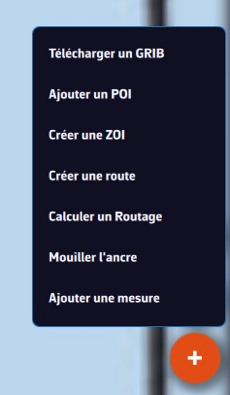
La zone d'évitage
Une fois l'ancre mouillée, un bandeau apparaît en haut de l'écran et une zone d'évitage est dessinée autour de l'ancre. Vous pouvez choisir la forme de la zone :
- Cercle : un rayon unique autour de l'ancre (rayon par défaut : 40 m).
- Hexagone : pour une zone de forme particulière.
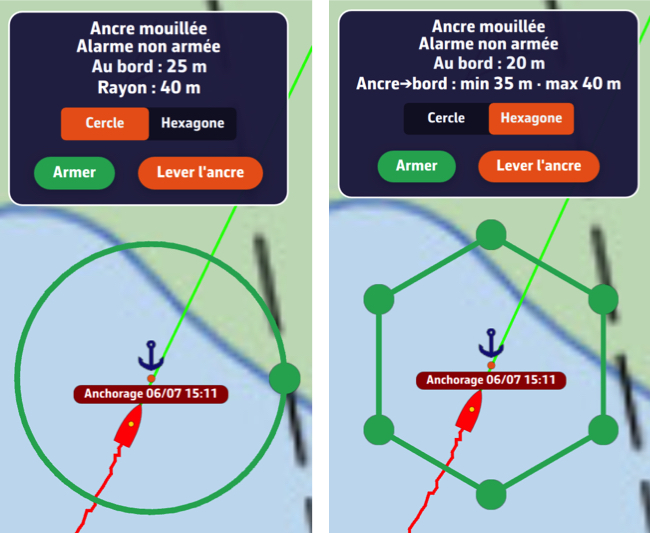
Le bandeau affiche en permanence le rayon de la zone et la distance au bord. Ajustez le rayon à la longueur de chaîne mouillée, en tenant compte de la hauteur de pleine mer pour les zones à marées, plus une marge de sécurité. Pour rappel :
- 3 x la hauteur d'eau au minimum pour les mouillages toute chaîne
- 5 x la hauteur d'eau au minimum pour les mouillages mixtes câblot + chaîne
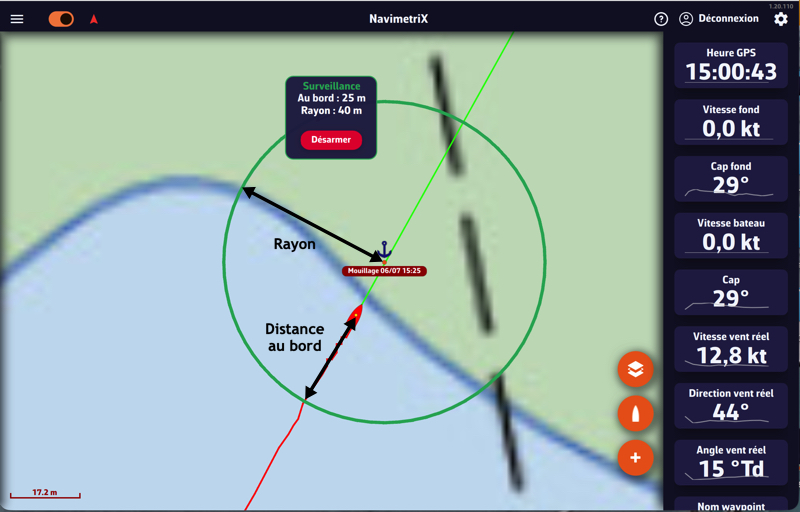
Modifier le rayon : tant que l'alarme n'est pas armée, une poignée verte est posée sur le cercle. Faites-la glisser pour agrandir ou réduire la zone ; le rayon se met à jour en direct dans le bandeau. Le rayon accepte de 5 à 500 m. En forme Hexagone, ce sont les six sommets qui se déplacent un par un, ce qui permet d'épouser un mouillage encombré d'un côté.
Une fois l'alarme armée, la zone est figée et les poignées disparaissent, pour qu'un geste involontaire ne puisse pas élargir la zone que vous surveillez. Pour la retoucher sans désarmer, voir plus bas.
Ce qu'affiche le bandeau
Sous l'état de l'alarme, le bandeau donne en permanence :
- la distance au bord de la zone (« Au bord : 12 m »), ou de combien vous en êtes sorti ;
- le rayon du cercle (« Rayon : 40 m »), ou les distances ancre → bord minimale et maximale en mode hexagone ;
- la distance et le relèvement vrai de l'ancre (« Ancre : 28 m à 145° ») ;
- le relèvement relatif depuis l'étrave, coloré à la mode marine : « 30° sur bâbord » en rouge, « 30° sur tribord » en vert, ou « 0° dans l'axe ». Cette ligne n'apparaît que si un cap est disponible (compas, sinon route fond).
Le bandeau se déplace : faites-le glisser où vous voulez sur la carte, sa position est retenue sur cet appareil. Pratique sur téléphone, où il se posait au-dessus de la zone d'évitage.
Armer et surveiller
Tant que l'alarme n'est pas armée, le bandeau indique « Ancre mouillée · Alarme non armée ». Pour l'activer, maintenez appuyé le bouton Armer du bandeau. Le statut passe à « Surveillance ».
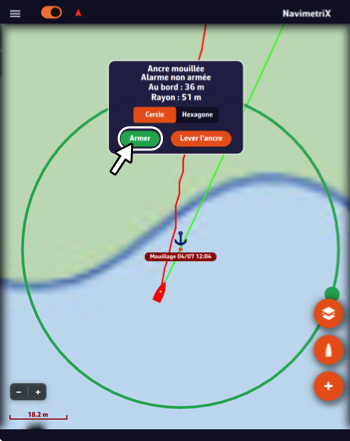
Alarme armée, couper le mode Navigation désarme l'alarme : NavimetriX le signale et demande de choisir entre Couper et Garder la veille.
Important : l'état armé/désarmé est local à l'appareil. Armer l'alarme sur votre téléphone n'arme pas celle des autres appareils de votre compte : chaque appareil décide s'il surveille et sonne.
Dérapage
Si le bateau vient à déraper, dès qu'il sort de la zone l'alarme se déclenche après un délai de confirmation réglable : sirène sonore, envoi du (ou des) SMS, le bandeau passe en « DÉRAPAGE » et NavimetriX affiche la distance à l'ancre par rapport à la limite.
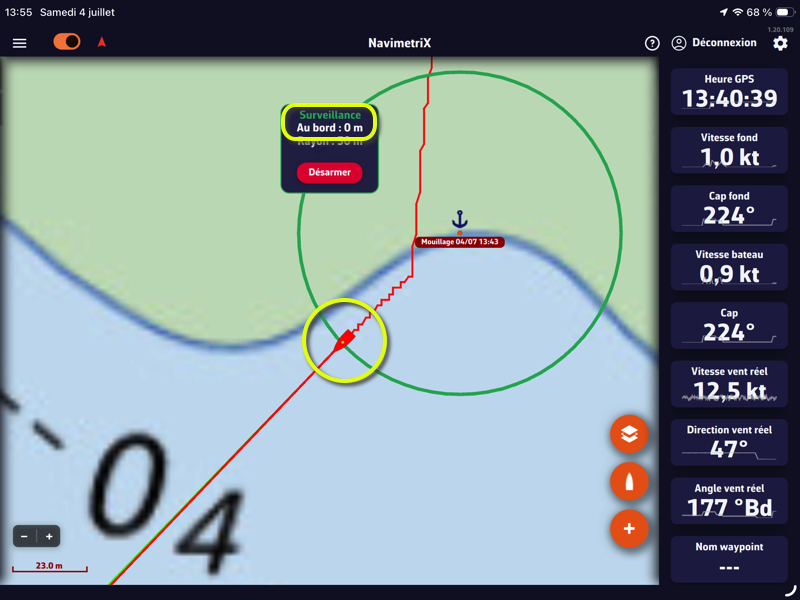
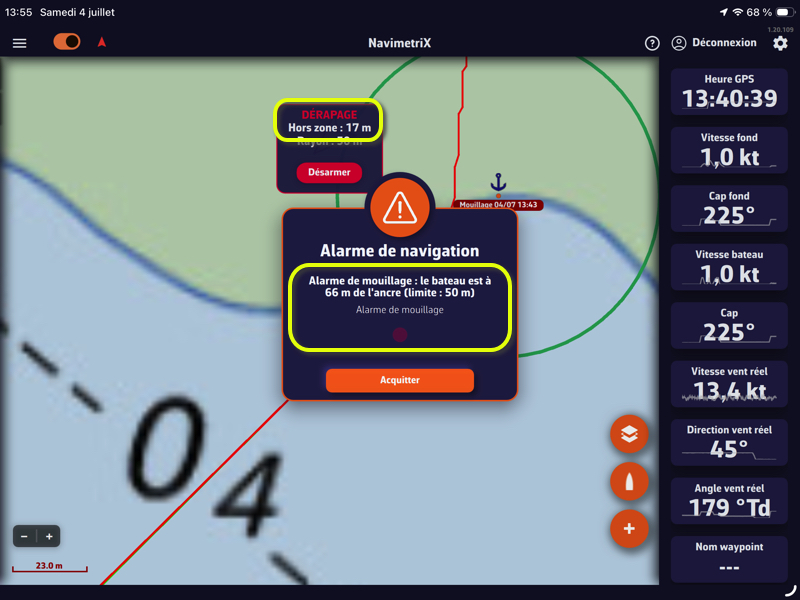
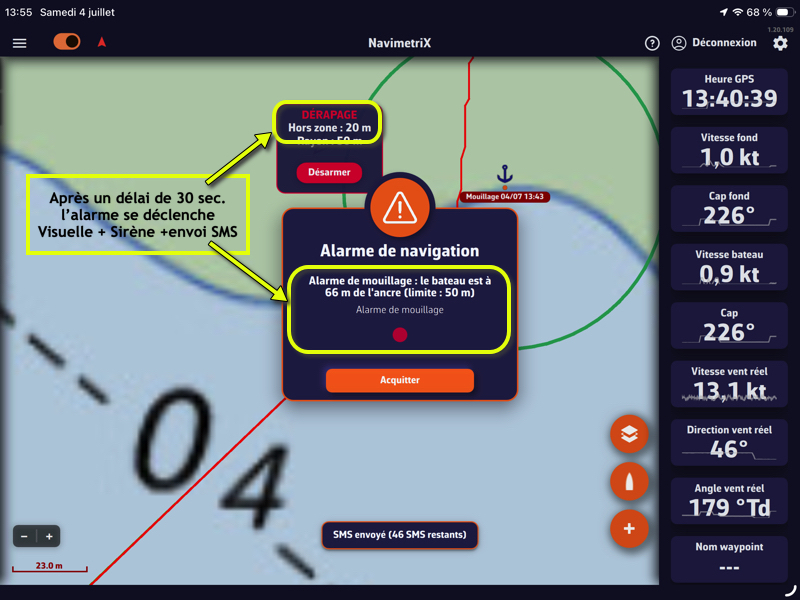
Réglages du mouillage
Les réglages se trouvent dans Réglages ▸ Alarmes (poignée à chevron ‹ au bord droit de l'écran), section Mouillage :
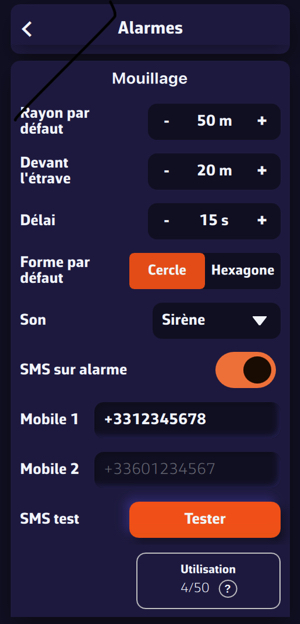
- Rayon par défaut : le rayon du cercle d'évitage à la pose de l'ancre (par défaut 40 m).
- Devant l'étrave : la distance à laquelle l'ancre est posée devant le bateau, dans l'axe du cap (par défaut 15 m).
- Délai : le temps pendant lequel le bateau doit rester hors de la zone avant que l'alarme ne sonne (par défaut 30 s), pour éviter les fausses alertes.
- Forme par défaut : Cercle ou Hexagone.
- Son : la sonnerie de l'alarme à sélectionner.
Alerte SMS
En plus de la sirène locale, NavimetriX peut envoyer un SMS d'alerte à des proches ou à un autre téléphone du bord. Dans Réglages ▸ Alarmes, section Mouillage :
- Activez SMS sur alarme.
- Saisissez un ou deux numéros dans Mobile 1 et Mobile 2, au format international (par exemple
+33612345678). Les numéros en +1 (Amérique du Nord) ne sont pas desservis : l'avertissement « SMS non délivré vers les numéros +1 » s'affiche alors sous les champs. - Vérifiez avec SMS test ▸ Tester : un message de test est envoyé immédiatement.
En cas de dérapage, le SMS contient la position du bateau, le relèvement et la distance par rapport à l'ancre, ainsi qu'un lien Google Maps vers le bateau. Jusqu'à 3 SMS sont envoyés par incident : immédiatement, puis à +30 min et +60 min tant que l'alarme reste active.
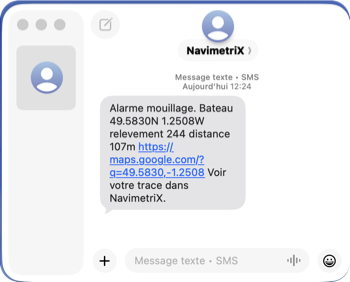
Un quota de 50 SMS sur 12 mois glissants est inclus. Le compteur Utilisation X/50 indique votre consommation ; une fois le quota atteint, l'app affiche « Limite SMS annuelle atteinte » (la sirène locale, elle, continue de fonctionner).
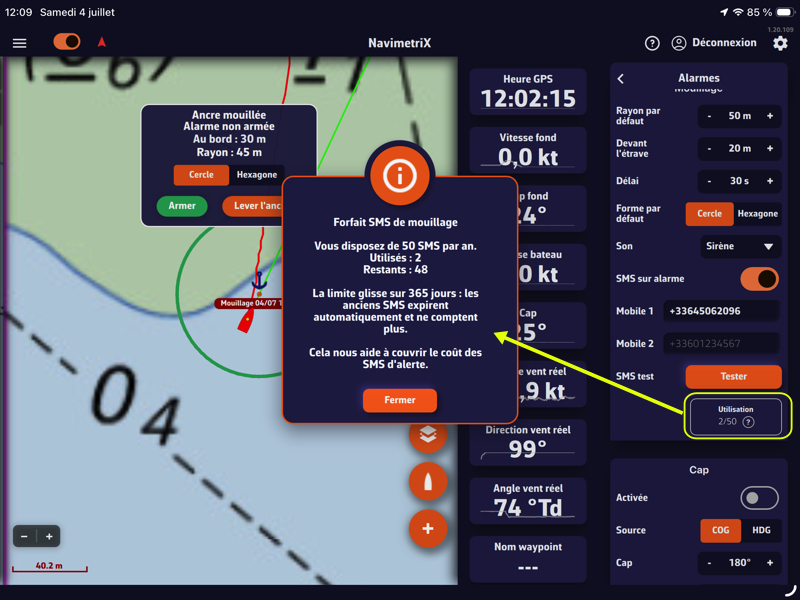
Suivre le bateau à distance : « Au mouillage »
Quand le bateau est au mouillage et en mode Navigation, l'appareil du bord partage sa position avec les autres appareils connectés au même compte NavimetriX. Sur ces appareils, une trace « Au mouillage » apparaît automatiquement en haut de l'onglet Traces.
Elle affiche, en lecture seule :
- la trace du bateau des dernières heures (mouvements d'évitage, éventuel dérapage) ;
- la zone d'évitage (cercle ou hexagone) et l'ancre ;
- la dernière position connue du bateau, orientée à son cap.
Pratique pour garder un œil sur le bateau quand on est tranquillement au restaurant ou chez des amis. Un simple tap sur l'icône du bateau affiche la date, la vitesse et le cap instantanés, un appui sur le bouton bateau recentre la carte sur le bateau au mouillage, un appui long cadre toute la zone d'évitage. La trace « Au mouillage » disparaît dès que vous levez l'ancre ou quittez le mode Navigation à bord.
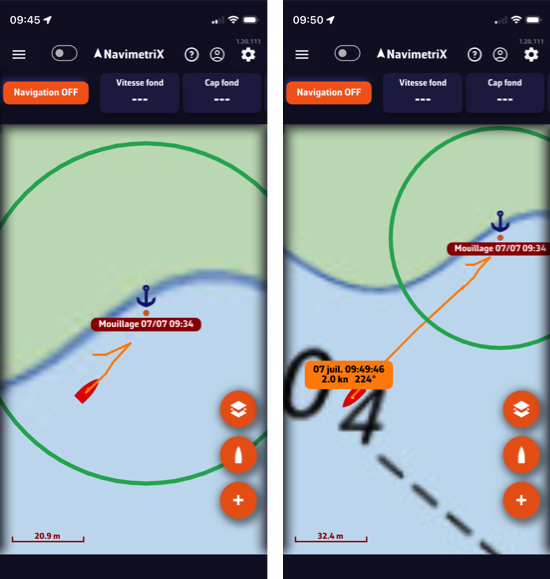
Lever l'ancre
Au départ du mouillage, maintenez appuyé le bouton Lever l'ancre du bandeau. Le mouillage est clôturé, la zone d'évitage disparaît, et la trace « Au mouillage » est effacée sur les autres appareils.
Comment déplacer l'ancre ?
Tant que l'alarme n'est pas armée, vous pouvez déplacer l'ancre grâce au menu « Déplacer l'ancre ». La zone d'évitage suit le déplacement, de sorte que l'ancre reste toujours au centre du cercle.
- Faites un tap sur le POI du mouillage.
- Pressez « Déplacer l'ancre ».
- Déplacez le POI sur l'écran. À la fin du déplacement, la zone d'évitage se repositionne autour de la nouvelle position de l'ancre.
L'ancre n'est déplaçable qu'après être passée par ce menu : un doigt qui traîne sur la carte ne déplace jamais le mouillage. Une fois le déplacement fait, l'ancre se reverrouille toute seule.
Alarme armée, l'entrée « Déplacer l'ancre » disparaît : il faut désarmer pour repositionner. « Supprimer le POI » est bloqué de la même façon, car effacer l'ancre laisserait l'alarme tourner sur une zone sans centre.
Modifier le rayon sans désarmer
La zone est figée quand l'alarme est armée, mais la chaîne peut avoir besoin d'être allongée en pleine nuit sans lever la surveillance. Faites un tap sur l'ancre : le menu propose « Modifier le rayon » (ou « Modifier la zone de surveillance » en hexagone).
La poignée réapparaît le temps d'un réglage, sans désarmer l'alarme. En cercle, lâcher la poignée fixe le nouveau rayon et la fait disparaître ; en hexagone, les sommets restent quelques secondes pour reprendre toute la forme. Dans les deux cas la fenêtre se referme d'elle-même au bout de 20 secondes, pour ne jamais laisser une poignée traîner sur une zone surveillée.
PermalinkLes données NMEA provenant d'une passerelle NMEA, d'un multiplexeur, ou de tout autre instrument diffusant sur un port série via une connexion USB sont supportées sur ordinateur (macOS, Windows, Linux).
Le port série n'existe pas sur téléphone ni sur tablette : le choix SÉRIE y est grisé. Le NMEA est une fonction de l'abonnement Premium.
Prérequis
Les passerelles qui se présentent comme un port série standard ne demandent en général pas de driver. Sinon, installez celui du fabricant (souvent FTDI ou Prolific).
Mise en œuvre
Ouvrez les Réglages en touchant la poignée à chevron (‹) au bord droit de l'écran, puis sélectionnez GPS & NMEA.
Une fois la passerelle connectée et l'envoi des données activé, le plus simple est d'appuyer sur Scanner les flux NMEA, puis sur Démarrer le scan. Sur ordinateur, le scan essaie aussi chaque port série à 9600, 4800, 38400 et 115200 bauds. Appuyez ensuite sur Appliquer les réglages : NavimetriX règle le protocole, le port et le débit, active l'interrupteur NMEA et, si le flux contient une position, passe la Source GPS sur NMEA.
Vous pouvez aussi tout régler à la main :
- Source GPS = NMEA
- Interrupteur NMEA = activé
- Protocole NMEA = SÉRIE
- Port série = le port de la passerelle.
- Débit (baud) = celui de la passerelle (4800, 9600, 38400 ou 115200 ; 9600 par défaut).
Le flux des données doit défiler dans la console Phrases NMEA entrantes, tout en bas de la page.
PermalinkLe Cockpit distant fait voyager le flux de bord (NMEA et AIS) d'un appareil vers un autre, par Internet.
L’appareil resté à terre affiche alors exactement ce que voit celui du bateau : instruments, cibles AIS, position, comme si vous étiez au poste de barre.
La diffusion est réservée à l'abonnement Premium.
Le principe : deux appareils, un même compte
Les deux appareils doivent être connectés au même compte NavimetriX. C'est ce compte qui les met en relation : il n'y a rien d'autre à appairer, aucun code à échanger.
Le réglage se trouve dans Réglages › GPS & NMEA › Cockpit distant (poignée à chevron ‹ au bord droit de l'écran, puis tout en bas de la page GPS & NMEA), sous la forme d'un sélecteur à trois positions :
- Off : comportement normal de l'application ;
- Diffuser : cet appareil publie le flux du bateau ;
- Suivre : cet appareil reçoit le flux du bateau qui diffuse.
Un appareil est dans l'un ou l'autre de ces états, jamais les deux à la fois.
À bord : l'appareil qui diffuse
- Il reçoit normalement les données du bateau, avec votre source NMEA active.
- Placez le Cockpit distant sur Diffuser.
- Il lui faut un accès Internet (4G côtière, Starlink…), car c'est par là que passe le flux.
Un seul appareil diffuse par compte. Si un autre appareil diffuse déjà, NavimetriX vous demande confirmation avant de déplacer la diffusion : l'autre appareil s'arrête alors.
Diffusion auto en navigation : armé, cet interrupteur pilote seul le sélecteur, qui passe en grisé. L'appareil diffuse dès que vous activez le mode Navigation et s'arrête quand vous le coupez ; le réglage d'avant est alors rendu. Il est désactivé par défaut.
À terre : l'appareil qui suit
- Connectez-vous au même compte.
- Placez le Cockpit distant sur Suivre.
- L'application bascule d'elle-même en mode Navigation et recentre la carte sur le bateau suivi dès la première position reçue.
Un point qui surprend souvent : pendant le suivi, la source NMEA locale de l'appareil à terre est volontairement désactivée. C'est voulu : sans cela, un GPS local viendrait se mélanger aux données du bateau suivi et le bateau sauterait entre les deux positions. Vous retrouverez votre réglage NMEA d'origine en repassant le Cockpit distant sur Off.
À savoir également
- La diffusion demande l'abonnement Premium.
- Un appareil qui suit ne diffuse pas en même temps, et inversement.
- Les deux appareils ont besoin d'une connexion Internet : sans couverture à bord, le flux ne part pas.
Oui. Sur beaucoup de bateaux la centrale de navigation, le GPS et le récepteur AIS sont trois boîtes distinctes, chacune avec son propre WiFi ou son propre port. NavimetriX sait désormais les écouter en même temps, sans multiplexeur.
Ouvrez les Réglages (poignée à chevron ‹ au bord droit de l'écran), section GPS & NMEA, et activez l'interrupteur Mode avancé. La page se réorganise en six onglets.
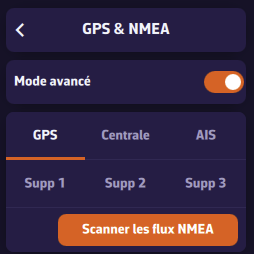
- GPS : un GPS dédié, quand la position ne vient pas de la centrale.
- Centrale : vent, sonde, loch, cap, et souvent la position.
- AIS : un récepteur ou un transpondeur AIS séparé.
- Supp 1 à 3 : tout le reste (baromètre, récepteur d'homme à la mer, capteur isolé).
Chaque onglet porte sa propre liaison, avec son protocole, son adresse et son port. Une liaison dont vous ne vous servez pas se dit en mettant son Protocole NMEA sur Aucun.
Les onglets GPS et AIS commencent par un sélecteur. Les réglages de la liaison GPS n'apparaissent que si Source GPS vaut GPS ; ceux de la liaison AIS, que si Source AIS vaut Dédié. Sinon l'onglet ne montre que le sélecteur : la position ou l'AIS arrivent alors par la centrale (ou, pour la position, par le GPS de l'appareil).
Les cibles AIS de toutes les liaisons sont fusionnées dans une seule liste : peu importe par où un navire arrive, il n'apparaît qu'une fois. Le vent, la sonde et les autres mesures sont pris là où ils arrivent.
Si vous ne connaissez ni les adresses ni les ports, le bouton Scanner les flux NMEA cherche à votre place et vous propose un rôle pour chaque flux trouvé.
Le mode avancé ajoute aussi un pavé de calcul :
- Vitesse de référence : Surface (la vitesse du loch, par défaut) ou Fond (la vitesse GPS, quand le loch est encrassé). Elle sert au calcul du vent réel, de la VMG et des performances polaires.
- Vent réel : Calculé par NavimetriX (par défaut) à partir du vent apparent, ou repris de la Centrale quand elle l'envoie.
Attention : repasser en mode standard ne fait pas que masquer les autres onglets, il coupe ces liaisons. Leurs réglages sont conservés et reviennent dès que le mode avancé est réactivé.
PermalinkLe vent ou la sonde peuvent arriver de n'importe où sans risque de confusion. La position, elle, ne peut venir que d'une seule liaison, sinon le bateau sauterait d'un point à l'autre. C'est vous qui la désignez.
Dans les Réglages (poignée à chevron ‹ au bord droit de l'écran), GPS & NMEA, Mode avancé, onglet GPS, le réglage Source GPS propose quatre choix. En mode standard, il n'en propose que deux : Interne et NMEA.
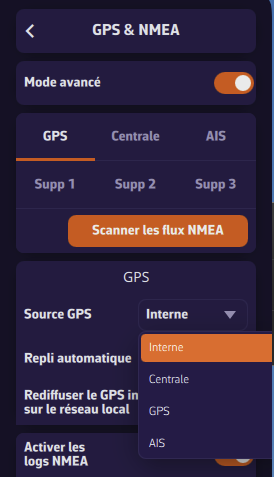
- Interne : le GPS de la tablette ou du téléphone. Sur Mac, qui n'a pas de GPS, la position « interne » est déduite du Wi-Fi ou de l'adresse IP : elle n'est jamais retenue pour le bateau en mode Navigation.
- Centrale : la position arrive mélangée aux instruments, c'est le cas le plus fréquent.
- GPS : un GPS dédié, en général plus précis et mieux placé.
- AIS : un transpondeur qui embarque son propre GPS.
Le repli automatique
Le Repli automatique est activé par défaut, et il vaut mieux le laisser ainsi. Si la source désignée se tait trop longtemps (trois fois son rythme habituel, au moins 10 secondes et au plus 2 minutes), NavimetriX cherche ailleurs plutôt que de vous laisser sans position : il essaie dans l'ordre la centrale, l'AIS, le GPS dédié, les liaisons supplémentaires 1 à 3, puis le GPS de l'appareil. Un bandeau vous dit sur quoi il a basculé, et un autre vous dit quand la source d'origine est revenue.
Le repli n'accepte qu'une liaison qui fournit une vraie position. Un récepteur AIS sans GPS, qui n'émet que des cibles et une horloge, ne sera jamais choisi : il ferait figer le bateau au lieu de le déplacer.
Désactiver le repli n'a d'intérêt que si vous voulez voir immédiatement qu'un GPS est tombé, quitte à perdre la position. En navigation, la garder même dégradée vaut presque toujours mieux.
PermalinkOui, et sans rien installer d'autre. Le téléphone réémet sa position sur le réseau WiFi du bord, l'ordinateur l'écoute comme n'importe quelle liaison NMEA.
Sur le téléphone
Réglages (poignée à chevron ‹ au bord droit de l'écran), GPS & NMEA : mettez Source GPS sur Interne, puis activez Rediffuser le GPS interne sur le réseau local. Notez le Port de rediffusion (10111 par défaut). C'est tout : le mode avancé n'est pas nécessaire (s'il est activé, ces réglages sont dans l'onglet GPS).
Sur l'ordinateur
Si l'ordinateur n'a aucune autre liaison, restez sur la page standard : activez l'interrupteur NMEA, mettez Protocole NMEA sur UDP, le Port sur le port de rediffusion du téléphone, et Source GPS sur NMEA. Avec une seule source il n'y a rien à arbitrer.
S'il reçoit déjà les instruments par ailleurs, activez le Mode avancé pour dire laquelle des deux liaisons donne la position : onglet GPS, Source GPS sur GPS (les réglages de la liaison apparaissent alors), puis protocole UDP et ce même port.
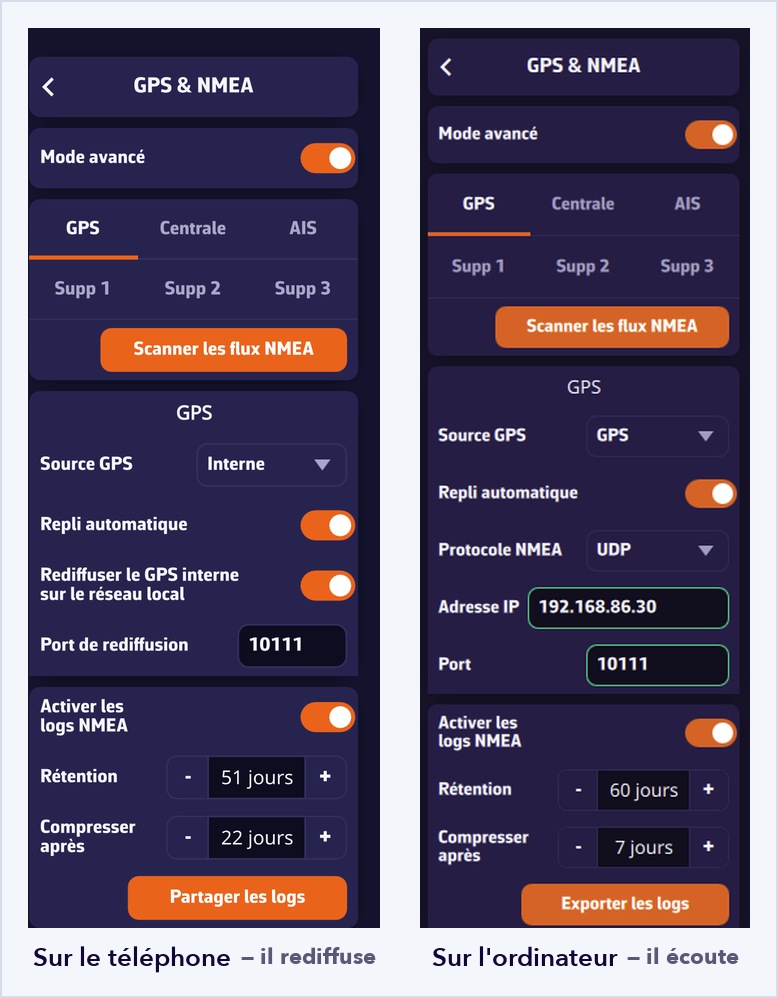
L'ordinateur suit alors la position du téléphone tout en prenant ses instruments sur la centrale. Si le téléphone s'éteint ou quitte le réseau, le repli automatique prend le relais.
Ce qu'il faut savoir
- Les deux appareils doivent être sur le même réseau WiFi : la diffusion ne traverse pas les sous-réseaux, et certains routeurs isolent leurs clients les uns des autres.
- L'application doit rester ouverte sur le téléphone, écran éteint accepté.
- La position garde la cadence et la précision d'un GPS de téléphone, et cet usage consomme de la batterie.
Ça marche aussi dans l'autre sens : un ordinateur relié à la centrale par un câble peut alimenter les tablettes du bord, ce qui remplace un multiplexeur dans certaines installations.
PermalinkDeux messages peuvent apparaître sous le champ Port d'une liaison, et ils ne veulent pas dire la même chose.
« Port déjà utilisé par une autre entrée »
En rouge. Deux liaisons de NavimetriX visent le même port, ce qui est impossible : celle-ci n'écoute pas. Donnez-lui un autre port et l'avertissement disparaît de lui-même.
C'est la liaison de plus petit rang qui garde le port, donc la centrale l'emporte sur une liaison supplémentaire. Pensez aussi au Port de rediffusion si vous utilisez la rediffusion sur le réseau local : il doit être différent des ports que vous écoutez.
« Port aussi utilisé par une autre application »
En couleur d'avertissement (jaune en thème sombre, ocre en thème clair, orange en thème nuit), et ce n'est pas une erreur. Un autre logiciel écoute ce port sur la même machine. Deux cas :
- Si votre passerelle diffuse ses données à tout le réseau, ce qui est le cas le plus fréquent, les deux logiciels reçoivent tout et il n'y a rien à faire.
- Si elle envoie à un seul destinataire, un seul des deux logiciels recevra les données. Fermez l'autre application.
C'est souvent ce message qui explique une liaison correctement réglée mais qui ne reçoit rien.
Rien n'arrive du tout
Vérifiez d'abord que vous êtes sur le bon WiFi, celui de la passerelle et non celui de la marina, puis que l'interrupteur NMEA est allumé, puis que le port correspond à la notice de votre matériel. La console Phrases NMEA entrantes, en bas de la page, tranche : si des phrases y défilent, la liaison est bonne et le problème est ailleurs. Si elle reste vide, lancez un scan, il trouvera l'adresse à votre place.
PermalinkUne fois que vous suivez une route, l'instrument Suivi de parcours répond aux questions qu'on pose à voix haute au navigateur : c'est encore loin ? on tient quel cap ? on arrive à quelle heure ?
Ajoutez-le comme n'importe quel instrument : il se pose dans le bandeau ou se pose sur la carte.
Ce qu'il affiche
Une ligne par segment restant, avec selon la largeur de la tuile :
- la marque visée, et celle d'où l'on part ;
- le côté à laisser, s'il a été précisé ;
- la distance ;
- le cap fond et le cap surface — celui à tenir à la barre, corrigé du courant ;
- l'angle de vent réel et de vent apparent estimés ;
- la voile la plus adaptée, si votre polaire porte un Sailchart ;
- la durée du segment et l'heure de passage à la marque.

Les segments sont chaînés dans le temps : chacun est calculé avec la météo qu'il rencontrera, à l'heure où le bateau y entrera. Un long parcours n'est donc pas évalué avec le vent d'aujourd'hui.
Quel vent est utilisé ?
Dans les réglages de l'instrument (appui long ou clic droit), le segment Source du vent propose :
- Mesuré — le vent de vos instruments, le choix par défaut ;
- Moy. 10 mn — la moyenne des dix dernières minutes, plus stable pour décider d'une voile ou d'un cap ;
- Prévision — le GRIB, grisé si aucun fichier ne couvre votre position ;
- Forcé — une force et une direction que vous imposez, pour voir ce que donnerait une bascule.
Le courant vient toujours du GRIB, puisqu'aucun instrument ne le mesure devant l'étrave.
Sur un écran étroit, chaque segment passe en fiche de deux lignes plutôt que d'être tronqué. La taille du texte se règle également dans les réglages de l'instrument.
PermalinkEn régate, contourner une marque suppose de savoir de quel bord la laisser. NavimetriX distingue deux notions qu'il ne faut pas confondre.
Le type : ce que le routeur doit respecter
- Passer par ce point — contrainte forte : la route passe par là ;
- Laisser à bâbord / Laisser à tribord — contrainte de côté : le routeur doit passer du bon bord, ce qui peut ne rien coûter s'il y passait déjà.
Le côté : ce que le coureur doit savoir
Une marque que l'on contourne est un « passer par ce point » assorti d'un côté. Pour le routeur, c'est la même contrainte forte ; pour vous, c'est l'information qui compte à l'approche de la bouée.
Ce côté se choisit à trois endroits :
- dans le dialogue du point sur la carte, segment Côté ;
- dans les Détails de la route, en appuyant sur l'étiquette d'instruction de chaque ligne ;
- dans le dialogue de création de route par POI, sur l'étiquette à droite de chaque ligne.
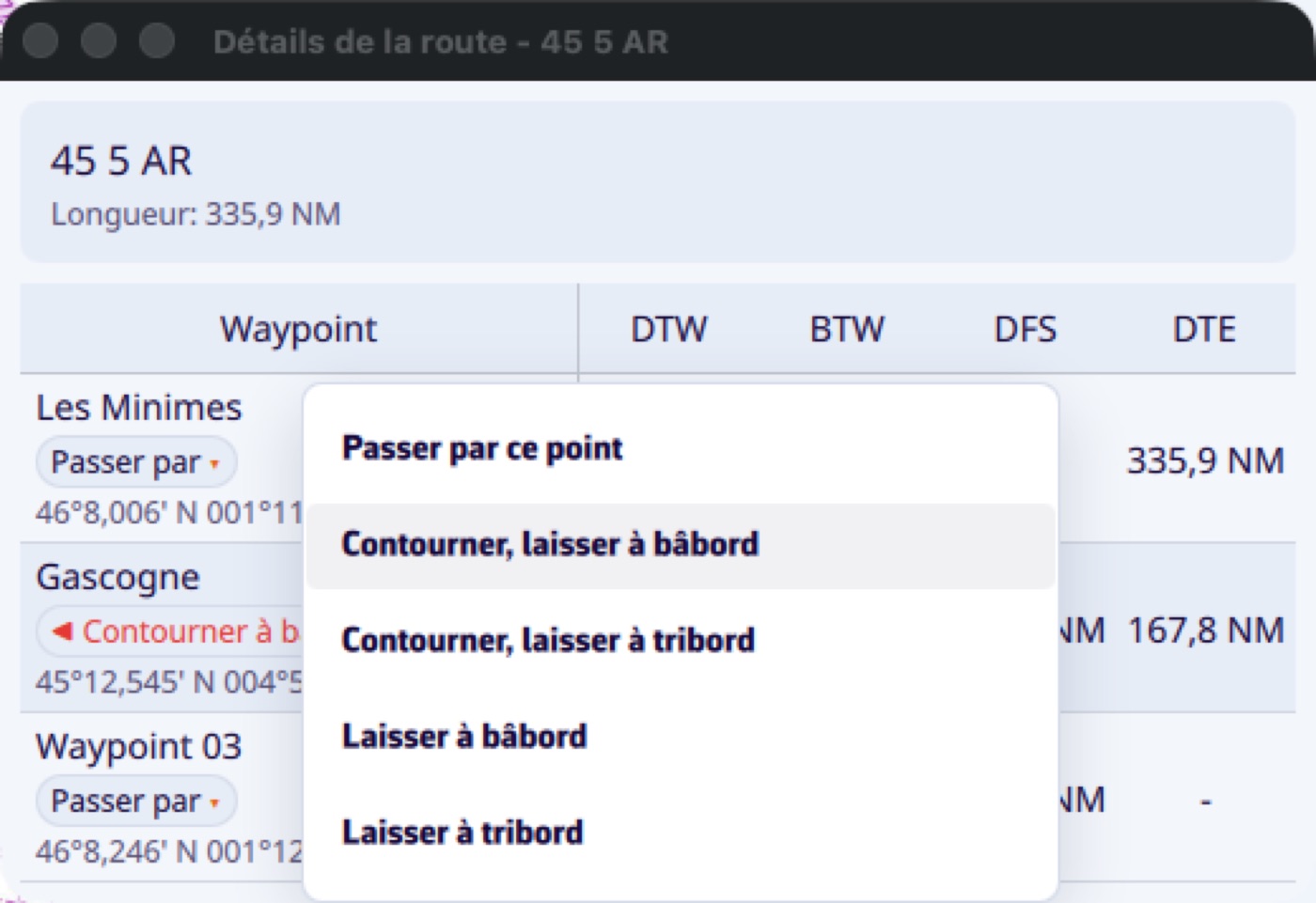
Le menu propose donc cinq entrées, qui couvrent les deux notions sans que vous ayez à les combiner vous-même.
Deux détails utiles
Une même marque peut figurer deux fois dans un parcours avec un côté différent à chaque passage : c'est le cas courant d'un parcours banane.
Quand vous inversez une route, les côtés basculent avec elle : ce qui se laissait à bâbord se laisse désormais à tribord.
Le côté apparaît ensuite dans les Détails de la route et dans l'instrument Suivi de parcours, où une flèche pleine signale une marque à contourner et une flèche creuse une simple contrainte de côté.
PermalinkSi votre polaire porte un Sailchart, l'application sait à tout moment quelle voile il prescrit pour le vent que vous avez. Deux instruments l'affichent.
La réponse courte : l'instrument « Voile »
Ajoutez un instrument Valeur numérique et choisissez la donnée Voile. Il affiche le code de la voile (J2, S2, C0…) sur une étiquette de sa couleur, la même que partout ailleurs dans l'application.
La réponse complète : la tuile « Sailchart »
Cet instrument montre où vous êtes sur votre propre Sailchart. C'est le pendant de la tuile de performance polaire, appliqué aux voiles : le rayon est la force du vent, les deux amures sont en miroir, et un point orange marque votre position.
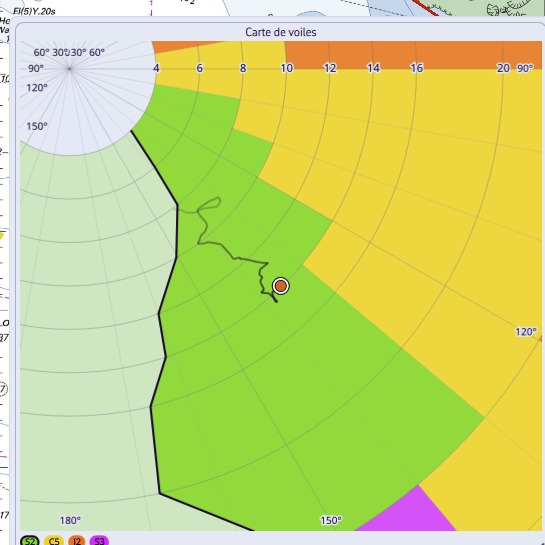
La vue est zoomée autour du bateau, qui reste au centre. Vue entière, une bascule de deux nœuds ne ferait qu'un pixel ; de près, on voit tout de suite si l'on navigue au milieu d'une zone ou contre une frontière.
La trace
C'est ce qui donne son sens à la tuile. Réglable dans les réglages de l'instrument (Aucun, 5, 10 ou 30 minutes), elle dit si le vent monte ou tombe, et si vous approchez du moment de changer de voile. L'angle étant signé, un virement ou un empannage se lit comme un saut d'un bord à l'autre.
Le réglage Zoom choisit la bande de vent montrée autour de vous : ± 5, ± 10, ± 20 nœuds, ou le Sailchart entier. La légende du bas nomme les voiles visibles, celle que vous portez étant cerclée.
Comment la voile est déterminée
Deux précautions, les mêmes que celles du routeur. L'angle est d'abord rabattu dans les cônes de meilleur VMG : au près serré le Sailchart n'a rien à 10°, alors que vous portez bien la voile de votre angle de près. Ensuite, la voile courante est réinjectée dans le calcul, ce qui évite le clignotement entre deux voiles quand vous longez une frontière.
PermalinkTraces
La gestion de la trace se fait en deux endroits :
- l'onglet Traces du panneau de gauche, pour afficher et gérer vos traces (vos sorties) ;
- les Réglages > Mon bateau > Trace, pour régler l'apparence de la trace en cours d'enregistrement.
Enregistrement de la trace
L'enregistrement démarre quand vous activez le mode Navigation (interrupteur « Navigation » en haut du panneau de gauche, réservé à l'abonnement Premium) et s'arrête quand vous le désactivez : la sortie est alors close et rangée dans la liste.
Si vous réactivez le mode Navigation moins de 30 minutes après, la trace précédente continue. Si sa fin date de plus de 30 minutes et de moins de 3 jours, l'application vous demande s'il faut la continuer ou commencer une nouvelle trace (« Continuer » ou « Nouvelle trace »). Au-delà, une nouvelle trace démarre. Une sortie restée 48 heures sans mouvement est close automatiquement.
L'onglet Traces
Ouvrez le panneau de gauche avec la poignée à chevron au bord gauche de l'écran, puis choisissez l'onglet Traces.
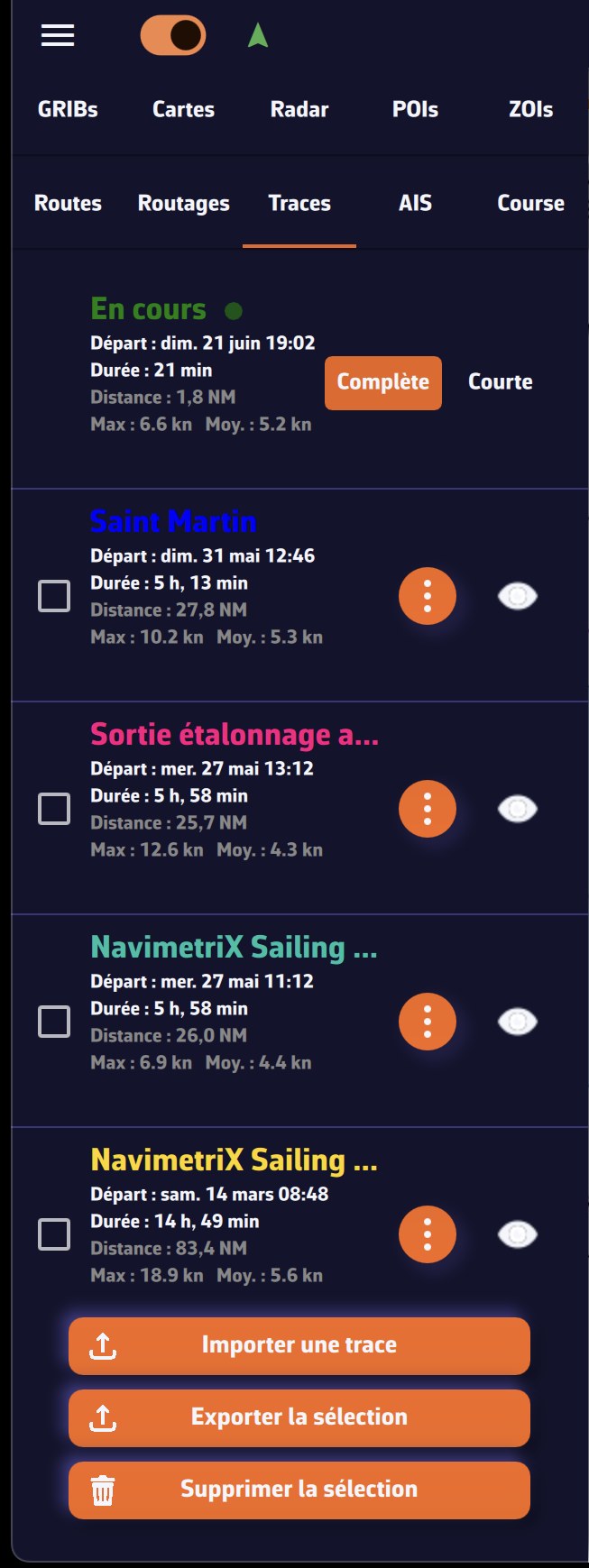
La trace en cours d'enregistrement apparaît en haut, intitulée « En cours · cet appareil », avec un point rouge clignotant.
Chaque trace affiche son nom, sa date de départ, sa durée, sa distance ainsi que ses vitesses maxi et moyenne. Pour chaque trace, vous disposez de :
- l'icône œil : afficher ou masquer la trace sur la carte (la carte se cadre sur la trace quand vous l'affichez) ; sur la ligne « En cours », l'œil affiche ou masque la trace en cours d'enregistrement ;
- le menu ⋮ (trois points) : Replay, Détails, Journal de bord, Renommer, Affichage, Partager un lien de Replay (ou Partager le lien du direct pour la trace en cours), Exporter (Partager sur smartphone et tablette), Archiver et Supprimer. Pour la trace en cours, Replay, Renommer, Exporter, Archiver et Supprimer sont grisés tant que l'enregistrement continue.
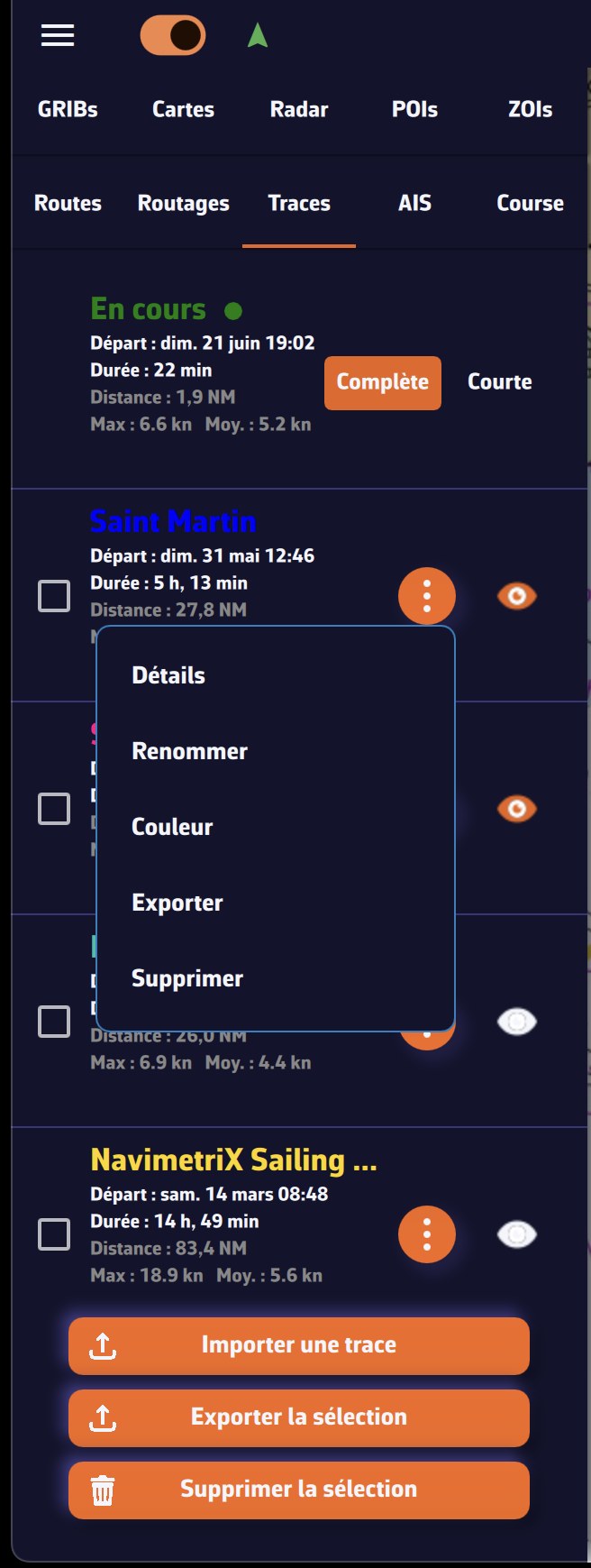
Voir aussi : Comment rejouer une trace, Comment tenir le livre de bord d'une trace, Comment partager une trace par lien et Comment archiver et ranger mes traces.
Affichage d'une trace
L'entrée Affichage du menu ⋮ ouvre la fenêtre « Affichage de la trace ». Les changements s'appliquent tout de suite :
- Quantièmes et Événements du journal : afficher ou non ces repères le long de la trace ;
- Suivi du bateau en Replay et Vitesse de lecture : comportement de la trace pendant son Replay ;
- Étendue de la trace (trace en cours seulement) : Complète pour toute la sortie, Courte pour les 20 dernières minutes ;
- Couleur de la trace et Épaisseur du trait, pour cette trace seulement.
Boutons du bas du panneau
En bas du panneau, trois boutons agissent sur une ou plusieurs traces (cochez les cases à gauche pour les sélectionner) :
- Importer : importer un fichier GPX, une trace NavimetriX (.nx), des journaux NMEA (.txt, .nmea, .log, .gz) ou une trace Adrena (.trz) ;
- Exporter (Partager sur smartphone et tablette) : exporter les traces cochées, au format NavimetriX (.nx), qui garde le journal de bord, le Replay et les réglages d'affichage, ou au format GPX, qui ne porte que les points ;
- Supprimer : supprimer les traces cochées, de votre compte et de tous vos appareils.
Régler l'apparence de la trace en cours
Ouvrez les Réglages avec la poignée au bord droit de l'écran, sélectionnez Mon bateau, puis la rubrique Trace.
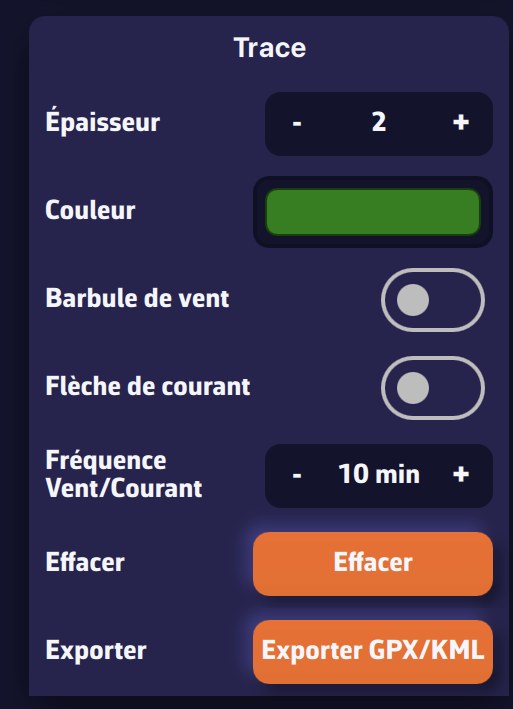
Vous pouvez :
- régler l'épaisseur du trait (1 à 5) ;
- régler la couleur de la trace en cours d'enregistrement ;
- afficher ou non les barbules de vent sur la trace ;
- afficher ou non les flèches de courant sur la trace ;
- régler la fréquence d'affichage vent/courant (en minutes) ;
- effacer la trace en cours : après confirmation, elle est supprimée, y compris de votre compte. Cette action est irréversible.
L'épaisseur réglée ici sert aussi aux traces enregistrées pour lesquelles vous n'avez pas choisi d'épaisseur dans la fenêtre « Affichage de la trace ».
PermalinkChaque sortie enregistrée en mode Navigation peut être rejouée : le bateau refait son parcours sur la carte, avec les cadrans d'époque, les cibles AIS croisées, les entrées du journal de bord et la météo réellement rencontrée.
Lancer le Replay
Ouvrez le panneau de gauche avec la poignée à chevron au bord gauche de l'écran, onglet Traces, puis le menu ⋮ de la trace et choisissez Replay. Toucher la trace directement sur la carte ouvre le même menu.
La trace en cours d'enregistrement ne se rejoue pas : arrêtez d'abord le mode Navigation. Si vous rejouez une autre trace pendant qu'une sortie s'enregistre, l'enregistrement est suspendu le temps du Replay (un trou est déclaré dans la trace et le journal de bord) ; l'application vous demande confirmation avant.
Dans Détails, la ligne « Journal de bord : » indique ce que contient la trace : enregistré, rejouable (sortie enregistrée avec l'application) ou reconstitué depuis la trace, rejouable (fichier GPX importé : seuls les points sont connus, le Replay se fait sans les cadrans d'origine). Quand le Replay est impossible (rien n'a été enregistré, ou les données ne sont plus sur cet appareil et ne peuvent pas être récupérées depuis votre compte), l'entrée du menu devient « Replay (non enregistré) » ou « Replay (plus sur cet appareil) » et reste grisée.
Pendant la lecture
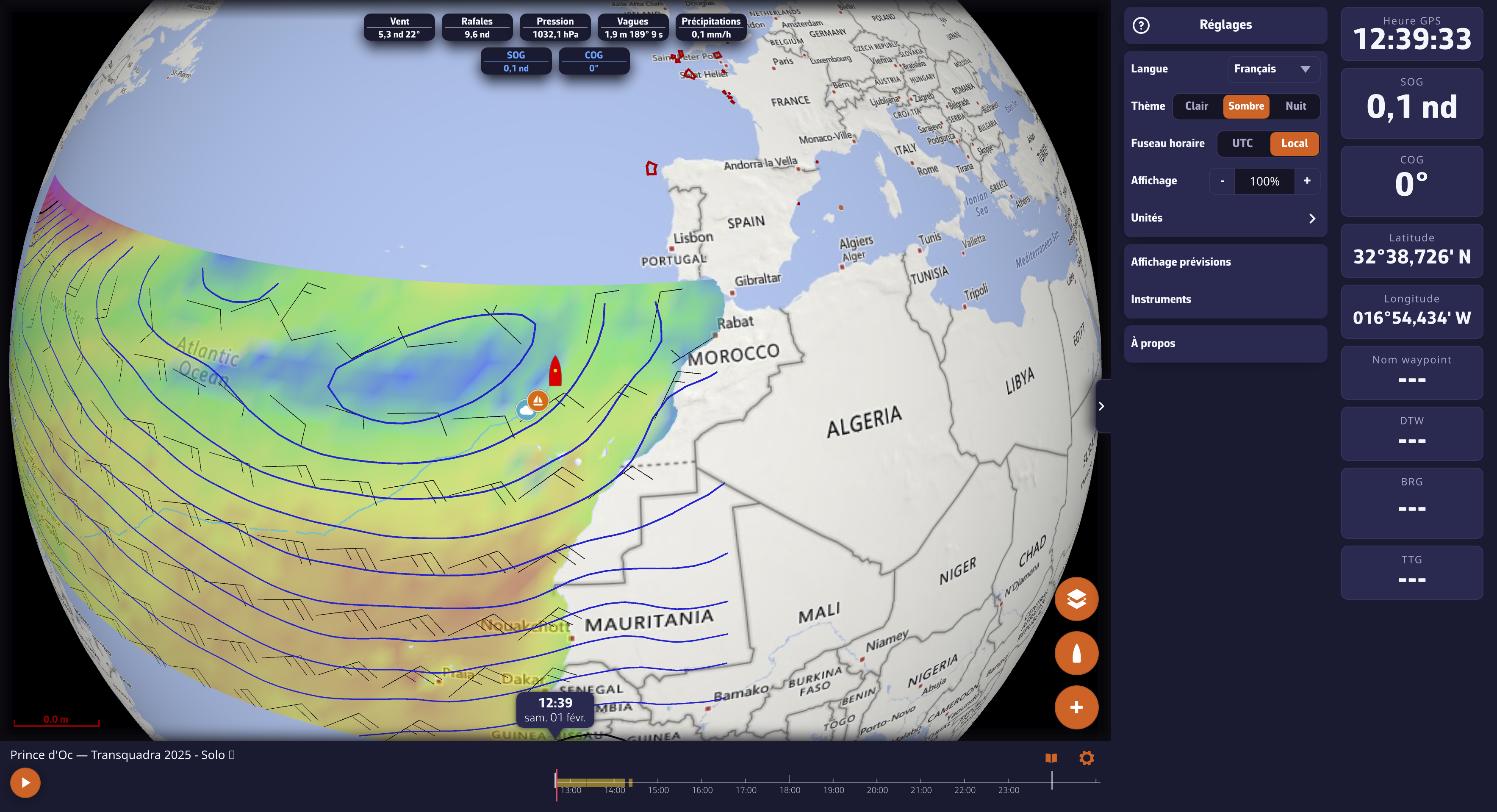
- La météo d'époque se charge toute seule : isobares et barbules du jour au-dessus de la trace, valeurs le long du trajet au fil de la lecture. Sur une longue traversée, les dépressions défilent avec vous.
- La frise temporelle se déplie au doigt. Un cartouche de date suit le curseur ; sous la frise, les courbes du journal (deux séries au choix, barbules de vent, pluie en histogramme). En paysage sur téléphone, la frise passe en colonne.
- La vitesse de lecture suit le zoom : plus vous zoomez sur la carte, plus la lecture ralentit. Le réglage Vitesse de lecture (×½, ×1, ×2, ×4) de la fenêtre « Affichage de la trace » la ralentit ou l'accélère. Les sauts dans le temps sont parcourus, pas téléportés.
- Toucher la trace sur la carte déplace la lecture à cet instant. Le bouton en forme de livre du bandeau du Replay ouvre le journal de bord : toucher une entrée amène la lecture à ce moment. Sur la carte, le menu d'une entrée du journal propose aussi « Aller à cet instant ».
- Le cadran Performance polaire dessine la polaire du bateau qui a navigué, cible et pourcentage compris, même sur un autre appareil.
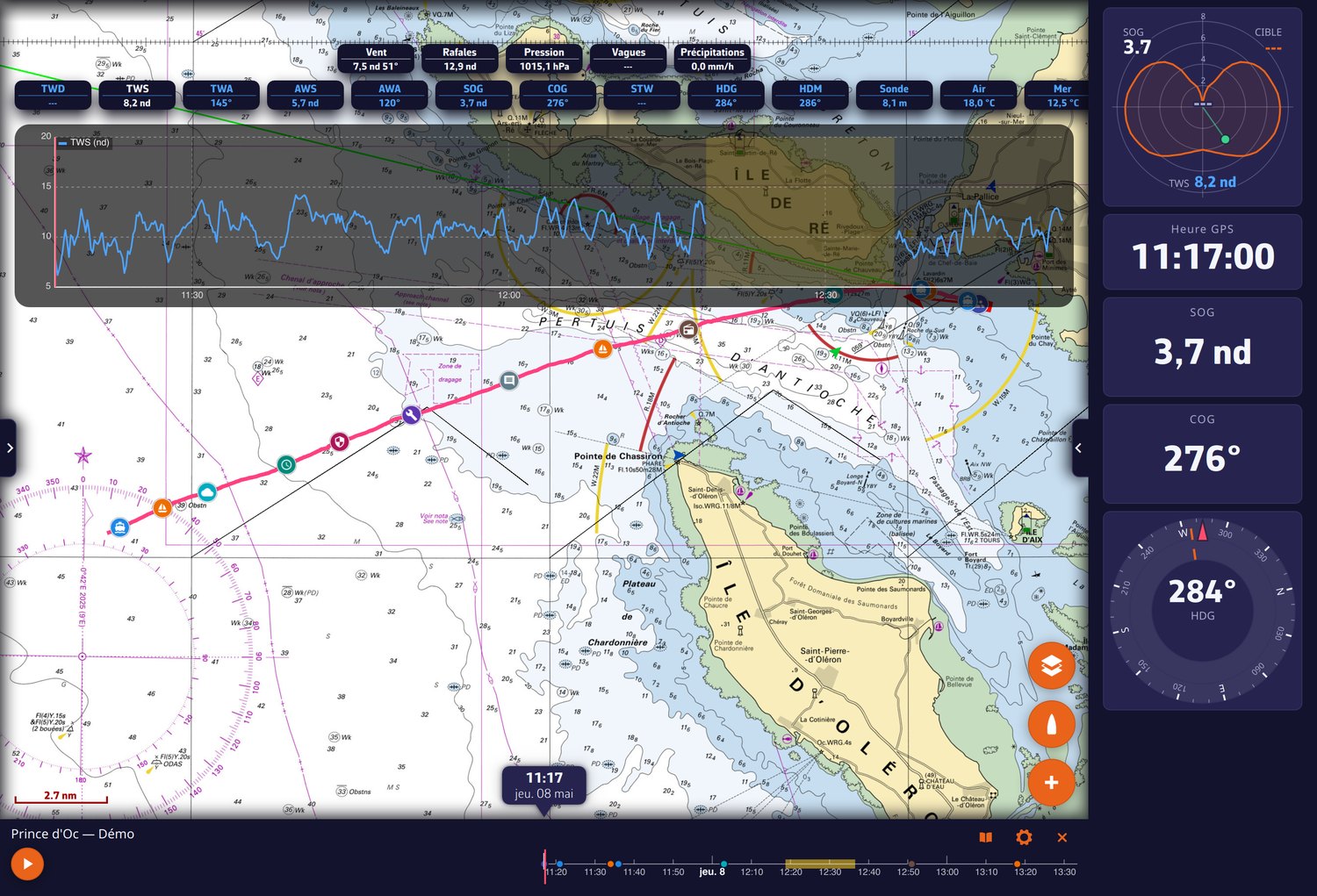
Réglages mémorisés par trace
La fenêtre Affichage de la trace (menu ⋮ de la trace > Affichage, ou bouton en forme de roue dentée du bandeau du Replay) règle, pour chaque trace : le Suivi du bateau en Replay (désactivé par défaut : la caméra reste libre), la Vitesse de lecture, les Quantièmes et les Événements du journal, la couleur et l'épaisseur. Ces choix sont synchronisés entre vos appareils.
Pendant un Replay, les alarmes de navigation et les cibles AIS en direct sont suspendues. Pour revenir au présent, fermez le bandeau du Replay.
Voir aussi : partager une trace par lien et le livre de bord.
PermalinkUne trace se partage désormais comme une page web. Le destinataire clique sur le lien, et NavimetriX s'ouvre dans son navigateur : sans compte, sans rien installer. Il rejoue votre sortie avec les cadrans d'époque, les cibles AIS autour de vous et votre journal de bord. Il ne peut rien modifier.
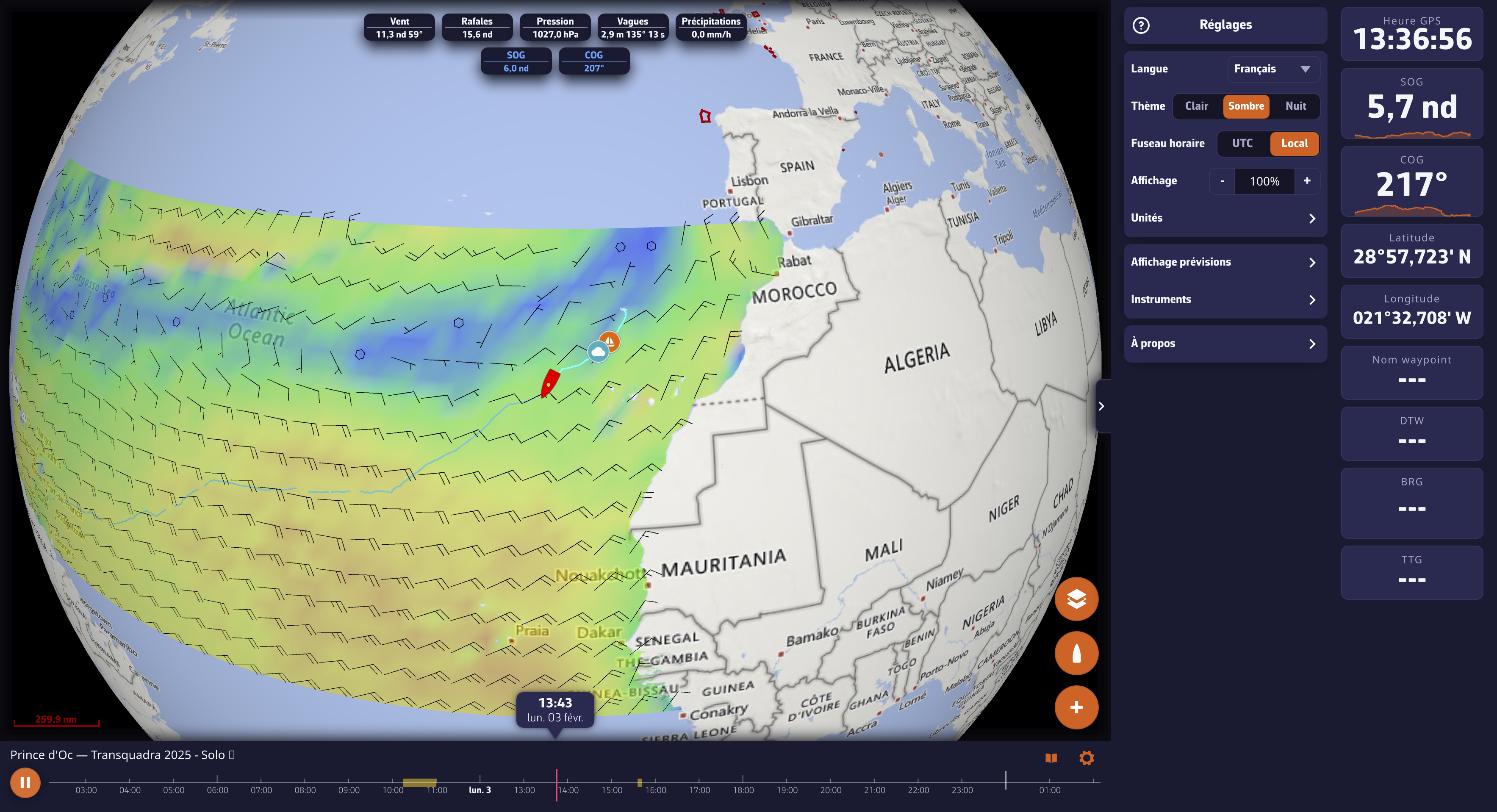
Obtenir le lien
Ouvrez le panneau de gauche avec la poignée à chevron au bord gauche de l'écran, onglet Traces, menu ⋮ de la trace, puis Partager un lien de Replay (ou Partager le lien du direct pour la trace en cours). Le dialogue Partager cette trace prépare le lien, puis vous proposez Copier ou Envoyer (mail, messagerie, etc.).
Le partage passe par votre compte NavimetriX : la trace doit d'abord y être remontée (il faut être connecté et en ligne). Si le dialogue indique « Cette trace n'est pas encore sur votre compte », attendez la fin de la synchronisation visible dans l'onglet Traces.
Le direct
Dans le dialogue, l'interrupteur Autoriser le suivi de cette trace en direct décide, sortie par sortie, si le lien s'ouvre pendant la navigation :
- activé : tant que le bateau est en mer, le lien montre la position, le cap et les cadrans en temps réel, avec un badge EN DIRECT. Le destinataire peut remonter dans le passé de la sortie et revenir au présent d'un geste. Une fois la trace terminée, le même lien devient un Replay ;
- désactivé : « Le lien ne s'ouvrira qu'une fois cette trace terminée. »
Révoquer un lien
Rouvrez le dialogue de partage et choisissez Ne plus partager : le lien ne s'ouvre plus, pour tout le monde. Un nouveau partage produira un nouveau lien.
Bon à savoir
- La couleur de votre trace voyage avec le lien et la carte se cadre toute seule.
- Le même lien, collé dans l'application NavimetriX d'un autre utilisateur, y ouvre le Replay complet.
- Sur iPhone, épinglez le lien à l'écran d'accueil (Partager > « Sur l'écran d'accueil ») : ouvert depuis son icône, il occupe tout l'écran, sans les barres du navigateur.
- Pour transmettre une sortie complète à quelqu'un qui utilise NavimetriX (journal, Replay, statistiques), exportez-la au format .nx.
Les dossiers d'archives
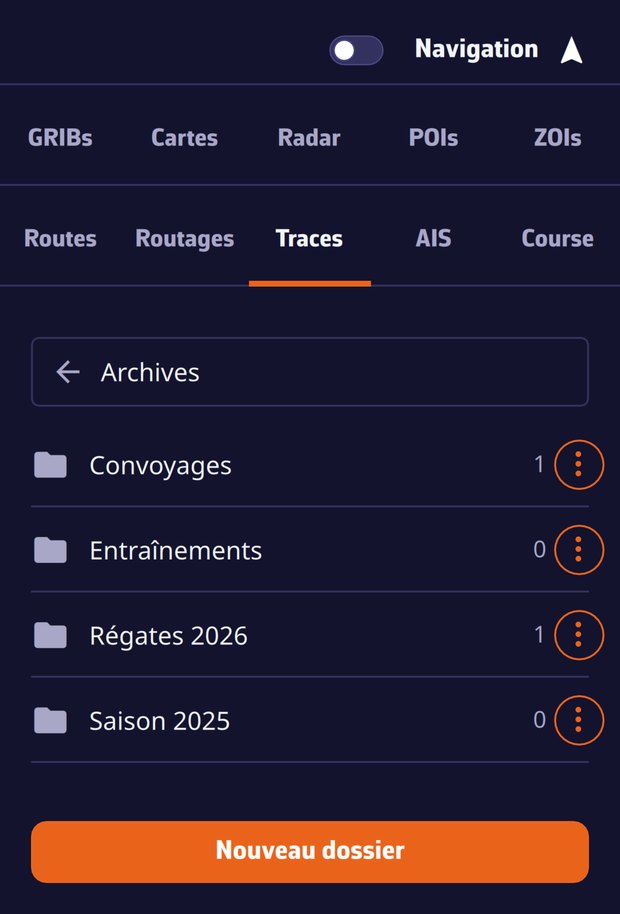
Créez les dossiers que vous voulez, « Régates 2026 », « Convoyages »…, et rangez-y les sorties qui n'ont plus leur place dans la liste courante :
- menu ⋮ de la trace > Archiver, puis choisissez un dossier ou Nouveau dossier… (au tout premier rangement, l'application demande directement le nom du dossier) ;
- une trace archivée quitte la liste et la carte ;
- dès qu'une trace est rangée, une barre Archives (n) apparaît en haut de l'onglet Traces : elle ouvre vos dossiers, et devient le bouton de retour à l'intérieur ;
- dans un dossier, le menu ⋮ d'une trace propose Déplacer vers… (vers un autre dossier) et Désarchiver (retour à la liste courante) ;
- les dossiers se renomment et se suppriment depuis leur propre menu ⋮ (Renommer, Supprimer le dossier). Supprimer un dossier ne supprime aucune trace : elles retournent dans la liste courante.
Le classement suit votre compte : rangez votre saison sur l'ordinateur, elle est rangée sur la tablette.
Le format .nx
Au moment d'exporter une trace (menu ⋮ > Exporter, ou le bouton Exporter en bas de l'onglet pour les traces cochées ; Partager sur smartphone et tablette), l'application vous demande le format :
- NavimetriX (.nx) : la sortie complète dans un seul fichier, trace, journal de bord, données de Replay, statistiques et réglages d'affichage. Transmise à un autre utilisateur de NavimetriX, elle reste nommée, annotée et rejouable ;
- GPX : les points seulement, pour les autres applications.
Un fichier .nx importé (bouton Importer en bas de l'onglet Traces) rejoint votre compte et apparaît sur tous vos appareils, Replay compris.
La corbeille locale
Supprimer une trace la retire de votre compte et de tous vos appareils. Sur l'appareil où vous l'avez supprimée, le fichier de la trace est toutefois mis de côté pendant 30 jours dans le dossier tracks/trash des données de l'application. Sur ordinateur, une fausse manœuvre se répare en réimportant ce fichier ; sur téléphone et tablette, ce dossier reste dans le stockage privé de l'application, hors de portée du sélecteur de fichiers.
Oui. Dès que vous êtes connecté à votre compte NavimetriX, toutes vos traces remontent au compte, y compris les anciennes et les GPX importés, et chaque appareil connecté au même compte affiche la même liste.
Ce qui suit le compte
- la trace elle-même et ses données de Replay ;
- son nom : renommez-la sur le Mac, elle est renommée sur l'iPhone ;
- l'œil (trace affichée ou masquée sur la carte) et sa couleur ;
- le journal de bord et ses entrées, saisies en mer ou en Replay ;
- les dossiers d'archives et le classement des traces ;
- les réglages de lecture du Replay, mémorisés par trace.
Pendant une synchronisation, le panneau Traces affiche une ligne d'état (« envoi de n morceaux », « rapatriement d'une trace », « une trace arrive d'un autre appareil… ») avec une barre de progression. Elle disparaît d'elle-même au repos.
Une sortie en cours sur un autre appareil
La navigation qu'enregistre votre tablette à bord apparaît aussitôt dans la liste de l'ordinateur resté à la maison, sous le nom de la sortie, avec la mention Appareil : et le nom de la tablette, et s'ouvre EN DIRECT : le bateau avance en temps réel sur la carte, cadrans vivants.
Changer de compte
Si vous vous déconnectez puis vous connectez avec un autre compte, l'application récupère les traces de ce compte et retire de l'appareil celles du compte précédent (elles restent sur leur compte, et leurs fichiers passent par la corbeille locale). Un bandeau montre l'avancement de la synchronisation (réglages, liste, traces, envoi) pendant la bascule. Les traces enregistrées sans compte sont adoptées par le premier compte qui se connecte.
Sans connexion
Tout est offline-first : la trace s'enregistre sur l'appareil, le journal se remplit, et la remontée vers le compte se fait dès que le réseau revient. Rien n'attend la connexion.
PermalinkChaque trace porte son journal de bord. Il s'ouvre depuis le menu ⋮ de la trace dans l'onglet Traces (entrée Journal de bord) ou, pendant un Replay, par le bouton en forme de livre du bandeau. Les entrées se saisissent en navigation ou après coup, pendant un Replay de votre sortie : bouton rond orange + > Ajouter une entrée au journal, ou bouton Ajouter du journal de la trace en cours.
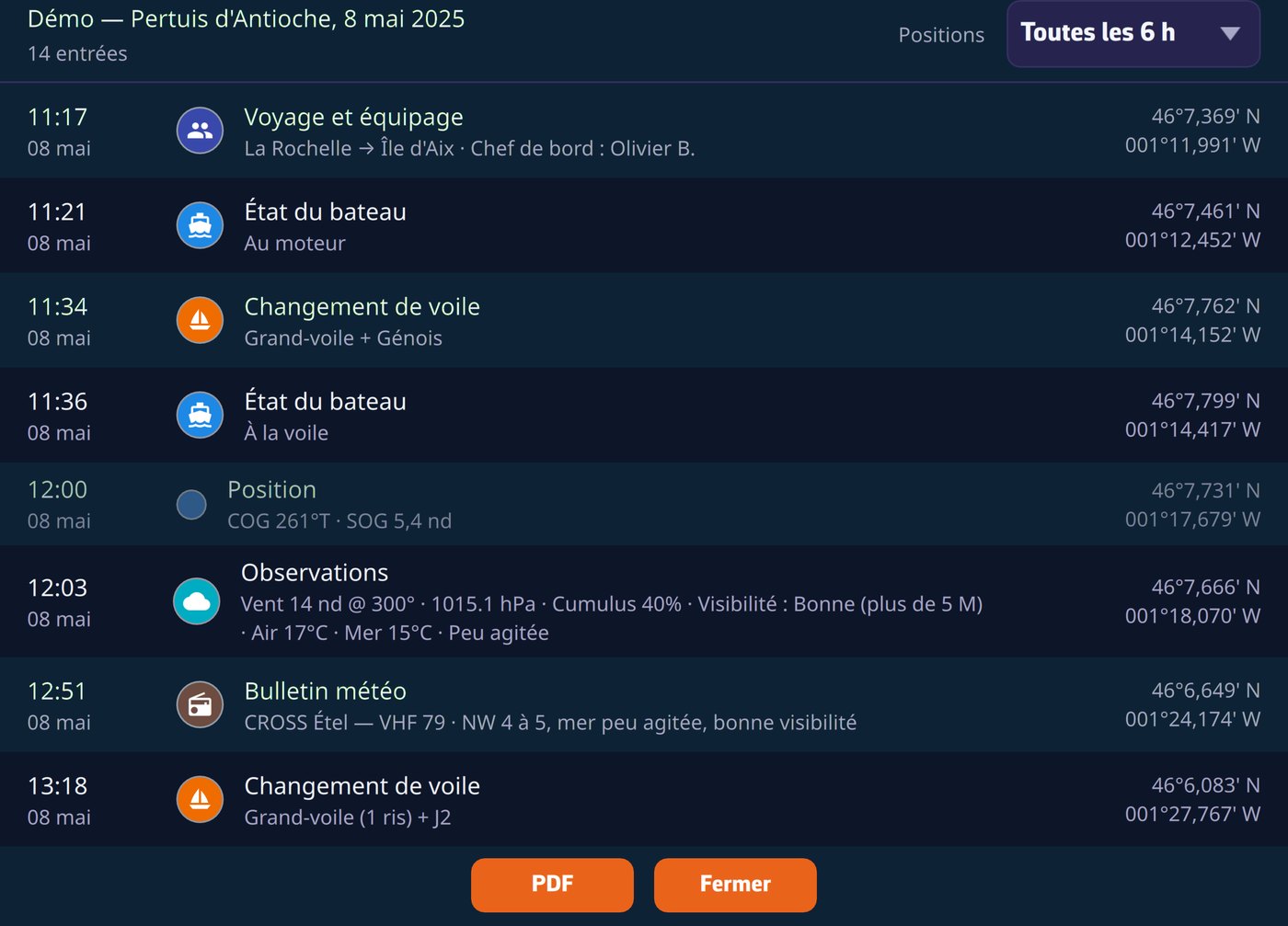
Les entrées
- Onze catégories : Voyage et équipage, État du bateau, Commentaire, Observations, Changement de voile, Relève de quart, Événement technique, Avarie, Sécurité, Bulletin météo et Événement de course. Chaque entrée est horodatée et géolocalisée, et se voit en pictogramme sur la trace, à tous les niveaux de zoom.
- Positions périodiques automatiques : l'application déduit de la trace une ligne de position à la cadence de votre choix (liste « Positions » du journal : Horaires, Toutes les 6 h, Toutes les 12 h, Toutes les 24 h, ou Masquées pour ne pas les afficher), avec un récapitulatif de la sortie : distance, temps en mouvement, maxima, heures moteur.
- Homme à la mer : le bouton MOB, comme la réception d'une balise MOB AIS, crée l'entrée de sécurité tout seul, à la position d'activation, avec le MMSI de la balise.
- Rien ne disparaît en silence : toute modification ou suppression est archivée, et l'entrée corrigée porte la mention « Modifiée (rév. N) » dans son détail et dans le PDF, la rature lisible du livre de bord papier.
L'export PDF réglementaire
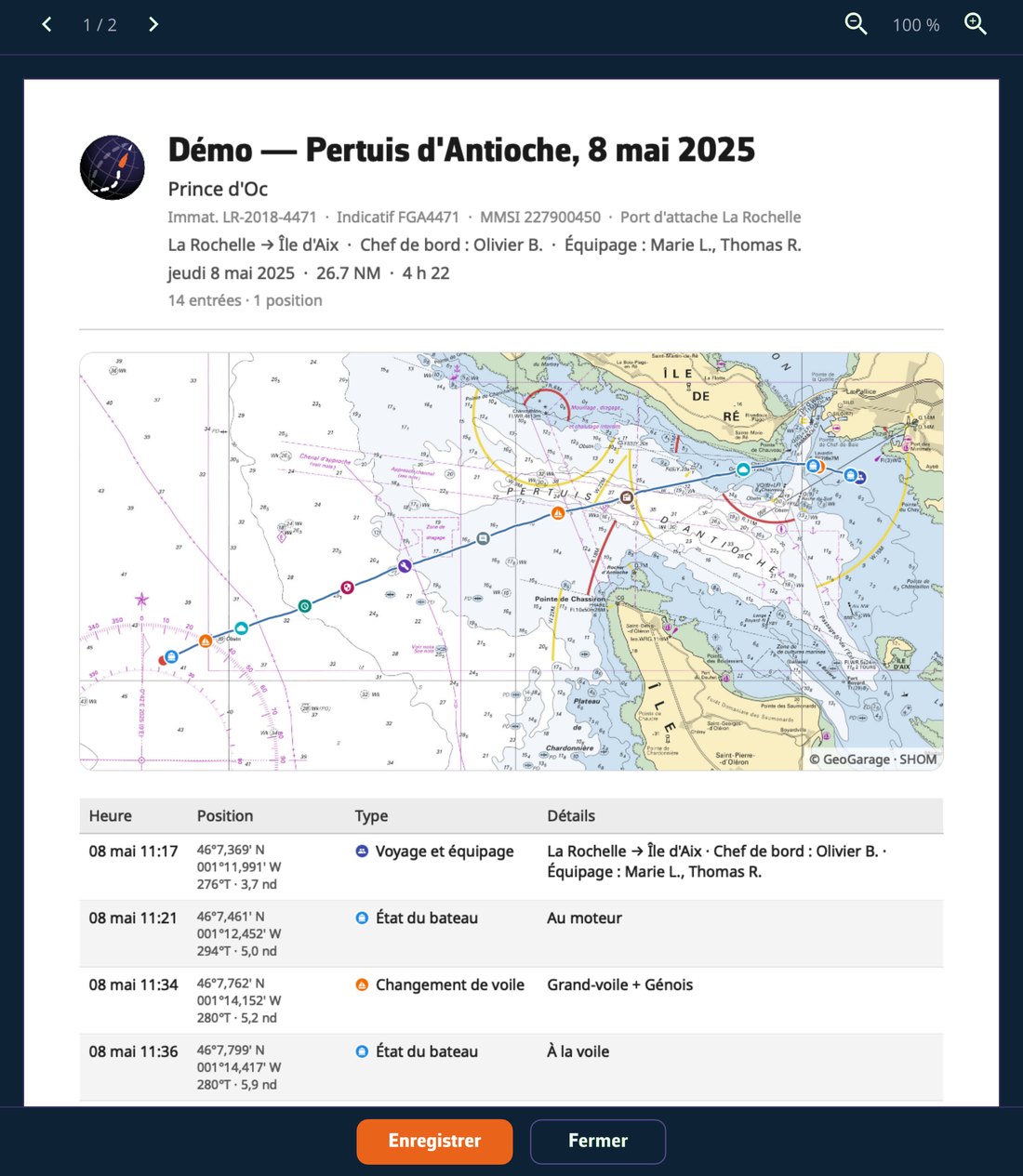
Un appui produit un PDF prêt à imprimer ou à archiver :
- page de garde avec l'identité du navire (immatriculation, indicatif, port d'attache) et la fiche voyage & équipage, préremplie d'après la sortie précédente ;
- la carte de votre parcours en fond de page, composée depuis le cache de cartes, donc aussi au mouillage sans connexion ;
- empreinte SHA-256 au pied du document : le contenu est vérifiable.
Le journal suit votre compte : saisi sur la tablette, il est sur l'ordinateur en rentrant. Il est aussi lisible par le destinataire d'un lien de partage et voyage avec le fichier .nx.
Permalink