Prise en main de NavimetriX
Préparez votre première navigation en 6 étapes. L'application ouvre ce guide depuis Réglages, « Démarrage rapide ».
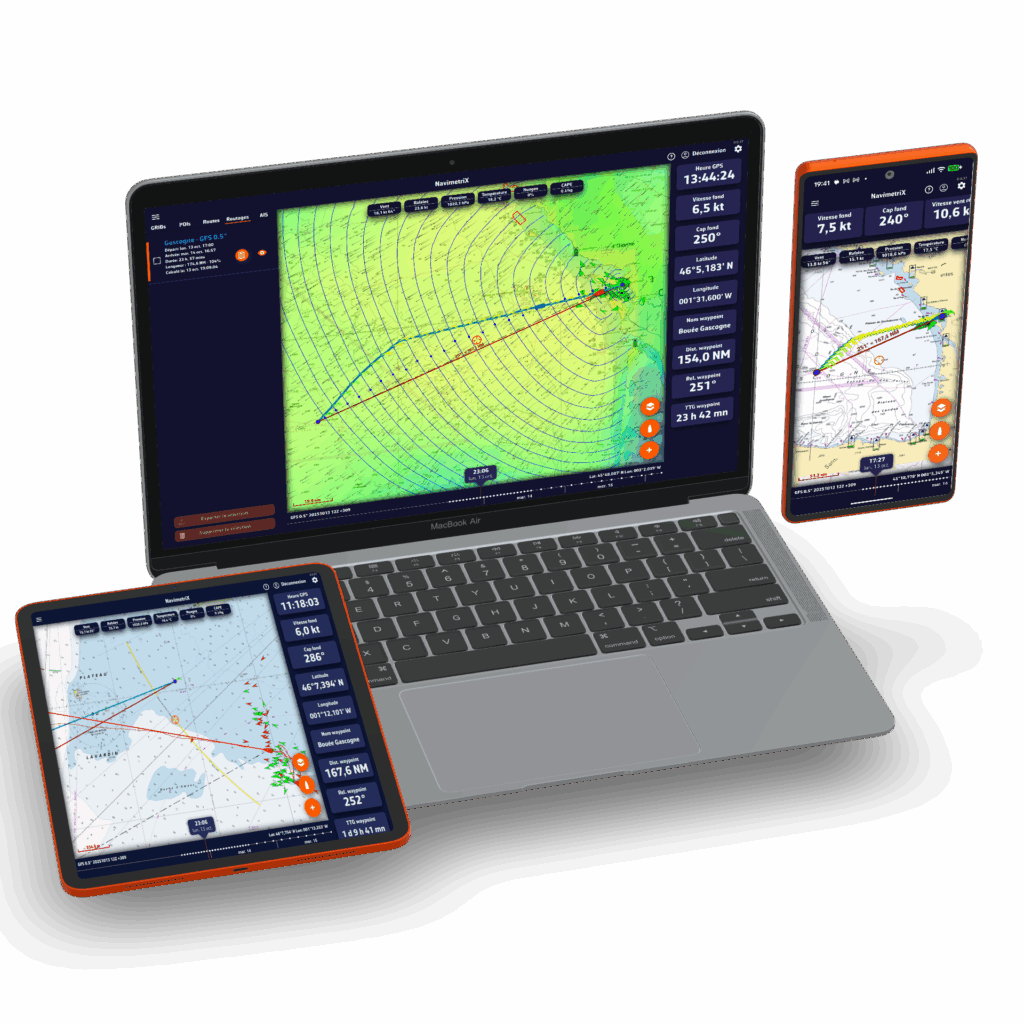
L'écran
La carte occupe tout l'écran. Au milieu du bord gauche, une poignée à chevron ouvre le panneau des onglets (GRIBs, Cartes, Routes, Routages, Traces, AIS...), avec l'interrupteur Navigation en haut. Au milieu du bord droit, une autre poignée ouvre les Réglages. En bas à droite, trois boutons ronds : les calques (carte et couches affichées), le centrage sur le bateau, et « + », qui lance les actions : télécharger un GRIB, créer une route, calculer un routage...
Les poignées
et les boutons
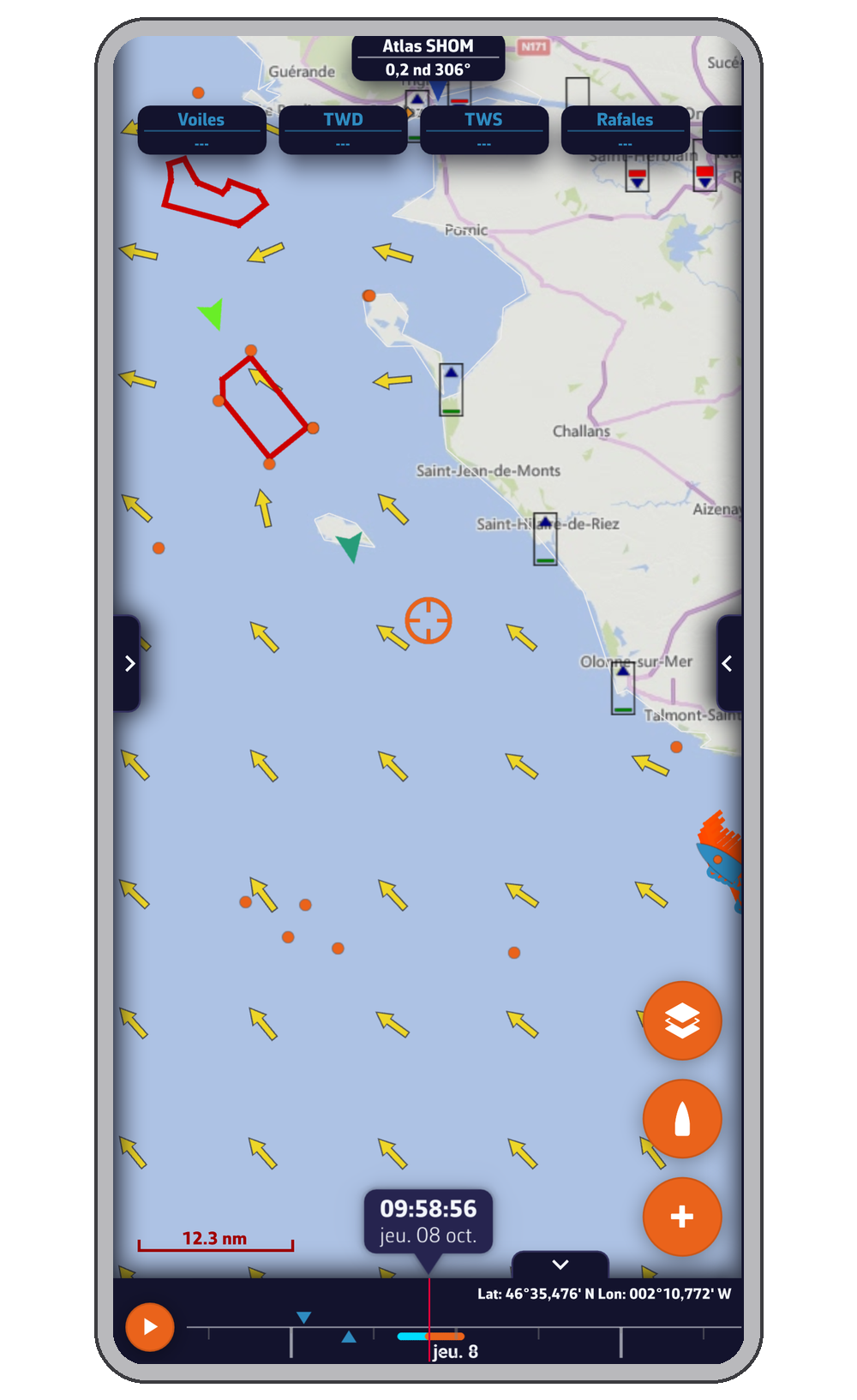
Poignée gauche : les onglets. Poignée droite : les Réglages. En bas à droite : calques, bateau et « + »
Le panneau
de gauche
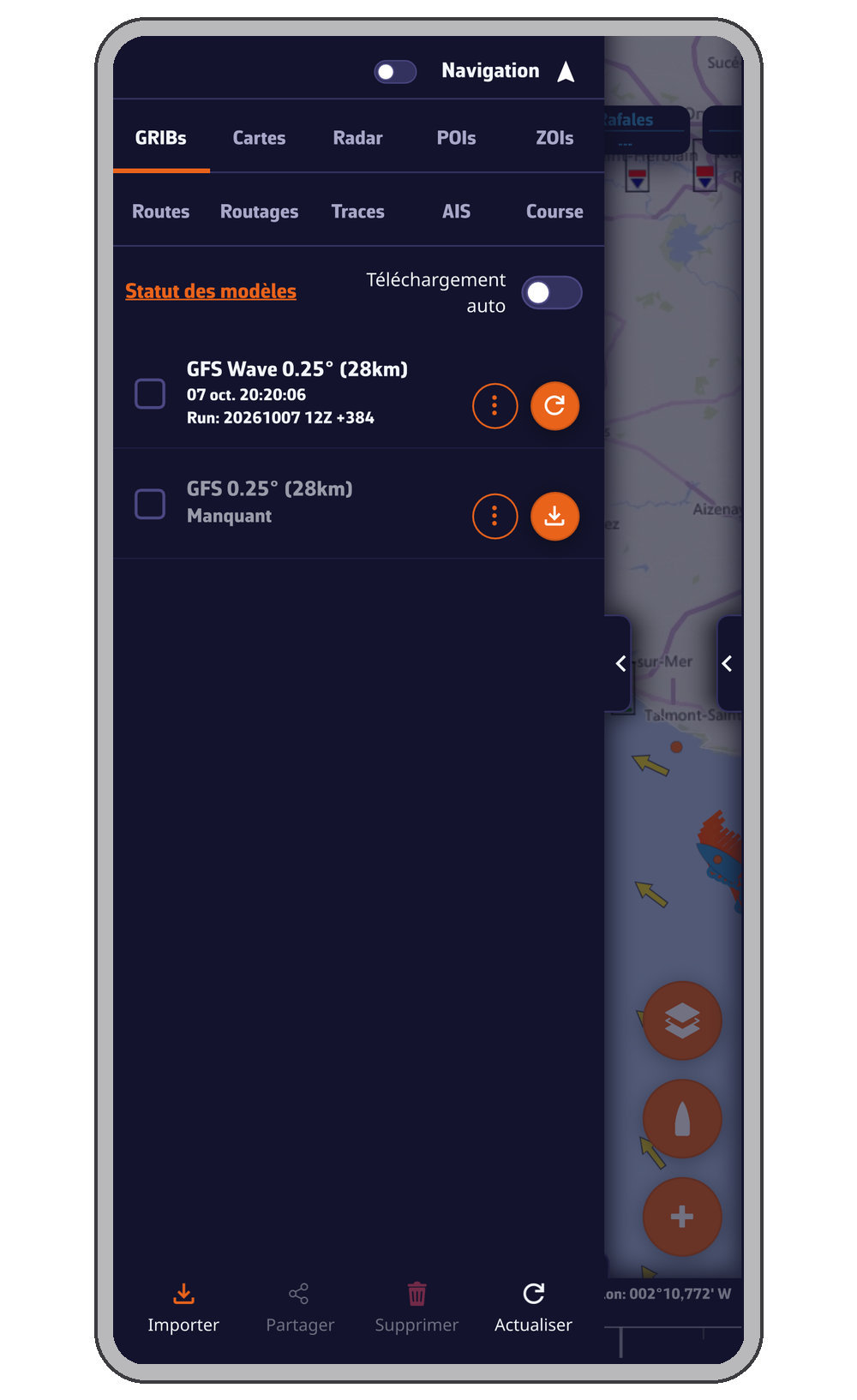
Les onglets GRIBs, Cartes, Routes, Routages... et, en haut, l'interrupteur « Navigation »
Choisir la polaire de votre bateau
Le routage calcule la vitesse du bateau d'après sa polaire. Ce réglage se fait une fois, dans Mon bateau. Votre bateau n'est pas dans la bibliothèque ? Les onglets « Mes polaires », « iPolar » et « ORC » permettent d'importer une polaire, de la calculer d'après les dimensions du bateau ou de la tirer d'un certificat ORC.
Ouvrir
Mon bateau
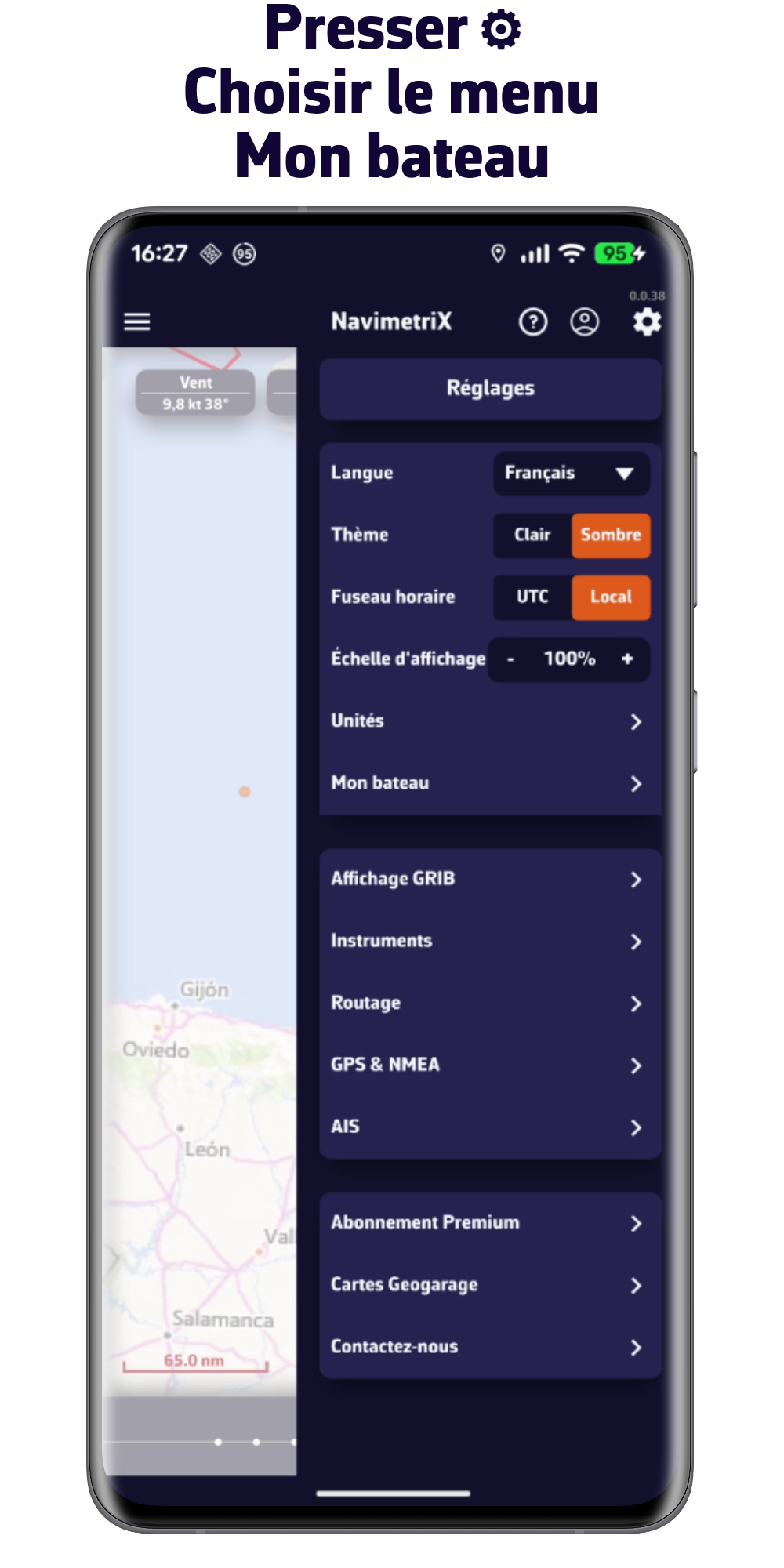
Presser la poignée du bord droit pour ouvrir les Réglages, puis « Mon bateau »
Chercher
la polaire
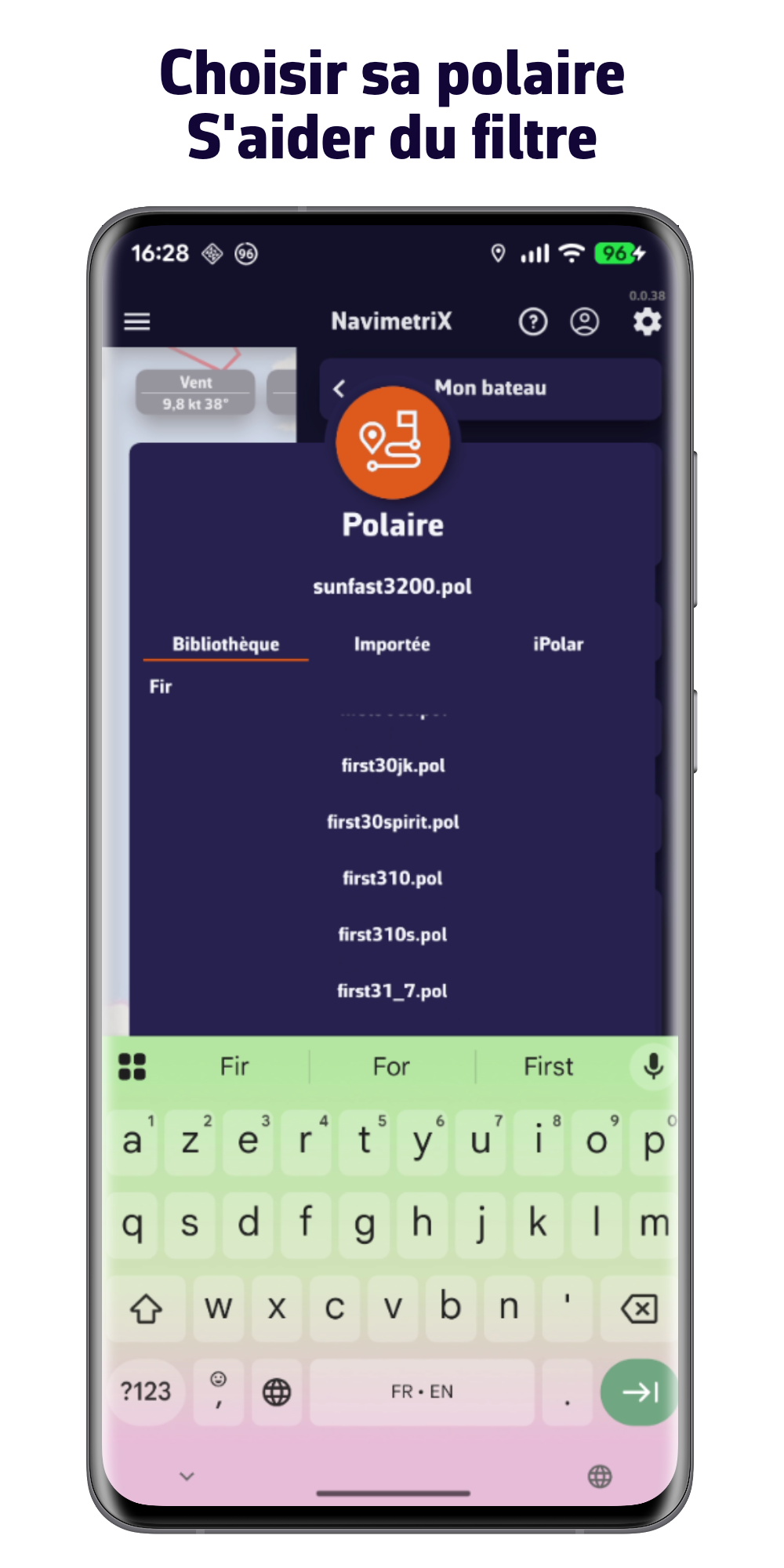
Presser la ligne « Polaire ». Dans l'onglet « Bibliothèque », taper le nom du bateau, presser la polaire, puis « OK »
La polaire
est choisie
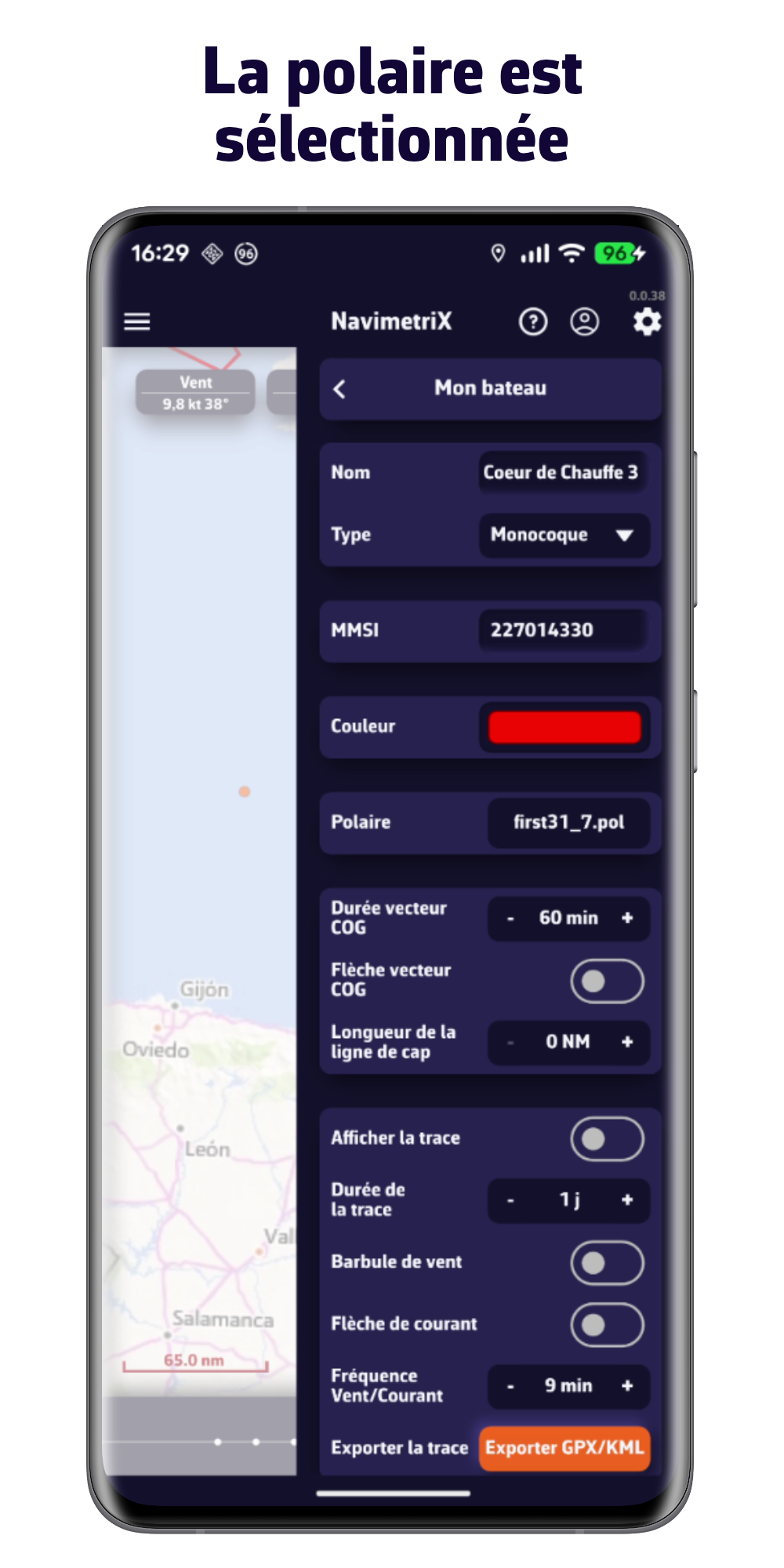
Son nom s'affiche sur la ligne « Polaire » de Mon bateau
Télécharger la météo
Un fichier GRIB contient les prévisions de vent sur votre zone. Sans abonnement Premium, la fenêtre de téléchargement ne propose que les modèles GFS, à couverture mondiale.
Centrer
la carte
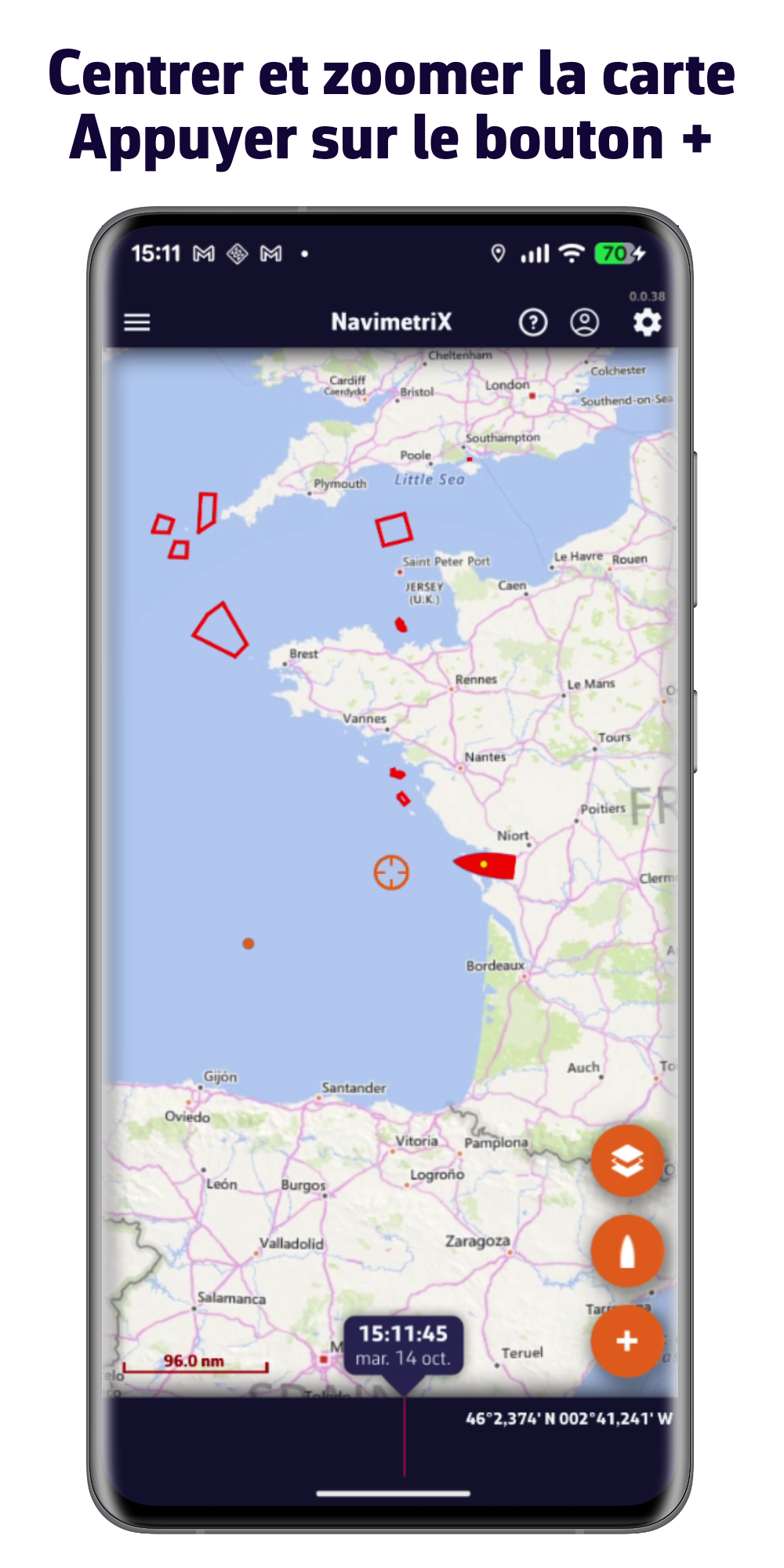
Centrer et zoomer la carte sur votre zone de navigation, puis presser le bouton rond « + »
Télécharger
un GRIB
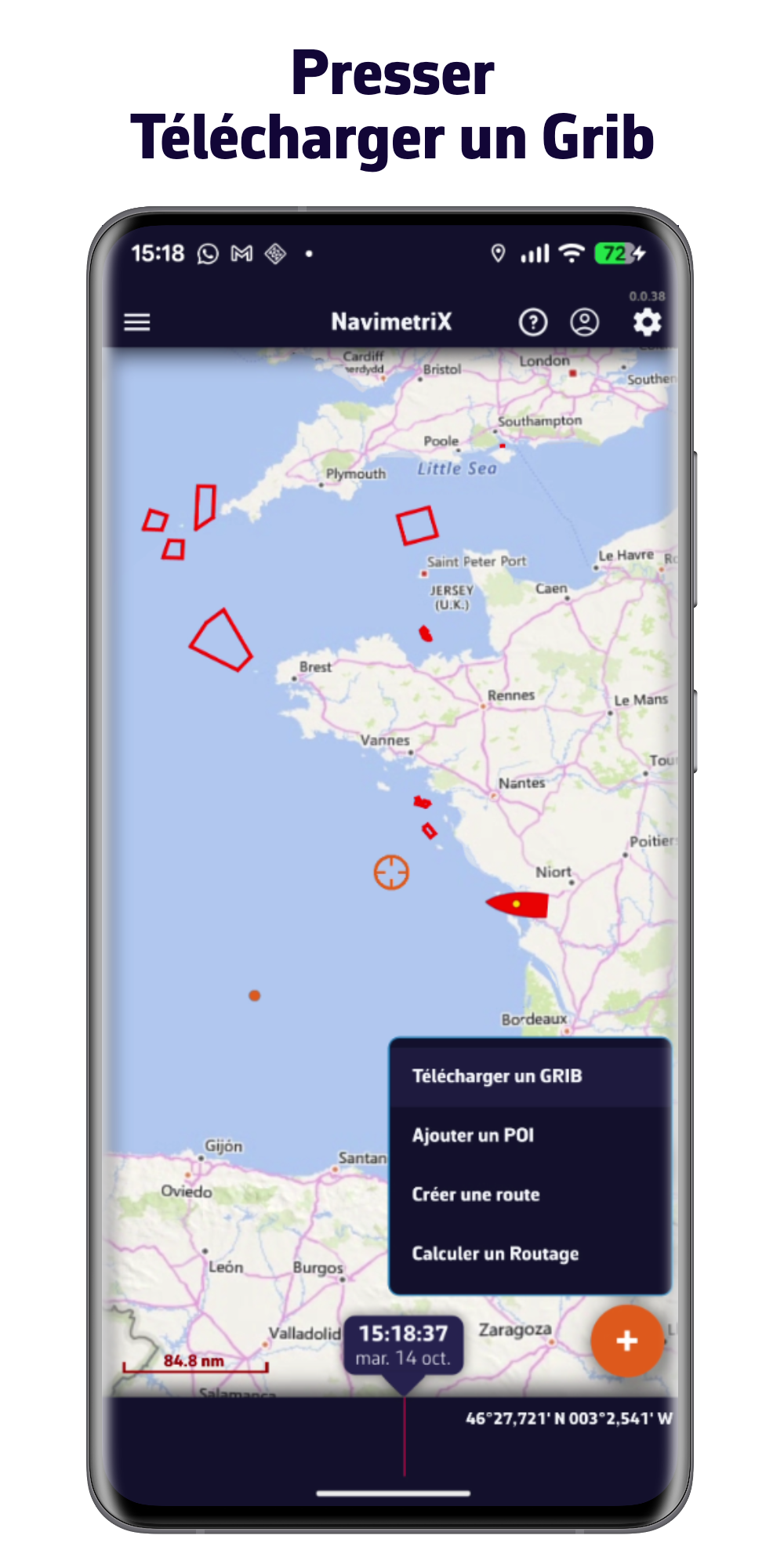
Dans le menu, presser « Télécharger un GRIB »
Choisir
la zone
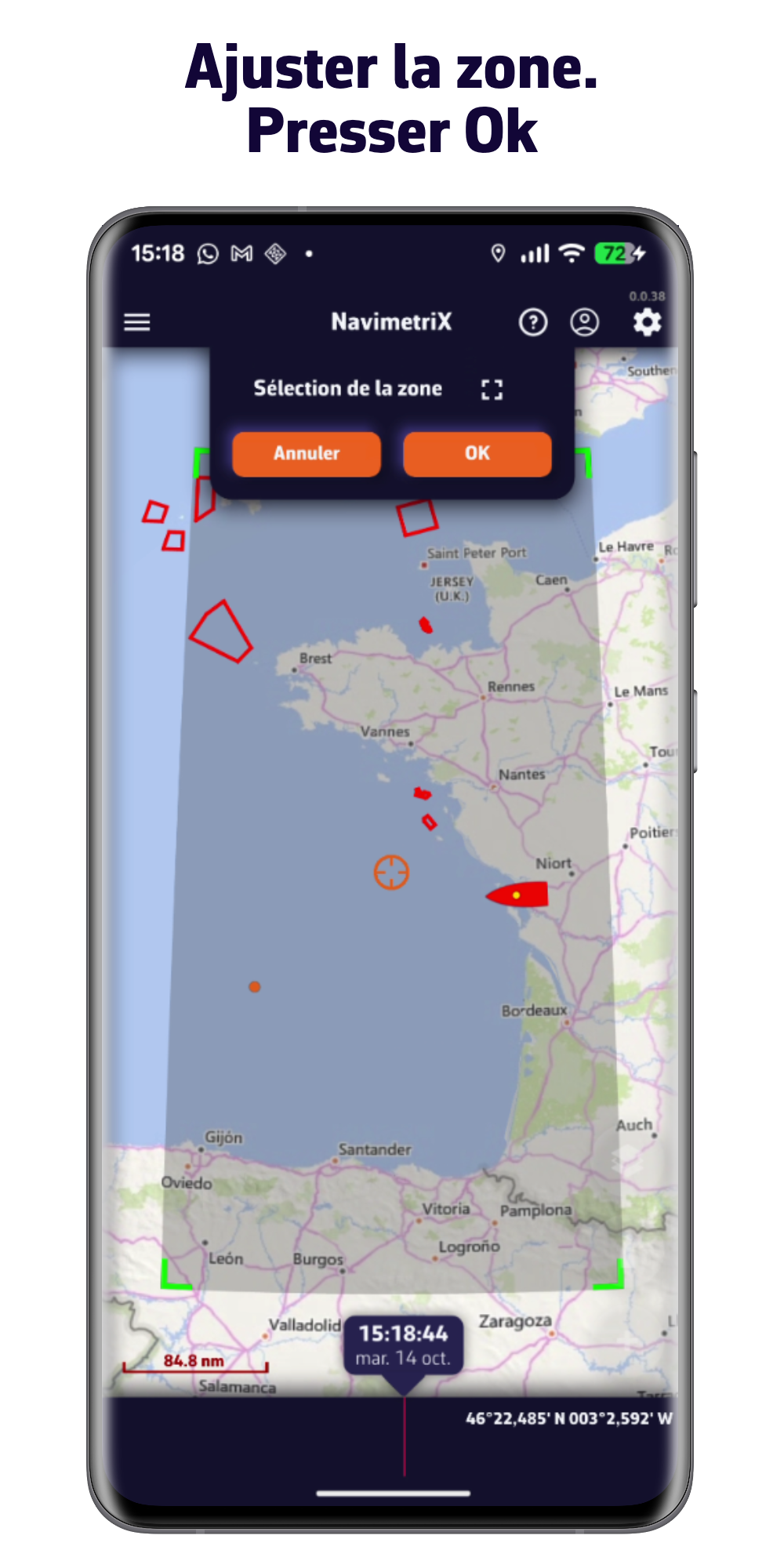
Un cadre apparaît sous le bandeau « Sélection de la zone ». Faire glisser ses poignées pour l'ajuster, puis presser « OK »
Choisir
le modèle
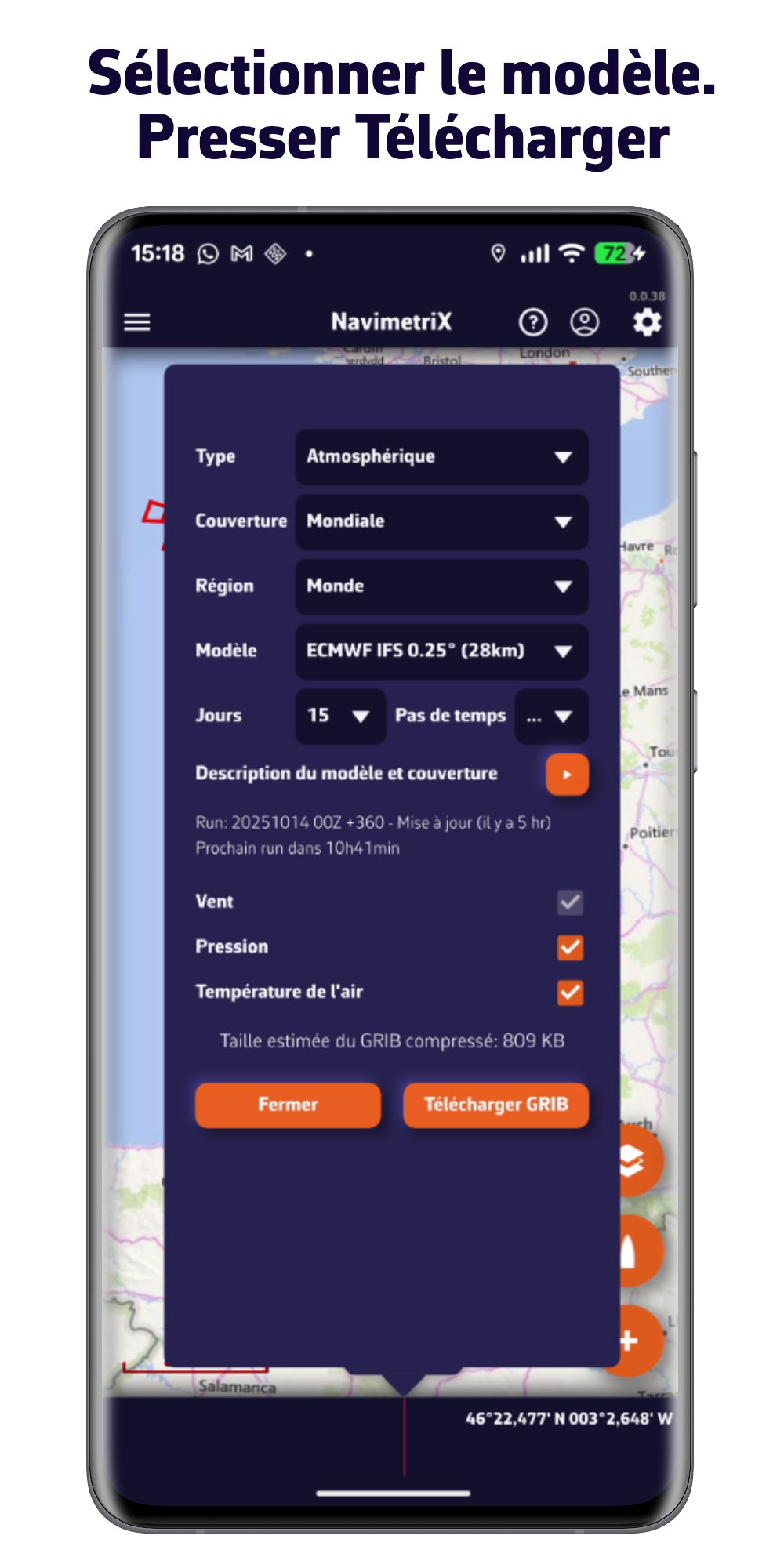
Choisir le modèle et le nombre de jours, puis presser « Télécharger GRIB ». Une fois le fichier enregistré, presser « Fermer »
Les prévisions
s'affichent
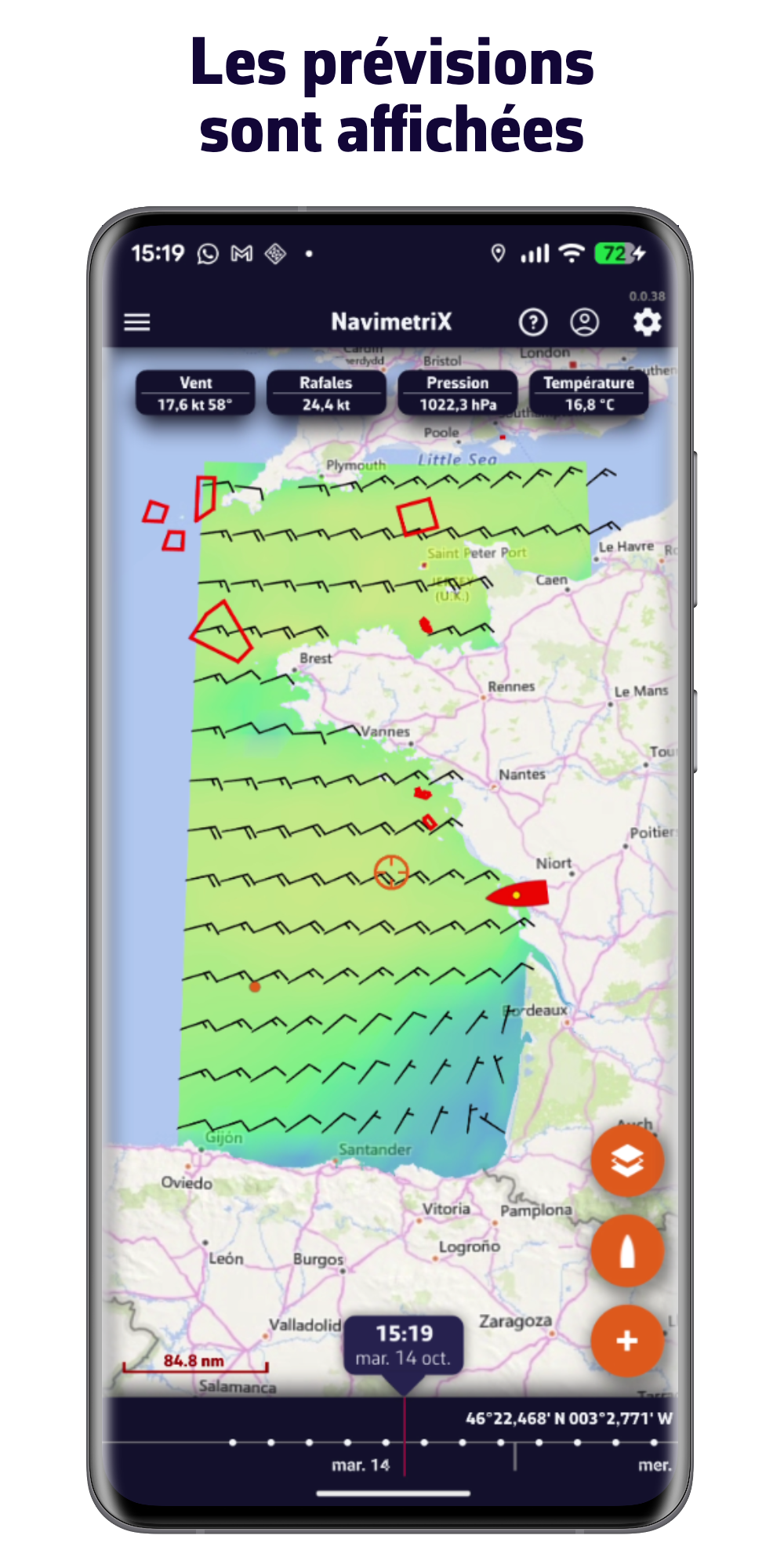
Faire glisser la barre de temps, en bas de l'écran, pour suivre l'évolution du vent
Créer une route
La route donne au routage son départ, ses points de passage et son arrivée. Elle compte au moins deux points.
Créer
une route
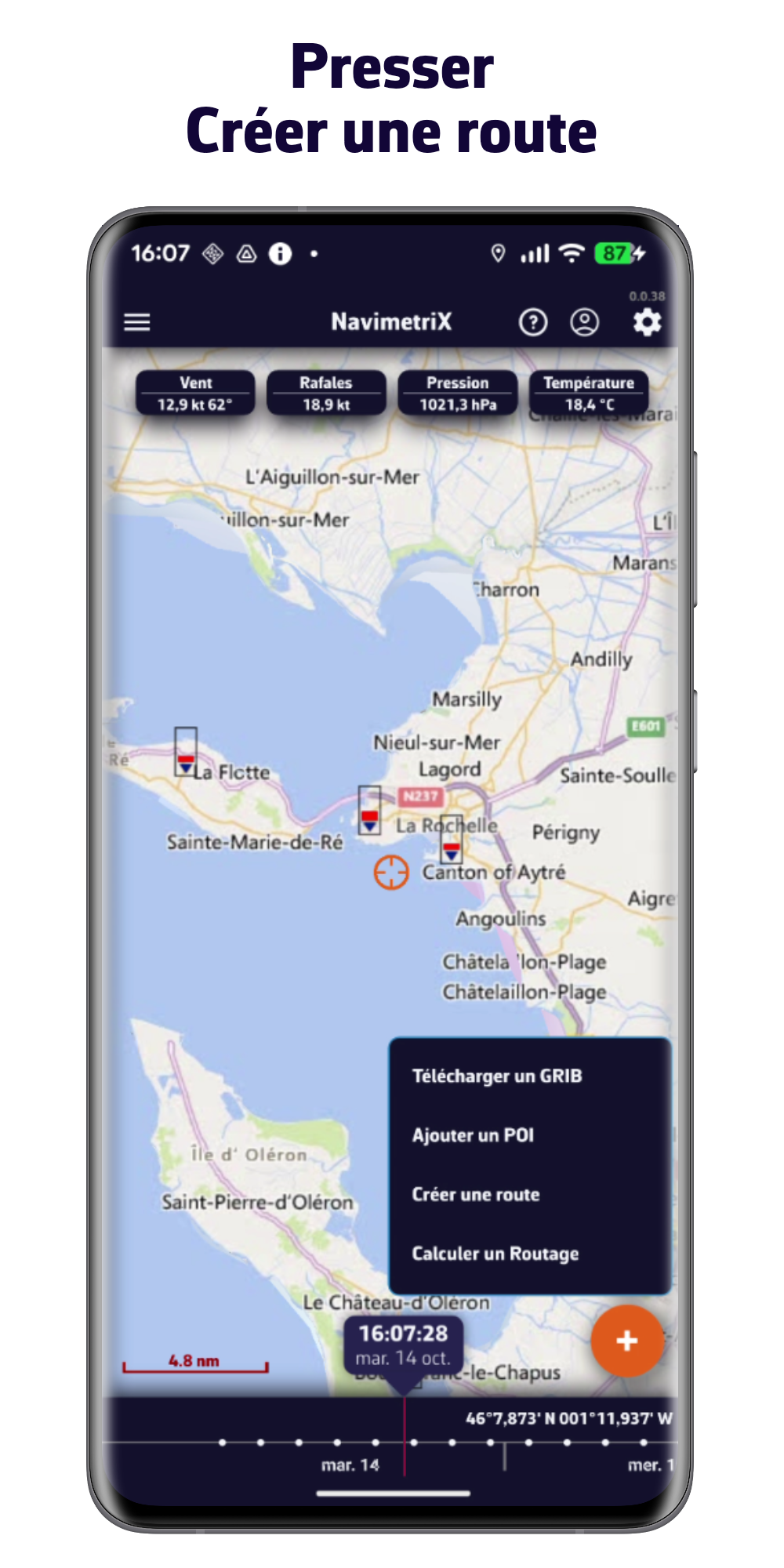
Centrer la carte sur votre parcours, presser « + » puis « Créer une route »
Poser
les points
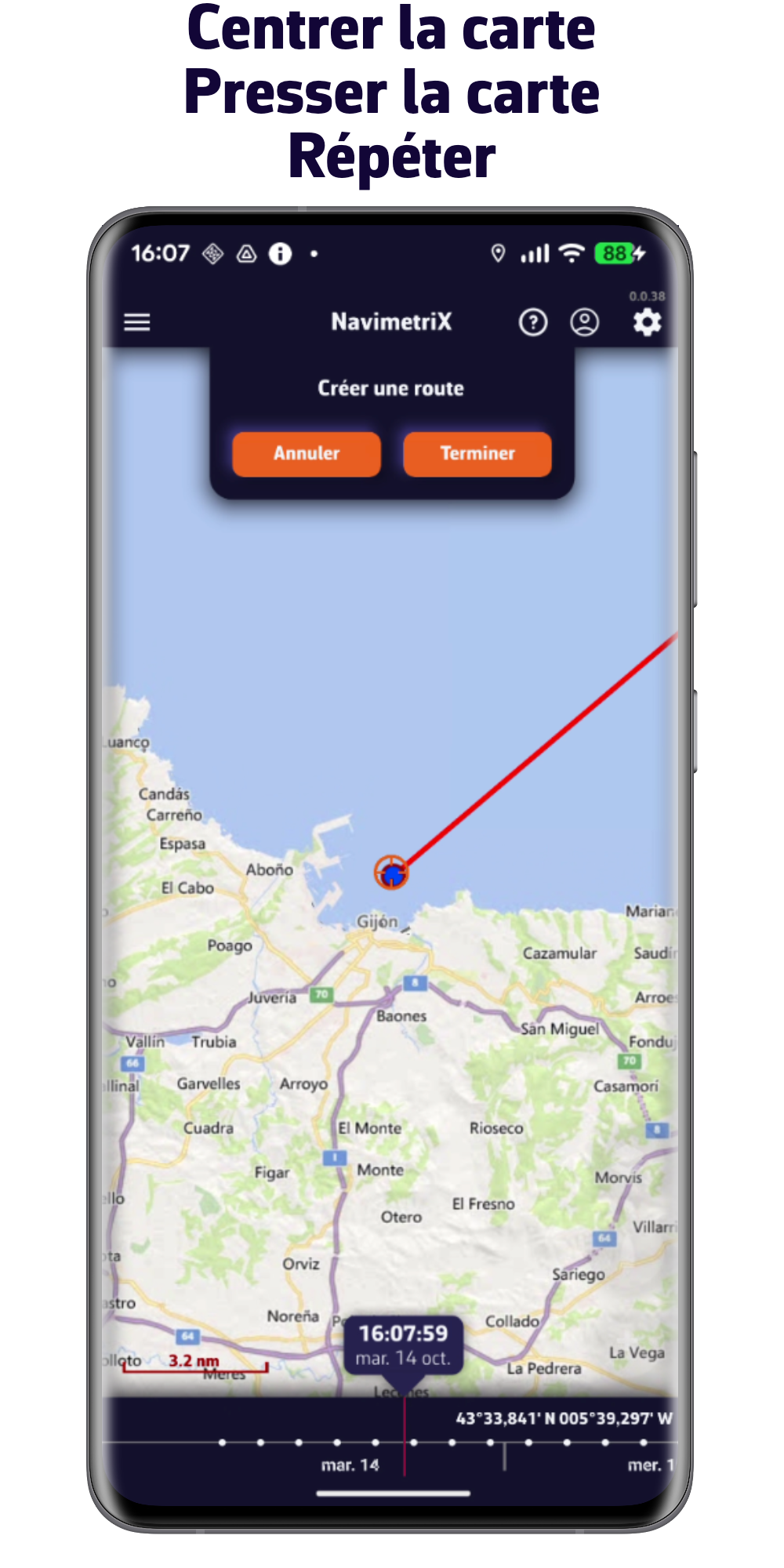
Toucher la carte pour poser le départ, chaque point de passage, puis l'arrivée. Un point se déplace en le faisant glisser
Nommer
la route
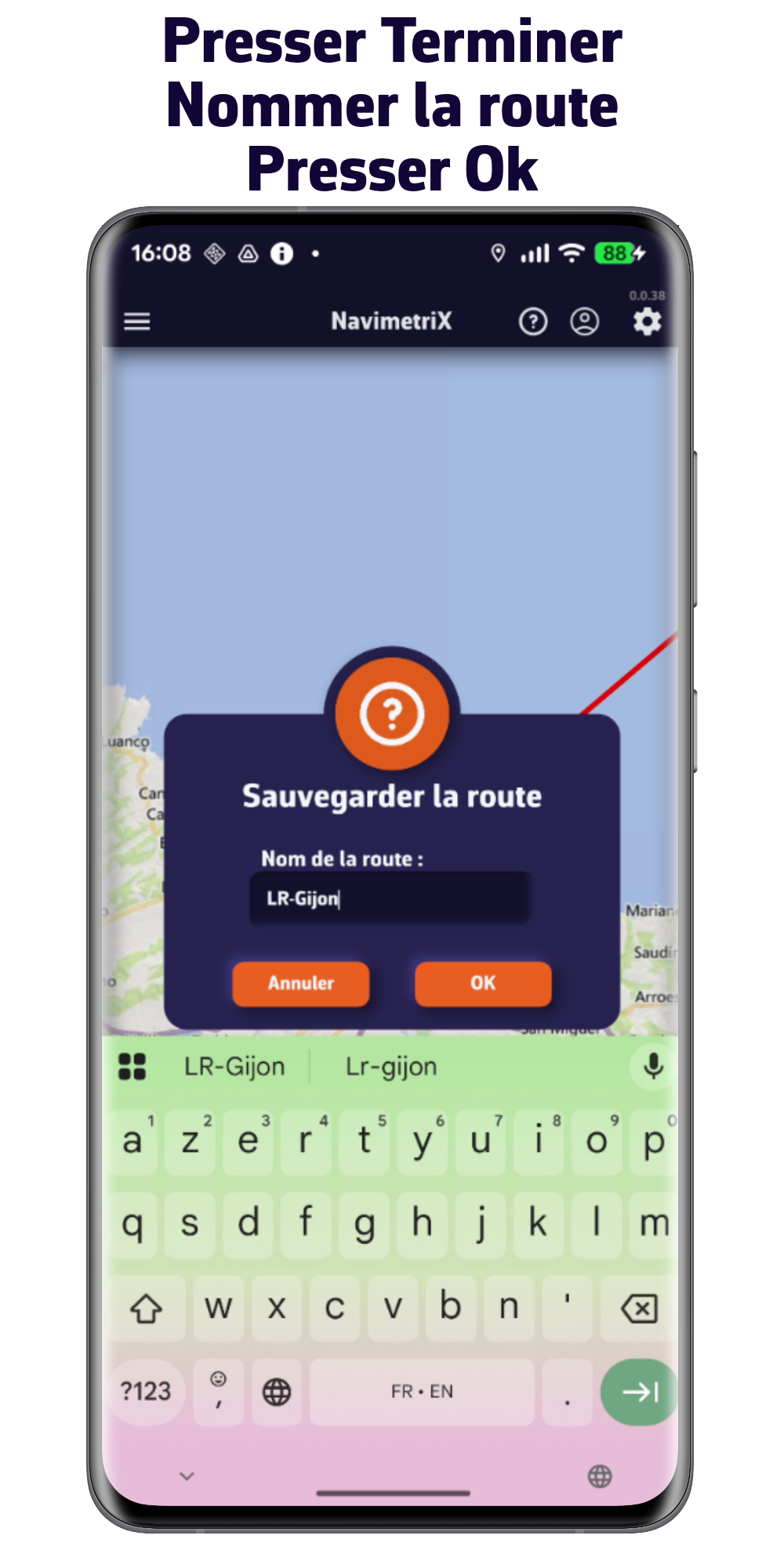
Presser « Terminer », donner un nom à la route, puis presser « OK »
La route
est créée
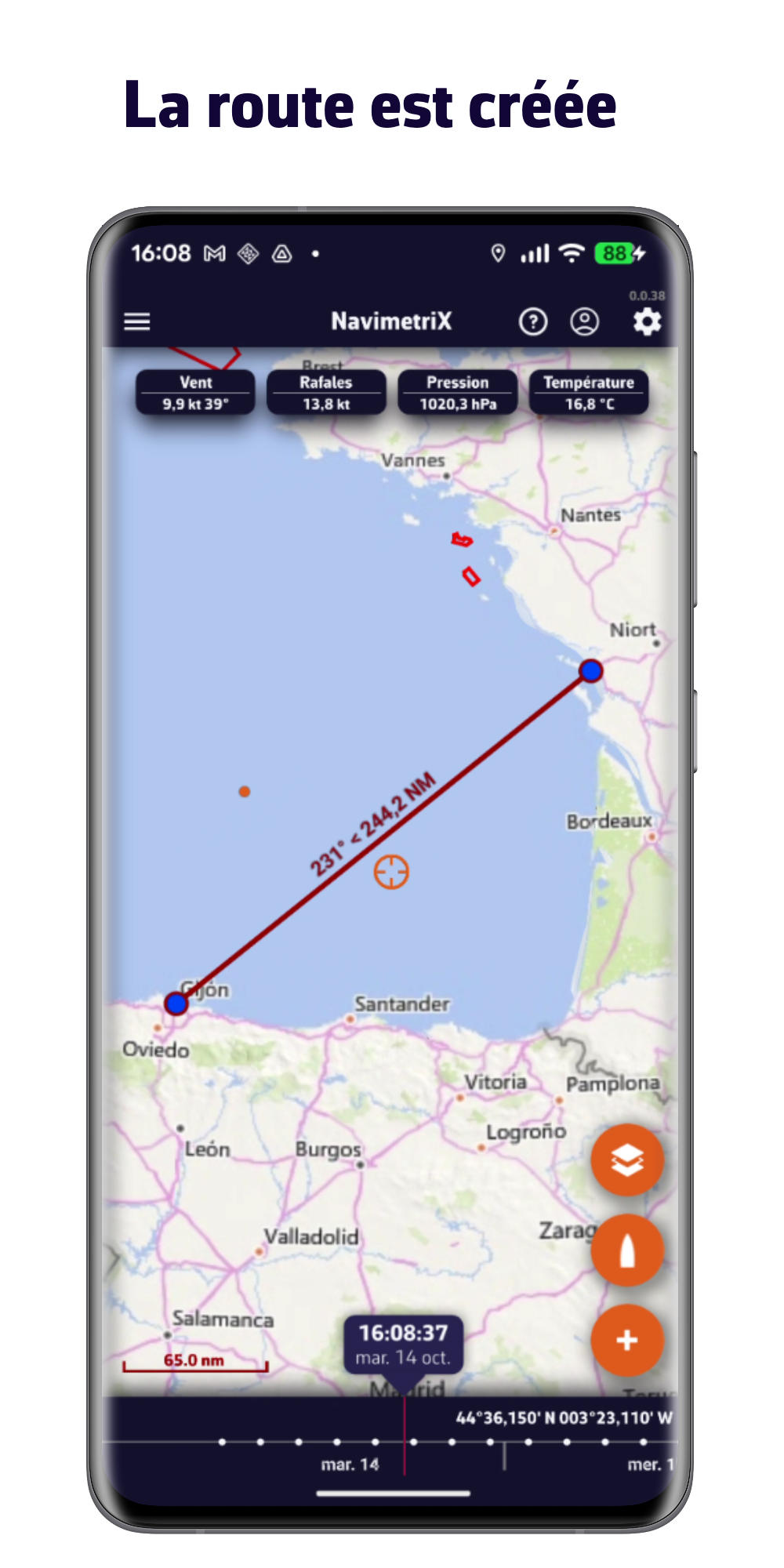
Elle s'affiche sur la carte et dans l'onglet Routes du panneau gauche
Calculer un routage
NavimetriX calcule le trajet le plus rapide entre les points de votre route, d'après le GRIB de vent et la polaire. Sans abonnement Premium, le calcul s'arrête à 2 jours de navigation.
Ouvrir
le routage
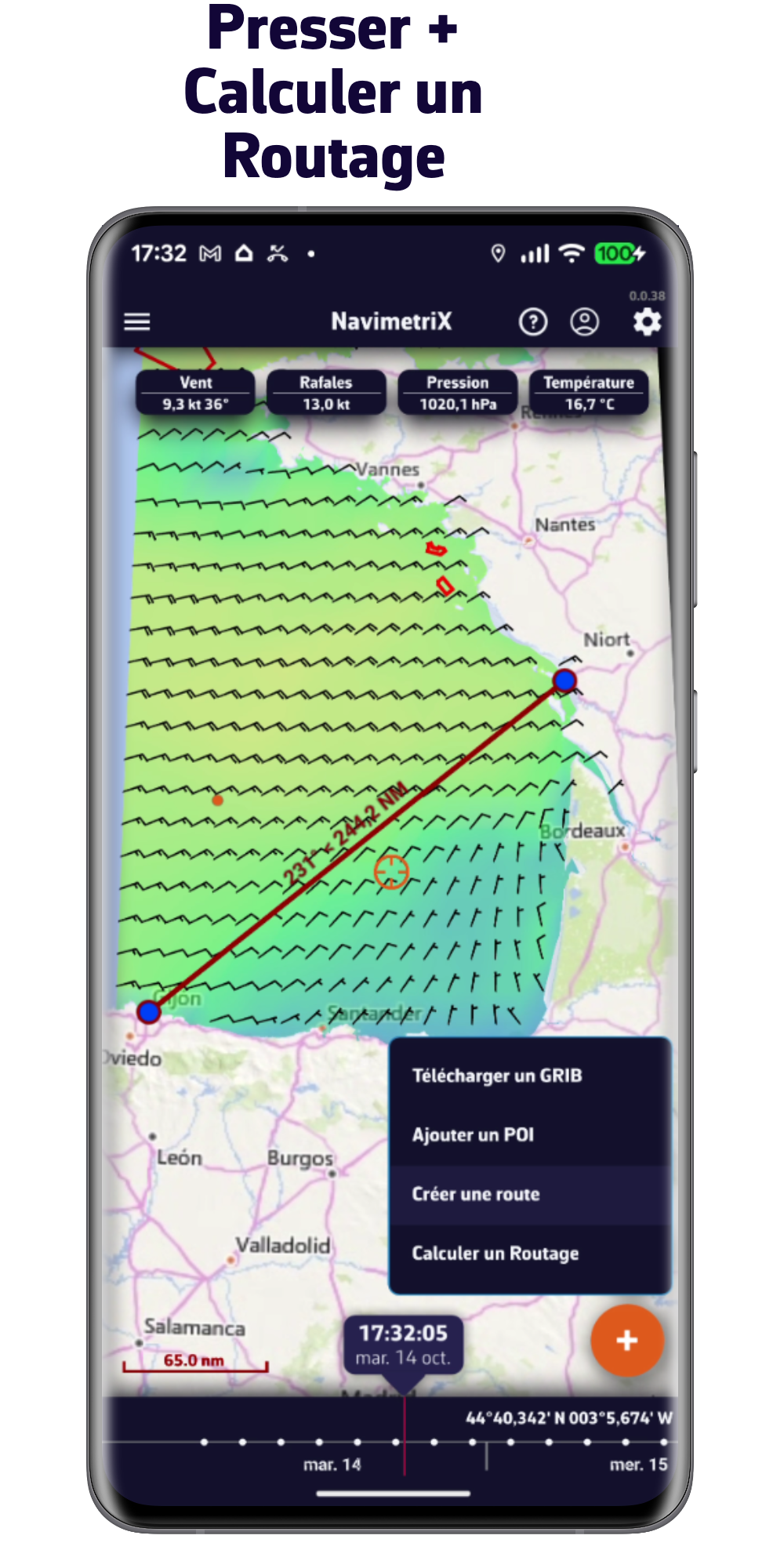
Presser « + » puis « Calculer un Routage »
Lancer
le calcul
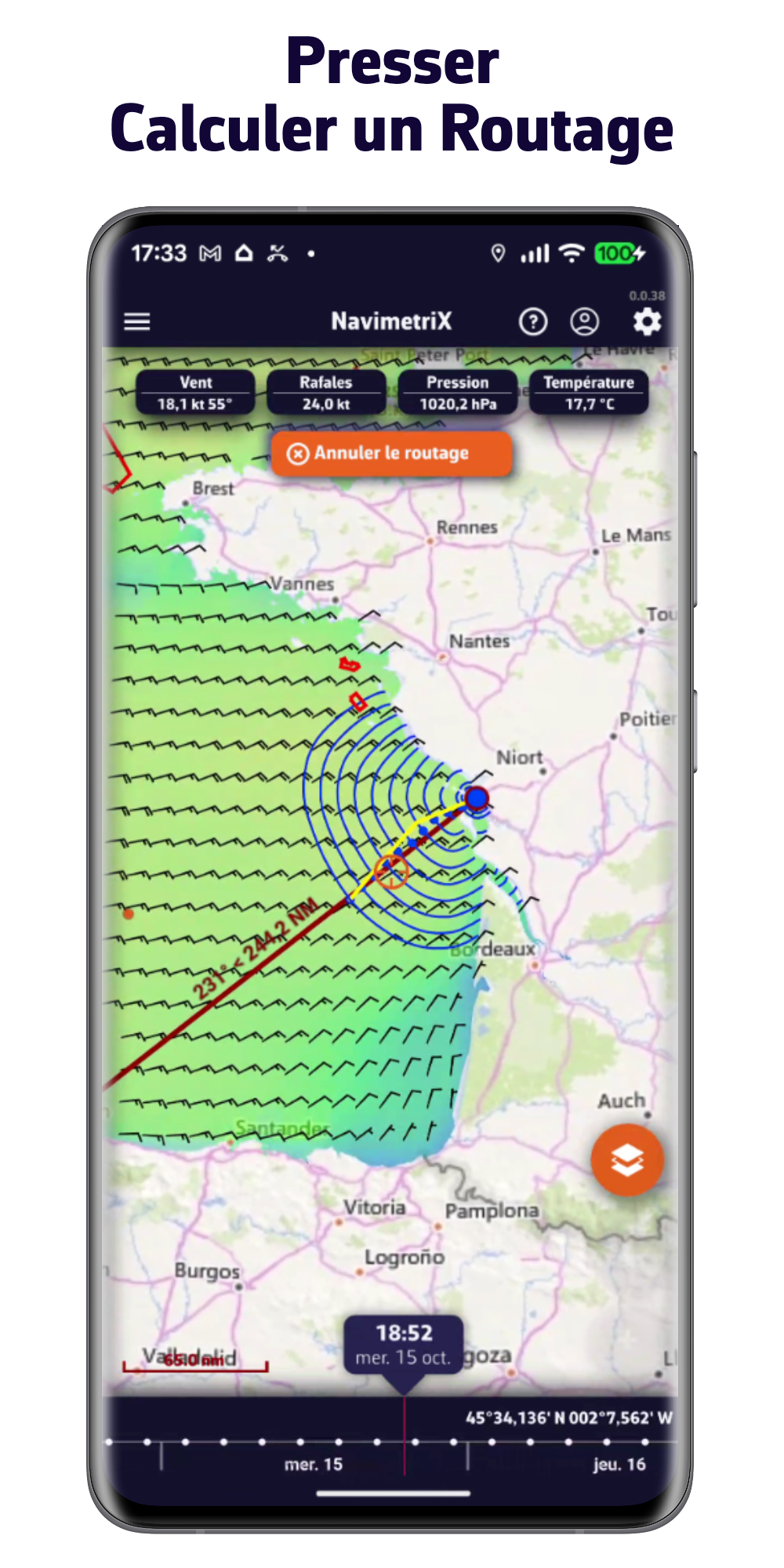
Dans la fenêtre Routage, vérifier le GRIB de vent (Modèles), l'heure de départ (Départ) et la route (Route), puis presser « Calculer le routage »
Le calcul
est terminé
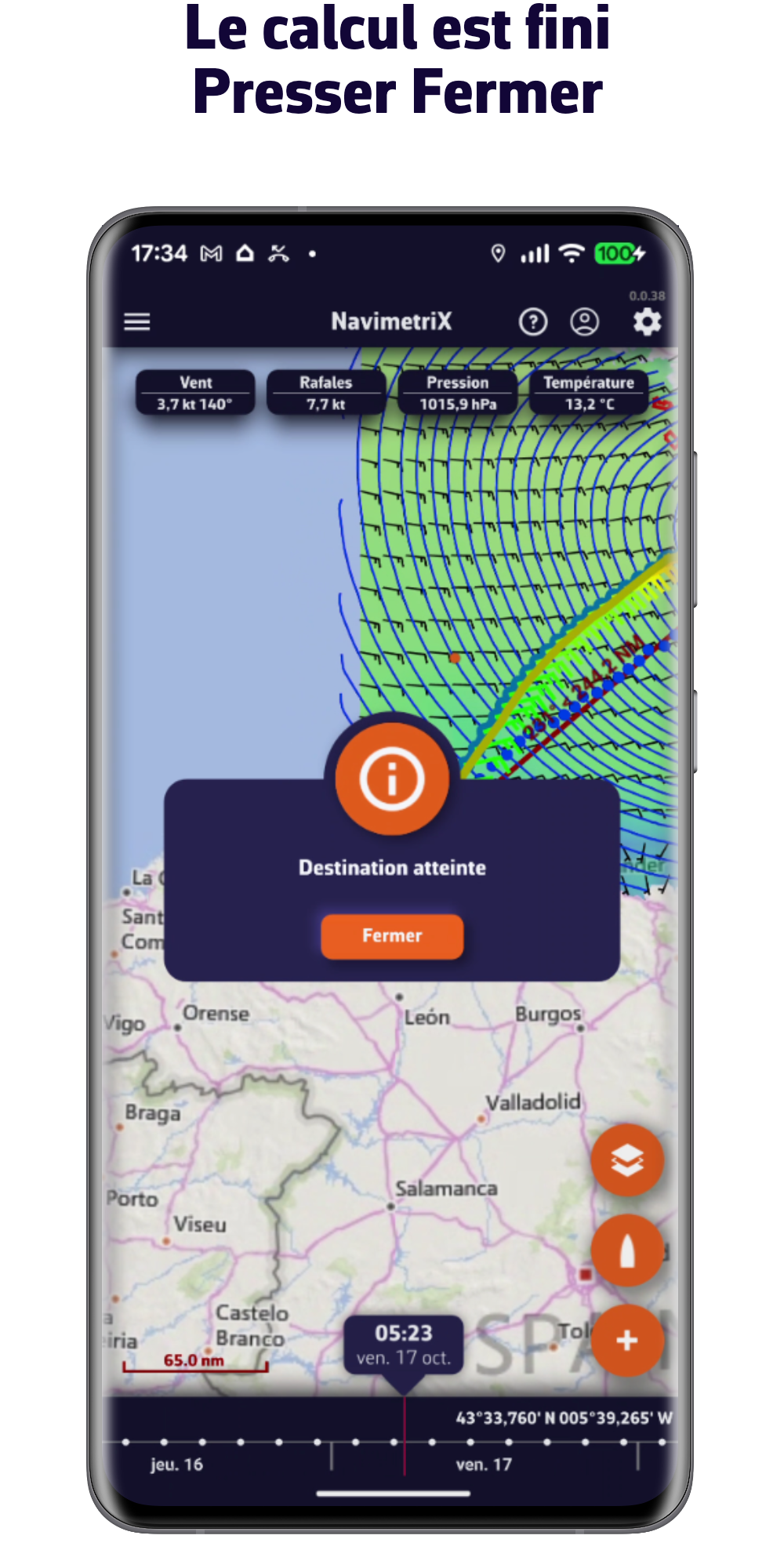
Une fenêtre donne l'issue du calcul, par exemple « Destination atteinte ». Presser « Fermer »
Tableau
de routage
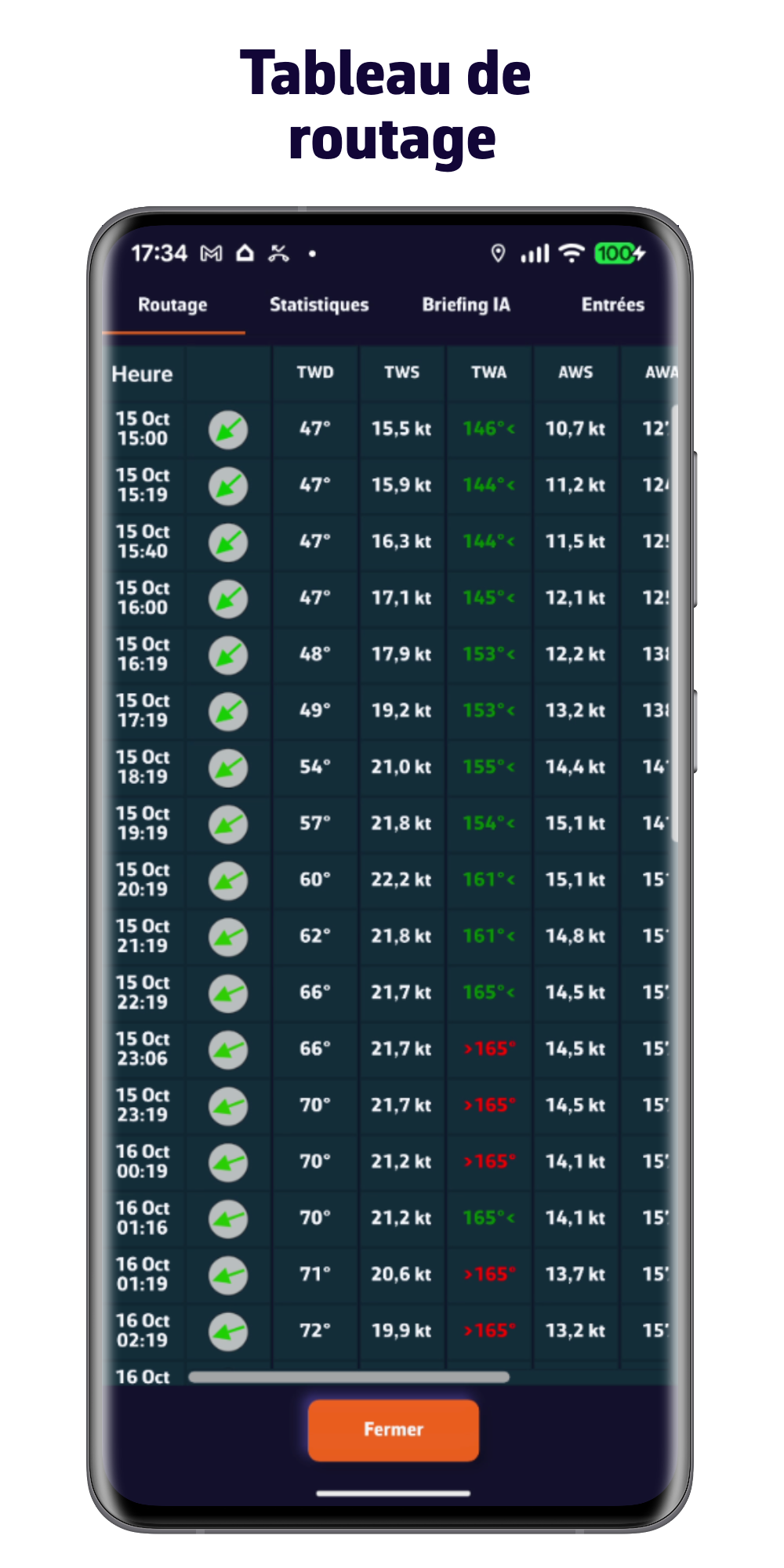
Il détaille le trajet point par point (vent, angles, vitesses). Pour le rouvrir : panneau gauche, onglet Routages, ⋮ sur la ligne du routage, puis « Détails »
Naviguer
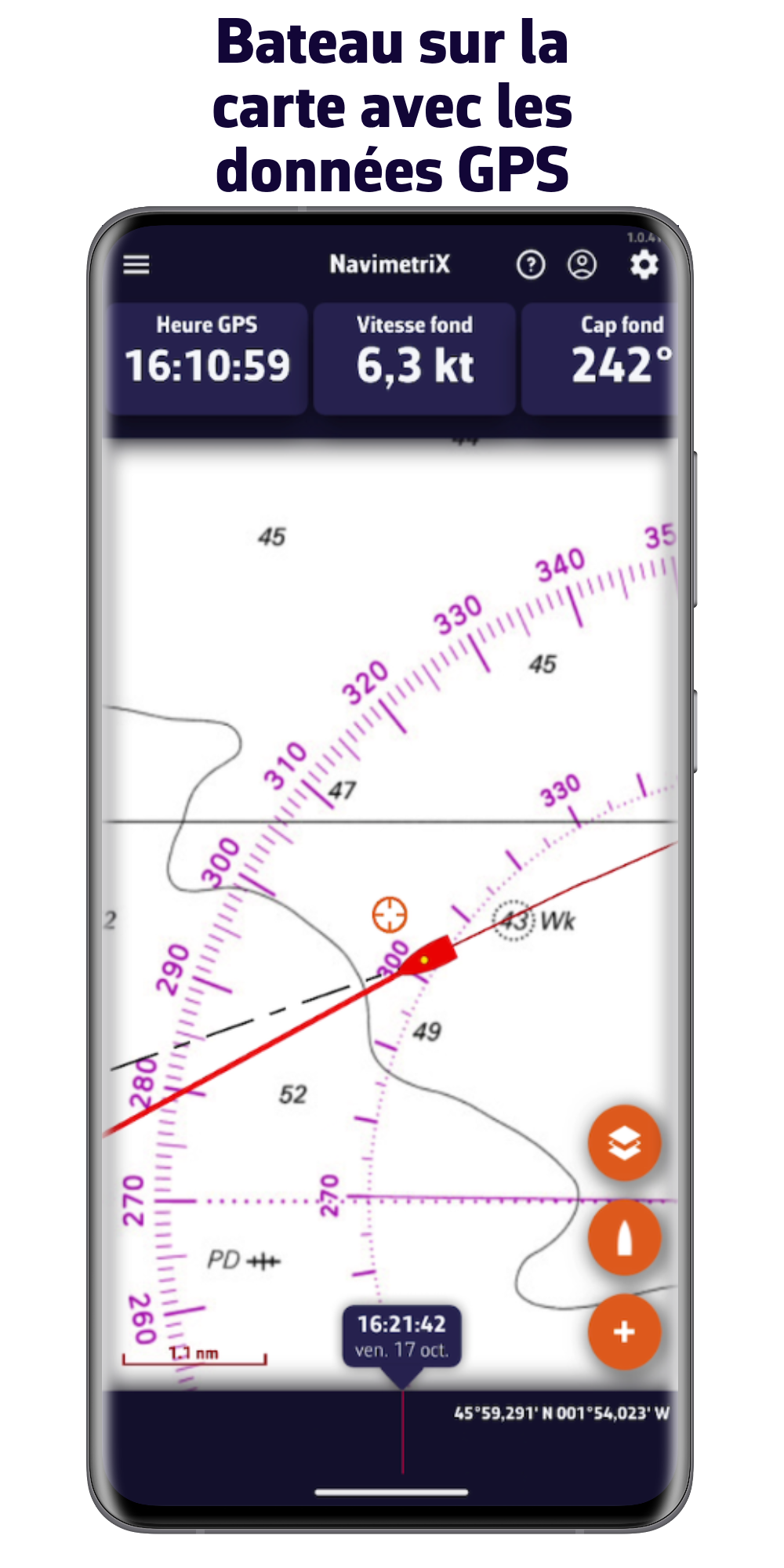
Le mode Navigation suit votre position en GPS haute précision, enregistre la trace et active les alarmes. Le téléphone utilise son propre GPS par défaut, sans réglage. Ce mode est réservé aux abonnés Premium : sans abonnement, l'interrupteur revient à l'arrêt et la fenêtre « Fonctionnalité Premium » s'ouvre.
Activer le mode
Navigation
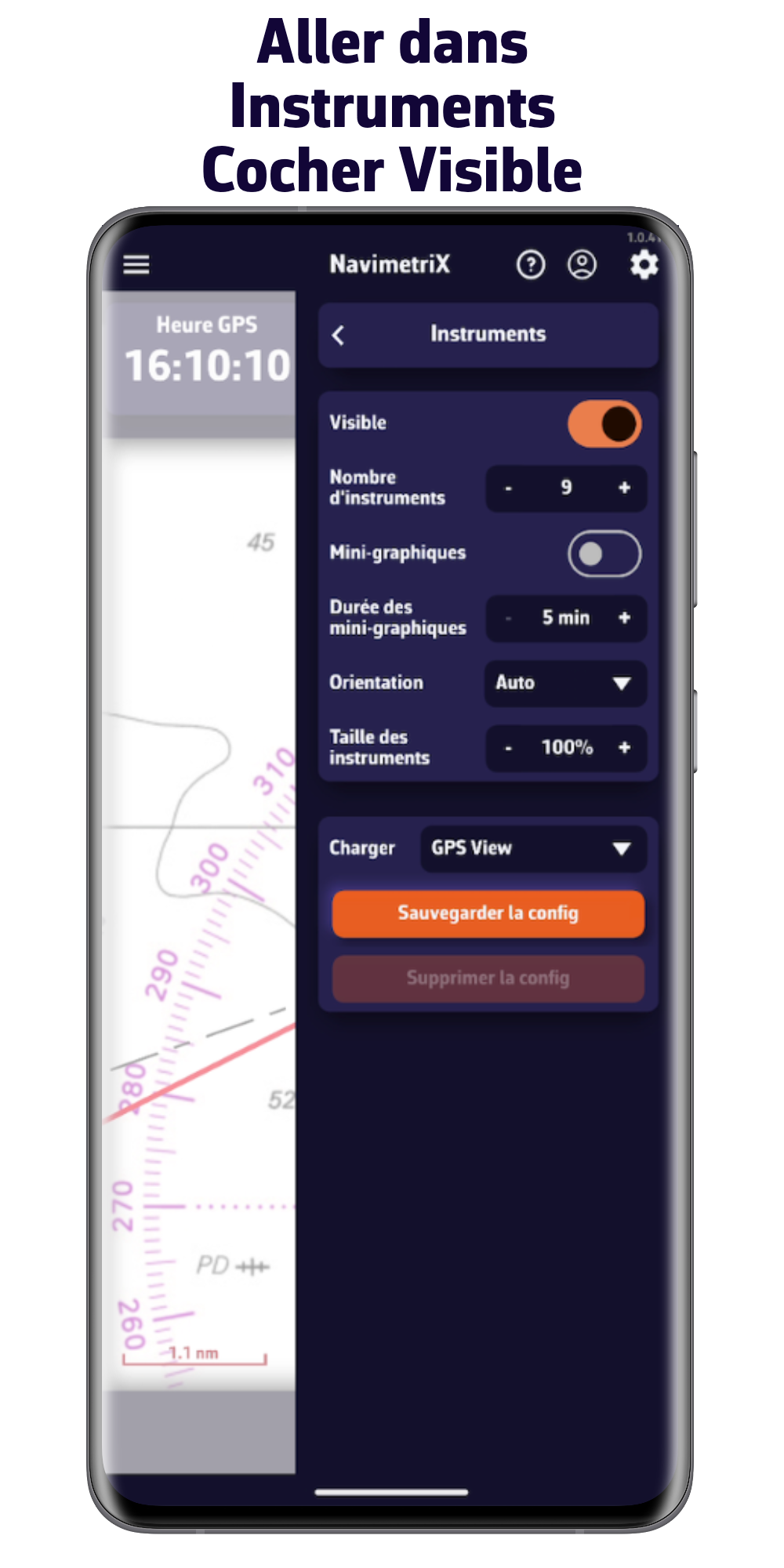
Ouvrir le panneau gauche et presser l'interrupteur « Navigation ». La fenêtre « Mode Navigation activé » résume ce qui change : cocher « Afficher les instruments », puis presser « Fermer »
Bateau sur la carte
avec les données GPS
Bonne navigation ! Pour un routage depuis le bateau, maintenant : « + » puis « Router vers la cible » (par défaut, le centre de l'écran)