Replay
DébutantL’essentiel
Le Replay rejoue une sortie enregistrée : le bateau refait son parcours sur la carte, les cadrans affichent les valeurs mesurées à bord, les cibles AIS croisées réapparaissent, les entrées du journal de bord jalonnent la trace et, si la sortie s’y prête, la météo de ce jour-là se charge toute seule.
- Ouvrez le tiroir de gauche, onglet Traces.
- Touchez le bouton ⋮ de la sortie, puis Replay. Vous pouvez aussi toucher la trace sur la carte et choisir Replay dans le menu qui s’ouvre.
- Un bandeau de lecture remplace la frise du bas de l’écran. Touchez le bouton de lecture pour lancer ou mettre en pause.
- Faites glisser la frise, ou touchez-la, pour aller à un autre instant. Toucher la trace sur la carte amène aussi la lecture à cet endroit.
- Pour revenir au présent, touchez la croix × du bandeau.
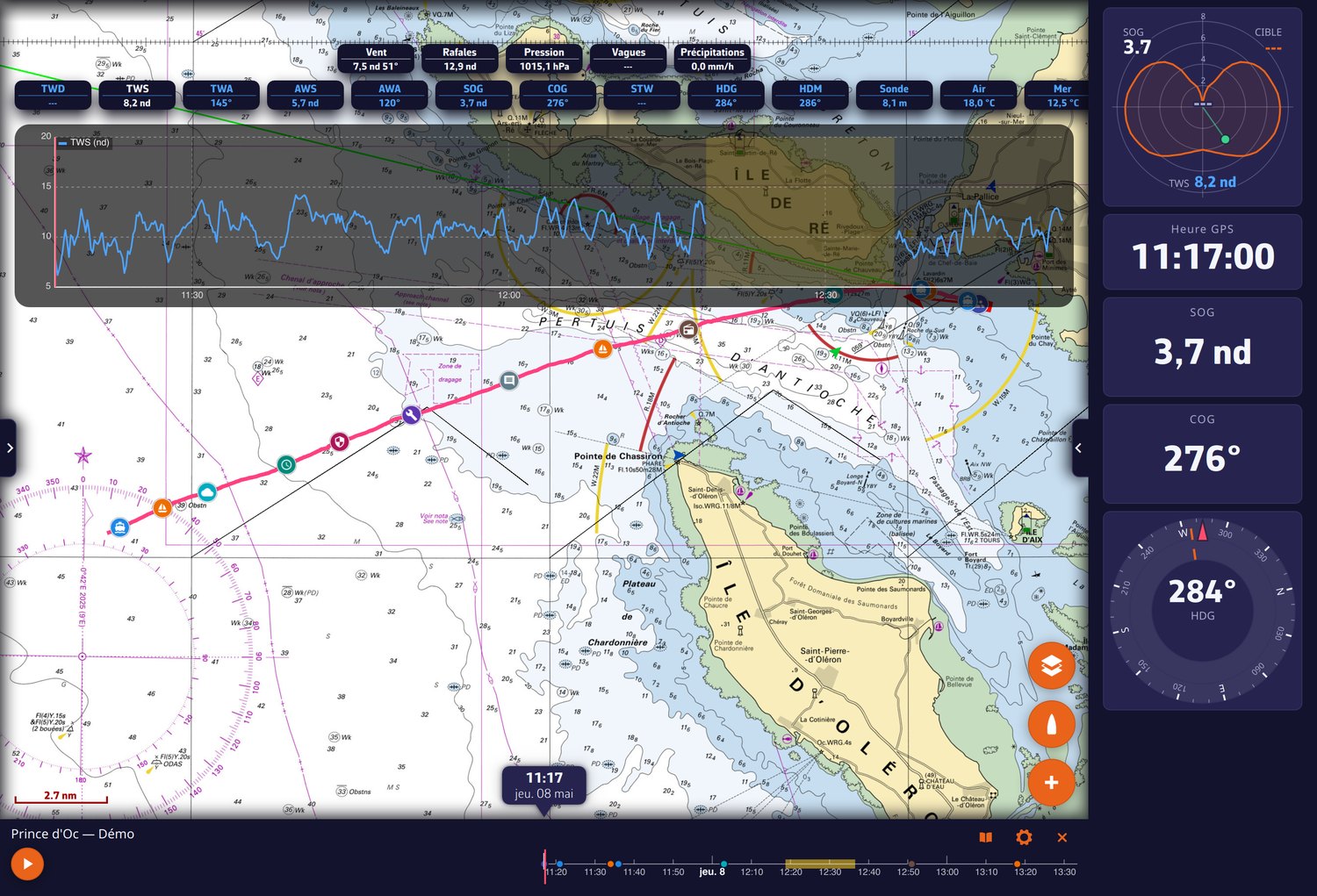 Le Replay d’une sortie : valeurs enregistrées, courbe du vent, pictogrammes du journal sur la trace et bandeau de lecture
Pour aller plus loin
Quelles traces se rejouent
Le Replay a besoin des données enregistrées pendant la sortie, pas seulement des points de la trace. Le menu le dit :
- Replay : la sortie se rejoue ;
- « Replay (non enregistré) », grisé : la trace n’a pas de données de Replay (par exemple une trace ancienne, ou un GPX importé sans compte Premium) ;
- « Replay (plus sur cet appareil) », grisé : les données ont quitté l’appareil et aucun compte n’est connecté pour les récupérer.
Une fois envoyées à votre compte, les données de Replay sont effacées de l’appareil au bout de 7 jours. Avec un compte connecté, la sortie reste rejouable : « Récupération de cette trace depuis votre compte… » s’affiche le temps du téléchargement, ce qui demande une connexion Internet.
La trace en cours d’enregistrement ne se rejoue pas. Si vous lancez le Replay d’une autre sortie alors que le mode Navigation est actif, l’application prévient : l’enregistrement est suspendu tant que vous regardez (la trace et le journal portent un trou déclaré), et les alarmes de navigation et les cibles AIS en direct le sont aussi.
Dans l’onglet Traces, la sortie rejouée se repère à un liseré sur le bord gauche de sa ligne et à un triangle de lecture qui bat au-dessus de son œil.
Le bandeau de lecture
- La frise défile sous un curseur central, avec les séparateurs de minuit et les libellés des jours. Un cartouche sous le curseur donne l’heure et la date de l’instant lu. Elle montre au plus une journée à la fois ; une sortie plus courte s’étale sur toute la largeur. Son échelle suit le réglage « Timeline » des réglages généraux.
- Au toucher, la frise s’agrandit pour se viser plus facilement, puis se replie d’elle-même.
- Un toucher sur la frise saute à l’instant choisi en parcourant le chemin, pour que vous voyiez où vous allez. Un glissé suit le doigt.
- Les trous d’acquisition (moments sans données) sont peints sur la frise. La ligne d’état les annonce avec un décompte, et la lecture les traverse d’elle-même.
- Les entrées du journal de bord apparaissent en pastilles de couleur sur la frise.
- À droite du bandeau : le bouton du journal de bord, la roue dentée des réglages d’affichage de la trace, et la croix qui ferme le Replay.
Sur un téléphone en paysage, la frise passe en colonne sur le côté de l’écran, avec le bouton de lecture en bas.
La vitesse de lecture suit le zoom
Il n’y a pas de multiplicateur à choisir. La vitesse est calculée pour que le bateau traverse l’écran en une minute environ, quelle que soit l’échelle : zoomez pour ralentir et regarder une manœuvre, dézoomez pour faire défiler une traversée. Elle ne descend pas sous le temps réel et plafonne à 20 000 fois le temps réel.
Pour lire plus vite ou plus lentement à zoom égal, réglez « Vitesse de lecture » (×½, ×1, ×2 ou ×4) dans la roue dentée du bandeau. Ce réglage est mémorisé pour chaque trace, comme les autres réglages de la fenêtre « Affichage de la trace » : voir Enregistrer et afficher la trace. Le « Suivi du bateau en Replay » y est désactivé par défaut : la carte reste où vous la laissez.
Les valeurs enregistrées et leurs courbes
Pendant le Replay, une rangée de pastilles en haut de la carte affiche les valeurs mesurées à bord à l’instant lu : TWD, TWS, TWA (direction, force et angle du vent réel), AWS et AWA (vent apparent), SOG et COG (vitesse et route fond), STW (vitesse surface), HDG (cap), VMG, profondeur, gîte, angle de barre, pression, températures… selon ce que le bord enregistrait.
Touchez une pastille pour ouvrir la courbe de cette donnée : elle défile avec la lecture, curseur aux deux tiers du cadre. C’est là qu’on retrouve la molle de la nuit ou la bascule du vent sans rejouer toute la sortie. Si la météo d’époque est chargée et que vous choisissez aussi une pastille météo, les deux courbes se superposent : ce que la prévision annonçait et ce que le bord a mesuré.
La météo d’époque
Pour une sortie postérieure au 29 février 2024, NavimetriX demande automatiquement au serveur la météo de ces jours-là sur la zone parcourue : archive du modèle ECMWF IFS (le modèle du Centre européen), avec le vent, les rafales, la pression, la nébulosité, les précipitations et les vagues. Une connexion Internet est nécessaire.
- La maille est de 0,25°, 0,5° ou 1° selon l’étendue de la sortie. Si le fichier dépasse 12 Mo même à 1°, la météo d’époque n’est pas chargée.
- Un bandeau suit la demande : « Demande de la météo de ce jour-là… », puis, si le serveur doit construire l’archive, le nombre de jours restants, puis le téléchargement. « Pas de météo archivée pour cette navigation » indique qu’il n’y a rien à afficher.
- La météo se charge comme un fichier GRIB. Ses valeurs, en haut de la carte, donnent le temps qu’il faisait à l’instant lu.
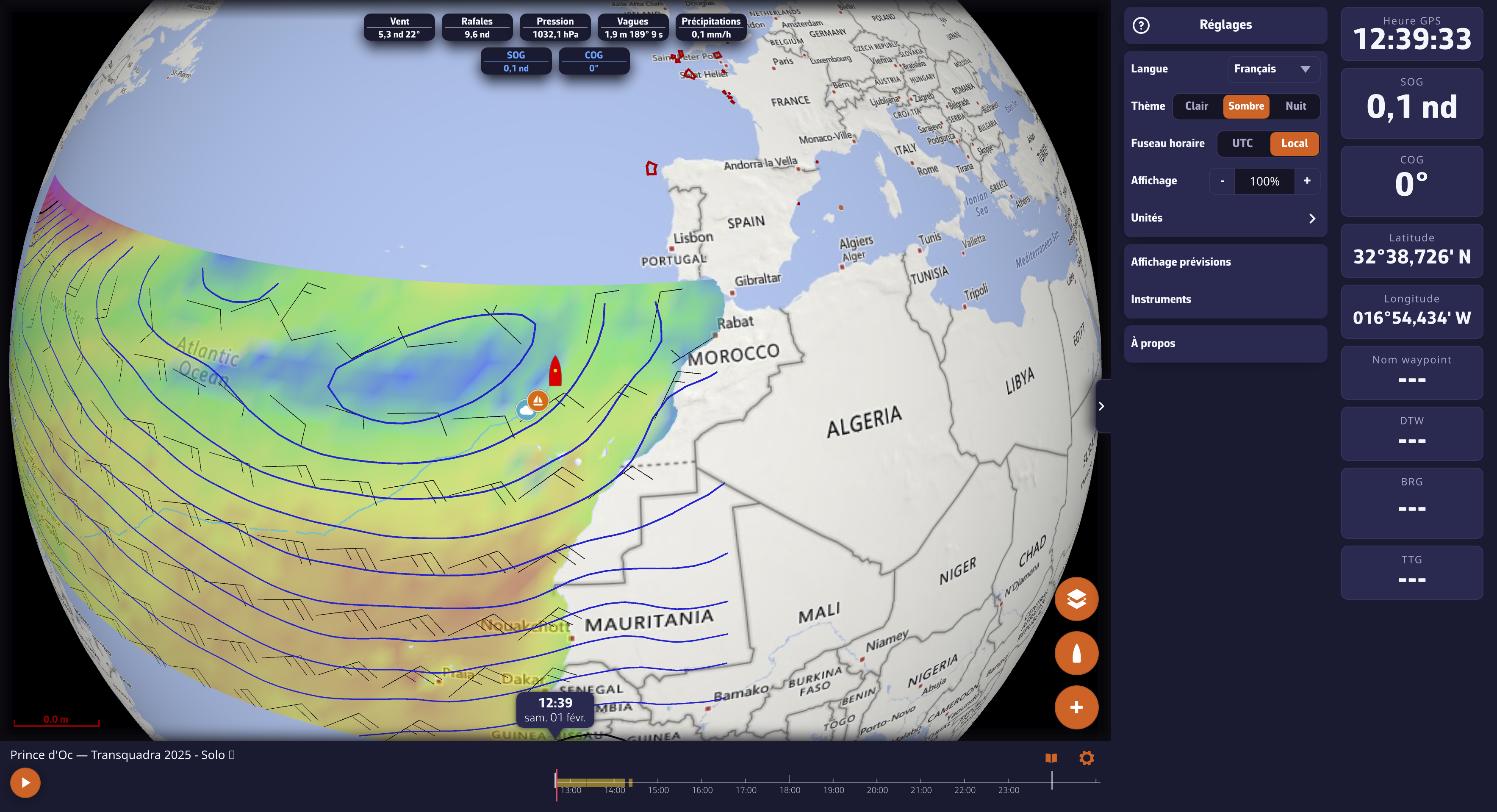 Le Replay d’une traversée avec la météo d’époque
Le journal de bord pendant le Replay
- Touchez un pictogramme du journal sur la trace : un menu propose « Aller à cet instant », « Détails », « Modifier », « Ouvrir le journal de bord » et « Supprimer ».
- Le bouton du journal, dans le bandeau, ouvre le tableau complet ; « Aller à cet instant » y amène la lecture au moment d’une entrée.
- Pour compléter le journal après coup, menu + de la carte > « Ajouter une entrée au journal » : l’entrée est datée à l’instant lu et placée sur la trace. Cette entrée n’existe que pour vos propres sorties, pas pour un lien partagé.
Voir aussi
- Journal de bord
- Partager une trace : le Replay dans un navigateur, sans compte.
- Synchronisation des traces : suivre en direct une sortie enregistrée sur un autre appareil.
- Météo : fichiers GRIB et prévisions
- FAQ : Comment rejouer une trace (Replay) ?