Ranger ses traces
ExpertL’essentiel
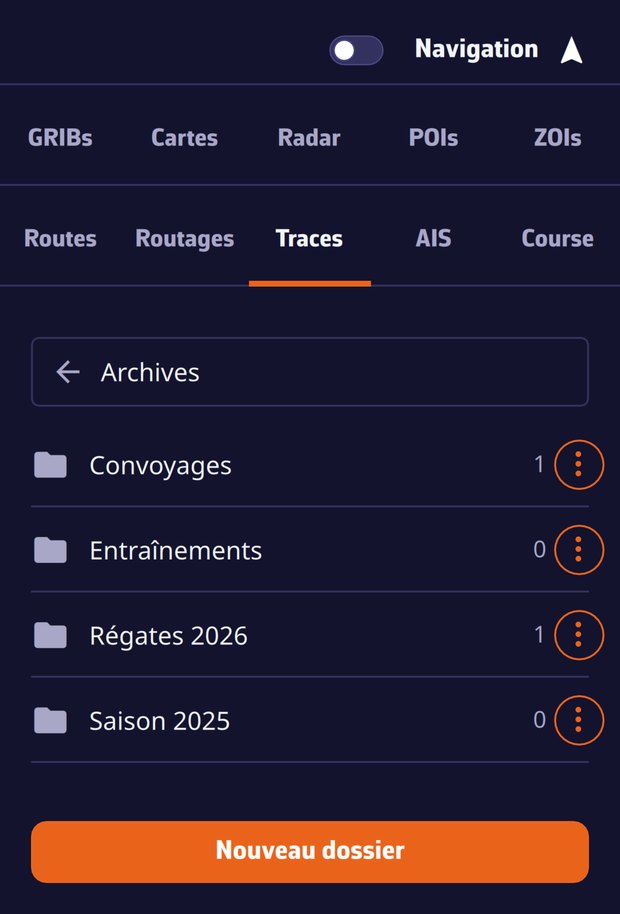 Les dossiers d’archives de l’onglet Traces
Au fil des saisons, la liste de l’onglet Traces s’allonge. Les dossiers d’archives permettent d’y ranger les sorties que vous ne voulez plus voir dans la liste courante, sans les supprimer : « Régates 2026 », « Convoyages »… Une trace archivée quitte la liste courante et la carte, mais reste sur votre compte et se rejoue comme avant.
- Dans l’onglet Traces, touchez le bouton ⋮ de la trace, puis Archiver.
- Choisissez un dossier, ou Nouveau dossier… pour en créer un. Au tout premier rangement, l’application vous demande directement le nom du dossier.
- Une barre Archives (n) apparaît en haut de la liste. Touchez-la pour ouvrir vos dossiers, puis un dossier pour voir ses traces.
- Dans un dossier, la barre devient le bouton de retour : elle affiche le nom du dossier et ramène, d’un toucher, à la liste des dossiers puis à la liste courante.
Pour aller plus loin
Gérer les dossiers et les traces archivées
- Dans la vue des dossiers, chaque dossier affiche le nombre de traces qu’il contient sur cet appareil. Le bouton Nouveau dossier, en bas, crée un dossier vide.
- Le bouton ⋮ d’un dossier propose Renommer et Supprimer le dossier. Supprimer un dossier ne supprime aucune trace : elles reviennent dans la liste courante, et l’application le précise avant de confirmer.
- Le bouton ⋮ d’une trace archivée propose Déplacer vers… (un autre dossier) et Désarchiver (retour dans la liste courante). Il garde aussi Replay, Détails, Journal de bord, partage et export.
- Une trace archivée n’a pas d’œil : elle ne s’affiche pas sur la carte. Désarchivez-la pour la revoir.
- La trace en cours d’enregistrement ne s’archive pas : l’entrée Archiver est grisée tant qu’elle n’est pas terminée.
Les dossiers et le classement des traces suivent votre compte : une saison rangée sur l’ordinateur est rangée sur la tablette. Si un dossier est supprimé sur un autre appareil, ses traces reviennent d’elles-mêmes dans la liste courante : une trace n’est jamais invisible.
Supprimer des traces
- Une trace : ⋮ > Supprimer.
- Plusieurs traces : cochez les cases à gauche des lignes, puis touchez Supprimer dans la barre du bas.
La suppression vaut pour toute la navigation, pas seulement pour l’écran que vous regardez : la trace est retirée de votre compte et de tous vos appareils, et la question de confirmation le dit. Sans réseau, la suppression est mise en attente et transmise dès le retour de la connexion. La trace en cours d’enregistrement ne se supprime pas depuis la liste (pour l’effacer, voir Mon bateau > Trace > Effacer dans Enregistrer et afficher la trace).
La corbeille locale
Sur l’appareil où vous supprimez une trace, son fichier GPX n’est pas détruit : il est déplacé dans le dossier tracks/trash des données de l’application et y reste 30 jours, puis il est purgé. Sur ordinateur, après une fausse manœuvre, réimportez ce fichier avec le bouton Importer de l’onglet Traces. Sur téléphone et tablette, ce dossier reste dans le stockage privé de l’application : le sélecteur de fichiers n’y a pas accès. Le GPX ne contient que les points : le journal de bord et les données d’origine du Replay ne reviennent pas par ce chemin.
Garder une sortie complète : le format .nx
Pour sauvegarder une sortie entière hors de l’application, exportez-la au format NavimetriX (.nx) : un seul fichier contient la trace, son journal de bord, ses données de Replay et ses réglages d’affichage. Réimporté plus tard, ou transmis à un autre utilisateur de NavimetriX, il redonne la sortie complète et rejouable. Voir Importer et exporter des traces.