Partager une trace
DébutantL’essentiel
Une trace se partage comme une page web. Vous envoyez un lien ; le destinataire clique, et NavimetriX s’ouvre dans son navigateur, sans compte et sans rien installer. Il rejoue votre sortie, avec les cadrans et les cibles AIS d’époque, et lit votre journal de bord. Il ne peut rien modifier.
- Ouvrez l’onglet Traces, touchez le bouton ⋮ de la trace, puis Partager un lien de Replay (pour la trace en cours : Partager le lien du direct).
- La fenêtre « Partager cette trace » prépare le lien.
- Touchez Copier pour le coller dans un message, ou, sur tablette et téléphone, Envoyer pour passer par la feuille de partage du système.
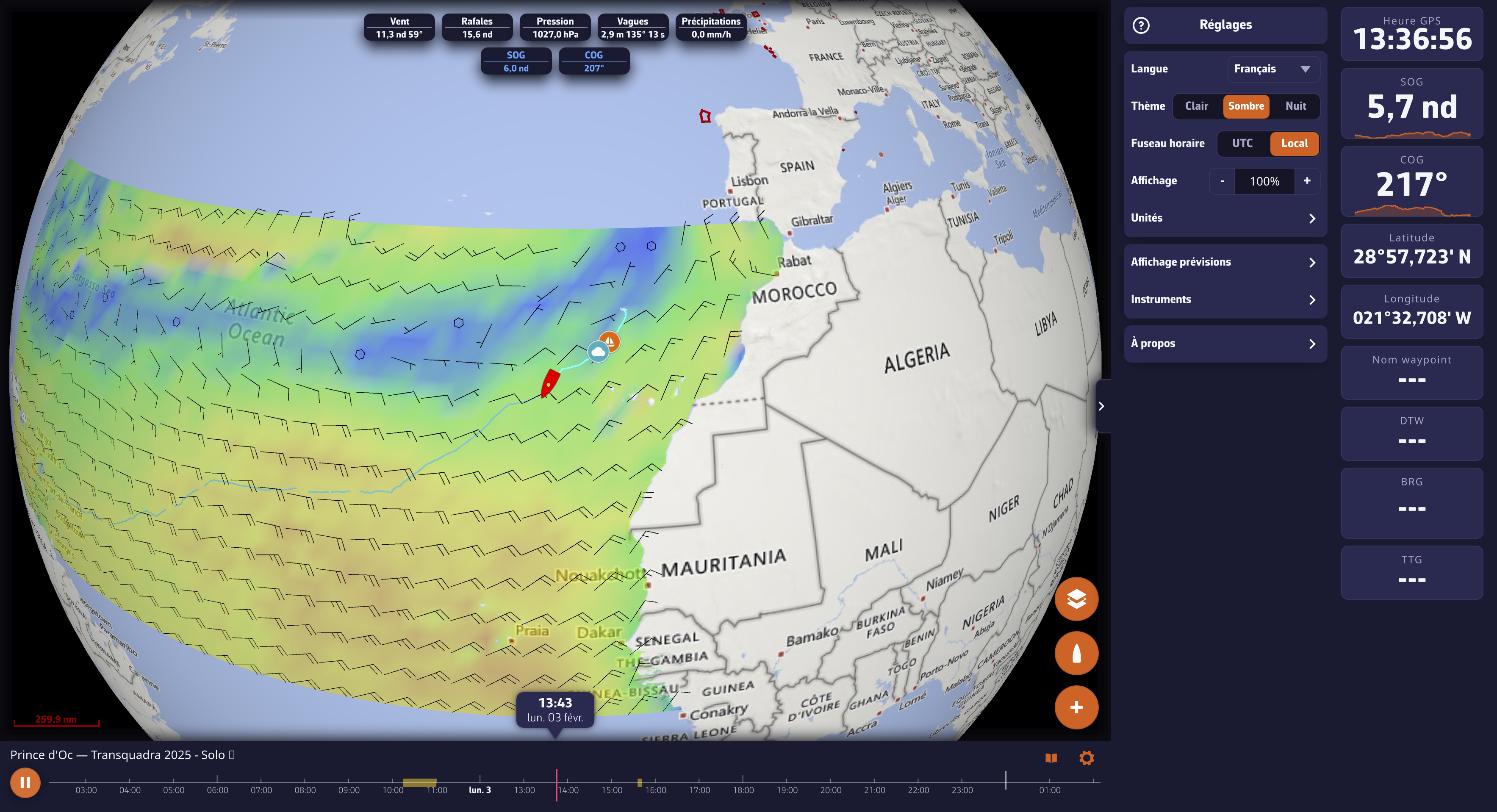 Une sortie rejouée dans le navigateur, ouverte par un lien de partage
Pour aller plus loin
Ce qu’il faut pour partager
Le lien est servi par votre compte NavimetriX : la trace doit d’abord y être envoyée, ce qui demande un compte Premium connecté et une connexion Internet. Tant que ce n’est pas fait, l’entrée de partage est grisée, ou la fenêtre indique « Cette trace n’est pas encore sur votre compte. ». Attendez la fin de la synchronisation, visible en haut de l’onglet Traces.
Une trace importée d’un fichier .nx, même reçu d’un autre utilisateur, devient une sortie de votre compte : elle se partage une fois envoyée.
Demander de nouveau le lien d’une trace déjà partagée redonne le même lien : ceux que vous avez déjà envoyés restent valables.
Le direct
Quand la trace est en cours d’enregistrement, la fenêtre affiche la case « Autoriser le suivi de cette trace en direct » :
- cochée : tant que vous naviguez, le lien montre la position, le cap et les cadrans en temps réel, avec un badge « EN DIRECT ». Le destinataire peut remonter dans le passé de la sortie ; le bouton « Revenir au direct » le ramène au présent. Une fois la trace terminée, le même lien devient un Replay ;
- décochée : « Le lien ne s’ouvrira qu’une fois cette trace terminée. ». De quoi partager une navigation sans donner sa position du moment.
Le choix vaut pour cette trace seulement et part au serveur dès que vous cochez ou décochez la case. Le lien lui-même ne change pas.
Ne plus partager
Rouvrez la fenêtre de partage et touchez Ne plus partager. Le lien est révoqué : il ne s’ouvre plus, pour personne, y compris pour ceux à qui vous l’aviez déjà envoyé.
Ce que voit le destinataire
- La carte se cadre sur la sortie à l’ouverture, et la trace garde la couleur que vous lui avez donnée.
- Le bandeau de lecture fonctionne comme dans l’application : lecture, frise, vitesse réglée par le zoom (voir Replay).
- Le bouton du journal ouvre votre journal de bord en lecture seule.
- La roue dentée du bandeau lui permet de régler l’affichage pour lui-même (couleur, épaisseur, quantièmes, suivi du bateau, vitesse) ; ses choix restent dans son navigateur et ne touchent pas à votre trace.
- Sur iPhone, il peut ajouter la page à l’écran d’accueil depuis Safari : ouverte depuis cette icône, elle occupe tout l’écran, sans les barres du navigateur.
Pour transmettre une sortie complète à un autre utilisateur de NavimetriX, qui pourra la garder et l’annoter chez lui, exportez-la plutôt au format .nx : voir Importer et exporter des traces.
Voir aussi
- Replay
- Synchronisation des traces
- Cockpit distant : suivre les instruments du bord depuis un autre appareil.
- Installation, compte et abonnement : NavimetriX dans un navigateur.
- FAQ : Comment partager une trace par un simple lien, en Replay ou en direct ?