Importer et exporter des traces
ExpertL’essentiel
L’onglet Traces échange des traces avec d’autres appareils, d’autres applications ou d’autres utilisateurs. Deux formats de fichier servent à l’export :
- NavimetriX (.nx) : la sortie complète dans un seul fichier (points, journal de bord, données de Replay, réglages d’affichage). C’est le format de la sauvegarde et de l’échange entre utilisateurs de NavimetriX ;
- GPX : le format d’échange standard des traces GPS, lu par la plupart des applications de navigation et de sport. Il ne porte que les points.
Pour importer :
- Dans l’onglet Traces, touchez Importer dans la barre du bas.
- Choisissez un ou plusieurs fichiers : GPX, .nx, logs NMEA (
.txt,.nmea,.log,.gz) ou traces Adrena (.trz). - Les traces GPX et .nx s’ajoutent à la liste, rangées à leur date. Les logs NMEA et les traces Adrena passent d’abord par une fenêtre d’aperçu (voir plus bas).
Pour exporter une trace :
- Touchez son bouton ⋮, puis Exporter (sur ordinateur) ou Partager (sur tablette et téléphone).
- Choisissez le format : « NavimetriX (.nx) » ou « GPX ».
- Sur ordinateur, choisissez l’emplacement du fichier (le dossier Téléchargements est proposé). Sur mobile, la feuille de partage du système s’ouvre : messagerie, mail, enregistrement dans les fichiers…
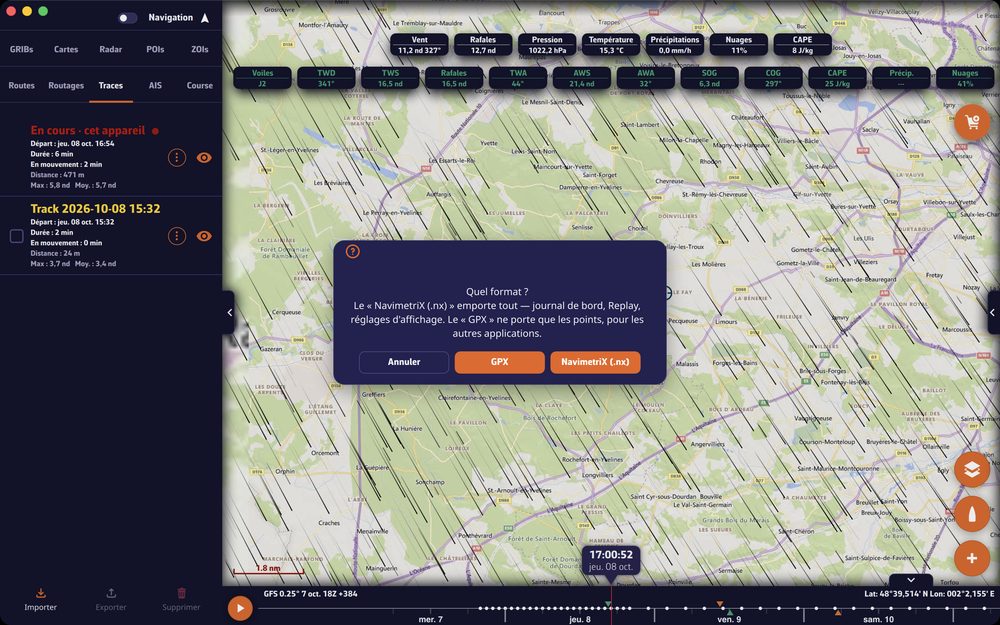 Question « Quel format ? » avec les boutons « NavimetriX (.nx) », « GPX » et « Annuler »
Pour aller plus loin
Importer un GPX ou un .nx
- Un GPX est lu en arrière-plan : la ligne apparaît tout de suite et ses statistiques se remplissent à la fin de la lecture. L’application ne se fige pas, même sur un gros fichier.
- Un .nx redonne la sortie complète : trace, journal de bord, Replay et réglages d’affichage. Avec un compte Premium, il rejoint votre compte et apparaît sur tous vos appareils.
- Avec un compte Premium, une trace importée en GPX reçoit un Replay reconstitué depuis ses points : position, cap et vitesse fond, et vent et courant si le fichier les contient, mais ni profondeur, ni gîte, ni cibles AIS. ⋮ > Détails l’indique (« reconstitué depuis la trace »).
- Un .nx reçu d’un autre utilisateur devient une sortie de votre compte : avec Premium, il y est envoyé, puis se partage par lien comme vos propres sorties. L’entrée de partage reste grisée tant que l’envoi n’est pas terminé.
Importer des logs NMEA 0183 et des traces Adrena
Un log NMEA est un fichier texte qui enregistre les phrases émises par les instruments du bord (NMEA 0183 est la norme de ces phrases). NavimetriX sait en tirer des traces complètes, avec les instruments et les cibles AIS, rejouables comme une sortie enregistrée dans l’application. Les traces Adrena (.trz) passent par le même chemin.
La fenêtre « Importer des logs NMEA » lit les fichiers en arrière-plan, puis les découpe en segments à chaque interruption des positions :
- « Couper après une interruption de » : la durée sans position au-delà de laquelle un nouveau segment commence, de 1 à 72 h, 6 h par défaut. Ce réglage ne concerne que les interruptions ;
- « Couper aux sauts de position » : coupe aussi là où la position fait un bond impossible (une vitesse de plus de 50 nœuds entre deux points). Activé par défaut ;
- chaque segment affiche sa date, sa durée, sa distance, son nombre de positions et les données trouvées (Vent, Cap, Vitesse surface, Profondeur, Température, Pression, Courant, AIS). Cochez ceux à importer : les segments trop courts (moins de 30 positions ou moins de 2 minutes) sont décochés d’office ;
- entre deux segments, un sélecteur décide : « Nouvelle trace » (par défaut) ou « Prolonger la précédente ». Prolongée, la trace reste d’un seul tenant et l’interruption devient un trou dans le Replay ;
- un bilan dit combien de lignes ont été lues et ce qui a été écarté (phrases à la somme de contrôle fausse, phrases antérieures à la première date, sauts de position retirés…), puis combien de traces seront créées. Touchez « Importer ».
Pour être placé dans le temps, un log doit contenir des phrases RMC, ou ZDA avec GGA ou GLL. Sans elles, la fenêtre l’explique et n’importe rien. Une trace importée d’un vieux log se range à sa propre date, loin dans la liste : le message de fin donne son nom pour la retrouver.
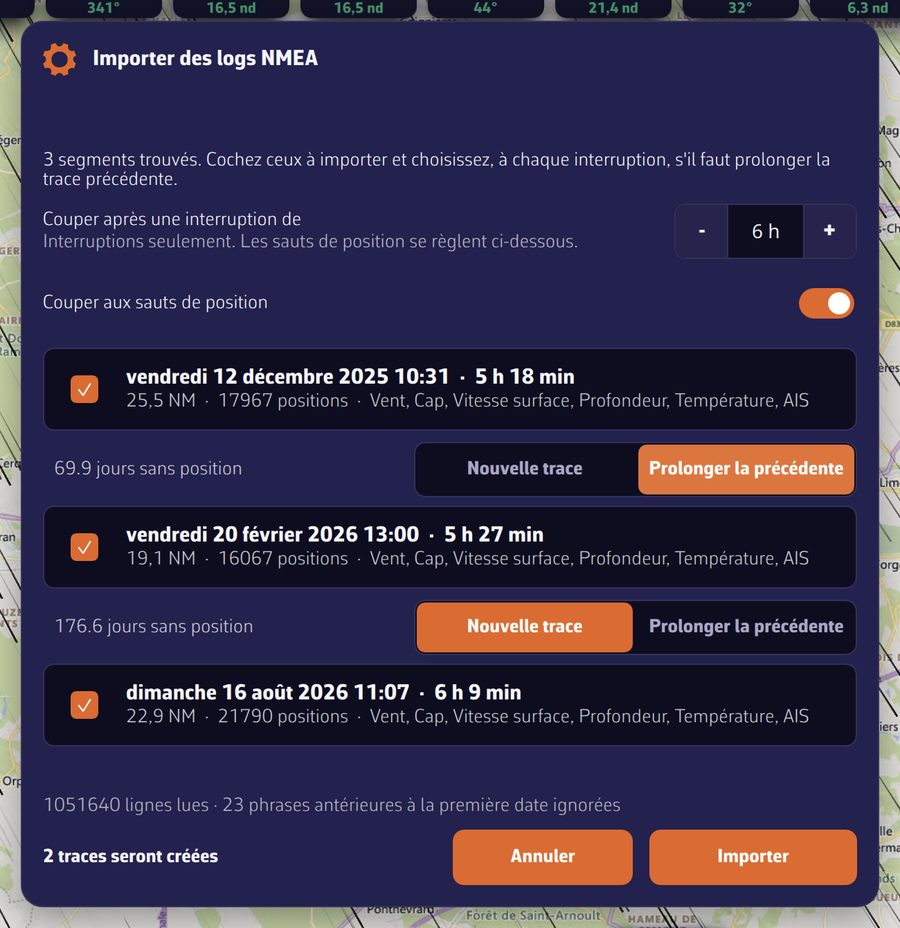 Fenêtre « Importer des logs NMEA » : trois segments, le second prolongeant le premier, et le bilan
Exporter plusieurs traces
Cochez les cases à gauche des lignes, puis touchez Exporter (ou Partager sur mobile) dans la barre du bas :
- en .nx, chaque trace donne son propre fichier. Sur ordinateur, vous choisissez un dossier de destination ;
- en GPX, toutes les traces cochées sont réunies dans un seul fichier.
La trace en cours d’enregistrement ne s’exporte pas : le fichier serait tronqué sans que rien ne le signale. Pour montrer une sortie pendant qu’elle se déroule, partagez plutôt son lien en direct (voir Partager une trace).
Envoyer une sortie vers Strava
Sur ordinateur, après l’export d’une seule trace en GPX, l’application propose d’ouvrir la page d’envoi de Strava : « Ouvrir Strava » ou « Plus tard ». Il reste à déposer sur cette page le fichier GPX que vous venez d’enregistrer (dans le dossier Téléchargements, sauf si vous en avez choisi un autre). Sur mobile, partagez le GPX vers l’application de votre choix depuis la feuille de partage.
Voir aussi
- Ranger ses traces
- Replay
- Partager une trace : un lien plutôt qu’un fichier.
- Navigation : GPS, NMEA et AIS : enregistrer soi-même un journal NMEA.
- FAQ : Comment ranger mes traces : dossiers d’archives, format .nx et corbeille ?