Enregistrer et afficher la trace
DébutantL’essentiel
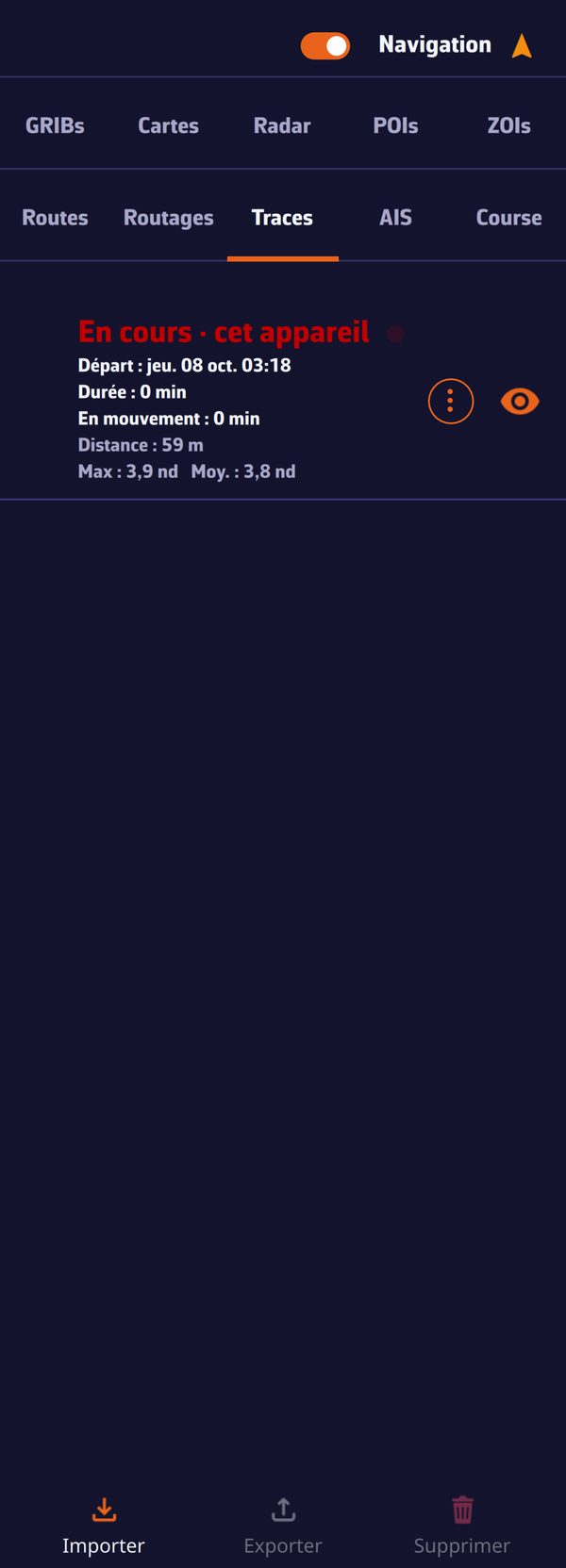 L’onglet Traces avec la trace en cours
La trace est le chemin parcouru par le bateau. NavimetriX l’enregistre automatiquement dès que le mode Navigation est actif, point par point, avec la vitesse, le cap et les données des instruments. Chaque sortie devient une trace distincte, que vous retrouvez dans l’onglet Traces. Le mode Navigation est réservé à l’abonnement Premium.
- Ouvrez le tiroir de gauche (la poignée › au bord gauche de l’écran) et activez l’interrupteur Navigation en haut du tiroir. L’enregistrement commence.
- Ouvrez l’onglet Traces : la sortie en cours apparaît en tête de liste sous le titre « En cours · cet appareil », avec un point rouge qui clignote. Sa durée, sa distance et ses vitesses se mettent à jour pendant que l’onglet est ouvert.
- Pour arrêter l’enregistrement, désactivez l’interrupteur Navigation. La trace est close et prend sa place dans la liste.
- Pour afficher sur la carte une trace passée, touchez l’œil de sa ligne. La carte se cadre sur la trace. Touchez de nouveau l’œil pour la masquer.
Pour aller plus loin
Début et fin d’une trace
Quand vous activez le mode Navigation, NavimetriX regarde la dernière trace close :
- terminée il y a moins de 30 minutes, elle continue sans rien demander (une pause au ponton ne coupe pas la sortie en deux) ;
- terminée il y a entre 30 minutes et 3 jours, l’application demande : « Continuer la trace précédente « … », terminée le … ? Sinon une nouvelle trace démarre. », avec les boutons « Continuer » et « Nouvelle trace » ;
- plus ancienne, une nouvelle trace démarre sans question.
Au redémarrage de l’application en mode Navigation (après une fermeture ou un plantage), la trace ouverte reprend sans question.
Une trace restée 48 heures sans mouvement (vitesse inférieure à 0,5 nœud) est close automatiquement.
Une nouvelle trace reçoit un nom par défaut formé de sa date et de son heure de départ, par exemple « Track 2026-07-14 09:30 ». Vous pouvez la renommer avec ⋮ > Renommer une fois qu’elle est terminée : pendant l’enregistrement, cette entrée est grisée.
Les informations d’une trace
Chaque ligne de l’onglet Traces affiche :
- Départ : date et heure de départ ;
- Durée : du départ à la fin (ou à maintenant pour la trace en cours) ;
- En mouvement : le temps passé à avancer, sans les heures à quai ou au mouillage en début et en fin de sortie ;
- Distance ;
- Max et Moy. : la vitesse maximale et la vitesse moyenne. La moyenne est calculée sur le temps en mouvement, pas sur la durée totale.
⋮ > Détails ajoute l’heure de fin, le nombre de points et l’état du journal de bord de la trace (« enregistré, rejouable », « reconstitué depuis la trace », « non enregistré »…). Cet état dit si la trace peut être rejouée : voir Replay.
Toucher une trace affichée sur la carte ouvre, à l’endroit du toucher, le même menu que le bouton ⋮ de sa ligne.
Régler l’affichage d’une trace
⋮ > Affichage ouvre la fenêtre « Affichage de la trace ». Les réglages s’appliquent tout de suite, sans bouton de validation, et sont propres à cette trace :
| Réglage | Effet | Par défaut |
|---|---|---|
| « Quantièmes » | Pose une pastille portant le numéro du jour à l’endroit où le bateau est passé à minuit, sur une sortie de plusieurs jours | activé |
| « Événements du journal » | Montre sur la trace les pictogrammes des entrées du journal de bord | activé |
| « Suivi du bateau en Replay » | La carte suit le bateau pendant le Replay | désactivé |
| « Étendue de la trace » | Trace en cours seulement : « Complète » (toute la sortie) ou « Courte » (les 20 dernières minutes) | Complète |
| « Vitesse de lecture » | Multiplie la vitesse du Replay : ×½, ×1, ×2, ×4 | ×1 |
| « Couleur de la trace » | Couleur du trait | couleur attribuée automatiquement |
| « Épaisseur » | Épaisseur du trait, de 1 à 5 | celle de Mon bateau |
Les quantièmes suivent le réglage Fuseau horaire de l’application (UTC ou heure locale) : la journée est découpée dans le fuseau que vous lisez. Une sortie qui tient dans une seule journée n’en porte pas.
Pendant l’enregistrement, la trace en cours est dessinée dans la couleur réglée dans Mon bateau (voir plus bas). La couleur choisie dans cette fenêtre s’applique à la trace une fois terminée.
Ces réglages, la couleur, le nom et l’œil de chaque trace suivent votre compte : voir Synchronisation des traces.
La trace en cours dans Mon bateau
Dans les Réglages (tiroir de droite), Mon bateau > Trace règle l’aspect de la trace en cours d’enregistrement :
| Réglage | Valeurs | Par défaut |
|---|---|---|
| « Épaisseur » | 1 à 5 | 2 |
| « Couleur » | sélecteur de couleur | rouge |
| « Barbule de vent » | barbules du vent le long de la trace | activé |
| « Flèche de courant » | flèches du courant le long de la trace | activé |
| « Fréquence Vent/Courant » | intervalle entre deux barbules ou flèches, de 1 à 360 min | 10 min |
| « Effacer » | supprime la trace en cours |
L’épaisseur choisie ici sert aussi de valeur par défaut aux traces passées pour lesquelles vous n’avez rien choisi.
« Effacer » demande confirmation (« Êtes-vous sûr de vouloir effacer la trace ? Cette action est irréversible. ») puis supprime la sortie en cours de votre compte et de tous vos appareils.
La trace en cours est toujours dessinée tant que son œil est ouvert dans l’onglet Traces. Pour une carte plus légère pendant une longue traversée, passez son « Étendue de la trace » sur « Courte ».
Voir aussi
- Ranger ses traces : dossiers d’archives, suppression et corbeille.
- Importer et exporter des traces
- Replay et Journal de bord
- Prise en main et interface : le mode Navigation et les tiroirs.
- FAQ : Comment afficher et régler la trace ?