Routages lancés depuis la carte
DébutantL’essentiel
En navigation, on veut parfois savoir tout de suite comment aller là-bas. Plusieurs entrées lancent un routage depuis le bateau, à l’heure actuelle, sans régler de date ni de route :
- Passez en mode Navigation (interrupteur « Navigation » en haut du tiroir de gauche) : le bateau doit avoir une position.
- Affichez sur la carte un GRIB de vent qui couvre le bateau et le point visé.
- Choisissez une entrée :
- sur ordinateur, clic droit sur la carte puis « Router vers ce point » ;
- sur tous les appareils, bouton « + » puis « Router vers la cible » (la cible est par défaut le centre de l’écran) ;
- dans le menu d’un POI, « Router vers ce POI ».
Le calcul utilise les réglages de votre dernier routage : courant, vagues, polaire, options C-MAP. S’il manque quelque chose, un message dit quoi.
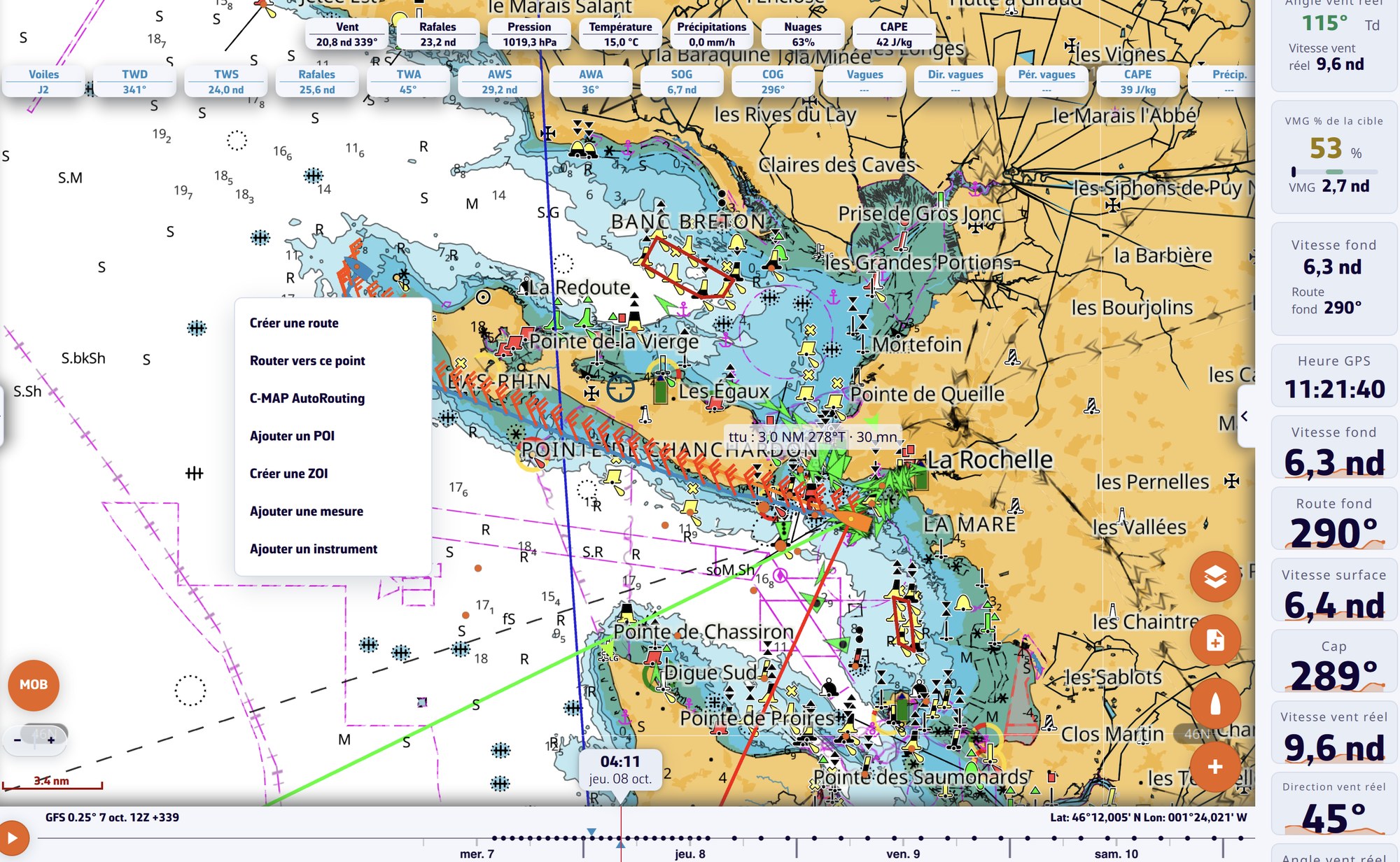 Le menu de la carte avec « Router vers ce point » et le routage obtenu
Pour aller plus loin
Router vers ce point, vers la cible
« Router vers ce point » (clic droit, ordinateur) et « Router vers la cible » (menu « + ») lancent directement le calcul, sans fenêtre.
- Le point de « Router vers ce point » devient un POI quand le calcul démarre. Il porte la date et l’heure du clic (par exemple « 7 oct. 09:22 », suivi de « UTC » si l’application est réglée en UTC) et n’a pas d’icône : son nom suffit à le repérer. Le routage porte le même nom.
- La cible de « Router vers la cible » est celle des outils de navigation : le centre de l’écran par défaut, ou la position fixée dans ses réglages (voir Outils de navigation sur la carte).
- Le GRIB de vent est celui affiché sur la carte. À défaut, c’est celui du dernier routage, à condition qu’il soit sur cet appareil.
- La route n’est pas enregistrée dans la liste des routes : elle vit dans le routage, sous un nom commençant par une flèche (« →7 oct. 09:22 », ou « →47°30N 3°05W » pour la cible).
Ce qui est vérifié avant le calcul, avec le message affiché si ce n’est pas le cas :
| Condition | Message |
|---|---|
| Mode Navigation actif | « Le routage vers un point part du bateau, maintenant. Activez d’abord le mode Navigation. » |
| Aucun autre calcul en cours | « Un routage est déjà en cours de calcul. Attendez qu’il se termine, ou arrêtez-le. » |
| Position du bateau connue (position en direct ou dernière position reçue ; jamais la position approximative par adresse IP) | « La position du bateau est inconnue : aucun routage ne peut partir du bateau. » |
| Point à plus de 0,1 NM du bateau | « Ce point est à moins de 0,1 NM du bateau. » |
| Un GRIB de vent sur l’appareil | « Aucun GRIB de vent pour router… » ou « Le GRIB de vent du dernier routage n’est pas sur cet appareil… » |
| Le bateau et le point dans la zone du GRIB | « Le bateau est hors de la zone du GRIB de vent… » ou « Ce point est hors de la zone du GRIB de vent… » |
| La prévision couvre l’heure actuelle | « La prévision … ne couvre pas l’heure actuelle. Téléchargez une prévision plus récente, puis relancez le routage. » |
La recherche du meilleur départ ne s’applique pas à ces routages : ils partent maintenant.
Router vers ce POI
« Router vers ce POI », dans le menu d’un POI, passe par la fenêtre « Routage » :
- L’application crée dans la liste des routes une route de deux points, du bateau (« Départ ») au POI, nommée « → » suivi du nom du POI. Si cette route existe déjà, elle est mise à jour plutôt que dupliquée.
- La fenêtre « Routage » s’ouvre sur cette route, avec « Maintenant depuis ma position » activé et le POI comme « Prochain Waypoint ».
- Vérifiez les GRIB et touchez « Calculer le routage ».
Il faut une position du bateau. Si l’application n’a plus que la dernière position reçue (la liaison GPS est tombée), la route part de cette position, à l’heure réglée dans la fenêtre.
Calculer un routage depuis le menu d’une route
Touchez (ou cliquez) une route sur la carte, puis « Calculer un routage » dans son menu : la fenêtre « Routage » s’ouvre avec cette route choisie. La suite est décrite dans Lancer un routage.
Router depuis un point pivot
Pour forcer le passage d’un nouveau routage par un point d’isochrone et comparer deux options, voir Étudier son routage et les points pivot.
Recalculer un routage
Dans l’onglet « Routages », le menu ⋮ d’un routage propose « Recalculer ». L’entrée sert quand une prévision plus récente est disponible :
- elle reprend la route du routage (dans son état actuel, si vous l’avez modifiée depuis), ses fichiers météo et son heure de départ ;
- elle télécharge à nouveau les GRIB pour lesquels un run plus récent existe ;
- elle lance le calcul avec vos réglages actuels.
Un routage parti du bateau repart de la position actuelle, maintenant. Les différences avec le routage d’origine se lisent ensuite dans l’onglet « Entrées » du détail du routage (voir Lire un routage).
Quand le recalcul n’est pas possible, l’entrée est grisée et la raison est écrite dessous :
| Raison affichée | Signification |
|---|---|
| « calcul en cours » | un autre calcul tourne |
| « entrées non enregistrées » | routage trop ancien, ses entrées n’ont pas été gardées |
| « routage d’ensemble » | le recalcul ne s’applique pas aux routages d’ensemble |
| « route supprimée » | la route du routage n’existe plus |
| « pas de position bateau » | routage parti du bateau, sans position actuelle |
| « plusieurs fichiers de vent » | routage multi-GRIB, ses fichiers ne peuvent pas être retrouvés |
| « aucun fichier météo » ou « fichier de vent absent » | le GRIB de vent n’est plus dans la liste |
| « départ hors de la zone du fichier » | le GRIB de vent retrouvé ne couvre pas le départ |
| « pas de météo plus récente » | aucun run plus récent n’existe |
| « départ passé » | l’heure de départ est déjà passée |
| « départ hors du nouveau run » | le nouveau run ne couvre pas l’heure de départ |