Routage d'ensemble
ExpertL’essentiel
Le routage d’ensemble part d’un modèle d’ensemble, qui fournit plusieurs scénarios météo calculés à partir de conditions de départ légèrement différentes. NavimetriX calcule une route optimale par scénario et les superpose : quand les routes se resserrent, la prévision est fiable ; quand elles s’écartent, elle est incertaine.
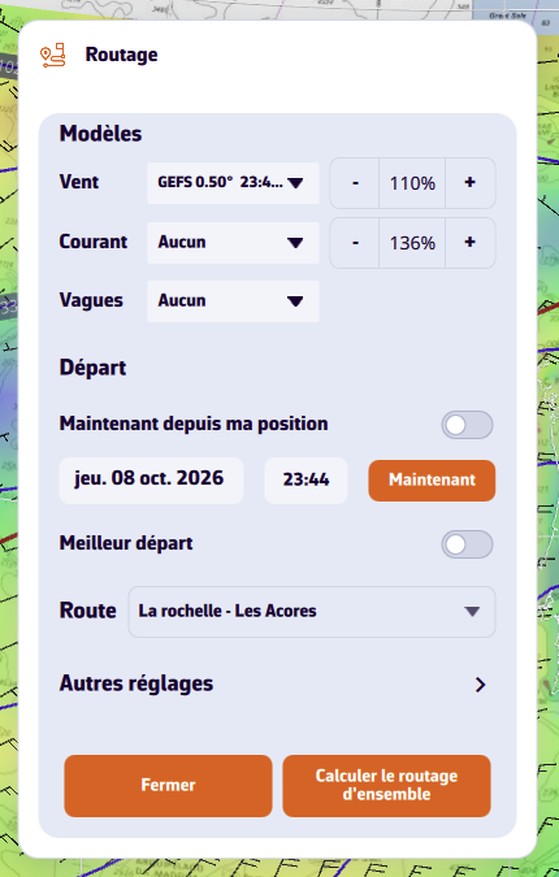 Fenêtre « Routage » avec un GRIB GEFS 0.50° choisi comme vent : le bouton du bas devient « Calculer le routage d’ensemble »
Pour un routage d’ensemble :
- Téléchargez un GRIB d’un modèle d’ensemble : GEFS 0.50° (un run de contrôle et 30 membres) ou ECMWF IFS ENS 0.25° (un run de contrôle et 50 membres). Ces modèles demandent l’abonnement Premium.
- Ouvrez la fenêtre « Routage » et choisissez ce GRIB comme vent. Le bouton du bas devient « Calculer le routage d’ensemble ».
- Réglez le départ et la route comme d’habitude, puis lancez le calcul. Une connexion Internet est nécessaire : chaque membre est téléchargé pendant le calcul.
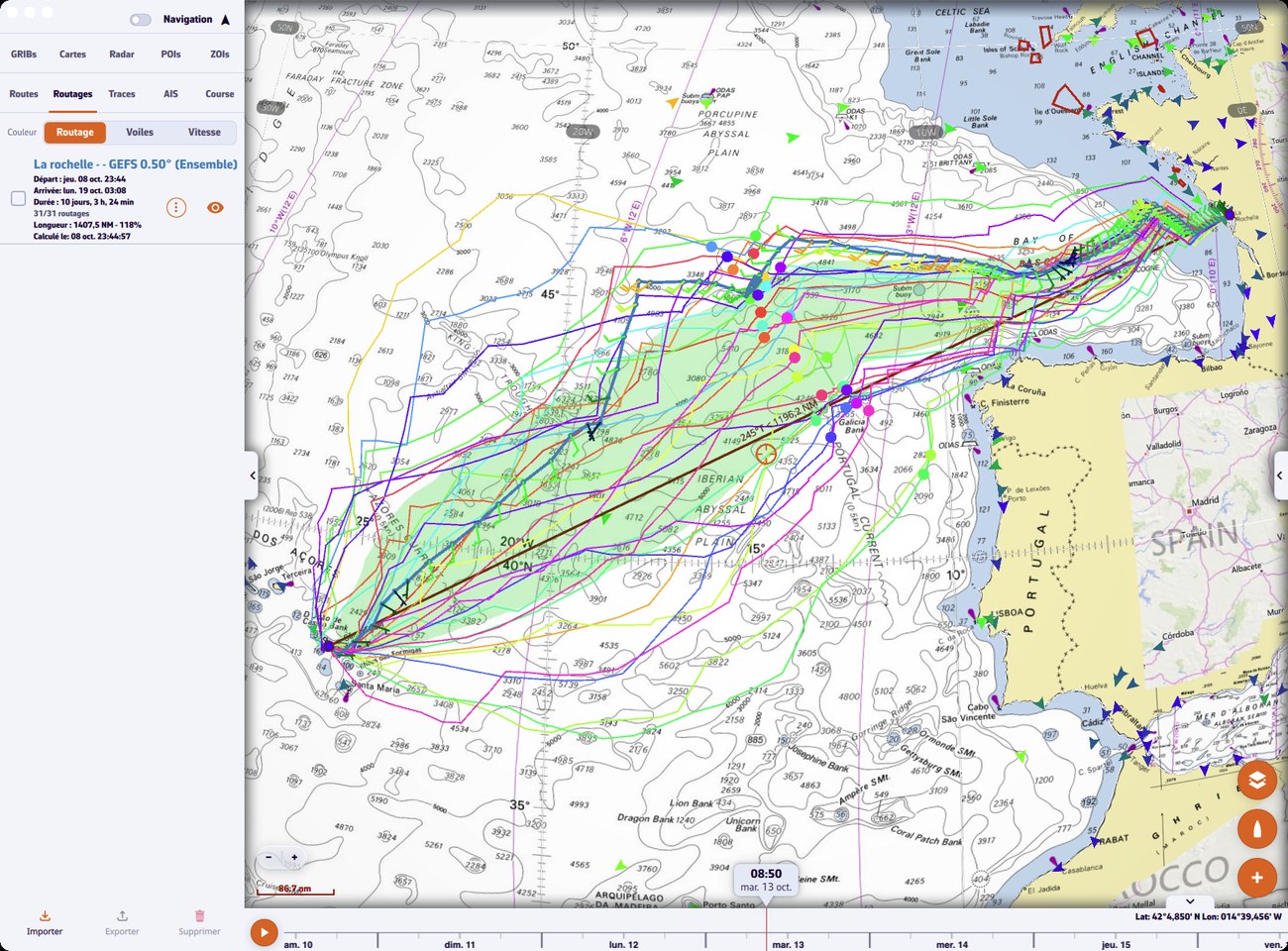 Routage d’ensemble GEFS terminé sur une traversée de La Rochelle aux Açores : les routes des 31 membres en couleur, les points des membres à l’heure de la frise, et le couloir vert de confiance et l’onglet Routages avec la ligne « (Ensemble) » et « 31/31 routages »
Pour aller plus loin
Comment se déroule un routage d’ensemble
- L’application télécharge le run de contrôle sur la zone et les échéances de votre GRIB, puis calcule sa route optimale. C’est le routage principal.
- Elle télécharge puis calcule chaque membre, un par un.
- Les routes apparaissent sur la carte au fur et à mesure.
Un panneau, en bas à droite, suit l’avancement : « Run de contrôle » ou « Membre 12/30 », les deux étapes « Téléchargement » et « Calcul » avec leur progression, une barre générale et le nombre de membres « terminé(s) ». À la fin, un message donne le nombre de routes calculées.
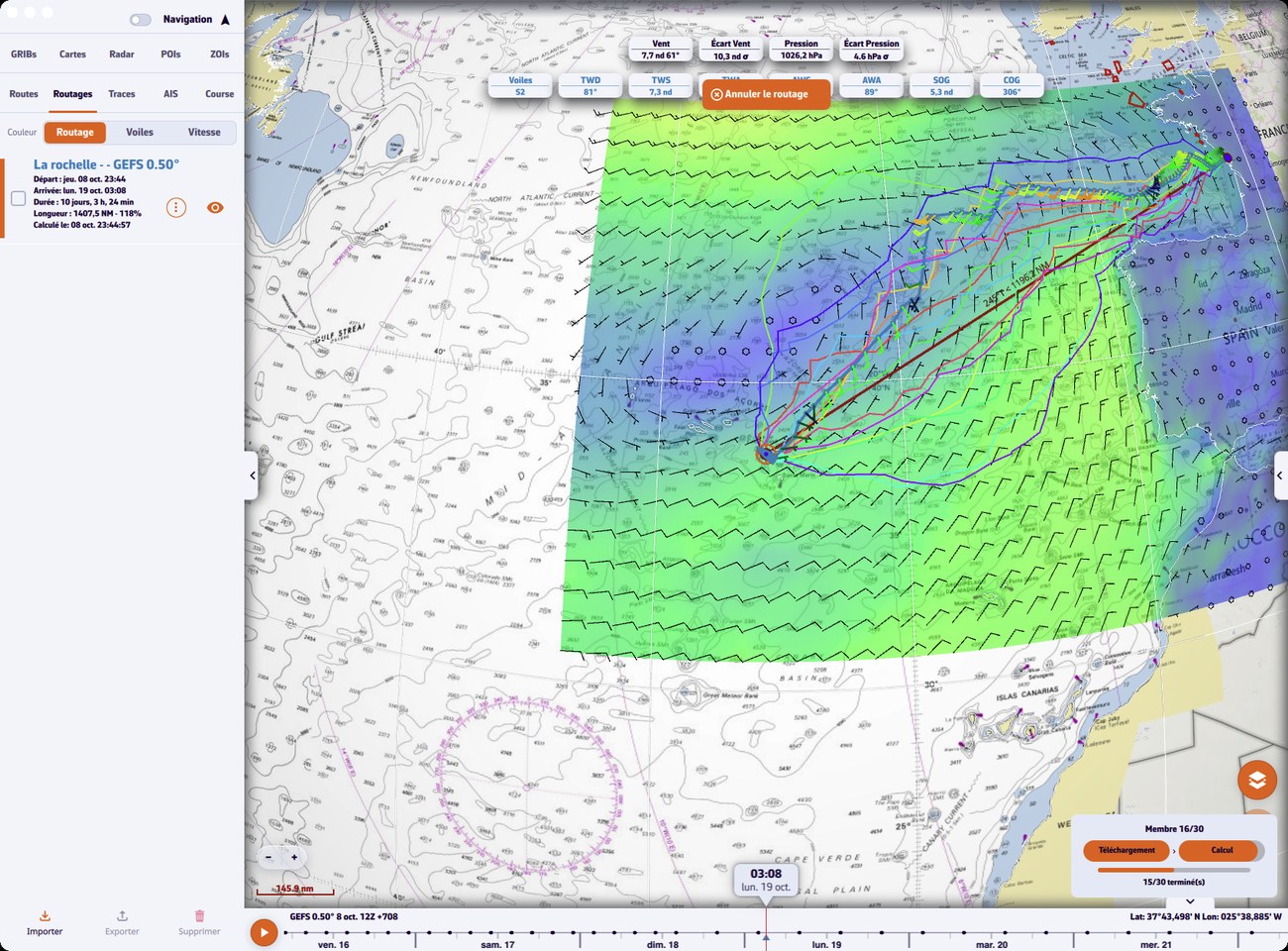 Routage d’ensemble en cours : les routes des premiers membres se superposent sur la carte, et le panneau du bas à droite indique « Membre 16/30 » avec les étapes « Téléchargement » et « Calcul »
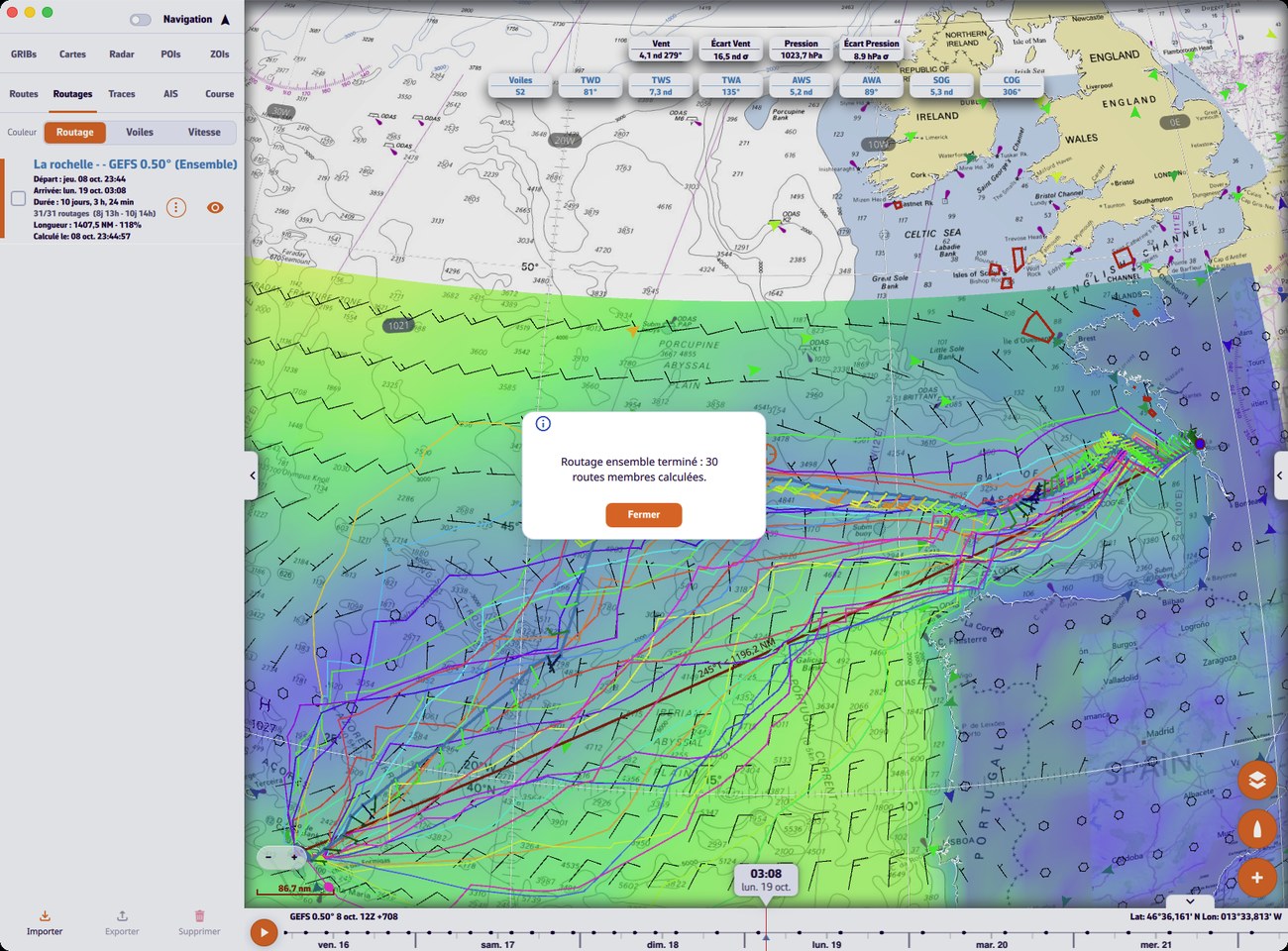 Routage d’ensemble terminé : les routes des membres couvrent la traversée, et un message annonce « Routage ensemble terminé : 30 routes membres calculées. » ; l’onglet Routages affiche la ligne « (Ensemble) » avec « 31/31 routages »
Le bouton « Annuler le routage », en haut de la carte, arrête tout et supprime le routage d’ensemble en cours (« Routage ensemble annulé. »).
Pendant le calcul, l’application décoche la case « Isochrones » du menu des calques pour alléger l’affichage : recochez-la ensuite si vous voulez revoir des isochrones.
Particularités du calcul d’ensemble :
- il ne lit pas la carte C-MAP, même si les options de routage côtier sont activées ;
- la route n’est pas polie (voir Principes du routage et isochrones) ;
- une seule ligne de vent est possible : pas de multi-GRIB avec un modèle d’ensemble (voir Routage multi-GRIB) ;
- un routage d’ensemble ne peut pas être recalculé avec « Recalculer ».
Lire le résultat sur la carte
- Les « spaghettis » : chaque membre est tracé dans sa propre couleur, les couleurs étant réparties sur tout le cercle chromatique. Routes serrées : la route optimale passe au même endroit quel que soit le scénario. Routes écartées : elle dépend fortement de l’évolution réelle. Deux faisceaux distincts : deux scénarios, deux stratégies.
- Les positions : un point de la couleur de chaque membre montre où serait le bateau à l’heure de la frise. Faites défiler le temps pour voir les routes diverger.
- Le couloir de confiance : une bande verte semi-transparente couvre l’écart type de part et d’autre de la route moyenne (environ deux routes sur trois y passent). Avant ce calcul, les 20 % de membres les plus éloignés de la moyenne sont écartés, pour qu’un scénario extrême ne déforme pas le couloir. Le couloir n’apparaît qu’une fois le calcul terminé, avec au moins trois membres. Sur un GRIB affiché en couleurs, sa transparence le rend difficile à voir : décochez « Fond de couleur » dans le menu des calques pour le faire ressortir.
Dans l’onglet « Routages », le nom du routage est suivi de « (Ensemble) », et une ligne donne le nombre de routages (par exemple « 31/31 routages ») avec les durées la plus courte et la plus longue.
L’onglet Ensemble du détail
Le menu ⋮ du routage, « Détails », ouvre le détail du routage, avec un onglet « Ensemble » réservé à ce type de routage :
- « Résumé de l’ensemble » : le nombre de « Membres », la part qui a atteint l’arrivée (« Arrivée atteinte ») et l’état du « Run contrôle » (« Arrivé », ou sa distance à l’arrivée).
- Un histogramme : la « Distribution des durées de navigation » quand plus de la moitié des membres arrivent, avec les heures d’arrivée au plus tôt et au plus tard ; sinon la « Distribution des distances à l’arrivée ».
- « Statistiques clés » : distance parcourue (DFS), vitesse fond moyenne (SOG), durée (min, max, moyenne, médiane, écart type), ETA au plus tôt et au plus tard, durée du run de contrôle face à la moyenne de l’ensemble, distance restante à l’arrivée (DTF).
- « Conditions de vent » : vent moyen, vent maximal, et moyenne des vents maximaux des membres.
Si le run de contrôle est nettement plus rapide que la moyenne de l’ensemble, la prévision « idéale » est probablement optimiste. Si une bonne part des membres n’arrive pas, c’est un signal d’alerte.