Lire un routage
DébutantL’essentiel
Un routage terminé s’affiche sur la carte, dans sa couleur, et se retrouve dans l’onglet « Routages » du tiroir de gauche.
- Sélectionnez-le en le touchant dans l’onglet « Routages » : une barre orange apparaît à sa gauche.
- Suivez le bateau le long de la route en faisant glisser la frise du temps, ou touchez directement la route à l’endroit voulu : la frise se place à l’heure où le bateau y passe. Le bouton de lecture, au début de la frise, fait défiler le temps tout seul.
- Lisez la barre de valeurs, en haut de la carte : vent, vitesse et cap du bateau à l’heure de la frise, dans la couleur du routage.
- Touchez une valeur de la barre pour afficher son graphique sur toute la durée du routage ; touchez-la de nouveau pour le refermer.
- Pour tout voir, ouvrez le menu ⋮ du routage dans l’onglet « Routages », puis « Détails ».
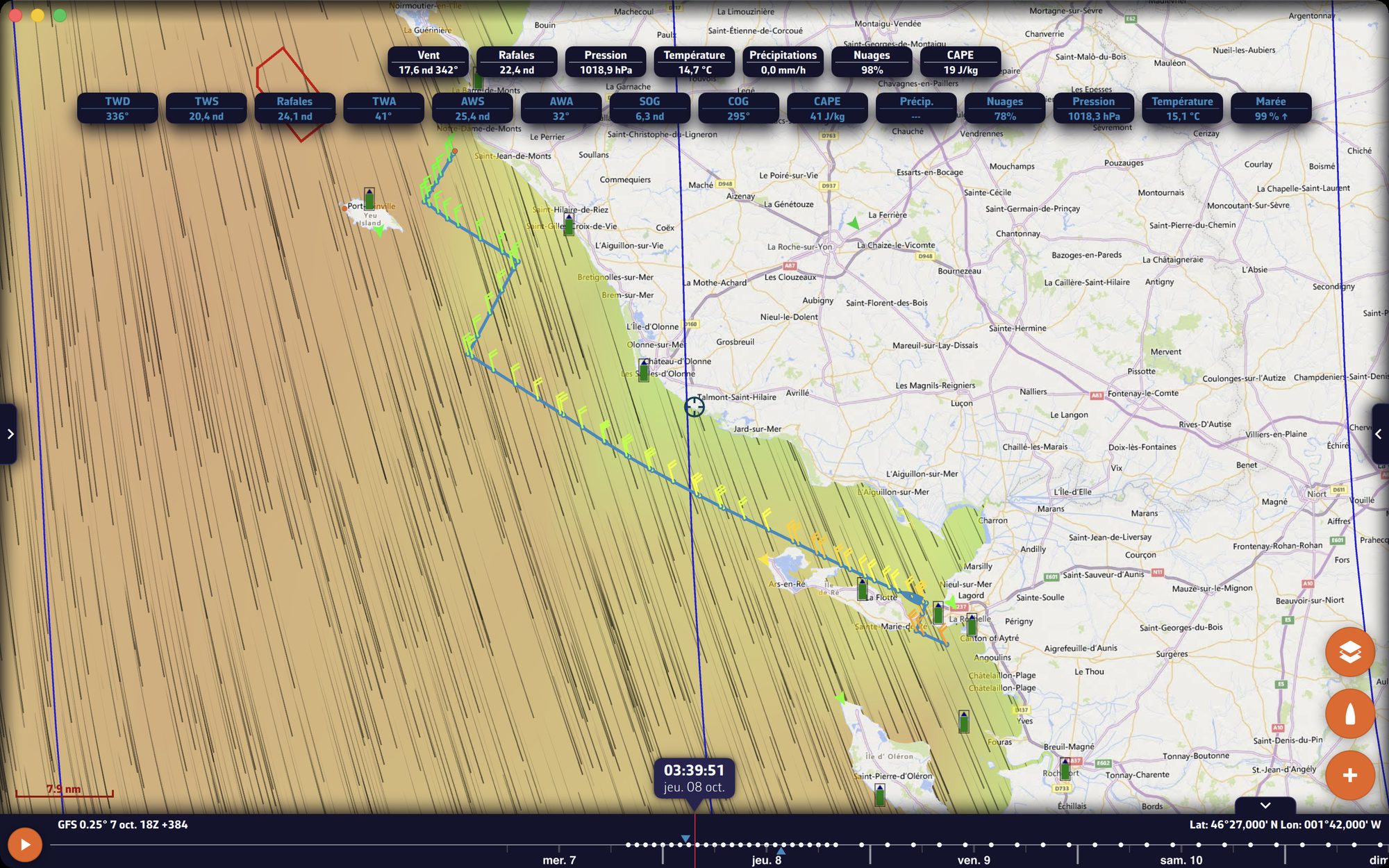 Un routage affiché sur la carte, avec la barre de valeurs du routage en haut
Pour aller plus loin
Sur la carte
- La route optimale est tracée dans la couleur du routage.
- Là où elle croise une isochrone, ainsi qu’au départ, à l’arrivée, aux waypoints et aux virements et empannages, un point et une barbule de vent de la même couleur la jalonnent. La barbule donne le vent utilisé par le calcul sur le tronçon qui suit : sa force et sa direction, moyennées sur le pas de l’isochrone. Si le routage tient compte du courant, une flèche noire donne aussi le courant. Sans isochrones affichées, tous les points de la route sont jalonnés. Les réglages « Vent », « Courant » et la densité, sous la légende des couleurs, choisissent ce qui est jalonné (voir ci-dessous).
- Les tronçons faits au moteur sont en pointillés.
- L’œil, à droite de chaque routage dans l’onglet « Routages », l’affiche ou le masque sur la carte.
Couleurs : par routage, par voile, par vitesse
En tête de l’onglet « Routages », le sélecteur « Couleur » propose trois lectures, valables pour tous les routages :
- « Routage » : chaque routage dans sa couleur, celle de son nom dans la liste (par défaut) ;
- « Voiles » : chaque tronçon dans la couleur de la voile portée. Une légende rappelle le code de chaque voile, avec une étiquette grise à engrenage pour le moteur. Il faut que la polaire du routage porte un Sailchart ; sinon la légende indique « Pas de Sailchart sur la polaire sélectionnée » ;
- « Vitesse » : un dégradé du bleu (« lent ») au jaune (« rapide »), sur l’échelle propre à chaque routage.
Le choix est partagé entre vos appareils. Le jeu de voiles est enregistré avec chaque routage : si vous changez ensuite de polaire ou de Sailchart, un ancien routage garde les voiles de son calcul.
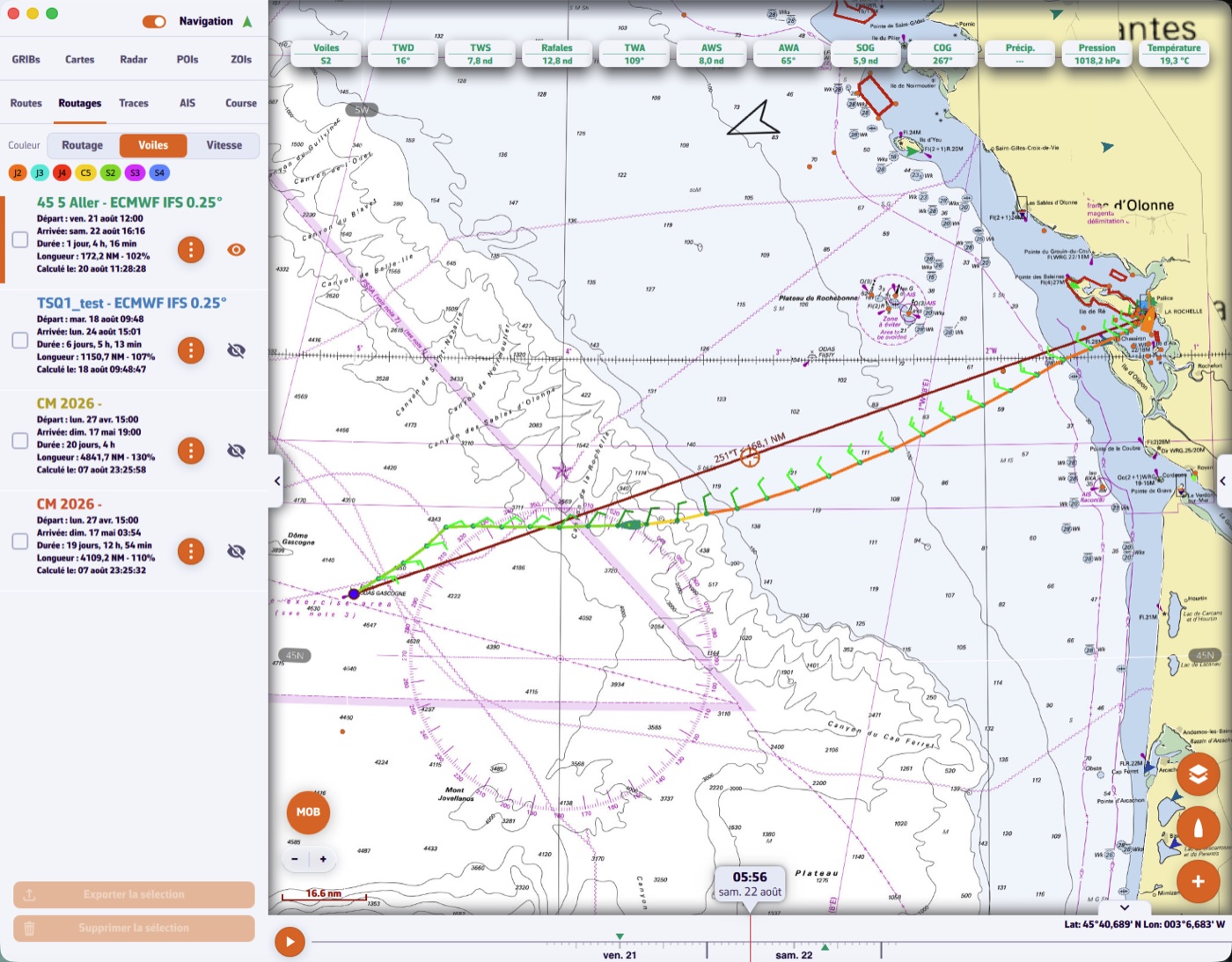 Le sélecteur « Couleur » sur « Voiles », sa légende et un routage coloré par voile
Repères sur la route
Sous la légende des couleurs, dans l’onglet « Routages », une ligne sans titre porte trois réglages :
- « Vent » : affiche ou masque les barbules de vent le long de la route ;
- « Courant » : affiche ou masque les flèches de courant (elles n’existent que si le routage tient compte du courant) ;
- un champ de densité, de 25 à 100 % par pas de 25 : il éclaircit les repères posés à l’heure des isochrones et aux croisements. Le départ, l’arrivée, les waypoints, les virements et les empannages restent toujours marqués. Le champ est grisé quand « Vent » et « Courant » sont tous deux éteints, et il n’y a alors plus que ces points-là.
Par défaut, « Vent » et « Courant » sont activés et la densité est à 100 %. Ces réglages valent pour tous les routages et sont partagés entre vos appareils. Une flèche de courant rétrécit sous 1 nœud, et elle n’est pas tracée sous 0,1 nœud.
La barre de valeurs et son graphique
La barre affiche les valeurs du tronçon que le bateau parcourt à l’heure de la frise. Elle ne montre que ce que le routage contient :
| Valeurs | Quand elles apparaissent |
|---|---|
| « Voiles » | la polaire porte un Sailchart |
| « GV » | le routage a une grand-voile (Sailchart avec une couche « Grand-voile ») |
| TWD, TWS, TWA, AWS, AWA, SOG, COG | toujours (vent réel, vent apparent, vitesse et route fond) |
| « Rafales » | le GRIB de vent donne les rafales |
| STW, CTW, SOC, DOC | le routage tient compte du courant (vitesse et cap surface, vitesse et direction du courant) |
| « Vagues », « Dir. vagues », « Pér. vagues », « Cambrure » | un GRIB de vagues est utilisé |
| CAPE, « Précip. », « Nuages », « Pression », « Température » | le GRIB de vent contient ces paramètres |
| « Sous la quille » | routage côtier avec carte C-MAP |
| « Marée » | un port de marée est proche de la route et « Utiliser la marée pour la profondeur » est activé |
| « Moteur » | un tronçon au moteur existe |
- « Marée » donne où en est la marée, en pourcentage entre la basse mer (0 %) et la pleine mer (100 %), avec une flèche montante ou descendante ; à défaut, la hauteur d’eau.
- « Sous la quille » donne l’eau sous la quille au plus juste sur le tronçon (sonde la plus faible, marée la plus basse pendant le passage), précédée de « ≥ ». La valeur passe en jaune quand cette eau est inférieure au pied de pilote, et en rouge si le bateau toucherait.
Toucher une valeur ouvre son graphique sous la barre : la courbe sur toute la durée du routage, et un curseur rouge à l’heure de la frise. Touchez ou faites glisser le doigt sur le graphique pour déplacer l’heure.
- « Voiles » et « GV » : une bande épaisse, dans la couleur de chaque voile, avec son code ; « Moteur » sur les tronçons au moteur. Quand le routage a calculé les voiles sous rafales, une seconde bande, « Rafales », les montre, pâle là où c’est la même voile qu’au vent moyen.
- TWA et AWA : chaque tronçon dans la couleur de son amure, gris au moteur.
- « Marée » : le nom du port de référence au début de chaque tronçon qu’une table de marée couvre.
- Le temps couvre toujours toute la durée du routage. Une courbe s’interrompt là où la donnée manque : pas de vagues là où le GRIB n’en donne pas, pas de direction du courant sans courant, ni angle de vent, vent apparent, vitesse ou cap au point de départ, où le bateau n’a pas encore de cap.
Le coefficient de marée n’est pas dans la barre : il est dans le tableau du routage.
Le détail du routage
« Détails », dans le menu ⋮ du routage, ouvre une fenêtre (une fenêtre à part sur ordinateur, un panneau plein écran sur téléphone, tablette et navigateur). Elle a cinq onglets, dans cet ordre : « Statistiques », « Tableau de routage », « Briefing IA », « Cartes » et « Entrées ». Un routage d’ensemble ajoute « Ensemble » après le tableau ; un routage qui fait partie d’une série « Comparer » ajoute un dernier onglet, « Comparer » (voir Comparer des routages). Sur une fenêtre étroite, « Statistiques » et « Tableau de routage » s’abrègent en « Stats » et « Tableau ». « Détails » est indisponible pendant un calcul.
Le bouton « Exporter en PDF », en bas de la fenêtre, produit le rapport du routage : voir plus bas.
Onglet Statistiques
Premier onglet, il rassemble le rapport du routage, de haut en bas :
- Les chiffres clés, en tuiles : le « Départ » ; l’« Arrivée » avec la durée (pour un routage arrêté avant l’arrivée, la cause de l’arrêt et la « Distance à l’arrivée ») ; la « Distance parcourue » ; la « Vitesse moyenne » ; le « Vent », les « Rafales » et l’« Angle de vent » ; la « Mer la plus forte » ; l’« Allongement » (de combien la distance parcourue dépasse la longueur de la route) ; le temps « Au moteur » et le « Modèle de vagues ». Une tuile dont le routage n’a pas la donnée n’apparaît pas. Quand un port de marée est proche du départ ou de l’arrivée, les tuiles « Marée au départ » et « Marée à l’arrivée » donnent ses pleines et basses mers du jour. Le gazole et l’énergie y ont leurs tuiles : voir Gazole et bilan d’énergie.
- « Profil de la route » : heure par heure, nuits grisées, le vent réel et les rafales, la direction du vent, l’angle de vent, la vitesse, la mer, la pression, la pluie, le courant et les voiles, avec les virements et les empannages marqués. Un clic sur une heure l’affiche sur la carte.
- « Points d’attention » : ce que la route rencontre de notable, comme des rafales ou une mer au-dessus d’un seuil, un risque d’orage, un petit temps prolongé, le moteur, le gazole, un « Risque d’échouement » ou un passage « Près d’un danger ». Le bouton « Voir » de chaque point montre sur la carte l’heure et le lieu concernés. Sans rien de notable, l’onglet écrit « Rien à signaler le long de la route ».
- « Allures » : le temps et la distance à chaque allure, selon l’angle du vent réel.
- « Temps passé par force de vent et allure » : un tableau croisé des forces de vent (par tranches de 5 nœuds) et des angles de vent, en part du temps de navigation ; plus la case est foncée, plus le temps est long. Les segments au moteur n’y comptent pas. Il montre d’un coup d’œil si la traversée se fera surtout au près ou au portant, et dans quel vent.
- « Amures et manœuvres » : la part du temps bâbord et tribord amures, et le nombre de virements et d’empannages. L’amure se déduit du cap de chaque segment et de la direction du vent.
- « Utilisation des voiles » (avec un Sailchart) : pour chaque voile, sa part du temps sous voiles, la durée passée sous cette voile et la distance parcourue. Quand l’onglet compte plusieurs routes d’un ensemble, seule la part reste, avec sa plage d’une route à l’autre.
- Voiles sous rafales : sous la bande « Voiles » du profil, une bande « Sous rafales » montre les voiles que demandent les rafales, estompée là où la voile ne change pas ; au survol, la ligne « Sous rafales » donne la voile. Elle n’apparaît, comme la colonne du tableau, que si les rafales changent la voile au moins une fois, et figure aussi dans le PDF.
- Grand-voile : quand le Sailchart a une couche « Grand-voile », le profil ajoute une bande « Grand-voile » (grand-voile haute ou ris), puis sa bande « Sous rafales » si les rafales demandent un autre ris. Voir « Grand-voile et ris », plus bas, avec le tableau.
- « Calendrier de recharge » (avec un bilan d’énergie) : les jours où le moteur recharge les batteries, avec ses heures et son gazole. Voir Gazole et bilan d’énergie.
Pour un routage d’ensemble, l’onglet compte toutes les routes : les chiffres deviennent des médianes avec leur plage, et un sélecteur choisit les routes comptées (toutes, une famille ou le seul run de contrôle). Voir Routage d’ensemble.
Onglet Tableau de routage : le tableau
Une ligne par tronçon de la route, avec l’« Heure » figée à gauche, et une colonne par donnée. Les colonnes sans donnée sont retirées (pas de vagues, un seul modèle de vent…). Sur téléphone, les en-têtes sont abrégés en sigles (TWS, TWD…).
Selon le routage, le tableau donne : le vent réel et apparent, la vitesse et le cap fond et surface, le courant, la distance à l’arrivée et au waypoint, la configuration des voiles, la grand-voile, la mer totale, la mer du vent et la houle, la « Mer croisée » (⚠️ quand il y en a), les rafales, la pression, la température de l’air, les précipitations, la CAPE, la couverture nuageuse, et le « Modèle de vent » quand plusieurs GRIB ont servi.
Chaque colonne prend la largeur de son contenu ou de son titre, écrit sur deux lignes. Sur un tronçon au moteur, les colonnes de voiles affichent « Moteur » sur une pastille grise, comme sur la carte : sous moteur, le routage ne lit pas la polaire.
Choisir et ranger les colonnes. Le petit bouton rond à trois barres, à droite de l’en-tête « Heure », ouvre la liste « Colonnes » : cochez ou décochez les colonnes à afficher (il en reste au moins une). Faites glisser un titre de côté pour déplacer sa colonne. « Rétablir les colonnes » revient à l’ordre et au choix d’origine. Le choix est gardé sur l’appareil et l’export PDF le suit. Sur téléphone, le bouton prend la place du titre « Heure ».
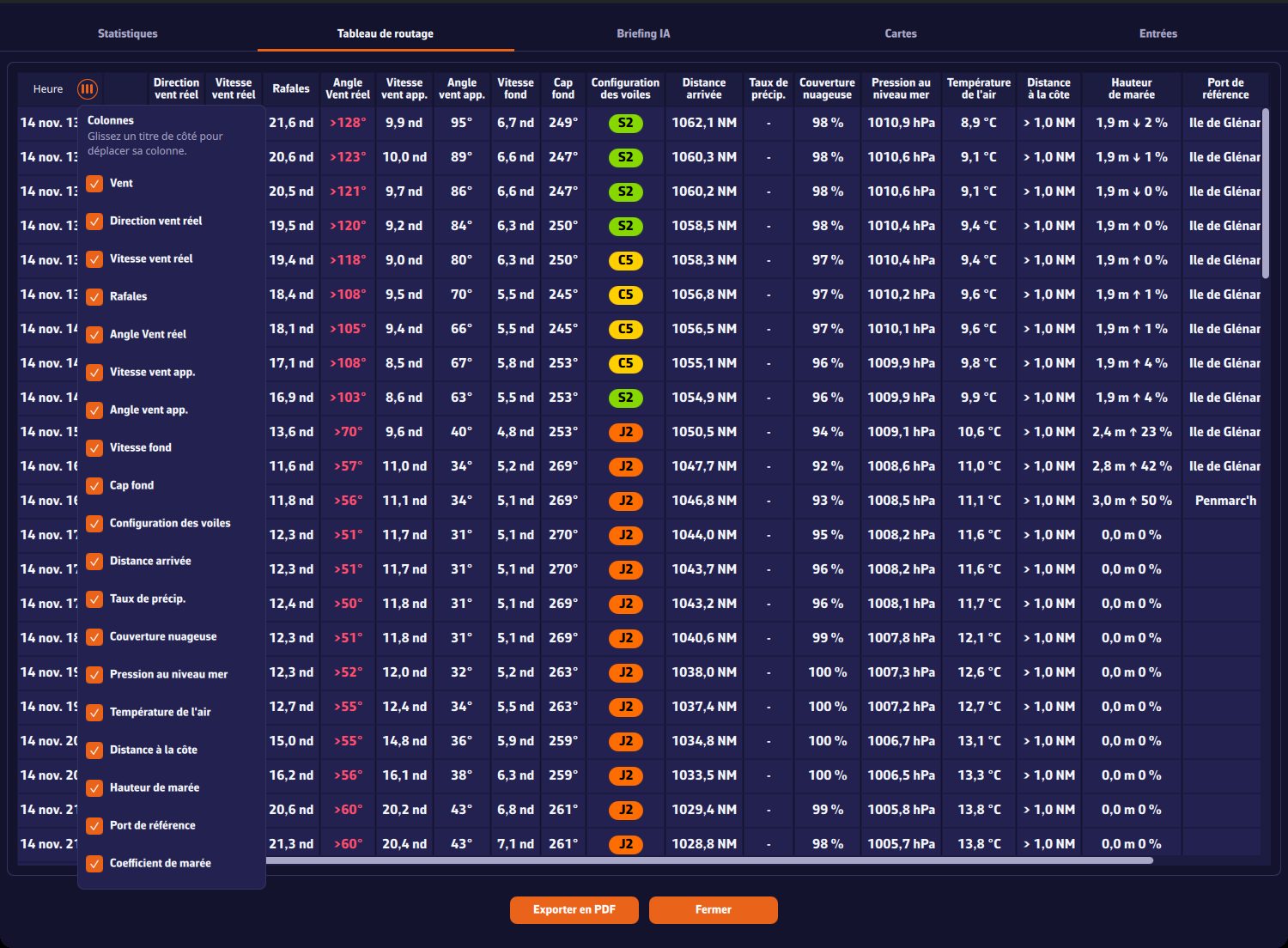 Le tableau de routage avec la liste « Colonnes » ouverte
Voile sous rafales. Les voiles se choisissent sur les rafales plutôt que sur le vent moyen. Quand le GRIB fournit des rafales et que la polaire porte un Sailchart, la colonne « Voile sous rafales » suit la configuration des voiles : c’est la voile que donne le Sailchart pour la force des rafales, au même angle. La voile portée est gardée tant que le Sailchart la permet encore dans les rafales, et la case est estompée là où elle ne change pas. La colonne n’apparaît que si les rafales demandent au moins une fois une autre voile. Elle ne change ni la route ni l’heure d’arrivée, calculées sur le vent moyen.
Grand-voile et ris. Quand le Sailchart de la polaire a une couche « Grand-voile » (voir Sailchart), la fin du calcul lit, sur la route retenue, la grand-voile de chaque tronçon au même angle que la voile d’avant. Le ris porté est gardé tant que sa case le cite encore. La colonne « Grand-voile » suit alors la configuration des voiles, et « GV sous rafales » donne le ris que demandent les rafales ; elle n’apparaît que si les rafales changent au moins une fois la grand-voile. Comme la voile sous rafales, c’est une indication : ni la vitesse ni les pénalités ne changent. Il n’y a pas de grand-voile sur les tronçons au moteur, et un Sailchart sans couche « Grand-voile » ne change rien. La grand-voile figure aussi dans la barre de valeurs (« GV » et son graphique), le profil de la route de l’onglet « Statistiques » (et sa bulle au survol), le PDF et le briefing IA.
Quelques repères de lecture :
- l’angle du vent (TWA) est suivi ou précédé d’un chevron qui indique l’amure, en rouge ou en vert (orange ou bleu-vert en mode daltonien) ;
- les valeurs de vagues, de pression ou de pluie absentes du GRIB s’affichent « - ».
Le rapport de route côtier. Le tableau peut ajouter, tronçon par tronçon, les colonnes ci-dessous. « Hauteur d’eau », « Sous la quille » et « Danger le plus proche » demandent une carte C-MAP et « Éviter les hauts-fonds (C-MAP) » activé. « Distance à la côte » s’affiche aussi sans C-MAP. Les trois colonnes de marée s’affichent, avec ou sans C-MAP, dès qu’un port de marée est proche de la route et que « Utiliser la marée pour la profondeur » est activé (oui par défaut) :
| Colonne | Contenu |
|---|---|
| « Hauteur d’eau » | la sonde la plus faible du tronçon, marée comprise (« ≥ »), « Terre ou roche » si le tronçon touche la terre |
| « Sous la quille » | l’eau restant sous la quille |
| « Danger le plus proche » | la distance au danger le plus proche |
| « Distance à la côte » | la distance à la terre |
| « Hauteur de marée » | la hauteur de marée, avec la tendance (↑ ↓) et la position entre basse et pleine mer en % |
| « Port de référence » | le port de marée utilisé |
| « Coefficient de marée » | le coefficient |
Une valeur colorée signale le tronçon à surveiller : eau sous la quille inférieure au pied de pilote (jaune), bateau qui toucherait (rouge), danger plus proche que la distance minimale réglée (jaune). Voir Routage côtier avec les cartes C-MAP.
Onglet Ensemble
Réservé aux routages d’ensemble : voir Routage d’ensemble.
Onglet Briefing IA
Une analyse météo du routage rédigée par une intelligence artificielle : voir Briefing IA.
Onglet Cartes
Des cartes isobares le long de la route, tracées d’après le GRIB de vent du routage : isobares tous les 4 hPa (1016 hPa en gras), vent en nœuds, la route, le bateau à l’heure de la carte et les centres de pression (A anticyclone, D dépression, d dépression faible de 1000 hPa ou plus) avec leur position 24 h plus tard et leur pression à ce moment-là. Chaque centre est marqué d’une croix, la lettre au-dessus et la pression dessous. Seuls les centres qui ressortent nettement de la pression autour d’eux sont dessinés (2 hPa en mer, 4 hPa sur terre) ; de deux centres trop proches, le plus marqué reste.
Quand le GRIB donne les rafales, les zones de rafales de 38 nœuds ou plus sont colorées, avec jusqu’à trois étiquettes « Rafales » en mer et une échelle en nœuds et en km/h sous la légende.
Chaque carte est titrée « Jour 1 », « Jour 2 »… avec la date et l’heure : une carte par jour jusqu’au jour 17, puis une tous les deux jours (jour 19, jour 21…), soit 59 cartes au plus pour un routage de 100 jours sur une météo historique. Un routage de moins de 24 h a deux cartes, « Départ » et « Arrivée ». Un clic sur une carte affiche cette heure sur la carte principale.
Les cartes sont gardées sur l’appareil, sans synchronisation, pour les dix derniers routages : en revenant sur l’onglet, elles s’affichent sans relire le GRIB, tant que le routage et son fichier n’ont pas changé.
Quand le GRIB du routage ne couvre qu’une petite zone, les cartes montrent la situation générale d’après ECMWF, ce qui fait partie de l’abonnement Premium. Il n’y a pas de carte quand le GRIB ne contient pas la pression, quand le routage a été calculé avec un vent constant, ou quand son fichier météo n’est plus sur l’appareil : l’onglet le dit.
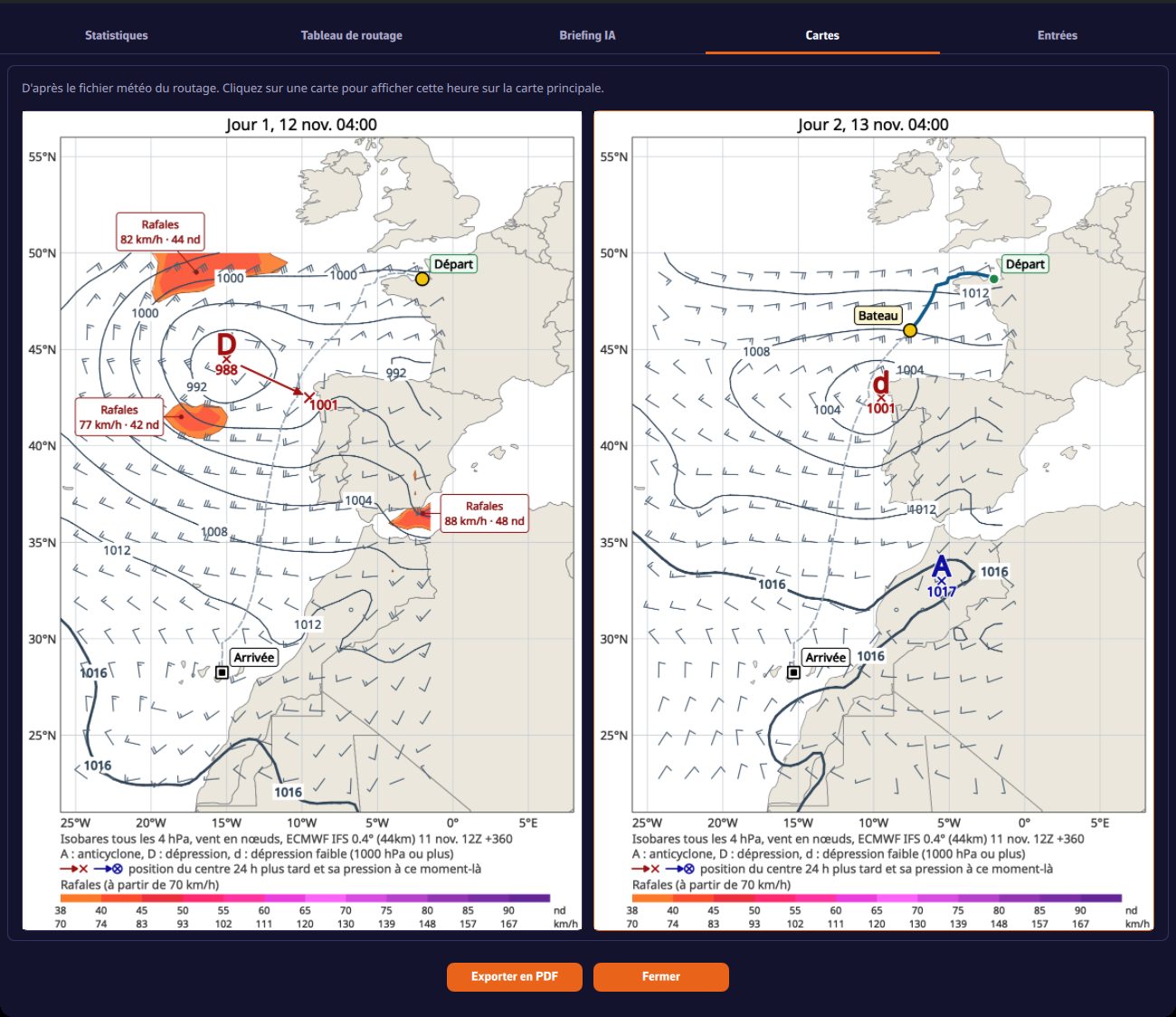 L’onglet « Cartes » d’un routage : une carte isobare par jour le long de la route
Onglet Entrées
Tous les paramètres du calcul : polaire et efficacités, angles, pas des isochrones, GRIB de vent, de courant et de vagues avec leur run, pourcentages, départ, route, pénalités, moteur, zones, limites, jeu de voiles.
Le vent utilisé tient sur deux lignes :
- « Ajustement du vent » : le nom de l’ajustement fait dans « Mesuré / Prévu » (par exemple « Mesuré 20/11 11:08 »), ou « Aucun » ;
- « Correction du vent » : la table de correction des prévisions, par exemple « Table de correction « Maille moyenne » +10 % à 20 nd », ou « Aucune (vent brut) ». Sous un ajustement, c’est la table vers laquelle il s’estompe.
Pour un GRIB ajusté, le pourcentage de vent se lit « … % en plus de l’ajustement ». Pour un routage relancé avec « Recalculer », un en-tête indique « Recalcul du routage du … » et le nombre d’entrées modifiées, et chaque valeur changée porte l’ancienne entre parenthèses (« (était … ) »).
Dans l’onglet « Routages », chaque ligne résume aussi le routage : départ, arrivée, durée, longueur de la route optimale et son rapport en pourcentage à la route tracée, date du calcul.
Onglet Comparer
Pour un routage qui fait partie d’une série « Comparer » : voir Comparer des routages.
Le rapport PDF
« Exporter en PDF », en bas de la fenêtre, est disponible depuis tous les onglets pour un routage simple (un routage d’ensemble a son rapport dans l’onglet Ensemble : voir Routage d’ensemble). Pendant la préparation, le bouton indique « Préparation de la carte… », puis un aperçu s’ouvre : « Enregistrer » sur ordinateur, « Partager » sur téléphone et tablette. Sur l’onglet « Comparer », le même bouton produit le rapport de la comparaison.
Le « Rapport de routage » reprend :
- en page 1, la carte de la route, colorée comme sur la carte principale (par vitesse quand la route est d’une seule couleur), avec les minuits repérés par le jour du mois, et les chiffres clés ;
- le profil de la route, les points d’attention et les statistiques ;
- le briefing IA, quand il y en a un, et les cartes isobariques de l’onglet « Cartes » ;
- pour finir, le tableau du routage (sur des pages en paysage) et la liste des entrées.
La carte du fond demande une connexion Internet ; sans connexion, le rapport utilise les cartes déjà enregistrées sur l’appareil.
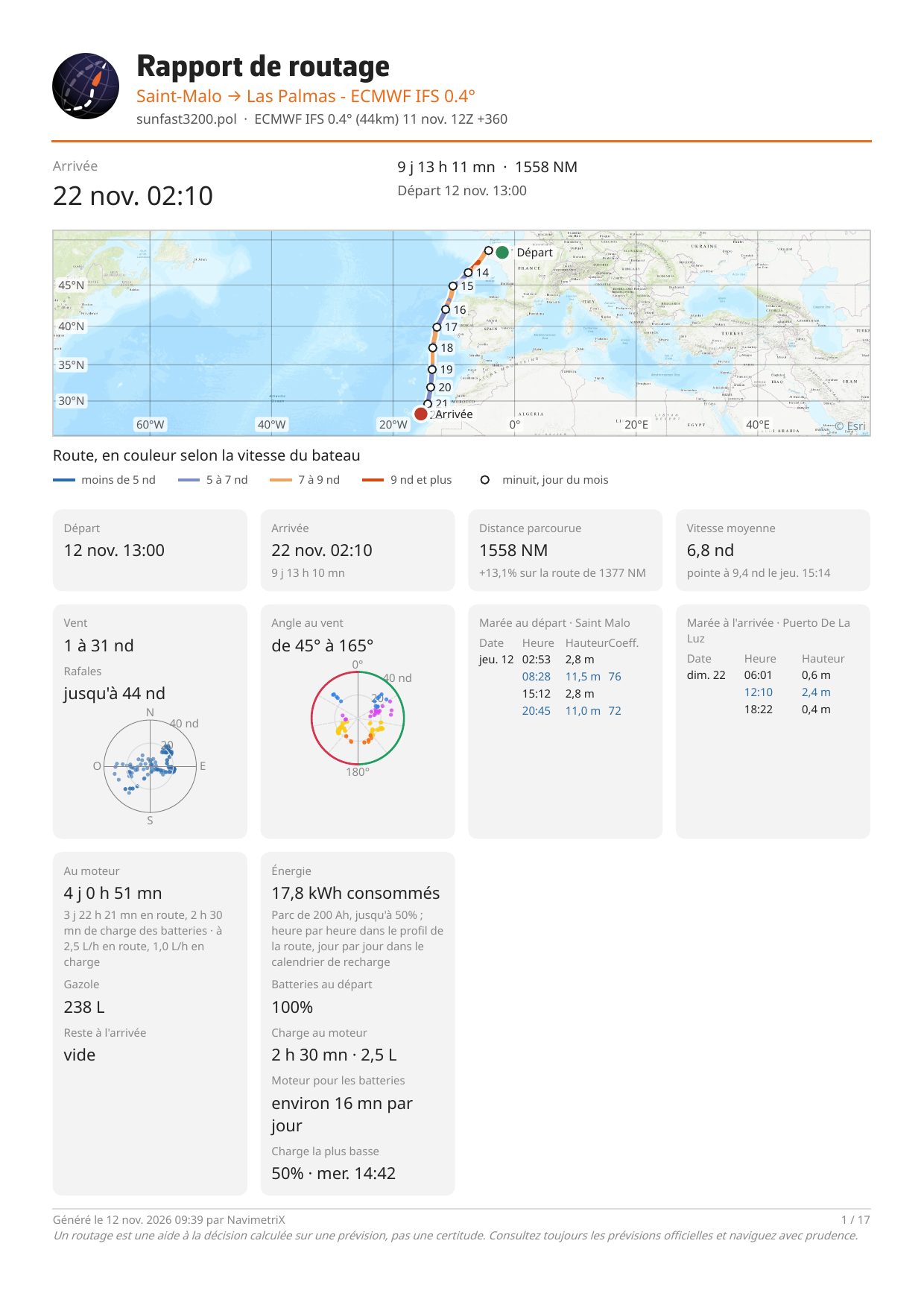 Page 1 du rapport PDF d’un routage : la route colorée selon la vitesse, les minuits repérés et les chiffres clés