Gérer les routages (onglet Routages)
DébutantL’essentiel
Tous vos routages se retrouvent dans le tiroir de gauche, onglet « Routages ». Ils sont enregistrés et partagés entre les appareils de votre compte.
Pour chaque routage, la liste affiche son nom dans sa couleur, le départ, l’arrivée, la durée, la longueur de la route optimale avec son rapport en pourcentage à la route tracée, et la date du calcul. À droite :
- l’œil affiche ou masque le routage sur la carte ;
- le bouton ⋮ ouvre son menu : « Détails », « Convertir en route », « Recalculer », « Renommer », « Exporter » (« Partager » sur téléphone et tablette) et « Supprimer ».
Toucher la ligne sélectionne le routage (barre orange à gauche) et affiche ses isochrones si la case « Isochrones » du menu des calques est cochée.
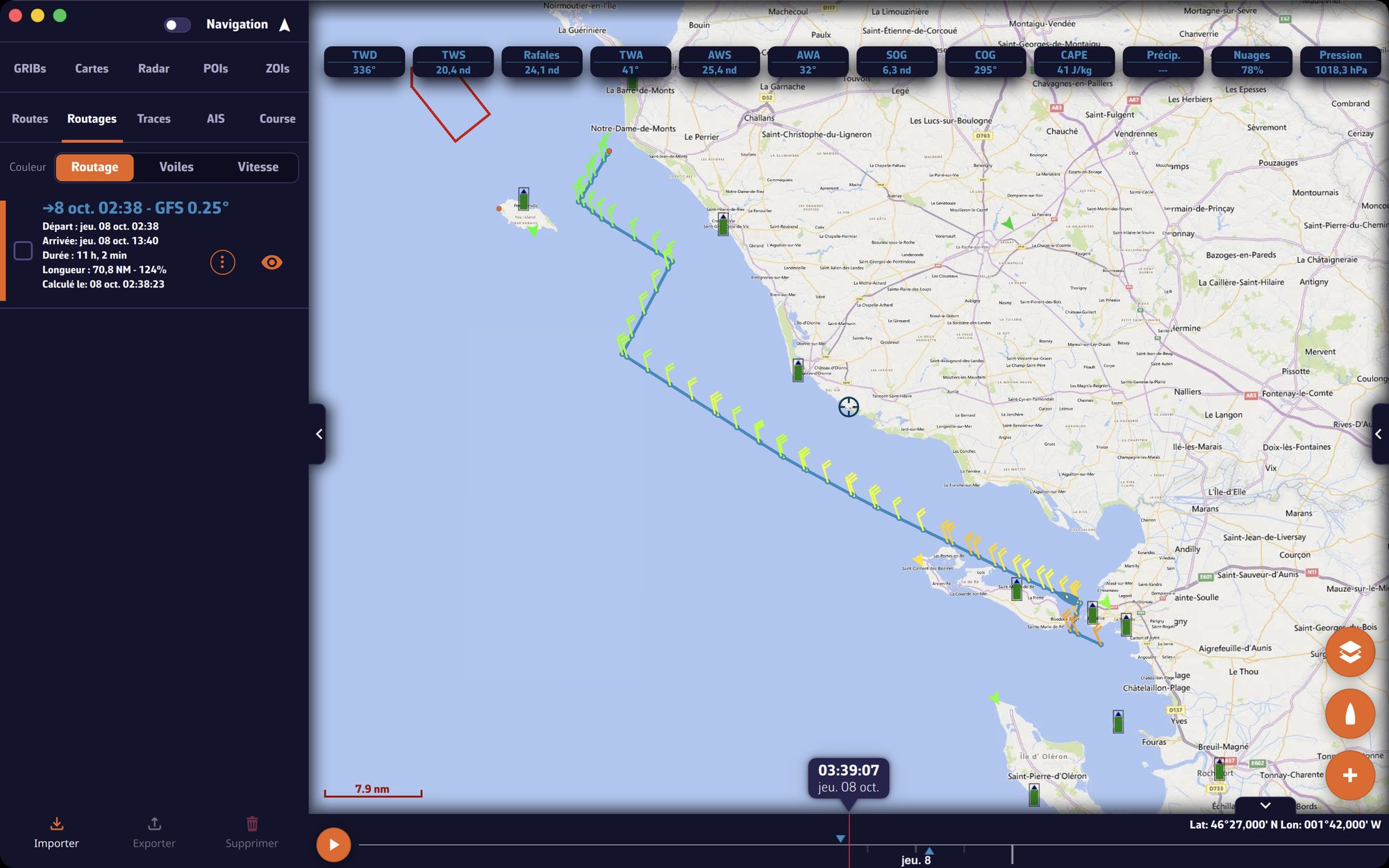 L’onglet Routages et un routage affiché sur la carte
Pour aller plus loin
Le menu d’un routage
| Entrée | Effet |
|---|---|
| « Détails » | ouvre le tableau, les statistiques, le briefing IA et les entrées du routage (voir Lire un routage) |
| « Convertir en route » | crée une route à suivre à partir du routage (ci-dessous) |
| « Recalculer » | relance le routage avec une prévision plus récente (voir Routages lancés depuis la carte) |
| « Renommer » | ouvre « Renommer le routage », avec le champ « Nom du routage : » |
| « Exporter » ou « Partager » | exporte ce seul routage (ci-dessous) |
| « Supprimer » | supprime le routage après confirmation |
« Détails », « Convertir en route » et « Renommer » sont indisponibles pendant un calcul.
Convertir un routage en route
Une route tirée d’un routage compte des centaines de points. « Convertir en route » la simplifie en une route à suivre, que vous pouvez modifier, suivre au pilote ou envoyer à vos instruments.
Attention : regardez un routage dix fois avant de le confier à un pilote automatique. Nous ne le recommandons pas.
La fenêtre « Convertir en route » propose :
| Réglage | Valeurs | Défaut |
|---|---|---|
| « Nom » | libre | le nom du routage suivi de « (route) » |
| « Tolérance de cap » | 0 à 30° | 5° |
| « Marge XTE » | 0,1 à 10,0 nm | 0,4 % de la longueur du routage, entre 0,1 et 10 nm |
- La tolérance de cap regroupe les tronçons dont le cap varie de moins de cette valeur.
- La marge XTE (l’écart de route, cross-track error) est l’écart maximal admis entre la route simplifiée et la route du routage.
Sous les réglages, « … points → … waypoints » montre en direct combien de waypoints la route gardera. La simplification ne coupe jamais la terre ni les zones interdites, et, si le routage côtier C-MAP est activé, elle respecte les mêmes hauts-fonds, distances aux dangers et balisage que le routage.
Touchez « Créer la route » : la route apparaît en tête de l’onglet « Routes », et un message confirme le nombre de waypoints. Vous pouvez ensuite masquer le routage avec son œil. Pour suivre la route, voir Naviguer vers un POI et suivre une route.
Exporter et partager
Un routage : menu ⋮, « Exporter » ou « Partager ». Plusieurs routages : cochez leurs cases, à gauche des lignes, puis touchez « Exporter » ou « Partager » dans la barre du bas.
Trois formats existent :
- .nxrouting (« Routages NavimetriX ») : le routage complet, tel qu’il a été calculé. Il s’ouvre dans une autre installation de NavimetriX, y compris sur un autre compte, et s’y affiche à l’identique ;
- GPX : la route optimale, point par point, pour un traceur ou un autre logiciel ;
- KML : la route pour Google Earth et les outils cartographiques.
Sur ordinateur, une fenêtre d’enregistrement s’ouvre sur le dossier Téléchargements, avec un nom du type « navimetrix_routings_AAAAMMJJ_HHMM » ; le format suit l’extension choisie (.gpx, .kml ou .nxrouting). Sur téléphone et tablette, « Partager » envoie les trois fichiers à la fois par le partage du système.
Importer
Touchez « Importer » dans la barre du bas et choisissez un ou plusieurs fichiers .nxrouting. L’application vérifie qu’il s’agit bien de routages NavimetriX, puis :
- affiche « Le routage « … » a été importé. », ou signale qu’il existe déjà ;
- sélectionne le dernier routage importé et centre la carte dessus.
L’import n’est pas possible pendant un calcul (« Un routage est en cours de calcul. Importez le fichier une fois le calcul terminé. »).
Supprimer
- Un routage : menu ⋮, « Supprimer », puis confirmez.
- Plusieurs routages : cochez-les, puis « Supprimer » dans la barre du bas.
La suppression retire aussi le briefing IA du routage. Elle vaut pour tous les appareils du compte.