Préparer sa tablette ou son smartphone
DébutantL’essentiel
En navigation, NavimetriX doit garder la position du bateau et veiller sur les alarmes, même écran éteint, et vous devez pouvoir le rouvrir d’un geste. Quelques réglages du téléphone ou de la tablette y contribuent. L’application vérifie elle-même les plus importants à l’activation du mode Navigation.
- Activez le mode Navigation une première fois à quai (interrupteur « Navigation » du tiroir de gauche).
- Si la fenêtre « Presque prêt » s’ouvre, pressez « Corriger » en face de chaque ligne : le réglage du système correspondant s’ouvre. Revenez dans l’application : la ligne disparaît une fois le réglage fait.
- Réglez ensuite la mise en veille et le verrouillage de l’écran (voir plus bas).
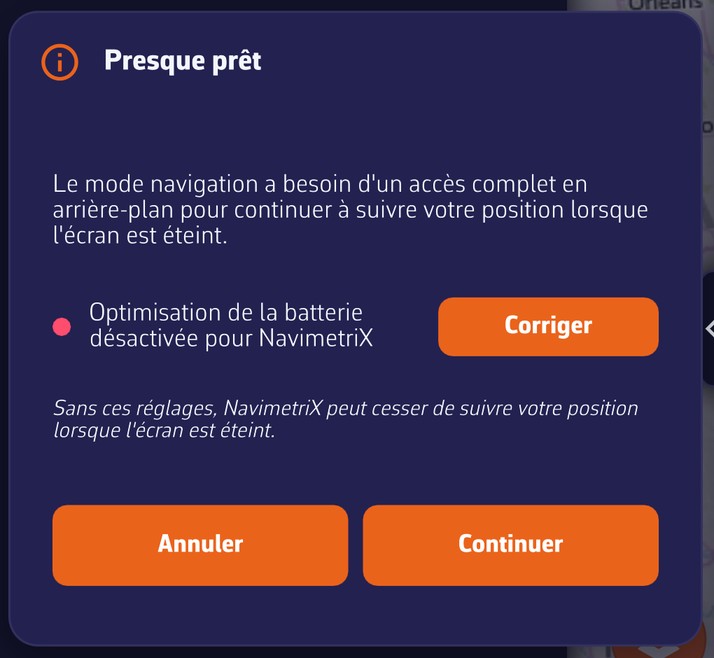 Fenêtre « Presque prêt » sur Android : la ligne « Optimisation de la batterie désactivée pour NavimetriX » avec son bouton « Corriger », puis les boutons « Annuler » et « Continuer »
Pour aller plus loin
Ce que l’application vérifie
À l’activation du mode Navigation sur téléphone ou tablette, la fenêtre « Presque prêt » rappelle que « Le mode navigation a besoin d’un accès complet en arrière-plan pour continuer à suivre votre position lorsque l’écran est éteint. » Elle ne liste que ce qui manque :
| Ligne | Plateforme | Pourquoi |
|---|---|---|
| Autorisation de localisation | iOS et Android | sans elle, pas de position du tout |
| Localisation réglée sur « Toujours » (requis en arrière-plan) | iOS | pour suivre la position écran éteint ou application en arrière-plan |
| Localisation précise activée | iOS et Android | une position approximative ne suffit pas pour naviguer |
| Autorisations de notification accordées | Android | le service qui garde NavimetriX actif en arrière-plan s’affiche par une notification |
| Optimisation de la batterie désactivée pour NavimetriX | Android | sinon le système peut suspendre l’application pour économiser la batterie |
« Continuer » passe outre jusqu’au prochain lancement de l’application ; « Annuler » renonce au mode Navigation. Sans ces réglages, NavimetriX peut cesser de suivre votre position lorsque l’écran est éteint.
Sur Android, si vous aviez répondu « Ne plus demander » pour la localisation, l’application ne peut plus vous la redemander : elle propose « Ouvrir les Réglages » du système. Android peut alors redémarrer NavimetriX après le changement d’autorisation ; relancez simplement l’application.
Mise en veille de l’écran
- Android : NavimetriX garde lui-même l’écran allumé tant que le mode Navigation est actif. Le délai de mise en veille du système ne compte donc qu’en dehors de ce mode.
- iPhone et iPad : l’application ne retient pas l’écran. Si vous voulez garder la carte affichée, réglez le verrouillage automatique sur « Jamais » dans les réglages d’affichage de l’appareil.
- Veille d’écran sur Android : en mode Navigation, touchez l’icône de flèche à droite du mot « Navigation » pour assombrir l’écran au maximum sans l’éteindre. Le Wi-Fi reste actif, la réception des données NMEA des instruments du bord continue, et un toucher rend la luminosité. Voir Modes de fonctionnement.
Conseils pour la sécurité à bord
Ces réglages relèvent du système, pas de l’application, et dépendent de votre usage :
- Le code de déverrouillage : vos équipiers doivent pouvoir ouvrir l’application de navigation sans vous, si vous n’êtes pas en état de le faire. Évaluez l’intérêt de supprimer le code pendant la navigation.
- La correction orthographique automatique : la désactiver évite qu’elle modifie les noms de routes ou de POIs (points d’intérêt) que vous saisissez.
- Les doigts mouillés rendent l’écran tactile capricieux : prévoyez de quoi l’essuyer, et testez les gestes utiles (poignées des tiroirs, bouton bateau, menu « + ») avant d’en avoir besoin.
Sur ordinateur
Les mêmes principes valent pour un ordinateur de bord : désactivez la mise en veille pendant la navigation. Sous Windows, l’installeur ouvre dans le pare-feu les ports de réception NMEA par le réseau (voir Plateformes et installation).