Les assistants IA
ExpertL’essentiel
Un assistant IA comme Claude ou ChatGPT peut lire les données de NavimetriX (votre bateau, les prévisions, les marées, vos routages) et lancer des calculs à votre place, à partir d’une simple question : « Quand dois-je partir demain pour arriver avant la renverse ? ». NavimetriX sert alors de source de données et d’outil de calcul à l’assistant, qui rédige la réponse.
L’assistant joint NavimetriX par les serveurs NavimetriX, avec votre compte. Cela fonctionne sur ordinateur, sur iPhone et iPad, sur Android et dans la version web. La fonction est désactivée d’origine : tant que vous ne l’avez pas autorisée, rien n’est partagé.
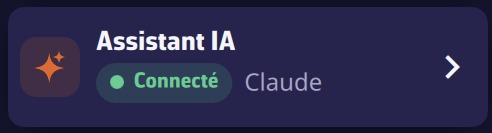 Réglages > Général : la carte « Assistant IA » avec son état
- Connectez NavimetriX à votre compte NavimetriX sur l’appareil.
- Ouvrez les Réglages (poignée à chevron au bord droit de l’écran), puis « Général », et touchez la carte Assistant IA.
- Activez Autoriser les assistants IA.
- Touchez Copier l’adresse du connecteur. L’adresse est
https://mcp.navimetrix.com/mcp - Dans votre assistant, ajoutez cette adresse comme connecteur personnalisé (serveur MCP distant), puis connectez-vous avec votre compte NavimetriX.
- Posez une question sur votre navigation : l’assistant appelle NavimetriX de lui-même.
NavimetriX doit rester ouvert sur l’appareil pendant que l’assistant travaille.
Pour aller plus loin
Brancher un assistant
- La carte Assistant IA de « Général » affiche l’état en pastille : « Désactivé » (interrupteur coupé), « Non connecté » (interrupteur activé, mais NavimetriX n’est pas joint par les serveurs, par exemple sans compte ou sans Internet), « En ligne » (les assistants de votre compte peuvent joindre cet appareil) ou « Connecté » (un assistant utilise cet appareil en ce moment ; son nom s’affiche à côté, par exemple « Claude »).
- Le connecteur se règle une fois dans l’assistant, avec votre compte NavimetriX (adresse électronique et mot de passe). Il n’y a pas de mot de passe propre à l’assistant.
- Si plusieurs appareils de votre compte sont en ligne, l’assistant peut vous demander lequel utiliser. Chacun s’annonce par son type (Mac, iPad, iPhone, navigateur web…).
- L’interrupteur Autoriser les assistants IA coupe tout : désactivé, aucun assistant n’accède à NavimetriX sur cet appareil.
- Sous Dernières demandes, la liste donne, depuis l’ouverture de NavimetriX, l’assistant et l’outil appelés (par exemple « Claude (distant) · comparaison de routages »). Pendant qu’il travaille, une pastille indique ce qu’il fait : « calcule un routage… », « déplace la carte… ».
- Si la pastille reste « Non connecté » alors que vous êtes connecté à votre compte et à Internet, coupez puis réactivez l’interrupteur.
Sur téléphone et tablette
- iPhone et iPad : NavimetriX répond à l’assistant quand il est à l’écran, quand le mode Navigation est actif, ou si l’option Rester disponible en arrière-plan (page « Assistant IA ») est activée. Cette option garde NavimetriX en fonctionnement quand vous passez à une autre application, et consomme plus de batterie.
- Android : tant que l’interrupteur est activé, NavimetriX reste disponible en arrière-plan. Une notification discrète l’indique.
Ce qu’on peut demander
Les outils sont regroupés ici par familles. Vous n’avez pas à les connaître : l’assistant choisit selon votre question.
Lecture (gratuite)
- Le bateau : son profil (nom, type, polaire, tirant d’eau, tirant d’air, longueur hors-tout, port d’attache, vitesse au moteur, carburant), et ses données en direct : position, vitesse et route fond, cap, vent réel et apparent, profondeur, courant, pression.
- Les cibles AIS autour du bateau, avec le CPA et le TCPA calculés par NavimetriX (le CPA seulement en mode Navigation).
- Les prévisions : la liste des GRIB téléchargés avec leur fraîcheur (run, âge, nouveau run disponible), les valeurs à des points et des heures donnés, par exemple le long d’une route, et la comparaison de tous les modèles disponibles en un point (connexion Internet nécessaire).
- La météo mesurée : le vent relevé par les stations proches (côte, bouées, navires), la foudre autour d’un point, et la comparaison des prévisions avec le vent mesuré des dernières heures.
- Les marées et les courants : les pleines et basses mers d’un port (le plus proche, ou un port nommé), sur 1 à 7 jours, le coefficient, et le courant de marée des atlas installés.
- Les cartes C-MAP téléchargées : les objets d’une zone (mouillages, nature du fond, zones réglementées, coffres…) et les mouillages classés selon leur abri d’un vent donné. La longueur hors-tout du bateau sert au cercle d’évitage.
- Les avertissements de navigation en vigueur dans les eaux françaises (AVURNAV et avis publiés par le SHOM), autour d’un point, dans une zone ou le long d’une route.
- Vos données : dossiers de travail, routages (résumé, détail et réglages appliqués), réglages de routage, routes, POI et ZOI, traces enregistrées, journal de bord d’une sortie, course suivie, polaires et tableau de voiles. Les points MOB sont visibles, en lecture seule.
- L’écran : une image de la fenêtre de NavimetriX, quand voir la carte aide. Les images pèsent plus lourd dans les limites de votre abonnement à l’assistant que du texte.
- Le diagnostic : version, plateforme, derniers avertissements du journal.
Écritures gratuites
- Les rapports PDF (routage, journal de bord d’une sortie, analyse de course), enregistrés dans le dossier Téléchargements/NavimetriX.
- L’export de vos POI, routes et ZOI (traces, routages et GRIB à la demande) vers un dossier daté de Téléchargements/NavimetriX/Exports. Rien n’est modifié dans NavimetriX.
- L’export de tous les points d’une trace dans un fichier CSV.
- L’enregistrement du profil du bateau.
- Le journal de bord : ajouter une entrée à la sortie en cours (« note qu’on a pris un ris »), ou reprendre une entrée écrite par l’assistant. Les entrées de l’équipage ne sont jamais supprimées par l’assistant.
- Le lien public d’une sortie : le créer, le consulter ou le couper.
- Les polaires : en enregistrer une, ou en calculer une avec iPolar à partir des dimensions du bateau. Modifier le tableau de voiles d’une polaire.
- La comparaison d’une trace avec une polaire, et la lecture d’un fichier NMEA sans l’importer.
Actions (Premium)
- Lancer un routage, une série de 2 à 15 routages qui diffèrent par un seul réglage (heure de départ, modèle, polaire…), ou un routage d’ensemble (GEFS ou ECMWF ENS), et afficher le résultat sur la carte.
- Modifier les réglages de routage (vagues, moteur, courant, zones interdites, limites de vent, pas, pénalités, coefficients de polaire). Ces réglages valent ensuite pour tous les routages, lancés à la main aussi.
- Déplacer la carte : cadrer une zone, régler l’heure de la timeline, choisir le routage ou la prévision affichés, afficher ou masquer des calques, ouvrir un dossier. Afficher ou masquer des routes, POI et ZOI.
- Télécharger ou actualiser un GRIB (5 téléchargements par heure au plus), télécharger une météo historique (ERA5 depuis 2010, ou archive ECMWF), et appliquer une correction de prévision.
- Créer une route ou un POI, ou d’un coup les POI, ZOI et routes lus dans un document ; modifier ce qui existe (nom, position, commentaire, points d’une route, contour d’une ZOI, nom d’une trace ou d’un routage), ranger vos éléments dans des dossiers, et vider la corbeille.
- Préparer une course à partir de ses instructions de course (dossier, marques, zones interdites, routes), la suivre à partir du fichier .dcc de l’organisateur, et saisir les arrivées officielles.
- Importer un journal NMEA en traces, et réimporter un export de NavimetriX pour fusionner ou restaurer.
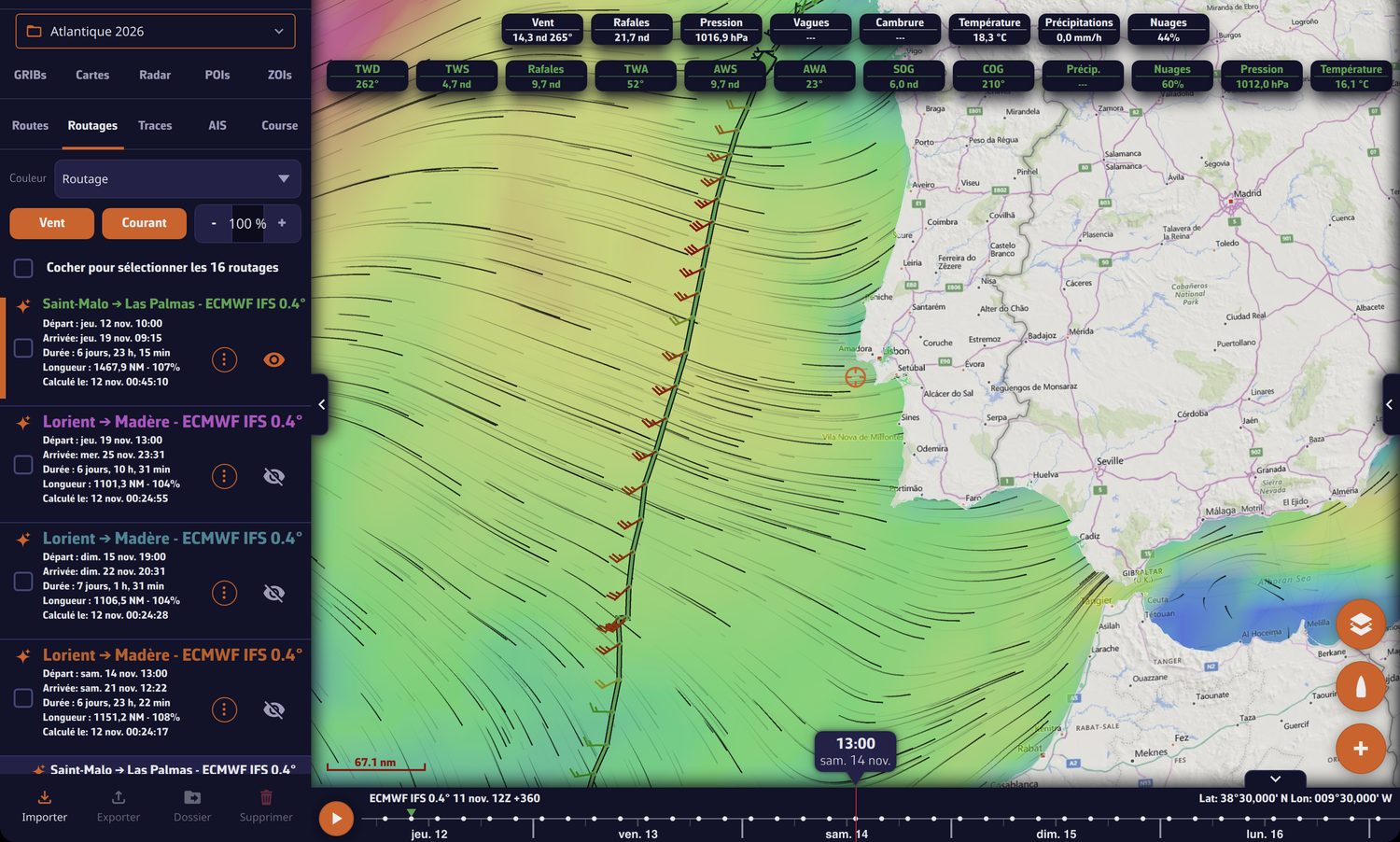 Un routage lancé par l’assistant, affiché sur la carte de NavimetriX
Gratuit ou Premium
La lecture est gratuite, comme les écritures listées plus haut. Les actions demandent un abonnement Premium, et ne fonctionnent pas quand NavimetriX affiche un rejeu ou un autre bateau (mode spectateur).
Votre accord, dans la conversation
NavimetriX n’affiche plus de demande d’accord quand un assistant agit. C’est l’assistant qui vous demande votre accord dans la conversation, avant de créer, modifier, déplacer, masquer, importer ou télécharger quoi que ce soit, ou de changer le profil du bateau. Lisez ce qu’il annonce avant de répondre.
- Une suppression passe par la corbeille : les éléments y restent 7 jours, pendant lesquels on peut les remettre dans un dossier.
- Vider la corbeille supprime définitivement, sur tous les appareils du compte. L’assistant doit vous dire combien d’éléments elle contient et obtenir votre accord avant de le faire.
- Quand un rangement en dossiers est demandé, l’assistant peut créer d’abord une sauvegarde qui permet de revenir en arrière par une réimportation.
- Si NavimetriX suit déjà une course, en suivre une autre l’efface : l’assistant doit vous le dire et vous demander avant.
Ce que l’assistant ne peut pas faire
- Il ne pilote pas le bateau : aucun accès au pilote automatique, aux sorties NMEA, à la fonction MOB, ni aux alarmes.
- Il n’active aucune route pour la navigation : une route créée par l’assistant reste une simple route enregistrée.
- Il ne modifie pas ce qui guide le bateau : la route suivie, le point vers lequel le bateau se dirige, la cible verrouillée. La route suivie n’est jamais masquée.
- Il voit les points MOB, mais aucun de ses outils ne les modifie ni ne les masque. L’œil d’un point MOB se ferme dans la liste des POI.
Ces limites sont vérifiées à chaque compilation de NavimetriX : le build échoue si le code de l’assistant cite une des fonctions qui pilotent le bateau, activent une route, envoient du NMEA ou gèrent le MOB.
L’assistant conseille, le skipper décide. Un routage ou une prévision n’est jamais une garantie de sécurité : comparez les modèles et gardez votre jugement.
Vos données
Les demandes de l’assistant passent par les serveurs NavimetriX, avec votre compte. Ce que l’assistant lit dans NavimetriX est transmis à l’assistant que vous utilisez et compte dans les limites de votre abonnement chez lui. Les résultats sont volontairement compacts. Désactivez l’interrupteur « Autoriser les assistants IA » pour que rien ne soit partagé.