L'écran principal
DébutantL’essentiel
La carte occupe tout l’écran. Déplacez-la en la faisant glisser, zoomez en pinçant (sur ordinateur, avec la molette). Tout le reste vient se poser autour d’elle :
- Bord gauche : une poignée à chevron ouvre le tiroir de gauche et ses onglets (GRIBs, Cartes, Routes, Routages, Traces, AIS…), avec l’interrupteur « Navigation » en haut.
- Bord droit : une poignée à chevron ouvre les Réglages.
- En bas à droite : les boutons ronds orange. De haut en bas : les calques
 , le centrage sur le bateau
  et le menu « + »
  .
. - En bas : la timeline, la barre de temps des prévisions, dès qu’une météo ou un routage est affiché.
- En haut : les pastilles qui donnent la météo au point visé (la « cible »), à l’heure de la timeline.
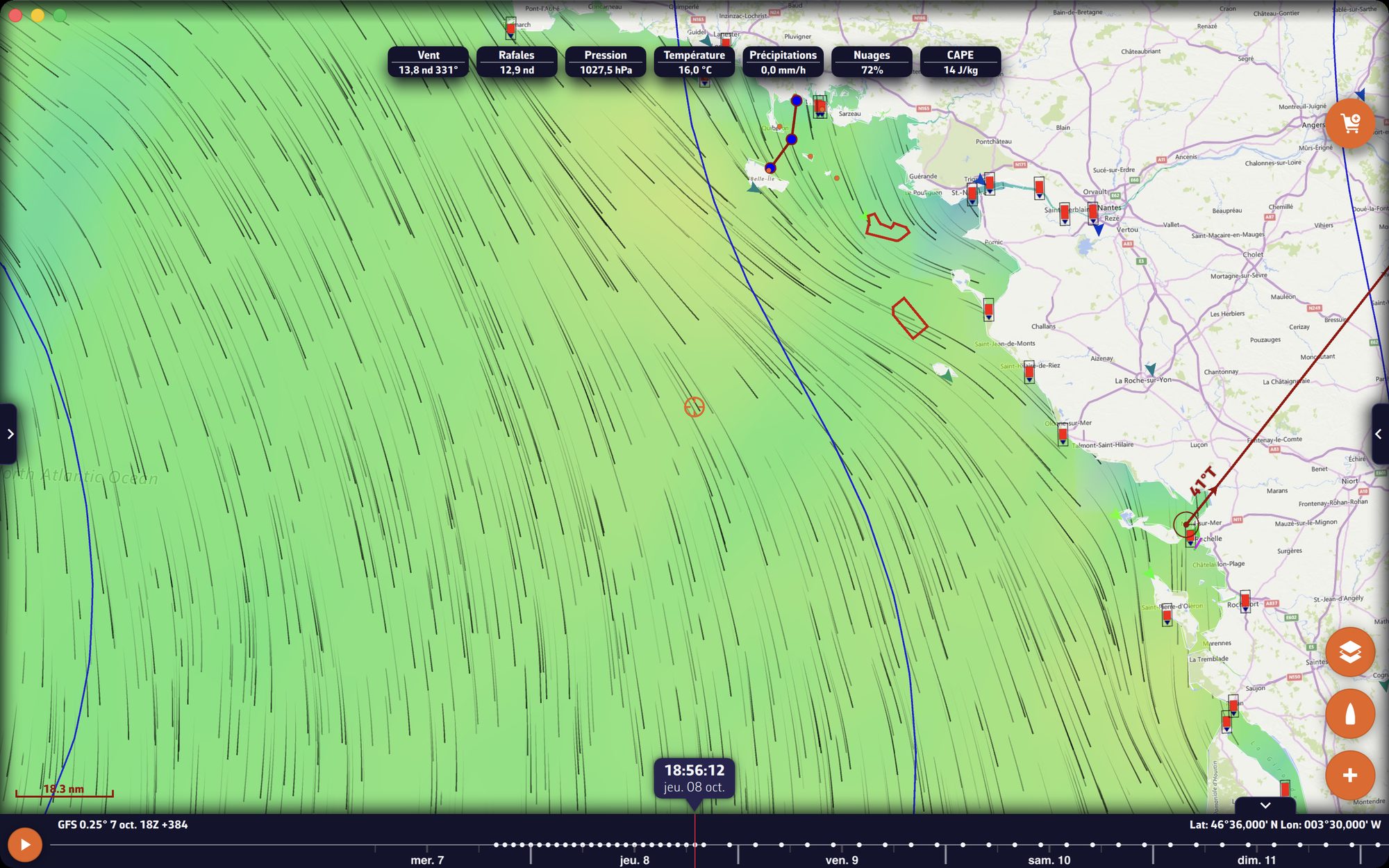 L’écran principal avec un GRIB de vent affiché sur le golfe de Gascogne
Pour aller plus loin
Le tiroir de gauche
La poignée du bord gauche ouvre et ferme ce tiroir. En haut, l’interrupteur « Navigation » active le mode Navigation (abonnement Premium) ; l’icône de flèche à sa droite indique, en mode Navigation, la qualité de la position GPS. Voir Modes de fonctionnement.
Dessous, dix onglets sur deux rangées :
| Onglet | Contenu | Chapitre |
|---|---|---|
| GRIBs | les fichiers de prévisions téléchargés | Météo : GRIB |
| Cartes | les cartes météo des services officiels (isobares, fronts) | Météo : observations |
| Radar | les sources du radar de pluie | Météo : observations |
| POIs | les points d’intérêt | POIs, routes et ZOIs |
| ZOIs | les zones d’intérêt (zones interdites, zones d’information) | POIs, routes et ZOIs |
| Routes | vos routes | POIs, routes et ZOIs |
| Routages | les routages calculés | Routage météo |
| Traces | les navigations enregistrées | Traces et journal |
| AIS | les navires reçus par AIS | Navigation : GPS, NMEA et AIS |
| Course | le suivi de course | Course et flottes |
L’onglet « Cartes » ne contient pas les cartes marines : celles-ci se choisissent dans le menu Calques.
Le tiroir des Réglages
La poignée du bord droit ouvre et ferme les Réglages ; elle reste toujours visible. En haut du tiroir, de part et d’autre du titre « Réglages » :
- l’icône « ? » ouvre la FAQ du site ;
- l’icône bonhomme ouvre votre compte (connexion, déconnexion). Voir Compte NavimetriX.
Dans une sous-page, le chevron en haut à gauche ramène à la page précédente. La liste des rubriques est décrite dans Réglages généraux.
Les boutons ronds
- Calques : ouvre le menu Calques (fond de carte, orientation, affichage des prévisions, couches affichées).
- Bateau : un appui recentre la carte sur la position du bateau. Sans position GPS, sur ordinateur, l’application se rabat sur une position approchée de l’appareil. Un appui long recentre et zoome sur le bateau.
- « + » : le menu des actions (télécharger un GRIB, créer une route, calculer un routage…). Voir Le bouton + et les menus de la carte.
- Ajouter une entrée au journal (icône de page avec un « + ») : apparaît au-dessus du bouton bateau en mode Navigation, pendant l’enregistrement d’une trace. Il ouvre une nouvelle entrée du journal de bord, datée et positionnée au moment de l’appui. Sur téléphone en paysage, ce bouton n’apparaît pas : passez par l’entrée du même nom du menu « + ».
- Abonnement : tant que l’appareil n’est pas abonné, un bouton rond orange au chariot s’affiche en haut à droite de la carte. Voir Abonnement Premium.
Sur téléphone en paysage, les boutons ronds rapetissent et se rangent du côté de la timeline.
En bas à gauche
- L’échelle : un trait rouge suivi de la distance qu’il représente, en milles nautiques (nm) ou en mètres.
- Les boutons de zoom « − » et « + », si la case « Boutons zoom » est cochée dans le menu Calques. Un appui maintenu zoome en continu.
- Le bouton MOB (homme à la mer), s’il est activé dans Réglages > « Général » > « Bouton MOB ». Il n’apparaît qu’en mode Navigation, avec une position GPS. Un appui long d’une seconde et demie le déclenche. Voir le chapitre Sécurité.
Les valeurs en haut de l’écran
Quand un GRIB est affiché, une rangée de pastilles donne ses valeurs au point visé (vent, rafales, pression…), à l’heure de la timeline. Le point visé, la cible, se règle dans le menu Calques : centre de l’écran par défaut, position GPS ou un POI. Touchez une pastille pour afficher sous la rangée l’évolution de ce paramètre dans le temps, au même point (il faut pour cela une cible active) ; touchez-la de nouveau pour la masquer. Ces pastilles sont écrites dans la couleur du texte du thème. Quand un routage est sélectionné et visible, une seconde rangée, juste dessous, donne les valeurs de ce routage à la même heure de la timeline, écrites dans la couleur du tracé de ce routage : vous distinguez ainsi d’un coup d’œil la météo du GRIB et celle de votre routage.
La timeline
La timeline apparaît dès qu’un GRIB, un routage, l’atlas de courants ou le radar de pluie est affiché.
- Faites-la glisser pour avancer ou reculer dans le temps : la carte suit.
- Touchez un point de la timeline pour sauter à cette heure.
- Touchez la bulle de l’heure, au centre, pour revenir à maintenant. Quand la timeline suit l’heure réelle, l’heure s’affiche en orange, avec les secondes. Si les données affichées ne couvrent pas l’instant présent (un GRIB trop ancien, par exemple), la timeline ne peut pas l’atteindre.
- Le bouton lecture ▶, à gauche de la timeline, fait défiler les prévisions, ou le routage affiché, en boucle.
- En haut à gauche, la timeline rappelle le modèle du GRIB affiché et son run (l’heure à laquelle le modèle a été calculé) ; en haut à droite, les coordonnées de la cible. Quand la timeline n’est pas affichée, ces coordonnées passent dans le coin en bas à droite.
- Sur téléphone et tablette, la timeline grandit sous le doigt et se rétracte deux secondes après.
- Réglages > « Général » > « Timeline » étire la timeline de 100 à 500 % : plus la valeur est grande, plus une heure y prend de place, et plus le saut au toucher est fin (1 h à 100 %, 30 min à 200 %, 15 min à 300 %, 10 min à 400 %, 5 min à 500 %).
Replier la timeline. Une poignée à chevron, au-dessus de l’extrémité droite de la timeline, la replie pour libérer la carte ; ce choix est mémorisé. Quand la timeline est en bandeau horizontal (téléphone en portrait, tablette, ordinateur), cette poignée est toujours là. Si la timeline a disparu, vérifiez d’abord qu’elle n’est pas repliée, puis qu’une météo ou un routage est bien affiché.
Téléphone en paysage. Sur les petits écrans (téléphones et tablettes de moins de 8,5 pouces de diagonale), la timeline devient une colonne verticale sur le bord de l’écran, du côté opposé à l’appareil photo, avec le futur en haut. La poignée de repli n’y est proposée que si elle a un voisin : une colonne d’instruments ou un tiroir ouvert à côté. Sans voisin, la timeline ne peut pas être repliée et se réaffiche d’elle-même : pour la replier, il suffit alors de masquer les instruments et de fermer les tiroirs.
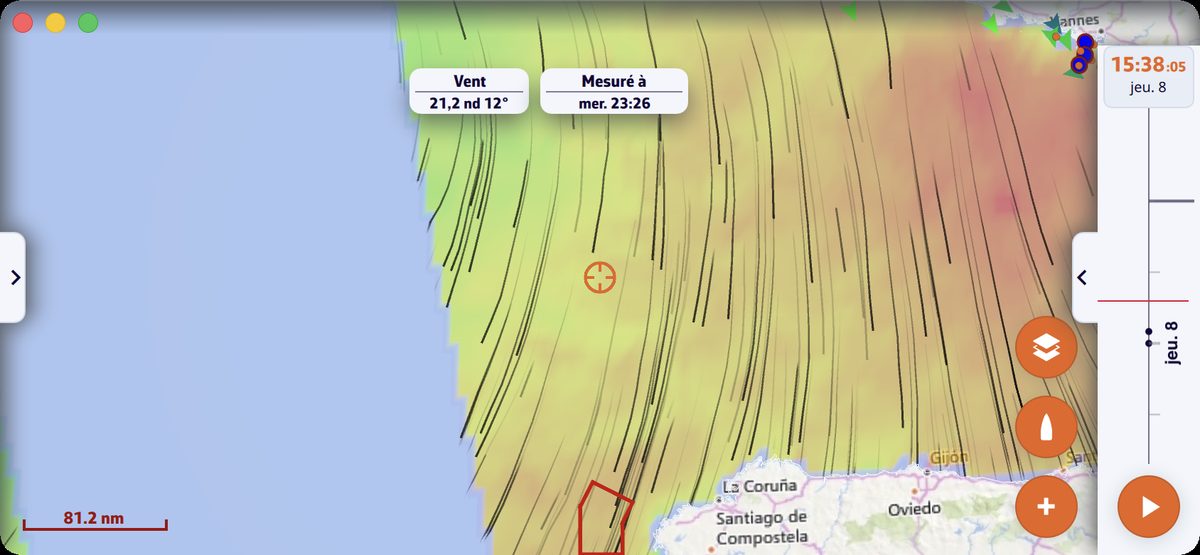 Téléphone en paysage : GRIB de vent affiché et timeline en colonne verticale sur le bord droit, bouton lecture au pied
Les instruments
Quand vous les affichez (case « Afficher les instruments » de la fenêtre qui s’ouvre à l’activation du mode Navigation, ou Réglages > « Instruments » > « Visible »), les instruments se placent en bandeau en haut de l’écran en portrait, en colonne sur le bord droit en paysage. Voir le chapitre Instruments.
Plein écran sur ordinateur
Sur Mac et PC, le raccourci standard du système (F11 sous Windows, Ctrl + Cmd + F sur Mac) passe la fenêtre en plein écran ; ce choix est mémorisé.
Voir aussi
- Le bouton + et les menus de la carte
- Le menu Calques
- Modes de fonctionnement
- Réglages généraux
- Bandeau et instruments sur la carte
- Météogramme
- FAQ : Pourriez-vous décrire l’interface utilisateur ?
- FAQ : La barre temps (Timeline) a disparu, pourquoi ?
- FAQ : Le tap sur la date pour afficher l’heure courante ne semble plus fonctionner