La carte divisée
DébutantL’essentiel
La carte divisée affiche deux cartes à la fois : par exemple le vent sur l’une et les vagues sur l’autre, ou deux modèles météo du même secteur. Chaque carte a son menu des calques, ses calques, son GRIB et son fond de carte. La timeline reste commune : les deux cartes montrent la même heure.
La carte divisée est disponible sur ordinateur et sur tablette. Elle n’existe pas sur téléphone, ni dans la page de suivi partagée.
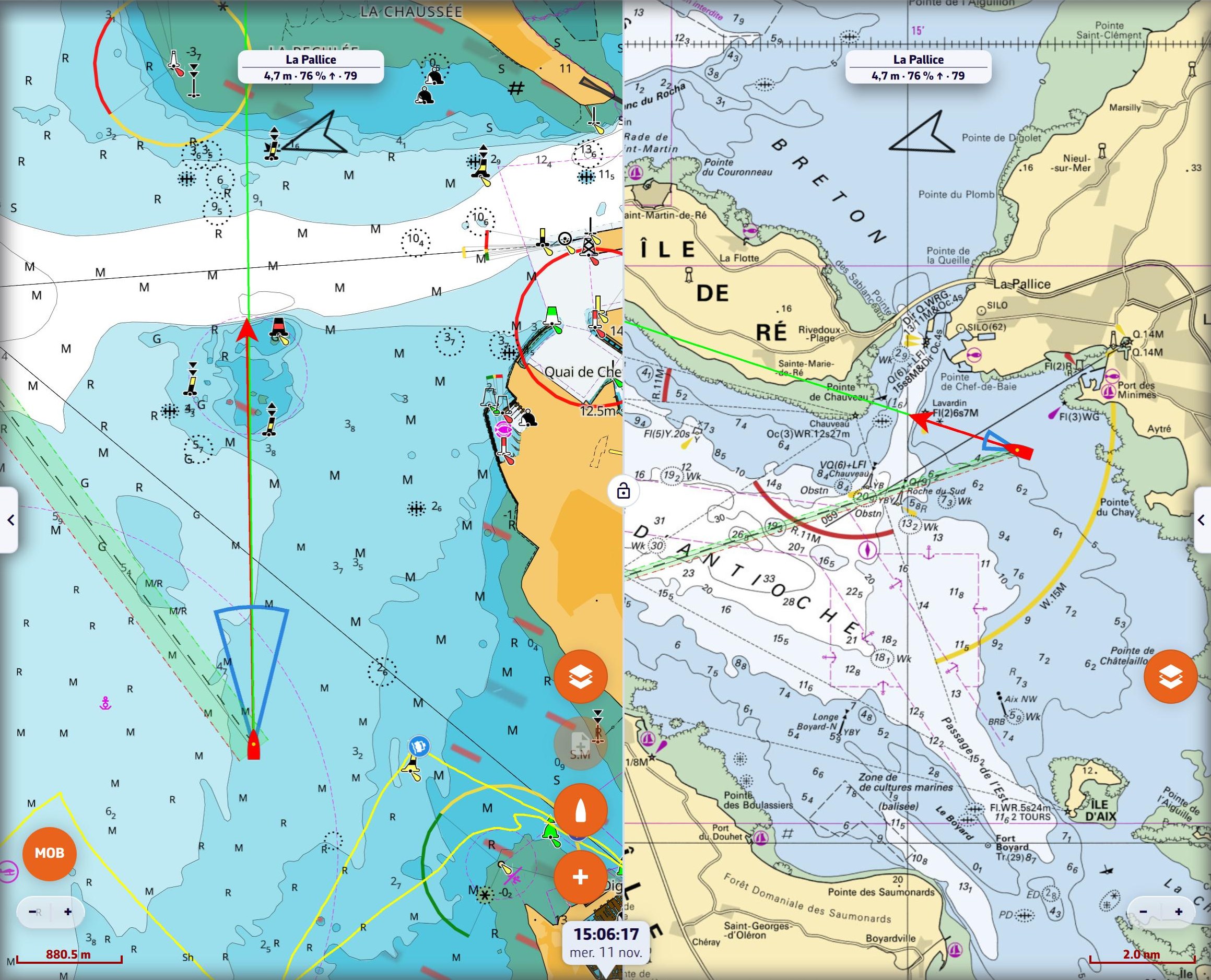 Deux cartes côte à côte : le vent sur la carte de gauche, les vagues sur celle de droite
- Ouvrez le menu des calques avec le bouton rond des calques, en bas à droite de la carte.
- Touchez le bouton « Diviser la carte », à droite du titre « Affichage ». Il dessine un écran coupé en deux et devient orange quand la carte est divisée.
- Un sablier tourne pendant la création de la seconde carte, environ une seconde sur un ordinateur.
- Pour revenir à une seule carte, touchez de nouveau le bouton.
Le nom « Diviser la carte » s’affiche quand on survole le bouton avec la souris ou qu’on l’appuie longuement. Le choix est mémorisé sur l’appareil.
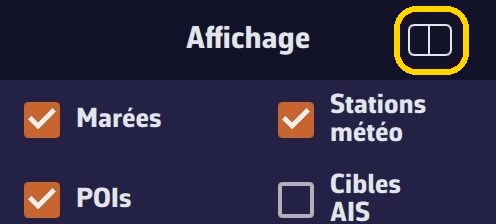 Le menu des calques : le bouton « Diviser la carte » à droite du titre « Affichage »
Pour aller plus loin
Disposition et séparateur
- Écran en largeur : les deux cartes sont côte à côte, la carte principale à gauche.
- Écran en hauteur (portrait) : elles sont l’une au-dessus de l’autre, la seconde en haut.
- Faites glisser la ligne de séparation pour répartir la place. Chaque carte garde au moins 20 % de la zone.
Lier ou délier les deux cartes
Au milieu du séparateur, un bouton rond à cadenas règle la liaison :
- Cadenas fermé (orange) : les deux cartes montrent le même endroit au même zoom. Déplacer ou zoomer l’une déplace ou zoome l’autre. C’est l’état de départ.
- Cadenas ouvert : chaque carte garde sa position et son zoom. Utile pour comparer deux secteurs.
Quand vous refermez le cadenas, la seconde carte rejoint la vue de la première. Le choix est mémorisé.
La seconde carte
La seconde carte a son propre bouton des calques et son propre menu.
- Ses réglages sont à elle : le fond de carte, le paramètre et les calques météo, les cases de la section « Affichage » (POIs, marées, AIS, isochrones…). Ce que vous cochez dans son menu ne change pas la carte principale, et ces réglages ne sont pas envoyés vers vos autres appareils.
- Son GRIB : en tête de son menu, une liste propose « Même GRIB que l’autre carte » (par défaut), « Carte seule » ou l’un des GRIB de la liste. Avec deux GRIB différents, vous comparez deux modèles côte à côte. Le paramètre affiché est aussi propre à chaque carte.
- « Carte seule » : la seconde carte n’affiche aucune prévision, seulement la carte marine. Vous naviguez sur une moitié de l’écran pendant que la carte principale garde la météo et la timeline.
- Plusieurs calques : chaque carte peut afficher jusqu’à trois calques de prévision (voir le menu des calques).
- Le bateau : sa position et ses vecteurs s’affichent sur les deux cartes.
- Pas d’enregistrement : la seconde carte sert à regarder. Elle n’enregistre pas la trace, et n’affiche ni le bouton MOB ni l’affichage de l’alarme de mouillage ; ils restent sur la carte principale.
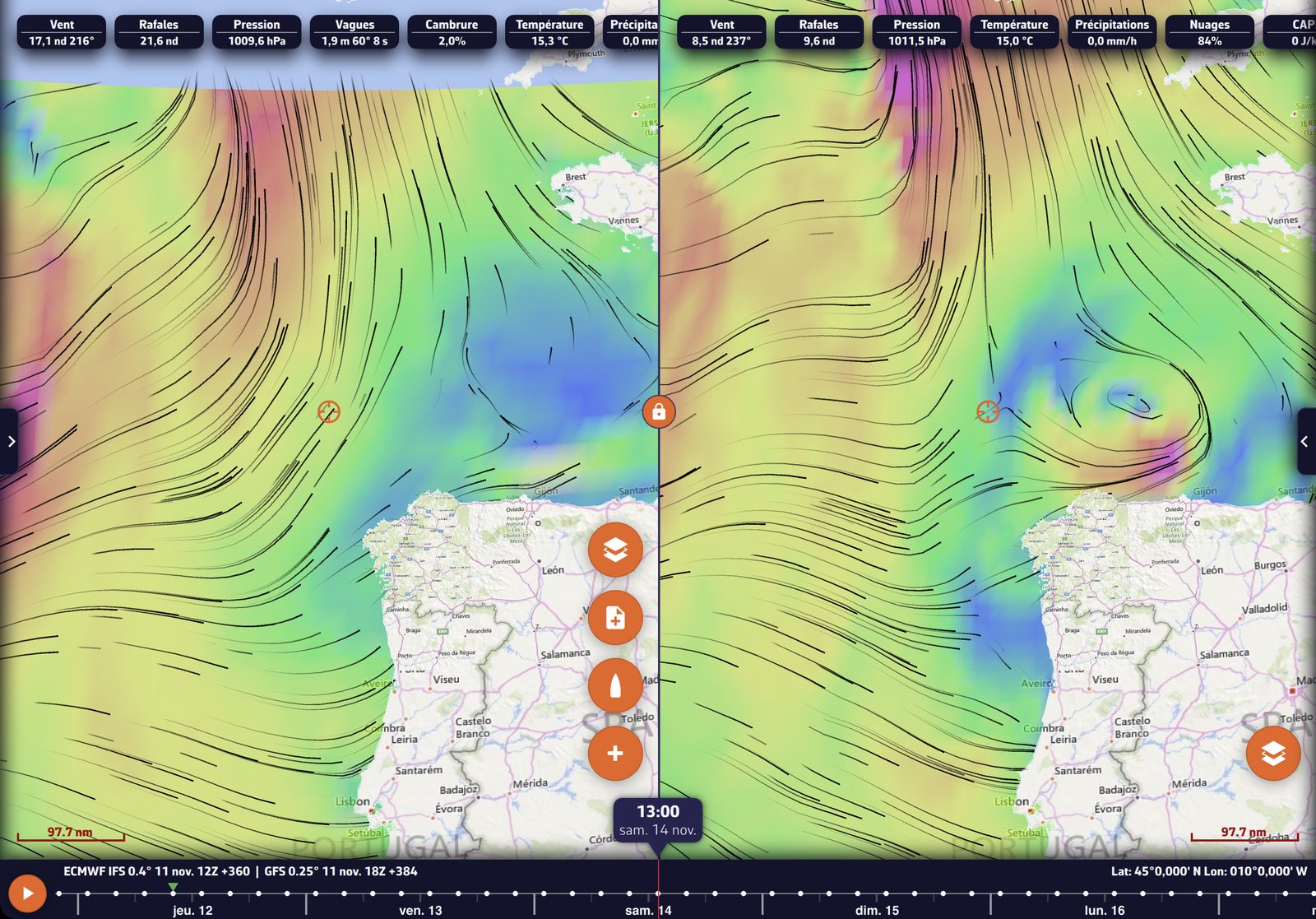 Deux modèles sur le même paramètre : le vent d’ECMWF à gauche, celui de GFS à droite
Éclairs, tonnerre, ciel étoilé
- Éclairs : les impacts de foudre s’affichent sur chaque carte où la case « Éclairs » est cochée. Le flux reste actif tant que l’une des deux cartes les affiche.
- Tonnerre : le bruit de tonnerre et le centre de détection des impacts appartiennent à la carte principale seule. Sur la seconde carte, la case « Tonnerre » est grisée et décochée.
- Ciel étoilé et Limite jour/nuit : ce sont deux réglages distincts (Réglages, « Général »). Ils s’appliquent aux deux cartes.