Le bouton + et les menus de la carte
DébutantL’essentiel
Le bouton rond « + »  , en bas à droite de la carte, rassemble les actions : télécharger la météo (un fichier GRIB de prévisions), créer un POI (point d’intérêt), une route ou une zone, calculer un routage, mouiller l’ancre, mesurer, ajouter un instrument. « Ajouter un POI » se place au centre de l’écran ; « Router vers la cible » vise la cible réglée dans le menu Calques (le centre de l’écran par défaut).
- Centrez la carte sur la zone qui vous intéresse.
- Pressez « + », puis l’action voulue.
- Sur ordinateur, un clic droit sur la carte ouvre un autre menu, dont les actions s’appliquent au point cliqué.
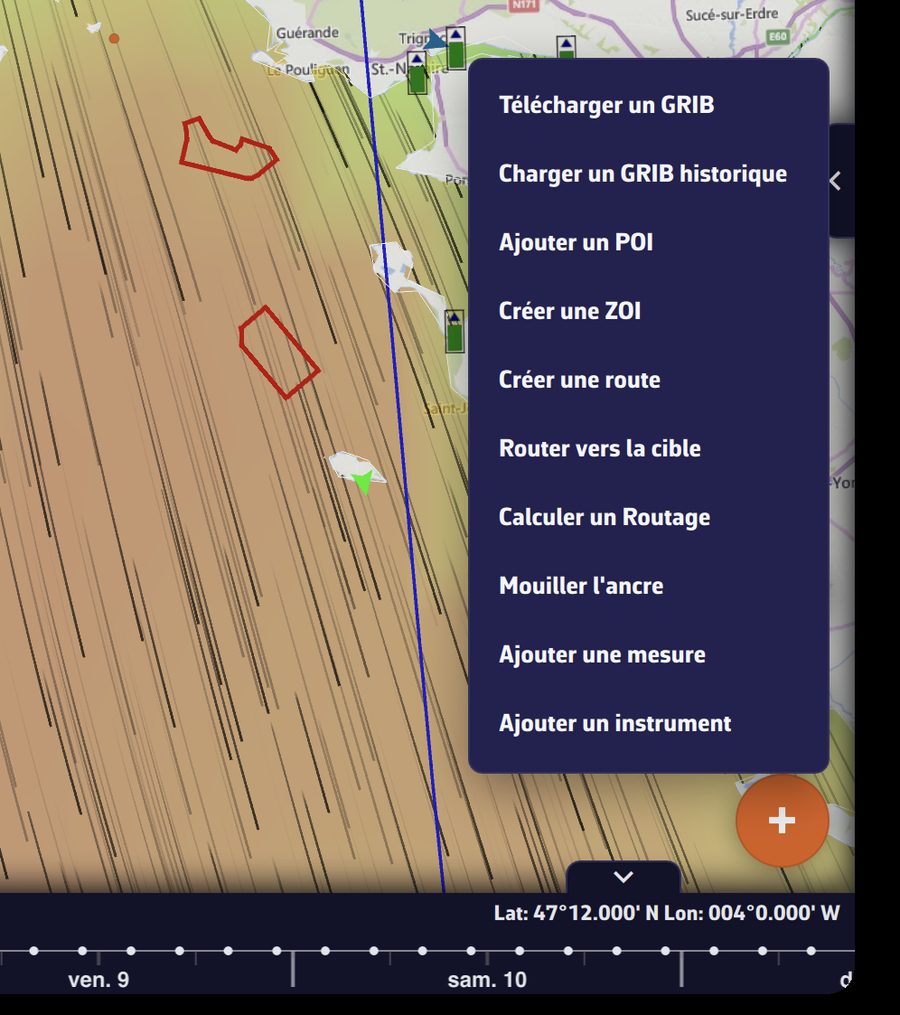 Le menu « + » ouvert au-dessus du bouton
Pour aller plus loin
Les actions du menu « + »
| Action | Ce qu’elle fait | Condition |
|---|---|---|
| « Télécharger un GRIB » | Un cadre « Sélection de la zone » apparaît ; ajustez-le, validez, puis choisissez le modèle. | Internet |
| « Charger un GRIB historique » | Même sélection de zone, pour une météo passée. | Premium |
| « Ajouter un POI » | Crée un point d’intérêt au centre de l’écran. | |
| « Créer une ZOI » | Dessine une zone d’intérêt (zone interdite ou d’information). | |
| « Créer une route » | Lance la création d’une route, point par point. | |
| « Router vers la cible » | Calcule un routage depuis le bateau, maintenant, jusqu’à la cible (le centre de l’écran par défaut), avec les réglages du dernier routage. | mode Navigation, position du bateau, GRIB de vent sur l’appareil |
| « C-MAP AutoRouting » | Trace une route qui suit la carte C-MAP. | carte C-MAP affichée |
| « Calculer un Routage » | Ouvre la fenêtre de routage. | un GRIB de vent et au moins une route |
| « Mouiller l’ancre » | Pose l’alarme de mouillage. Active tout seul le mode Navigation, avec un message. Disparaît tant qu’une ancre est posée : relevez-la d’abord depuis le menu de son POI. | Premium, position GPS valide, vitesse sur le fond inférieure à 2 nœuds (au-delà, un message annonce que le bateau est encore en route) |
| « Ajouter une entrée au journal » | Ouvre une nouvelle entrée du journal de bord, datée et positionnée maintenant. | mode Navigation, trace en cours d’enregistrement |
| « Ajouter une mesure » | Pose une règle de mesure de distance et de cap. | |
| « Ajouter un instrument » | Ouvre la galerie des instruments. Touchez-en un, puis « Ajouter au bandeau » ou « Ajouter sur la carte ». |
Quand une condition manque, l’application l’explique plutôt que de cacher l’action. Par exemple, « Router vers la cible » hors mode Navigation affiche « Le routage vers un point part du bateau, maintenant. Activez d’abord le mode Navigation », et « Calculer un Routage » sans route affiche « Veuillez créer une route avant de lancer un routage. »
Quand vous avez sélectionné un point d’un routage sur la carte, « Calculer un Routage » devient « Router depuis ce point ».
Pendant le replay d’une trace, le menu ne garde que « Ajouter un POI », « Ajouter une entrée au journal » (replay de vos propres traces), « Ajouter une mesure » et « Ajouter un instrument ».
Le menu du clic droit (ordinateur)
Un clic droit sur une partie libre de la carte ouvre un menu dont les actions portent sur le point cliqué :
- « Créer une route » : la route commence au premier point que vous cliquez ;
- « Router vers ce point » : routage depuis le bateau, maintenant, jusqu’au point cliqué. Le point devient un POI nommé d’après l’heure, et le routage porte ce nom. Mêmes conditions que « Router vers la cible » ;
- « C-MAP AutoRouting », sur une carte C-MAP ;
- « Ajouter un POI », au point cliqué ;
- « Créer une ZOI » ;
- « Ajouter une mesure », au point cliqué ;
- « Ajouter un instrument », posé sur la carte au point cliqué ;
- « Marée à » suivi du nom d’un port, quand un port de marée se trouve à moins de 10 milles : ouvre la courbe de marée du jour pour ce port.
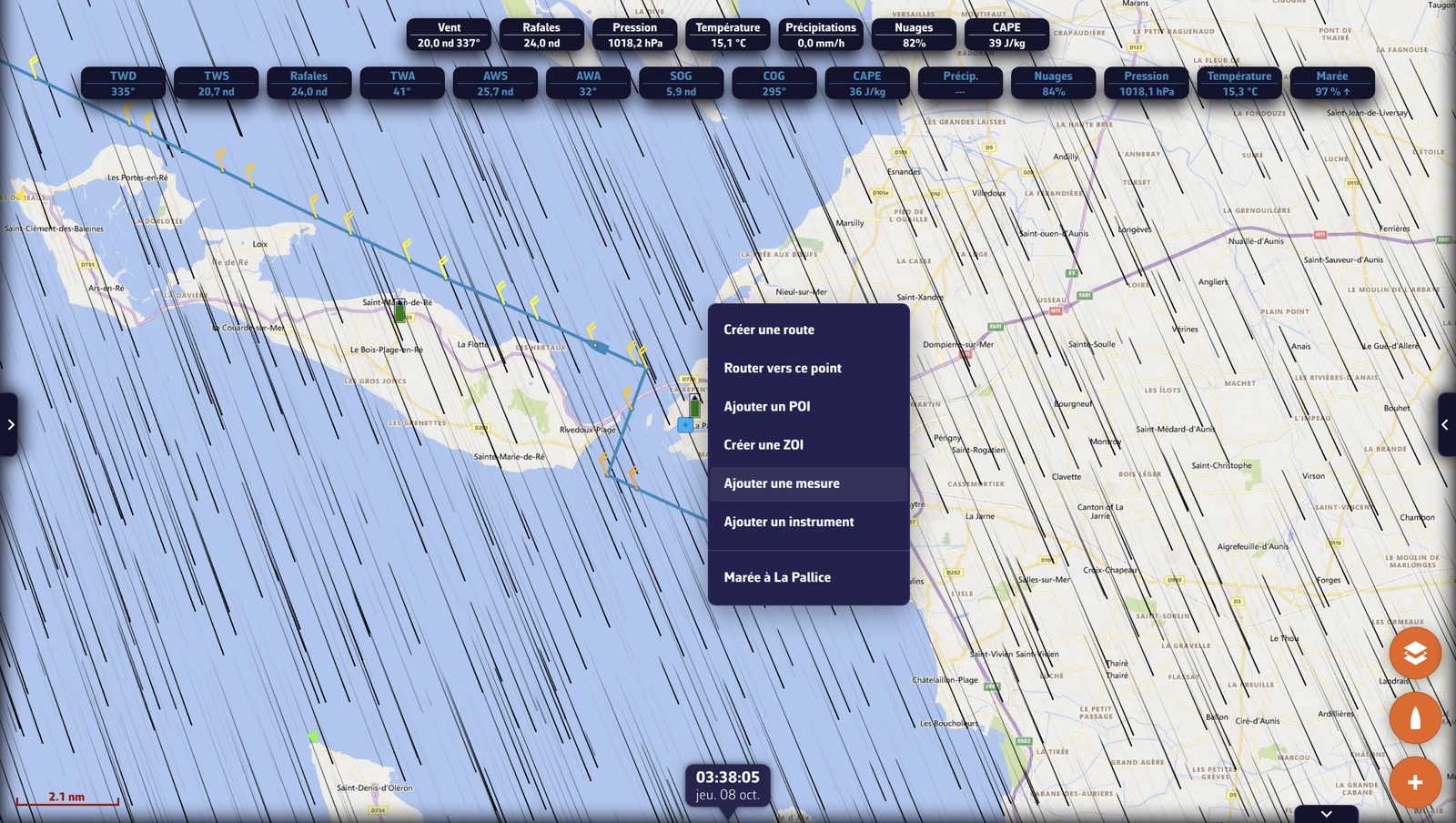 Le menu du clic droit sur la carte près de La Rochelle, avec « Marée à La Pallice »
Sur écran tactile
Un téléphone ou une tablette n’a pas de clic droit : passez par le menu « + ». « Ajouter un POI » s’y place au centre de l’écran, « Router vers la cible » vise la cible et « Créer une route » commence au premier point que vous touchez. Deux gestes propres au tactile :
- un appui long sur un objet de la carte (une cible AIS, un POI…) ouvre sa fiche ou son menu ;
- deux doigts posés sans bouger pendant un peu plus d’une demi-seconde créent une mesure entre les deux doigts.
Les menus des objets de la carte
- Un point d’un routage (isochrones affichées) : le toucher propose « Router depuis ce point », qui relance le routage à partir de ce point.
- Le bord d’une ZOI : le toucher propose « Voir les informations », « Modifier la zone » et « Supprimer la zone ».
- Une carte C-MAP : un appui long, ou un double clic sur ordinateur, ouvre la fiche de l’objet de la carte (bouée, feu, danger…). Voir le chapitre Cartographie.
Les POIs, les routes, les cibles AIS, les mesures et les instruments ont aussi leurs menus, décrits dans leurs chapitres.
Voir aussi
- L’écran principal
- Le menu Calques (réglage de la cible)
- Télécharger un GRIB et Météo historique
- Créer et modifier un POI, une route, les ZOIs
- Lancer un routage et Routages lancés depuis la carte
- Alarme de mouillage et Journal de bord
- Bandeau et instruments sur la carte
- FAQ : Pourriez-vous décrire l’interface utilisateur ?