Sailchart
ExpertL’essentiel
Un Sailchart répond à une question, pour chaque angle du vent réel (TWA) et chaque force du vent (TWS) : quelle voile porte-t-on ? C’est la version numérique du tableau que remet un voilier avec un jeu de voiles (en anglais crossover chart). Il est attaché à une polaire.
Le Sailchart ne change jamais la vitesse du bateau, qui vient de la polaire seule. Il nomme la voile portée, ce qui permet au routage de colorer la route par voile, d’indiquer la voile de chaque étape dans son tableau, de compter le temps passé sous chaque voile et d’appliquer une pénalité de changement de voile. En navigation, un instrument indique la voile à porter (voir Quelle voile porter). Sans Sailchart, tout fonctionne comme avant, sans nom de voile.
- Ouvrez la fenêtre « Polaires » (Réglages, « Mon bateau », ligne « Polaire »).
- Ouvrez le menu « ⋮ » de la polaire, puis « Sailchart… ».
- Si la polaire n’a pas encore de Sailchart, partez d’un jeu de voiles courant, du Sailchart d’une autre polaire, ou importez-en un.
- Peignez les cases avec les voiles de la palette, puis touchez « Enregistrer ».
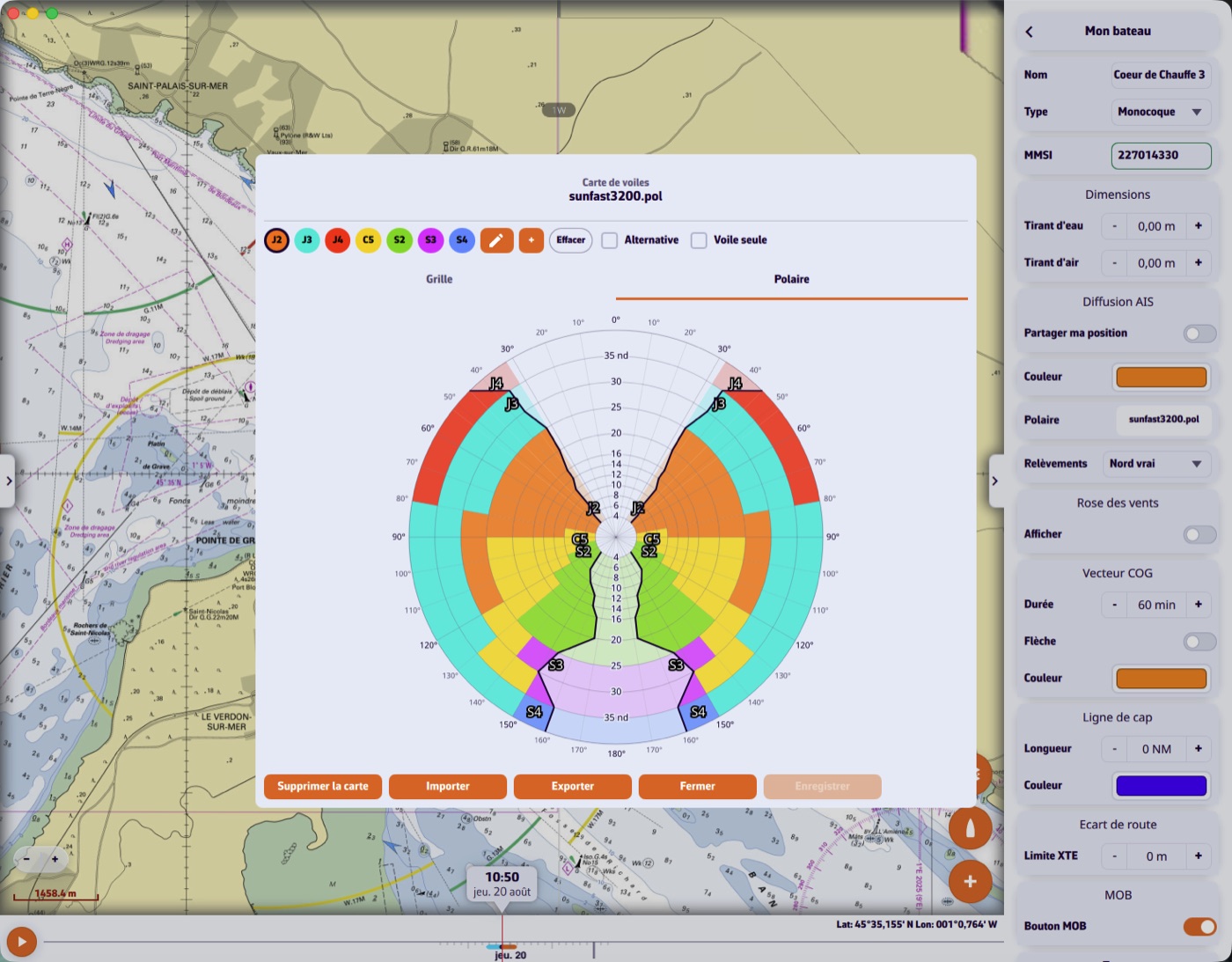 L’éditeur de Sailchart
Pour aller plus loin
Comment il est construit
Le Sailchart est une grille : les lignes sont des angles de vent, les colonnes des forces de vent, et chaque case porte le code d’une voile (par exemple J2, C0, S2). Une case vaut pour une bande et non pour un point : la colonne posée à 12 nœuds vaut de 12 nœuds jusqu’à la colonne suivante. Quelques bandes bien placées suffisent.
Une case peut porter une voile principale et des alternatives, notées par exemple « J2|C0 », pour les bandes de transition où deux voiles se valent. Le routage en tient compte : si le bateau porte déjà l’une des voiles de la case, il la garde et ne paie pas de pénalité de changement.
Partir de quelque chose
Pour une polaire sans Sailchart, l’éditeur propose :
- un jeu de voiles courant : « GV + génois sur enrouleur (croisière) », « Voiles blanches (GV + génois) », « GV + génois + spi asymétrique », « GV + génois + spi symétrique » ou « Course (type Sun Fast 3200) ». Ce sont des Sailcharts complets, à corriger ensuite ;
- le Sailchart d’une autre polaire (« reprendre le Sailchart d’une autre polaire »), pratique pour plusieurs configurations du même bateau, y compris ceux rangés dans la bibliothèque de Sailcharts ;
- l’import d’un fichier (voir plus bas).
Une polaire créée avec iPolar a déjà son Sailchart.
Peindre
- Choisissez une voile dans la palette du haut : elle devient le pinceau. Touchez une case pour la peindre, ou un en-tête de ligne ou de colonne pour remplir toute la bande.
- « Effacer » est un mode : tant qu’il est actif, toucher une case la vide.
- La case « Alternative » ajoute la voile à la case au lieu de remplacer la voile principale : c’est ainsi qu’on déclare une bande de transition.
- Un appui long sur la pastille d’une voile ouvre « Modifier la voile » : code, nom et couleur, ou suppression. Le bouton « + » de la palette ajoute une voile (« Nouvelle voile »).
- « + ligne », « − ligne », « + colonne » et « − colonne » ajoutent ou retirent des bandes d’angle et de force, à la valeur de votre choix (17,5 nœuds par exemple). Un Sailchart garde au moins trois bandes d’angle et deux bandes de vent.
L’onglet « Grille » montre le tableau ; l’onglet « Polaire » montre le même Sailchart en coordonnées polaires, les deux amures en miroir. La case « Voile seule » n’y remplit que la voile choisie et laisse les autres en contour, ce qui rend les recouvrements lisibles. Rien n’est écrit avant « Enregistrer ».
Importer un Sailchart
Le bouton « Importer » de l’éditeur accepte :
.sail: le format de NavimetriX et de SailGrib ;.txt: un tableau de même structure, comme celui d’Expedition ;.se: un crossover Adrena Sailect. Un crossover Sailect est un jeu de fichiers, un par voile : sélectionnez-les tous en une fois. L’application reconstruit un Sailchart unique, place les bandes sur les vraies frontières dessinées par le voilier et reprend le code et la couleur de chaque voile ; là où deux zones se chevauchent, la case reçoit une voile principale et une alternative.
L’import remplace la grille affichée ; enregistrez pour le garder.
Bibliothèque, export et suppression
- « Vers la bibliothèque » range une copie du Sailchart sous le nom de votre choix dans la « Bibliothèque de Sailcharts », d’où il peut être attaché à n’importe quelle polaire. Quand vous supprimez une polaire, NavimetriX propose aussi d’y garder son Sailchart.
- « Exporter » (« Partager » sur téléphone et tablette) propose deux formats : « Format NavimetriX (avec alternatives) » et « Format compatible (voile principale seule) », pour les logiciels qui ne lisent qu’une voile par case. Sur ordinateur, le fichier va dans votre dossier Téléchargements. NavimetriX lit les crossovers Adrena mais n’en écrit pas.
- « Supprimer le Sailchart » rend la polaire à l’état sans Sailchart, après confirmation.
Le Sailchart suit sa polaire, y compris dans la synchronisation entre vos appareils.
Voir aussi
- Voile perdue : se sert du Sailchart
- Comprendre et choisir sa polaire
- Lire un routage : couleurs par voile
- Réglages du routage : pénalité de changement de voile
- FAQ : Qu’est-ce qu’un Sailchart et à quoi sert-il ?
- FAQ : Comment créer le Sailchart de mon bateau ?
- FAQ : Comment importer le Sailchart de mon voilier ?