Créer, importer et exporter une polaire
DébutantL’essentiel
Si votre bateau n’est pas dans la bibliothèque, trois chemins mènent à sa polaire, tous depuis la fenêtre « Polaires » (Réglages, « Mon bateau », ligne « Polaire ») :
- iPolar calcule une polaire à partir des dimensions du bateau, en une minute ;
- « Mes polaires » importe le fichier de polaire que vous avez déjà ;
- ORC récupère la polaire du certificat de jauge ORC de votre bateau.
Pour créer une polaire avec iPolar :
- Dans la fenêtre « Polaires », ouvrez l’onglet « iPolar » et touchez « Créer une polaire ».
- Saisissez un nom (au moins 3 caractères), la longueur hors-tout, le déplacement, la surface de la grand-voile et celle du foc.
- Si vous les connaissez, ajoutez la longueur à la flottaison et les surfaces de spi symétrique et asymétrique.
- Choisissez le « Style de navigation » et le « Type polaire », puis touchez « Calculer la polaire ».
- La nouvelle polaire apparaît dans la liste, déjà sélectionnée : touchez « OK ».
Pour aller plus loin
iPolar
| Champ | Valeurs |
|---|---|
| Nom de la polaire | Au moins 3 caractères. Le fichier prend le suffixe _routing ou _perf selon le type. |
| « Longueur hors-tout (m) », « Déplacement (T) », « Surface de la grand-voile (m²) », « Surface du foc (m²) » | Obligatoires. |
| « Longueur à la flottaison (m) », « Surface spi sym. (m²) », « Surface spi asy (m²) » | Facultatives. |
| « Style de navigation » | « Croisière » ou « Course ». |
| « Type polaire » | « Routage » ou « Performance ». Le type « Routage » donne des vitesses égales à 92 % du type « Performance ». |
Pour la plupart des bateaux de croisière, « Croisière » et « Routage » donnent la polaire la plus réaliste.
iPolar crée aussi le Sailchart de la polaire : un génois que l’on enroule quand le vent forcit et, si vous avez saisi leurs surfaces, le spi symétrique et le spi asymétrique. Vous pouvez l’adapter ensuite (voir Sailchart).
Importer un fichier de polaire
- Dans la fenêtre « Polaires », ouvrez l’onglet « Mes polaires » et touchez « Importer une polaire ».
- Choisissez le fichier (
.pol,.csvou.txt). Sur ordinateur, le sélecteur s’ouvre sur le dossier Téléchargements. - La polaire apparaît dans « Mes polaires » sous le nom du fichier, avec l’extension
.pol, déjà sélectionnée. Touchez « OK ».
L’import est tolérant. Il lit :
- les tableaux angle × force, quel que soit le séparateur (tabulation, point-virgule, virgule ou espaces) et avec des décimales au point comme à la virgule : c’est le format de la plupart des logiciels de navigation ;
- le format à paires d’Expedition, une ligne par force de vent ;
- les fichiers CSV exportés par les outils ORC, avec leurs lignes d’angles optimaux au près et au portant.
Le fichier est converti au format interne de NavimetriX ; l’original est gardé à côté. Si l’application a dû corriger quelque chose (une case vide comblée par interpolation, par exemple), le message « Polaire importée avec des avertissements : » détaille ce qu’elle a fait, sans bloquer l’import. Il n’est plus nécessaire de convertir un fichier .csv en .pol avant de l’importer.
Importer la polaire d’un certificat ORC
Un bateau jaugé ORC a déjà sa polaire : elle figure dans son certificat. Cette fonction interroge le site orc.org et demande donc une connexion Internet.
- Dans la fenêtre « Polaires », ouvrez l’onglet « ORC ».
- Tapez un numéro de voile, un nom de bateau ou un nom de série dans « Numéro de voile ou nom du bateau », puis touchez « Rechercher ».
- Touchez le certificat voulu pour importer sa polaire dans « Mes polaires ».
Un même bateau peut avoir plusieurs certificats en cours : la liste indique la famille de chacun, « équipage complet », « double » (en double) ou « sans spi ». Prenez celui qui correspond à votre programme.
Un certificat ORC couvre les vents de 4 à 24 nœuds. La case « Étendre au-delà de 24 nds (extrapolé de bateaux similaires) », cochée par défaut, ajoute des colonnes jusqu’à 60 nœuds : l’application cherche dans sa bibliothèque les dix polaires les plus proches de la vôtre sur la plage commune, et reprend leur comportement dans le vent fort. Ces colonnes restent modifiables dans l’éditeur. L’identité du certificat est conservée avec la polaire.
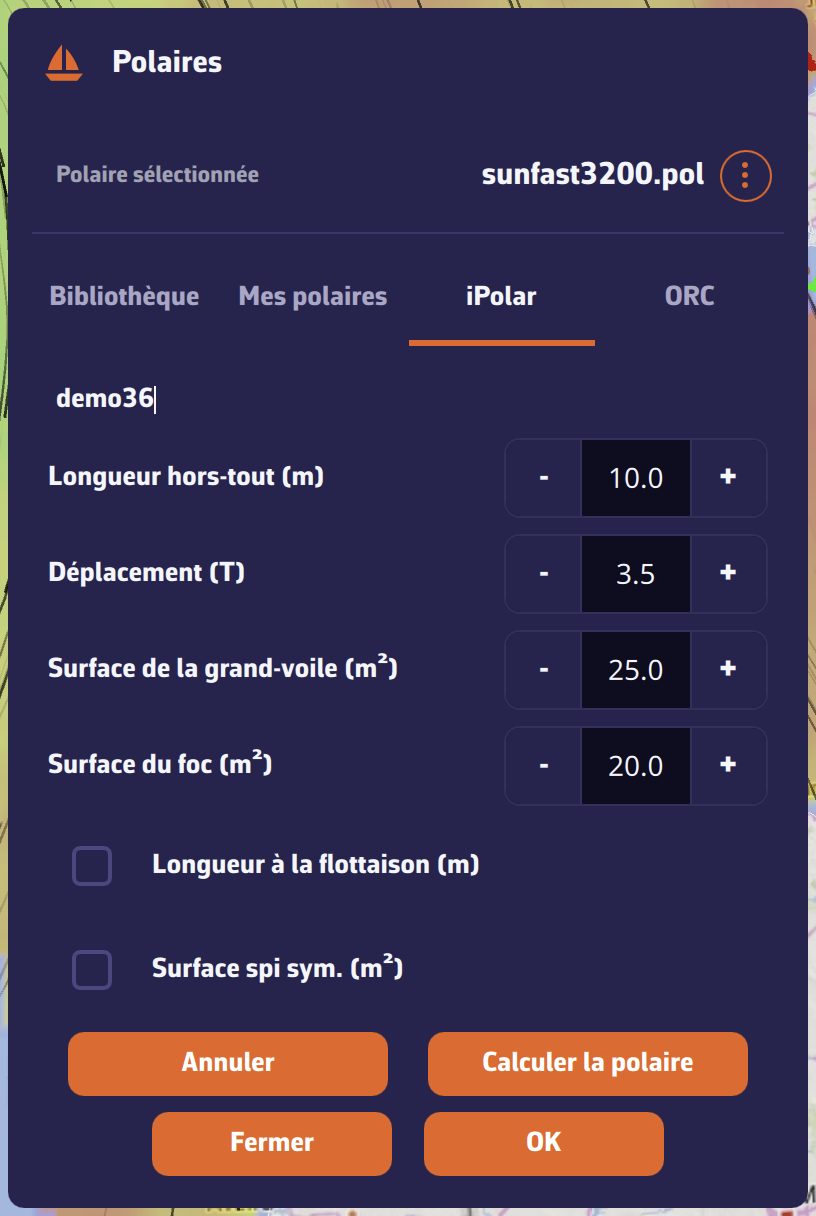 Fenêtre « Polaires », onglet iPolar : formulaire « Créer une polaire » avec le nom, la longueur hors-tout, le déplacement et les surfaces de voiles
Exporter une polaire
Ouvrez le menu « ⋮ » de la polaire, puis choisissez un format sous « Exporter » (« Partager » sur téléphone et tablette) :
| Format | Contenu |
|---|---|
| « SailGrib, Adrena (.pol) » | Le tableau tabulé, lu par la plupart des logiciels. |
| « Expedition (.txt) » | Le format à paires d’Expedition. |
| « qtVlm (.csv) » | Tableau séparé par des points-virgules. |
| « Weather4D (.csv) » | Tableau séparé par des virgules. |
Sur ordinateur, le fichier est enregistré dans votre dossier Téléchargements. Sur téléphone et tablette, le partage du système s’ouvre. Exportée au format « Expedition (.txt) », une polaire issue d’un certificat ORC retrouve ses angles optimaux exacts au près et au portant.
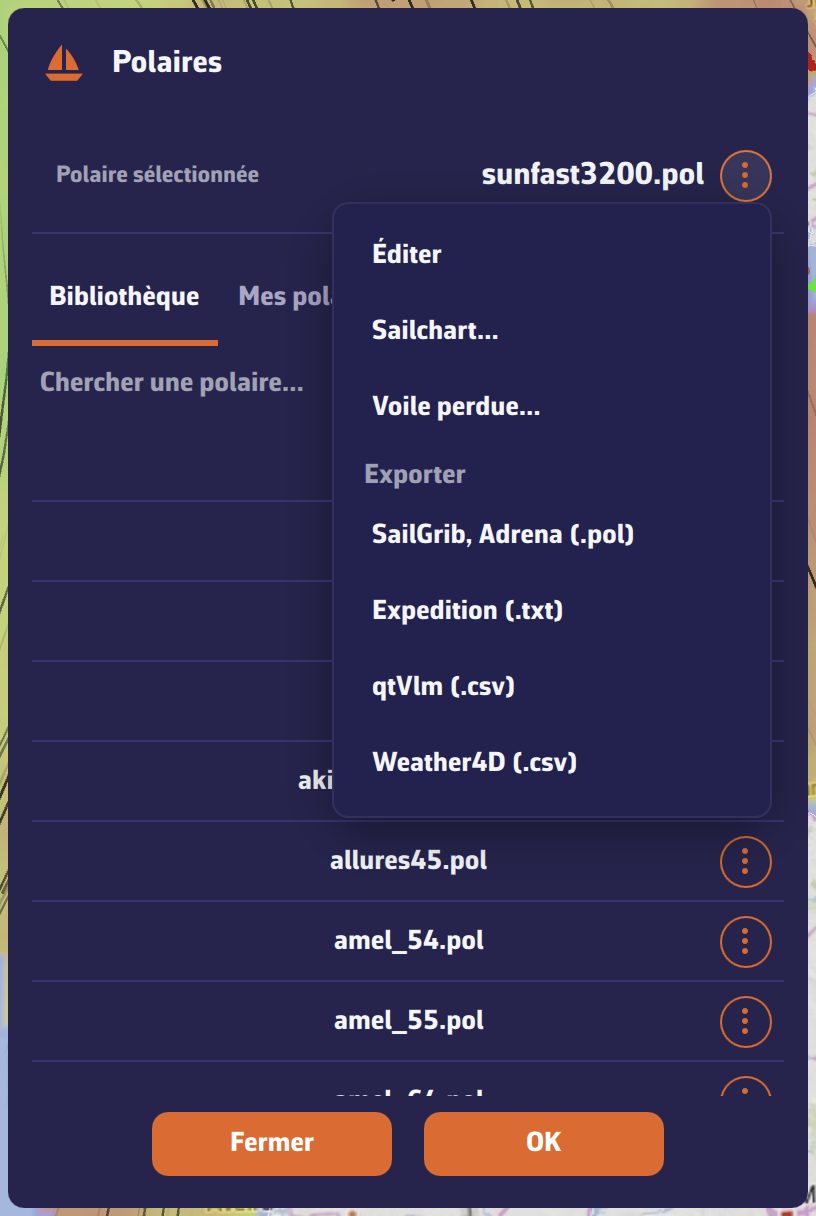 Fenêtre « Polaires » : menu « ⋮ » de la polaire sélectionnée, avec Éditer, Sailchart…, Voile perdue… et les formats d’export