Comprendre et choisir sa polaire
DébutantL’essentiel
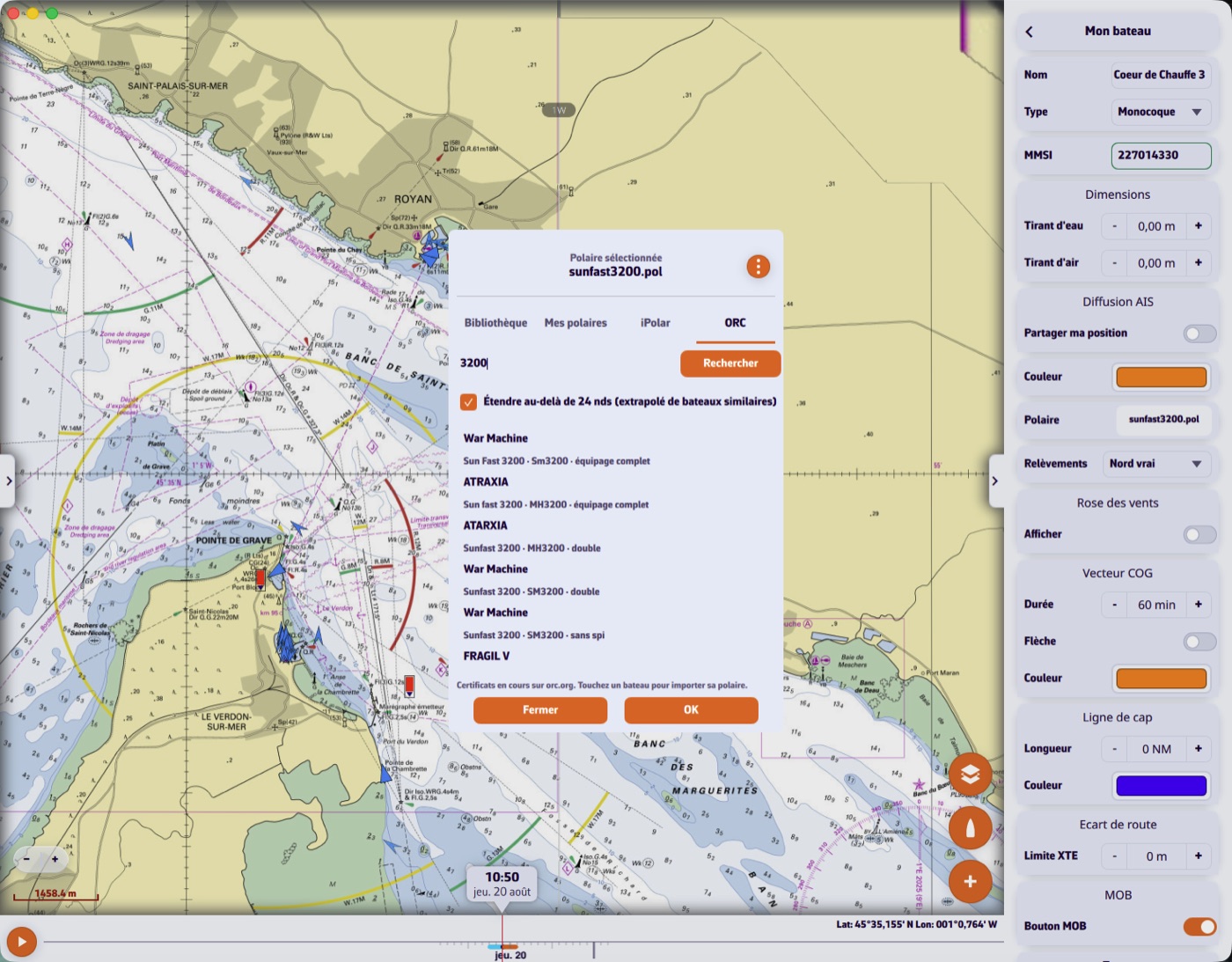 Fenêtre Polaires : polaire sélectionnée, menu de la polaire et onglets Bibliothèque, Mes polaires, iPolar, ORC
La polaire de vitesse donne la vitesse du bateau pour chaque force du vent réel (TWS, True Wind Speed) et chaque angle entre le vent réel et le cap du bateau (TWA, True Wind Angle). C’est elle qui permet au routage météo de calculer la route la plus rapide ; elle sert aussi aux laylines et aux instruments de performance. Une polaire mal choisie fausse tous ces calculs.
- Ouvrez les Réglages, puis « Mon bateau ».
- Touchez la ligne « Polaire », qui affiche la polaire actuelle. La fenêtre « Polaires » s’ouvre.
- Dans l’onglet « Bibliothèque », cherchez votre bateau : faites défiler la liste ou tapez une partie du nom dans « Chercher une polaire… » (par exemple « 3600 » pour un Sun Fast 3600).
- Touchez la polaire voulue : son nom s’affiche en haut, en face de « Polaire sélectionnée ».
- Touchez « OK » pour valider.
La même ligne « Polaire » existe en tête des Réglages « Routage » : c’est le même réglage.
Pour aller plus loin
Les quatre onglets de la fenêtre « Polaires »
| Onglet | Contenu |
|---|---|
| « Bibliothèque » | Près de 500 polaires de bateaux connus, fournies avec l’application. La plupart viennent d’architectes navals ou de certificats ORC. On ne peut ni les modifier ni les supprimer. |
| « Mes polaires » | Vos polaires : importées d’un fichier, issues d’un certificat ORC, retouchées dans l’éditeur ou dégradées après une voile perdue. « Importer une polaire » en ajoute une. |
| « iPolar » | Les polaires calculées à partir des caractéristiques de votre bateau, et le bouton « Créer une polaire ». |
| « ORC » | La recherche d’un certificat ORC en cours, par numéro de voile ou nom de bateau, pour en importer la polaire. |
La création, l’import, l’ORC et l’export sont détaillés dans Créer, importer et exporter une polaire.
Dans « Mes polaires » et « iPolar », cochez des polaires puis touchez « Supprimer la sélection » pour les effacer ; la suppression est irréversible. Si une polaire supprimée a un Sailchart, NavimetriX propose de le garder dans la bibliothèque de Sailcharts, pour l’attacher à une autre polaire.
Le menu de la polaire
Chaque polaire de la liste, ainsi que la polaire sélectionnée en haut de la fenêtre, a un bouton « ⋮ ». Son menu propose :
- « Éditer » : l’éditeur de polaire (voir Éditeur de polaire et Bilan) ;
- « Sailchart… » : quelle voile porter selon le vent (voir Sailchart) ;
- « Voile perdue… » : une copie de la polaire sans une voile (voir Voile perdue) ;
- « Exporter » (« Partager » sur téléphone et tablette), avec le choix du format.
Synchronisation
Si vous êtes connecté à votre compte NavimetriX, la polaire sélectionnée et son Sailchart vous suivent sur vos autres appareils, même s’il s’agit d’une polaire importée ou retouchée.
Travailler sa polaire
Construire une polaire fiable à partir de ses propres navigations est un travail long : il faut des instruments bien étalonnés, puis trier, filtrer et lisser des milliers de points. Une méthode simple donne l’essentiel du résultat :
- Partez d’une polaire proche de votre bateau : bibliothèque, certificat ORC ou iPolar.
- Notez vos vitesses réelles par vent moyen et mer plate : angle et vitesse au près, vitesse au travers, angle et vitesse au portant.
- Comparez-les à celles de la polaire, par exemple avec un routage par vent constant, et déduisez-en un pourcentage d’efficacité.
- Reportez ce pourcentage dans les efficacités du routage, par vent faible et par vent fort, et réglez l’angle minimum au près si votre bateau ne remonte pas aussi bien que la polaire l’annonce (voir Efficacité de la polaire et seuils de vent).
- Naviguez, comparez, ajustez. Pour corriger la forme même de la polaire, utilisez l’éditeur et vérifiez le résultat avec son Bilan.