ZOIs (zones d'intérêt)
DébutantL’essentiel
Une ZOI (Zone Of Interest, zone d’intérêt) est un polygone tracé sur la carte. Il en existe trois types :
- « Zone interdite », tracée en rouge : dispositif de séparation du trafic (DST), parc éolien, zone protégée, zone exclue par les instructions de course… Le routage peut l’éviter.
- « Zone lente », tracée en orange : champ de sargasses, zone à vitesse limitée, mer dangereuse… Le routage peut y réduire la vitesse du bateau.
- « Information », tracée en bleu : une zone à signaler, sans effet sur le routage.
Pour en créer une :
- Touchez le bouton rond orange « + », puis « Créer une ZOI ». Sur ordinateur, vous pouvez aussi faire un clic droit sur la carte, puis « Créer une ZOI ».
- Touchez la carte pour placer les sommets du contour, au moins trois.
- Touchez « Terminer » dans le bandeau du haut.
- Dans la fenêtre « Enregistrer la zone », saisissez le « Nom de la zone », choisissez le « Type de zone » et, si vous le voulez, un commentaire. Validez avec « OK ».
Les ZOIs sont rangées dans l’onglet « ZOIs » du tiroir de gauche.
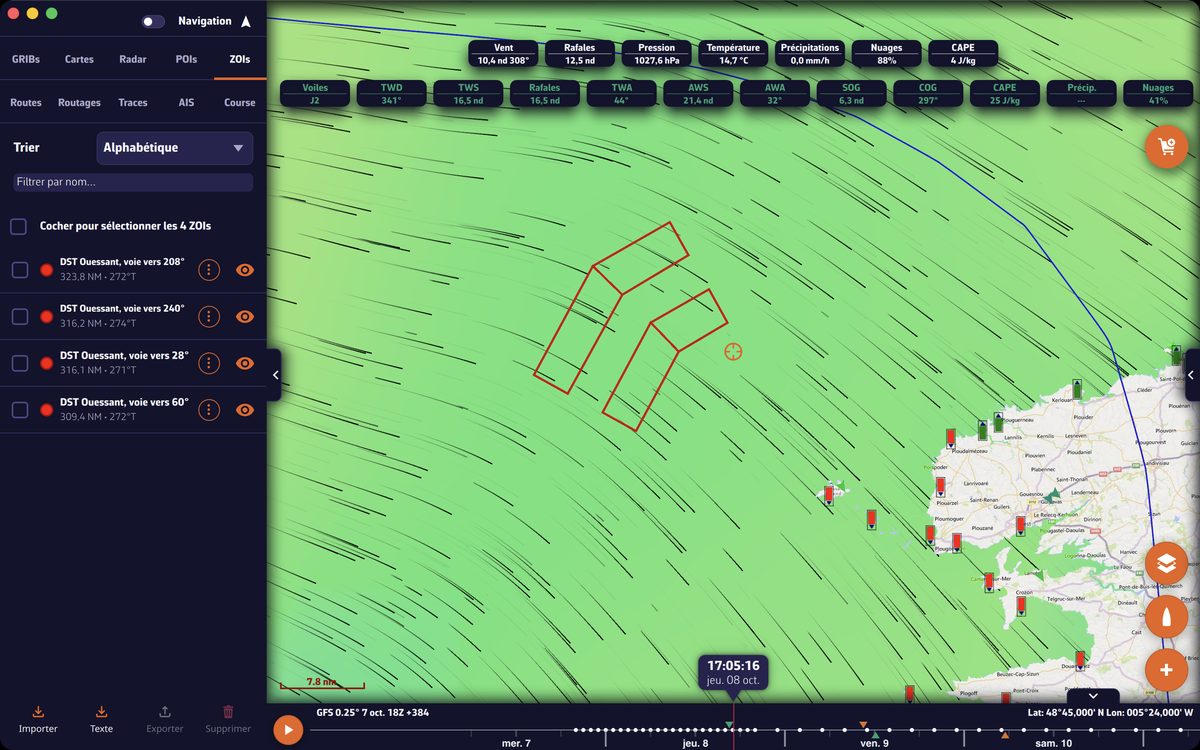 Onglet « ZOIs » du tiroir de gauche et les voies du dispositif de séparation du trafic d’Ouessant tracées en rouge sur la carte
Pour aller plus loin
La fenêtre de la zone
| Champ | Rôle |
|---|---|
| « Nom de la zone » | Nom affiché dans la liste. |
| « Type de zone » | « Information », « Zone interdite » ou « Zone lente ». |
| « Facteur de vitesse (0.0 - 2.0) » | Zones lentes seulement. Coefficient appliqué à la vitesse polaire du bateau dans la zone : 0,5 divise la vitesse par deux. 1,0 par défaut. |
| « Commentaire » | Texte libre, pour tous les types : référence des instructions de course, horaires, consignes… |
Modifier une ZOI
Touchez (ou cliquez) le contour d’une ZOI sur la carte, puis « Modifier la zone » ou « Supprimer la zone ».
- En modification, faites glisser un sommet pour le déplacer, ou touchez le contour pour ajouter un sommet intermédiaire. Touchez un sommet (clic droit sur ordinateur) puis « Supprimer le point » pour le retirer.
- Les côtés ne doivent pas se croiser : NavimetriX refuse un polygone dont deux côtés se coupent et demande de déplacer les points.
- Après « Terminer », la fenêtre de la zone se rouvre : vous pouvez changer le nom, le type, le facteur de vitesse et le commentaire.
L’onglet ZOIs
- « Trier » : « Alphabétique », « Distance ↑ » ou « Date d’ajout ». Le champ « Filtrer par nom… » filtre la liste.
- Touchez une zone pour centrer la carte dessus. L’œil la montre ou la masque. Le bouton « ⋮ » propose « Renommer » et « Supprimer ».
- Cochez des zones pour les boutons du bas « Exporter » (« Partager » sur téléphone et tablette) et « Supprimer ». La case du haut coche toutes les zones listées.
ZOIs et routage
Le routage ne tient compte que des zones interdites et des zones lentes, et seulement si :
- la zone est affichée (œil activé dans l’onglet ZOIs) : une zone masquée est ignorée ;
- le réglage correspondant du routage est activé : « Éviter les zones interdites » et « Ralentir le bateau dans les zones lentes ». Les deux sont désactivés par défaut. Voir Réglages du routage.
Importer des ZOIs depuis un fichier
« Importer », en bas de l’onglet ZOIs, accepte deux formats :
- KML (
.kml) : chaque polygone devient une zone interdite, ou une zone lente si le fichier lui donne une efficacité polaire inférieure à 1. La description devient le commentaire. - Fichiers
.cl10(zones exportées par Adrena) : les surfaces deviennent des zones interdites ; les lignes (ligne de départ, limite) et les cercles (marques, bouées) deviennent des zones d’information.
Vérifiez toujours le type de chaque zone importée, et corrigez-le avec « Modifier la zone » si besoin.
Importer des ZOIs depuis des instructions de course
Les instructions de course listent souvent les DST et zones interdites sous forme de coordonnées. Plutôt que de les reporter à la main, collez-les :
- Copiez, dans le document des instructions de course, le passage qui décrit les zones.
- Dans l’onglet ZOIs, touchez « Texte ». La fenêtre « Importer depuis du texte » s’ouvre.
- Collez le texte. Supprimez les lignes inutiles et raccourcissez les noms si besoin : chaque titre de zone suivi de ses points (par exemple « ZI Cap Finisterre A : 43°31,400N 010°05,150W ») donne une zone.
- Touchez « Analyser les zones ». La liste des zones trouvées s’affiche, avec le nombre de points et l’étendue de chacune.
- Touchez « Importer … zone(s) », ou « Retour » pour corriger le texte.
Les zones importées ainsi sont des zones interdites. NavimetriX fait de son mieux pour lire le texte, mais vérifiez toujours les zones sur la carte avant de vous en servir. Si vous aviez déjà tracé une zone au même endroit, masquez-la ou supprimez-la : seules les coordonnées des instructions de course font foi.
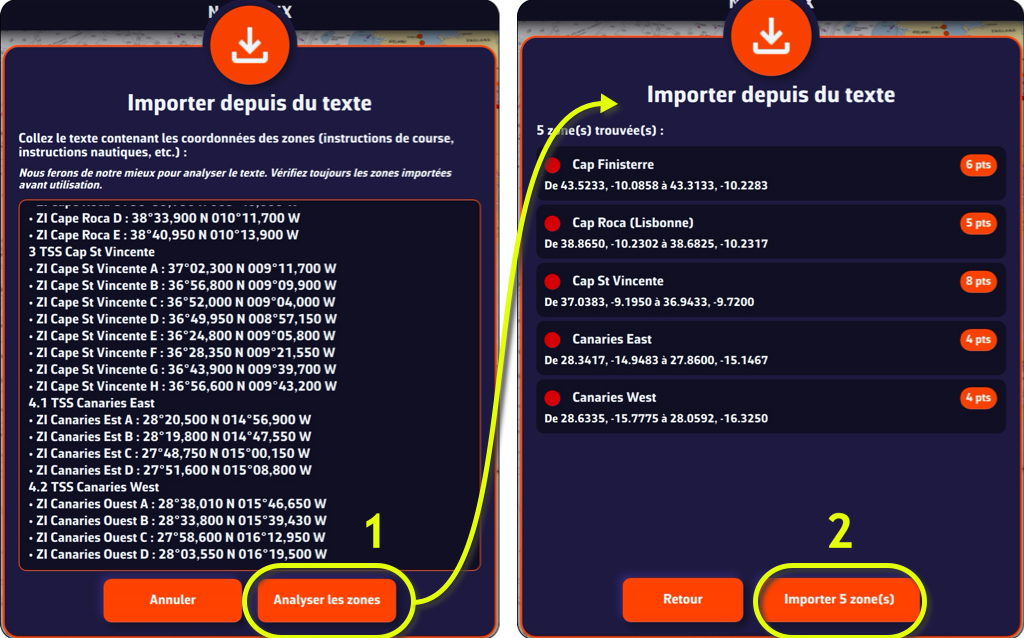 Importer depuis du texte : texte collé, Analyser les zones, puis liste des zones trouvées et Importer
Exporter et partager
Les ZOIs s’exportent au format KML. Sur ordinateur, « Exporter » ouvre une fenêtre d’enregistrement ; sur téléphone et tablette, « Partager » ouvre le partage du système.
Voir aussi
- Réglages du routage : éviter les zones interdites, ralentir dans les zones lentes
- Créer et modifier une route
- FAQ : ZOIs - Zones Of Interest
- FAQ : Comment importer des ZOIs depuis des instructions de course ?