Liste des POIs, import et export
DébutantL’essentiel
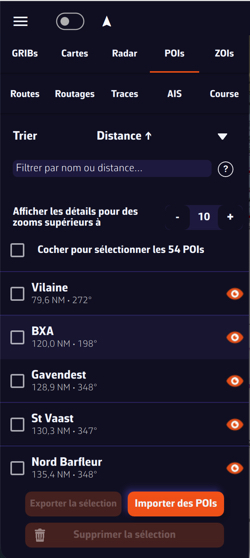 Onglet POIs : tri, filtre, zoom des détails, liste et boutons Importer, Exporter, Supprimer
Tous vos POIs sont rangés dans l’onglet POIs du tiroir de gauche. Vous y retrouvez un point, le centrez sur la carte, le masquez, et vous y importez ou exportez des fichiers de points.
- Ouvrez le tiroir de gauche (poignée à chevron au bord gauche de l’écran), puis l’onglet « POIs ».
- Touchez le nom d’un POI pour centrer la carte dessus.
- L’œil à droite d’une ligne montre ou masque ce POI sur la carte. Le bouton « ⋮ » propose « Renommer » et « Supprimer ».
- Pour importer des points, touchez « Importer » en bas de l’onglet et choisissez un ou plusieurs fichiers GPX, KML ou WP.
- Pour exporter, cochez les POIs voulus puis touchez « Exporter » (« Partager » sur téléphone et tablette).
Pour aller plus loin
Trier et filtrer
- « Trier » : « Alphabétique » ou « Distance ↑ » (du plus proche au plus éloigné). Le choix est retenu sur l’appareil.
- Distance et relèvement : avec une position GPS, chaque ligne affiche la distance du POI dans votre unité (milles par défaut) et son relèvement depuis le bateau, vrai ou magnétique selon les réglages d’unités, par exemple « 228,4 NM • 249°T ». Sans position, un avertissement indique que les fonctions de distance sont désactivées : le tri par distance et le filtre par distance ne fonctionnent plus.
- Filtre : le champ « Filtrer par nom ou distance… » garde les POIs dont le nom contient le texte saisi. Avec une position GPS, il accepte aussi des distances en milles :
| Saisie | POIs gardés |
|---|---|
20 | à 20 milles ou moins |
>200 | à plus de 200 milles |
<50 | à moins de 50 milles |
10-100 | entre 10 et 100 milles |
Le bouton « ? » à droite du champ rappelle ces exemples.
Importer des POIs
« Importer » accepte trois formats, et plusieurs fichiers à la fois :
- GPX (
.gpx), le format d’échange courant des GPS et applications de navigation ; - KML (
.kml), le format de Google Earth ; - WP (
.wp), le format de waypoints d’Adrena.
Un point dont le nom existe déjà dans votre liste (sans tenir compte des majuscules) n’est pas importé une seconde fois. Le message de fin donne le nombre de nouveaux POIs et de doublons ignorés, ainsi que les fichiers illisibles ou sans point valide.
Exporter et partager
Cochez les POIs à exporter. La case du haut, « Cocher pour sélectionner les … POIs », les coche tous d’un coup, ou seulement ceux qui passent le filtre si un filtre est saisi.
- Sur ordinateur, « Exporter » ouvre une fenêtre d’enregistrement : choisissez le format GPX ou KML et l’emplacement du fichier.
- Sur téléphone et tablette, « Partager » crée deux fichiers, l’un en GPX, l’autre en KML, et ouvre le partage du système (messagerie, e-mail, fichiers…).
Supprimer plusieurs POIs
Cochez les POIs puis touchez « Supprimer » et confirmez. Le POI de l’ancre ne peut pas être supprimé tant que l’alarme de mouillage est armée : désarmez-la d’abord.
Voir aussi
- Créer et modifier un POI
- Importer et exporter des routes
- Créer et modifier une route : une route peut se construire à partir de vos POIs
- FAQ : Comment importer des POIs et des routes