Importer et exporter des routes
ExpertL’essentiel
NavimetriX lit et écrit les routes dans quatre formats : GPX, KML, RT (Adrena) et RTZ (le format d’échange de routes des ECDIS, les systèmes de cartographie électronique des navires professionnels). L’import et l’export se font depuis l’onglet « Routes » du tiroir de gauche.
- Ouvrez le tiroir de gauche, onglet « Routes ».
- Pour importer, touchez « Importer » en bas du panneau et choisissez un ou plusieurs fichiers.
- Pour exporter, cochez les routes voulues puis touchez « Exporter » (« Partager » sur téléphone et tablette). Pour une seule route, l’entrée « Exporter » (ou « Partager ») de son menu « ⋮ » fait la même chose.
Les routes importées s’ajoutent en tête de la liste.
Pour aller plus loin
Les formats
| Format | Extension | Ce qu’il contient |
|---|---|---|
| GPX | .gpx | Le format d’échange courant des GPS et des applications de navigation : noms et positions des points. |
| KML | .kml | Le format de Google Earth : noms et positions des points. |
| RT (Adrena) | .rt | Le nom de la route, puis les noms des marques et la façon de les passer. Pas de positions. |
| RTZ | .rtz | Le format des ECDIS, défini par la norme IEC 61174. Une seule route par fichier. |
Le format RT d’Adrena
Un fichier RT ne donne que les noms des marques, pas leurs positions. À l’import, NavimetriX retrouve chaque marque parmi vos POIs, par son nom : importez d’abord le fichier de waypoints WP correspondant dans l’onglet POIs (voir Liste des POIs, import et export). Une route dont une marque est introuvable n’est pas importée, et une route déjà présente est ignorée ; le message de fin donne le compte.
À l’export, chaque marque est écrite avec sa consigne de passage : passer par la marque, la laisser à bâbord ou la laisser à tribord. Une marque à contourner avec un côté précisé est exportée comme à laisser de ce côté. Le logiciel qui relit le fichier doit connaître des marques portant les mêmes noms.
Le format RTZ des ECDIS
- Import : NavimetriX lit le nom de la route, les noms et les positions des waypoints, et laisse de côté le reste (horaires, vitesses, écarts de route admis par segment, extensions). Si le nom est déjà pris par une de vos routes, un suffixe « (1) », « (2) »… est ajouté. Les segments en loxodromie (cap constant) sont tracés en orthodromie (arc de grand cercle), comme toutes les routes de NavimetriX.
- Export : un fichier par route, au format RTZ 1.0, que tout ECDIS conforme à la norme doit savoir lire. Le nom de la route dans le fichier est le nom du fichier, comme l’exigent les vérificateurs RTZ. Chaque segment est écrit en orthodromie, et les points en 0° N 0° E sont ignorés. Une route doit garder au moins deux points.
Exporter sur ordinateur
« Exporter » ouvre une fenêtre d’enregistrement : choisissez le format (GPX, KML, RT ou RTZ) et le nom du fichier. GPX, KML et RT regroupent toutes les routes cochées dans un seul fichier. En RTZ, plusieurs routes donnent plusieurs fichiers, chacun au nom de sa route, dans le dossier choisi ; un fichier existant n’est jamais écrasé, un numéro est ajouté au nom.
Partager sur téléphone et tablette
« Partager » prépare d’un coup tous les formats : un fichier GPX, un KML et un RT pour l’ensemble des routes cochées, plus un fichier RTZ par route. Le partage du système s’ouvre ensuite (messagerie, e-mail, fichiers…) ; ne gardez que le fichier utile au destinataire.
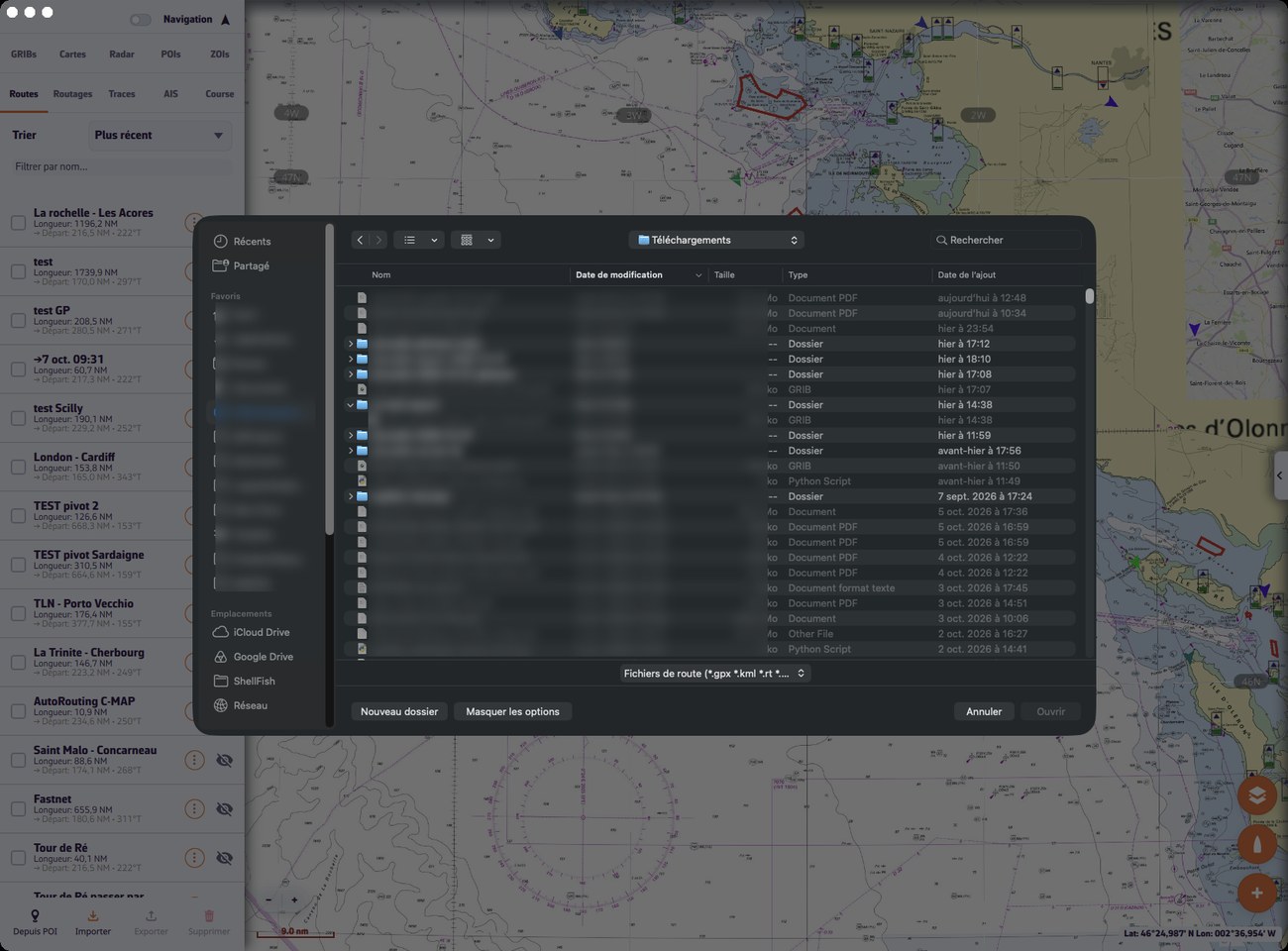 Onglet Routes du tiroir de gauche et fenêtre « Importer des fichiers de route » de macOS, avec son filtre « Fichiers de route (*.gpx *.kml *.rt *.rtz) » ; noms de fichiers et dossiers floutés
Voir aussi
- Créer et modifier une route
- Liste des POIs, import et export
- Gérer les routages : exporter un routage, le convertir en route
- FAQ : Comment importer des POIs et des routes