Créer et modifier une route
DébutantL’essentiel
Une route est une suite de waypoints (points de passage) reliés par des segments. Elle sert à préparer une navigation, à la suivre avec le GPS, ou de base à un routage météo.
- Touchez le bouton rond orange « + », puis « Créer une route ». Sur ordinateur, vous pouvez aussi faire un clic droit sur la carte, puis « Créer une route ».
- Touchez la carte à chaque point de passage, dans l’ordre. Un point posé près d’un POI s’y accroche. Faites glisser un point pour le déplacer ; touchez un segment pour insérer un point.
- Touchez « Terminer » dans le bandeau en haut de l’écran.
- Donnez un nom à la route dans la fenêtre « Enregistrer la route » et validez.
La route est rangée dans l’onglet « Routes » du tiroir de gauche. Une route compte au moins 2 waypoints.
Pour aller plus loin
Pendant la création ou la modification
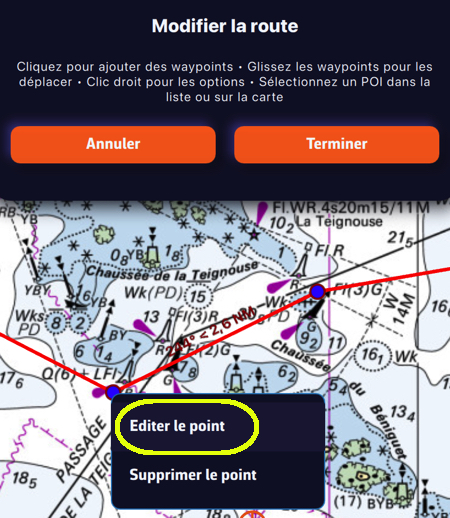 Modification d’une route : bandeau du haut, longueur et cap d’un segment, menu d’un point
Le bandeau du haut s’intitule « Créer une route » (ou « Modifier la route ») et rappelle les gestes. Chaque segment affiche sa longueur et son cap.
- Ajouter un point : touchez (cliquez) la carte. Les points sont nommés « Waypoint 01 », « Waypoint 02 »… tant que vous ne les renommez pas.
- S’accrocher à un POI : un point posé près d’un POI prend sa position et son nom. Vous pouvez aussi toucher le POI lui-même.
- Insérer un point : touchez un segment existant.
- Déplacer un point : faites-le glisser. Sur un écran tactile, il s’affiche un peu au-dessus du doigt.
- Modifier ou supprimer un point : touchez-le (clic droit sur ordinateur), puis « Editer le point » ou « Supprimer le point ».
- Abandonner : « Annuler » quitte sans rien enregistrer.
Une route n’accroche jamais les cibles AIS, même affichées.
La fenêtre du waypoint
« Editer le point » ouvre la fenêtre du waypoint : son nom, la case « Afficher le nom sur la carte », sa latitude et sa longitude (avec le choix du « Format »), et deux réglages de passage.
Le type de passage, que le routage respecte :
- « Passer par ce point » (par défaut) : la route passe par là ;
- « Laisser à bâbord » ou « Laisser à tribord » : le routage doit passer du bon côté du point, sans forcément le toucher.
Pour le premier et le dernier point, la liste est grisée : ce sont toujours des points de passage. Sur la carte, un point à laisser à tribord est vert, un point à laisser à bâbord est rouge.
« Côté : » (« Aucun », « Bâbord », « Tribord ») : pour une marque à contourner, par exemple une bouée de régate, de quel côté la laisser. C’est une information pour l’équipage : le routage l’ignore et continue de passer par le point. Ce sélecteur n’est actif qu’avec « Passer par ce point ».
Une même marque peut figurer deux fois dans un parcours avec un côté différent à chaque passage. Le côté s’affiche ensuite dans les Détails de la route et dans l’instrument Suivi de parcours (voir Suivi de parcours).
Créer une route à partir de vos POIs
Pour enchaîner des POIs existants sans toucher la carte, ouvrez l’onglet « Routes » et touchez « Depuis POI » en bas du panneau. La fenêtre « Créer une route depuis les POI » s’ouvre :
- Saisissez le nom de la route.
- Dans la liste des POIs, triée par distance, nom, latitude ou longitude et filtrable par nom, touchez les POIs dans l’ordre de passage. « Nouveau POI » en crée un à la volée.
- Dans l’onglet de la route, réordonnez ou retirez les points si besoin, et choisissez pour chacun la façon de le passer, avec la pastille à droite de la ligne.
- Touchez « Créer la route ».
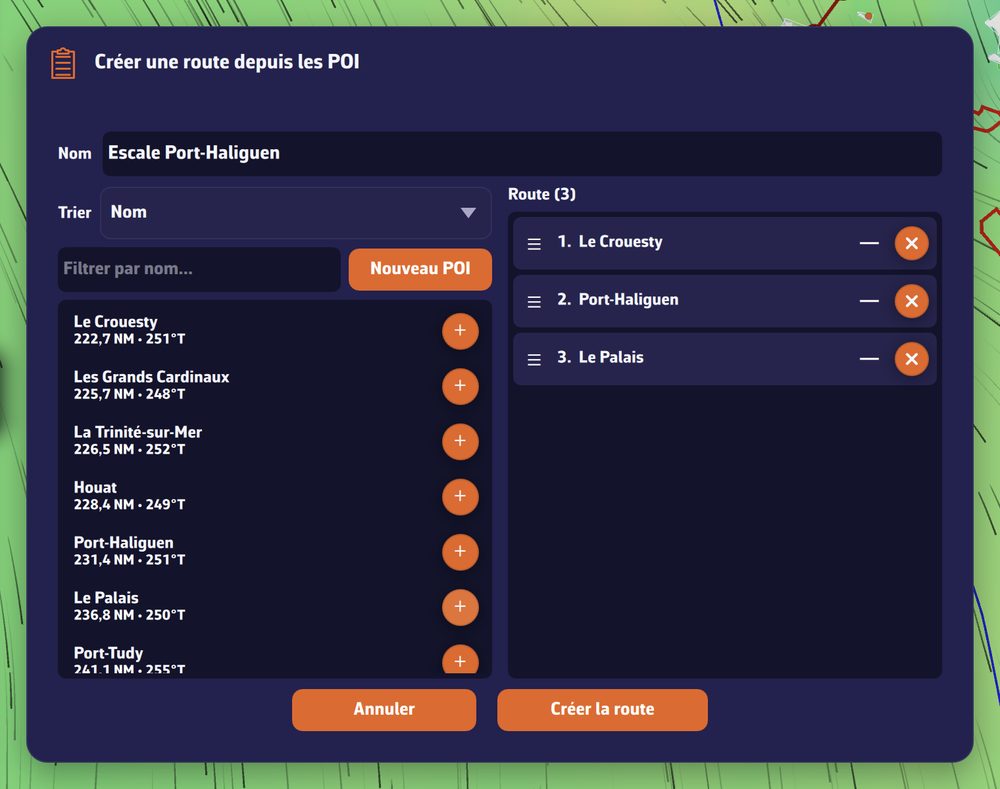 La fenêtre « Créer une route depuis les POI » : un nom de route saisi, la liste des POIs à gauche et trois POIs ajoutés dans l’ordre de passage à droite
Vous pouvez aussi partir d’un POI de la carte : touchez-le et choisissez « Créer une route ». La route part de ce point.
L’onglet Routes
Chaque route affiche sa longueur et, avec une position GPS, la distance et le relèvement de son point de départ (« Départ »). « Trier » les classe par « Plus récent », « Alphabétique » ou « Distance du départ » ; le champ « Filtrer par nom… » les filtre. L’œil montre ou masque une route sur la carte.
Le bouton « ⋮ » d’une route ouvre son menu :
| Entrée | Effet |
|---|---|
| « Détails » | Tableau de marche de la route (voir plus bas). |
| « Modifier sur la carte » | Rouvre la route en modification sur la carte. |
| « Modifier depuis les POI » | Rouvre la route dans la fenêtre des POIs. |
| « Renommer » | Change le nom de la route. |
| « Dupliquer » | Crée une copie nommée « (copie) ». |
| « Inverser » | Crée une nouvelle route parcourue en sens inverse, nommée « (inversée) ». Les points à laisser à bâbord passent à tribord, et inversement. La route d’origine ne change pas. |
| « C-MAP AutoRouting » | Sur le fond C-MAP seulement : voir C-MAP AutoRouting. |
| « Exporter » (« Partager » sur téléphone et tablette) | Voir Importer et exporter des routes. |
| « Supprimer » | Supprime la route après confirmation. |
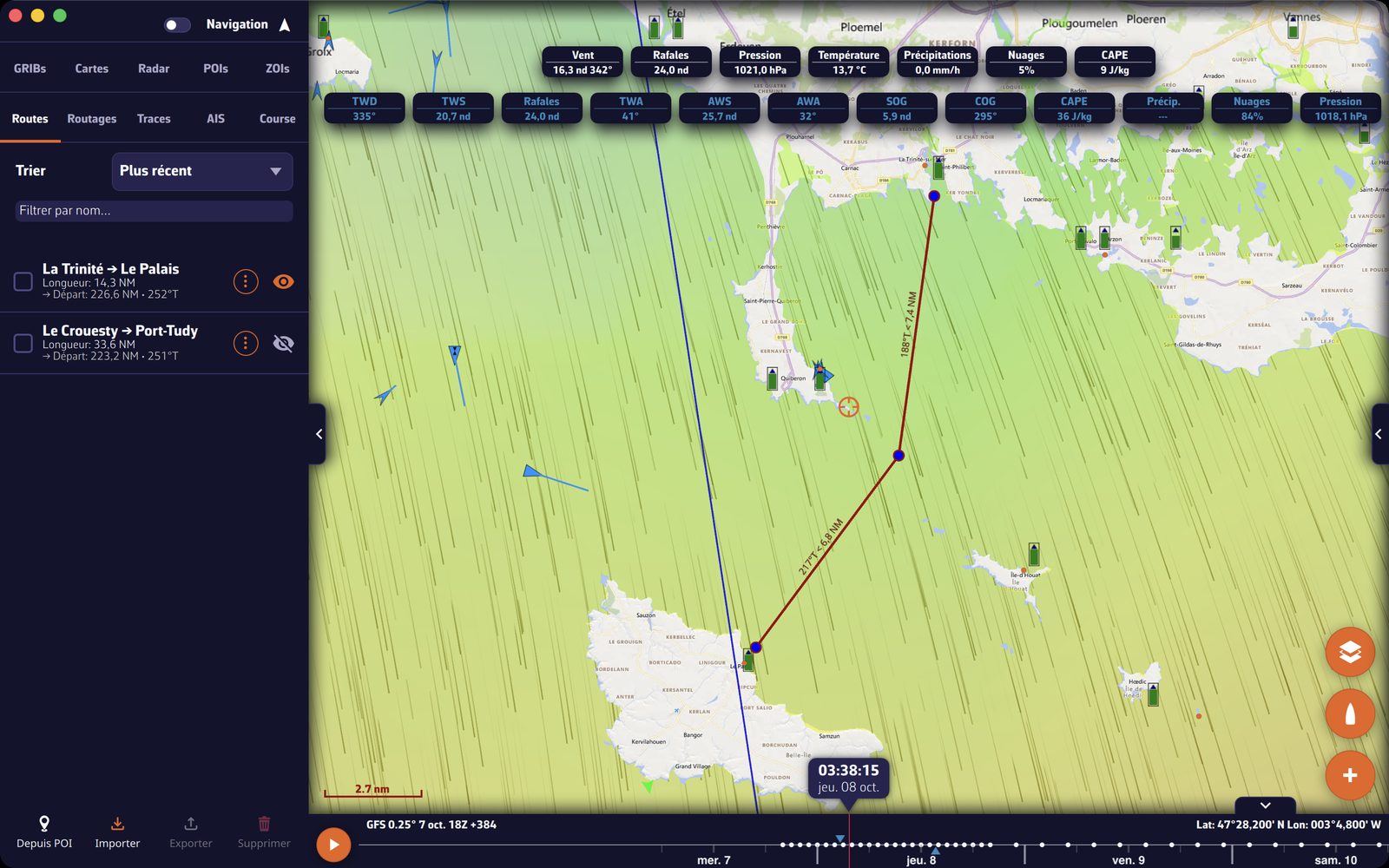 L’onglet Routes du tiroir de gauche et une route affichée sur la carte
Le menu de la route sur la carte
Touchez une route affichée sur la carte (un segment ou un waypoint) : son menu propose « Calculer un routage », « Modifier la route », « Masquer la route » et « Supprimer la route ». Touché sur un waypoint, il propose aussi « Suivre la route, démarrer ici ». Pendant le suivi, il propose « Aller à cette marque », « Arrêter le suivi » et « Réinitialiser XTE » (voir Naviguer vers un POI et suivre une route). Sur le fond C-MAP, il propose aussi « C-MAP AutoRouting ».
Modifier la route que vous êtes en train de suivre suspend le suivi le temps de la modification ; il reprend ensuite à la marque atteinte, que vous enregistriez ou non.
Les détails de la route
« Détails » ouvre le tableau de marche de la route, avec sa longueur totale et une ligne par waypoint :
- DTW (Distance To Waypoint) : longueur du segment qui mène à ce waypoint depuis le précédent ;
- BTW (Bearing To Waypoint) : cap de ce segment ;
- DFS (Distance From Start) : distance cumulée depuis le départ ;
- DTE (Distance To End) : distance restante jusqu’à l’arrivée.
Sous le nom de chaque waypoint, une pastille indique comment le passer. Touchez-la pour choisir parmi cinq entrées : « Passer par ce point », « Contourner, laisser à bâbord », « Contourner, laisser à tribord », « Laisser à bâbord » et « Laisser à tribord ». Ce changement ne déplace aucun point : la route suivie est mise à jour sans interrompre la navigation.
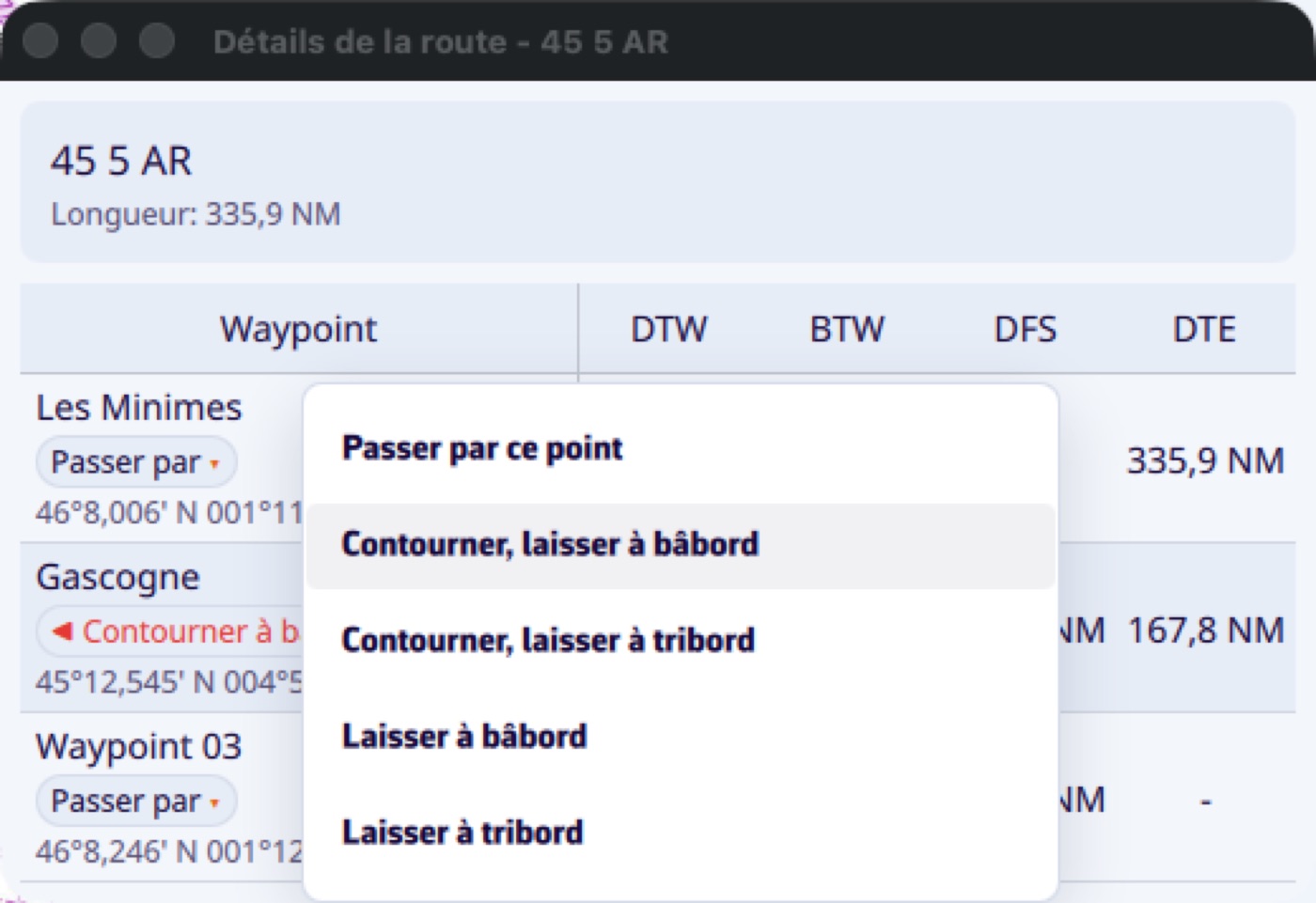 Détails de la route : colonnes DTW, BTW, DFS, DTE et menu de passage d’une marque
Voir aussi
- Naviguer vers un POI et suivre une route
- Importer et exporter des routes
- Routages lancés depuis la carte : calculer un routage depuis le menu d’une route
- Gérer les routages : convertir un routage en route
- FAQ : Comment créer, inverser, dupliquer une route ?
- FAQ : Comment modifier une route ?
- FAQ : Comment spécifier qu’un waypoint est à laisser à tribord ou bâbord ?
- FAQ : Comment indiquer de quel bord laisser une marque ?