Créer et modifier un POI
DébutantL’essentiel
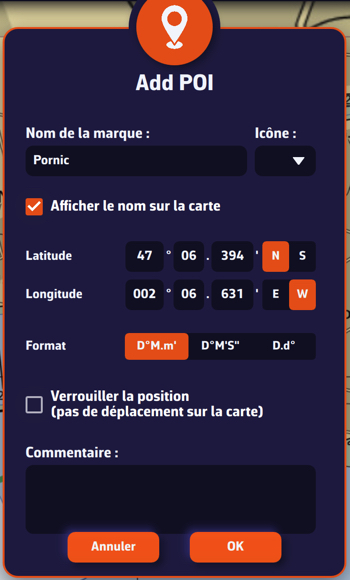 Fenêtre de création d’un POI : nom, icône, position, format, verrouillage, commentaire
Un POI (Point Of Interest, point d’intérêt) est un point que vous placez sur la carte : un mouillage, une bouée de régate, une marque à contourner, un port. Un POI peut ensuite servir de destination, ou de waypoint (point de passage) d’une route.
- Faites glisser la carte pour amener l’endroit voulu sous la cible, au centre de l’écran. Zoomez pour être précis.
- Touchez le bouton rond orange « + », en bas à droite, puis « Ajouter un POI ».
- Saisissez le nom du point dans « Nom de la marque », choisissez si vous le voulez une icône, puis touchez « OK ».
Sur ordinateur, plus direct : faites un clic droit à l’endroit voulu sur la carte, puis « Ajouter un POI ». Le POI est créé sous le pointeur, sans passer par la cible.
Pour aller plus loin
La fenêtre du POI
| Champ | Rôle |
|---|---|
| « Nom de la marque » | Nom du POI. Obligatoire : « OK » reste inactif tant qu’il est vide. |
| « Icône » | Symbole affiché sur la carte : ancre, bouées bâbord et tribord, phares, cardinales, marques latérales, de chenal, de danger isolé ou spéciale, bouées de régate, bateaux de couleur, formes, épave, roche, MOB, cible… « Désactivé » n’affiche qu’un point. |
| « Afficher le nom sur la carte » | Écrit le nom à côté du POI. |
| « Latitude » et « Longitude » | Position du POI, préremplie par l’endroit choisi. Vous pouvez la corriger au clavier. |
| « Format » | Format de saisie des coordonnées : degrés et minutes décimales (D°M.m’), degrés, minutes et secondes (D°M’S") ou degrés décimaux (D.d°). Il part du format choisi dans les réglages d’unités. |
| « Verrouiller la position (pas de déplacement sur la carte) » | Empêche de déplacer le POI par erreur. |
| « Commentaire » | Texte libre : profondeur du mouillage, consignes, horaires… |
Modifier, déplacer ou supprimer un POI
Touchez (ou cliquez) un POI sur la carte : un menu s’ouvre.
- « Modifier le POI » rouvre la même fenêtre. Si vous naviguez vers ce POI, la destination suit les nouvelles coordonnées.
- « Déplacer le POI » : le POI grossit, faites-le glisser vers sa nouvelle position. Sur un écran tactile, il s’affiche un peu au-dessus du doigt pour rester visible. Sans glisser dans les 20 secondes, le déplacement est annulé. Cette entrée n’apparaît pas pour un POI verrouillé : déverrouillez-le d’abord avec « Modifier le POI ».
- « Supprimer le POI » demande confirmation. Si vous naviguiez vers ce POI, la navigation s’arrête ; si la cible y était verrouillée, elle revient au centre de l’écran.
Le même menu propose aussi « Créer une route » (une route qui part de ce POI), « Router vers ce POI », « Verrouiller la cible sur ce POI » et « Aller à » : voir Créer et modifier une route et Naviguer vers un POI et suivre une route. Sur le fond C-MAP, il propose aussi « C-MAP AutoRouting » (voir C-MAP AutoRouting). Le POI de l’ancre, posé par « Mouiller l’ancre », a ses propres entrées pour l’alarme de mouillage (voir Alarme de mouillage).
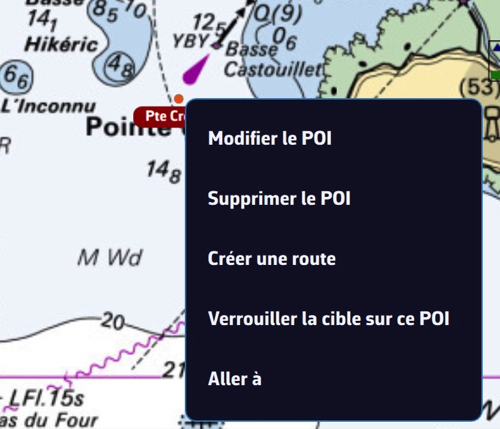 Le menu d’un POI sur la carte
Zoom d’apparition des détails
Avec beaucoup de POIs, la carte devient vite encombrée. Le réglage « Afficher les détails pour des zooms supérieurs à », en haut de l’onglet POIs du tiroir de gauche, fixe le niveau de zoom à partir duquel l’icône et le nom apparaissent. En dessous, chaque POI n’est qu’un point. La valeur va de 5 à 18 ; elle vaut 13 par défaut, soit à peu près la vue d’un port.
Si un POI ne s’affiche pas
- Vérifiez la case « POIs » dans la rubrique « Affichage » du menu des calques : elle montre ou masque tous les POIs.
- Vérifiez l’œil à droite du POI dans l’onglet POIs : il montre ou masque ce POI seul.
- Si seul un point apparaît, zoomez davantage ou baissez le réglage « Afficher les détails pour des zooms supérieurs à ».
Vos POIs sont enregistrés avec vos réglages : connecté à votre compte NavimetriX, vous les retrouvez sur vos autres appareils (voir Synchronisation entre appareils).