Vagues et état de la mer
ExpertL’essentiel
Les modèles de vagues (type « État de la mer » dans la fenêtre de téléchargement) décrivent la mer de façon simplifiée : sa hauteur, sa période et sa direction. Beaucoup distinguent la mer du vent, levée par le vent local, et la houle, venue de plus loin, à côté de la mer totale qui réunit les deux. NavimetriX affiche la hauteur en couleur, la direction en flèches, et toutes les valeurs dans les pastilles en haut de la carte. Les modèles de vagues demandent l’abonnement Premium.
- Téléchargez un GRIB de type « État de la mer » sur votre zone (voir Télécharger un GRIB).
- Affichez-le depuis l’onglet « GRIBs » du tiroir de gauche. Dans le menu des calques, le paramètre affiché est « Vagues ».
- Cochez « Fond de couleur » pour la hauteur et « Flèches » pour la direction.
- Lisez sous la cible la mer totale, la mer du vent et la houle : hauteur, direction et période, puis la cambrure de la mer.
- Touchez une pastille pour ouvrir sa courbe sur toute la durée du fichier.
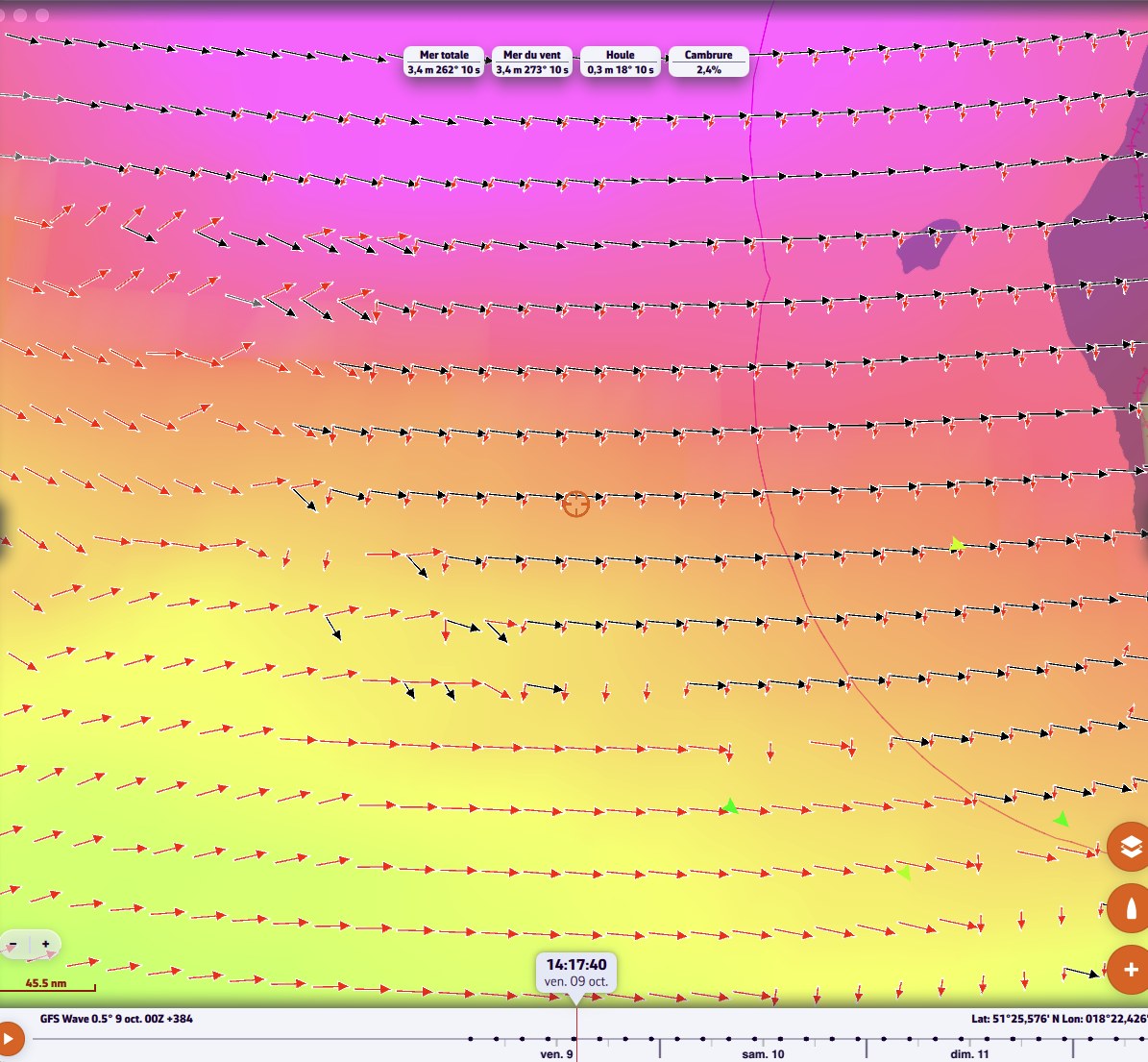 Mer du vent et houle sur la carte : pastilles Mer totale, Mer du vent, Houle et Cambrure, flèches noires de la mer du vent et rouges de la houle
Pour aller plus loin
Mer totale, mer du vent et houle
- La hauteur est la hauteur significative, la mesure usuelle de l’état de la mer : elle correspond à peu près à ce qu’estime un observateur à l’œil. Certaines vagues isolées sont nettement plus hautes.
- La période est le temps, en secondes, entre deux crêtes. Une houle longue (période élevée) est plus confortable qu’une mer du vent courte et creuse de même hauteur.
- La direction est celle d’où viennent les vagues, comme pour le vent : une houle de 270° arrive de l’ouest.
Quand le fichier contient la mer du vent ou la houle, la pastille « Vagues » devient « Mer totale », et deux pastilles s’ajoutent : « Mer du vent » et « Houle ». Chacune donne la hauteur, la direction et la période ; « — » signale une valeur absente.
Touchez une pastille pour ouvrir sa courbe au point visé, sur toute la durée du fichier :
- la hauteur en trait plein orange, sur l’axe de gauche, en mètres ;
- la période en tirets bleu clair, sur l’axe de droite, en secondes ;
- la direction en flèches, sur une rangée en haut du graphe, et en grande flèche sur la courbe à l’heure affichée. Comme sur la carte, les flèches montrent le sens de déplacement des vagues.
Touchez la courbe pour vous déplacer dans le temps ; touchez à nouveau la pastille pour fermer le graphe.
 Courbe de la mer totale : hauteur en orange, période en tirets bleu clair sur l’axe de droite, flèches de direction en haut
Les flèches
La case « Flèches » du menu des calques affiche la direction des vagues :
- avec un fichier qui distingue mer du vent et houle, deux flèches par point de grille : la mer du vent dans la couleur de la carte (noire, blanche sur le fond BING) et la houle en rouge. La mer totale apparaît en gris, seulement là où le modèle ne donne ni l’une ni l’autre ;
- avec un fichier de mer totale seule, une flèche dans la couleur de la carte.
Les flèches partent du point de grille et montrent le sens de déplacement des vagues, à l’inverse des pastilles qui donnent la direction d’où elles viennent. Leur longueur croît avec la hauteur. Aucune flèche ne part de la terre.
Le fond de couleur
La couleur suit la hauteur de la mer totale, du bleu (mer calme) au magenta (mer forte), sur 0 à 5 m. Elle est toujours masquée à terre, quel que soit le réglage « Masque terrestre » du vent.
Les réglages sont dans le tiroir de droite, « Affichage prévisions », section « Vagues » :
| Réglage | Valeurs | Par défaut |
|---|---|---|
| « Style de couleurs » | « Dégradé » ou « Zones iso » | Dégradé |
| « Transparence » | 0 à 100 %, par pas de 5 | 50 % |
| « Pas des zones iso » | 0,2 à 2,0 m, par pas de 0,2 | 0,2 m |
En « Zones iso », la mer est peinte par plages de la hauteur choisie, et la plage sous le premier pas reste transparente. Il n’y a pas de réglage pour les flèches.
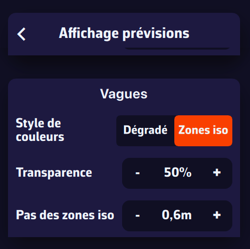 Tiroir Affichage prévisions, section Vagues : style de couleurs, transparence et pas des zones iso
La cambrure
La cambrure est le rapport entre la hauteur des vagues et leur longueur d’onde, exprimé en pourcentage. À hauteur égale, une mer courte est plus cambrée, plus creuse et plus dure pour le bateau qu’une houle longue : 2 m de houle à 12 s font une cambrure de 0,9 %, 2 m de mer du vent à 5 s font 5,1 %.
NavimetriX la calcule avec la longueur d’onde en eau profonde, à partir de la hauteur et de la période du GRIB, pour la mer totale et pour la mer du vent, et retient la plus forte des deux. La houle, longue par nature, n’entre pas dans le calcul. Les mers de moins de 0,5 m sont ignorées : un clapot de quelques centimètres donnerait une cambrure élevée sans aucun sens pour un bateau.
| Cambrure | Ce que l’on observe en général |
|---|---|
| Vers 2 % | Houle longue, mer douce |
| 3 à 4 % | Mer du vent bien levée, quelques moutons |
| 4 à 5 % | Moutons partout, déferlements fréquents |
| Au-delà de 5 à 6 % | Mer jeune et courte (vent qui forcit, vent contre courant) : les crêtes déferlent souvent |
Ces repères valent pour la cambrure moyenne de l’état de mer. Une vague isolée déferle vers 14 % (1/7), mais les plus grosses vagues d’une mer atteignent environ deux fois la hauteur significative : elles approchent de cette limite quand la cambrure moyenne dépasse 6 à 7 %. Au large, ces valeurs restent rares : sur un GFS Wave mondial de 16 jours, moins d’un point sur mille dépasse 5 %. Ce calcul ne tient compte ni de la profondeur ni du courant, qui raidissent la mer sur les hauts-fonds et par vent contre courant.
La cambrure se lit :
- dans la pastille « Cambrure », à côté des pastilles de vagues ; touchez-la pour ouvrir sa courbe, graduée en % ;
- en fond de couleur : dans le menu des calques, choisissez « Cambrure » au lieu de « Vagues ». La mer reste transparente sous 1,5 %, puis passe du vert (2 %) au jaune (3 %), à l’orange (4 %), au rouge (5 %) et au rouge foncé à partir de 6 %. Les flèches de direction restent affichées, et le fond n’est jamais plus transparent que 25 %, même si la transparence des vagues est réglée plus haut ;
- dans « Valeur au curseur », sur ordinateur, quand « Cambrure » est le paramètre affiché ;
- le long d’un routage, dans la colonne « Cambrure max » du tableau de marche et dans la pastille « Cambrure » de la barre du routage ;
- dans le météogramme, colonne « Cambrure des vagues », quand le fichier ne donne que la mer totale.
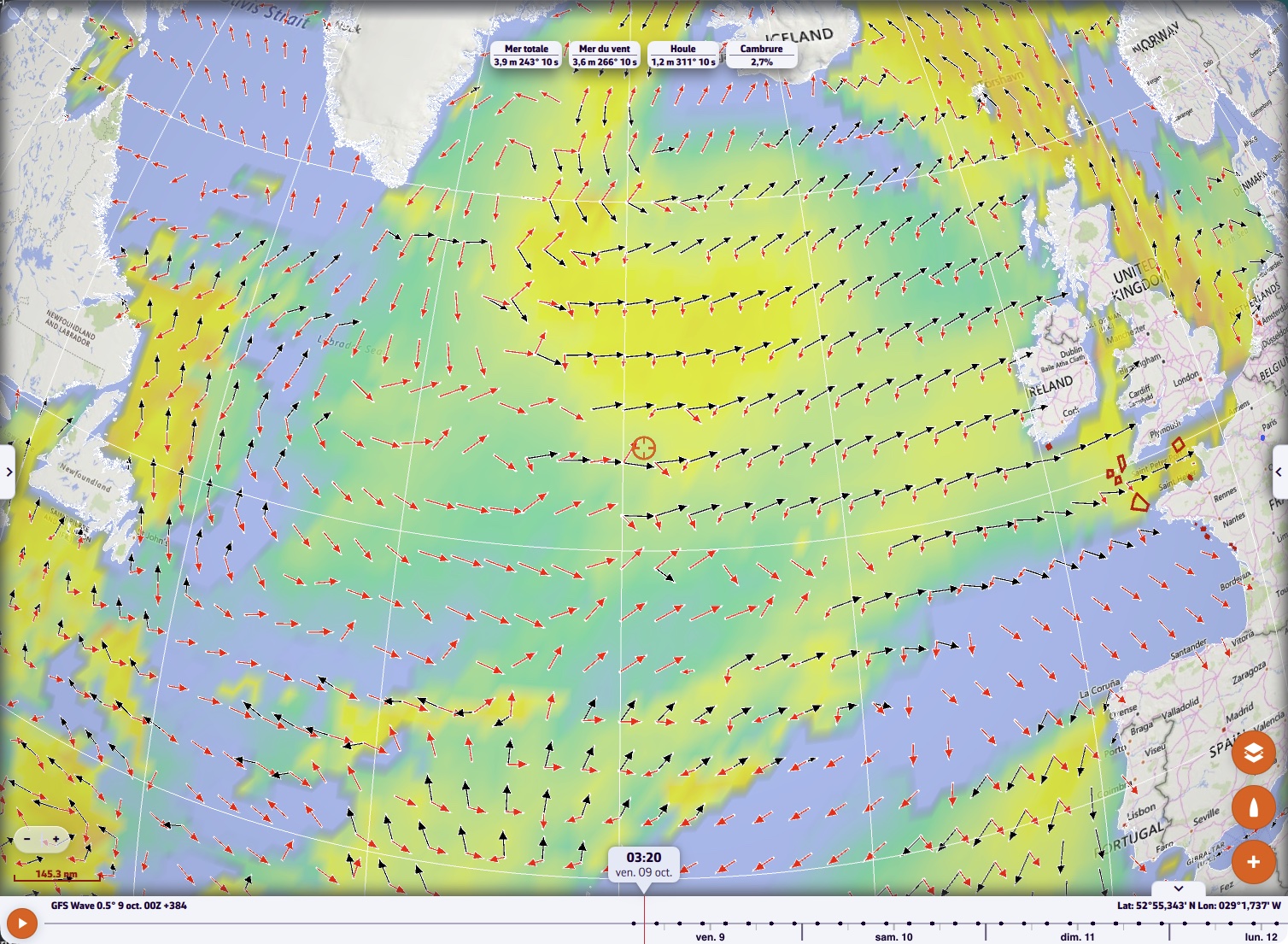 Fond de couleur « Cambrure » sur l’Atlantique Nord avec les flèches de la mer du vent et de la houle, et la pastille « Cambrure »
 Courbe de la cambrure au point visé, graduée en %
Dans le catalogue d’octobre 2026, GFS Wave, MFWAM (mondial et France), Copernicus (mondial et Méditerranée) et DMI WAM donnent la mer du vent et la houle. ECMWF Wave et les modèles IFREMER WW3 ne donnent que la mer totale.
Fichiers IFREMER WW3 : vagues et courants
La plupart des modèles IFREMER WW3 contiennent aussi le courant (tous sauf Guadeloupe-Martinique 1 km, Martinique et Réunion). À l’affichage d’un de ces fichiers, la liste du menu des calques propose « Courants » avant « Vagues » : choisissez « Vagues » pour voir l’état de la mer.
Autres façons de lire les vagues
- Le météogramme donne, échéance par échéance, la hauteur, la direction et la période de la mer totale, et sa cambrure quand le fichier n’a pas de mer du vent.
- Sur ordinateur, « Valeur au curseur » affiche la hauteur, la direction d’où viennent les vagues et leur période sous le pointeur de la souris.
- À l’export, un fichier de vagues est réécrit pour être lu par d’autres logiciels de navigation (voir Gérer la liste des GRIB).
- Le routage peut tenir compte des vagues : le GRIB de vagues se choisit dans la fenêtre de routage, ou d’office avec les « Modèles conseillés ». Voir Routage météo.