Télécharger un GRIB
DébutantL’essentiel
Un GRIB se télécharge pour une zone que vous tracez sur la carte. Vous choisissez ensuite le modèle, le nombre de jours, le pas de temps et les paramètres, et NavimetriX prépare le fichier sur nos serveurs avant de le télécharger. Il faut une connexion Internet.
- Déplacez et zoomez la carte jusqu’à votre zone de navigation.
- Touchez le bouton rond orange +, en bas à droite, puis « Télécharger un GRIB ».
- Un rectangle vert apparaît sur la carte, avec le bandeau « Sélection de la zone » en haut de l’écran. Ajustez la zone avec les poignées, puis touchez « OK ».
- Dans la fenêtre « Télécharger GRIB », choisissez le « Type », la « Couverture », la « Région » et le « Modèle ». En cas de doute, gardez les valeurs proposées pour « Jours », « Pas » et les paramètres.
- Touchez « Télécharger GRIB ». Le fichier s’affiche sur la carte dès qu’il est arrivé, et rejoint l’onglet « GRIBs » du tiroir de gauche.
Pour aller plus vite, la baguette magique du bandeau « Sélection de la zone » choisit les modèles à votre place (voir plus bas).
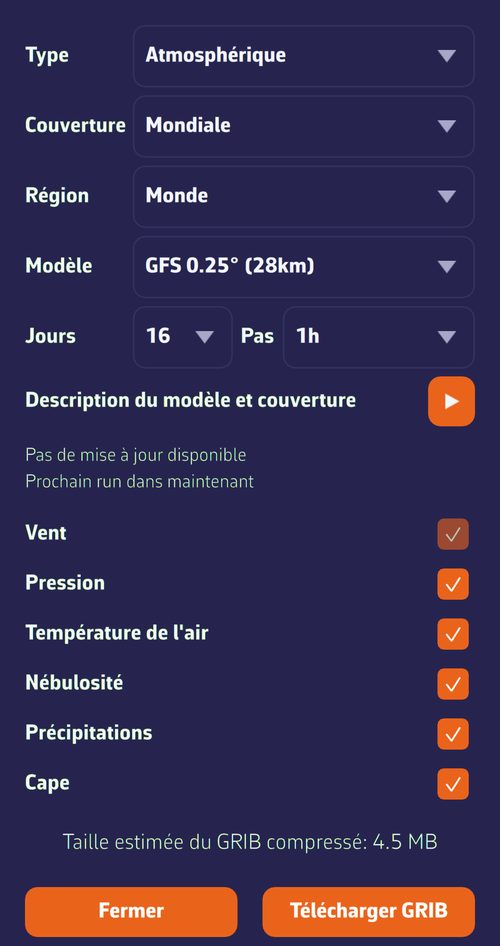 Fenêtre Télécharger GRIB : type, couverture, région, modèle, jours, pas, paramètres et taille estimée
Pour aller plus loin
Tracer la zone
Le rectangle de départ couvre les quatre cinquièmes de la partie visible de la carte. Les poignées des coins et des milieux de côtés le redimensionnent ; la poignée centrale le déplace d’un bloc. Le rectangle est vert, ou bleu ciel en mode daltonien. Le bouton plein écran du bandeau le recale sur la vue actuelle de la carte, et « Annuler » abandonne.
Sauf pour une traversée océanique, prenez une zone un peu plus large que votre zone de navigation : le vent qui vous concernera demain vient souvent de l’extérieur. Inutile en revanche de prendre trop large avec un modèle fin, le fichier grossit vite.
Choisir le modèle
- « Type » : « Atmosphérique », « Courants », « État de la mer », « Ensemble » ou « Observations (ASCAT) ».
- « Couverture » : « Mondiale » ou « Régionale ».
- « Région » : « Monde », « Europe », « Amériques » ou « Autre ».
- « Modèle » : le nom du modèle avec sa maille, par exemple « ECMWF IFS 0.25° (28km) ».
En couverture régionale, seuls les modèles qui touchent votre zone sont proposés. Si la zone est entièrement hors du modèle choisi, le téléchargement est refusé ; une zone qui déborde en partie est acceptée. NavimetriX retient vos derniers choix de type, de couverture, de région et de modèle.
Le bouton triangulaire de « Description du modèle et couverture » déplie la carte de couverture du modèle et sa présentation. En dessous, la ligne « Run » indique le dernier calcul disponible et « Prochain run dans… » le délai avant le suivant. Voir Comprendre les GRIB et choisir un modèle.
Jours et pas
- « Jours » propose de 1 jour à l’échéance maximale du modèle. C’est le maximum qui est sélectionné à l’ouverture.
- « Pas » propose 1 h, 3 h, 6 h, 12 h ou 24 h, sans descendre sous le pas le plus fin du modèle. NavimetriX reprend le dernier pas utilisé s’il est disponible, sinon le plus fin.
Réduire les jours ou élargir le pas allège le fichier, utile avec une connexion lente ou par satellite.
Paramètres
Une case par famille de paramètres, si le modèle la contient : « Vent » (rafales comprises), « Pression », « Température de l’air », « Nébulosité », « Précipitations », « Cape », « Vagues », « Courants ». Toutes sont cochées à l’ouverture. La première de la liste (le vent pour un modèle atmosphérique, les courants pour un modèle de courants, les vagues pour un modèle de vagues) reste cochée et grisée : c’est la donnée qui fait l’intérêt du fichier. Décochez les autres pour alléger le téléchargement. Ce choix n’est pas mémorisé d’une fois sur l’autre.
Taille, limites et mémoire
- En bas de la fenêtre, « Taille estimée du GRIB compressé » se met à jour à chaque réglage, puis « Taille réelle du GRIB » quand le serveur a préparé le fichier. Une taille de plusieurs dizaines de Mo signale le plus souvent une maille trop fine pour la zone, trop de jours ou trop de paramètres.
- Un fichier ne peut pas dépasser 300 Mo. Au-delà, l’estimation passe en rouge avec la mention « ⚠ Peut dépasser la limite de 300 MB au téléchargement », et un téléchargement qui dépasse cette taille est interrompu.
- Sur un appareil de moins de 3 Go de mémoire vive, un GRIB estimé à plus de 50 Mo est refusé avec le message « RAM insuffisante pour cette taille de GRIB » : réduisez la zone ou le nombre de paramètres.
- Une zone plus petite que deux mailles du modèle est agrandie automatiquement.
- Si vous avez déjà un GRIB du même modèle sur la même zone, NavimetriX vous invite à le mettre à jour depuis la liste plutôt que d’en télécharger un second.
Pendant et après le téléchargement
Les messages d’état se succèdent : envoi de la requête, préparation du fichier sur le serveur, téléchargement avec son pourcentage, puis « Fichier GRIB sauvegardé ». Pendant le téléchargement, « Annuler » l’interrompt. La fenêtre reste ouverte ensuite : vous pouvez enchaîner avec un autre modèle sur la même zone, puis « Fermer ». Sur ordinateur, elle s’ouvre dans une fenêtre à part ; sur téléphone, tablette et dans le navigateur, par-dessus la carte.
Le dernier GRIB téléchargé s’affiche sur la carte. S’il n’apparaît pas, ouvrez le menu des calques (bouton rond orange en bas à droite) et vérifiez que « Fond de couleur » et « Particules » (ou « Barbules ») sont cochés. Voir Afficher les prévisions sur la carte.
Modèles conseillés : la baguette magique
La baguette magique du bandeau « Sélection de la zone » analyse la zone tracée et ouvre la fenêtre « Modèles conseillés » :
- Vent : le modèle conseillé, avec sa taille, sa couverture (régional ou mondial) et son horizon en jours. La liste propose les autres modèles de même couverture qui conviennent, et le bouton + ajoute d’autres modèles de vent à comparer.
- Courant : l’« Atlas de courant SHOM » en premier choix quand un atlas touche une zone côtière, puis les GRIB de courant qui conviennent, ou « Aucun ». Voir Courants.
- Vagues : un modèle de vagues, proposé d’office pour une navigation au large, facultatif en côtier.
- Nom de la zone : facultatif, 8 caractères au plus, affiché devant le nom de ces GRIB dans la liste.
Le choix dépend de la taille de la zone, mesurée par sa diagonale : moins de 100 milles, un jour de prévision ; jusqu’à 250 milles, deux jours ; jusqu’à 500, quatre ; jusqu’à 1 000, six ; jusqu’à 2 000, dix ; au-delà, quinze. Un modèle régional est préféré dès qu’il couvre toute la zone, avec une maille adaptée à sa taille et un fichier de 30 Mo au plus quand c’est possible. Un modèle de vagues est coché d’office à partir de 350 milles de diagonale ; le courant est coché d’office, et l’atlas du SHOM proposé, jusqu’à 500 milles.
Chaque ligne se coche ou se décoche. « Télécharger » récupère en parallèle les fichiers qui manquent (tous les paramètres, au pas le plus fin), affiche le vent sur la carte et retient le courant et les vagues choisis comme sources du routage. Si tout est déjà là, NavimetriX l’indique par « Modèles conseillés déjà téléchargés ».
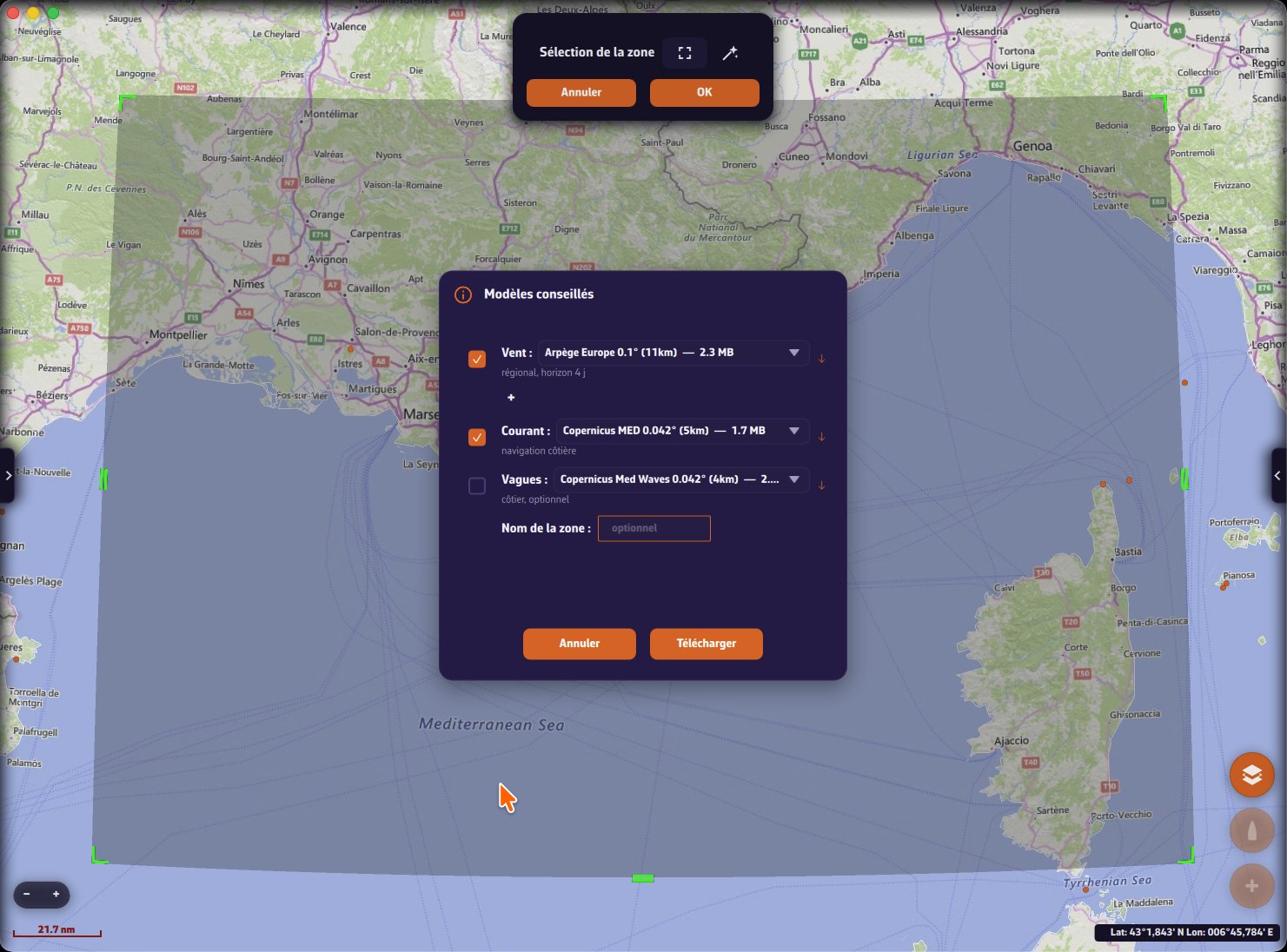 Fenêtre Modèles conseillés sur une zone de Méditerranée : vent, courant, vagues et nom de la zone
Sans abonnement Premium
Sans Premium, la fenêtre ne propose que le type « Atmosphérique », la couverture « Mondiale » et les modèles GFS, sans message particulier : les listes sont simplement plus courtes. La baguette magique ne propose alors que des modèles GFS pour le vent, et l’atlas du SHOM pour le courant quand il couvre la zone.