Météogramme
ExpertL’essentiel
Le météogramme présente, sous forme de tableau, toute la prévision d’un GRIB en un seul point : une ligne par échéance, une colonne par paramètre. Vous lisez d’un coup d’œil quand le vent forcit, quand la pression chute ou quand la pluie arrive, sans faire défiler la timeline (frise du temps).
- Affichez le GRIB voulu sur la carte (touchez sa ligne dans l’onglet « GRIBs » du tiroir de gauche).
- Centrez la carte sur le point qui vous intéresse : votre mouillage, un cap à passer, le point de départ.
- Sur la ligne du GRIB affiché, touchez le bouton en forme de tableau, à gauche du menu ⋮. Il n’apparaît que si le centre de la carte se trouve dans la zone du GRIB.
- Le tableau s’ouvre sur la ligne de l’heure affichée par la timeline, surlignée.
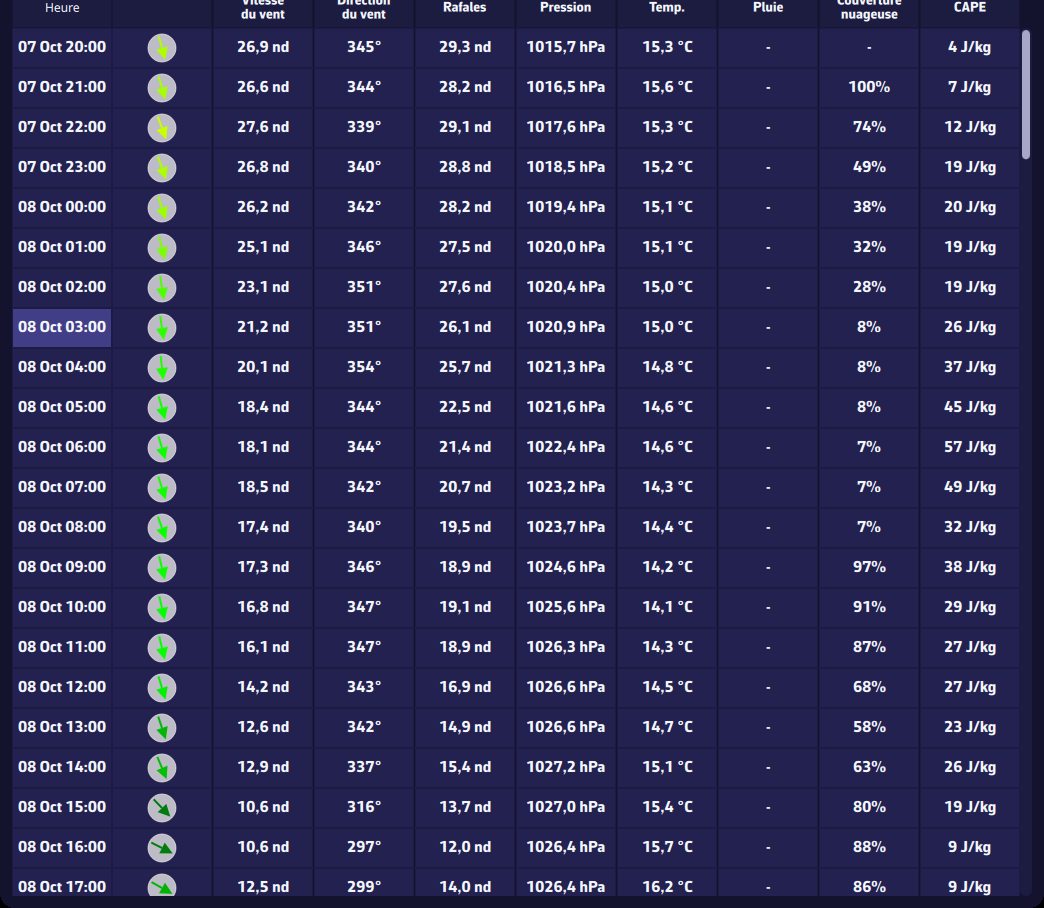 Le météogramme d’un GRIB : une ligne par heure, l’heure courante surlignée
Pour aller plus loin
Le point et le fichier lus
Le météogramme lit le GRIB affiché, et lui seul : pour comparer deux modèles, ouvrez le météogramme de l’un, puis affichez l’autre et ouvrez le sien. Il donne les valeurs au centre de la carte au moment où vous l’ouvrez ; déplacer la carte ensuite ne change pas le tableau. Pour un autre point, recentrez la carte et rouvrez-le.
Son titre reprend le nom du modèle et son run, pas le nom que vous avez éventuellement donné au fichier.
Les colonnes
La première colonne, « Heure », reste fixe quand vous faites défiler le tableau. Les heures suivent votre réglage de fuseau (UTC ou heure locale) ; en UTC, elles portent la mention « UTC ». Le tableau couvre toute la durée du GRIB, à son pas.
Sur ordinateur et tablette, les colonnes sont, dans l’ordre :
- une flèche de vent, colorée selon la force du vent (les couleurs suivent le mode daltonien s’il est activé) ;
- « Vitesse du vent », « Direction du vent » et « Rafales » ;
- « Pression » et « Temp. » (température de l’air) ;
- « Pluie », en mm/h (un tiret sous 0,1 mm/h) ;
- « Couverture nuageuse », en % ;
- « CAPE », en J/kg (un tiret sous 1 J/kg). La CAPE mesure l’énergie disponible pour les orages : plus elle est élevée, plus le risque d’orage est fort ;
- « Neige », en % ;
- « Vitesse du courant » et « Dir. du courant » ;
- « Hauteur des vagues » (en m), « Dir. des vagues » et « Période des vagues » (en s).
Seules les colonnes présentes dans le GRIB s’affichent : un fichier de vagues ne montre que les vagues, un fichier atmosphérique sans précipitations n’a pas de colonne « Pluie ». Le vent, les rafales, la pression, la température et le courant suivent vos réglages d’unités, et le tableau se met à jour si vous en changez. Les directions suivent le réglage d’unité « Angle » (degrés ou points cardinaux).
Sur téléphone, les en-têtes sont abrégés en anglais pour tenir dans la largeur : SPD (vitesse du vent), DIR (direction), GUST (rafales), PRES (pression), TEMP (température), RAIN (pluie), CLOUD (nuages), CAPE, SNOW (neige), CUR (courant), WAV (hauteur des vagues), PER (période).
Se déplacer dans le tableau
Faites défiler le tableau verticalement et horizontalement, à la molette ou au doigt. La ligne de l’heure affichée par la timeline reste surlignée et suit la timeline si vous la déplacez : c’est une façon simple de retrouver dans le tableau l’instant que vous regardez sur la carte.
Une courbe plutôt qu’un tableau
Pour suivre un seul paramètre en courbe, touchez sa pastille dans la rangée en haut de la carte : la courbe de ce paramètre sur toute la durée du GRIB, au point de la cible, s’affiche sous les pastilles. Voir Afficher les prévisions sur la carte.
Ordinateur, mobile et navigateur
Sur ordinateur (macOS, Windows, Linux), le météogramme s’ouvre dans une fenêtre à part, titrée « Météogramme : » suivi du nom du modèle ; fermez-la comme une fenêtre ordinaire. Sur téléphone, tablette et dans la version navigateur, il s’ouvre en plein écran, avec un bouton « Fermer ».
Voir aussi
- Gérer la liste des GRIB
- Afficher les prévisions sur la carte (valeur au curseur)
- Vagues et état de la mer
- Réglages (unités et fuseau horaire)