Gérer la liste des GRIB
DébutantL’essentiel
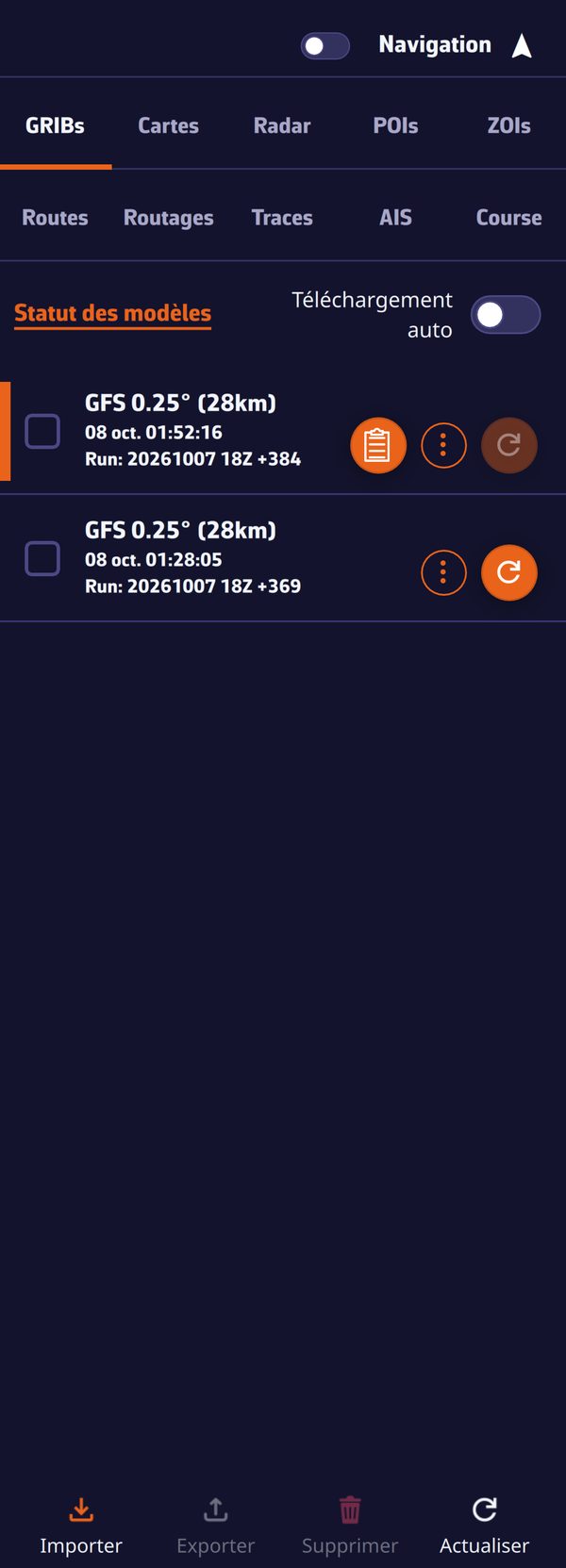 L’onglet GRIBs du tiroir de gauche
Tous vos fichiers GRIB sont rangés dans l’onglet « GRIBs », le premier du tiroir de gauche. Ouvrez ce tiroir avec la poignée à chevron (›) au bord gauche de l’écran. C’est là que vous choisissez le fichier affiché sur la carte, que vous le mettez à jour quand le modèle a publié une prévision plus récente, et que vous le renommez, l’exportez ou le supprimez.
- Touchez une ligne pour afficher ce GRIB sur la carte. Une barre colorée au bord gauche de la ligne signale le fichier affiché. Touchez la même ligne une seconde fois pour le retirer de la carte. Un seul GRIB est affiché à la fois.
- Mettez à jour un fichier quand le bouton rond à droite de sa ligne (flèche circulaire) s’allume : un nouveau run du modèle est sorti. Touchez-le, le fichier est remplacé par la nouvelle prévision.
- Tout mettre à jour d’un coup : le bouton « Actualiser », en bas de l’onglet, met à jour tous les fichiers qui en ont besoin.
- Renommer, exporter, supprimer : ouvrez le menu ⋮ de la ligne.
Pour aller plus loin
Ce que montre une ligne
- Le nom : celui que vous avez donné au fichier, sinon le nom du modèle (« Arome 0.025° (3km) » par exemple), précédé du nom de zone si vous en avez saisi un dans « Modèles conseillés ». Un fichier importé garde son nom de fichier ; une archive s’appelle « Archive ECMWF IFS 0,25° · début → fin » (0,5° ou 1° si la maille a été réduite).
- La deuxième ligne : la date et l’heure du téléchargement sur cet appareil, ou « Manquant » si le fichier n’y est pas.
- La troisième ligne : « Run: » suivi du run du fichier pour un modèle téléchargé, « Importé » pour un fichier importé, « Historique » pour une archive.
- La case à cocher, à gauche, sert seulement aux actions groupées (exporter ou supprimer plusieurs fichiers). Elle n’affiche pas le GRIB.
- Les boutons de droite : le météogramme (icône de tableau, visible seulement sur le GRIB affiché quand le centre de la carte est dans sa zone, voir Météogramme), le menu ⋮, puis le bouton rond d’actualisation ou de téléchargement.
La liste est triée par date du premier téléchargement, le plus récent en haut. Une mise à jour ne change pas l’ordre. Les fichiers manquants sont estompés et rangés en bas.
Mettre à jour un GRIB
Un modèle météo est recalculé plusieurs fois par jour ; chaque calcul s’appelle un run. NavimetriX apprend la sortie d’un nouveau run en temps réel et vérifie aussi l’état des modèles toutes les cinq minutes.
- Le bouton rond de la ligne affiche une flèche circulaire. Il n’est actif que si un run plus récent que celui de votre fichier est disponible, et qu’aucun téléchargement n’est en cours.
- Il affiche une flèche de téléchargement quand le fichier est « Manquant » : vous l’avez demandé sur un autre appareil de votre compte, il n’est pas encore sur celui-ci. Touchez-le pour le récupérer.
- Pendant la mise à jour, la fenêtre « Préparation du fichier GRIB » puis « Téléchargement du fichier GRIB » suit la progression. L’ancien fichier est ensuite effacé : la ligne garde son nom, sa zone et ses paramètres.
- « Actualiser », dans la barre du bas, met à jour tous les fichiers qui ont un nouveau run et télécharge aussi les fichiers manquants. La fenêtre « Mise à jour de tous les fichiers GRIB » permet d’« Annuler ».
 Bouton d’actualisation allumé : un nouveau run est disponible
Téléchargement automatique
L’interrupteur « Téléchargement auto », en tête de l’onglet, est désactivé par défaut. Activé, il télécharge les nouveaux runs de vos GRIB sans que vous ayez à toucher le bouton de chaque ligne :
- dès que vous l’activez ;
- quand l’application revient au premier plan ;
- chaque fois qu’un nouveau run est détecté.
Il ne se déclenche que sur un nouveau run ; il récupère alors aussi les fichiers « Manquant ». Sans nouveau run, un fichier « Manquant » sur cet appareil se récupère avec son bouton ou avec « Actualiser ». Le réglage est partagé entre les appareils de votre compte. Il demande une connexion Internet ; si votre forfait de données est limité, laissez-le désactivé et mettez à jour à la main.
Dans la version navigateur, au premier démarrage, tous les GRIB du compte sont téléchargés une fois.
Synchronisation entre vos appareils
La liste des GRIB suit votre compte : un fichier téléchargé sur un appareil apparaît sur les autres, marqué « Manquant » jusqu’à ce que vous le récupériez. Les noms que vous avez donnés, les noms de zone, le réglage « Téléchargement auto » et les suppressions passent aussi d’un appareil à l’autre, de même que le choix du GRIB affiché. Seuls les fichiers importés restent sur l’appareil où vous les avez importés.
Renommer
- Menu ⋮ de la ligne, « Renommer » : la fenêtre « Renommer le GRIB » propose le nom actuel dans le champ « Nom du GRIB : ».
- Ou bien un appui long (ou un clic long) sur le nom : il devient modifiable sur place. Entrée ou un appui hors du champ enregistre, Échap annule.
Un nom vide, ou le nom du modèle lui-même, rend au fichier son nom par défaut. Le nom choisi est conservé lors des mises à jour et sur vos autres appareils.
Le nom de zone
Quand vous passez par la baguette magique de la sélection de zone, la fenêtre « Modèles conseillés » propose un champ « Nom de la zone » (8 caractères au plus, facultatif). Ce nom s’affiche devant le nom de chacun des GRIB téléchargés ensemble, sous la forme « Zone - Modèle » : pratique pour reconnaître d’un coup d’œil les fichiers d’un même programme de navigation. Un nom donné avec « Renommer » le remplace. Voir Télécharger un GRIB.
Supprimer
- Un fichier : menu ⋮ de la ligne, « Supprimer ».
- Plusieurs fichiers : cochez leurs cases, puis « Supprimer » dans la barre du bas.
NavimetriX demande toujours une confirmation. La suppression s’applique aussi à vos autres appareils.
Importer un GRIB externe
Vous avez reçu un GRIB par courriel, ou vous l’avez téléchargé ailleurs : touchez « Importer » dans la barre du bas. La fenêtre « Importer un fichier GRIB » accepte les extensions .grb, .grb2, .grib1 et .grib2, ainsi que .grb et .grb2 compressés en .bz2 ou .gz, décompressés à l’import. Pour une autre extension (.grib par exemple), choisissez « Tous les fichiers ». Les formats GRIB1 et GRIB2 sont lus.
Le fichier doit contenir du vent, du courant ou des vagues, sinon NavimetriX le refuse et indique les paramètres trouvés. Un fichier accepté s’affiche aussitôt sur la carte. Il reste sur cet appareil : il n’est pas synchronisé, et il ne se met pas à jour puisqu’il ne vient pas d’un modèle du catalogue.
Exporter et partager
- Sur ordinateur, « Exporter » demande un dossier de destination (le dossier Téléchargements est proposé).
- Sur téléphone et tablette, le même bouton s’appelle « Partager » et ouvre la feuille de partage du système (courriel, messagerie, fichiers…).
Pour un seul fichier, passez par le menu ⋮ de sa ligne ; pour plusieurs, cochez-les puis utilisez la barre du bas. Un fichier « Manquant » ne peut pas être exporté. Un fichier de vagues au format GRIB2 est réécrit à l’export pour être lu par d’autres logiciels de navigation : ses messages sont rangés par échéance et, s’il n’a pas de houle séparée, une copie de la mer totale y est ajoutée comme houle.
Statut des modèles
Le lien « Statut des modèles », en tête de l’onglet, ouvre dans votre navigateur la page qui donne, modèle par modèle, l’heure des derniers runs disponibles sur nos serveurs.