Corrections Prévisions
DébutantL’essentiel
Le vent des modèles météo ne correspond pas toujours à celui rencontré sur l’eau : les petits airs sont souvent surestimés et les vents plus forts sous-estimés. L’écart est plus important sur les modèles à grosse maille que sur ceux à maille fine.
NavimetriX peut donc corriger le vent de chaque prévision, en lui appliquant un pourcentage qui dépend de la force du vent et de la maille du modèle. Par exemple, pour 20 nœuds dans le fichier :
| Modèle | Maille | Correction à 20 nd | Vent utilisé |
|---|---|---|---|
| GFS | 0,25° | +15 % | 23 nd |
| ECMWF IFS | 0,1° | +10 % | 22 nd |
| AROME | 0,025° | +5 % | 21 nd |
La correction est désactivée par défaut : le vent est alors celui que publie le modèle. Pour l’activer, ouvrez le tiroir de droite, « Corrections Prévisions », et activez « Corriger le vent des prévisions ». Ce réglage suit votre compte sur vos autres appareils. Les corrections proposées par NavimetriX sont celles préconisées par les meilleurs experts et utilisées par les professionnels de la course au large.
La carte (couleurs, barbules, particules), le curseur, le météogramme et le routage utilisent alors tous ce vent corrigé. Un GRIB ajusté dans « Mesuré / Prévu » garde son ajustement, que la correction soit activée ou non.
Correction activée, la page montre une carte par maille : sa courbe, le pourcentage à chaque vitesse de vent et les modèles concernés. Touchez une carte pour l’ouvrir en grand.
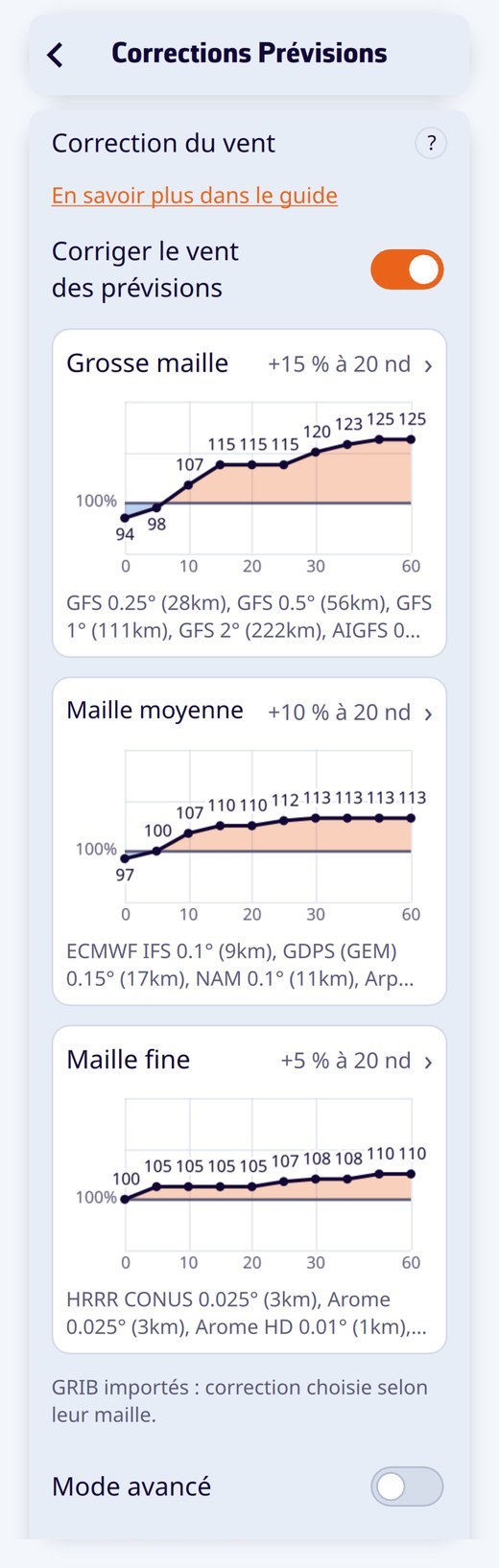 Tiroir de droite, Corrections Prévisions : une carte par maille, avec sa courbe et ses modèles
Pour aller plus loin
Pourquoi corriger le vent
Ces corrections sont empiriques : elles viennent de l’expérience des navigateurs et des routeurs, pas d’un calcul météorologique.
- Dans les vents faibles, un vent surestimé rend le routage trop optimiste : il passe trop facilement dans les dorsales et les zones de petit temps.
- Dans les vents plus forts, le vent réel dépasse souvent celui du fichier. C’est ce vent-là qu’il faut anticiper pour la route et la voilure.
- Plus la maille est grosse, plus la correction est forte : à 20 nœuds, un modèle à 0,25° reçoit +15 %, un modèle à 0,025° seulement +5 %.
Les corrections par défaut
Le pourcentage appliqué dépend de la vitesse du vent dans le fichier :
| Vent du fichier (nd) | 0 | 5 | 10 | 15 | 20 | 25 | 30 | 40 | 50 | 60 |
|---|---|---|---|---|---|---|---|---|---|---|
| Grosse maille (0,2° et plus) | 94 | 98 | 107 | 115 | 115 | 115 | 120 | 123 | 125 | 125 |
| Maille moyenne (0,05° à 0,2°) | 97 | 100 | 107 | 110 | 110 | 112 | 113 | 113 | 113 | 113 |
| Maille fine (moins de 0,05°) | 100 | 105 | 105 | 105 | 105 | 107 | 108 | 108 | 110 | 110 |
Entre deux colonnes, le pourcentage varie en ligne droite. Au-delà de la dernière colonne, il reste celui de la dernière.
- Grosse maille : GFS, ECMWF IFS de 0,25° à 1°, AIFS, AIGFS, Arpège Monde, ICON Global à partir de 0,25°, GEFS, ECMWF ENS.
- Maille moyenne : ECMWF IFS 0,1°, GDPS, RRFS North America, Arpège Europe, ICON Global 0,125°, ICON Europe.
- Maille fine : AROME, AROME HD, HRRR, RRFS CONUS, ICON D2, UKV.
La maille est lue dans le fichier lui-même : un GRIB importé ou une archive reçoit aussi la correction de sa maille.
Ce qui est corrigé, et ce qui ne l’est pas
- Corrigés : la force du vent à 10 m et celle des rafales. La direction du vent ne change pas.
- Non corrigés : les vagues, les courants et les observations satellite, qui sont des mesures.
- Le fichier ne change pas : un GRIB que vous exportez ou partagez reste tel qu’il a été publié.
Dans le routage
Quand la correction est activée, le routage utilise le vent corrigé, et la ligne « Vent » de la fenêtre de routage affiche Corrigé à la place d’un pourcentage. Quand elle est désactivée, la ligne affiche simplement le pourcentage appliqué au vent, comme dans les versions précédentes. Un GRIB ajusté dans « Mesuré / Prévu » porte en plus le badge bleu Ajusté sur son sélecteur.
Touchez ce bouton pour ajouter un pourcentage en plus de la correction. Le bouton affiche alors par exemple « Corrigé +5 % », en orange. Avec un GFS à 20 nœuds, le vent passe à 23 nœuds par la correction, puis à 24,2 nœuds avec ces 5 %.
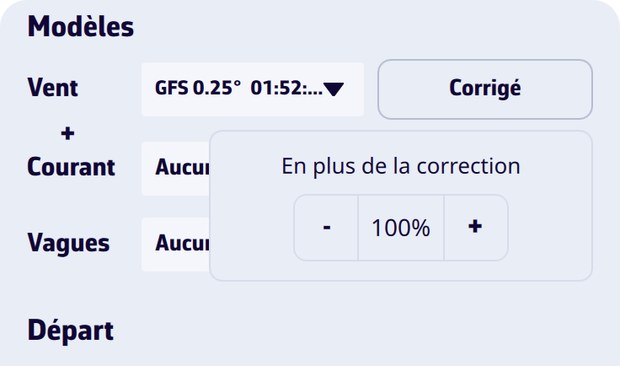 Fenêtre de routage : le bouton Corrigé et le pourcentage qu’il permet d’ajouter
Les pourcentages de vent réglés avec les versions précédentes ne sont plus appliqués : le réglage repart à 100 %, c’est-à-dire sans rien ajouter à la correction.
L’onglet « Entrées » d’un routage indique la correction utilisée pour chaque GRIB. Les routages déjà calculés ne changent pas. « Recalculer » utilise les corrections du moment.
Modifier une correction
Correction activée, activez Mode avancé sous les tables de la page « Corrections Prévisions », ou touchez « Modifier » dans la grande fenêtre d’une correction. Ce réglage est propre à chaque appareil.
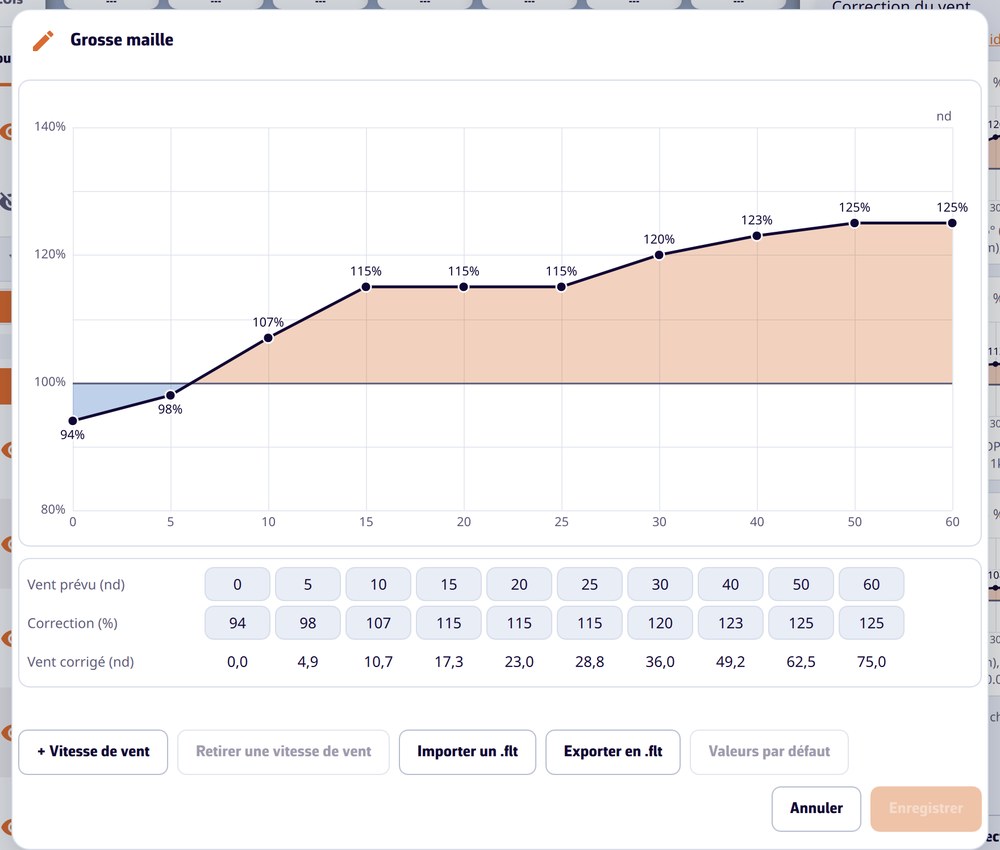 Grande fenêtre d’une correction : la courbe, la grille des valeurs et le vent corrigé
- Taper une valeur : touchez une case de la grille et saisissez le pourcentage ou la vitesse. La courbe suit, et Entrée passe à la case suivante.
- Déplacer un point : faites-le glisser verticalement sur le graphe.
- Ajouter une vitesse de vent : bouton « + Vitesse de vent », ou double-clic sur le graphe. La colonne reprend la valeur de la courbe : rien ne change tant que vous ne la modifiez pas.
- Retirer une vitesse de vent : sélectionnez sa colonne ou son point, puis touchez le bouton « Retirer ». Il reste toujours au moins deux colonnes.
- Valeurs par défaut : remet la correction d’une maille à ses valeurs d’origine.
Rien n’est appliqué avant « Enregistrer ». Le GRIB affiché est alors relu avec la nouvelle correction.
Les vitesses vont de 0 à 120 nœuds et les pourcentages de 50 à 200. Une table où un vent plus fort ressortirait plus faible qu’un vent moins fort est refusée.
Les corrections que vous enregistrez suivent votre compte sur vos autres appareils.
Une correction propre à un modèle
En mode avancé, « + Nouvelle correction » part d’une copie d’une correction de maille, d’une courbe plate à 100 % ou d’un fichier .flt. Donnez-lui un nom et choisissez ses modèles.
- Elle remplace la correction de la maille pour ces modèles, qui quittent la carte de leur maille.
- Un modèle n’a qu’une seule correction : le choisir ici le retire de celle qu’il avait.
- Sans modèle choisi, elle reste enregistrée mais n’est pas utilisée.
- Si vous la supprimez, ses modèles reprennent la correction de leur maille.
La ligne Sans correction, sous les tables, liste les modèles qui gardent leur vent brut. Pour un GRIB donné, NavimetriX regarde d’abord cette liste, puis les corrections propres à un modèle, puis la correction de la maille.
Savoir quelle correction s’applique à un GRIB
En mode avancé, le menu ⋮ de chaque GRIB indique en première ligne la correction appliquée, par exemple « Correction : Grosse maille ». Pour un GRIB importé, elle n’apparaît qu’une fois le fichier chargé.
Échanger des corrections
Le bouton « Importer un .flt » remplace les valeurs de la correction ouverte, et « Exporter en .flt » l’enregistre dans un fichier (« Partager en .flt » sur téléphone et tablette).
Un fichier .flt contient deux lignes de valeurs séparées par des points-virgules, les vitesses de vent puis les pourcentages :
0.00;5.00;10.00;20.00;40.00;60.00;
95;105;105;115;115;125;
Les pourcentages sont exportés en nombres entiers.