Afficher les prévisions sur la carte
DébutantL’essentiel
Quand un GRIB est affiché (touchez sa ligne dans l’onglet « GRIBs » du tiroir de gauche), la carte montre le vent par défaut : un fond de couleur selon sa force, et des particules animées ou des barbules pour sa direction. Tout le reste du fichier (rafales, pression, pluie, nuages…) est à un geste.
- Touchez le bouton rond orange des calques, en bas à droite de la carte.
- Dans la section « Affichage prévisions », choisissez le paramètre dans la liste déroulante (« Vent » par défaut).
- Cochez ou décochez « Fond de couleur », « Particules » ou « Barbules » (« Flèches » pour les courants et les vagues), et « Isobares ».
- Faites glisser la timeline (frise du temps), en bas de l’écran, pour suivre l’évolution heure par heure.
- Lisez les valeurs dans les pastilles en haut de la carte : elles donnent la prévision sous la cible (le réticule au centre de l’écran par défaut).
Les réglages fins (style des couleurs, transparence, densité des particules…) sont dans le tiroir de droite, « Affichage prévisions ».
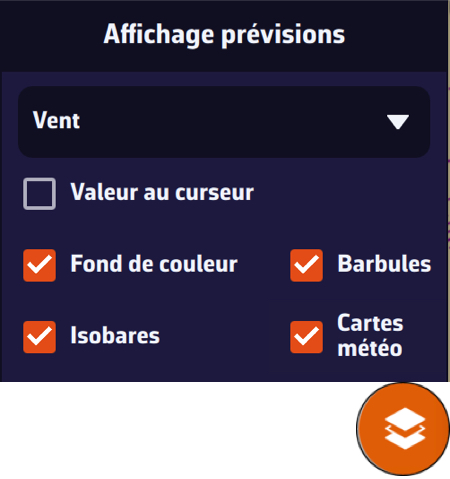 Menu des calques, section Affichage prévisions : paramètre Vent, Valeur au curseur, Fond de couleur, Barbules, Isobares et Cartes météo
Pour aller plus loin
Les paramètres de la liste
La liste ne propose que ce que contient le fichier, dans cet ordre :
- « Vent » et, pour un modèle d’ensemble, « Écart Vent » (l’écart-type du vent entre les membres) ;
- « Rafales » et « Delta Rafales » (l’écart, en nœuds, entre les rafales prévues et le vent moyen : plus il est grand, plus les rafales dépassent le vent moyen). Le « Delta Rafales » est très utile pour anticiper les changements de voile : on choisit souvent la voile d’après les rafales plutôt que d’après le vent moyen, surtout en multicoque ;
- « Pression » et, pour GEFS, « Écart Pression » ;
- « Courants » et « Vagues » ;
- « Température » (de l’air), « Précipitations », « Nuages » (couverture nuageuse), « CAPE » (énergie disponible pour les orages) et « Neige » ;
- et, pour un fichier importé qui en contient, « Ice » (la glace de mer, en %, libellé en anglais).
NavimetriX retient le paramètre choisi pour chaque GRIB. Si un paramètre manque, vérifiez qu’il était coché au téléchargement.
Barbules, particules et flèches
- Particules : de fines traînées animées qui suivent le vent, calculées par la carte graphique. C’est le mode par défaut. Elles sont noires, blanches sur le fond BING.
- Barbules : la représentation classique des météorologues, des flèches posées sur les points de la grille du GRIB, plus espacées quand on dézoome, avec des barbes qui indiquent la force du vent. Plus sobres, elles sont aussi plus économes en batterie.
- Flèches : pour les courants et les vagues. Voir Courants et Vagues et état de la mer.
Le choix entre particules et barbules se fait dans les réglages, ligne « Affichage du vent » ; la case du menu des calques prend alors le nom du mode choisi. Elle agit sur le vent et ce qui en dérive (rafales, Delta Rafales, Écart Vent), sur les courants et sur les vagues ; elle reste sans effet pour la pression, la température, la pluie, les nuages et la CAPE.
Les réglages d’« Affichage prévisions »
Ouvrez le tiroir de droite avec la poignée à chevron (‹) au bord droit de l’écran, puis « Affichage prévisions ». La page compte une section par famille de données.
Vent (s’applique aussi aux rafales) :
| Réglage | Valeurs | Par défaut |
|---|---|---|
| « Affichage du vent » | « Particules » ou « Barbules » | Particules |
| « Densité des particules » | 25 à 300 %, par pas de 25 | 100 % |
| « Longueur des particules » | 25 à 150 %, par pas de 25 | 100 % |
| « Style de couleurs » | « Dégradé » ou « Zones iso » | Dégradé |
| « Masque terrestre » | activé ou désactivé | activé |
| « Transparence » | 0 à 100 %, par pas de 5 | 50 % |
| « Pas des zones iso » | 1 à 20 nœuds | 5 nœuds |
Pression : « Style de couleurs » (Dégradé par défaut), « Pas d’isobares » (1 à 5 hPa, 2 hPa par défaut), « Lisser les isobares » (activé par défaut) et « Transparence » (50 %).
Précipitations, Température, Nuages et CAPE : une seule ligne, « Transparence » (50 % par défaut).
Les sections Courants, Vagues et Éclairs sont décrites dans leurs pages : Courants, Vagues et état de la mer, Foudre et orages.
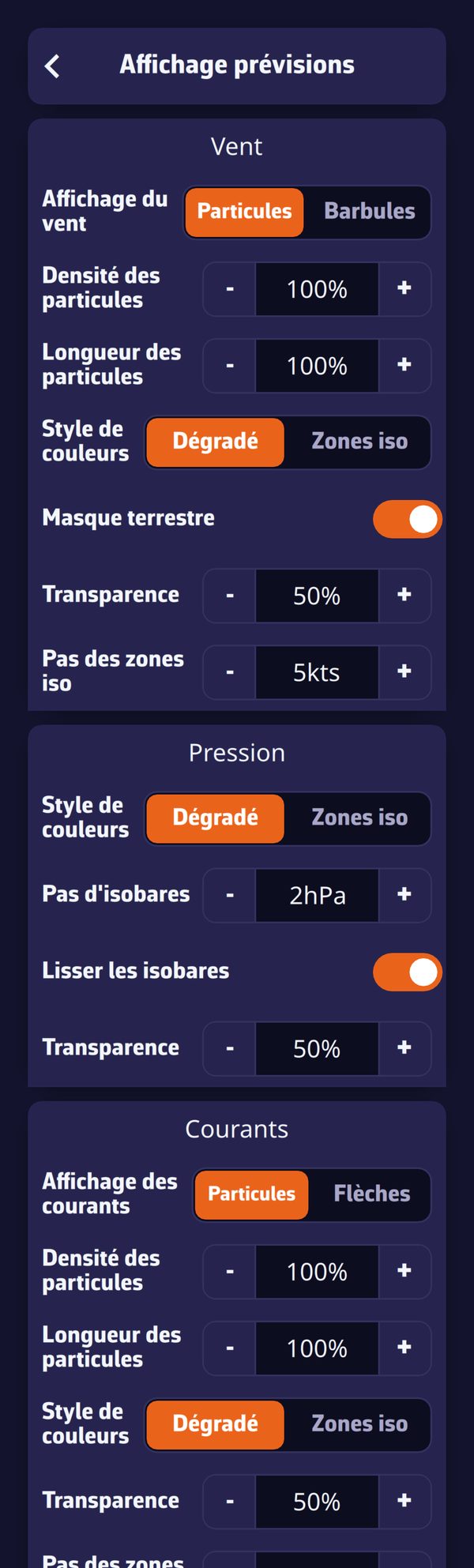 Tiroir de droite, page Affichage prévisions : sections Vent, Pression et Courants
Fond de couleur et zones iso
- Dégradé : la couleur varie en continu avec la valeur. Pour le vent, l’échelle va du bleu (calme) au magenta (vent fort) en passant par le vert, le jaune et le rouge, sur 0 à 40 nœuds.
- Zones iso : la même échelle, mais par plages d’égale valeur (par exemple de 5 en 5 nœuds avec le pas par défaut), jusqu’à 50 nœuds pour le vent. Le réglage « Pas des zones iso » fixe la largeur des plages.
- La pluie est toujours peinte en plages, de 0,1 à 50 mm/h. La température va du violet (−20 °C) au rouge (+40 °C), la CAPE du jaune au rouge sombre (0 à 4 000 J/kg), les nuages du transparent au gris foncé.
- La transparence règle la part de la carte qui reste visible sous le fond de couleur : à 0 %, la couleur est opaque.
Avec le réglage « Couleurs adaptées aux daltoniens » (Réglages, « Général »), l’échelle du vent se passe du vert. Il n’y a pas de légende sur la carte : la valeur exacte se lit dans les pastilles. Aux très forts zooms, dès que la carte montre un port, le fond de couleur s’efface.
Masque terrestre
Activé (par défaut), le masque terrestre cache le fond de couleur et les barbules du vent sur la terre. Il agit jusqu’à la vue d’une approche de port, sur quelques milles. Désactivez-le pour voir le vent aussi sur la terre, par exemple au milieu d’îles où vous voulez garder une continuité mer-terre. Les couleurs des vagues, elles, sont toujours masquées à terre.
Isobares
La case « Isobares » du menu des calques n’apparaît que si le GRIB contient la pression. Désactivée par défaut, elle trace les lignes d’égale pression par-dessus le paramètre affiché, quel qu’il soit : le vent et les isobares ensemble, par exemple. L’écart entre deux lignes suit le réglage « Pas d’isobares ». Des étiquettes donnent la pression le long des lignes (rougeâtres sous 1 013 hPa, bleutées au-dessus, dans votre unité de pression), et les lettres H et L marquent les hautes et les basses pressions. Les isobares s’effacent aux très forts zooms et pendant le calcul d’un routage.
Lire les valeurs : la cible et les pastilles
La rangée de pastilles, en haut de la carte, donne pour chaque paramètre du GRIB la valeur sous la cible, à l’heure de la timeline : vent (force et direction), rafales, pression, température, pluie, nuages, CAPE, neige, courant, vagues (hauteur, direction, période). « — » signale une valeur absente à cet endroit. Pour un modèle d’ensemble, l’écart est suivi du symbole σ (écart-type).
Touchez une pastille : une courbe de ce paramètre sur toute la durée du GRIB, au point de la cible, s’affiche sous les pastilles. Touchez-la de nouveau pour la masquer. Pour voir tous les paramètres d’un coup, sous forme de tableau, voir le Météogramme.
La liste « Cible » du menu des calques choisit le point lu : « Centre écran » (par défaut), « Position GPS », l’un des POI visibles, ou « Désactivée » pour masquer les pastilles.
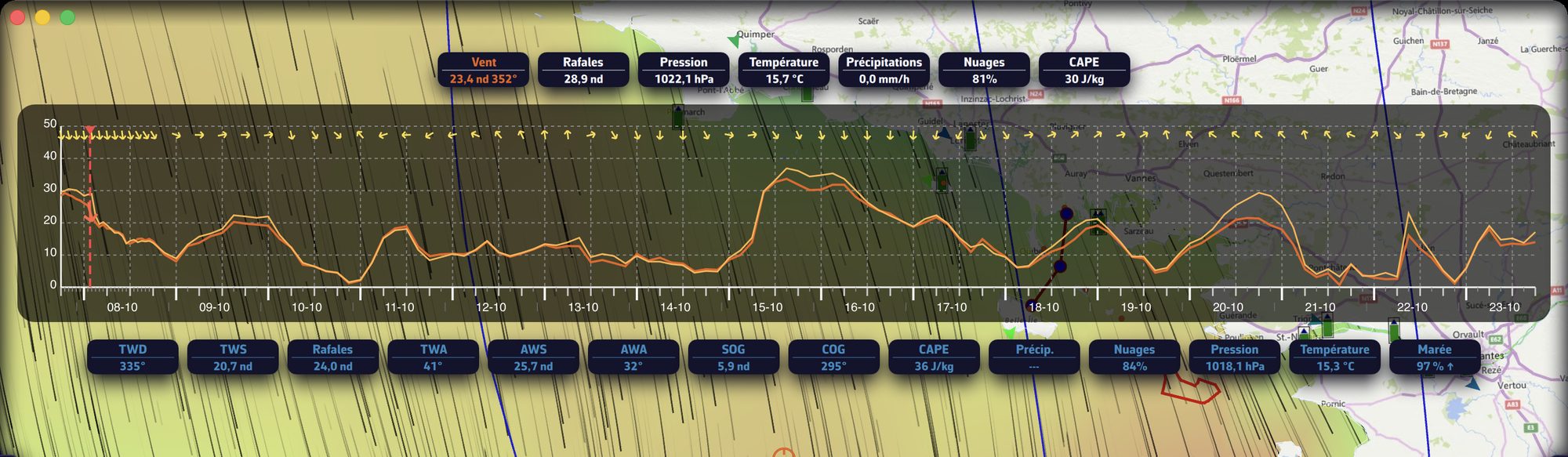 La pastille « Vent » touchée : la courbe du vent et des rafales sur toute la prévision
Valeur au curseur (ordinateur)
Sur ordinateur, la case « Valeur au curseur » du menu des calques affiche, à côté du pointeur de la souris, la valeur du paramètre affiché à cet endroit : direction puis force pour le vent, hauteur, direction et période pour les vagues. Elle est désactivée par défaut, et s’efface pendant un déplacement de la carte, au-dessus d’un objet cliquable et hors de la zone du GRIB. Elle n’existe pas sur les écrans tactiles.
La timeline
Faites glisser la timeline (ou utilisez la molette) pour passer d’une échéance à l’autre ; toutes les couches météo suivent. Touchez la bulle de l’heure pour revenir à maintenant. Le bouton de lecture fait défiler la prévision en boucle, sur la durée du GRIB (ou du routage affiché).
Économie d’énergie
Le réglage « Économie d’énergie » (Réglages, « Général ») remplace les particules par les barbules pour le vent et par les flèches pour les courants, et grise les lignes correspondantes d’« Affichage prévisions ». Il n’existe pas dans la version navigateur.