Bandeau et instruments sur la carte
DébutantL’essentiel
Les instruments affichent en temps réel les données du bateau : position, vitesse, vent, profondeur, performance. Ils sont rangés dans un bandeau, en haut de l’écran quand la fenêtre est plus haute que large, en colonne sur le côté sinon. Chaque instrument peut aussi être posé sur la carte, où il se déplace et se redimensionne librement.
- Ajouter : touchez le bouton rond orange « + » en bas à droite, puis « Ajouter un instrument ». Choisissez un instrument dans la grille, puis « Ajouter au bandeau » ou « Ajouter sur la carte ».
- Poser à un endroit précis : faites un clic droit (ordinateur) ou un appui long (tablette, téléphone) sur la carte, puis « Ajouter un instrument ». L’instrument choisi se pose à l’endroit touché.
- Régler : clic droit ou appui long sur l’instrument. Ses réglages s’ouvrent, avec un aperçu qui suit vos changements.
- Déplacer : faites glisser une tuile le long du bandeau pour changer son rang, ou en travers du bandeau pour la poser sur la carte. Relâché sur le bandeau, un instrument de la carte y reprend place.
- Supprimer : bouton « Supprimer » des réglages de l’instrument, puis confirmez.
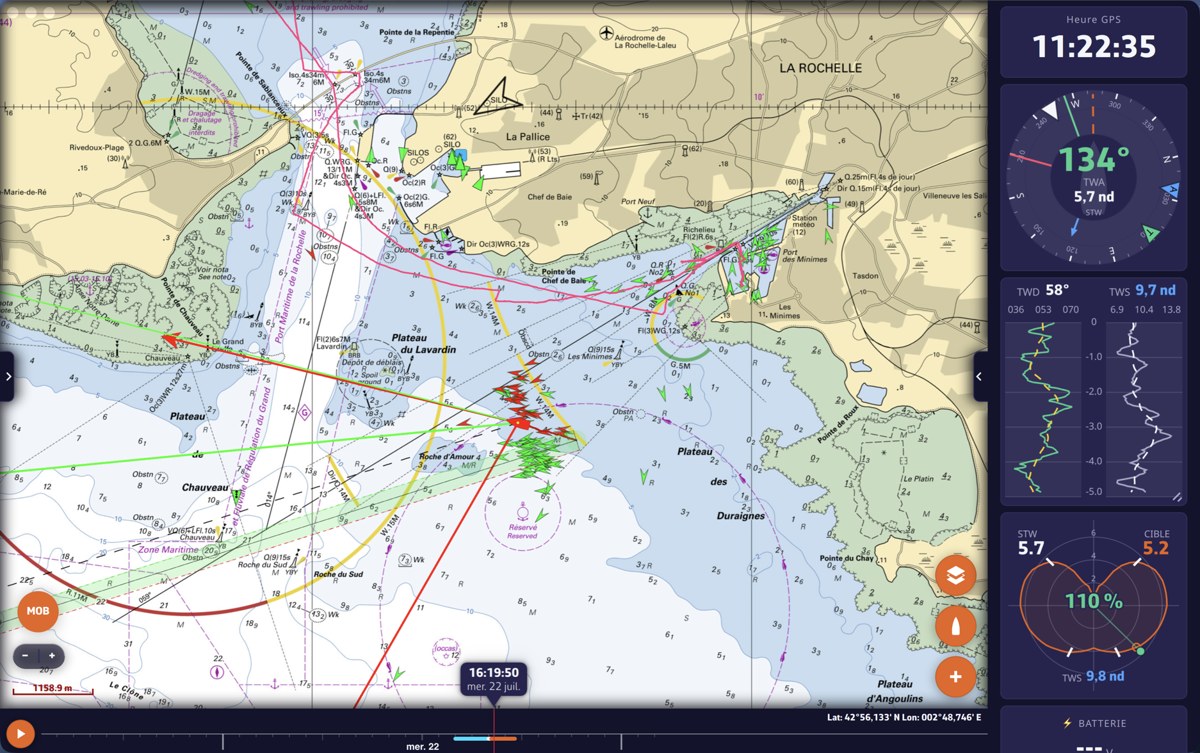 Le bandeau d’instruments en colonne à droite de la carte
Les valeurs s’affichent en mode Navigation, pendant un Replay, ou dès qu’une connexion NMEA envoie des données. NMEA est le protocole par lequel l’électronique du bord (centrale de navigation, anémomètre, sondeur, GPS) transmet ses mesures. Le mode Navigation et la connexion NMEA demandent tous deux l’abonnement Premium. En mode Navigation, le GPS de l’appareil suffit pour la position, la vitesse fond et la route fond ; le vent, la vitesse surface ou la profondeur viennent de la centrale, par NMEA.
Pour aller plus loin
La grille « Ajouter un instrument »
Chaque carte de la grille montre un aperçu animé de l’instrument, alimenté par les données réelles du bateau. Un même instrument peut être ajouté plusieurs fois : une pastille orange indique combien d’exemplaires sont déjà affichés. Vous pouvez par exemple poser plusieurs tuiles « Valeur numérique », chacune avec sa propre donnée.
Un instrument ajouté au bandeau se place en tête du bandeau, pour être visible tout de suite. Si les instruments étaient masqués, l’ajout les réaffiche.
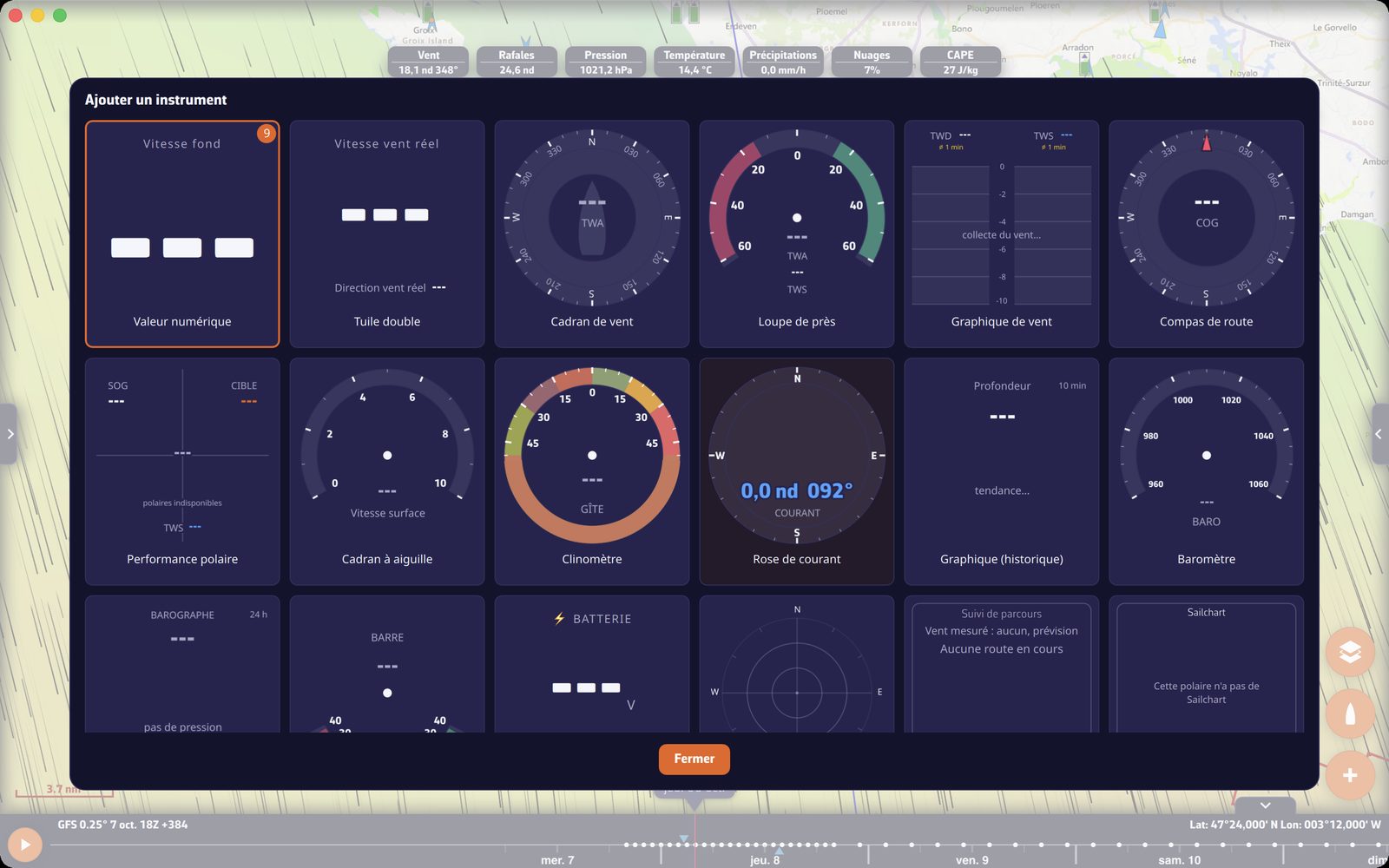 La grille « Ajouter un instrument », ouverte depuis le menu du clic droit
Les réglages d’un instrument
Le clic droit ou l’appui long sur un instrument ouvre directement sa fenêtre de réglages : le nom de l’instrument, un grand aperçu, puis les réglages propres à son type (voir Les types d’instruments). On y trouve toujours :
- « Fond de tuile carré », pour les cadrans ronds : le cadran s’affiche sur une tuile carrée plutôt que sur un disque ;
- « Supprimer », qui retire cet exemplaire après une demande de confirmation ;
- « Fermer ».
La plupart des réglages valent pour cet exemplaire seulement : deux tuiles « Valeur numérique » montrent deux données différentes. Quelques bascules sont communes à tous les exemplaires d’un même type : l’angle de vent (TWA ou AWA) et la vitesse du bateau (STW ou SOG) du « Cadran de vent », l’angle de la « Loupe de près », la fenêtre et la moyenne du « Graphique de vent ».
Réordonner, poser sur la carte, redimensionner
- Changer l’ordre : glissez la tuile dans l’axe du bandeau ; un emplacement s’ouvre là où elle sera insérée. Sur écran tactile, un appui long « soulève » d’abord la tuile : un glissement rapide fait défiler le bandeau sans rien déplacer.
- Poser sur la carte : glissez la tuile en travers du bandeau. Elle devient un instrument flottant. Sur la carte, une grille et des lignes d’alignement apparaissent pendant le déplacement.
- Remettre dans le bandeau : relâchez l’instrument flottant sur le bandeau, à l’endroit voulu.
- Redimensionner le bandeau : à la souris, glissez son bord côté carte ; un double clic rend la taille automatique. Sur écran tactile, une petite poignée sur la bordure joue le même rôle, et un double appui rend la taille automatique.
- Redimensionner une tuile du bandeau : les tuiles rectangulaires (graphiques, Suivi de parcours…) ont une poignée dans leur coin inférieur droit.
- Redimensionner un instrument sur la carte : poignée de coin à la souris, pincement à deux doigts sur écran tactile.
Les cadrans ronds restent ronds sur la carte, sauf si vous avez coché « Fond de tuile carré ».
Sur tablette et téléphone, la disposition (bandeau et instruments flottants) et la taille du bandeau sont mémorisées séparément en portrait et en paysage : chaque orientation garde sa propre composition.
La page Réglages > Instruments
Ouvrez les Réglages par la poignée « ‹ » au bord droit de l’écran, puis « Instruments ».
| Réglage | Effet | Valeurs | Par défaut |
|---|---|---|---|
| « Visible » | Affiche ou masque tous les instruments, bandeau et carte | Oui / non | Non |
| « Bandeau visible » | Replie le bandeau seul ; les instruments posés sur la carte restent affichés | Oui / non | Oui |
| « Titres des tuiles » | Titre des tuiles en sigles (SOG, TWA, BTW…) ou en noms (Vitesse fond…) | « Sigles », « Noms » | Sigles sur un écran de moins de 7 pouces, noms ailleurs |
| « Amortissements » | Lissage des valeurs, voir plus bas | ||
| « Durée des mini-graphiques » | Période couverte par la petite courbe des tuiles numériques | 5 à 60 min | 5 min |
| « Orientation » | Bandeau en haut ou en colonne | « Auto », « Horizontale », « Verticale » | Auto |
En « Auto », le bandeau passe en haut quand la fenêtre est plus haute que large, et en colonne sinon.
Le choix « Visible » est retenu séparément pour le mode Navigation activé et désactivé. La fenêtre qui s’affiche quand vous basculez le mode Navigation propose d’ailleurs la case « Afficher les instruments ».
Le mini-graphique se coche ou se décoche tuile par tuile, dans les réglages de chaque « Valeur numérique ». Il ne se dessine qu’en mode Navigation, et seulement pour les données qui s’y prêtent : jamais pour une heure, une position ou un nom, par exemple.
Dispositions prédéfinies
En bas de la même page, « Charger » propose quatre dispositions toutes faites, et celles que vous avez enregistrées :
- « GPS » : heure GPS, vitesse et route fond, latitude, longitude, nom, distance, relèvement et temps du waypoint ;
- « Croisière » : Cadran de vent, vitesse fond, route fond, vitesse surface, direction et vitesse du vent réel, profondeur, distance, relèvement et temps du waypoint ;
- « Près » : Loupe de près, Graphique de vent, Performance polaire, puis vitesse surface, angle et vitesse du vent réel, VMG, cap, distance et temps jusqu’à la layline ;
- « Portant » : Cadran de vent, Performance polaire, puis vitesse fond, vitesse surface, direction et vitesse du vent réel, VMG, angle cible au portant, VMC du waypoint.
La VMG est la vitesse de rapprochement dans l’axe du vent ; la VMC, celle de rapprochement vers le waypoint ; la layline, la ligne à partir de laquelle on atteint la marque en un seul bord.
« Sauvegarder la config » enregistre sous un nom la disposition complète : ordre du bandeau, réglages de chaque tuile, instruments posés sur la carte avec leur taille et leur position. « Supprimer la config » efface une disposition enregistrée.
Les dispositions sont propres à chaque appareil : elles ne se synchronisent pas entre votre téléphone et votre ordinateur, dont les écrans n’ont rien de commun.
Amortissements
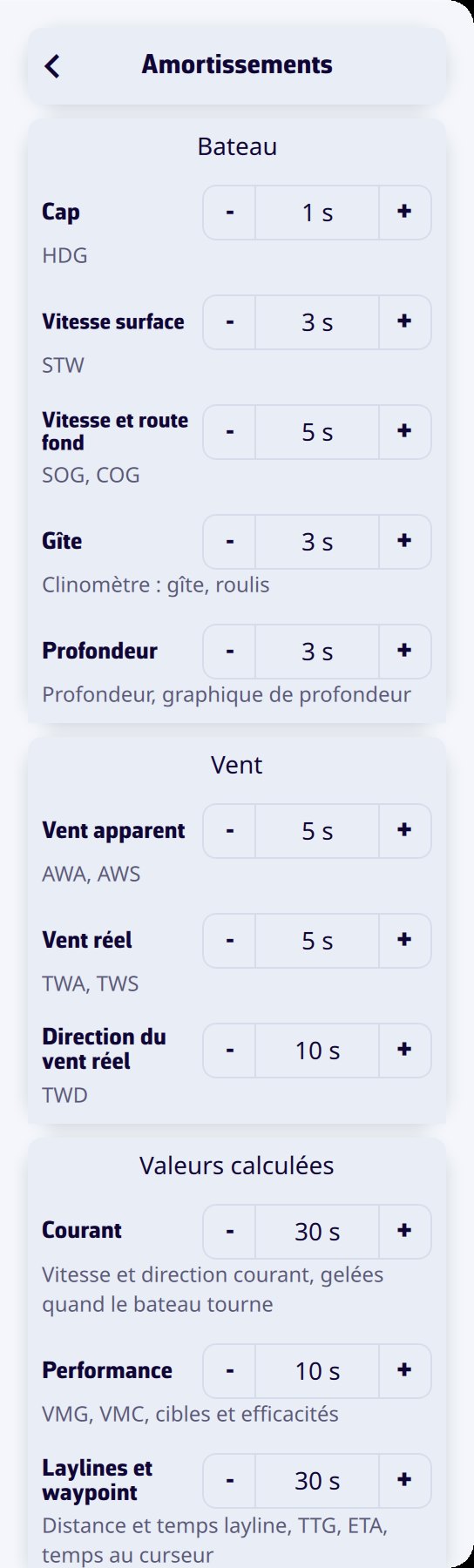 La page Amortissements, un temps par groupe de valeurs
Réglages > Instruments > « Amortissements » règle le lissage des valeurs, groupe par groupe, de 0 (aucun lissage) à 60 secondes. Le temps choisi est celui d’une moyenne glissante.
| Groupe | Réglage | Valeurs concernées | Par défaut |
|---|---|---|---|
| Bateau | « Cap » | HDG | 1 s |
| « Vitesse surface » | STW | 3 s | |
| « Vitesse et route fond » | SOG, COG | 5 s | |
| « Gîte » | Clinomètre : gîte, roulis | 3 s | |
| « Profondeur » | Profondeur, graphique de profondeur | 3 s | |
| Vent | « Vent apparent » | AWA, AWS | 5 s |
| « Vent réel » | TWA, TWS | 5 s | |
| « Direction du vent réel » | TWD | 10 s | |
| Valeurs calculées | « Courant » | Vitesse et direction du courant, gelées quand le bateau tourne | 30 s |
| « Performance » | VMG, VMC, cibles et efficacités | 10 s | |
| « Laylines et waypoint » | Distance et temps layline, TTG, ETA, temps au curseur | 30 s |
Le bouton « Valeurs par défaut » remet ces valeurs d’origine. Cadrans, alarmes, laylines et trace enregistrée suivent les valeurs amorties ; seules les phrases RMC et VTG renvoyées en sortie NMEA gardent la vitesse et la route brutes. Ces réglages dépendent des capteurs du bateau, pas de l’appareil : ils sont liés à votre compte.
Les sigles : HDG cap, STW vitesse surface, SOG vitesse fond, COG route fond, AWA et AWS angle et vitesse du vent apparent, TWA, TWS et TWD angle, vitesse et direction du vent réel, TTG temps restant, ETA heure d’arrivée.
Voir aussi
- Les types d’instruments
- Suivi de parcours
- Baromètre et barographe
- Navigation : GPS, NMEA et AIS, pour connecter la centrale du bord
- Prise en main et interface, pour le bouton « + » et le mode Navigation
- FAQ : À quoi servent les instruments et comment les personnaliser ?
- FAQ : Comment changer les instruments affichés ?