Plateformes et installation
DébutantL’essentiel
NavimetriX fonctionne sur téléphone, tablette et ordinateur : iPhone et iPad, Android, Mac, PC Windows et Linux. Il existe aussi une version qui s’ouvre dans un navigateur web. Le même compte NavimetriX sert sur tous ces appareils.
- Téléchargez l’application depuis la page d’accueil du site : App Store (iPhone, iPad et Mac), Google Play (Android), installeur Windows ou AppImage Linux (un fichier unique qui se lance sans installation).
- Au premier lancement, la fenêtre « Bienvenue sur NavimetriX » annonce le téléchargement des données de base, environ 400 Mo. Pressez « Commencer ».
- Gardez NavimetriX ouvert pendant ce téléchargement : passer à une autre application ou laisser l’appareil se mettre en veille peut l’interrompre.
- À la fin, pressez « Commencer à utiliser NavimetriX ». Le bouton « Voir le guide de démarrage » ouvre la Prise en main.
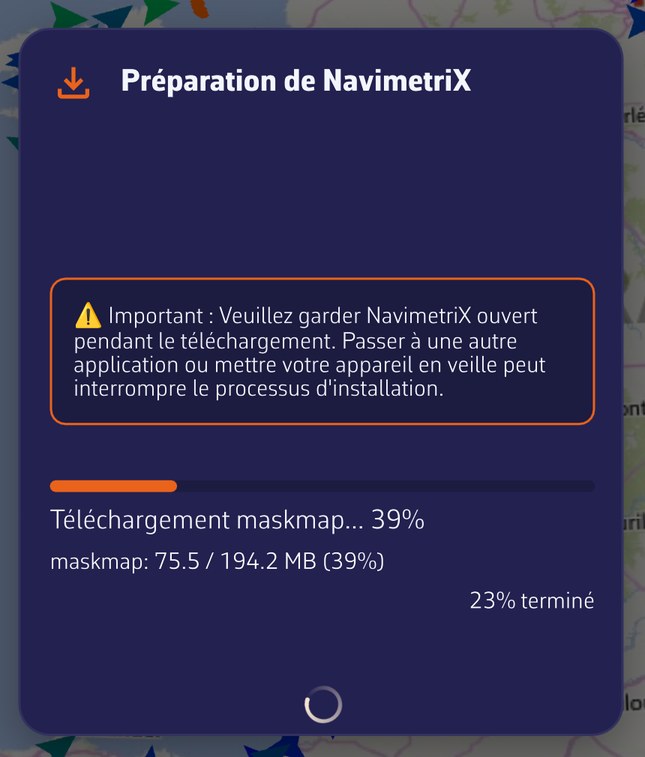 Fenêtre « Préparation de NavimetriX » pendant le téléchargement des données de base : barre de progression et volume téléchargé
Pour aller plus loin
Versions minimales
| Plateforme | Version minimale | Remarques |
|---|---|---|
| macOS | 13 (Ventura) | Mac Intel et Mac à puce Apple |
| Windows | Windows 10 version 1809 (build 17763) | Windows 11 compris |
| Linux | AppImage | deux versions : x86_64 (PC) et aarch64 (ARM 64 bits) |
| Android | 9 (API 28) | appareils à processeur ARM 64 bits seulement |
| iOS et iPadOS | 16 | iPhone et iPad |
Ces versions sont un minimum. Elles ne garantissent pas que l’application tourne bien sur un appareil ancien : la mémoire et le processeur graphique comptent aussi.
Le premier lancement
- La langue de l’application suit celle du système si c’est le français, l’anglais, l’allemand ou l’espagnol ; sinon, l’application démarre en anglais. Elle se change ensuite dans les Réglages généraux.
- Les données de base (environ 400 Mo) demandent une connexion Internet. La fenêtre affiche le fichier en cours et le total téléchargé.
- En cas d’erreur, la fenêtre « Erreur d’installation » affiche le motif et propose « Réessayer » ou « Abandonner ».
Les mises à jour
- Au lancement, NavimetriX compare sa version à la dernière publiée pour votre plateforme. S’il en existe une plus récente, il affiche « Une nouvelle version est disponible. Souhaitez-vous mettre à jour votre version ? » Accepter ouvre la page de téléchargement du site.
- Après une mise à jour, la fenêtre « Nouveautés » liste ce qui change dans la version installée. Elle ne s’affiche pas au tout premier lancement. L’historique complet se trouve dans Réglages > « À propos » > « Historique des versions ».
Windows
- Sur la page d’accueil du site, le badge « Obtenir sur Microsoft » télécharge directement l’installeur
NavimetrixSetup_<version>.exedepuis navimetrix.com. Il n’y a pas à passer par l’application Microsoft Store. - Pour mettre à jour, téléchargez le nouvel installeur et exécutez-le.
- L’installeur est signé. Si Windows SmartScreen ou un antivirus bloque malgré tout l’installation, ou si Windows 11 affiche l’erreur 4551 (Smart App Control), suivez les pages de FAQ citées plus bas.
- L’installeur ouvre dans le pare-feu de Windows les ports utilisés pour recevoir les données NMEA par le réseau (NMEA : le format des données des instruments du bord). La désinstallation retire ces règles.
Désinstaller complètement
- Windows : désinstallez NavimetriX depuis Paramètres > Applications > Applications installées. Le désinstalleur supprime aussi le dossier de données
%LOCALAPPDATA%\Soft4Sail\NavimetriX, les données C-MAP, la clé de registre de l’application et ses règles de pare-feu. - macOS : l’application range ses données dans son conteneur,
~/Library/Containers/navimetrix.soft4sail.com(le Finder l’affiche sous le nom « NavimetriX »). Mettre l’application à la corbeille ne supprime pas ce dossier : supprimez-le aussi pour une désinstallation complète. - Ce qui est synchronisé avec votre compte NavimetriX n’est pas perdu : vous le retrouvez en vous reconnectant. Voir Synchronisation entre appareils.
Voir aussi
- NavimetriX dans un navigateur
- Abonnement Premium
- Premiers pas et guides
- FAQ : Quelles sont les versions minimum des systèmes d’exploitation ?
- FAQ : Comment mettre à jour mon application sous Windows ?
- FAQ : L’installation sur Windows 11 est refusée, que faire ?
- FAQ : Désinstaller complètement sous macOS et sous Windows