Suivi de course
ExpertL’essentiel
Le suivi de course affiche sur la carte les concurrents d’une course au large, à partir des fichiers que publient les organisateurs : la liste des concurrents (fichier .dcc, au format Adrena) et les rapports de positions (fichiers POSADRENA). Avec la route du parcours, NavimetriX calcule la distance restante de chaque bateau et un classement, en temps réel ou en temps compensé.
- Ouvrez les Réglages (poignée « ‹ » au bord droit), puis « Suivi de course ». Dans « Fichier de course », touchez « Importer » et choisissez le fichier .dcc fourni par l’organisateur.
- Dans « Rapports de position », saisissez l’adresse du serveur (« URL FTP ou HTTP », avec « Identifiant » et « Mot de passe » si besoin) et touchez « Télécharger ». Vous pouvez aussi « Importer » un fichier de positions reçu par e-mail.
- Dans « Classements », choisissez la route du parcours, puis la date et l’heure de départ, en temps universel (UTC).
- Ouvrez l’onglet « Course » du tiroir de gauche : la liste des concurrents, triée par classement dès que les positions arrivent.
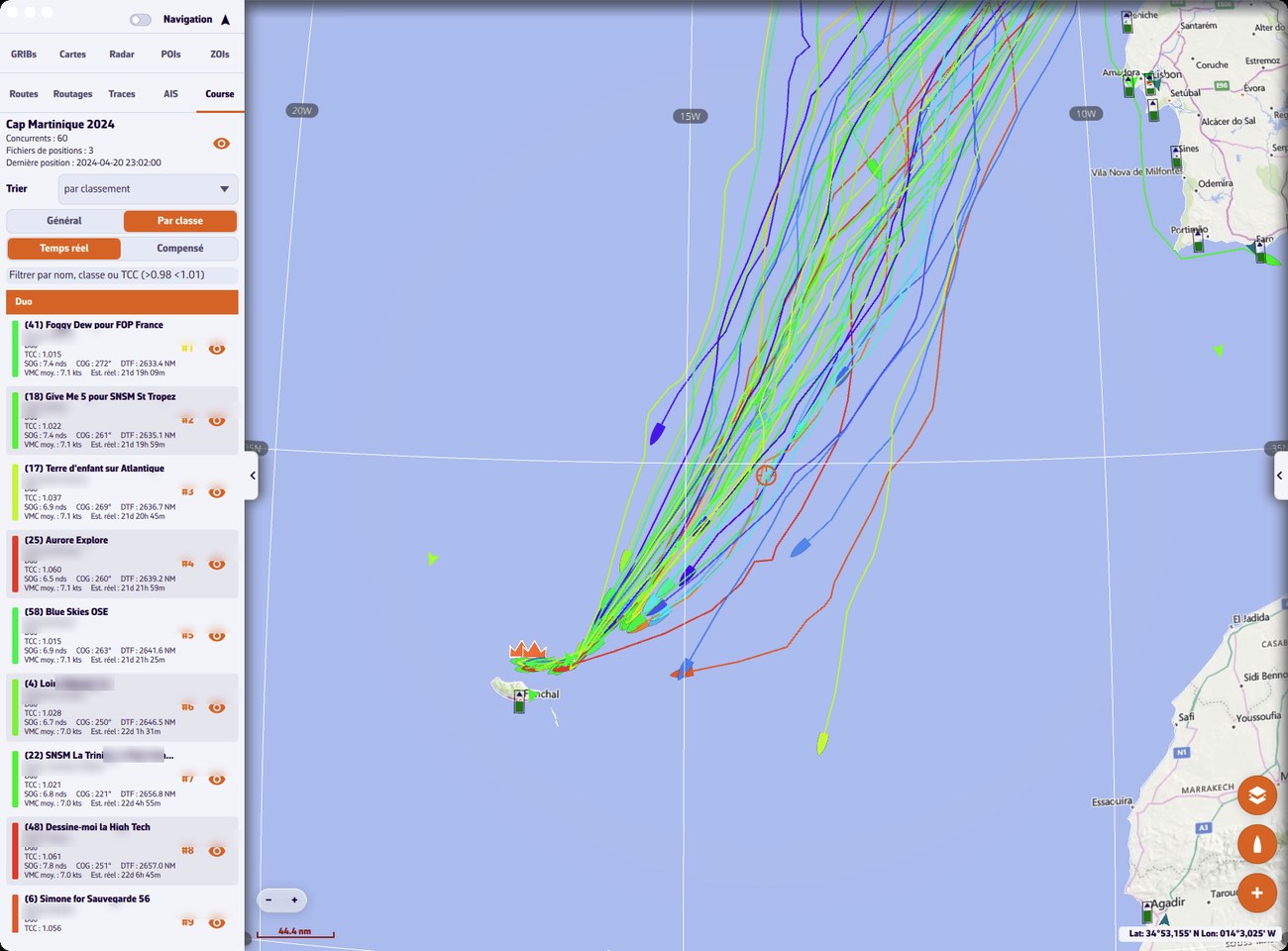 Onglet « Course » du tiroir de gauche avec la Cap Martinique 2024 : en-tête, « Trier par classement », « Général / Par classe », « Temps réel / Compensé », liste des concurrents avec leur distance restante (DTF) et leur temps estimé ; sur la carte, les traces de la flotte et la couronne des premiers ; noms des skippers floutés
Pour aller plus loin
Les fichiers de course
Le fichier .dcc décrit la course : son nom, et pour chaque bateau son nom, sa classe, son skipper, son numéro dans la course et son rating IRC, aussi appelé TCC (Time Correction Coefficient, le coefficient de temps compensé). Il peut aussi contenir l’adresse du serveur de positions, qui remplit alors les champs de connexion, et même des positions déjà enregistrées.
À l’import, NavimetriX donne une couleur à chaque bateau selon son rating, du rouge pour le plus élevé (le plus rapide) au bleu pour le plus bas. Si tous les ratings sont égaux, chaque bateau reçoit une couleur distincte. Vous pouvez ensuite changer la couleur dans la fiche du concurrent.
Un rapport de positions POSADRENA donne, pour chaque bateau, son numéro, sa latitude, sa longitude et l’heure. Attention : les coordonnées Adrena s’écrivent en degrés et minutes, pas en degrés décimaux (47.3211N signifie 47° 32,11’ N).
Une seule course est chargée à la fois. « Supprimer la course », en bas de la page, l’efface après confirmation.
Récupérer les positions
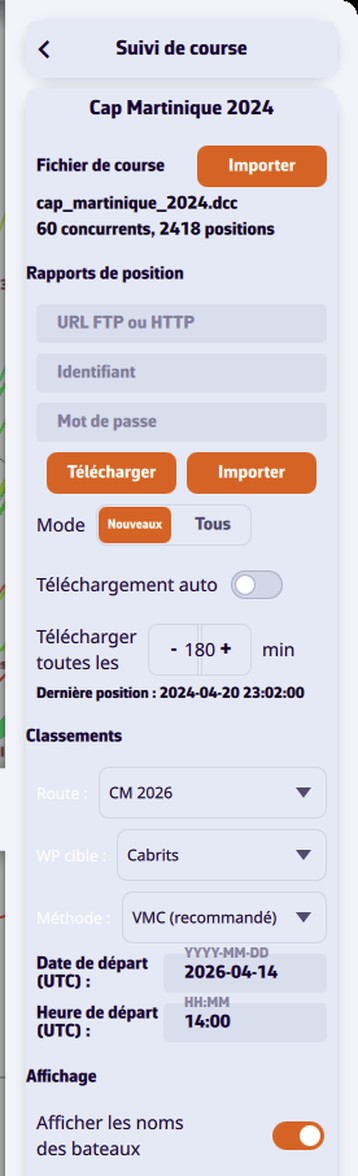 Réglages « Suivi de course » : fichier de course importé (60 concurrents, 2418 positions), rapports de position avec leurs boutons « Télécharger » et « Importer », puis la section « Classements » avec la route, le waypoint cible, la méthode, la date et l’heure de départ en UTC
La section « Rapports de position » propose trois façons de faire :
- Téléchargement depuis un serveur : renseignez l’« URL FTP ou HTTP » et, si l’organisateur en donne, l’« Identifiant » et le « Mot de passe », puis touchez « Télécharger ». Pour un dossier FTP, NavimetriX liste le dossier et retient lui-même les fichiers de positions. Une adresse HTTP qui renvoie toujours le dernier rapport convient aussi.
- « Mode » : « Nouveaux » ne récupère que les fichiers pas encore téléchargés ; « Tous » les reprend tous.
- « Téléchargement auto » : NavimetriX télécharge seul toutes les N minutes, réglées dans « Télécharger toutes les » (de 1 à 1 440 min, 180 min par défaut), sans afficher de message à chaque fois.
- Import manuel : le bouton « Importer » de la section ouvre un fichier de positions (.txt) enregistré sur l’appareil, un fichier à la fois.
La ligne « Dernière position » indique l’heure du rapport le plus récent. Le téléchargement demande une connexion Internet.
Les classements
Les classements reposent sur la DTF (Distance To Finish, distance jusqu’à l’arrivée) de chaque bateau, mesurée le long d’une route du parcours que vous créez ou importez dans l’onglet Routes (voir POIs, routes et ZOIs). Dans la section « Classements » :
- « Route : » la route du parcours ;
- « WP cible : » la marque vers laquelle la flotte fait route. La DTF est la distance du bateau jusqu’à cette marque, plus la longueur des segments suivants jusqu’à l’arrivée. Par défaut, c’est le dernier point de la route ;
- « Méthode : » la vitesse qui sert à estimer l’heure d’arrivée : « VMC (recommandé) », la vitesse moyenne à laquelle le bateau s’est rapproché de la marque visée depuis le départ (VMC, Velocity Made good on Course), ou « Vitesse moyenne », la distance parcourue d’une position à l’autre divisée par le temps ;
- « Date de départ (UTC) : » et « Heure de départ (UTC) : ». Une heure de départ fausse donne des vitesses et des temps aberrants.
Le classement en temps réel range les bateaux arrivés selon leur temps de course, puis les autres par DTF croissante. Le classement compensé range les bateaux selon leur temps compensé : le temps de course multiplié par le TCC, plus une éventuelle pénalité. Pour un bateau encore en course, ce temps est estimé : temps écoulé depuis le départ plus DTF divisée par la vitesse moyenne de la méthode choisie. Les bateaux qui ont abandonné passent en fin de liste.
L’onglet Course
L’onglet « Course » du tiroir de gauche affiche :
- en tête, le nom de la course, le nombre de concurrents, de fichiers de positions et l’heure de la dernière position, avec l’œil qui affiche ou masque la course sur la carte ;
- « Trier » : par nom, par classe, par skipper, par ID, par rating et, dès qu’une route est choisie, par classement ;
- en tri par classement, deux choix : « Général » ou « Par classe », et « Temps réel » ou « Compensé ». « Compensé » n’apparaît que si les ratings diffèrent ;
- un champ de filtre par nom, classe ou skipper, qui accepte aussi une plage de TCC (par exemple « >0.98 <1.01 »). Le filtre s’applique aussi à la carte ;
- pour chaque bateau : TCC, vitesse fond (SOG), route fond (COG), DTF, vitesse moyenne, temps estimés ; pour un bateau arrivé, l’heure d’arrivée et ses temps réel et compensé. « ARR » marque un bateau arrivé, « ABD » un abandon.
Touchez un bateau dans la liste pour le sélectionner et centrer la carte sur lui. Sur la carte, chaque concurrent apparaît avec sa trace, et une couronne désigne le premier du classement choisi. Les noms s’affichent pour les bateaux sélectionnés, ou pour tous avec « Afficher les noms des bateaux » (section « Affichage » des réglages).
Modifier un concurrent
Dans Réglages > Suivi de course, la section « Concurrents » liste les bateaux. Touchez-en un pour ouvrir « Modifier le concurrent » : nom du bateau, skipper, classe, « ID bateau » (le numéro qui relie le bateau à ses positions), « Rating » (le TCC, par exemple 1.026), « Pénalité » en minutes, couleur, « Arrivé » avec la date et l’heure d’arrivée (UTC), et « Abandonné ». Touchez « Enregistrer ».
Voir aussi
- Flottes AIS pour comparer votre bateau aux concurrents reçus par AIS
- Suivi de parcours
- POIs, routes et ZOIs
- FAQ : Comment suivre une course quand on y participe ?