Flottes AIS
ExpertL’essentiel
Une flotte AIS est une liste de bateaux que vous voulez surveiller : vos concurrents directs en régate, ou les bateaux d’un rallye. NavimetriX les compare en continu à votre bateau, à partir de leurs positions AIS (le système par lequel les navires diffusent leur identité et leur position) : qui est devant, qui est décalé sur le côté, et combien de mètres chacun gagne ou perd par minute.
- Ouvrez le tiroir de gauche, onglet « AIS », et choisissez la page « Flotte » en haut.
- Ajoutez des bateaux : dans la page « Cibles », touchez le drapeau à droite d’un bateau (ou celui de sa fiche) ; ou bien, dans la page « Flotte », menu ⋮, choisissez « Ajout rapide sur la carte » puis touchez les bateaux sur la carte. Le premier ajout crée la flotte « Ma flotte ».
- Dans le même menu ⋮, choisissez l’axe de comparaison : « Comparer vers la marque », « Comparer dans l’axe du vent » ou « Comparer selon un cap ».
- Lisez l’« Échelle » : votre bateau au centre, les bateaux devant vous en haut. Ou passez à la « Liste » pour les chiffres.
Il faut recevoir les cibles AIS, par un récepteur relié en NMEA ou par Internet (voir Navigation : GPS, NMEA et AIS).
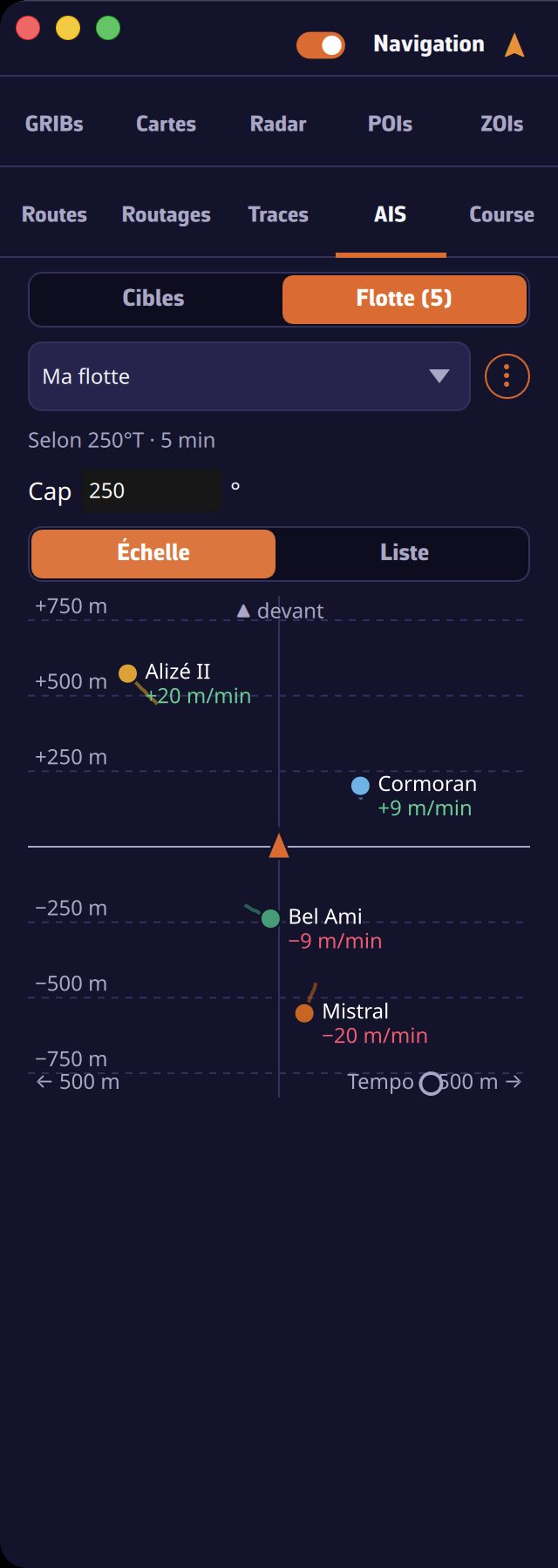 La page « Flotte » en vue « Échelle » : votre bateau au centre, cinq bateaux d’exemple avec leur sillage et leur gain par minute en vert ou en rouge
Pour aller plus loin
Créer et gérer les flottes
Le menu déroulant en haut de la page « Flotte » liste vos flottes. Choisir une flotte la suit sur la carte ; « Aucune » n’affiche plus rien de la flotte sur la carte et arrête les calculs, tandis que les drapeaux continuent d’ajouter ou de retirer des bateaux à la flotte active. La dernière ligne, « Gérer les flottes… » (aussi dans le menu ⋮), ouvre la fenêtre « Flottes AIS » :
- « Flottes » : choisir la flotte active, la « Renommer » ou la « Supprimer », en créer une avec « Nom de la nouvelle flotte » et « Créer » ;
- les bateaux de la flotte active (section « Bateaux de », suivi du nom de la flotte). Donnez à chacun un « Surnom » plus parlant que son nom AIS, touchez sa pastille pour passer à la couleur suivante, ou « Retirer » le bateau ;
- ajout par « MMSI » (le numéro d’identification AIS du bateau) et « Nom (facultatif) », puis « Ajouter » : utile pour un bateau que vous ne recevez pas encore ;
- « Bateaux reçus (les plus proches d’abord) », avec un filtre par nom ou MMSI, pour ajouter un bateau reçu d’un geste.
Chaque bateau reçoit une couleur d’une palette lisible par les daltoniens. Les flottes sont enregistrées avec les réglages de votre compte.
Le drapeau et l’ajout rapide
Le drapeau est vide pour un bateau hors de la flotte, plein de sa couleur pour un membre. Un appui l’ajoute à la flotte active ou l’en retire ; un appui long propose de l’ajouter à une autre flotte ou de l’en retirer. Il n’existe ni pour votre propre bateau ni pour les aides à la navigation.
Avec « Ajout rapide sur la carte », un bandeau s’affiche au-dessus de la carte : chaque appui sur un bateau l’ajoute ou le retire au lieu de le sélectionner, et le bandeau donne le nombre de bateaux dans la flotte. Touchez « Terminé » pour revenir au fonctionnement normal. Après chaque ajout ou retrait, un message le confirme pendant quelques secondes avec un bouton « Annuler », bien pratique après un appui malheureux sur une ligne de départ encombrée.
L’axe de comparaison
Toute la comparaison se fait le long d’un axe, que vous choisissez dans le menu ⋮ :
- « Comparer vers la marque » : l’axe pointe vers la marque active, celle de la route suivie ou de l’« Aller à ». L’avance d’un bateau est votre distance à la marque moins la sienne. Sans marque active, la page le dit et propose les autres axes ;
- « Comparer dans l’axe du vent » : l’axe suit la direction du vent réel mesuré par vos instruments, tourné vers le vent quand vous êtes au près, à l’opposé quand vous êtes au portant. Il faut un anémomètre relié en NMEA ;
- « Comparer selon un cap » : un cap fixe que vous saisissez dans la ligne « Cap » qui apparaît alors (de 0 à 359°).
La moyenne se règle aussi dans ce menu : « Moyenne sur 2, 5, 10, 20 ou 30 min » (10 min par défaut). Les vitesses et routes de la flotte sont calculées sur cette fenêtre à partir du déplacement réel des bateaux, et non des vitesses annoncées par l’AIS, trop bruitées (un bateau de classe B n’émet sa position qu’environ toutes les 30 secondes). Pour comparer deux bateaux au même instant, NavimetriX prend votre position à l’heure de la dernière position reçue du concurrent.
Une ligne discrète, sous le menu des flottes, rappelle l’axe et la fenêtre (« Vers [marque] · 10 min », « Près · vent 245° · 10 min »…) ou dit pourquoi la comparaison est impossible.
L’échelle
La vue « Échelle » place votre bateau au centre, l’axe pointant vers le haut. La hauteur d’un bateau est son avance sur vous le long de l’axe, sa position à gauche ou à droite son écart latéral. Les deux directions ont chacune leur échelle : des barreaux graduent l’avance, et l’étendue latérale est indiquée en bas. Chaque bateau est un point de sa couleur, avec son sillage sur la fenêtre de moyenne : un sillage qui monte par rapport à vous signale un bateau qui gagne. À côté de son nom s’affiche son gain par minute.
Sous l’échelle, quand la flotte navigue sur les deux bords, NavimetriX estime le vent d’après les routes de la flotte : au près comme au portant, les bateaux des deux amures suivent des routes symétriques par rapport au vent. La ligne donne cette direction, son écart avec votre vent mesuré, et le nombre de bateaux tribord et bâbord amures.
Touchez un bateau de l’échelle pour centrer la carte sur lui.
La liste
La vue « Liste » donne une ligne par bateau, la vôtre comprise (« Nous ») : rang le long de l’axe, gain par minute (vert s’il gagne, rouge s’il perd), vitesse, VMC (la vitesse vers la marque ou le long de l’axe), avance, écart latéral et amure. Un bateau dont la dernière position date de plus de 3 minutes affiche son âge (« il y a 4 min ») ; un membre jamais reçu affiche « en attente ». Le menu « Trier » range la liste par gain, avance, VMC, vitesse, distance ou nom. Touchez une ligne pour centrer la carte sur le bateau.
Sur la carte
Quand une flotte est suivie, ses bateaux sont toujours étiquetés, leur nom dans leur couleur, avec leur vitesse moyenne et leur gain à la place des vitesses brutes, et leur sillage est tracé dans leur couleur. Le libellé de la page devient « Flotte (5) », avec le nombre de membres.
L’instrument Flotte
Le menu ⋮, « Afficher dans un instrument », ajoute l’instrument « Flotte » : la même échelle, aussi grande que la tuile, dans le bandeau d’instruments ou posée sur la carte. Sans flotte suivie, il affiche « Aucune flotte suivie. Choisissez-en une dans l’onglet AIS, page Flotte. » (voir Bandeau et instruments sur la carte).
En rejeu
La comparaison fonctionne aussi pendant le rejeu d’une trace enregistrée avec ses cibles AIS : la flotte enregistrée est comparée à votre trace, à l’instant affiché par la frise. C’est l’occasion de revoir, au calme, où une régate s’est gagnée ou perdue (voir Replay).
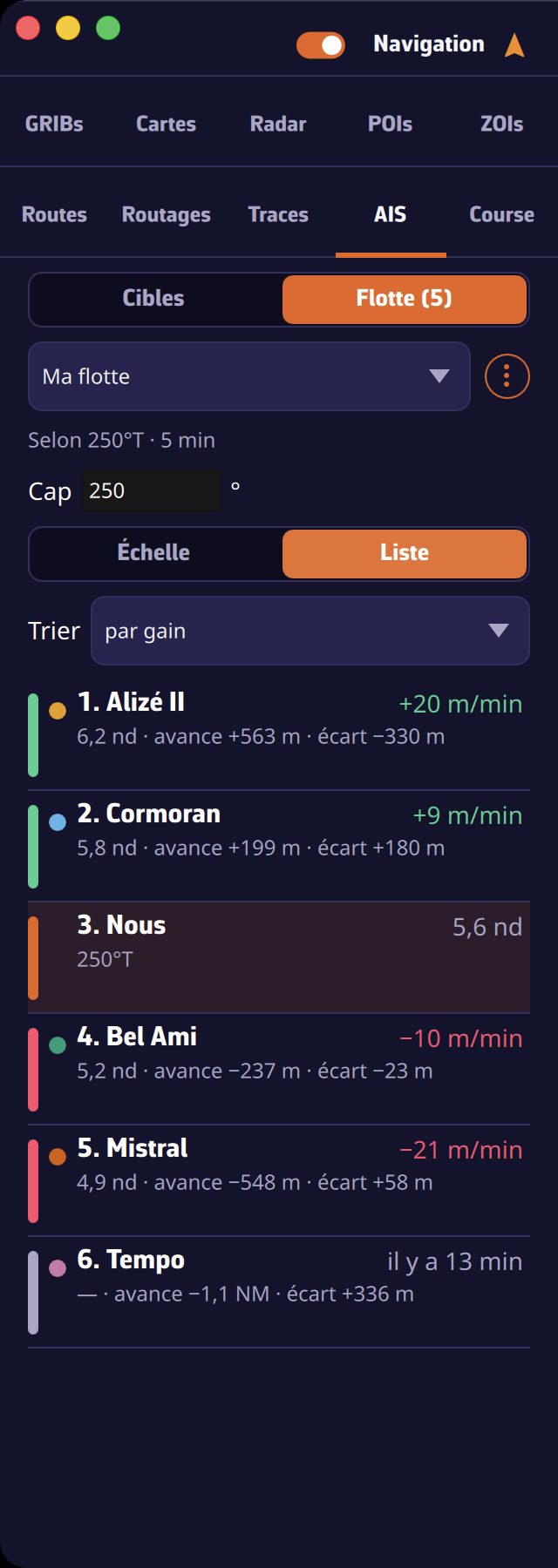 La page « Flotte » en vue « Liste » triée par gain : la ligne « Nous » surlignée, et un bateau grisé dont la dernière position date de plus de 3 minutes
Voir aussi
- Suivi de course pour les courses au large suivies par les rapports de positions des organisateurs
- Les types d’instruments
- Navigation : GPS, NMEA et AIS
- FAQ : Comment afficher les cibles AIS ?