Cartes Geogarage
DébutantL’essentiel
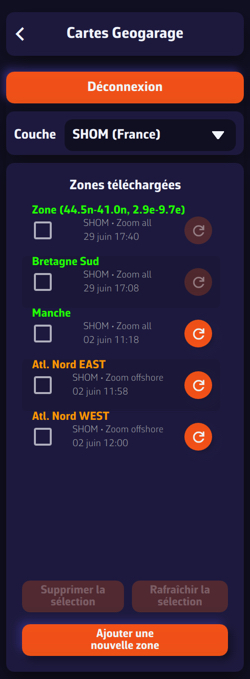 Réglages Cartes Geogarage : bouton Déconnexion, couche SHOM, zones téléchargées
Geogarage diffuse les cartes marines de nombreux services hydrographiques (SHOM, NOAA, BSH et le service britannique…). Un abonnement chez Geogarage donne accès à toutes les cartes d’un service. Vous souscrivez chez Geogarage, puis vous saisissez vos identifiants Geogarage dans NavimetriX : les cartes s’affichent alors en ligne, et vous pouvez en télécharger des zones pour les consulter sans Internet.
- Ouvrez les Réglages, puis « Cartes Geogarage ».
- Touchez « Connexion » et saisissez l’adresse e-mail (ou le nom d’utilisateur) et le mot de passe de votre compte Geogarage. Le message « Vous êtes maintenant connecté à Geogarage. » confirme la connexion.
- Dans la liste « Couche », choisissez le service souscrit, par exemple SHOM.
- Sur la carte, ouvrez le menu des calques (bouton rond orange en bas à droite) et choisissez « Geogarage » dans la rubrique « Cartes ». La liste à droite permet de changer de couche.
- Pour naviguer hors connexion, revenez dans « Cartes Geogarage » et touchez « Ajouter une nouvelle zone » (voir plus bas).
Pour aller plus loin
Le compte Geogarage
- Le compte et les abonnements se gèrent chez Geogarage, pas dans NavimetriX. Un espace au début ou à la fin du mot de passe est ignoré : évitez-en.
- Déconnecté, la page propose des liens « S’inscrire à Geogarage » et « Accéder à mon compte », qui ouvrent le site de Geogarage. Sur iPhone, iPad et Mac, elle propose à la place un lien « Besoin d’aide » vers notre FAQ. La fenêtre de connexion propose « Mot de passe oublié » (ou « Besoin d’aide » sur les appareils Apple).
- Sans connexion Internet, le bouton affiche « Hors ligne » et reste inactif. La liste des couches déjà connues et les zones téléchargées restent accessibles.
- Votre identifiant Geogarage fait partie des réglages synchronisés par votre compte NavimetriX. Le choix de la couche affichée et les zones téléchargées restent propres à chaque appareil.
- La première fois que vous affichez une couche, NavimetriX montre le texte d’attribution de son éditeur (source et droits des cartes). Il ne réapparaît plus ensuite, sur aucun de vos appareils.
Pour souscrire, choisir un service selon votre zone de navigation et consulter la couverture de chacun, voir la FAQ Catalogue Geogarage et Comment obtenir des cartes marines ?.
Télécharger une zone pour l’utiliser hors ligne
Sans téléchargement, les cartes Geogarage s’affichent seulement quand l’appareil est connecté à Internet. Une zone téléchargée s’affiche partout, même au large.
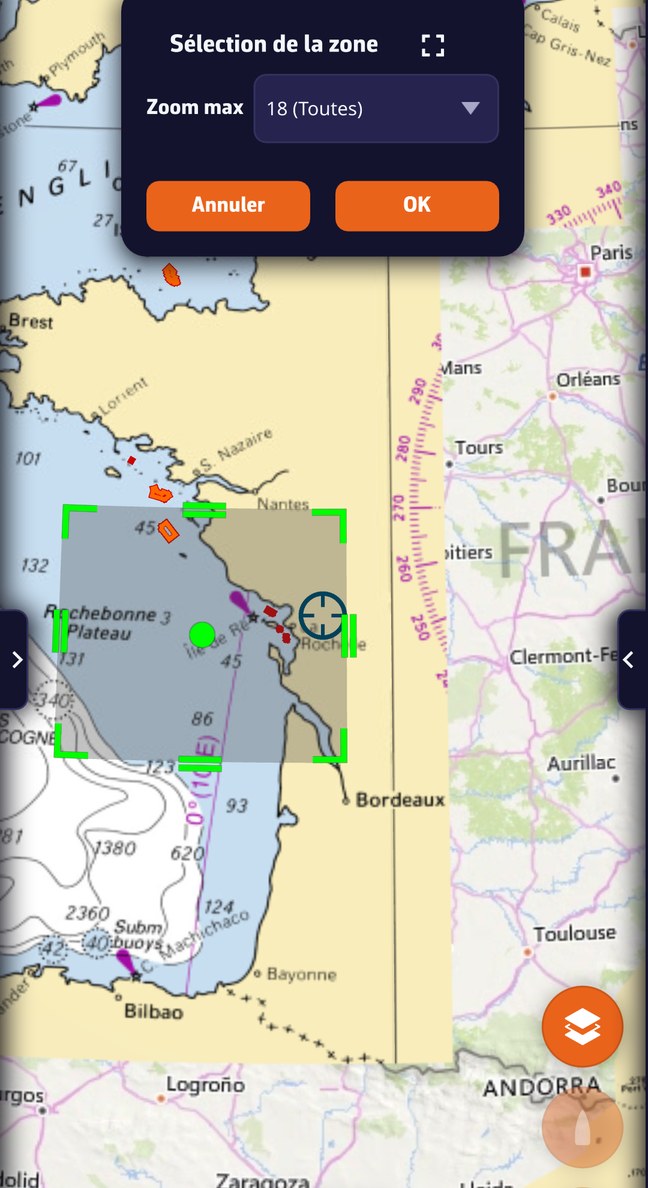 Sélection d’une nouvelle zone Geogarage : rectangle aux poignées vertes sur la carte et panneau « Sélection de la zone » avec le réglage « Zoom max »
- Dans « Cartes Geogarage », vérifiez la « Couche » choisie : la zone sera téléchargée depuis ce service.
- Touchez « Ajouter une nouvelle zone ». Sur un téléphone, le tiroir des réglages se ferme pour laisser la place à la carte.
- Un rectangle apparaît. Déplacez-le et ajustez ses coins pour couvrir votre zone.
- Choisissez le « Zoom max » :
- « 18 (Toutes) » : toutes les échelles, jusqu’aux plans de ports et de mouillages. La zone est limitée à 25 degrés carrés, par exemple 5° × 5°.
- « 11 (Large) » : seulement les cartes à petite échelle (routiers, cartes de traversée), sur une zone bien plus grande, jusqu’à 2 500 degrés carrés, par exemple 50° × 50°.
- Si le message « La zone est trop grande » s’affiche, réduisez le rectangle ou passez en « 11 (Large) ». Touchez ensuite « OK ».
Le panneau affiche ensuite la progression en pourcentage et la taille déjà reçue. Plusieurs zones peuvent se compléter : un niveau « Toutes » sur votre bassin de navigation et un niveau « Large » pour la traversée, par exemple.
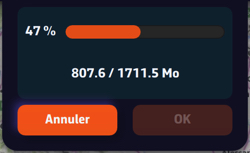 Progression du téléchargement d’une zone Geogarage
Gérer les zones téléchargées
La liste « Zones téléchargées » montre les zones de la couche choisie. Pendant que la page est ouverte, leur contour est tracé sur la carte. Chaque zone indique sa couche, le « Zoom max » choisi (« all » ou « offshore ») et la date de téléchargement. Son nom est vert pour un zoom « all », orange pour un zoom « offshore ».
- Centrer : touchez une zone pour centrer la carte dessus.
- Renommer : faites un appui long (ou un clic long) sur son nom, saisissez le nouveau nom et validez. Le nom n’est pas synchronisé entre vos appareils, pas plus que les zones.
- Actualiser : quand le service publie une nouvelle édition de ses cartes, le bouton rond d’actualisation à droite de la zone devient actif. Touchez-le pour retélécharger la zone ; l’ancien fichier est supprimé une fois le nouveau reçu, et le nom choisi est conservé. Pour en actualiser plusieurs, cochez-les et touchez « Rafraîchir la sélection » : elles sont téléchargées l’une après l’autre.
- Supprimer : cochez une ou plusieurs zones, touchez « Supprimer la sélection » et confirmez.
Si un message d’échec s’affiche au moment de la demande, vérifiez que la zone est bien couverte par la couche choisie : le service ne publie peut-être aucune carte à cet endroit.
Voir aussi
- Fonds de carte et orientation, dont les cartes Geogarage en mode nuit
- Cartes C-MAP : achat, compte et zones
- FAQ : Comment activer les cartes souscrites chez Geogarage ?
- FAQ : Comment télécharger les cartes pour utilisation hors ligne ?
- FAQ : Comment renommer les cartes téléchargées ?