Cartes C-MAP : achat, compte et zones
DébutantL’essentiel
NavimetriX affiche les cartes vectorielles C-MAP de la génération X, DISCOVER X et REVEAL X, achetées en « Digital License » (licence numérique) sur la boutique de C-MAP. L’achat se fait chez C-MAP, avec un compte C-MAP ; NavimetriX lit ensuite les cartes de ce compte. Une carte ne se télécharge pas d’un bloc : vous choisissez les zones dont vous avez besoin, qui restent ensuite consultables sans Internet.
- Achetez votre carte en « Digital License » sur la boutique C-MAP (la marche à suivre détaillée est dans la FAQ Les cartes C-MAP dans NavimetriX).
- Dans NavimetriX, ouvrez les Réglages, puis « Cartes C-MAP », et touchez « Compte ».
- Touchez « Se connecter à C-MAP ». Une page de connexion s’ouvre dans votre navigateur : saisissez l’adresse e-mail et le mot de passe de votre compte C-MAP, puis revenez dans NavimetriX.
- Vérifiez que la pastille du bouton « Compte » est verte. Sinon, rouvrez la fenêtre « Compte C-MAP » : sa première phrase dit ce qui manque, et le bouton « Enregistrer cet appareil » reprend l’enregistrement.
- Ouvrez « Mes cartes » et touchez « Ajouter une zone ». Ajustez le rectangle sur la carte, touchez « OK », cochez les couches voulues et touchez « Télécharger ».
- Dans le menu des calques (bouton rond orange en bas à droite), choisissez « C-MAP » dans la rubrique « Cartes ».
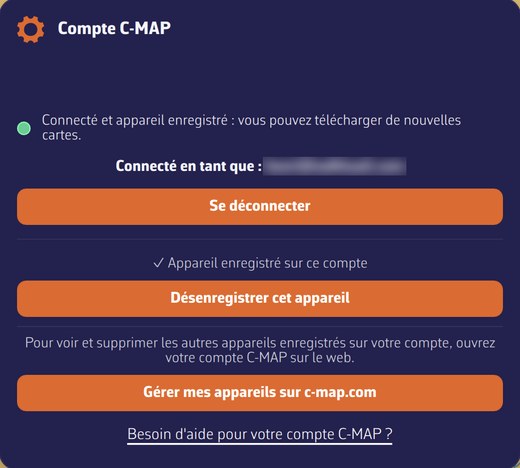 Compte C-MAP : pastille verte, phrase d’état, connecté en tant que, appareil enregistré sur ce compte
Pour aller plus loin
Quelles cartes ?
Seules les cartes C-MAP de génération X fonctionnent : DISCOVER X et REVEAL X. REVEAL X ajoute à DISCOVER X les images satellite, le relief ombré et des couches de nature et de dureté des fonds. Avec des cartes DISCOVER X seulement, ces couches sont grisées dans NavimetriX. La comparaison complète, la vérification de couverture avant achat et la durée de l’abonnement de mises à jour sont détaillées dans la FAQ Les cartes C-MAP dans NavimetriX.
Le compte C-MAP et l’enregistrement de l’appareil
La fenêtre « Compte C-MAP » s’ouvre par le bouton « Compte » de la page « Cartes C-MAP ». Ce bouton porte une pastille qui donne l’état du compte d’un coup d’œil, et la fenêtre commence par une phrase qui l’explique :
| Pastille | Phrase de la fenêtre | Ce que ça veut dire |
|---|---|---|
| Verte | « Connecté et appareil enregistré : vous pouvez télécharger de nouvelles cartes. » | Tout est en ordre. |
| Orange | « Enregistrement de cet appareil non confirmé : impossible de télécharger de nouvelles cartes. » | Vous êtes connecté, mais NavimetriX n’a pas pu vérifier l’enregistrement de l’appareil auprès de C-MAP, par exemple parce que le serveur de C-MAP a répondu par une erreur. Ce n’est pas forcément un appareil « non enregistré » : touchez « Enregistrer cet appareil », ou déconnectez-vous puis reconnectez-vous. |
| Rouge | « Non connecté à C-MAP : impossible de télécharger de nouvelles cartes. » | Aucune session : touchez « Se connecter à C-MAP ». |
Les cartes déjà téléchargées s’affichent toujours, quelle que soit la couleur de la pastille et que votre abonnement soit à jour ou non. Seul le téléchargement de nouvelles zones dépend du compte.
- Connexion : « Se connecter à C-MAP » ouvre la page de connexion de C-MAP dans le navigateur. Une fois connecté, la fenêtre affiche « Connecté en tant que : » suivi de votre adresse. « Se déconnecter » ferme la session.
- Enregistrement : chaque appareil qui affiche des cartes C-MAP doit être enregistré sur votre compte. Une carte peut être enregistrée sur deux types d’appareils seulement : un ordinateur de bureau ou un traceur de cartes (« chartplotter » en anglais, l’écran de navigation fixe d’un bateau). C-MAP limite leur nombre par carte, les téléphones et tablettes étant traités à part ; le détail est dans la FAQ Sur combien d’appareils puis-je utiliser ma carte ?.
- Libérer une place : « Désenregistrer cet appareil » retire l’appareil de votre compte. Attention, cela supprime toutes les cartes et zones téléchargées sur cet appareil ; NavimetriX demande confirmation.
- Autres appareils : « Gérer mes appareils sur c-map.com » ouvre votre compte C-MAP sur le Web, où vous voyez et retirez les autres appareils enregistrés.
- Le lien « Besoin d’aide pour votre compte C-MAP ? » ouvre notre FAQ.
Le choix du fond « C-MAP » est propre à chaque appareil : l’activer sur l’un ne l’active pas sur vos autres appareils, et n’y occupe donc pas de place sur votre compte C-MAP.
Mes cartes
« Mes cartes » s’ouvre depuis la page « Cartes C-MAP ». En haut, « Cartes disponibles » liste les cartes de votre compte. Pour chacune :
- son nom (par exemple CENTRAL AND WEST EUROPE) ;
- son type, REVEAL X ou DISCOVER X, et son code (par exemple EW-T-227-R) ;
- son état : « Valide jusqu’au » suivi de la date de fin d’abonnement, ou, en rouge, « Abonnement expiré le » suivi de la date.
Une carte expirée reste affichée dans les zones déjà téléchargées, mais ne permet plus d’en télécharger de nouvelles ni de les mettre à jour.
En dessous, « Zones téléchargées » liste vos zones, avec le code de la carte dont elles viennent. Tant que la page est ouverte, leur contour violet est tracé sur la carte. Touchez une zone pour la centrer.
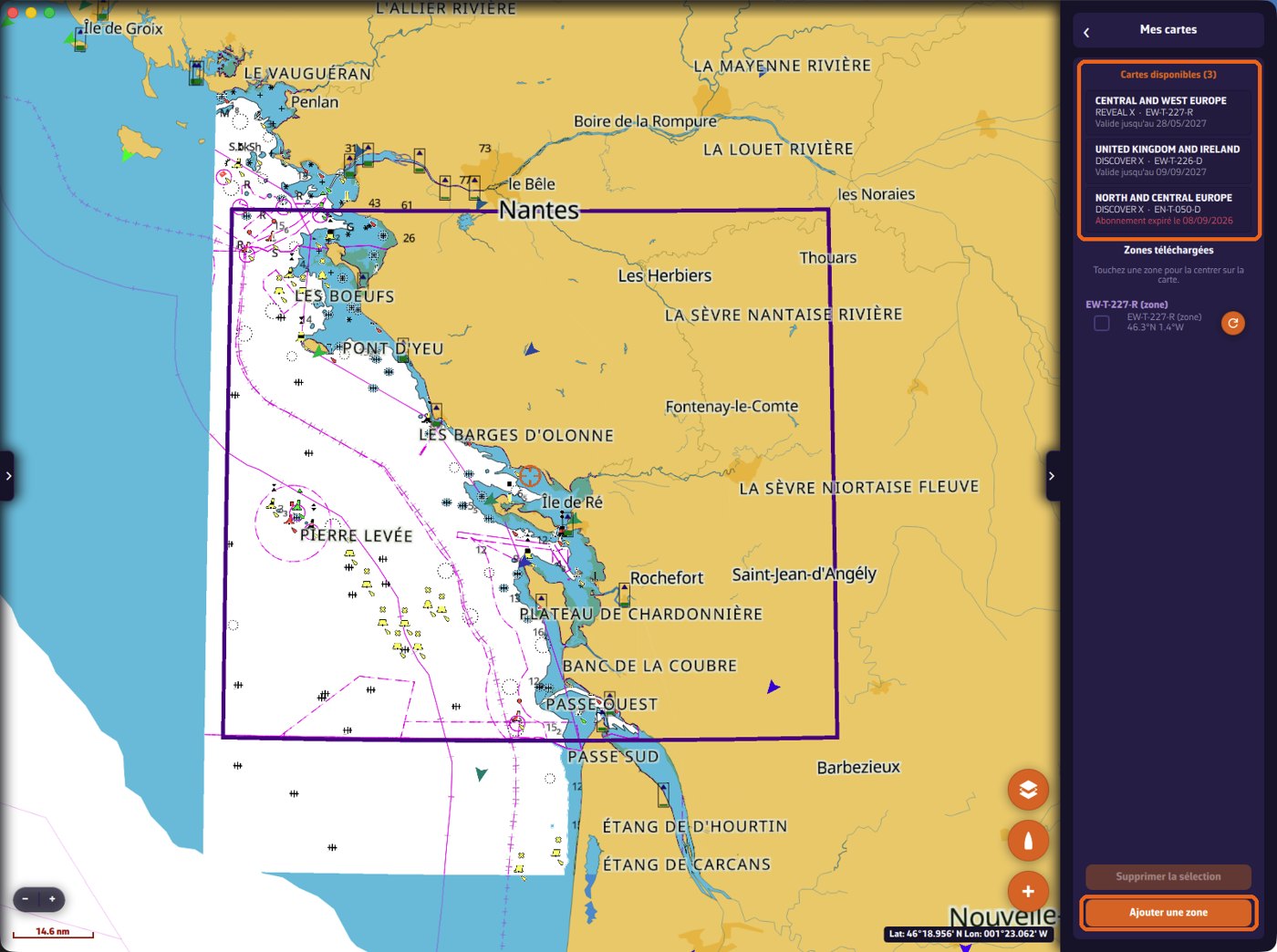 Mes cartes : cartes disponibles, zone téléchargée et son contour
Ajouter une zone
« Ajouter une zone » n’est actif que si vous êtes connecté à votre compte C-MAP, que l’appareil est enregistré et que votre compte contient au moins une carte. Sinon le bouton est grisé et une ligne juste en dessous dit pourquoi : « Connectez-vous à votre compte C-MAP pour télécharger des zones », « L’enregistrement de cet appareil n’est pas confirmé : impossible de télécharger des zones pour le moment » ou « Aucune licence de cartes C-MAP trouvée sur votre compte ».
- Touchez « Ajouter une zone ». Le tiroir des réglages se ferme et un rectangle apparaît sur la carte.
- Déplacez le rectangle et ajustez-le avec ses poignées. Une zone mesure au plus 300 milles sur 300 milles : au-delà, le message « Zone trop grande (max 300 × 300 NM) » s’affiche et il faut la réduire.
- Touchez « OK ». NavimetriX vérifie la zone :
- si plusieurs de vos cartes la couvrent, la fenêtre « Choisir une carte » les liste avec la part de la zone que chacune couvre ; choisissez-en une et touchez « Continuer » ;
- si une partie de la zone sort de votre carte, elle est réduite à la partie couverte, et un message indique la part retirée ;
- si aucune carte valide ne la couvre, ou si elle est déjà téléchargée, un message le dit.
- La fenêtre « Couches à télécharger » s’ouvre. Donnez si vous le voulez un nom à la zone (« Nom de la zone (optionnel) »), cochez les couches et touchez « Télécharger ». Seule la couche des cartes de navigation est cochée d’office : c’est la seule indispensable. Les images satellite et le relief ombré (REVEAL X) sont nettement plus volumineux ; la taille de chaque couche et le « Total » s’affichent avant de valider.
Un bandeau indique la progression, et vous pouvez continuer à utiliser l’application pendant ce temps. Une fois la zone reçue, la carte détaillée s’y affiche, même sans connexion.
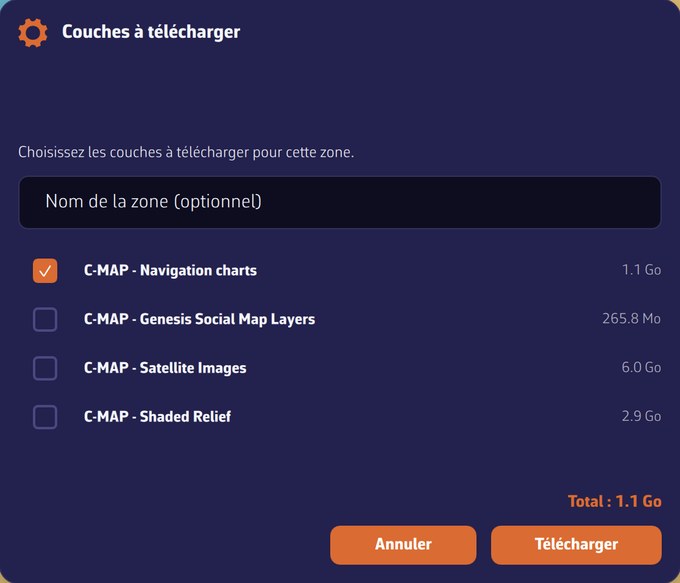 Couches à télécharger : cartes de navigation, couches Social Map, images satellite, relief ombré
Mettre à jour, compléter ou supprimer une zone
- Mettre à jour ou ajouter des couches : touchez le bouton rond d’actualisation à droite de la zone, dans « Mes cartes ». NavimetriX analyse la zone, puis propose les couches à ajouter ou à mettre à jour. Cochez-les et touchez « Télécharger ». Sans couche cochée, le bouton devient « Enregistrer » : il sert alors à renommer la zone. N’utilisez pas « Ajouter une zone » pour cela.
- Zone vide : une zone dont le téléchargement a été interrompu reste listée avec la mention « aucune donnée téléchargée » ; le même bouton rond la télécharge de nouveau.
- Supprimer : cochez une ou plusieurs zones, touchez « Supprimer la sélection » et confirmez.