Contacter le support
DébutantL’essentiel
Avant d’écrire, cherchez dans la FAQ : la réponse s’y trouve souvent. Le bouton ?, à gauche du titre « Réglages » en haut du tiroir des réglages, l’ouvre dans votre navigateur.
Pour écrire au support, passez de préférence par l’application : le journal de l’application (le fichier où NavimetriX note ce qu’il fait, ses alertes et ses erreurs) accompagne votre message et nous montre ce qui s’est passé.
- Ouvrez les Réglages (la poignée ‹ au bord droit de l’écran), puis Contactez-nous.
- Sur ordinateur, choisissez la Méthode : « Mail » (votre logiciel de messagerie) ou « Gmail » (Gmail s’ouvre dans le navigateur).
- Touchez Envoyer un mail au support.
- Dans la fenêtre « Contacter le support », décrivez le problème : ce que vous faisiez, et ce que vous attendiez. Touchez Envoyer.
- Le journal part vers nos serveurs, puis un numéro de référence s’affiche : « Nous avons bien reçu votre journal. Référence : … ». Il est copié dans le presse-papiers et repris dans le message qui s’ouvre ensuite. Complétez ce message si besoin, puis envoyez-le.
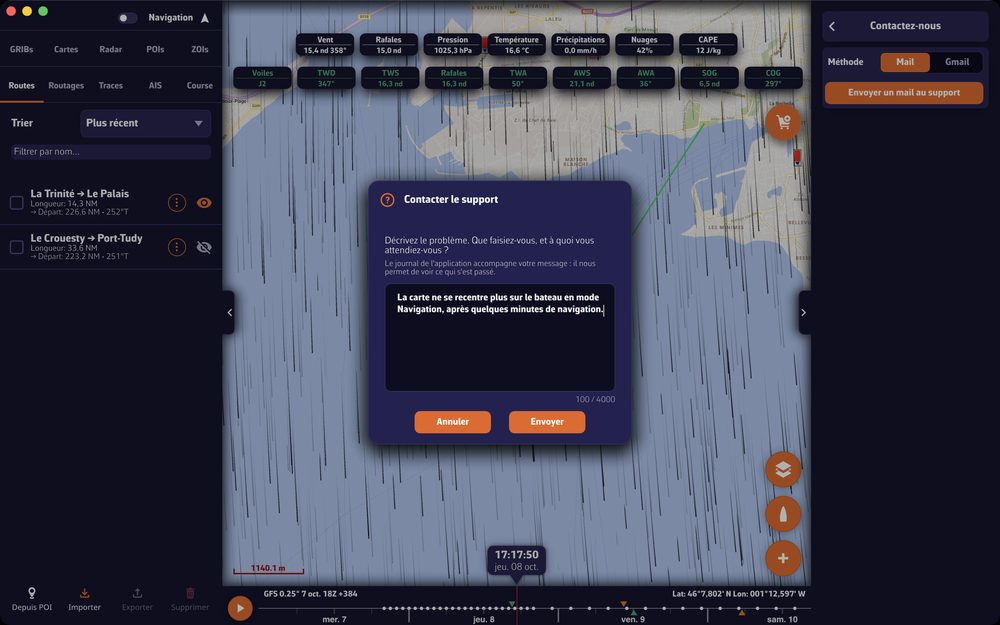 Fenêtre « Contacter le support » : description de deux lignes, compteur de caractères et boutons « Annuler » et « Envoyer »
Pour aller plus loin
Le message au support
- La description est obligatoire : Envoyer reste grisé tant qu’elle est vide. Elle accepte jusqu’à 4 000 caractères, un compteur l’indique.
- Écrivez de préférence juste après l’incident : l’application met le journal à jour sur le disque juste avant l’envoi, l’incident y figure donc. Le journal est renouvelé quand il atteint une certaine taille ; s’il vient de l’être, le fichier précédent part aussi.
- Ajoutez au mail des captures d’écran si elles aident à comprendre. Elles se lisent mieux que des photos de l’écran.
- Sans connexion Internet, ou si l’envoi du journal échoue (« Le journal n’a pas pu être envoyé. Il sera joint à votre message. »), le message s’ouvre sans numéro de référence. Sur téléphone, sur tablette et avec « Mail » sur Mac, le journal y est joint automatiquement. Sous Windows et Linux, ou avec « Gmail », il est copié sous le nom navimetrix.log sur le Bureau (dans le dossier Téléchargements sur Mac) : joignez-le vous-même, le message l’explique.
Si le journal n’est pas joint et que vous voulez l’ajouter vous-même, il se trouve ici :
- Windows :
C:\Users\[votre nom d'utilisateur]\AppData\Local\Soft4Sail\NavimetriX\logs\navimetrix.log - macOS :
~/Library/Containers/navimetrix.soft4sail.com/Data/Library/Application Support/Soft4Sail/NavimetriX/logs/navimetrix.log(la Bibliothèque s’ouvre dans le Finder par Aller > Aller au dossier…) - Linux :
~/.local/share/Soft4Sail/NavimetriX/logs/navimetrix.log
Hors de l’application, utilisez le formulaire de contact du site.
Les autres aides du tiroir des réglages
- Démarrage rapide : les guides de prise en main. Voir Prise en main et interface.
- À propos : le nom et le numéro de version de l’application en tête de page, puis :
- « Historique des versions » : les nouveautés de chaque version ;
- « Visitez notre site web » ;
- « Rejoignez notre groupe Facebook » : le groupe des utilisateurs de NavimetriX, où d’autres ont peut-être déjà rencontré votre question ;
- « Politique de confidentialité » ;
- « Noter NavimetriX » : ouvre la page de l’application dans l’App Store ou le Google Play Store, sur macOS, iOS et Android seulement.
Statistiques d’usage anonymes
Dans À propos, l’interrupteur « Partager des statistiques d’usage anonymes » est activé par défaut. Ces chiffres nous disent quelles fonctions sont utilisées, donc lesquelles méritent d’être gardées et améliorées. Ils ne contiennent ni position, ni nom de bateau, ni adresse.
Désactivez l’interrupteur pour refuser : l’application efface ce qu’elle avait mis en attente sur l’appareil et demande au serveur d’effacer ce qu’il détient déjà pour cet appareil. Si la demande n’aboutit pas, faute de réseau par exemple, elle est renouvelée au lancement suivant.