Guide de NavimetriX
Version PDFVersion 2.0.165 · 30 octobre 2026
Ce guide décrit NavimetriX fonction par fonction. Chaque page commence par l’essentiel (à quoi sert la fonction et les gestes à connaître), puis va plus loin : tous les réglages, les cas particuliers, le fonctionnement.
Le parcours débutant n’affiche que les pages utiles pour démarrer ; le parcours expert réunit les pages qui détaillent les réglages avancés. Pour une première prise en main en quelques minutes, commencez par la Prise en main. Pour une question précise ou une panne, consultez la FAQ.
Découvrez l’interface
Cliquez sur les pastilles numérotées pour découvrir chaque zone de l’écran de NavimetriX.
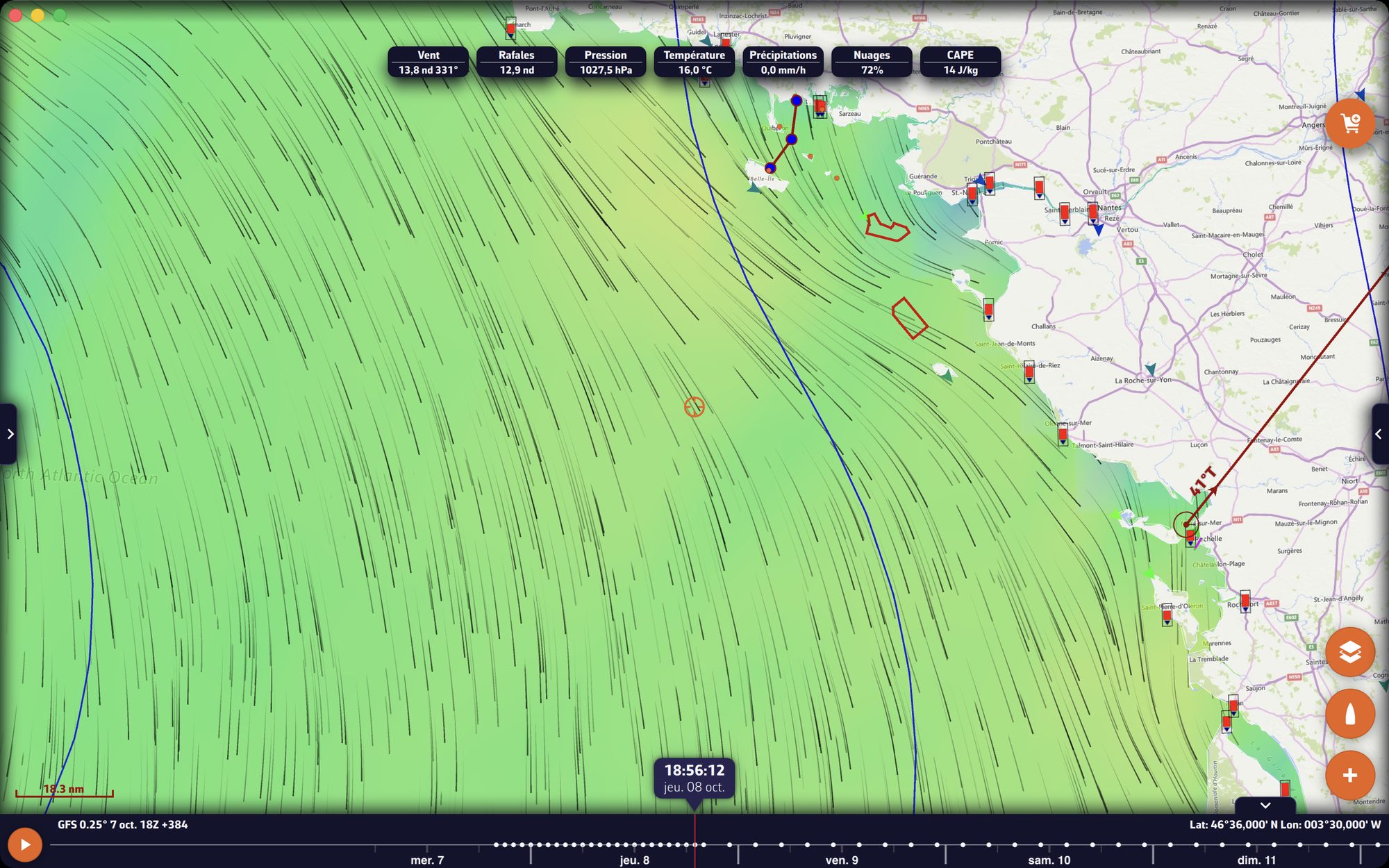
- La carte. Elle occupe tout l’écran. Faites-la glisser pour la déplacer, pincez (ou utilisez la molette) pour zoomer.
- Les étiquettes. En haut : la météo au point visé (la « cible »), à l’heure de la timeline.
- Le tiroir de gauche. Ouvert par la poignée du bord gauche : GRIBs, Cartes, Routages, Traces, AIS et les autres onglets, avec l’interrupteur « Navigation » en haut.
- Les Réglages. Ouverts par la poignée du bord droit.
- Les boutons ronds. En bas à droite : les calques, le centrage sur le bateau et le menu « + ».
- La bulle de l'heure. Au centre de la timeline : la date et l’heure de la prévision affichée.
- La timeline. En bas : la barre de temps des prévisions, avec le bouton lecture et, au centre, l’heure affichée. À gauche, le nom du GRIB affiché.
- L'échelle. En bas à gauche : un trait rouge suivi de la distance qu’il représente.
- Les coordonnées. En bas à droite : la latitude et la longitude du point visé.
1 Installation, compte et abonnement
- Plateformes et installation Débutant
- Abonnement Premium Débutant
- Compte NavimetriX Débutant
- Synchronisation entre appareils Débutant
- NavimetriX dans un navigateur Expert
2 Prise en main et interface
- Premiers pas et guides Débutant
- L'écran principal Débutant
- Le bouton + et les menus de la carte Débutant
- Le menu Calques Débutant
- Modes de fonctionnement Débutant
3 Réglages
- Réglages généraux Débutant
- Mon bateau Débutant
- Préparer sa tablette ou son smartphone Débutant
4 Météo : fichiers GRIB et prévisions
- Comprendre les GRIB et choisir un modèle Débutant
- Télécharger un GRIB Débutant
- Gérer la liste des GRIB Débutant
- Afficher les prévisions sur la carte Débutant
- Météogramme Expert
- Vagues et état de la mer Expert
- Courants Expert
- Météo historique Expert
5 Météo : observations, cartes et marées
- Radar de pluie Débutant
- Cartes météo (onglet Cartes) Expert
- Images satellites Débutant
- Foudre et orages Débutant
- Stations in situ et bateaux météo Débutant
- Observations satellite du vent (ASCAT) Expert
- Marées Débutant
6 Cartographie
- Fonds de carte et orientation Débutant
- Cartes Geogarage Débutant
- Cartes C-MAP : achat, compte et zones Débutant
- Activer C-MAP sur iPhone et iPad Expert
- Réglages des cartes C-MAP Expert
- C-MAP : fiche des objets Expert
7 POIs, routes et ZOIs
- Créer et modifier un POI Débutant
- Liste des POIs, import et export Débutant
- Créer et modifier une route Débutant
- Importer et exporter des routes Expert
- Naviguer vers un POI et suivre une route Débutant
- ZOIs (zones d'intérêt) Débutant
- C-MAP AutoRouting Expert
8 Polaires et Sailchart
- Comprendre et choisir sa polaire Débutant
- Créer, importer et exporter une polaire Débutant
- Éditeur de polaire et Bilan Expert
- Sailchart Expert
- Voile perdue Expert
- Efficacité de la polaire et seuils de vent Expert
9 Routage météo
- Principes du routage et isochrones Débutant
- Lancer un routage Débutant
- Réglages du routage Expert
- Routage côtier avec les cartes C-MAP Expert
- Routages lancés depuis la carte Débutant
- Meilleur départ Expert
- Routage multi-GRIB Expert
- Routage d'ensemble Expert
- Lire un routage Débutant
- Briefing IA Débutant
- Gérer les routages (onglet Routages) Débutant
- Étudier son routage et les points pivot Expert
10 Navigation : GPS, NMEA et AIS
- GPS de l'appareil et GPS externes Débutant
- Connexion NMEA 0183 Débutant
- Liaisons multiples et source de position Expert
- Données reçues et calculs Expert
- Sorties NMEA Expert
- Journal NMEA Expert
- Cibles AIS Débutant
- AIS par Internet et partage Débutant
- Outils de navigation sur la carte Débutant
11 Instruments
- Bandeau et instruments sur la carte Débutant
- Les types d'instruments Débutant
- Suivi de parcours Expert
- Quelle voile porter Expert
- Baromètre et barographe Expert
12 Sécurité : alarmes, homme à la mer, mouillage
- Alarmes de navigation Débutant
- Homme à la mer (MOB) Débutant
- Alarme de mouillage Débutant
13 Traces, rejeu et journal de bord
- Enregistrer et afficher la trace Débutant
- Ranger ses traces Expert
- Importer et exporter des traces Expert
- Replay Débutant
- Journal de bord Expert
- Partager une trace Débutant
- Synchronisation des traces Débutant
14 Course, flottes et suivi à distance
- Suivi de course Expert
- Flottes AIS Expert
- Cockpit distant Expert
15 Aide et dépannage
- Dépannage Débutant
- Contacter le support Débutant