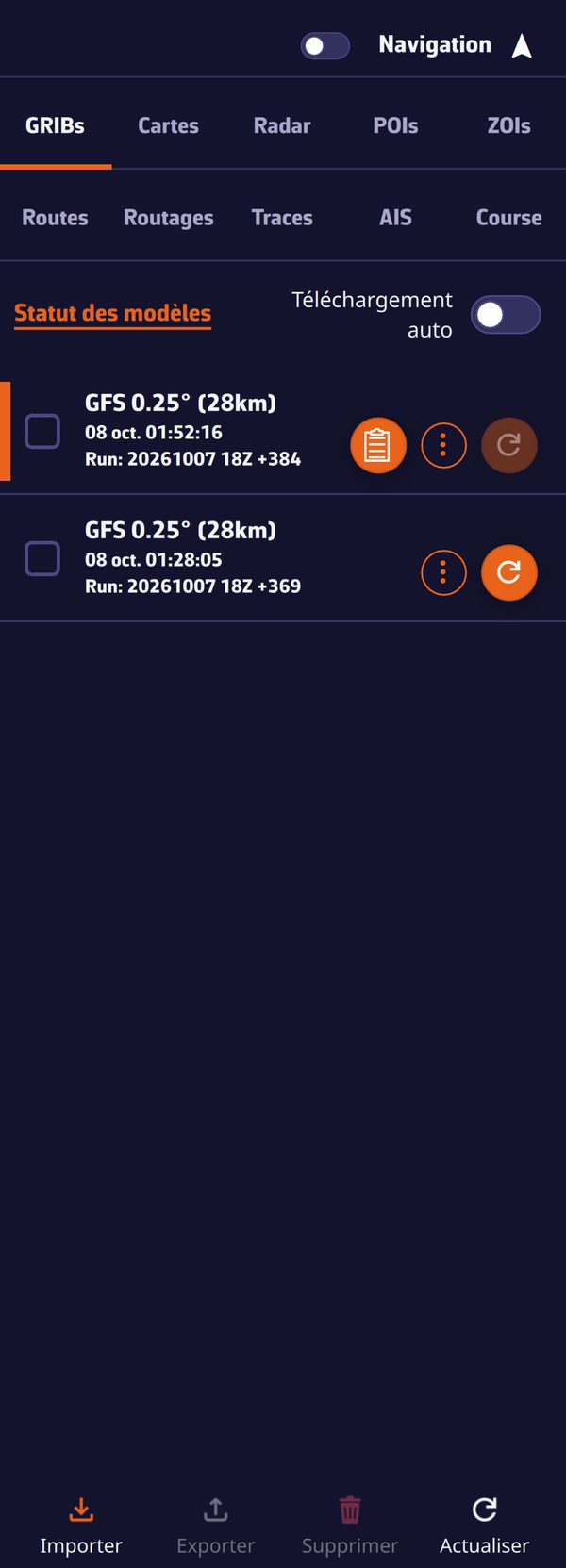
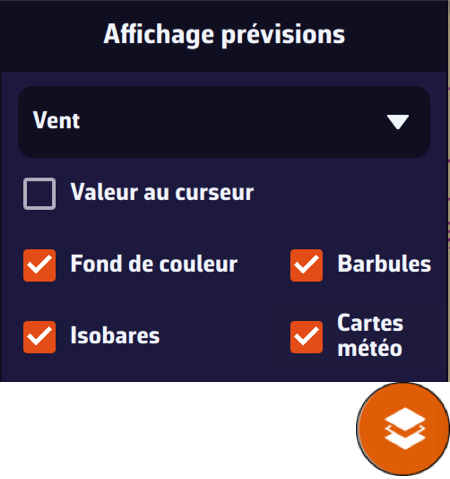
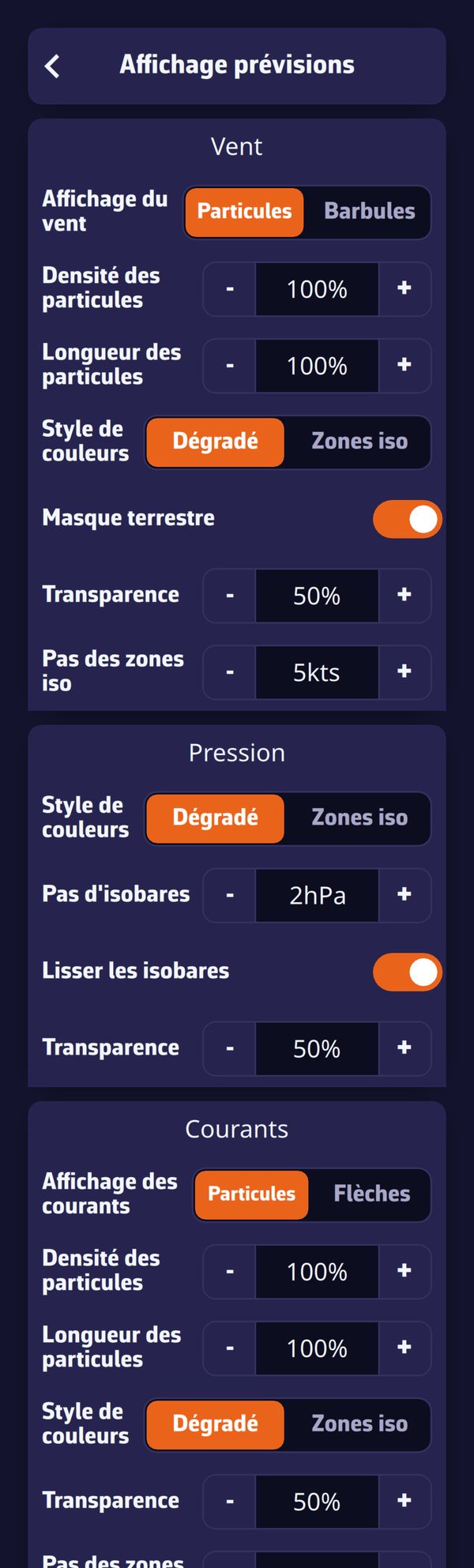
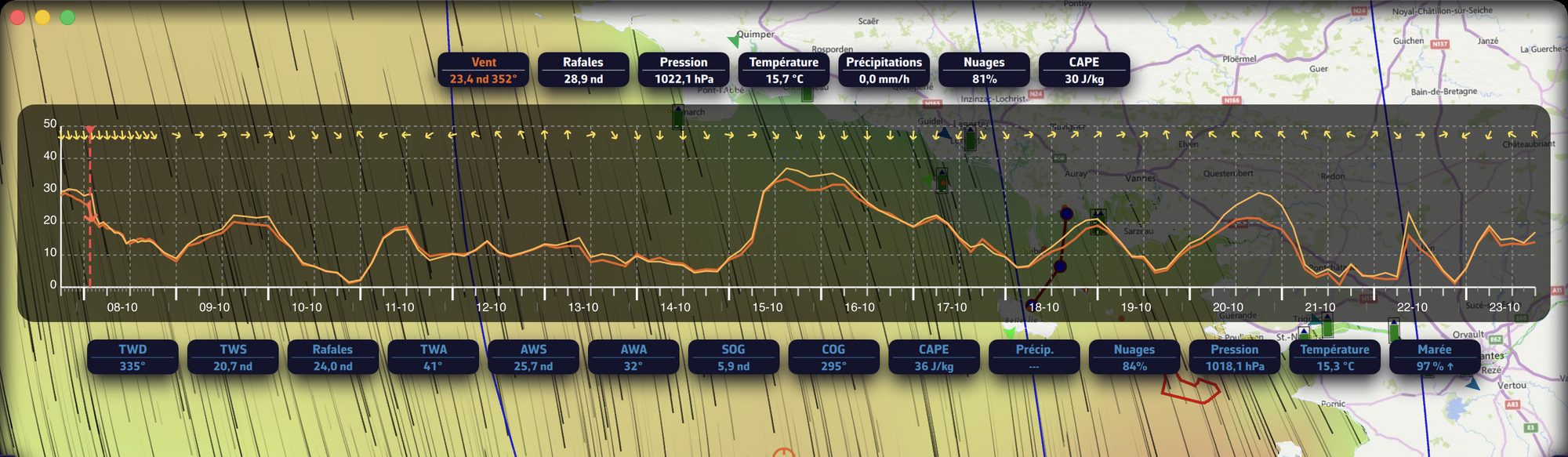
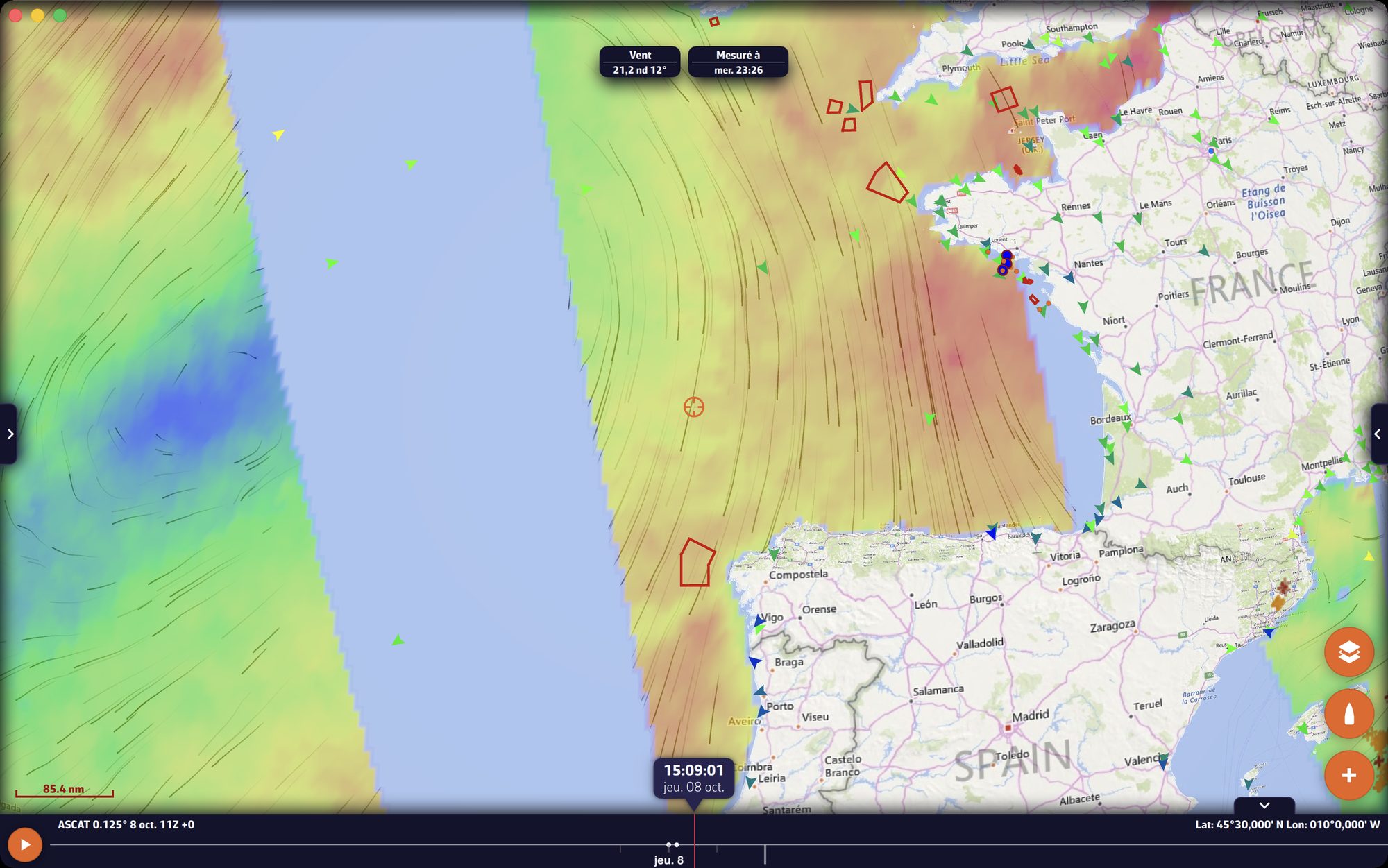
Guide Utilisateur
Guide de NavimetriX
Le guide complet de NavimetriX, fonction par fonction : météo, cartes, routage, navigation, instruments, traces. Chaque page commence par l'essentiel et va ensuite plus loin.
Version 2.0.165 · 30 octobre 2026
navimetrix.com

Sommaire

1 Installation, compte et abonnement
2 Prise en main et interface
3 Réglages
4 Météo : fichiers GRIB et prévisions
5 Météo : observations, cartes et marées
6 Cartographie
7 POIs, routes et ZOIs
8 Polaires et Sailchart
9 Routage météo
10 Navigation : GPS, NMEA et AIS
11 Instruments
12 Sécurité : alarmes, homme à la mer, mouillage
13 Traces, rejeu et journal de bord
14 Course, flottes et suivi à distance
15 Aide et dépannage

↑ Sommaire

1 Installation, compte et abonnement

Ce chapitre couvre tout ce qui précède la première navigation : les appareils sur lesquels NavimetriX fonctionne, l’installation et les mises à jour, l’abonnement Premium et ce qu’il ajoute à la version gratuite, le compte NavimetriX qui relie vos appareils et ce qu’il synchronise, et enfin la version qui s’ouvre dans un navigateur.

1.1 Plateformes et installation

Débutant

L’essentiel

NavimetriX fonctionne sur téléphone, tablette et ordinateur : iPhone et iPad, Android, Mac, PC Windows et Linux. Il existe aussi une version qui s’ouvre dans un navigateur web. Le même compte NavimetriX sert sur tous ces appareils.

  1. Téléchargez l’application depuis la page d’accueil du site : App Store (iPhone, iPad et Mac), Google Play (Android), installeur Windows ou AppImage Linux (un fichier unique qui se lance sans installation).
  2. Au premier lancement, la fenêtre « Bienvenue sur NavimetriX » annonce le téléchargement des données de base, environ 400 Mo. Pressez « Commencer ».
  3. Gardez NavimetriX ouvert pendant ce téléchargement : passer à une autre application ou laisser l’appareil se mettre en veille peut l’interrompre.
  4. À la fin, pressez « Commencer à utiliser NavimetriX ». Le bouton « Voir le guide de démarrage » ouvre la Prise en main.

Fenêtre « Préparation de NavimetriX » pendant le téléchargement des données de base : barre de progression et volume téléchargéFenêtre « Préparation de NavimetriX » pendant le téléchargement des données de base : barre de progression et volume téléchargé

Pour aller plus loin

Versions minimales

PlateformeVersion minimaleRemarques
macOS13 (Ventura)Mac Intel et Mac à puce Apple
WindowsWindows 10 version 1809 (build 17763)Windows 11 compris
LinuxAppImagedeux versions : x86_64 (PC) et aarch64 (ARM 64 bits)
Android9 (API 28)appareils à processeur ARM 64 bits seulement
iOS et iPadOS16iPhone et iPad

Ces versions sont un minimum. Elles ne garantissent pas que l’application tourne bien sur un appareil ancien : la mémoire et le processeur graphique comptent aussi.

Le premier lancement

  • La langue de l’application suit celle du système si c’est le français, l’anglais, l’allemand ou l’espagnol ; sinon, l’application démarre en anglais. Elle se change ensuite dans les Réglages généraux.
  • Les données de base (environ 400 Mo) demandent une connexion Internet. La fenêtre affiche le fichier en cours et le total téléchargé.
  • En cas d’erreur, la fenêtre « Erreur d’installation » affiche le motif et propose « Réessayer » ou « Abandonner ».

Les mises à jour

  • Au lancement, NavimetriX compare sa version à la dernière publiée pour votre plateforme. S’il en existe une plus récente, il affiche « Une nouvelle version est disponible. Souhaitez-vous mettre à jour votre version ? » Accepter ouvre la page de téléchargement du site.
  • Après une mise à jour, la fenêtre « Nouveautés » liste ce qui change dans la version installée. Elle ne s’affiche pas au tout premier lancement. L’historique complet se trouve dans Réglages > « À propos » > « Historique des versions ».

Windows

  • Sur la page d’accueil du site, le badge « Obtenir sur Microsoft » télécharge directement l’installeur NavimetrixSetup_<version>.exe depuis navimetrix.com. Il n’y a pas à passer par l’application Microsoft Store.
  • Pour mettre à jour, téléchargez le nouvel installeur et exécutez-le.
  • L’installeur est signé. Si Windows SmartScreen ou un antivirus bloque malgré tout l’installation, ou si Windows 11 affiche l’erreur 4551 (Smart App Control), suivez les pages de FAQ citées plus bas.
  • L’installeur ouvre dans le pare-feu de Windows les ports utilisés pour recevoir les données NMEA par le réseau (NMEA : le format des données des instruments du bord). La désinstallation retire ces règles.

Désinstaller complètement

  • Windows : désinstallez NavimetriX depuis Paramètres > Applications > Applications installées. Le désinstalleur supprime aussi le dossier de données %LOCALAPPDATA%\Soft4Sail\NavimetriX, les données C-MAP, la clé de registre de l’application et ses règles de pare-feu.
  • macOS : l’application range ses données dans son conteneur, ~/Library/Containers/navimetrix.soft4sail.com (le Finder l’affiche sous le nom « NavimetriX »). Mettre l’application à la corbeille ne supprime pas ce dossier : supprimez-le aussi pour une désinstallation complète.
  • Ce qui est synchronisé avec votre compte NavimetriX n’est pas perdu : vous le retrouvez en vous reconnectant. Voir Synchronisation entre appareils.

Voir aussi

↑ Sommaire

1.2 Abonnement Premium

Débutant

L’essentiel

NavimetriX s’utilise sans abonnement, avec des limites : prévisions du seul modèle GFS, routage limité à 2 jours, pas de mode Navigation ni de données du bord. L’abonnement Premium ouvre toute l’application et le compte NavimetriX qui synchronise vos appareils. Il est annuel, à renouvellement automatique.

  1. Pressez le bouton rond orange au chariot Bouton d'abonnement, en haut à droite de la carte. Il n’apparaît que tant que l’appareil n’est pas abonné. Autre accès : Réglages > « Abonnement Premium ».
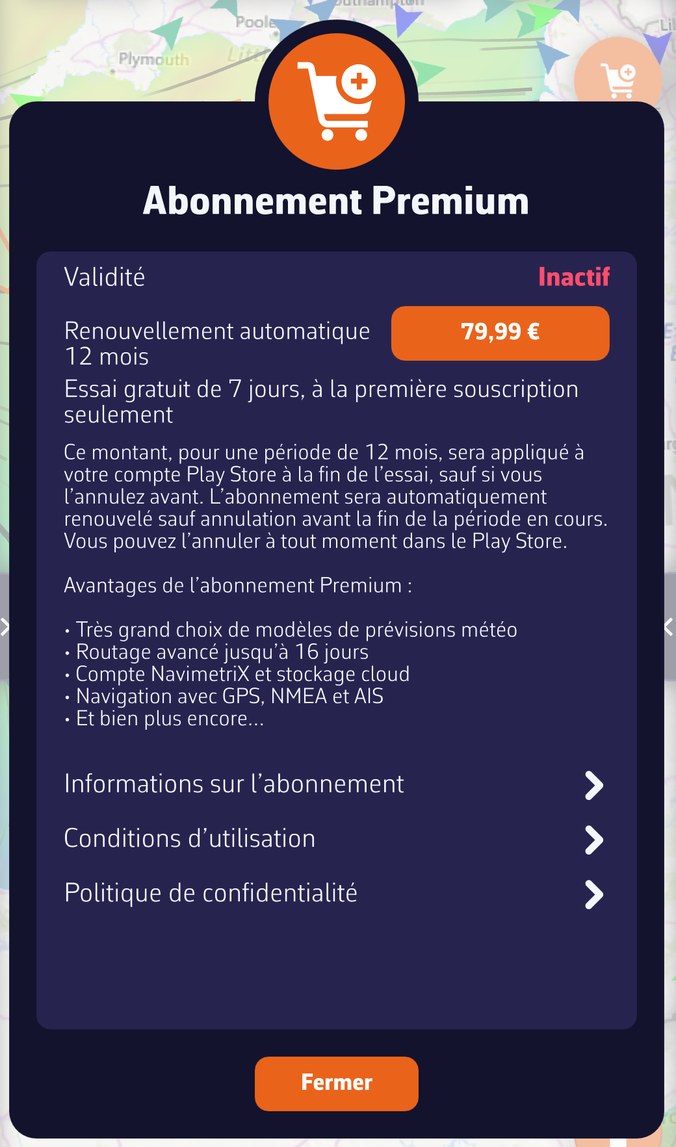
  2. Dans la fenêtre « Abonnement Premium », pressez le bouton qui affiche le prix. L’achat se fait par l’App Store (iPhone, iPad, Mac) ou par Google Play (Android). Le prix vient de cette boutique et s’affiche dans la devise du pays de votre boutique (par exemple 79,99 € en France sur Google Play, au moment de la capture ci-dessous). Sous Windows, sous Linux et dans le navigateur, l’achat se fait depuis les applications mobiles.
  3. Créez ensuite votre compte NavimetriX sur ce même appareil et connectez-vous-y, puis connectez-vous à ce compte sur vos autres appareils : l’abonnement y est reconnu. Voir Compte NavimetriX.

Fenêtre « Abonnement Premium » sur Android, appareil non abonné : validité « Inactif », bouton du prix (79,99 € dans cet exemple), essai gratuit de 7 jours, informations sur l’abonnementFenêtre « Abonnement Premium » sur Android, appareil non abonné : validité « Inactif », bouton du prix (79,99 € dans cet exemple), essai gratuit de 7 jours, informations sur l’abonnement

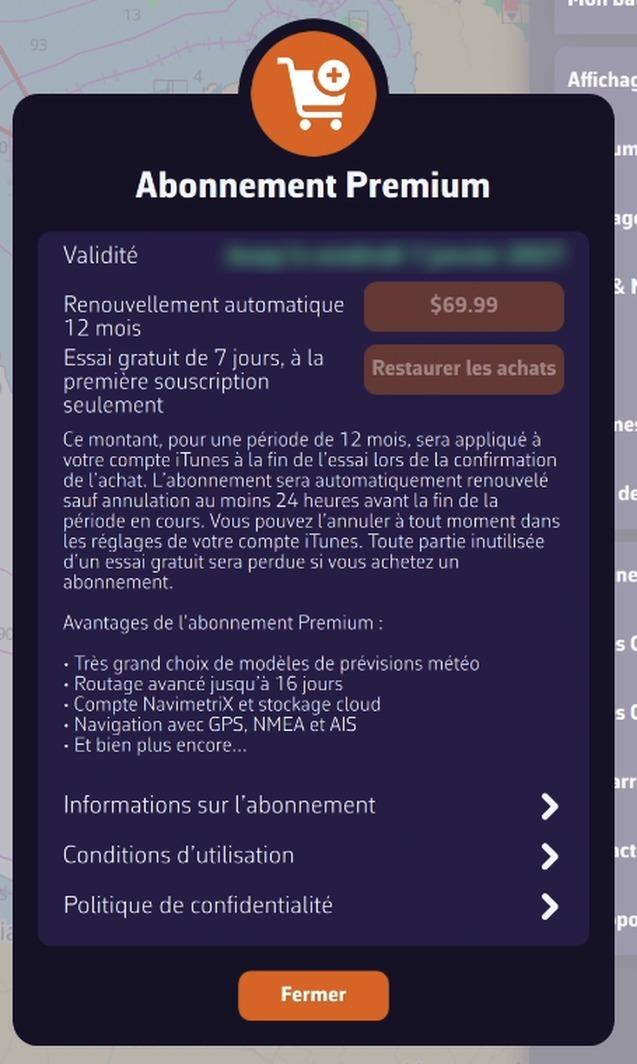
Fenêtre « Abonnement Premium » sur iPad, abonnement actif : la validité affiche la date de fin d’abonnement (floutée ici), le bouton du prix est grisé et « Restaurer les achats » reste disponible ; ici le prix est en dollars, car la boutique de l’appareil est américaineFenêtre « Abonnement Premium » sur iPad, abonnement actif : la validité affiche la date de fin d’abonnement (floutée ici), le bouton du prix est grisé et « Restaurer les achats » reste disponible ; ici le prix est en dollars, car la boutique de l’appareil est américaine

Pour aller plus loin

Version gratuite et version Premium

Sans abonnement, vous gardez notamment la carte et ses calques, les POIs (points d’intérêt), les routes et les ZOIs (zones d’intérêt), les GRIB atmosphériques du modèle GFS, sur le monde entier (un GRIB est un fichier de prévisions météo) et le routage météo jusqu’à 2 jours. Au-delà, le calcul s’arrête avec le message « Le calcul du routage s’est arrêté car la durée maximale de 2 jours est atteinte pour les utilisateurs non Premium ».

Sont réservés à l’abonnement Premium :

  • la météo : tous les modèles autres que GFS, les modèles régionaux, les GRIB de vagues et de courants, et la météo historique (« Charger un GRIB historique ») ;
  • le routage au-delà de 2 jours : la durée maximale se règle alors de 1 à 30 jours (Réglages > « Routage » > « Durée maximale »), dans la limite de la durée du GRIB ;
  • le Briefing IA d’un routage, qui demande aussi une connexion Internet et un compte connecté ;
  • le mode Navigation : enregistrement de la trace et alarmes (voir Modes de fonctionnement) ;
  • les données du bord : réception NMEA (format des données des instruments), mode DÉMO compris ;
  • l’AIS (système d’identification automatique des navires) : affichage des cibles, AIS par Internet, partage de votre position ;
  • les pages de réglages « Instruments » et « AIS » ;
  • l’alarme de mouillage (« Mouiller l’ancre ») et son alerte par SMS ;
  • le compte NavimetriX : sa création, la synchronisation entre appareils et l’envoi des traces au compte.

Sans abonnement, le mode Navigation, l’activation de la réception NMEA (mode DÉMO compris), « Mouiller l’ancre » et les pages de réglages « Instruments » et « AIS » ouvrent la fenêtre « Fonctionnalité Premium » : « Cette fonction nécessite un abonnement Premium valide. » Le bouton « S’abonner » mène à la fenêtre d’abonnement. Ailleurs, l’application réagit autrement : les modèles réservés n’apparaissent pas dans la liste, le bouton du Briefing IA reste grisé, et la météo historique comme le routage au-delà de 2 jours s’arrêtent sur un message.

L’abonnement ne comprend pas les cartes marines : les cartes Geogarage et les cartes C-MAP s’achètent à part (voir le chapitre Cartographie).

La fenêtre « Abonnement Premium »

  • Validité : « Inactif » sans abonnement, « Jusqu’à » suivi de la date d’échéance, ou « Expiré ». La date retenue est la plus lointaine entre l’achat fait sur l’appareil et l’abonnement porté par votre compte.
  • Le bouton du prix : le prix vient de la boutique de votre appareil (App Store ou Google Play), dans la devise du pays de cette boutique. Il est grisé quand l’abonnement est valide.
  • Restaurer les achats (iPhone, iPad, Mac) : récupère un abonnement déjà pris avec le même identifiant Apple, après une réinstallation par exemple.
  • Renouvellement automatique 12 mois.
  • Essai gratuit de 7 jours, à la première souscription seulement. L’essai n’est accordé qu’une fois : par compte Google sur Android, par identifiant Apple sur iPhone, iPad et Mac. Si vous en avez déjà bénéficié, l’abonnement est prélevé dès la souscription.

S’abonner depuis un PC Windows, Linux ou un navigateur

L’achat dans l’application n’existe que sur iPhone, iPad, Mac et Android. Sous Windows, sous Linux et dans le navigateur, la fenêtre d’abonnement l’explique : prenez l’abonnement sur un téléphone, une tablette ou un Mac, créez votre compte sur cet appareil, puis connectez-vous à ce compte sur le PC. L’abonnement est alors partagé.

L’appareil qui a acheté transmet la date d’échéance au serveur une fois le compte connecté sur cet appareil. Après un renouvellement, lancez donc l’application sur cet appareil pour que vos autres appareils voient la nouvelle échéance.

Résilier

La résiliation se fait hors de l’application, dans le magasin qui a encaissé l’abonnement : les réglages de votre compte Apple (iPhone, iPad, Mac) ou Google Play (Android). Pour une première souscription, résiliez avant la fin des 7 jours d’essai si vous ne voulez pas être prélevé.

Partager l’abonnement

Le compte NavimetriX partage l’abonnement entre tous vos appareils, quelle que soit leur plateforme. Le partage familial entre des identifiants Apple ou des comptes Google différents se règle dans le magasin : voir les deux pages de FAQ ci-dessous.

Voir aussi

↑ Sommaire

1.3 Compte NavimetriX

Débutant

L’essentiel

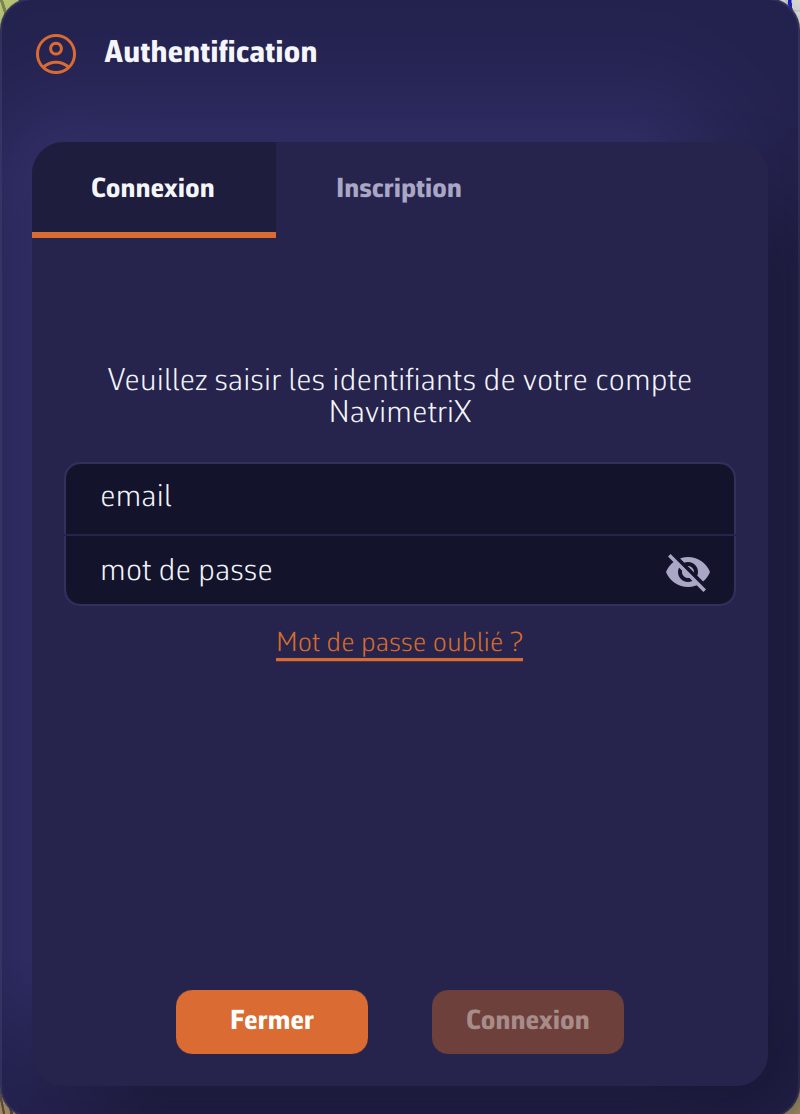
La fenêtre « Authentification », onglet « Connexion », avec le lien « Mot de passe oublié ? »La fenêtre « Authentification », onglet « Connexion », avec le lien « Mot de passe oublié ? »

Le compte NavimetriX relie vos appareils : il porte votre abonnement Premium et synchronise vos réglages, vos routes, vos POIs (points d’intérêt), vos routages et vos traces. Sa création est réservée aux abonnés Premium et se fait sur l’appareil qui a pris l’abonnement. La connexion, elle, marche sur tous les appareils.

  1. Ouvrez les Réglages avec la poignée à chevron du bord droit de l’écran.
  2. Pressez l’icône bonhomme Icône du compte, à droite du titre « Réglages ». La fenêtre « Authentification » s’ouvre.
  3. Pour créer le compte : onglet « Inscription », saisissez votre adresse mail et un mot de passe deux fois, pressez « Demander un code », saisissez le code reçu par mail, puis pressez « Inscription ».
  4. Pour vous connecter : onglet « Connexion », saisissez l’adresse mail et le mot de passe du compte, puis pressez « Connexion ».

Pour aller plus loin

Créer le compte

  • Sur un appareil sans abonnement valide, l’onglet « Inscription » affiche « Premium requis » et « La création de compte est réservée aux abonnés Premium. » Le bouton « Passer à Premium » ouvre la fenêtre d’abonnement. Voir Abonnement Premium.
  • « Demander un code » ne s’active qu’une fois l’adresse valide et les deux mots de passe identiques. Le code arrive par mail ; si vous ne le voyez pas, regardez dans vos courriers indésirables (spams). Saisissez-le dans le champ « # code ».
  • Une fois le compte créé, connectez-vous dans l’onglet « Connexion ». Créer le compte n’ouvre pas la session à lui seul.

Se connecter

  • Si l’adresse ou le mot de passe ne correspondent à aucun compte, l’application l’indique et propose de créer un compte ou de réessayer.
  • Le message « Impossible de contacter le serveur » signale un problème de réseau : vérifiez la connexion Internet ou le pare-feu, ou essayez depuis un autre réseau (un partage de connexion du téléphone, par exemple).
  • Une fois connecté, l’icône bonhomme ouvre un petit menu : « Déconnexion » et « Supprimer le compte ». Sur ordinateur, son infobulle indique « Mon compte » ou « Déconnexion ».

Mot de passe oublié

  1. Dans l’onglet « Connexion », pressez « Mot de passe oublié ? », sous le champ du mot de passe. L’onglet « Réinitialiser le mot de passe » s’ouvre.
  2. Saisissez votre adresse mail et pressez « Réinitialiser ». Le message « Si un compte existe pour cette adresse e-mail, vous recevrez les instructions pour réinitialiser votre mot de passe. » s’affiche, que l’adresse existe ou non.
  3. Saisissez le code reçu par mail dans « code de réinitialisation », puis le nouveau mot de passe deux fois, et pressez « Réinit. ».

La réinitialisation ne demande pas d’abonnement : elle marche depuis n’importe quel appareil.

Session expirée

Si le mot de passe du compte a été changé sur un autre appareil, le serveur refuse celui que l’appareil avait gardé. Au lancement, l’application affiche alors « Votre session a expiré : le mot de passe de votre compte a probablement été changé sur un autre appareil. Reconnectez-vous pour reprendre la synchronisation de vos traces, routes et réglages. » Pressez « Se connecter » et saisissez le nouveau mot de passe. Ce que vous avez créé sur l’appareil entre-temps est conservé. « Plus tard » remet la question au lancement suivant.

Se déconnecter, changer de compte

  • « Déconnexion » affiche l’adresse du compte et demande confirmation.
  • Vous reconnecter au même compte garde ce que vous avez créé sur l’appareil. Vous connecter à un autre compte charge les données de ce compte à la place : un bandeau « Synchronisation de votre compte… » montre l’avancement. Les traces du compte précédent quittent l’appareil, mais restent sur leur compte. Voir Synchronisation entre appareils.
  • Dans la version navigateur, un compte est indispensable : la déconnexion rouvre aussitôt la fenêtre de connexion.

Supprimer le compte

« Supprimer le compte » demande une connexion Internet. L’application demande confirmation (« Cette action est irréversible. ») et vous fait saisir la phrase « Supprimer mon compte » avant d’effacer le compte. L’abonnement pris dans un magasin ne s’arrête pas pour autant : résiliez-le dans l’App Store ou Google Play (voir Abonnement Premium).

Voir aussi

↑ Sommaire

1.4 Synchronisation entre appareils

Débutant

L’essentiel

Connectez tous vos appareils au même compte NavimetriX : une route créée sur le téléphone apparaît sur l’ordinateur, un réglage changé sur la tablette suit sur les autres appareils. La synchronisation se fait d’elle-même, dès que l’appareil a Internet.

  1. Prenez l’abonnement Premium et créez votre compte (voir Compte NavimetriX).
  2. Connectez chaque appareil à ce compte : Réglages, icône bonhomme, onglet « Connexion ».
  3. Laissez les appareils se connecter à Internet (Wi-Fi, réseau mobile ou satellite). Sans réseau, tout continue de s’enregistrer sur l’appareil, et la synchronisation reprend au retour de la connexion.

Pour aller plus loin

Ce qui suit le compte

  • Les POIs (points d’intérêt), les routes, les ZOIs (zones d’intérêt) et les routages.
  • La plupart des réglages : unités, fuseau horaire, couleurs adaptées aux daltoniens, bouton MOB (homme à la mer), Mon bateau, Routage, Affichage prévisions, Alarmes.
  • La liste des GRIB (fichiers de prévisions météo). Chaque appareil en télécharge lui-même le contenu : un GRIB absent de l’appareil porte la mention « Manquant » et une icône de téléchargement Icône Télécharger. Pressez-la pour le récupérer.
  • Les traces de vos navigations et leur journal de bord : ils partent sur le compte dès que l’appareil a Internet, si l’abonnement est valide, puis apparaissent dans l’onglet Traces des autres appareils. Voir le chapitre Traces, rejeu et journal de bord.
  • Le compte Geogarage, utilisé par tous vos appareils. Les zones de cartes téléchargées pour l’usage hors ligne, elles, restent sur l’appareil qui les a téléchargées.

Ce qui reste propre à chaque appareil

Certains réglages dépendent de l’écran ou de l’endroit où l’appareil sert. Ils ne quittent pas l’appareil :

  • le Thème (clair au cockpit, nuit à la table à cartes) ;
  • dans Réglages > « Général » : la Langue, le Ciel étoilé, l’échelle d’Affichage, la Police (Windows), la taille de la Timeline et l’Économie d’énergie ;
  • la configuration des instruments, adaptée à la taille de chaque écran ;
  • le fond de carte choisi dans le menu Calques et l’orientation de la carte ;
  • les réglages de la page GPS & NMEA : connexions aux instruments du bord, source GPS, source AIS (les navires reçus par le système d’identification automatique) ;
  • la voix des alarmes (Réglages > « Alarmes »), qui dépend des voix installées sur chaque appareil : on ne peut pas avoir la même voix sur un ordinateur Windows et sur un iPad, par exemple ;
  • les cartes C-MAP : chaque appareil s’enregistre sur votre compte C-MAP et télécharge ses propres zones.

Le bandeau de synchronisation

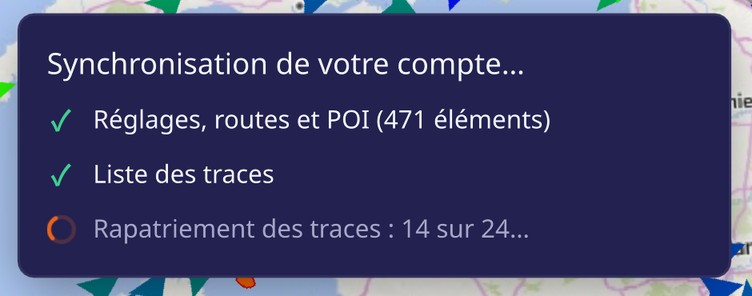
Quand vous vous connectez à un autre compte que celui qu’utilisait l’appareil, tout se réaligne : réglages, liste des traces, traces du compte, envoi des morceaux de trace en attente. Un bandeau « Synchronisation de votre compte… » montre chaque étape :

  • « Réglages, routes et POI » avec le nombre d’éléments reçus ;
  • « Liste des traces » ;
  • « Rapatriement des traces : x sur y… », puis « Traces rapatriées : n » ;
  • « Envoi de n morceaux… ».

Sans réseau, une ligne indique « en attente du réseau ». Le bandeau affiche « Compte synchronisé » quand tout est terminé, puis se retire. Un démarrage ou une reconnexion au même compte ne l’affiche pas.

Bandeau « Synchronisation de votre compte… » juste après la connexion : réglages, routes et POI, liste des traces, puis rapatriement des traces en coursBandeau « Synchronisation de votre compte… » juste après la connexion : réglages, routes et POI, liste des traces, puis rapatriement des traces en cours

Bon à savoir

  • Le journal de navigation ne part au compte que si l’abonnement est valide. Sans identifiants de compte sur l’appareil, rien n’est envoyé.
  • Après un changement de mot de passe sur un autre appareil, la synchronisation s’arrête jusqu’à ce que vous vous reconnectiez (voir « Session expirée » dans Compte NavimetriX).

Voir aussi

↑ Sommaire

1.5 NavimetriX dans un navigateur

Expert

L’essentiel

NavimetriX s’ouvre aussi dans un navigateur web, de deux façons :

  • un lien de partage reçu d’un autre navigateur (un équipier, un ami à terre) : il s’ouvre sans compte et sans rien installer, pour rejouer une navigation ou la suivre en direct ;
  • l’application complète, à l’adresse nav.navimetrix.com, réservée aux comptes NavimetriX dont l’abonnement est valide.
  1. Pour ouvrir un lien de partage, touchez-le simplement : la navigation partagée s’affiche sur la carte, avec sa barre de lecture.
  2. Pour l’application complète, ouvrez nav.navimetrix.com et connectez-vous avec votre compte NavimetriX.
  3. Sur un téléphone ou une tablette, préférez l’application installée : elle seule offre le GPS en arrière-plan, les alarmes et l’usage hors ligne.

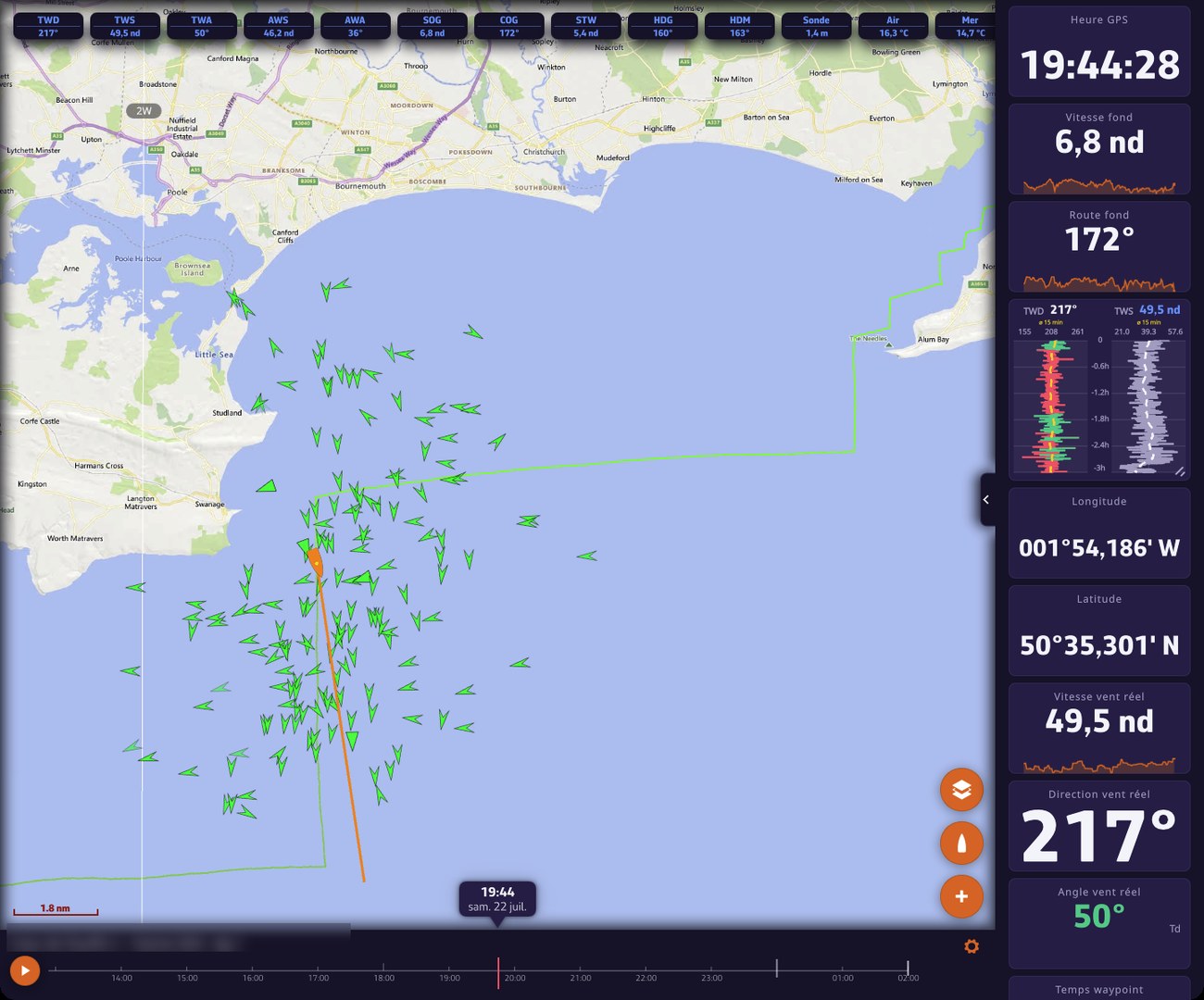
Lecteur d’un lien de partage dans un navigateur d’ordinateur : trace rejouée sur la carte avec la flotte, étiquettes du haut, instruments à droite et barre de lecture en bas ; le titre de la trace est floutéLecteur d’un lien de partage dans un navigateur d’ordinateur : trace rejouée sur la carte avec la flotte, étiquettes du haut, instruments à droite et barre de lecture en bas ; le titre de la trace est flouté

Pour aller plus loin

Le lecteur des liens de partage

Un lien de partage se crée dans l’onglet Traces, depuis le menu d’une trace : « Partager un lien de Replay » ou « Partager le lien du direct ». Toute personne qui a le lien peut rejouer la trace et lire son journal de bord dans un navigateur. Elle ne peut rien modifier. Voir le chapitre Traces, rejeu et journal de bord.

Le visiteur n’a ni compte ni abonnement. Le lecteur ne lui montre donc que ce qui sert à regarder la navigation :

  • pas de tiroir de gauche (onglets GRIBs, Routes, Routages…) ni d’icône de compte ;
  • un tiroir de Réglages réduit à l’allure de la page : Thème, Général (langue, fuseau horaire, unités, couleurs, échelle d’affichage), Affichage prévisions, Instruments et À propos. Ses choix restent dans son navigateur ;
  • dans le menu Calques, les seuls fonds de carte OSM et BING ;
  • pas de marées, d’atlas de courants, de cartes météo ni d’images satellite, qui montreraient la situation d’aujourd’hui sur une navigation passée. Les stations météo, les éclairs et le radar de pluie ne sont proposés que si la météo chargée couvre l’instant présent, typiquement pour un direct.

Plein écran sur iPhone. Safari n’offre pas de vrai plein écran sur iPhone. Pour un lien de partage, ajoutez la page à l’écran d’accueil (bouton de partage de Safari, « Sur l’écran d’accueil ») : ouverte depuis son icône, elle s’affiche sans les barres de Safari.

L’application complète dans le navigateur

  • Au démarrage, il faut se connecter à son compte NavimetriX. Sans abonnement valide, l’écran « Abonnement requis » s’affiche : « L’accès depuis un navigateur est réservé aux comptes dont l’abonnement est en cours de validité. Vous pouvez vous abonner depuis l’application NavimetriX, sur votre téléphone, votre tablette ou votre ordinateur. » Si le service d’abonnement ne répond pas, l’écran « Vérification de l’abonnement impossible » propose « Réessayer ».
  • On ne peut pas s’abonner depuis le navigateur : la fenêtre d’abonnement renvoie vers l’App Store ou Google Play (voir Abonnement Premium).
  • Se déconnecter rouvre aussitôt la fenêtre de connexion : l’application du navigateur ne fonctionne pas sans compte.
  • Sur un téléphone ou une tablette, la page propose d’abord l’application native : « Ouvrir dans l’App Store » ou « Ouvrir dans Google Play », ou « Continuer dans le navigateur ».

Ce que la version navigateur ne fait pas

Un navigateur n’a pas accès aux instruments du bord et suspend un onglet passé en arrière-plan. La version navigateur retire donc :

  • l’interrupteur du mode Navigation ;
  • la page GPS & NMEA des Réglages : un navigateur ne peut pas recevoir les données NMEA (le format des données des instruments du bord) ;
  • la page Alarmes : un onglet de navigateur ne peut pas veiller écran éteint ;
  • la page Cartes Geogarage et les cartes hors ligne : le compte Geogarage arrive par la synchronisation, mais rien ne se télécharge pour l’usage hors ligne ;
  • l’Économie d’énergie ;
  • les cartes C-MAP ;
  • le son du tonnerre associé au calque des éclairs.

Le reste suit votre compte comme sur les autres appareils : routes, POIs (points d’intérêt), ZOIs (zones d’intérêt), routages, réglages. Voir Synchronisation entre appareils.

Voir aussi

↑ Sommaire

↑ Sommaire

2 Prise en main et interface

Ce chapitre fait le tour de l’interface : les guides pour démarrer, l’écran principal avec ses tiroirs, ses boutons ronds et sa barre de temps, le menu « + » et les menus de la carte, le menu Calques, puis les modes de fonctionnement (mode Navigation, économie d’énergie, mode démo).

2.1 Premiers pas et guides

Débutant

L’essentiel

Pour une première navigation, suivez la Prise en main : elle vous fait parcourir l’écran, le choix de la polaire de votre bateau, le téléchargement de la météo, la création d’une route, le calcul d’un routage et le mode Navigation. Ce guide va ensuite plus loin, fonction par fonction.

  1. Dans l’application, ouvrez les Réglages (poignée à chevron du bord droit), puis « Démarrage rapide » > « Ouvrir le guide ». La page s’ouvre dans votre navigateur.
  2. Pour une question précise, pressez l’icône « ? » Icône d'aide, à gauche du titre « Réglages » : elle ouvre la FAQ.
  3. Après chaque mise à jour, lisez la fenêtre « Nouveautés » : elle résume ce qui change dans la version installée.

Pour aller plus loin

Un premier parcours

Dans l’ordre où vous en aurez besoin :

  1. Choisissez la polaire de votre bateau dans Réglages > « Mon bateau » : le routage en tire la vitesse du bateau. Voir Mon bateau.
  2. Téléchargez un GRIB, le fichier de prévisions météo : menu « + », « Télécharger un GRIB ». Voir le chapitre Météo : fichiers GRIB et prévisions.
  3. Créez une route : menu « + », « Créer une route ». Voir le chapitre POIs, routes et ZOIs.
  4. Calculez un routage : menu « + », « Calculer un Routage ». Voir le chapitre Routage météo.
  5. En mer, activez le mode Navigation dans le tiroir de gauche. Voir Modes de fonctionnement.

Pour repérer les boutons et les tiroirs, commencez par L’écran principal.

Le guide de démarrage rapide

La même page s’ouvre depuis deux endroits de l’application : Réglages > « Démarrage rapide » > « Ouvrir le guide », et le bouton « Voir le guide de démarrage » de la fenêtre de fin d’installation, au premier lancement. Elle s’ouvre dans la langue de l’application.

Nouveautés et historique des versions

  • La fenêtre « Nouveautés » s’affiche une fois, au premier lancement qui suit une mise à jour. Elle a besoin d’Internet pour récupérer la liste des changements ; elle ne s’affiche pas après la toute première installation.
  • Réglages > « À propos » > « Historique des versions » liste les changements de toutes les versions. Elle demande aussi une connexion Internet.

La page « À propos »

Réglages > « À propos » affiche le nom et la version de l’application, puis :

  • Partager des statistiques d’usage anonymes (activé par défaut) : ces chiffres ne contiennent ni position, ni nom de bateau, ni adresse. Désactiver l’interrupteur demande aussi au serveur d’effacer ce qu’il a déjà reçu de l’appareil.
  • Politique de confidentialité, Visitez notre site web, Rejoignez notre groupe Facebook ;
  • Noter NavimetriX, sur iPhone, iPad, Mac et Android : ouvre la page de l’application dans l’App Store ou Google Play.

Glossaire et feuille de route

Besoin d’aide ?

Réglages > « Contactez-nous » permet d’écrire au support. Voir le chapitre Aide et dépannage.

Voir aussi

↑ Sommaire

2.2 L'écran principal

Débutant

L’essentiel

La carte occupe tout l’écran. Déplacez-la en la faisant glisser, zoomez en pinçant (sur ordinateur, avec la molette). Tout le reste vient se poser autour d’elle :

  1. Bord gauche : une poignée à chevron ouvre le tiroir de gauche et ses onglets (GRIBs, Cartes, Routes, Routages, Traces, AIS…), avec l’interrupteur « Navigation » en haut.
  2. Bord droit : une poignée à chevron ouvre les Réglages.
  3. En bas à droite : les boutons ronds orange. De haut en bas : les calques Bouton calques, le centrage sur le bateau Bouton bateau et le menu « + » Bouton plus.
  4. En bas : la timeline, la barre de temps des prévisions, dès qu’une météo ou un routage est affiché.
  5. En haut : les étiquettes, de petits rectangles qui donnent la météo au point visé (la « cible »), à l’heure de la timeline.

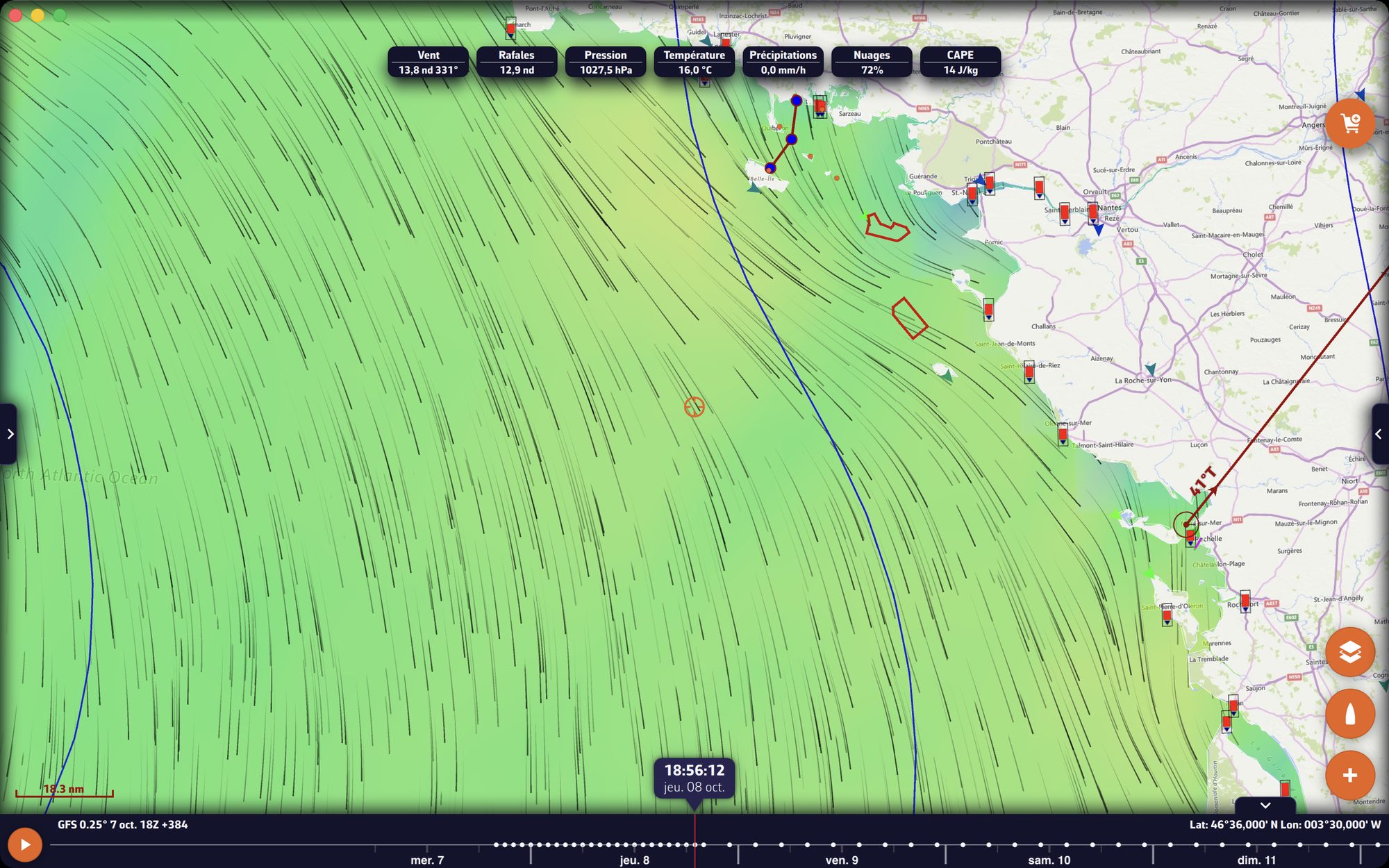
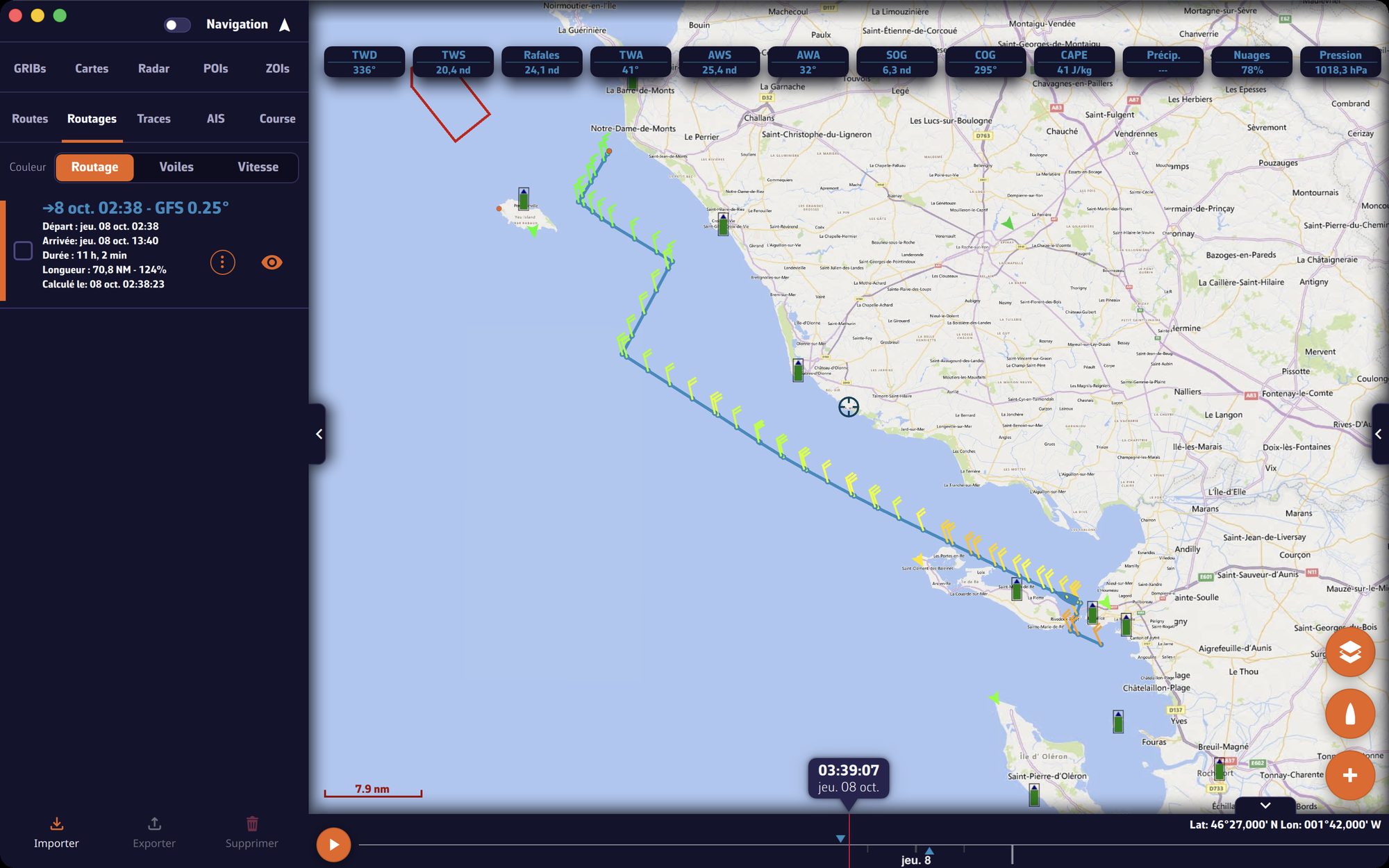
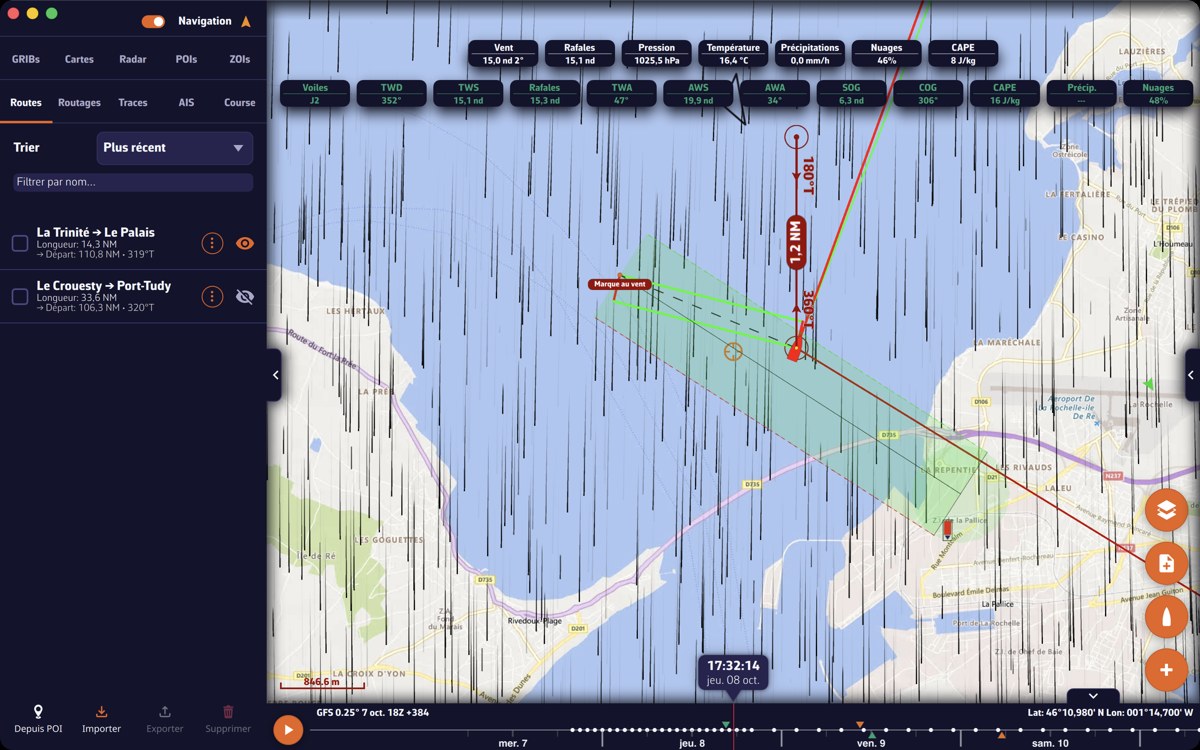
L’écran principal avec un GRIB de vent affiché sur le golfe de GascogneL’écran principal avec un GRIB de vent affiché sur le golfe de Gascogne

Pour aller plus loin

Le tiroir de gauche

La poignée du bord gauche ouvre et ferme ce tiroir. En haut, l’interrupteur « Navigation » active le mode Navigation (abonnement Premium) ; l’icône de flèche à sa droite indique, en mode Navigation, la qualité de la position GPS. Voir Modes de fonctionnement.

Dessous, dix onglets sur deux rangées :

OngletContenuChapitre
GRIBsles fichiers de prévisions téléchargésMétéo : GRIB
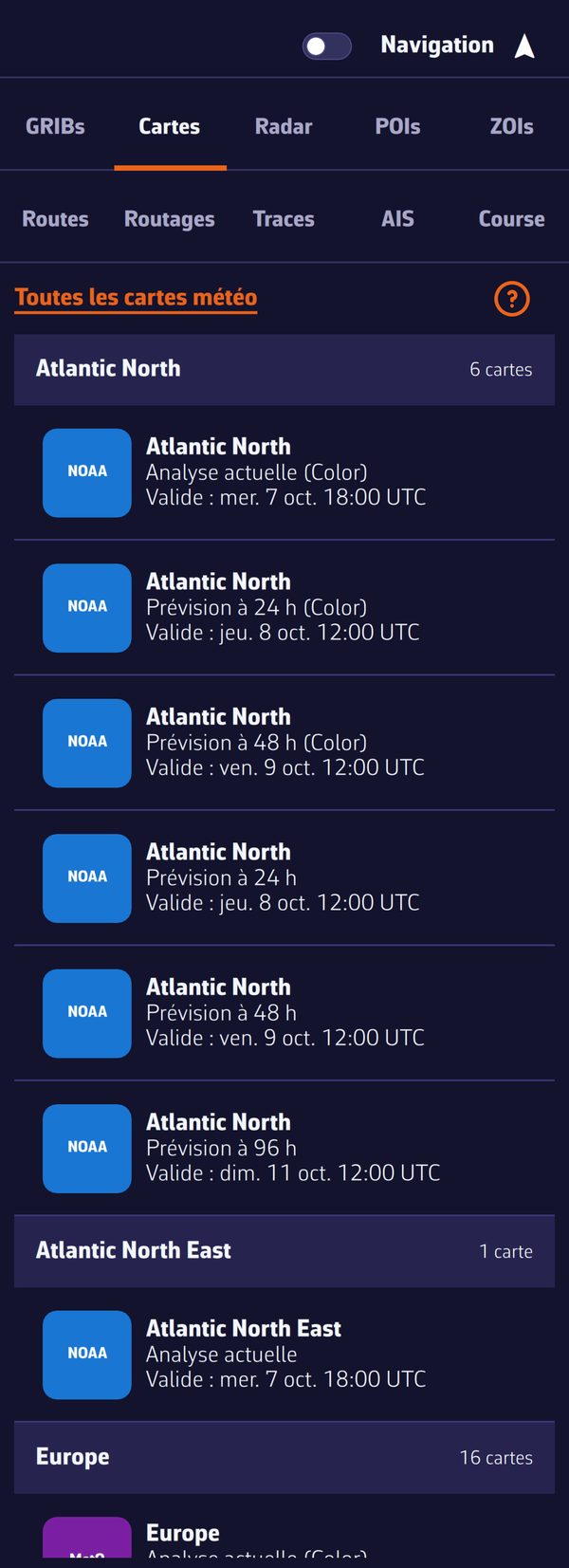
Cartesles cartes météo des services officiels (isobares, fronts)Météo : observations
Radarles sources du radar de pluieMétéo : observations
POIsles points d’intérêtPOIs, routes et ZOIs
ZOIsles zones d’intérêt (zones interdites, zones d’information)POIs, routes et ZOIs
Routesvos routesPOIs, routes et ZOIs
Routagesles routages calculésRoutage météo
Tracesles navigations enregistréesTraces et journal
AISles navires reçus par AISNavigation : GPS, NMEA et AIS
Coursele suivi de courseCourse et flottes

L’onglet « Cartes » ne contient pas les cartes marines : celles-ci se choisissent dans le menu Calques.

Le tiroir des Réglages

La poignée du bord droit ouvre et ferme les Réglages ; elle reste toujours visible. En haut du tiroir, de part et d’autre du titre « Réglages » :

  • l’icône « ? » ouvre la FAQ du site ;
  • l’icône bonhomme ouvre votre compte (connexion, déconnexion). Voir Compte NavimetriX.

Dans une sous-page, le chevron en haut à gauche ramène à la page précédente. La liste des rubriques est décrite dans Réglages généraux.

Les boutons ronds

  • Calques : ouvre le menu Calques (fond de carte, orientation, affichage des prévisions, couches affichées).
  • Bateau : un appui recentre la carte sur la position du bateau. Sans position GPS, sur ordinateur, l’application se rabat sur une position approchée de l’appareil. Un appui long recentre et zoome sur le bateau.
  • « + » : le menu des actions (télécharger un GRIB, créer une route, calculer un routage…). Voir Le bouton + et les menus de la carte.
  • Ajouter une entrée au journal (icône de page avec un « + ») : apparaît au-dessus du bouton bateau en mode Navigation, pendant l’enregistrement d’une trace. Il ouvre une nouvelle entrée du journal de bord, datée et positionnée au moment de l’appui. Sur téléphone en paysage, ce bouton n’apparaît pas : passez par l’entrée du même nom du menu « + ».
  • Abonnement : tant que l’appareil n’est pas abonné, un bouton rond orange au chariot s’affiche en haut à droite de la carte. Voir Abonnement Premium.

Sur téléphone en paysage, les boutons ronds rapetissent et se rangent du côté de la timeline.

En bas à gauche

  • L’échelle : un trait rouge suivi de la distance qu’il représente, en milles nautiques (nm) ou en mètres.
  • Les boutons de zoom « − » et « + », si la case « Boutons zoom » est cochée dans le menu Calques. Un appui maintenu zoome en continu.
  • Le bouton MOB (homme à la mer), s’il est activé dans Réglages > « Général » > « Bouton MOB ». Il n’apparaît qu’en mode Navigation, avec une position GPS. Un appui long d’une seconde et demie le déclenche. Voir le chapitre Sécurité.

Les valeurs en haut de l’écran

Quand un GRIB est affiché, une rangée d’étiquettes donne ses valeurs au point visé (vent, rafales, pression…), à l’heure de la timeline. Le point visé, la cible, se règle dans le menu Calques : centre de l’écran par défaut, position GPS ou un POI. Touchez une étiquette pour afficher sous la rangée l’évolution de ce paramètre dans le temps, au même point (il faut pour cela une cible active) ; touchez-la de nouveau pour la masquer. Ces étiquettes sont écrites dans la couleur du texte du thème. Quand un routage est sélectionné et visible, une seconde rangée, juste dessous, donne les valeurs de ce routage à la même heure de la timeline, écrites dans la couleur du tracé de ce routage : vous distinguez ainsi d’un coup d’œil la météo du GRIB et celle de votre routage.

La timeline

La timeline apparaît dès qu’un GRIB, un routage, l’atlas de courants ou le radar de pluie est affiché.

  • Faites-la glisser pour avancer ou reculer dans le temps : la carte suit.
  • Touchez un point de la timeline pour sauter à cette heure.
  • Touchez la bulle de l’heure, au centre, pour revenir à maintenant. Quand la timeline suit l’heure réelle, l’heure s’affiche en orange, avec les secondes. Si les données affichées ne couvrent pas l’instant présent (un GRIB trop ancien, par exemple), la timeline ne peut pas l’atteindre.
  • Le bouton lecture ▶, à gauche de la timeline, fait défiler les prévisions, ou le routage affiché, en boucle.
  • En haut à gauche, la timeline rappelle le modèle du GRIB affiché et son run (l’heure à laquelle le modèle a été calculé) ; en haut à droite, les coordonnées de la cible. Quand la timeline n’est pas affichée, ces coordonnées passent dans le coin en bas à droite.
  • Sur téléphone et tablette, la timeline grandit sous le doigt et se rétracte deux secondes après.
  • Réglages > « Général » > « Timeline » étire la timeline de 100 à 500 % : plus la valeur est grande, plus une heure y prend de place, et plus le saut au toucher est fin (1 h à 100 %, 30 min à 200 %, 15 min à 300 %, 10 min à 400 %, 5 min à 500 %).

Replier la timeline. Une poignée à chevron, au-dessus de l’extrémité droite de la timeline, la replie pour libérer la carte ; ce choix est mémorisé. Quand la timeline est en bandeau horizontal (téléphone en portrait, tablette, ordinateur), cette poignée est toujours là. Si la timeline a disparu, vérifiez d’abord qu’elle n’est pas repliée, puis qu’une météo ou un routage est bien affiché.

Téléphone en paysage. Sur les petits écrans (téléphones et tablettes de moins de 8,5 pouces de diagonale), la timeline devient une colonne verticale sur le bord de l’écran, du côté opposé à l’appareil photo, avec le futur en haut. La poignée de repli n’y est proposée que si elle a un voisin : une colonne d’instruments ou un tiroir ouvert à côté. Sans voisin, la timeline ne peut pas être repliée et se réaffiche d’elle-même : pour la replier, il suffit alors de masquer les instruments et de fermer les tiroirs.

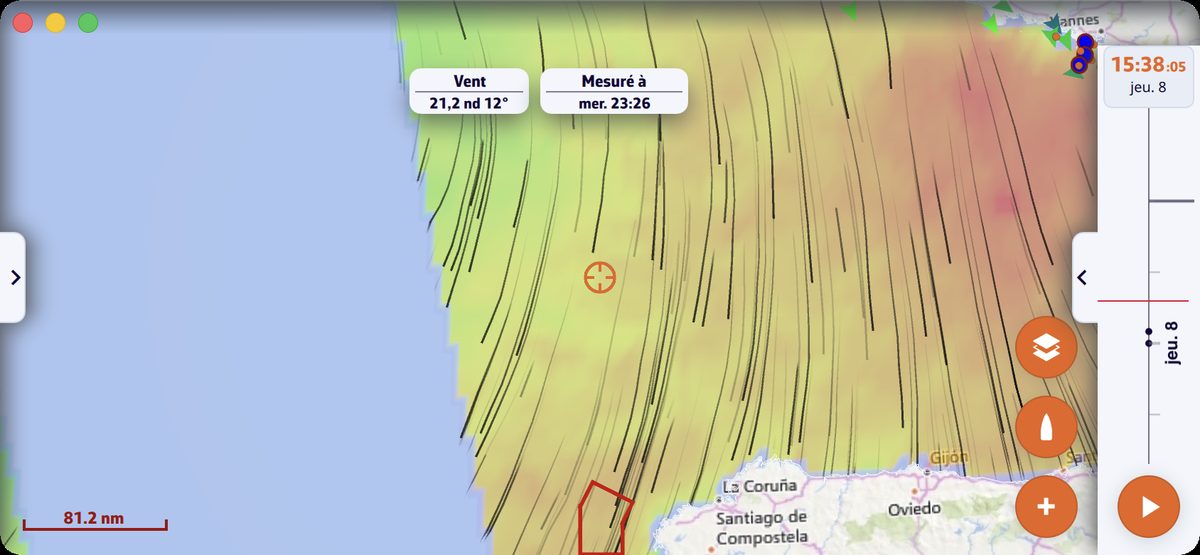
Téléphone en paysage : GRIB de vent affiché et timeline en colonne verticale sur le bord droit, bouton lecture au piedTéléphone en paysage : GRIB de vent affiché et timeline en colonne verticale sur le bord droit, bouton lecture au pied

Les instruments

Quand vous les affichez (case « Afficher les instruments » de la fenêtre qui s’ouvre à l’activation du mode Navigation, ou Réglages > « Instruments » > « Visible »), les instruments se placent en bandeau en haut de l’écran en portrait, en colonne sur le bord droit en paysage. Voir le chapitre Instruments.

Plein écran sur ordinateur

Sur Mac et PC, le raccourci standard du système (F11 sous Windows, Ctrl + Cmd + F sur Mac) passe la fenêtre en plein écran ; ce choix est mémorisé.

Voir aussi

↑ Sommaire

2.3 Le bouton + et les menus de la carte

Débutant

L’essentiel

Le bouton rond « + » Bouton plus, en bas à droite de la carte, rassemble les actions : télécharger la météo (un fichier GRIB de prévisions), créer un POI (point d’intérêt), une route ou une zone, calculer un routage, mouiller l’ancre, mesurer, ajouter un instrument. « Ajouter un POI » se place au centre de l’écran ; « Router vers la cible » vise la cible réglée dans le menu Calques (le centre de l’écran par défaut).

  1. Centrez la carte sur la zone qui vous intéresse.
  2. Pressez « + », puis l’action voulue.
  3. Sur ordinateur, un clic droit sur la carte ouvre un autre menu, dont les actions s’appliquent au point cliqué.

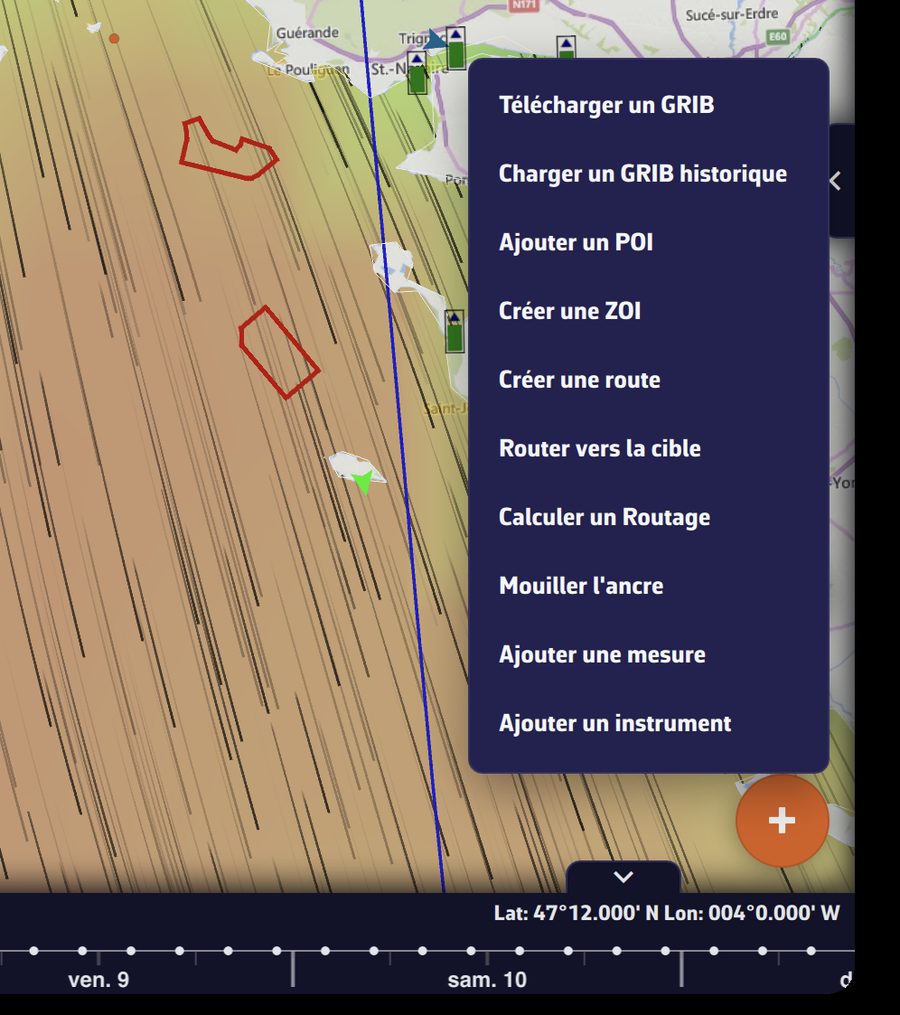
Le menu « + » ouvert au-dessus du boutonLe menu « + » ouvert au-dessus du bouton

Pour aller plus loin

Les actions du menu « + »

ActionCe qu’elle faitCondition
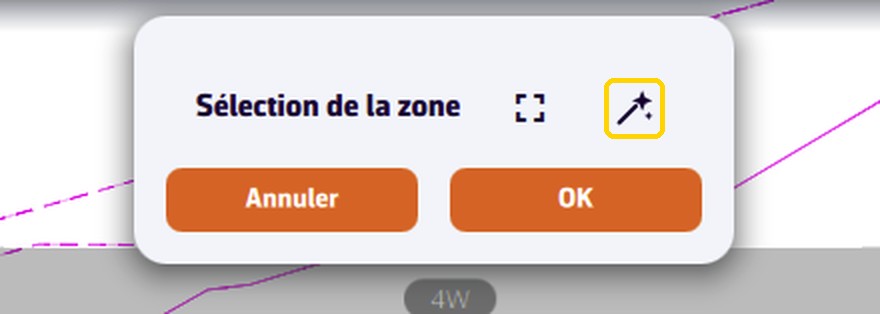
« Télécharger un GRIB »Un cadre « Sélection de la zone » apparaît ; ajustez-le, validez, puis choisissez le modèle.Internet
« Charger un GRIB historique »Même sélection de zone, pour une météo passée.Premium
« Ajouter un POI »Crée un point d’intérêt au centre de l’écran.
« Créer une ZOI »Dessine une zone d’intérêt (zone interdite ou d’information).
« Créer une route »Lance la création d’une route, point par point.
« Router vers la cible »Calcule un routage depuis le bateau, maintenant, jusqu’à la cible (le centre de l’écran par défaut), avec les réglages du dernier routage.mode Navigation, position du bateau, GRIB de vent sur l’appareil
« C-MAP AutoRouting »Trace une route qui suit la carte C-MAP.carte C-MAP affichée
« Calculer un Routage »Ouvre la fenêtre de routage.un GRIB de vent et au moins une route
« Mouiller l’ancre »Pose l’alarme de mouillage. Active tout seul le mode Navigation, avec un message. Disparaît tant qu’une ancre est posée : relevez-la d’abord depuis le menu de son POI.Premium, position GPS valide, vitesse sur le fond inférieure à 2 nœuds (au-delà, un message annonce que le bateau est encore en route)
« Ajouter une entrée au journal »Ouvre une nouvelle entrée du journal de bord, datée et positionnée maintenant.mode Navigation, trace en cours d’enregistrement
« Ajouter une mesure »Pose une règle de mesure de distance et de cap.
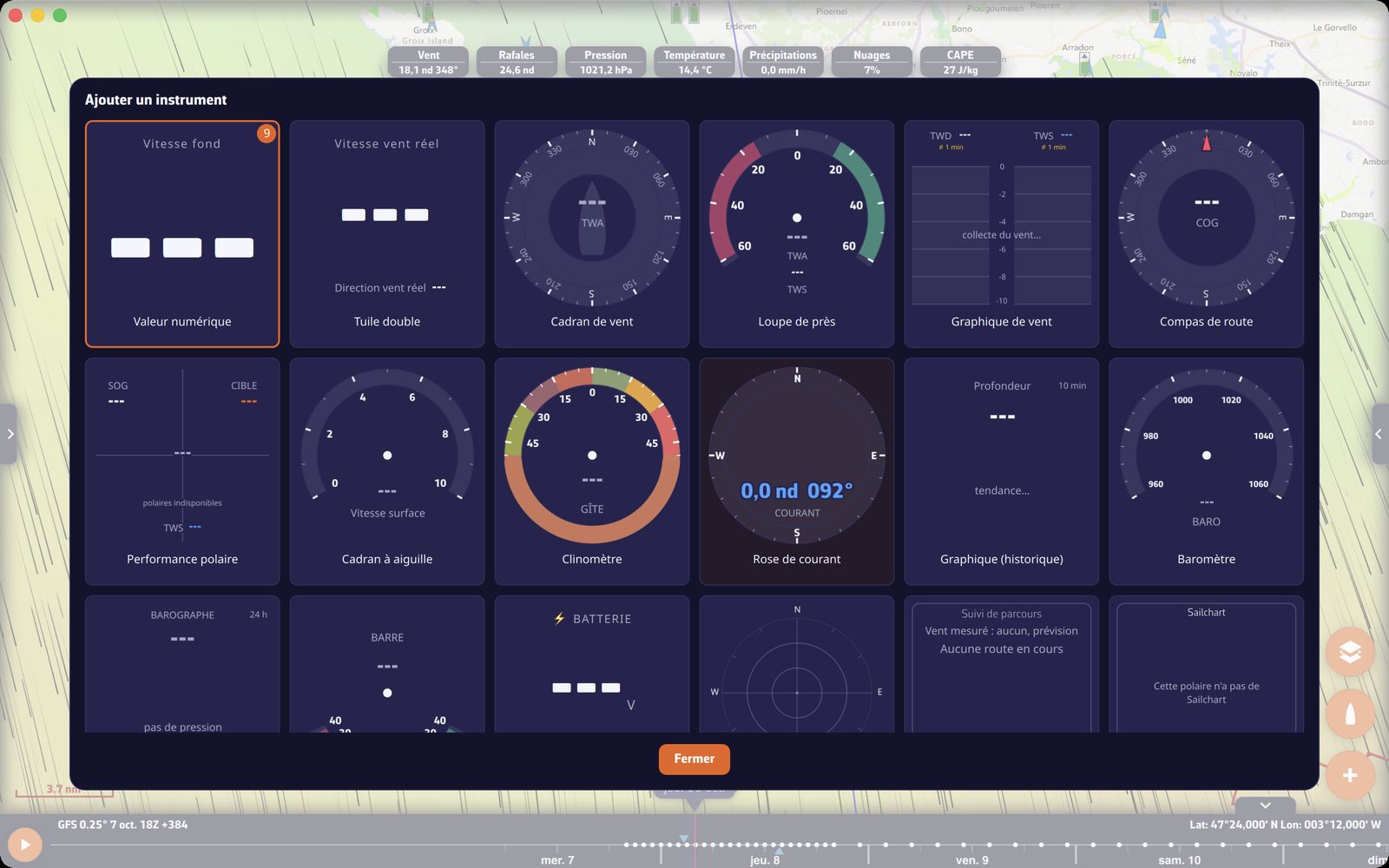
« Ajouter un instrument »Ouvre la galerie des instruments. Touchez-en un, puis « Ajouter au bandeau » ou « Ajouter sur la carte ».

Quand une condition manque, l’application l’explique plutôt que de cacher l’action. Par exemple, « Router vers la cible » hors mode Navigation affiche « Le routage vers un point part du bateau, maintenant. Activez d’abord le mode Navigation », et « Calculer un Routage » sans route affiche « Veuillez créer une route avant de lancer un routage. »

Quand vous avez sélectionné un point d’un routage sur la carte, « Calculer un Routage » devient « Router depuis ce point ».

Pendant le replay d’une trace, le menu ne garde que « Ajouter un POI », « Ajouter une entrée au journal » (replay de vos propres traces), « Ajouter une mesure » et « Ajouter un instrument ».

Le menu du clic droit (ordinateur)

Un clic droit sur une partie libre de la carte ouvre un menu dont les actions portent sur le point cliqué :

  • « Créer une route » : la route commence au premier point que vous cliquez ;
  • « Router vers ce point » : routage depuis le bateau, maintenant, jusqu’au point cliqué. Le point devient un POI nommé d’après l’heure, et le routage porte ce nom. Mêmes conditions que « Router vers la cible » ;
  • « C-MAP AutoRouting », sur une carte C-MAP ;
  • « Ajouter un POI », au point cliqué ;
  • « Créer une ZOI » ;
  • « Ajouter une mesure », au point cliqué ;
  • « Ajouter un instrument », posé sur la carte au point cliqué ;
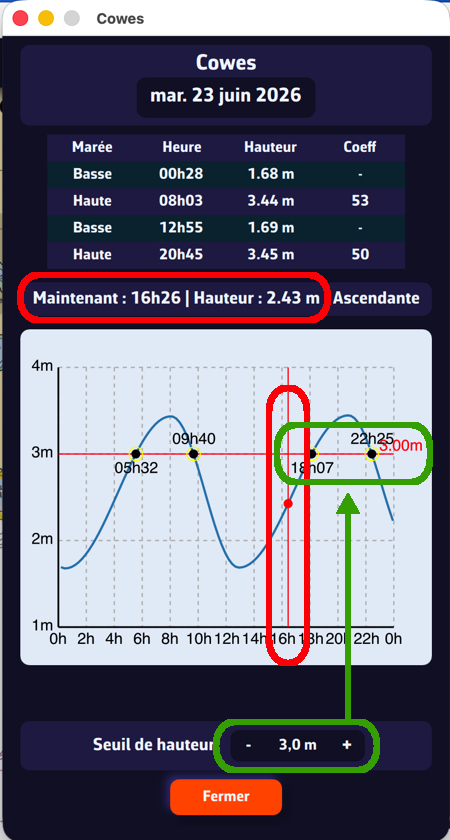
  • « Marée à » suivi du nom d’un port, quand un port de marée se trouve à moins de 10 milles : ouvre la courbe de marée du jour pour ce port.

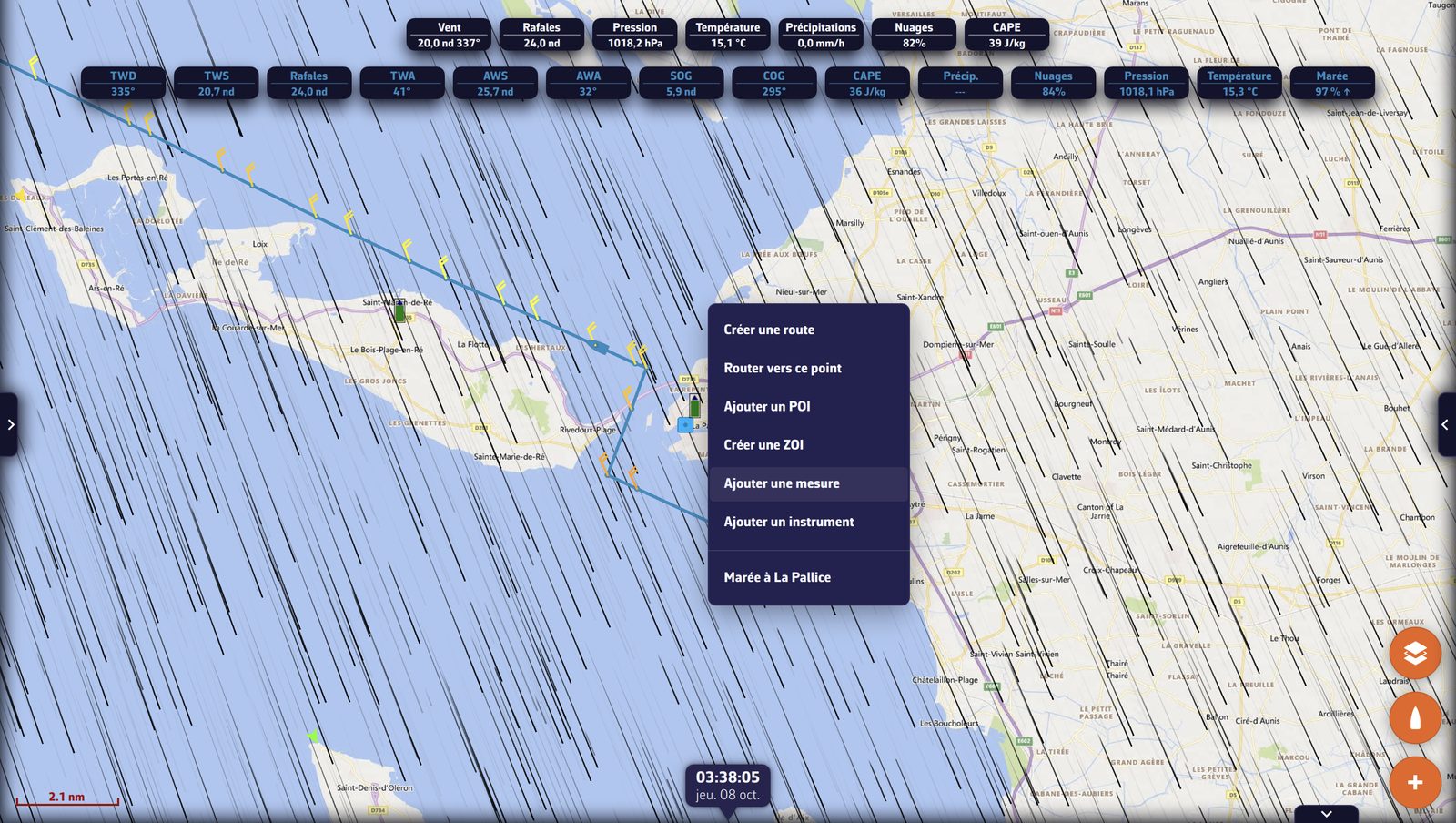
Le menu du clic droit sur la carte près de La Rochelle, avec « Marée à La Pallice »Le menu du clic droit sur la carte près de La Rochelle, avec « Marée à La Pallice »

Sur écran tactile

Un téléphone ou une tablette n’a pas de clic droit : passez par le menu « + ». « Ajouter un POI » s’y place au centre de l’écran, « Router vers la cible » vise la cible et « Créer une route » commence au premier point que vous touchez. Deux gestes propres au tactile :

  • un appui long sur un objet de la carte (une cible AIS, un POI…) ouvre sa fiche ou son menu ;
  • deux doigts posés sans bouger pendant un peu plus d’une demi-seconde créent une mesure entre les deux doigts.

Les menus des objets de la carte

  • Un point d’un routage (isochrones affichées) : le toucher propose « Router depuis ce point », qui relance le routage à partir de ce point.
  • Le bord d’une ZOI : le toucher propose « Voir les informations », « Modifier la zone » et « Supprimer la zone ».
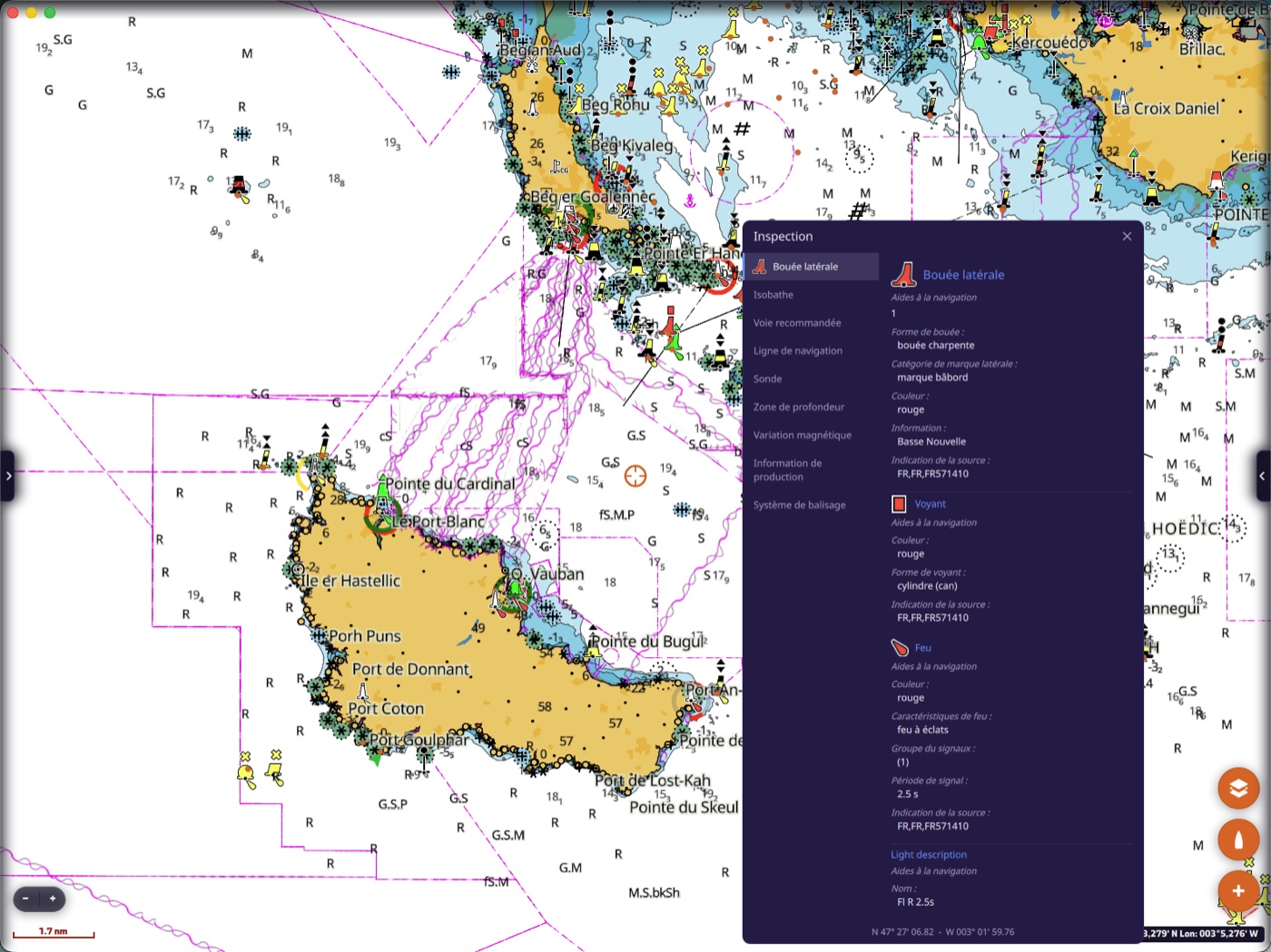
  • Une carte C-MAP : un appui long, ou un double clic sur ordinateur, ouvre la fiche de l’objet de la carte (bouée, feu, danger…). Voir le chapitre Cartographie.

Les POIs, les routes, les cibles AIS, les mesures et les instruments ont aussi leurs menus, décrits dans leurs chapitres.

Voir aussi

↑ Sommaire

2.4 Le menu Calques

Débutant

L’essentiel

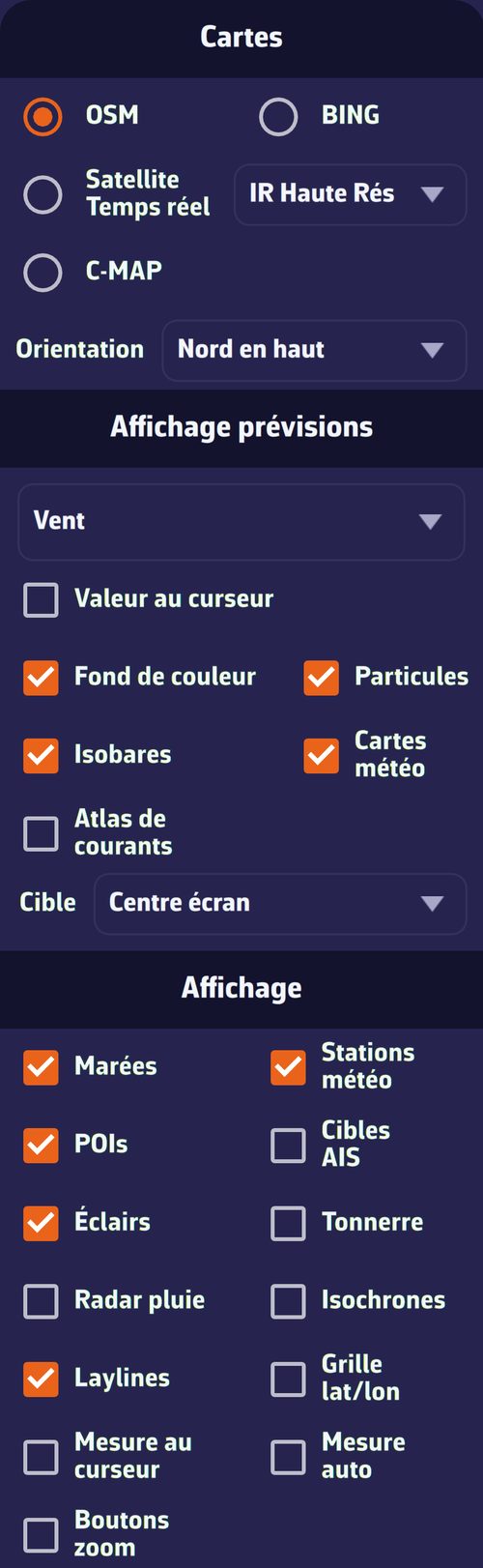
Le menu des calques avec un GRIB de vent chargéLe menu des calques avec un GRIB de vent chargé

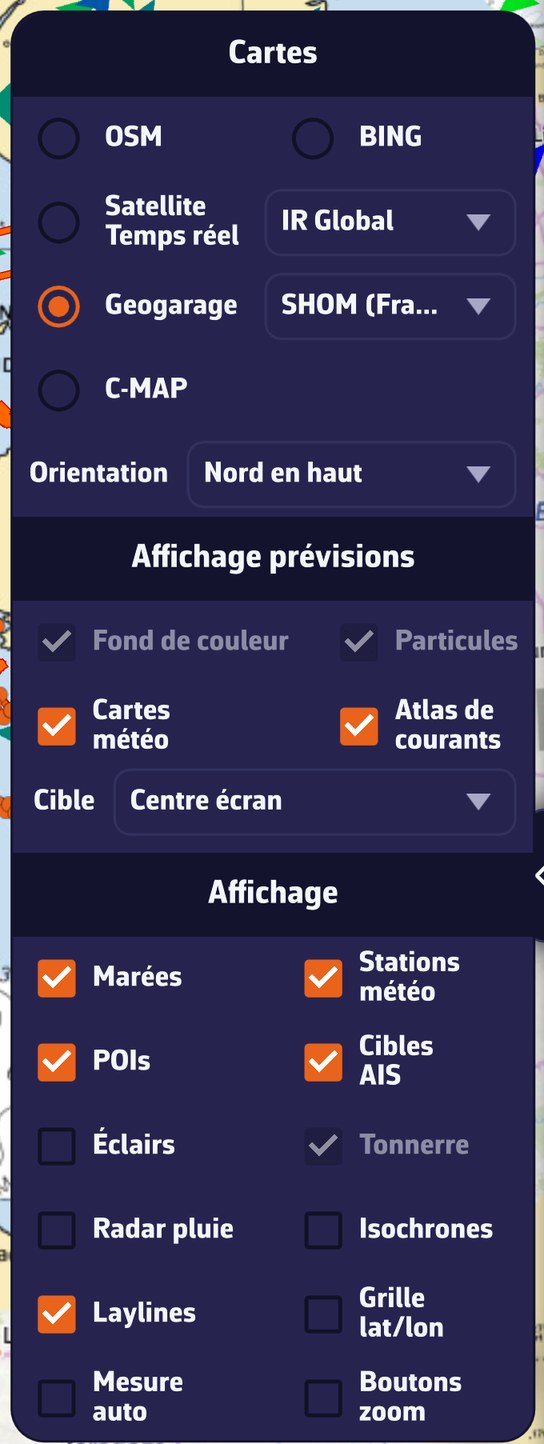
Le bouton rond des calques Bouton calques, en bas à droite de la carte, ouvre un menu en trois parties : « Cartes » (le fond de carte et l’orientation), « Affichage prévisions » (le paramètre météo affiché et son mode de dessin, les cartes météo, les atlas de courants et la cible) et « Affichage » (les couches posées sur la carte).

  1. Pressez le bouton des calques.
  2. Choisissez le fond de carte, puis cochez les couches à afficher.
  3. Pressez de nouveau le bouton, ou touchez la carte, pour refermer le menu.

Pour aller plus loin

Cartes

  • OSM (par défaut) : carte des terres et du littoral ; BING : images satellite (photographies aériennes).
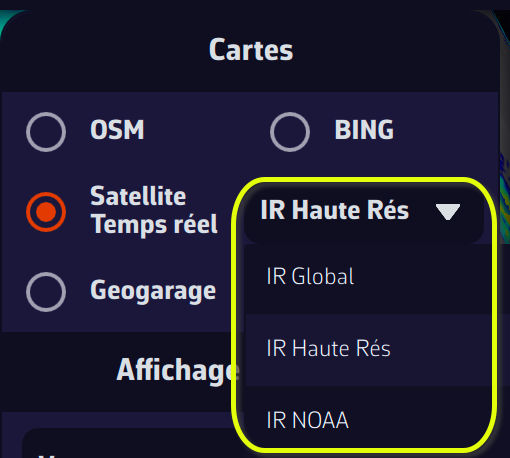
  • Satellite Temps réel : les images infrarouges récentes des satellites météo, qui montrent la couverture nuageuse. La liste voisine choisit la source : « IR Global », « IR Haute Rés » (par défaut) ou « IR NOAA ». Le choix est mémorisé.
  • Geogarage : les cartes marines de votre abonnement Geogarage. La ligne n’apparaît qu’une fois connecté à un compte Geogarage ; la liste voisine choisit la couche.
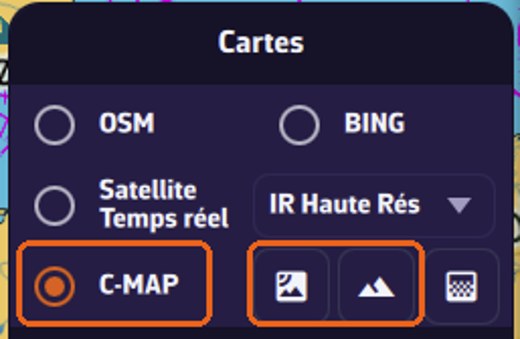
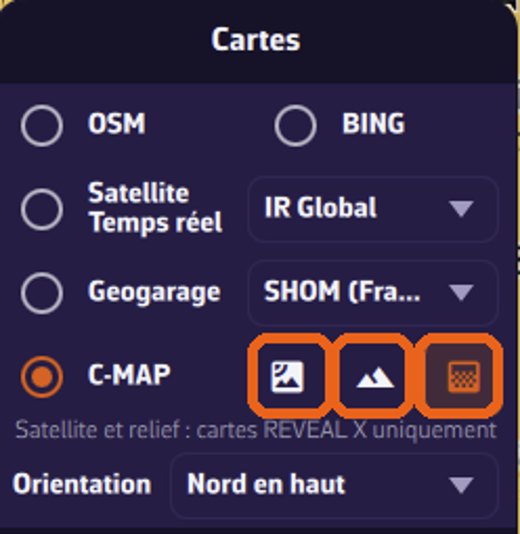
  • C-MAP : les cartes marines C-MAP DISCOVER X et REVEAL X achetées sur votre compte C-MAP. Quand la carte C-MAP est affichée, trois boutons à icône apparaissent sur sa ligne : imagerie satellite, relief ombré et bathymétrie haute résolution. Satellite et relief s’excluent l’un l’autre et ne servent qu’avec les cartes REVEAL X ; le menu l’indique quand vos cartes n’en ont pas.

Le fond de carte choisi est propre à chaque appareil. Le détail des cartes marines est dans le chapitre Cartographie.

Orientation

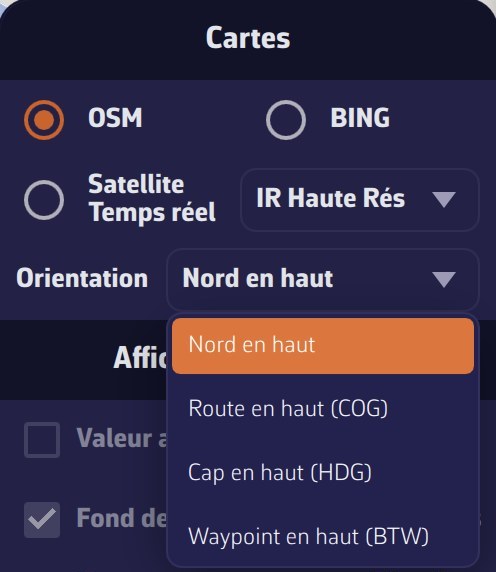
La liste « Orientation » choisit ce qui est en haut de l’écran :

  • « Nord en haut » (par défaut) ;
  • « Route en haut (COG) » : la route fond, la direction réelle du déplacement sur le fond ;
  • « Cap en haut (HDG) » : le cap, la direction vers laquelle pointe l’étrave ;
  • « Waypoint en haut (BTW) » : le relèvement du point de route visé.

Sans valeur valide (pas de position, pas de cap, pas de point de route actif), la carte revient nord en haut. Ce réglage est propre à chaque appareil.

Affichage prévisions

Les premières lignes portent sur le GRIB affiché : sans GRIB, elles sont grisées ou absentes. « Cartes météo », « Atlas de courants » et « Cible » restent disponibles sans GRIB.

  • La liste des paramètres : vent, rafales, pression, vagues… selon le contenu du fichier. Elle choisit le paramètre dessiné sur la carte.
  • Valeur au curseur (ordinateur seulement) : affiche la valeur du paramètre sous la souris.
  • Fond de couleur : colore la carte selon la valeur du paramètre.
  • Particules ou Barbules pour le vent et les rafales, Flèches pour les courants, les vagues et la pression : la case affiche le mode réellement dessiné. Le choix entre particules et barbules se fait dans Réglages > « Affichage prévisions ». En économie d’énergie, la carte dessine toujours des barbules (et des flèches pour les courants).
  • Isobares : les lignes d’égale pression, si le GRIB contient la pression.
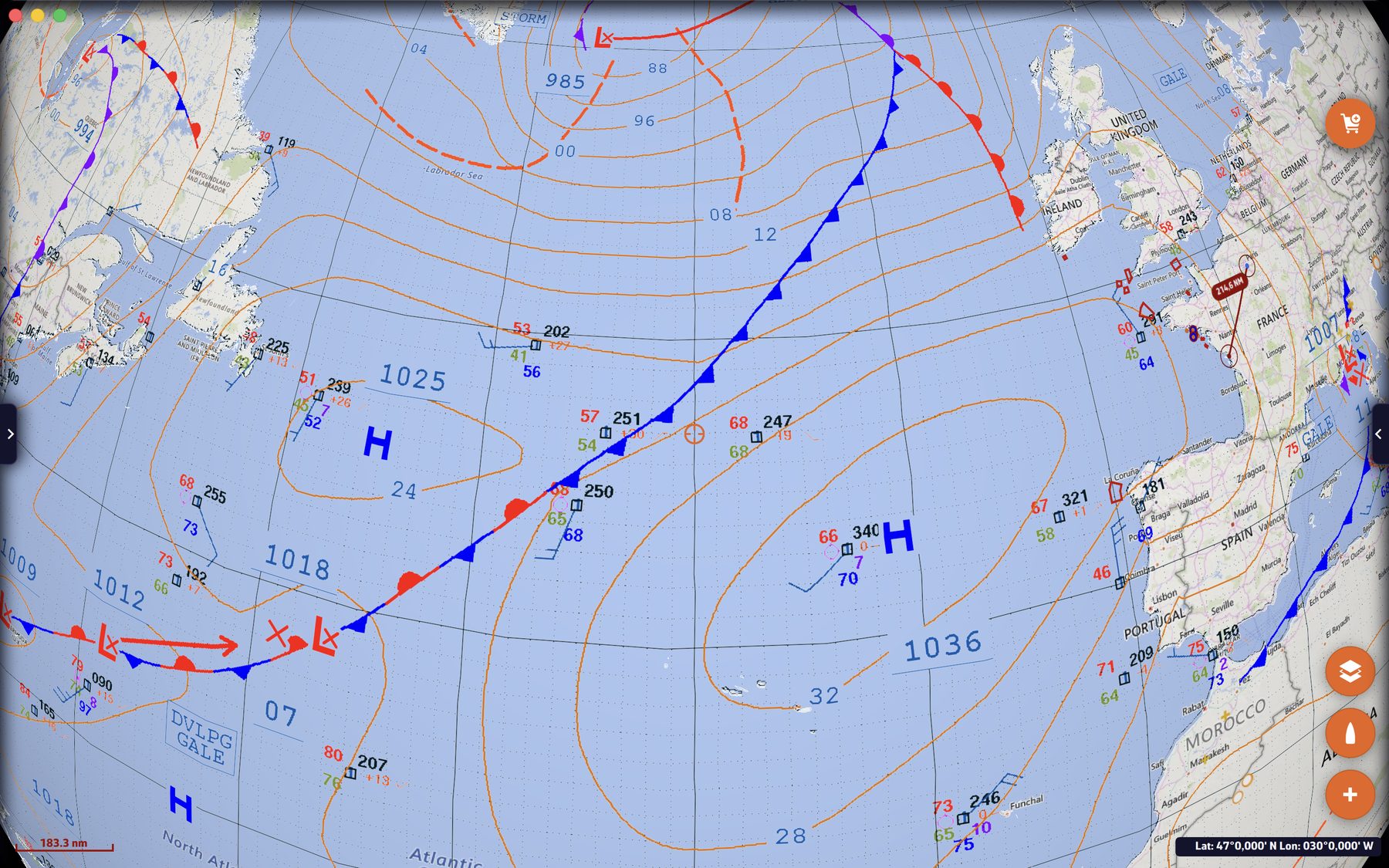
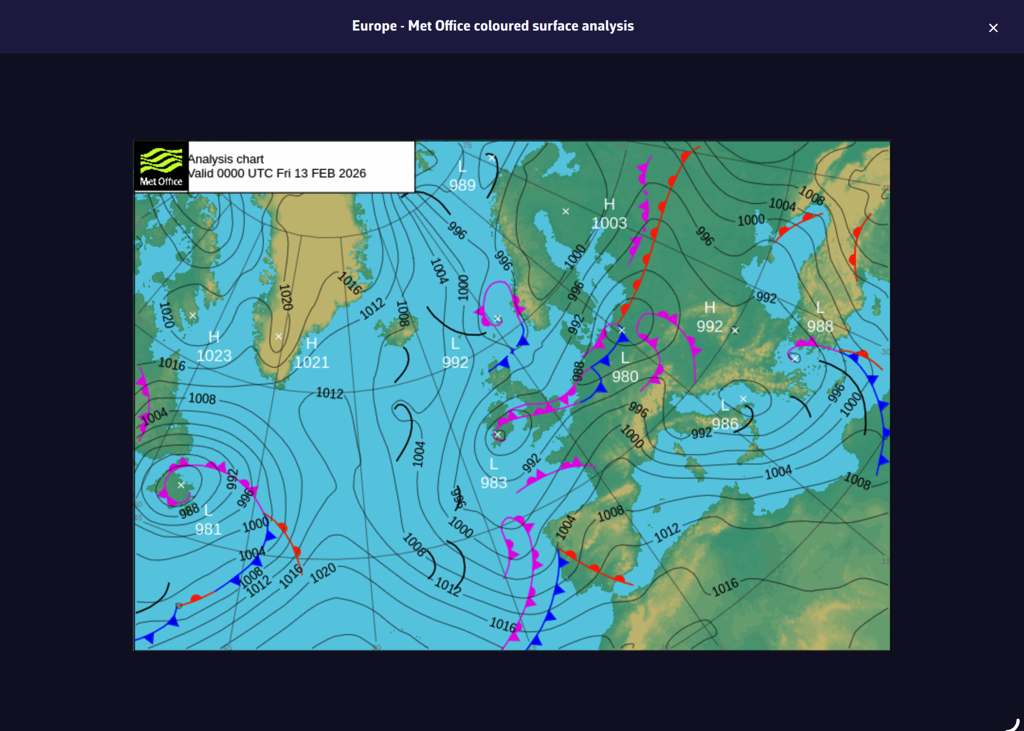
  • Cartes météo : les cartes des services météo choisies dans l’onglet Cartes du tiroir de gauche (isobares et fronts tracés).
  • Atlas de courants : les courants de marée des atlas.

La cible

La ligne « Cible » choisit le point dont les étiquettes du haut de l’écran donnent la météo, et que visent « Router vers la cible » et les coordonnées affichées dans la timeline :

  • « Désactivée » : pas de cible, ni d’étiquettes de valeurs ;
  • « Centre écran » (par défaut) : le centre de la carte ;
  • « Position GPS » : la position du bateau ;
  • puis vos POIs visibles, par ordre alphabétique : la cible reste sur ce POI quand vous déplacez la carte.

Un réticule marque la cible sur la carte. La cible ne dépend pas du GRIB : la ligne reste active même sans météo chargée.

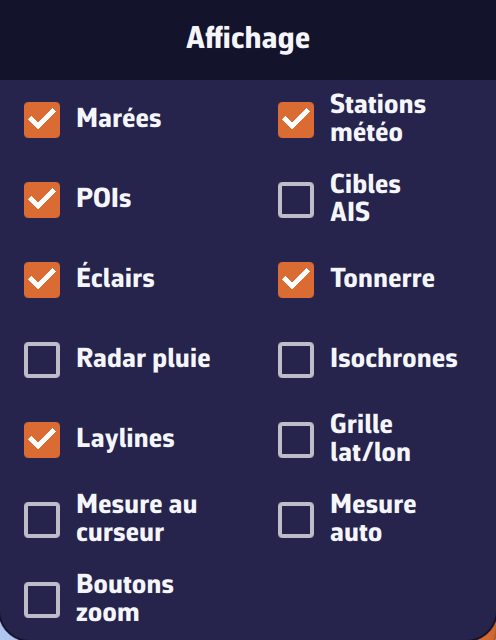
Affichage

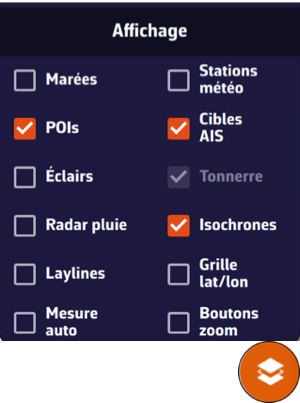
CaseCe qu’elle affiche
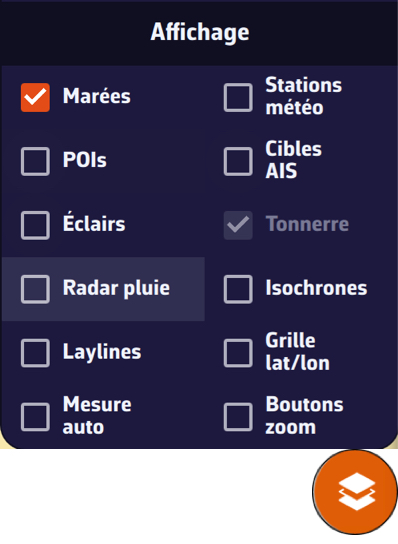
Maréesles ports de marée et leur hauteur d’eau à l’heure de la timeline
Infos maréela pastille Marée, à côté des étiquettes en haut de la carte : la marée du port le plus proche du centre de l’écran (cochée par défaut, indépendante des atlas de courants)
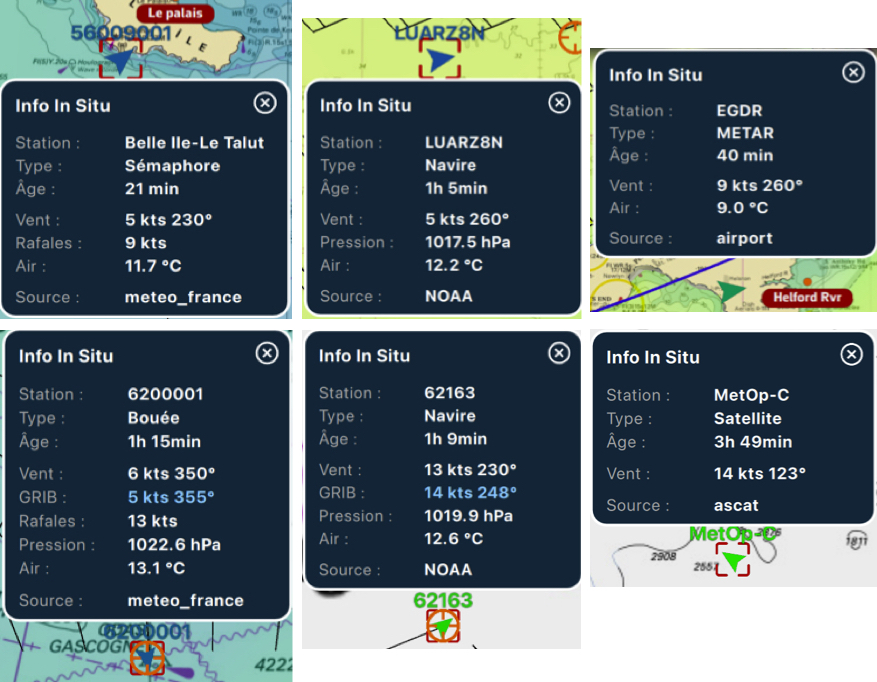
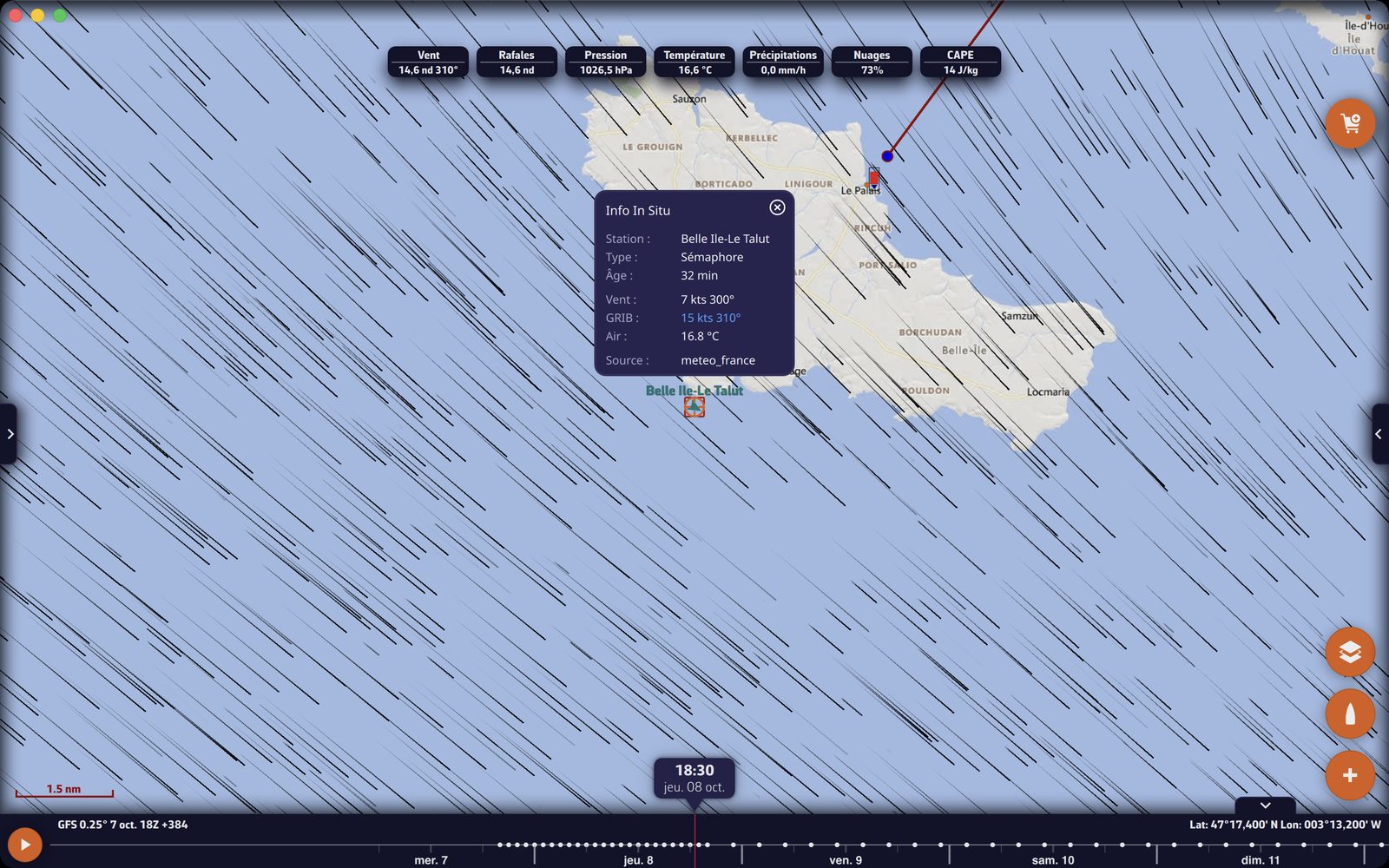
Stations météoles observations des stations météo à terre et en mer
POIsvos points d’intérêt
Cibles AISles navires reçus par AIS (abonnement Premium, ou mode DÉMO)
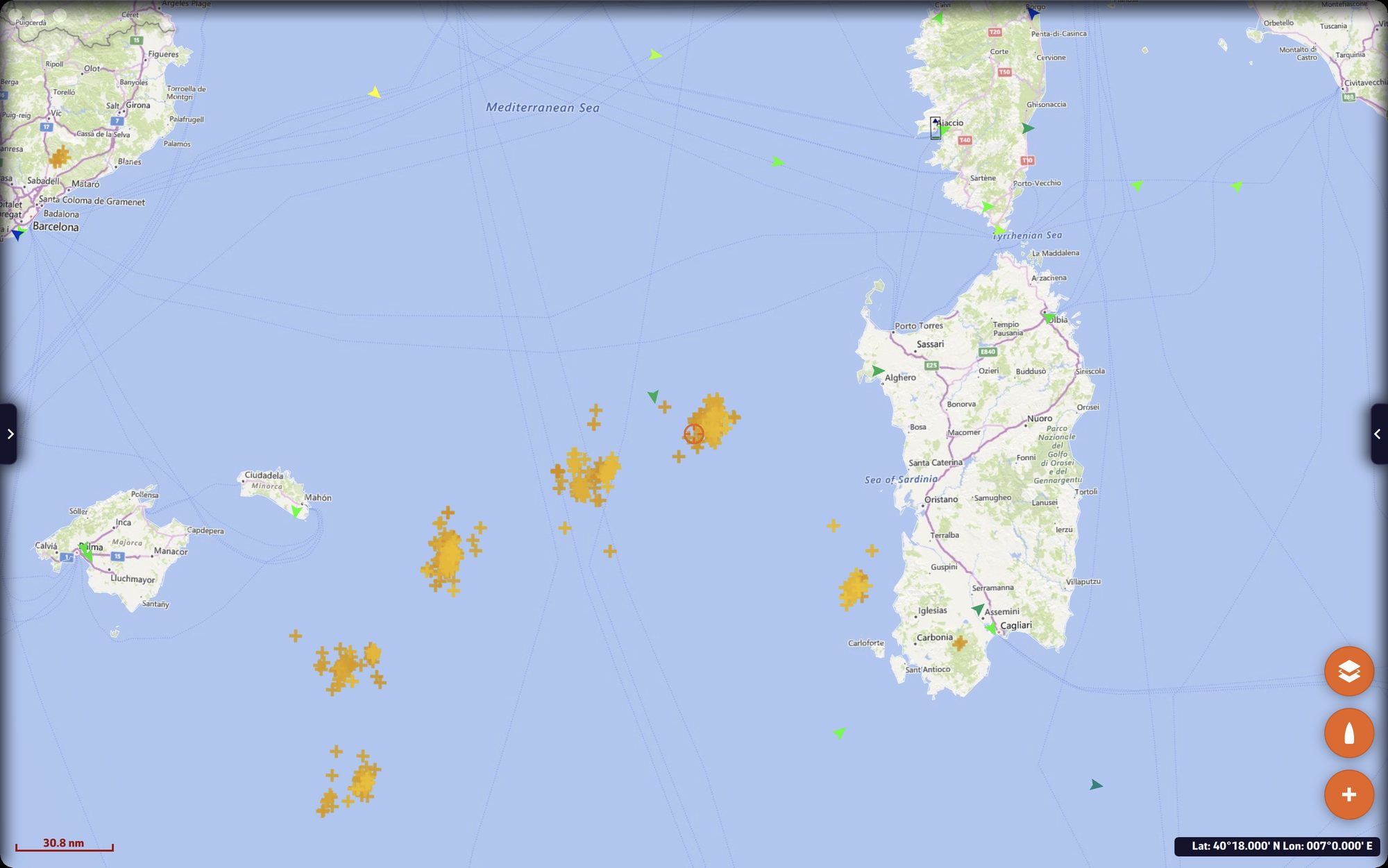
Éclairsles impacts de foudre récents
Tonnerreun bruit de tonnerre quand un impact tombe dans la partie visible de la carte (case active si « Éclairs » est cochée)
Radar pluieles précipitations mesurées par les radars météo
Isochronesles isochrones des routages affichés : les lignes que le bateau peut atteindre au bout d’un même temps
Laylinesles laylines : les routes à l’angle optimal de la polaire, au près ou au portant selon l’allure du bateau, bâbord et tribord amures, qui mènent au point de route
Grille lat/lonla grille des latitudes et des longitudes
Mesure au curseur(ordinateur) la distance, le cap et le temps du bateau jusqu’au point sous la souris
Mesure autoà chaque appui sur la carte, une règle du bateau au centre de l’écran, avec distance, cap et temps pour y aller ; elle s’efface au bout de deux secondes sans geste
Boutons zoomles boutons « − » et « + » en bas à gauche de la carte

Le temps donné par les mesures se calcule sur la vitesse de rapprochement du point, tirée de la vitesse et de la route fond amorties (30 s par défaut, réglage d’amortissement « Laylines et waypoint ») ; il ne s’affiche pas si le bateau se rapproche du point à moins de 0,3 nœud (bateau arrêté, par le travers ou qui s’éloigne) ni s’il faudrait plus de 99 h.

Chaque couche a son chapitre : Météo : observations, cartes et marées, Routage météo, Navigation : GPS, NMEA et AIS.

Voir aussi

↑ Sommaire

2.5 Modes de fonctionnement

Débutant

L’essentiel

À terre, pour préparer une sortie, NavimetriX ménage la batterie : le GPS de l’appareil ne donne sa position que de loin en loin, rien ne s’enregistre. En mer, activez le mode Navigation : position à la seconde, enregistrement de la trace, alarmes actives. Le mode Navigation demande l’abonnement Premium.

  1. Ouvrez le tiroir de gauche avec la poignée à chevron du bord gauche.
  2. Basculez l’interrupteur « Navigation », en haut du tiroir (toucher le mot « Navigation » suffit aussi).
  3. La fenêtre « Mode Navigation activé » récapitule ce qui change. Cochez au besoin « Afficher les instruments » et « NMEA » (réception des données des instruments du bord), puis fermez-la.
  4. Au retour au port, basculez de nouveau l’interrupteur : la trace se ferme et le GPS repasse en mode économe.

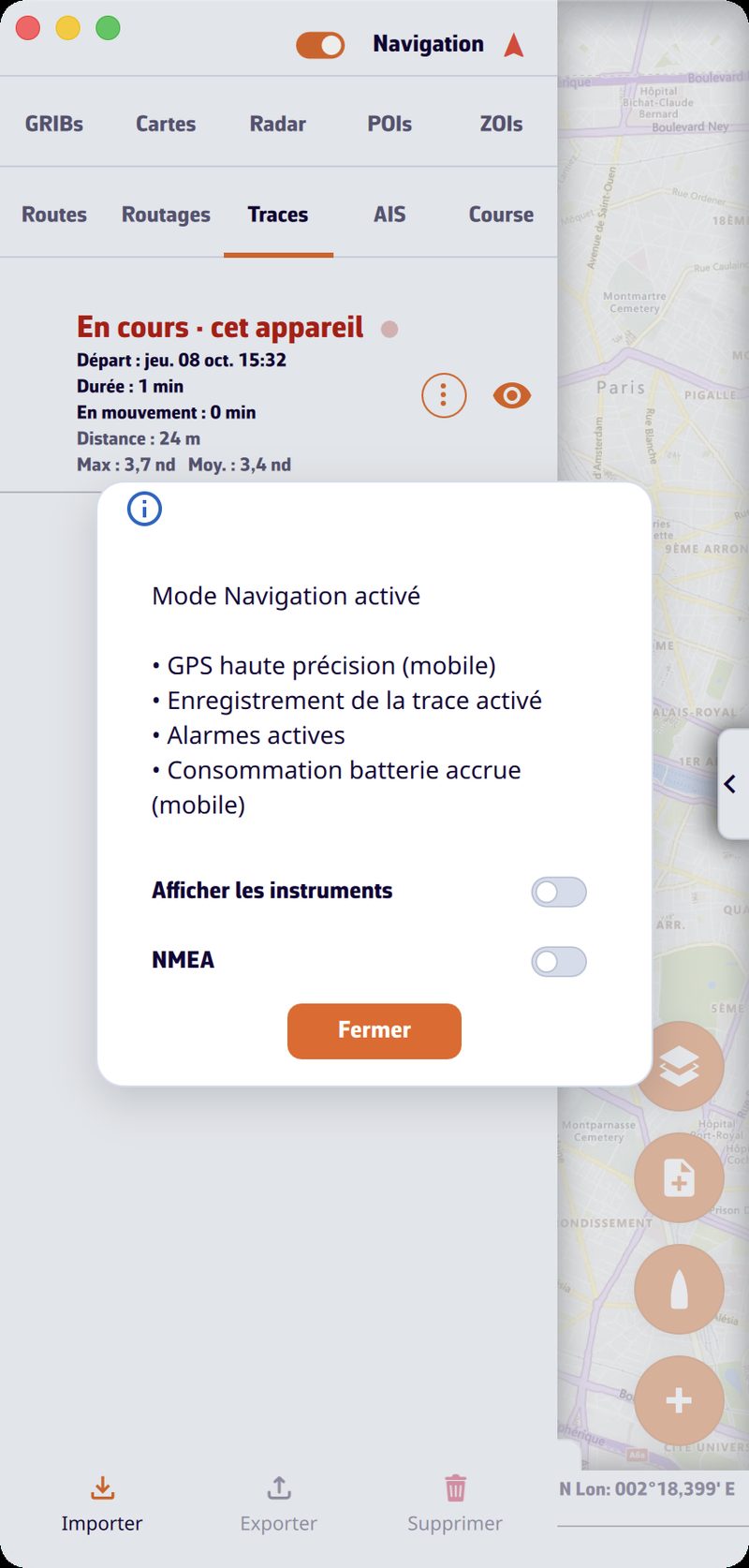
Tiroir de gauche avec l’interrupteur « Navigation » activé et la fenêtre « Mode Navigation activé » qui liste les effets, avec les cases « Afficher les instruments » et « NMEA »Tiroir de gauche avec l’interrupteur « Navigation » activé et la fenêtre « Mode Navigation activé » qui liste les effets, avec les cases « Afficher les instruments » et « NMEA »

Pour aller plus loin

Le mode Navigation

Mode Navigation désactivéMode Navigation activé
GPS de l’appareil (mobile)basse précision, une position toutes les 30 secondeshaute précision, une position par seconde
Tracepas d’enregistrementenregistrée, puis close à l’arrêt du mode
Alarmesdésactivéesactives
Batterie (mobile)économieconsommation accrue
  • Sans abonnement, l’interrupteur revient aussitôt à l’arrêt et la fenêtre « Fonctionnalité Premium » s’ouvre.
  • L’icône de flèche, à droite du mot « Navigation », indique la qualité de la position en mode Navigation : verte pour une précision de 15 m ou mieux (bleue avec les couleurs adaptées aux daltoniens), de l’orange au rouge jusqu’à 50 m, rouge sans position ou quand le flux GPS s’interrompt.
  • Les cases de la fenêtre « Afficher les instruments » et « NMEA » sont mémorisées séparément pour l’activation et pour l’arrêt du mode : la fenêtre vous repropose votre dernier choix.
  • Sur Android, un service de premier plan garde le GPS, le NMEA et les alarmes actifs écran éteint ; sa notification affiche la position, la vitesse fond et la route fond. L’écran reste allumé tant que le mode est actif.
  • Sur iPhone et iPad, le mode Navigation demande la localisation précise.
  • Le bouton d’ajout au journal de bord apparaît au-dessus du bouton bateau pendant l’enregistrement.
  • Dans le navigateur, le mode Navigation n’existe pas.

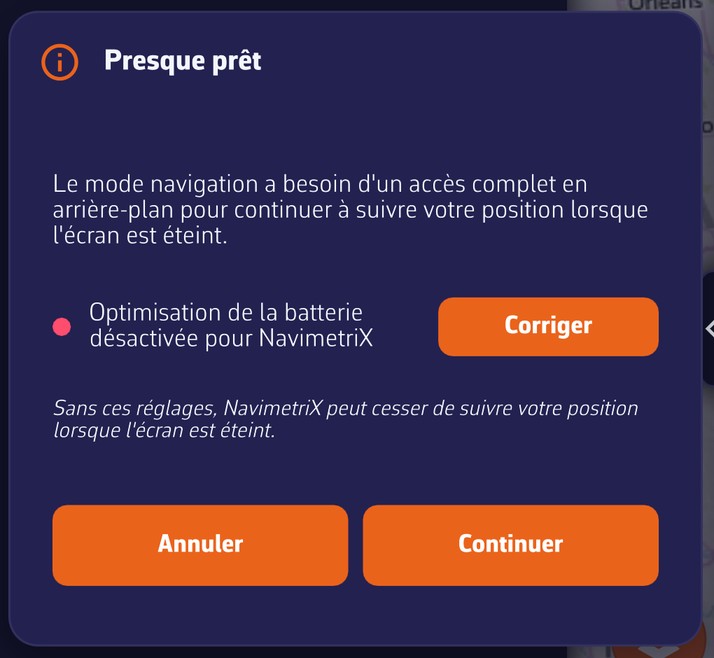
À l’activation, sur téléphone et tablette, l’application vérifie les autorisations du système. S’il en manque, la fenêtre « Presque prêt » liste les réglages à corriger, chacun avec un bouton « Corriger » : autorisation de localisation, localisation précise, localisation « Toujours » (iOS), notifications et optimisation de la batterie (Android). « Continuer » passe outre pour la session, « Annuler » renonce au mode Navigation. Voir Préparer sa tablette ou son smartphone.

Arrêt automatique au port. Une heure après l’activation (six heures si vous l’avez activé à l’intérieur des terres, sur un lac par exemple), le mode Navigation s’arrête de lui-même si la position GPS reste à terre, avec la terre tout autour dans un rayon de 1 km, pendant une minute. Une position approchée (sans vrai GPS) ne déclenche jamais cet arrêt, et une alarme de mouillage armée l’empêche.

Alarme de mouillage. Si une alarme de mouillage est armée, couper le mode Navigation la désarme : l’application demande confirmation (« Couper » ou « Garder la veille »).

Les instruments hors mode Navigation

Pas besoin du mode Navigation pour lire le vent ou la profondeur au ponton : si les instruments sont affichés et qu’un flux NMEA arrive des instruments du bord, leurs valeurs se mettent à jour une fois par seconde, tant que l’application est au premier plan. Hors mode Navigation, il n’y a ni trace, ni alarmes, ni mini-graphiques d’historique dans les tuiles.

L’économie d’énergie

Réglages > « Général » > « Énergie » > « Économie d’énergie » (désactivée par défaut) allège le travail de l’appareil, utile sur batterie :

  • en mode Navigation, les instruments se rafraîchissent deux fois par seconde au lieu d’une trentaine de fois ;
  • le GPS de l’appareil donne une position toutes les deux secondes au lieu de chaque seconde ;
  • les alarmes sont vérifiées une fois par seconde au lieu de deux ;
  • les particules animées disparaissent : le vent se dessine en barbules, les courants en flèches ;
  • sur Android, la notification du mode Navigation se met à jour toutes les 15 secondes au lieu de 5.

Ce réglage est propre à chaque appareil. Il n’existe pas dans la version navigateur.

Veille d’écran sur Android. En touchant l’icône de flèche à droite du mot « Navigation », vous assombrissez l’écran au maximum sans l’éteindre : le Wi-Fi reste actif et la réception NMEA continue. Un toucher n’importe où (« Touchez l’écran pour réactiver ») rend la luminosité.

Le mode démo

Le mode démo rejoue une navigation enregistrée, avec des cibles AIS en mouvement (des navires simulés, tels que les montre le système d’identification automatique), pour découvrir l’application à la maison. Il passe par la réception NMEA et demande donc l’abonnement Premium.

  1. Ouvrez Réglages > « GPS & NMEA ».
  2. Dans la liste « Protocole NMEA », choisissez « DÉMO ». L’interrupteur « NMEA » s’active de lui-même.

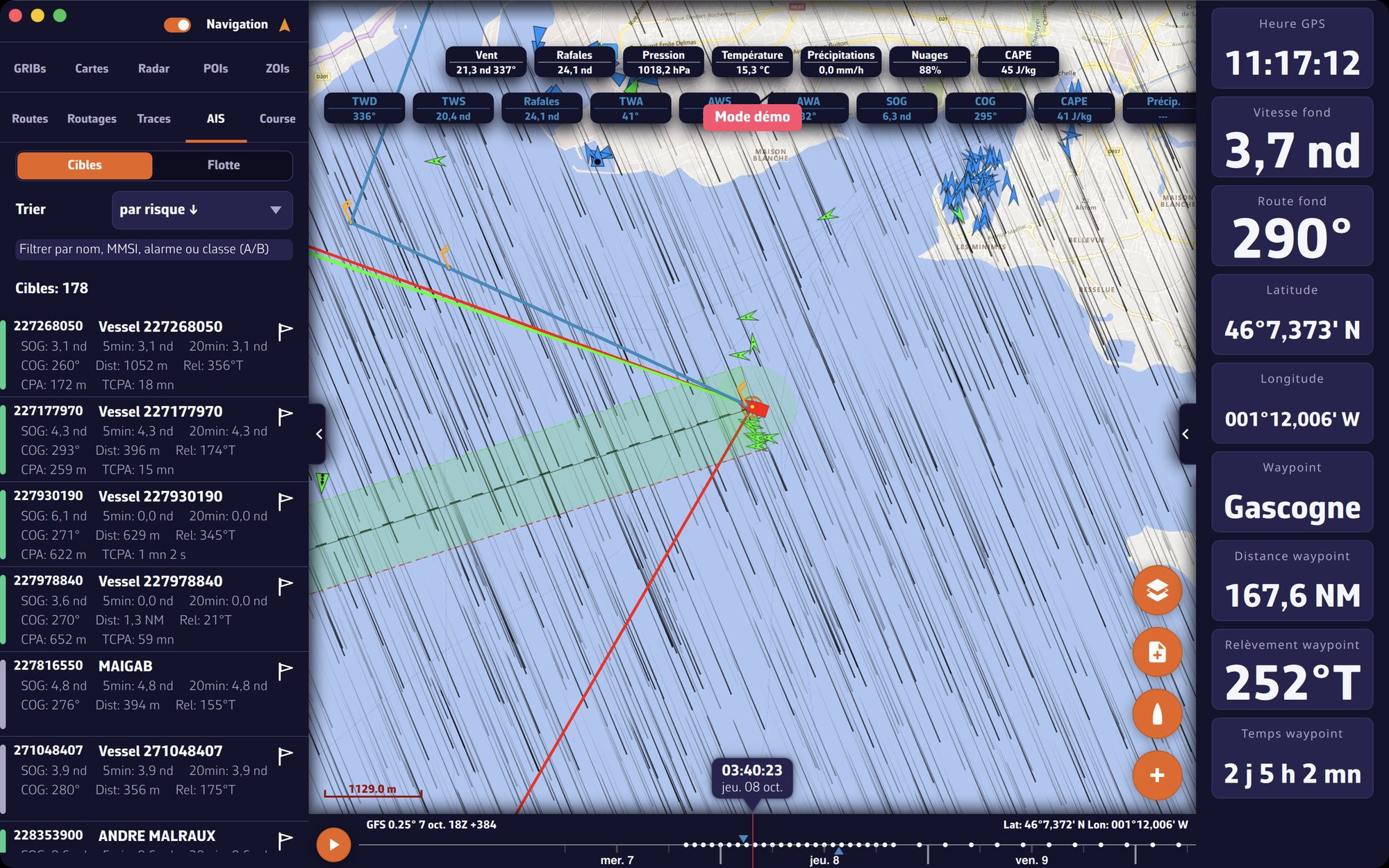
L’application ferme alors les Réglages, efface la trace en cours, crée un POI (point d’intérêt) « Gascogne » et lance un « Aller à » vers lui, passe la source GPS sur NMEA, active le mode Navigation, affiche les instruments et ouvre l’onglet AIS (le tiroir de gauche s’ouvre sur tablette et ordinateur). L’étiquette « Mode démo » s’affiche quelques secondes et la carte se centre sur le bateau simulé. Vous pouvez sélectionner les cibles AIS, lire leurs informations et suivre les instruments.

Pour arrêter, coupez l’interrupteur « NMEA », coupez le mode Navigation, ou choisissez un autre protocole. L’application retire le POI « Gascogne » et l’« Aller à », et rétablit le protocole, la source GPS et le mode Navigation d’avant la démo. Les données de la démo ne sont jamais relayées sur le réseau ni envoyées sur Internet.

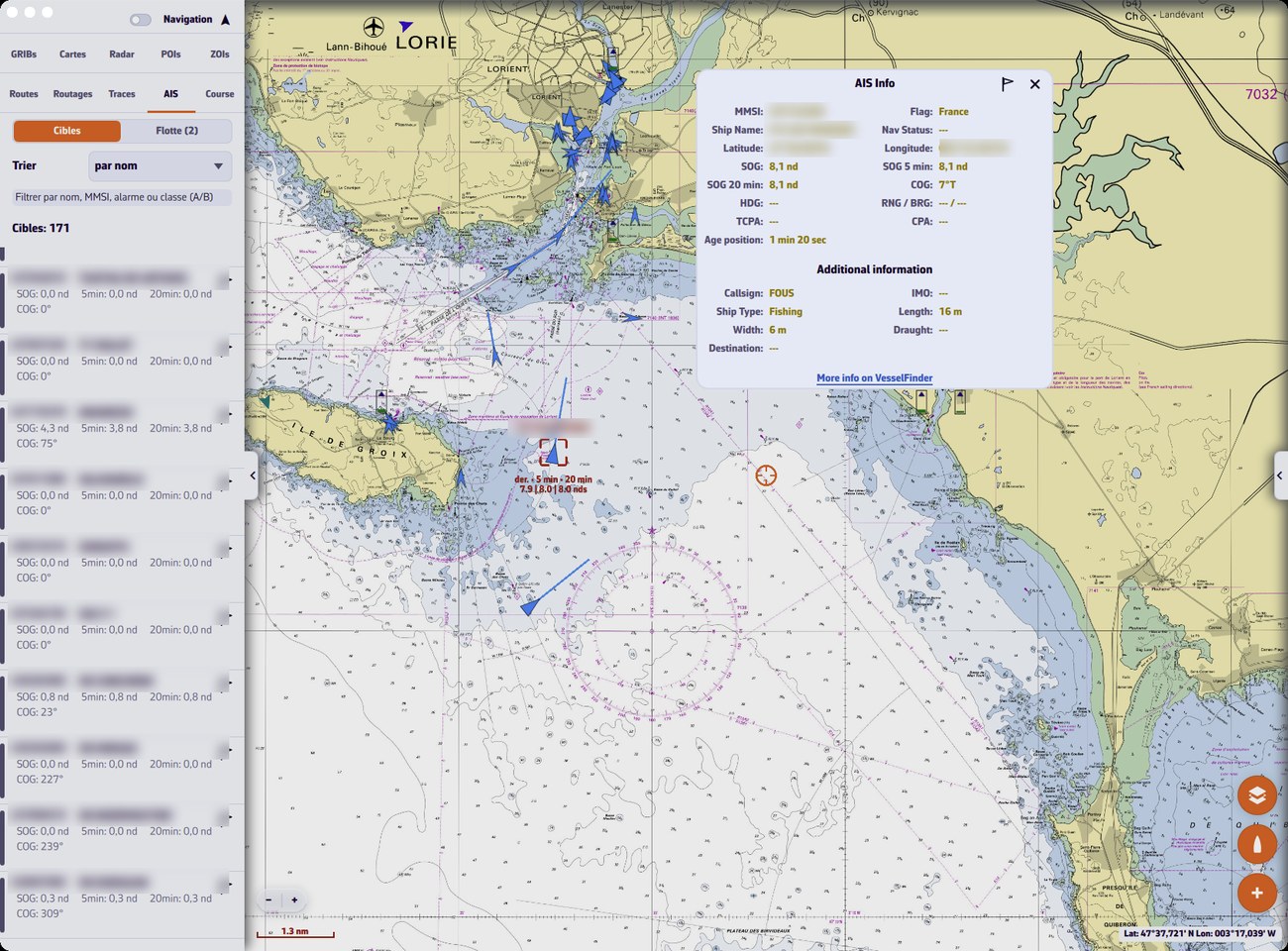
Le mode démo : bateau simulé, cibles AIS et onglet AIS ouvertLe mode démo : bateau simulé, cibles AIS et onglet AIS ouvert

Voir aussi

↑ Sommaire

↑ Sommaire

3 Réglages

Ce chapitre décrit les réglages communs à toute l’application : le thème et la page Général (langue, fuseau horaire, unités, apparence), la page Mon bateau, puis les réglages du téléphone ou de la tablette à faire avant de naviguer. Les réglages propres à une fonction (routage, alarmes, NMEA, instruments) sont décrits dans le chapitre de cette fonction.

3.1 Réglages généraux

Débutant

L’essentiel

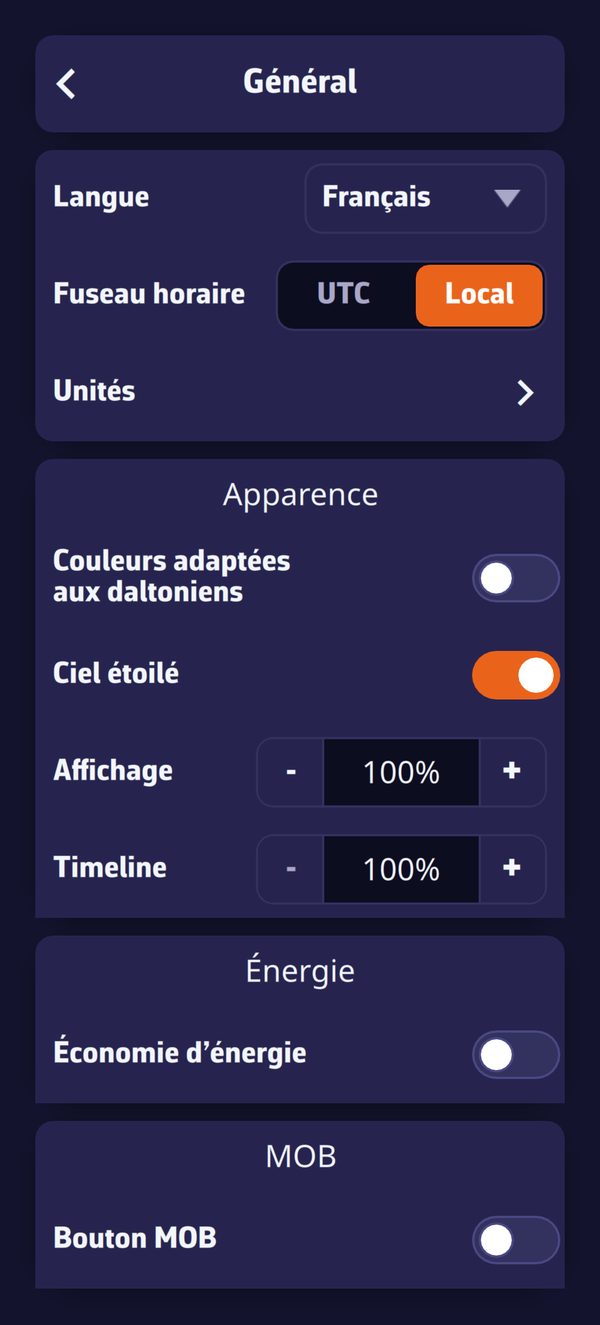
Réglages > Général : langue, fuseau horaire, unités, puis les sections Apparence, Énergie et MOBRéglages > Général : langue, fuseau horaire, unités, puis les sections Apparence, Énergie et MOB

Les Réglages s’ouvrent par la poignée à chevron du bord droit de l’écran. En tête du tiroir, le Thème se change d’un geste ; juste dessous, la page Général réunit les préférences de toute l’application : langue, fuseau horaire, unités, apparence, énergie, bouton MOB (homme à la mer).

  1. Ouvrez les Réglages avec la poignée du bord droit.
  2. Choisissez le thème : « Clair », « Sombre » ou « Nuit ».
  3. Pressez « Général » pour la langue, le fuseau horaire et les unités.
  4. Le chevron en haut à gauche ramène à la page précédente ; la poignée referme le tiroir.

Pour aller plus loin

Les rubriques du tiroir

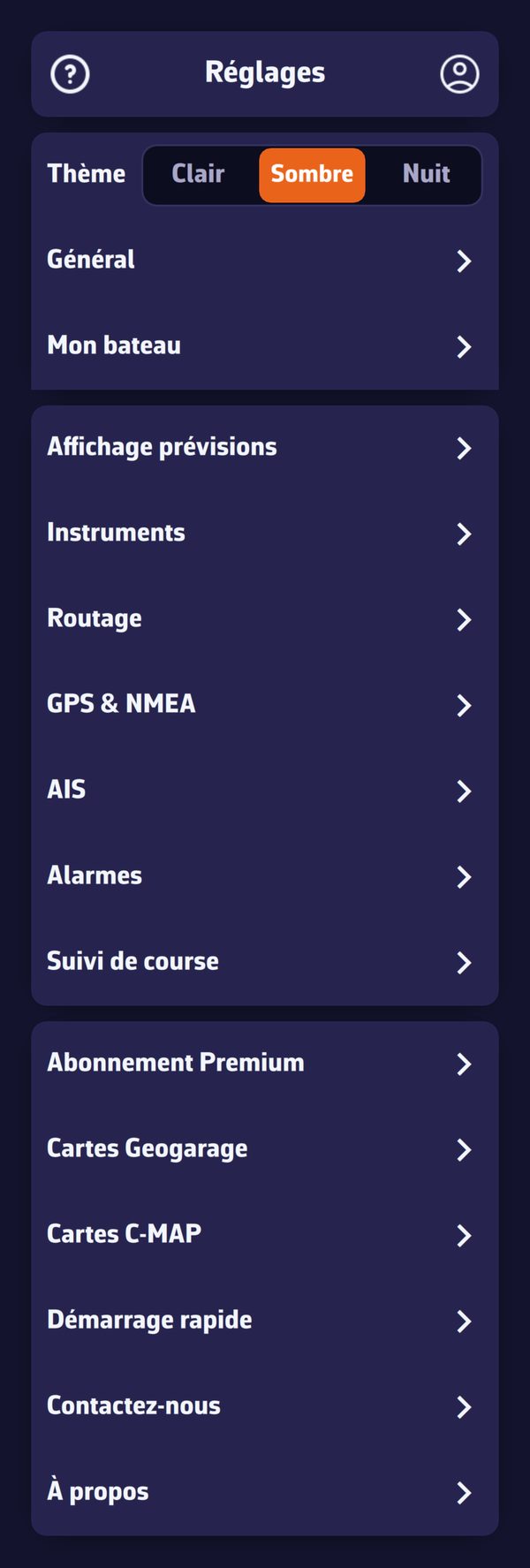
La racine du tiroir des RéglagesLa racine du tiroir des Réglages

RubriqueContenu
ThèmeClair, Sombre ou Nuit
Générallangue, fuseau horaire, unités, apparence, énergie, bouton MOB, raccourcis clavier (cette page)
Mon bateauidentité, dimensions, polaire, vecteurs, trace (voir Mon bateau)
Affichage prévisionsstyles, transparences et isolignes des couches météo
Instrumentsbandeau et tuiles d’instruments (Premium)
Routageréglages du calcul de routage
GPS & NMEAsource de position et connexions aux instruments du bord
AISréglages des cibles AIS (Premium)
Alarmesalarmes de navigation
Suivi de coursesuivi d’une course
Abonnement Premiumla fenêtre d’abonnement
Cartes Geogarage, Cartes C-MAPcomptes et zones de cartes marines
Démarrage rapideouvre le guide de démarrage
Contactez-nousécrire au support
À proposversion, statistiques d’usage, historique des versions

Dans la version navigateur, les pages « GPS & NMEA », « Cartes Geogarage », « Alarmes » et « Cartes C-MAP » n’existent pas.

Thème

  • Clair, Sombre (par défaut) ou Nuit.
  • Le thème Nuit dessine l’interface en rouge et ambre sur fond noir, avec une luminosité basse, pour préserver la vision de nuit à la table à cartes.
  • Le thème est propre à chaque appareil : clair au cockpit, nuit à la table à cartes, sans que l’un impose son choix à l’autre.

Page Général

RéglageValeursPar défautPortée
LangueAnglais, Français, Allemand, Espagnolla langue du système au premier lancement (anglais si elle n’est pas proposée)appareil
Fuseau horaireUTC, LocalLocalcompte
Unitéssous-page, voir plus bascompte
Couleurs adaptées aux daltoniensactivé, désactivédésactivécompte
Ciel étoiléactivé, désactivéactivéappareil
Affichagede 60 à 200 %100 %appareil
Police (Windows seulement)de 75 à 250 %, par pas de 25 %l’échelle de Windowsappareil
Timelinede 100 à 500 %, par pas de 100 %100 %appareil
Économie d’énergieactivé, désactivédésactivéappareil
Bouton MOBactivé, désactivédésactivécompte

« Appareil » : le réglage reste sur cet appareil. « Compte » : il suit votre compte NavimetriX sur tous vos appareils (voir Synchronisation entre appareils).

Fuseau horaire. Les heures s’affichent en temps universel (UTC) ou à l’heure locale de l’appareil.

Couleurs adaptées aux daltoniens. Les couleurs qui portent un sens (vert et rouge des états, bâbord et tribord, curseurs « maintenant », danger AIS, échelle du vent) passent à une palette lisible par les personnes qui confondent le rouge et le vert. Par exemple, l’icône de qualité GPS passe du vert au bleu. Ce réglage suit la personne, donc le compte.

Ciel étoilé. Purement décoratif : étoiles, halo de l’atmosphère, soleil, lune et planètes autour du globe quand vous dézoomez. Le couper soulage aussi un processeur graphique qui peine.

Affichage. Agrandit ou réduit la carte et ce qu’elle porte, de 60 à 200 %, pratique pour lire la carte sans lunettes. Les menus gardent leur taille.

Police (Windows). Agrandit ou réduit les textes et les menus de toute l’application, de 75 à 250 %. Le changement prend effet au redémarrage de l’application.

Timeline. Étire la barre de temps : plus la valeur est grande, plus une heure y prend de place, et plus le saut au toucher est fin, de 1 h à 100 % jusqu’à 5 min à 500 %. Voir L’écran principal.

Économie d’énergie. Espace les mises à jour du GPS, des instruments et des alarmes, et remplace les particules animées par des barbules et des flèches. Voir Modes de fonctionnement. Absent de la version navigateur.

Bouton MOB. Affiche le bouton homme à la mer en bas à gauche de la carte, en mode Navigation avec une position GPS. Voir le chapitre Sécurité.

Raccourcis clavier

Sur Mac, PC et Linux, le clavier règle l’heure affichée, agit sur la carte et ouvre les panneaux. La touche « ? », ou le bouton « Raccourcis clavier » en bas de la page Général, en affiche la liste. Les tablettes, les téléphones et la version navigateur n’ont pas de raccourcis, ni ce bouton.

TouchesAction
← →Reculer / avancer d’une heure
Shift + ← →Reculer / avancer de 15 minutes
Alt + ← → (⌥ sur Mac)Reculer / avancer d’un jour
Ctrl + ← → (⌘ sur Mac)Début / fin des prévisions
EspaceLecture / pause de l’animation des prévisions
HomeRevenir à maintenant
+ −Zoom avant / arrière
CCentrer sur le bateau
NNord en haut
RCalculer un routage
GListe des GRIB
MMesurer une distance
LCouches
IAfficher / masquer les instruments
TAfficher / masquer la timeline
?Raccourcis clavier

Les touches de temps déplacent l’heure du GRIB sélectionné, ou celle de la timeline sans GRIB, sans sortir de la période couverte. Elles restent sans effet tant que la timeline est vide et pendant un Replay, comme « R » et « G ». Aucun raccourci ne réagit pendant que vous tapez dans un champ de texte, ni quand une fenêtre ou un menu ouvert reçoit le clavier.

« R » ouvre la fenêtre « Routage », ou lance le routage depuis le point pivot sélectionné (voir Étudier son routage et les points pivot). « M » commence une nouvelle mesure, « L » ouvre ou ferme le menu des calques. Sur un clavier de Mac sans touche Home, fn + ← en tient lieu.

Unités

Réglages > « Général » > « Unités » :

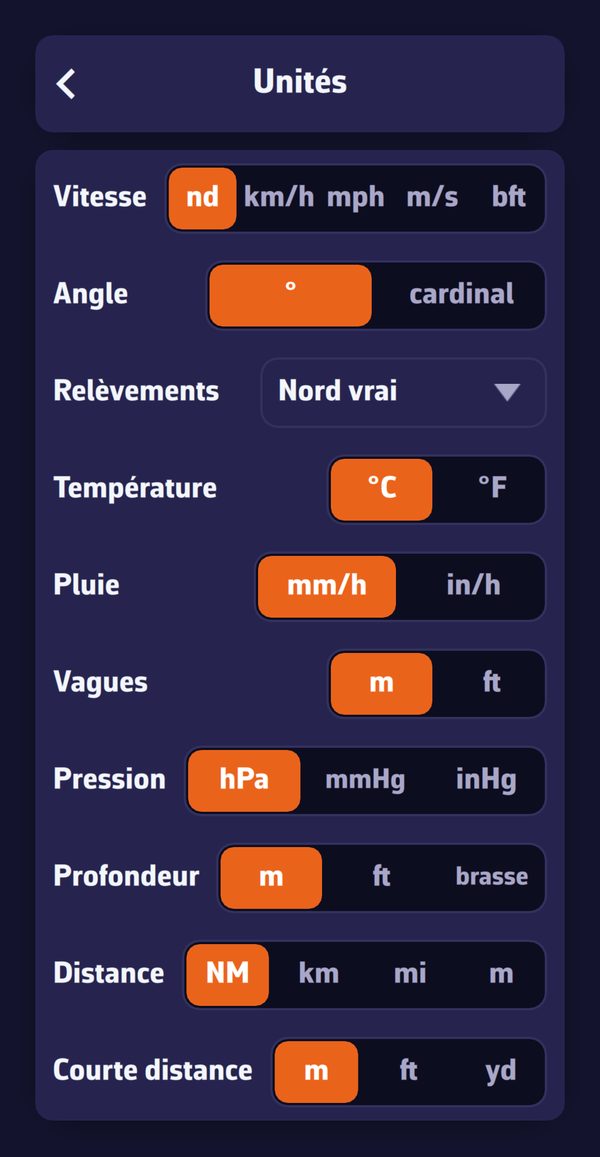
Réglages > Général > UnitésRéglages > Général > Unités

UnitéChoix (le premier est celui par défaut)
Vitessend, km/h, mph, m/s, bft (échelle Beaufort)
Angle° (degrés), cardinal (points cardinaux)
RelèvementsNord vrai, Magnétique
Température°C, °F
Pluiemm/h, in/h
Vaguesm, ft
PressionhPa, mmHg, inHg
Profondeurm, ft, brasse
DistanceNM (milles nautiques), km, mi, m
Courte distancem, ft, yd

Relèvements. Ce réglage s’applique aux relèvements vers un point de route, un POI (point d’intérêt) ou une cible AIS (un navire reçu par AIS), aux mesures et aux caps des branches de route. Ils s’écrivent « °T » en nord vrai, « °M » en magnétique, corrigés alors de la déclinaison magnétique.

Voir aussi

↑ Sommaire

3.2 Mon bateau

Débutant

L’essentiel

La page Mon bateau décrit votre bateau à l’application : son nom et son type, ses dimensions, sa polaire (le tableau de ses vitesses selon le vent, dont le routage a besoin), et la façon dont il se dessine sur la carte en navigation.

  1. Ouvrez les Réglages (poignée du bord droit), puis « Mon bateau ».
  2. Saisissez le Nom et choisissez le Type : « Monocoque », « Catamaran » ou « Trimaran ». L’icône du bateau sur la carte suit ce type.
  3. Réglez le Tirant d’eau et le Tirant d’air.
  4. Pressez la ligne Polaire et choisissez la polaire de votre bateau. C’est le réglage le plus important pour le routage.

Pour aller plus loin

Tous ces réglages suivent votre compte NavimetriX sur vos autres appareils.

Identité

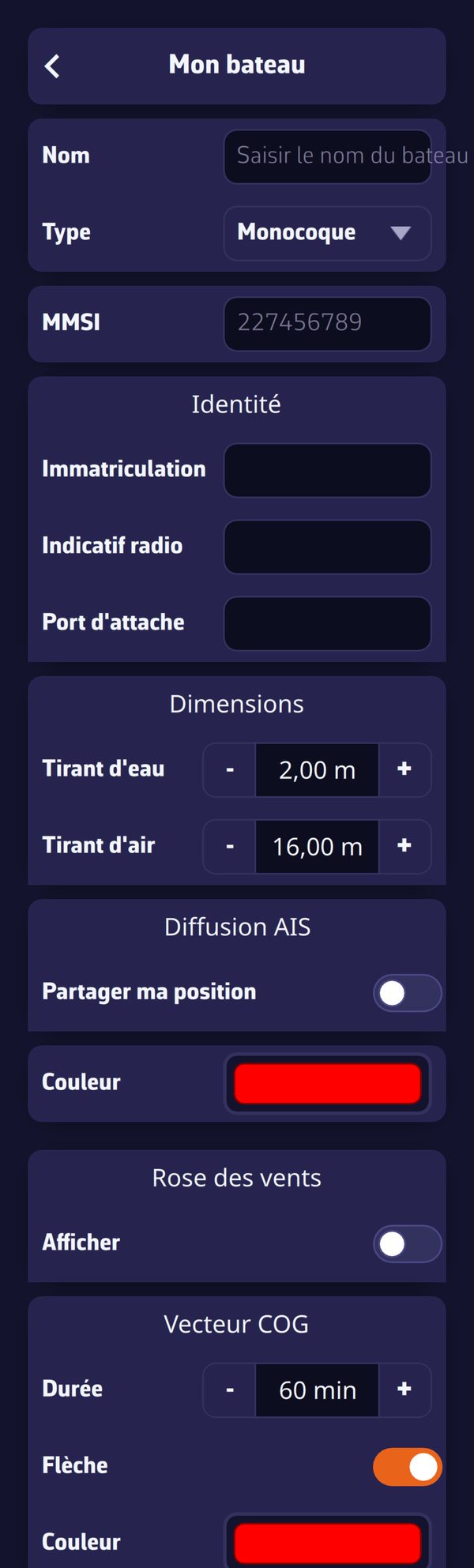
Réglages > Mon bateau : nom, type, MMSI, identité, dimensions, diffusion AIS, polaire et seuils de ventRéglages > Mon bateau : nom, type, MMSI, identité, dimensions, diffusion AIS, polaire et seuils de vent

RéglageUsage
Nomnom du bateau, repris par le partage de position et le journal de bord ; tant que vous ne l’avez pas saisi, ils n’ont pas de nom
TypeMonocoque (par défaut), Catamaran ou Trimaran ; change l’icône du bateau
MMSInuméro d’identification du service mobile maritime, à 9 chiffres, celui de votre VHF ou de votre transpondeur AIS (système d’identification automatique des navires)
Immatriculation, Indicatif radio, Port d’attachesection « Identité » ; repris en tête du journal de bord exporté

Dimensions

  • Tirant d’eau : de 0 à 20 m, par pas de 0,10 m, 2,00 m par défaut.
  • Tirant d’air : de 0 à 100 m, par pas de 0,10 m, 16,00 m par défaut.

Le tirant d’eau sert au routage côtier sur cartes C-MAP (éviter les hauts-fonds), au C-MAP AutoRouting, à l’alarme « Dangers devant (C-MAP) » et à la ligne de danger de l’instrument de profondeur. Le tirant d’air sert au C-MAP AutoRouting et à l’alarme « Dangers devant (C-MAP) ».

Diffusion AIS

« Partager ma position » (désactivé par défaut) diffuse la position du bateau toutes les 10 secondes sur le réseau NavimetriX, sous la forme d’un message AIS : les autres utilisateurs de NavimetriX qui affichent l’AIS par Internet vous voient comme une cible AIS. C’est utile pour un bateau sans transpondeur AIS. La position ne part jamais sur le réseau AIS public.

Conditions : abonnement Premium, position GPS valide, pas de mode DÉMO. Sans MMSI renseigné, l’application utilise un identifiant propre à l’appareil.

Couleur

La couleur de l’icône du bateau en mode Navigation, rouge par défaut.

Polaire et seuils de vent

  • Polaire : ouvre le choix de la polaire (bibliothèque, import, calcul d’après les dimensions du bateau…). Voir le chapitre Polaires et Sailchart.
  • Seuil vent faible (de 0 à 30 nœuds, 10 nd par défaut) et Seuil vent fort (de 5 à 50 nd, 20 nd par défaut) : sous le premier, le routage applique le réglage « Efficacité polaire vent inf. » ; au-dessus du second, le réglage « Efficacité polaire vent sup. » ; entre les deux, une valeur intermédiaire. Ces efficacités se règlent dans Réglages > « Routage ». Le seuil de vent fort ne peut pas descendre sous le seuil de vent faible (l’application les borne l’un par l’autre) ; s’ils sont égaux, l’efficacité bascule d’un coup de l’une à l’autre, sans transition.

Rose des vents

« Afficher » (désactivé par défaut) dessine une rose des vents autour du bateau, en mode Navigation, quand l’application reçoit le vent : un triangle jaune marque l’angle du vent réel (TWA, l’angle entre l’axe du bateau et le vent réel), un trait cyan l’angle du vent apparent (AWA).

Vecteur COG et ligne de cap

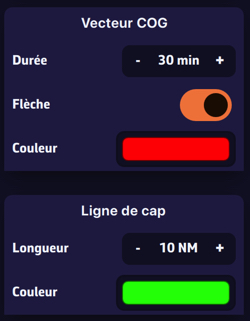
Mon bateau, sections Vecteur COG et Ligne de capMon bateau, sections Vecteur COG et Ligne de cap

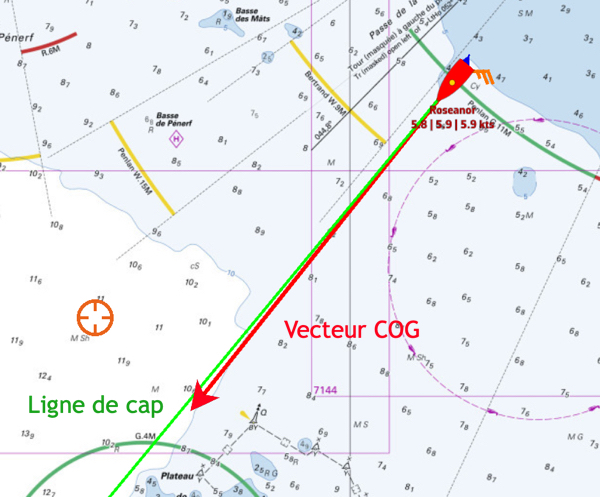
  • Vecteur COG : un trait qui part du bateau dans la direction de sa route fond (COG, la direction réelle du déplacement), long de la distance parcourue pendant la Durée réglée à la vitesse fond actuelle. Durée de 0 à 300 min (60 min par défaut), Flèche au bout (activée par défaut), Couleur rouge par défaut.
  • Ligne de cap : un trait dans l’axe du bateau, selon le cap (HDG), de Longueur fixe : de 0 à 300 NM, en milles nautiques (60 NM par défaut), Couleur verte par défaut. Elle ne s’affiche que si l’application reçoit un cap.

Les deux traits ne s’affichent qu’en mode Navigation, avec une vraie position GPS.

Sur la carte, le vecteur COG en rouge et la ligne de cap en vertSur la carte, le vecteur COG en rouge et la ligne de cap en vert

Écart de route

« Limite XTE » (de 0 à 2 000 m, par pas de 10 m, 500 m par défaut) règle la distance maximale tolérée de part et d’autre de la route (XTE : l’écart latéral entre le bateau et la route prévue). Le couloir d’écart de route fait donc le double : 500 m donnent un couloir de 1 000 m. Le couloir s’affiche en mode Navigation, pendant un « Aller à » ou le suivi d’une route, à partir d’un zoom assez rapproché. C’est la même valeur que le réglage « XTE » de l’alarme d’écart de route (Réglages > « Alarmes »). Voir le chapitre Sécurité.

Trace

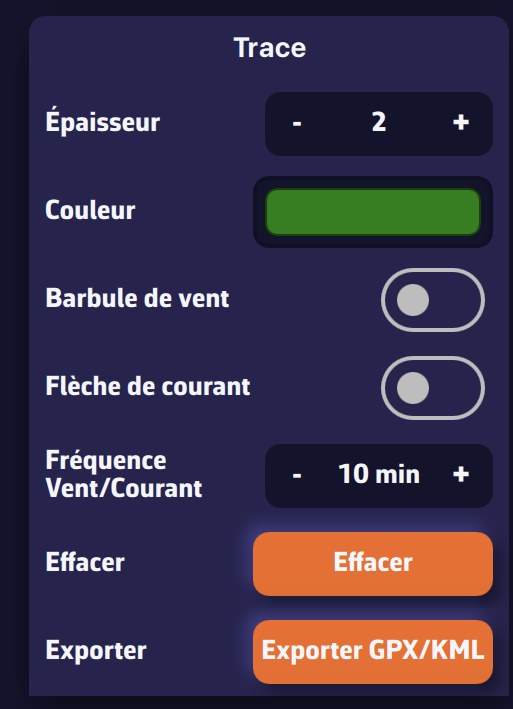
Ces réglages portent sur la trace en cours d’enregistrement :

RéglageValeursPar défaut
Épaisseurde 1 à 52
Couleurnuancierrouge foncé
Barbule de ventbarbules de vent le long de la traceactivé
Flèche de courantflèches de courant le long de la traceactivé
Fréquence Vent/Courantde 1 à 360 min entre deux symboles10 min

Il n’y a plus de bouton « Effacer » ici : pour supprimer la trace en cours d’enregistrement, utilisez ⋮ > Supprimer sur la ligne « En cours » de l’onglet Traces, après confirmation. Le reste de l’affichage des traces se règle dans l’onglet Traces : voir le chapitre Traces, rejeu et journal de bord.

Voir aussi

↑ Sommaire

3.3 Préparer sa tablette ou son smartphone

Débutant

L’essentiel

En navigation, NavimetriX doit garder la position du bateau et veiller sur les alarmes, même écran éteint, et vous devez pouvoir le rouvrir d’un geste. Quelques réglages du téléphone ou de la tablette y contribuent. L’application vérifie elle-même les plus importants à l’activation du mode Navigation.

  1. Activez le mode Navigation une première fois à quai (interrupteur « Navigation » du tiroir de gauche).
  2. Si la fenêtre « Presque prêt » s’ouvre, pressez « Corriger » en face de chaque ligne : le réglage du système correspondant s’ouvre. Revenez dans l’application : la ligne disparaît une fois le réglage fait.
  3. Réglez ensuite la mise en veille et le verrouillage de l’écran (voir plus bas).

Fenêtre « Presque prêt » sur Android : la ligne « Optimisation de la batterie désactivée pour NavimetriX » avec son bouton « Corriger », puis les boutons « Annuler » et « Continuer »Fenêtre « Presque prêt » sur Android : la ligne « Optimisation de la batterie désactivée pour NavimetriX » avec son bouton « Corriger », puis les boutons « Annuler » et « Continuer »

Pour aller plus loin

Ce que l’application vérifie

À l’activation du mode Navigation sur téléphone ou tablette, la fenêtre « Presque prêt » rappelle que « Le mode navigation a besoin d’un accès complet en arrière-plan pour continuer à suivre votre position lorsque l’écran est éteint. » Elle ne liste que ce qui manque :

LignePlateformePourquoi
Autorisation de localisationiOS et Androidsans elle, pas de position du tout
Localisation réglée sur « Toujours » (requis en arrière-plan)iOSpour suivre la position écran éteint ou application en arrière-plan
Localisation précise activéeiOS et Androidune position approximative ne suffit pas pour naviguer
Autorisations de notification accordéesAndroidle service qui garde NavimetriX actif en arrière-plan s’affiche par une notification
Optimisation de la batterie désactivée pour NavimetriXAndroidsinon le système peut suspendre l’application pour économiser la batterie

« Continuer » passe outre jusqu’au prochain lancement de l’application ; « Annuler » renonce au mode Navigation. Sans ces réglages, NavimetriX peut cesser de suivre votre position lorsque l’écran est éteint.

Sur Android, si vous aviez répondu « Ne plus demander » pour la localisation, l’application ne peut plus vous la redemander : elle propose « Ouvrir les Réglages » du système. Android peut alors redémarrer NavimetriX après le changement d’autorisation ; relancez simplement l’application.

Mise en veille de l’écran

  • Android : NavimetriX garde lui-même l’écran allumé tant que le mode Navigation est actif. Le délai de mise en veille du système ne compte donc qu’en dehors de ce mode.
  • iPhone et iPad : l’application ne retient pas l’écran. Si vous voulez garder la carte affichée, réglez le verrouillage automatique sur « Jamais » dans les réglages d’affichage de l’appareil.
  • Veille d’écran sur Android : en mode Navigation, touchez l’icône de flèche à droite du mot « Navigation » pour assombrir l’écran au maximum sans l’éteindre. Le Wi-Fi reste actif, la réception des données NMEA des instruments du bord continue, et un toucher rend la luminosité. Voir Modes de fonctionnement.

Conseils pour la sécurité à bord

Ces réglages relèvent du système, pas de l’application, et dépendent de votre usage :

  • Le code de déverrouillage : vos équipiers doivent pouvoir ouvrir l’application de navigation sans vous, si vous n’êtes pas en état de le faire. Évaluez l’intérêt de supprimer le code pendant la navigation.
  • La correction orthographique automatique : la désactiver évite qu’elle modifie les noms de routes ou de POIs (points d’intérêt) que vous saisissez.
  • Les doigts mouillés rendent l’écran tactile capricieux : prévoyez de quoi l’essuyer, et testez les gestes utiles (poignées des tiroirs, bouton bateau, menu « + ») avant d’en avoir besoin.

Sur ordinateur

Les mêmes principes valent pour un ordinateur de bord : désactivez la mise en veille pendant la navigation. Sous Windows, l’installeur ouvre dans le pare-feu les ports de réception NMEA par le réseau (voir Plateformes et installation).

Voir aussi

↑ Sommaire

↑ Sommaire

4 Météo : fichiers GRIB et prévisions

Ce chapitre explique comment obtenir et lire les prévisions météo dans NavimetriX : ce qu’est un fichier GRIB, comment choisir un modèle, le télécharger, gérer la liste de vos fichiers et afficher le vent, la pression, la pluie, les vagues et les courants sur la carte. Il présente aussi le météogramme, qui montre l’évolution de la prévision en un point, et la météo historique, qui permet de rejouer une navigation passée avec la météo qu’elle a eue.

4.1 Comprendre les GRIB et choisir un modèle

Débutant

L’essentiel

Un fichier GRIB (pour GRIdded Binary) contient une prévision météo calculée par un modèle numérique : des valeurs de vent, de pression, de pluie, de vagues ou de courant sur une grille de points, pour une série d’heures à venir. C’est le format standard des services météo, compact et lisible par la plupart des logiciels de navigation. NavimetriX télécharge ses GRIB depuis nos serveurs, sur la zone et pour la durée que vous choisissez. NavimetriX propose l’une des bibliothèques de modèles météo les plus complètes.

Pour bien choisir un modèle :

  1. Choisissez le type de données : l’atmosphère (vent, pression, pluie…), l’état de la mer (vagues), les courants, un modèle d’ensemble pour juger de l’incertitude, ou les observations ASCAT (vent mesuré par satellite).
  2. Choisissez la couverture : un modèle mondial pour une traversée ou une prévision à plus de quelques jours, un modèle régional pour la côte et les deux à quatre prochains jours, s’il en existe un sur votre zone.
  3. En cas de doute, prenez le modèle mondial ECMWF IFS, ou laissez la baguette magique de la sélection de zone choisir pour vous (voir Télécharger un GRIB).
  4. Regardez le run affiché sous le modèle : c’est l’heure du calcul. Plus il est récent, plus la prévision est fraîche.

Pour aller plus loin

Run, échéance, pas et maille

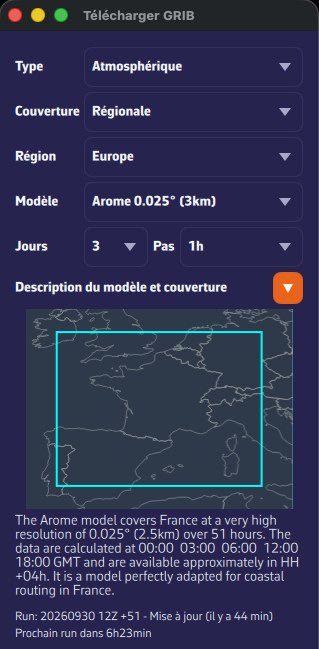
  • Le run est un calcul complet du modèle, lancé à heure fixe à partir des observations du moment. La plupart des modèles sont recalculés de deux à quatre fois par jour, et chaque run n’est disponible que quelques heures après son heure de départ. Dans la fenêtre de téléchargement, la ligne Run: 20260930 12Z +51 se lit ainsi : run du 30 septembre 2026, parti de l’état de l’atmosphère à 12:00 UTC (le « Z » désigne l’heure UTC), avec 51 heures de prévision. Cette durée dépend du modèle : AROME et AROME HD offrent 51 heures d’un même run, le maximum publié par Météo-France. Pour GFS et GFS Wave, NavimetriX assemble les GRIB sur ses serveurs : les premières heures viennent du dernier run, les échéances lointaines du run précédent. Le fichier couvre ainsi jusqu’à 384 heures (16 jours) même pendant la publication d’un nouveau run, et les premières heures de prévision arrivent très tôt. La ligne suivante, « Prochain run dans… », annonce le délai avant le run suivant.
  • L’échéance est l’heure de validité d’une prévision. Un GRIB en contient une série, que vous faites défiler avec la timeline (frise du temps) en bas de l’écran.
  • Le pas est l’écart entre deux échéances : 1 h, 3 h, 6 h… Un pas fin suit mieux le passage d’un front ou d’une brise, mais alourdit le fichier. Certains modèles passent d’un pas horaire à un pas de trois heures au-delà d’un certain délai.
  • La maille (ou résolution) est l’écart entre deux points de la grille. Elle figure dans le nom du modèle : « ECMWF IFS 0.25° (28km) » a un point tous les quarts de degré, soit environ 28 km. Plus la maille est fine, plus le relief, les caps et les effets de côte sont rendus, et plus le fichier est lourd pour une même zone.

NavimetriX télécharge au format GRIB2. À l’import d’un fichier venu d’ailleurs, il lit aussi le GRIB1.

Les familles de modèles

Dans la fenêtre de téléchargement, la liste « Type » classe les modèles en familles :

  • Atmosphérique : vent (avec les rafales), pression, température de l’air, nébulosité (couverture nuageuse), précipitations et CAPE, selon le modèle. La CAPE (Convective Available Potential Energy) mesure l’énergie disponible pour les orages : plus elle est élevée, plus l’air est instable.
  • État de la mer : hauteur, période et direction des vagues, et pour certains modèles la mer du vent et la houle séparées. Voir Vagues et état de la mer.
  • Courants : courants océaniques et courants de marée. Voir Courants.
  • Ensemble : un modèle d’ensemble lance des dizaines de calculs à partir d’états de départ légèrement différents. Le catalogue d’octobre 2026 en propose deux, GEFS (31 membres) et ECMWF IFS ENS (51 membres). Le fichier téléchargé donne le vent, et la pression pour GEFS, avec leur écart entre membres (« Écart Vent », « Écart Pression » dans le menu des calques) : un écart faible signale une prévision fiable, un écart fort une situation incertaine. Les membres servent au routage d’ensemble.
  • Observations (ASCAT) : le vent mesuré par satellite au cours des dernières heures. Ce n’est pas une prévision. Voir Observations satellite du vent (ASCAT).

Modèles mondiaux et régionaux

La liste « Couverture » sépare les modèles mondiaux, qui couvrent toute la Terre, et les modèles régionaux, rangés par « Région » (Europe, Amériques, Autre).

  • Un modèle mondial va loin dans le temps (jusqu’à deux semaines et plus), avec une maille plus large. C’est l’outil des traversées et des prévisions à moyen terme.
  • Un modèle régional a une maille beaucoup plus fine et rend mieux les effets locaux (brises thermiques, effets de cap, vent canalisé, orages), mais il ne couvre qu’une zone et ne va que quelques jours en avant.

NavimetriX ne propose un modèle régional que s’il couvre votre zone : ceux qui ne la touchent pas sont retirés de la liste, de même que les régions sans modèle utile.

La liste des modèles est servie par nos serveurs et rafraîchie au démarrage de l’application : un nouveau modèle apparaît sans mise à jour de NavimetriX. Les listes détaillées, avec mailles et échéances, sont dans la FAQ (voir plus bas). Pour voir la zone couverte par chaque modèle, ouvrez la page Zones de couverture de chaque modèle : la carte est mise à jour toutes les 5 minutes.

Comment choisir

Quelques repères simples :

  • Au large, comparez plusieurs modèles mondiaux : ECMWF IFS, ECMWF AIFS (calculé par intelligence artificielle) et GFS. S’ils racontent la même histoire, la prévision est solide ; s’ils divergent, un modèle d’ensemble aide à mesurer l’incertitude.
  • En côtier, pour un à quatre jours, préférez un modèle régional fin quand il en existe un sur votre zone (Arome sur les côtes de France, par exemple).
  • La fiabilité baisse avec l’échéance, quel que soit le modèle : au-delà de cinq à sept jours, lisez une tendance plutôt qu’une valeur.
  • Pour les vagues et le courant, choisissez un modèle de la même finesse que votre navigation : un modèle mondial au large, un modèle régional près des côtes.

La baguette magique de la sélection de zone applique ces principes à votre place : elle propose un modèle de vent, une source de courant et un modèle de vagues adaptés à la taille de la zone.

Bandeau « Sélection de la zone » : la baguette magique, encadrée en jaune, se trouve à droite de l’icône de plein cadre, au-dessus des boutons « Annuler » et « OK »Bandeau « Sélection de la zone » : la baguette magique, encadrée en jaune, se trouve à droite de l’icône de plein cadre, au-dessus des boutons « Annuler » et « OK »

Fenêtre « Modèles conseillés » ouverte par la baguette magique sur une zone de Bretagne : un modèle de vent, l’atlas de courant du SHOM, un modèle de vagues et le nom de la zoneFenêtre « Modèles conseillés » ouverte par la baguette magique sur une zone de Bretagne : un modèle de vent, l’atlas de courant du SHOM, un modèle de vagues et le nom de la zone

Description du modèle et couverture

Dans la fenêtre de téléchargement, le petit bouton triangulaire de la ligne « Description du modèle et couverture » déplie une petite carte, cadrée sur le modèle choisi, où la zone qu’il couvre est tracée en cyan, et sous elle un texte de présentation du modèle. Ce texte vient du catalogue et n’existe qu’en anglais. La carte montre la couverture du modèle, pas la zone que vous avez sélectionnée.

Fenêtre Télécharger GRIB sur le modèle Arome : description dépliée, couverture tracée en cyan, ligne Run et prochain runFenêtre Télécharger GRIB sur le modèle Arome : description dépliée, couverture tracée en cyan, ligne Run et prochain run

Statut des modèles

Sous la description, la ligne « Run: … - Mise à jour (il y a …) » donne le dernier run disponible et son âge, et « Prochain run dans… » le délai avant le suivant. Si NavimetriX n’a pas pu joindre le serveur d’état, elle affiche « Pas de mise à jour disponible ».

Le lien « Statut des modèles », en tête de l’onglet GRIBs du tiroir de gauche, ouvre dans votre navigateur la page qui donne l’heure des derniers runs de tous les modèles.

Sans abonnement Premium

Sans Premium, la fenêtre de téléchargement ne propose que le type « Atmosphérique », la couverture « Mondiale » et les modèles GFS. Tous les autres modèles (ECMWF, ICON, les modèles régionaux, d’ensemble, de vagues, de courants et ASCAT) demandent l’abonnement Premium. Voir Installation, compte et abonnement.

Voir aussi

↑ Sommaire

4.2 Télécharger un GRIB

Débutant

L’essentiel

Un GRIB se télécharge pour une zone que vous tracez sur la carte. Vous choisissez ensuite le modèle, le nombre de jours, le pas de temps et les paramètres, et NavimetriX prépare le fichier sur nos serveurs avant de le télécharger. Il faut une connexion Internet.

  1. Déplacez et zoomez la carte jusqu’à votre zone de navigation.
  2. Touchez le bouton rond orange +, en bas à droite, puis « Télécharger un GRIB ».
  3. Un rectangle vert apparaît sur la carte, avec le bandeau « Sélection de la zone » en haut de l’écran. Ajustez la zone avec les poignées, puis touchez « OK ».
  4. Dans la fenêtre « Télécharger GRIB », choisissez le « Type », la « Couverture », la « Région » et le « Modèle ». En cas de doute, gardez les valeurs proposées pour « Jours », « Pas » et les paramètres.
  5. Touchez « Télécharger GRIB ». Le fichier s’affiche sur la carte dès qu’il est arrivé, et rejoint l’onglet « GRIBs » du tiroir de gauche.

Pour aller plus vite, la baguette magique du bandeau « Sélection de la zone » choisit les modèles à votre place (voir plus bas).

Fenêtre Télécharger GRIB : type, couverture, région, modèle, jours, pas, paramètres et taille estiméeFenêtre Télécharger GRIB : type, couverture, région, modèle, jours, pas, paramètres et taille estimée

Pour aller plus loin

Tracer la zone

Le rectangle de départ couvre les quatre cinquièmes de la partie visible de la carte. Les poignées des coins et des milieux de côtés le redimensionnent ; la poignée centrale le déplace d’un bloc. Le rectangle est vert, ou bleu ciel en mode daltonien. Le bouton plein écran du bandeau le recale sur la vue actuelle de la carte, et « Annuler » abandonne.

Sauf pour une traversée océanique, prenez une zone un peu plus large que votre zone de navigation : le vent qui vous concernera demain vient souvent de l’extérieur. Inutile en revanche de prendre trop large avec un modèle fin, le fichier grossit vite.

Choisir le modèle

  • « Type » : « Atmosphérique », « Courants », « État de la mer », « Ensemble » ou « Observations (ASCAT) ».
  • « Couverture » : « Mondiale » ou « Régionale ».
  • « Région » : « Monde », « Europe », « Amériques » ou « Autre ».
  • « Modèle » : le nom du modèle avec sa maille, par exemple « ECMWF IFS 0.25° (28km) ».

En couverture régionale, seuls les modèles qui touchent votre zone sont proposés. Si la zone est entièrement hors du modèle choisi, le téléchargement est refusé ; une zone qui déborde en partie est acceptée. NavimetriX retient vos derniers choix de type, de couverture, de région et de modèle.

Le bouton triangulaire de « Description du modèle et couverture » déplie la carte de couverture du modèle et sa présentation. En dessous, la ligne « Run » indique le dernier calcul disponible et « Prochain run dans… » le délai avant le suivant. Voir Comprendre les GRIB et choisir un modèle.

Jours et pas

  • « Jours » propose de 1 jour à l’échéance maximale du modèle. C’est le maximum qui est sélectionné à l’ouverture.
  • « Pas » propose 1 h, 3 h, 6 h, 12 h ou 24 h, sans descendre sous le pas le plus fin du modèle. NavimetriX reprend le dernier pas utilisé s’il est disponible, sinon le plus fin.

Réduire les jours ou élargir le pas allège le fichier, utile avec une connexion lente ou par satellite.

Paramètres

Une case par famille de paramètres, si le modèle la contient : « Vent » (rafales comprises), « Pression », « Température de l’air », « Nébulosité », « Précipitations », « Cape », « Vagues », « Courants ». Toutes sont cochées à l’ouverture. La première de la liste (le vent pour un modèle atmosphérique, les courants pour un modèle de courants, les vagues pour un modèle de vagues) reste cochée et grisée : c’est la donnée qui fait l’intérêt du fichier. Décochez les autres pour alléger le téléchargement. Ce choix n’est pas mémorisé d’une fois sur l’autre.

Taille, limites et mémoire

  • En bas de la fenêtre, « Taille estimée du GRIB compressé » se met à jour à chaque réglage, puis « Taille réelle du GRIB » quand le serveur a préparé le fichier. Une taille de plusieurs dizaines de Mo signale le plus souvent une maille trop fine pour la zone, trop de jours ou trop de paramètres.
  • Un fichier ne peut pas dépasser 300 Mo. Au-delà, l’estimation passe en rouge avec la mention « ⚠ Peut dépasser la limite de 300 MB au téléchargement », et un téléchargement qui dépasse cette taille est interrompu.
  • Sur un appareil de moins de 3 Go de mémoire vive, un GRIB estimé à plus de 50 Mo est refusé avec le message « RAM insuffisante pour cette taille de GRIB » : réduisez la zone ou le nombre de paramètres.
  • Une zone plus petite que deux mailles du modèle est agrandie automatiquement.
  • Si vous avez déjà un GRIB du même modèle sur la même zone, NavimetriX vous invite à le mettre à jour depuis la liste plutôt que d’en télécharger un second.

Pendant et après le téléchargement

Les messages d’état se succèdent : envoi de la requête, préparation du fichier sur le serveur, téléchargement avec son pourcentage, puis « Fichier GRIB sauvegardé ». Pendant le téléchargement, « Annuler » l’interrompt. La fenêtre reste ouverte ensuite : vous pouvez enchaîner avec un autre modèle sur la même zone, puis « Fermer ». Sur ordinateur, elle s’ouvre dans une fenêtre à part ; sur téléphone, tablette et dans le navigateur, par-dessus la carte.

Le dernier GRIB téléchargé s’affiche sur la carte. S’il n’apparaît pas, ouvrez le menu des calques (bouton rond orange en bas à droite) et vérifiez que « Fond de couleur » et « Particules » (ou « Barbules ») sont cochés. Voir Afficher les prévisions sur la carte.

Modèles conseillés : la baguette magique

La baguette magique du bandeau « Sélection de la zone » analyse la zone tracée et ouvre la fenêtre « Modèles conseillés » :

  • Vent : le modèle conseillé, avec sa taille, sa couverture (régional ou mondial) et son horizon en jours. La liste propose les autres modèles de même couverture qui conviennent, et le bouton + ajoute d’autres modèles de vent à comparer.
  • Courant : l’« Atlas de courant SHOM » en premier choix quand un atlas touche une zone côtière, puis les GRIB de courant qui conviennent, ou « Aucun ». Voir Courants.
  • Vagues : un modèle de vagues, proposé d’office pour une navigation au large, facultatif en côtier.
  • Nom de la zone : facultatif, 8 caractères au plus, affiché devant le nom de ces GRIB dans la liste.

Le choix dépend de la taille de la zone, mesurée par sa diagonale : moins de 100 milles, un jour de prévision ; jusqu’à 250 milles, deux jours ; jusqu’à 500, quatre ; jusqu’à 1 000, six ; jusqu’à 2 000, dix ; au-delà, quinze. Un modèle régional est préféré dès qu’il couvre toute la zone, avec une maille adaptée à sa taille et un fichier de 30 Mo au plus quand c’est possible. Un modèle de vagues est coché d’office à partir de 350 milles de diagonale ; le courant est coché d’office, et l’atlas du SHOM proposé, jusqu’à 500 milles.

Chaque ligne se coche ou se décoche. « Télécharger » récupère en parallèle les fichiers qui manquent (tous les paramètres, au pas le plus fin), affiche le vent sur la carte et retient le courant et les vagues choisis comme sources du routage. Si tout est déjà là, NavimetriX l’indique par « Modèles conseillés déjà téléchargés ».

Fenêtre Modèles conseillés sur une zone de Méditerranée : vent, courant, vagues et nom de la zoneFenêtre Modèles conseillés sur une zone de Méditerranée : vent, courant, vagues et nom de la zone

Sans abonnement Premium

Sans Premium, la fenêtre ne propose que le type « Atmosphérique », la couverture « Mondiale » et les modèles GFS, sans message particulier : les listes sont simplement plus courtes. La baguette magique ne propose alors que des modèles GFS pour le vent, et l’atlas du SHOM pour le courant quand il couvre la zone.

Voir aussi

↑ Sommaire

4.3 Gérer la liste des GRIB

Débutant

L’essentiel

L’onglet GRIBs du tiroir de gaucheL’onglet GRIBs du tiroir de gauche

Tous vos fichiers GRIB sont rangés dans l’onglet « GRIBs », le premier du tiroir de gauche. Ouvrez ce tiroir avec la poignée à chevron (›) au bord gauche de l’écran. C’est là que vous choisissez le fichier affiché sur la carte, que vous le mettez à jour quand le modèle a publié une prévision plus récente, et que vous le renommez, l’exportez ou le supprimez.

  1. Touchez une ligne pour afficher ce GRIB sur la carte. Une barre colorée au bord gauche de la ligne signale le fichier affiché. Touchez la même ligne une seconde fois pour le retirer de la carte. Un seul GRIB est affiché à la fois.
  2. Mettez à jour un fichier quand le bouton rond à droite de sa ligne (flèche circulaire) s’allume : un nouveau run du modèle est sorti. Touchez-le, le fichier est remplacé par la nouvelle prévision.
  3. Tout mettre à jour d’un coup : le bouton « Actualiser », en bas de l’onglet, met à jour tous les fichiers qui en ont besoin.
  4. Renommer, exporter, supprimer : ouvrez le menu ⋮ de la ligne.

Pour aller plus loin

Ce que montre une ligne

  • Le nom : celui que vous avez donné au fichier, sinon le nom du modèle (« Arome 0.025° (3km) » par exemple), précédé du nom de zone si vous en avez saisi un dans « Modèles conseillés ». Un fichier importé garde son nom de fichier ; une archive s’appelle « Archive ECMWF IFS 0,25° · début → fin » (0,5° ou 1° si la maille a été réduite).
  • La deuxième ligne : la date et l’heure du téléchargement sur cet appareil, ou « Manquant » si le fichier n’y est pas.
  • La troisième ligne : « Run: » suivi du run du fichier pour un modèle téléchargé, « Importé » pour un fichier importé, « Historique » pour une archive.
  • La case à cocher, à gauche, sert seulement aux actions groupées (exporter ou supprimer plusieurs fichiers). Elle n’affiche pas le GRIB.
  • Les boutons de droite : le météogramme (icône de tableau, visible seulement sur le GRIB affiché quand le centre de la carte est dans sa zone, voir Météogramme), le menu ⋮, puis le bouton rond d’actualisation ou de téléchargement.

La liste est triée par date du premier téléchargement, le plus récent en haut. Une mise à jour ne change pas l’ordre. Les fichiers manquants sont estompés et rangés en bas.

Mettre à jour un GRIB

Un modèle météo est recalculé plusieurs fois par jour ; chaque calcul s’appelle un run. NavimetriX apprend la sortie d’un nouveau run en temps réel et vérifie aussi l’état des modèles toutes les cinq minutes.

  • Le bouton rond de la ligne affiche une flèche circulaire. Il n’est actif que si un run plus récent que celui de votre fichier est disponible, et qu’aucun téléchargement n’est en cours.
  • Il affiche une flèche de téléchargement quand le fichier est « Manquant » : vous l’avez demandé sur un autre appareil de votre compte, il n’est pas encore sur celui-ci. Touchez-le pour le récupérer.
  • Pendant la mise à jour, la fenêtre « Préparation du fichier GRIB » puis « Téléchargement du fichier GRIB » suit la progression. L’ancien fichier est ensuite effacé : la ligne garde son nom, sa zone et ses paramètres.
  • « Actualiser », dans la barre du bas, met à jour tous les fichiers qui ont un nouveau run et télécharge aussi les fichiers manquants. La fenêtre « Mise à jour de tous les fichiers GRIB » permet d’« Annuler ».

Bouton d’actualisation allumé : un nouveau run est disponibleBouton d’actualisation allumé : un nouveau run est disponible

Téléchargement automatique

L’interrupteur « Téléchargement auto », en tête de l’onglet, est désactivé par défaut. Activé, il télécharge les nouveaux runs de vos GRIB sans que vous ayez à toucher le bouton de chaque ligne :

  • dès que vous l’activez ;
  • quand l’application revient au premier plan ;
  • chaque fois qu’un nouveau run est détecté.

Il ne se déclenche que sur un nouveau run ; il récupère alors aussi les fichiers « Manquant ». Sans nouveau run, un fichier « Manquant » sur cet appareil se récupère avec son bouton ou avec « Actualiser ». Le réglage est partagé entre les appareils de votre compte. Il demande une connexion Internet ; si votre forfait de données est limité, laissez-le désactivé et mettez à jour à la main.

Dans la version navigateur, au premier démarrage, tous les GRIB du compte sont téléchargés une fois.

Synchronisation entre vos appareils

La liste des GRIB suit votre compte : un fichier téléchargé sur un appareil apparaît sur les autres, marqué « Manquant » jusqu’à ce que vous le récupériez. Les noms que vous avez donnés, les noms de zone, le réglage « Téléchargement auto » et les suppressions passent aussi d’un appareil à l’autre, de même que le choix du GRIB affiché. Seuls les fichiers importés restent sur l’appareil où vous les avez importés.

Renommer

  • Menu ⋮ de la ligne, « Renommer » : la fenêtre « Renommer le GRIB » propose le nom actuel dans le champ « Nom du GRIB : ».
  • Ou bien un appui long (ou un clic long) sur le nom : il devient modifiable sur place. Entrée ou un appui hors du champ enregistre, Échap annule.

Un nom vide, ou le nom du modèle lui-même, rend au fichier son nom par défaut. Le nom choisi est conservé lors des mises à jour et sur vos autres appareils.

Le nom de zone

Quand vous passez par la baguette magique de la sélection de zone, la fenêtre « Modèles conseillés » propose un champ « Nom de la zone » (8 caractères au plus, facultatif). Ce nom s’affiche devant le nom de chacun des GRIB téléchargés ensemble, sous la forme « Zone - Modèle » : pratique pour reconnaître d’un coup d’œil les fichiers d’un même programme de navigation. Un nom donné avec « Renommer » le remplace. Voir Télécharger un GRIB.

Supprimer

  • Un fichier : menu ⋮ de la ligne, « Supprimer ».
  • Plusieurs fichiers : cochez leurs cases, puis « Supprimer » dans la barre du bas.

NavimetriX demande toujours une confirmation. La suppression s’applique aussi à vos autres appareils.

Importer un GRIB externe

Vous avez reçu un GRIB par courriel, ou vous l’avez téléchargé ailleurs : touchez « Importer » dans la barre du bas. La fenêtre « Importer un fichier GRIB » accepte les extensions .grb, .grb2, .grib1 et .grib2, ainsi que .grb et .grb2 compressés en .bz2 ou .gz, décompressés à l’import. Pour une autre extension (.grib par exemple), choisissez « Tous les fichiers ». Les formats GRIB1 et GRIB2 sont lus.

Le fichier doit contenir du vent, du courant ou des vagues, sinon NavimetriX le refuse et indique les paramètres trouvés. Un fichier accepté s’affiche aussitôt sur la carte. Il reste sur cet appareil : il n’est pas synchronisé, et il ne se met pas à jour puisqu’il ne vient pas d’un modèle du catalogue.

Exporter et partager

  • Sur ordinateur, « Exporter » demande un dossier de destination (le dossier Téléchargements est proposé).
  • Sur téléphone et tablette, le même bouton s’appelle « Partager » et ouvre la feuille de partage du système (courriel, messagerie, fichiers…).

Pour un seul fichier, passez par le menu ⋮ de sa ligne ; pour plusieurs, cochez-les puis utilisez la barre du bas. Un fichier « Manquant » ne peut pas être exporté. Un fichier de vagues au format GRIB2 est réécrit à l’export pour être lu par d’autres logiciels de navigation : ses messages sont rangés par échéance et, s’il n’a pas de houle séparée, une copie de la mer totale y est ajoutée comme houle.

Statut des modèles

Le lien « Statut des modèles », en tête de l’onglet, ouvre dans votre navigateur la page qui donne, modèle par modèle, l’heure des derniers runs disponibles sur nos serveurs.

Voir aussi

↑ Sommaire

4.4 Afficher les prévisions sur la carte

Débutant

L’essentiel

Quand un GRIB est affiché (touchez sa ligne dans l’onglet « GRIBs » du tiroir de gauche), la carte montre le vent par défaut : un fond de couleur selon sa force, et des particules animées ou des barbules pour sa direction. Tout le reste du fichier (rafales, pression, pluie, nuages…) est à un geste.

  1. Touchez le bouton rond orange des calques, en bas à droite de la carte.
  2. Dans la section « Affichage prévisions », choisissez le paramètre dans la liste déroulante (« Vent » par défaut).
  3. Cochez ou décochez « Fond de couleur », « Particules » ou « Barbules » (« Flèches » pour les courants et les vagues), et « Isobares ».
  4. Faites glisser la timeline (frise du temps), en bas de l’écran, pour suivre l’évolution heure par heure.
  5. Lisez les valeurs dans les étiquettes en haut de la carte : elles donnent la prévision sous la cible (le réticule au centre de l’écran par défaut).

Les réglages fins (style des couleurs, transparence, densité des particules…) sont dans le tiroir de droite, « Affichage prévisions ».

Menu des calques, section Affichage prévisions : paramètre Vent, Valeur au curseur, Fond de couleur, Barbules, Isobares et Cartes météoMenu des calques, section Affichage prévisions : paramètre Vent, Valeur au curseur, Fond de couleur, Barbules, Isobares et Cartes météo

Pour aller plus loin

Les paramètres de la liste

La liste ne propose que ce que contient le fichier, dans cet ordre :

  • « Vent » et, pour un modèle d’ensemble, « Écart Vent » (l’écart-type du vent entre les membres) ;
  • « Rafales » et « Delta Rafales » (l’écart, en nœuds, entre les rafales prévues et le vent moyen : plus il est grand, plus les rafales dépassent le vent moyen). Le « Delta Rafales » est très utile pour anticiper les changements de voile : on choisit souvent la voile d’après les rafales plutôt que d’après le vent moyen, surtout en multicoque ;
  • « Pression » et, pour GEFS, « Écart Pression » ;
  • « Courants » et « Vagues » ;
  • « Température » (de l’air), « Précipitations », « Nuages » (couverture nuageuse), « CAPE » (énergie disponible pour les orages) et « Neige » ;
  • et, pour un fichier importé qui en contient, « Ice » (la glace de mer, en %, libellé en anglais).

NavimetriX retient le paramètre choisi pour chaque GRIB. Si un paramètre manque, vérifiez qu’il était coché au téléchargement.

Barbules, particules et flèches

  • Particules : de fines traînées animées qui suivent le vent, calculées par la carte graphique. C’est le mode par défaut. Elles sont noires, blanches sur le fond BING.
  • Barbules : la représentation classique des météorologues, des flèches posées sur les points de la grille du GRIB, plus espacées quand on dézoome, avec des barbes qui indiquent la force du vent. Plus sobres, elles sont aussi plus économes en batterie.
  • Flèches : pour les courants et les vagues. Voir Courants et Vagues et état de la mer.

Le choix entre particules et barbules se fait dans les réglages, ligne « Affichage du vent » ; la case du menu des calques prend alors le nom du mode choisi. Elle agit sur le vent et ce qui en dérive (rafales, Delta Rafales, Écart Vent), sur les courants et sur les vagues ; elle reste sans effet pour la pression, la température, la pluie, les nuages et la CAPE.

Les réglages d’« Affichage prévisions »

Ouvrez le tiroir de droite avec la poignée à chevron (‹) au bord droit de l’écran, puis « Affichage prévisions ». La page compte une section par famille de données.

Vent (s’applique aussi aux rafales) :

RéglageValeursPar défaut
« Affichage du vent »« Particules » ou « Barbules »Particules
« Densité des particules »25 à 300 %, par pas de 25100 %
« Longueur des particules »25 à 150 %, par pas de 25100 %
« Style de couleurs »« Dégradé » ou « Zones iso »Dégradé
« Masque terrestre »activé ou désactivéactivé
« Transparence »0 à 100 %, par pas de 550 %
« Pas des zones iso »1 à 20 nœuds5 nœuds

Pression : « Style de couleurs » (Dégradé par défaut), « Pas d’isobares » (1 à 5 hPa, 2 hPa par défaut), « Lisser les isobares » (activé par défaut) et « Transparence » (50 %).

Précipitations, Température, Nuages et CAPE : une seule ligne, « Transparence » (50 % par défaut).

Les sections Courants, Vagues et Éclairs sont décrites dans leurs pages : Courants, Vagues et état de la mer, Foudre et orages.

Tiroir de droite, page Affichage prévisions : sections Vent, Pression et CourantsTiroir de droite, page Affichage prévisions : sections Vent, Pression et Courants

Fond de couleur et zones iso

  • Dégradé : la couleur varie en continu avec la valeur. Pour le vent, l’échelle va du bleu (calme) au magenta (vent fort) en passant par le vert, le jaune et le rouge, sur 0 à 40 nœuds.
  • Zones iso : la même échelle, mais par plages d’égale valeur (par exemple de 5 en 5 nœuds avec le pas par défaut), jusqu’à 50 nœuds pour le vent. Le réglage « Pas des zones iso » fixe la largeur des plages.
  • La pluie est toujours peinte en plages, de 0,1 à 50 mm/h. La température va du violet (−20 °C) au rouge (+40 °C), la CAPE du jaune au rouge sombre (0 à 4 000 J/kg), les nuages du transparent au gris foncé.
  • La transparence règle la part de la carte qui reste visible sous le fond de couleur : à 0 %, la couleur est opaque.

Avec le réglage « Couleurs adaptées aux daltoniens » (Réglages, « Général »), l’échelle du vent se passe du vert. Il n’y a pas de légende sur la carte : la valeur exacte se lit dans les étiquettes. Aux très forts zooms, dès que la carte montre un port, le fond de couleur s’efface.

Masque terrestre

Activé (par défaut), le masque terrestre cache le fond de couleur et les barbules du vent sur la terre. Il agit jusqu’à la vue d’une approche de port, sur quelques milles. Désactivez-le pour voir le vent aussi sur la terre, par exemple au milieu d’îles où vous voulez garder une continuité mer-terre. Les couleurs des vagues, elles, sont toujours masquées à terre.

Isobares

La case « Isobares » du menu des calques n’apparaît que si le GRIB contient la pression. Désactivée par défaut, elle trace les lignes d’égale pression par-dessus le paramètre affiché, quel qu’il soit : le vent et les isobares ensemble, par exemple. L’écart entre deux lignes suit le réglage « Pas d’isobares ». Des étiquettes donnent la pression le long des lignes (rougeâtres sous 1 013 hPa, bleutées au-dessus, dans votre unité de pression), et les lettres H et L marquent les hautes et les basses pressions. Les isobares s’effacent aux très forts zooms et pendant le calcul d’un routage.

Lire les valeurs : la cible et les étiquettes

La rangée de étiquettes, en haut de la carte, donne pour chaque paramètre du GRIB la valeur sous la cible, à l’heure de la timeline : vent (force et direction), rafales, pression, température, pluie, nuages, CAPE, neige, courant, vagues (hauteur, direction, période). « — » signale une valeur absente à cet endroit. Pour un modèle d’ensemble, l’écart est suivi du symbole σ (écart-type).

Touchez une étiquette : une courbe de ce paramètre sur toute la durée du GRIB, au point de la cible, s’affiche sous les étiquettes. Touchez-la de nouveau pour la masquer. Pour voir tous les paramètres d’un coup, sous forme de tableau, voir le Météogramme.

La liste « Cible » du menu des calques choisit le point lu : « Centre écran » (par défaut), « Position GPS », l’un des POI visibles, ou « Désactivée » pour masquer les étiquettes.

L’étiquette « Vent » touchée : la courbe du vent et des rafales sur toute la prévisionL’étiquette « Vent » touchée : la courbe du vent et des rafales sur toute la prévision

Valeur au curseur (ordinateur)

Sur ordinateur, la case « Valeur au curseur » du menu des calques affiche, à côté du pointeur de la souris, la valeur du paramètre affiché à cet endroit : direction puis force pour le vent, hauteur, direction et période pour les vagues. Elle est désactivée par défaut, et s’efface pendant un déplacement de la carte, au-dessus d’un objet cliquable et hors de la zone du GRIB. Elle n’existe pas sur les écrans tactiles.

La timeline

Faites glisser la timeline (ou utilisez la molette) pour passer d’une échéance à l’autre ; toutes les couches météo suivent. Touchez la bulle de l’heure pour revenir à maintenant. Le bouton de lecture fait défiler la prévision en boucle, sur la durée du GRIB (ou du routage affiché).

Économie d’énergie

Le réglage « Économie d’énergie » (Réglages, « Général ») remplace les particules par les barbules pour le vent et par les flèches pour les courants, et grise les lignes correspondantes d’« Affichage prévisions ». Il n’existe pas dans la version navigateur.

Voir aussi

↑ Sommaire

4.5 Météogramme

Expert

L’essentiel

Le météogramme présente, sous forme de tableau, toute la prévision d’un GRIB en un seul point : une ligne par échéance, une colonne par paramètre. Vous lisez d’un coup d’œil quand le vent forcit, quand la pression chute ou quand la pluie arrive, sans faire défiler la timeline (frise du temps).

  1. Affichez le GRIB voulu sur la carte (touchez sa ligne dans l’onglet « GRIBs » du tiroir de gauche).
  2. Centrez la carte sur le point qui vous intéresse : votre mouillage, un cap à passer, le point de départ.
  3. Sur la ligne du GRIB affiché, touchez le bouton en forme de tableau, à gauche du menu ⋮. Il n’apparaît que si le centre de la carte se trouve dans la zone du GRIB.
  4. Le tableau s’ouvre sur la ligne de l’heure affichée par la timeline, surlignée.

Le météogramme d’un GRIB : une ligne par heure, l’heure courante surlignéeLe météogramme d’un GRIB : une ligne par heure, l’heure courante surlignée

Pour aller plus loin

Le point et le fichier lus

Le météogramme lit le GRIB affiché, et lui seul : pour comparer deux modèles, ouvrez le météogramme de l’un, puis affichez l’autre et ouvrez le sien. Il donne les valeurs au centre de la carte au moment où vous l’ouvrez ; déplacer la carte ensuite ne change pas le tableau. Pour un autre point, recentrez la carte et rouvrez-le.

Son titre reprend le nom du modèle et son run, pas le nom que vous avez éventuellement donné au fichier.

Les colonnes

La première colonne, « Heure », reste fixe quand vous faites défiler le tableau. Les heures suivent votre réglage de fuseau (UTC ou heure locale) ; en UTC, elles portent la mention « UTC ». Le tableau couvre toute la durée du GRIB, à son pas.

Sur ordinateur et tablette, les colonnes sont, dans l’ordre :

  • une flèche de vent, colorée selon la force du vent (les couleurs suivent le mode daltonien s’il est activé) ;
  • « Vitesse du vent », « Direction du vent » et « Rafales » ;
  • « Pression » et « Temp. » (température de l’air) ;
  • « Pluie », en mm/h (un tiret sous 0,1 mm/h) ;
  • « Couverture nuageuse », en % ;
  • « CAPE », en J/kg (un tiret sous 1 J/kg). La CAPE mesure l’énergie disponible pour les orages : plus elle est élevée, plus le risque d’orage est fort ;
  • « Neige », en % ;
  • « Vitesse du courant » et « Dir. du courant » ;
  • « Hauteur des vagues » (en m), « Dir. des vagues » et « Période des vagues » (en s).

Seules les colonnes présentes dans le GRIB s’affichent : un fichier de vagues ne montre que les vagues, un fichier atmosphérique sans précipitations n’a pas de colonne « Pluie ». Le vent, les rafales, la pression, la température et le courant suivent vos réglages d’unités, et le tableau se met à jour si vous en changez. Les directions suivent le réglage d’unité « Angle » (degrés ou points cardinaux).

Sur téléphone, les en-têtes sont abrégés en anglais pour tenir dans la largeur : SPD (vitesse du vent), DIR (direction), GUST (rafales), PRES (pression), TEMP (température), RAIN (pluie), CLOUD (nuages), CAPE, SNOW (neige), CUR (courant), WAV (hauteur des vagues), PER (période).

Se déplacer dans le tableau

Faites défiler le tableau verticalement et horizontalement, à la molette ou au doigt. La ligne de l’heure affichée par la timeline reste surlignée et suit la timeline si vous la déplacez : c’est une façon simple de retrouver dans le tableau l’instant que vous regardez sur la carte.

Une courbe plutôt qu’un tableau

Pour suivre un seul paramètre en courbe, touchez son étiquette dans la rangée en haut de la carte : la courbe de ce paramètre sur toute la durée du GRIB, au point de la cible, s’affiche sous les étiquettes. Voir Afficher les prévisions sur la carte.

Ordinateur, mobile et navigateur

Sur ordinateur (macOS, Windows, Linux), le météogramme s’ouvre dans une fenêtre à part, titrée « Météogramme : » suivi du nom du modèle ; fermez-la comme une fenêtre ordinaire. Sur téléphone, tablette et dans la version navigateur, il s’ouvre en plein écran, avec un bouton « Fermer ».

Voir aussi

↑ Sommaire

4.6 Vagues et état de la mer

Expert

L’essentiel

Les modèles de vagues (type « État de la mer » dans la fenêtre de téléchargement) décrivent la mer de façon simplifiée : sa hauteur, sa période et sa direction. Beaucoup distinguent la mer du vent, levée par le vent local, et la houle, venue de plus loin, à côté de la mer totale qui réunit les deux. NavimetriX affiche la hauteur en couleur, la direction en flèches, et toutes les valeurs dans les étiquettes en haut de la carte. Les modèles de vagues demandent l’abonnement Premium.

  1. Téléchargez un GRIB de type « État de la mer » sur votre zone (voir Télécharger un GRIB).
  2. Affichez-le depuis l’onglet « GRIBs » du tiroir de gauche. Dans le menu des calques, le paramètre affiché est « Vagues ».
  3. Cochez « Fond de couleur » pour la hauteur et « Flèches » pour la direction.
  4. Lisez sous la cible la mer totale, la mer du vent et la houle : hauteur, direction et période, puis la cambrure de la mer.
  5. Touchez une étiquette pour ouvrir sa courbe sur toute la durée du fichier.

Mer du vent et houle sur la carte : étiquettes Mer totale, Mer du vent, Houle et Cambrure, flèches noires de la mer du vent et rouges de la houleMer du vent et houle sur la carte : étiquettes Mer totale, Mer du vent, Houle et Cambrure, flèches noires de la mer du vent et rouges de la houle

Pour aller plus loin

Mer totale, mer du vent et houle

  • La hauteur est la hauteur significative, la mesure usuelle de l’état de la mer : elle correspond à peu près à ce qu’estime un observateur à l’œil. Certaines vagues isolées sont nettement plus hautes.
  • La période est le temps, en secondes, entre deux crêtes. Une houle longue (période élevée) est plus confortable qu’une mer du vent courte et creuse de même hauteur.
  • La direction est celle d’où viennent les vagues, comme pour le vent : une houle de 270° arrive de l’ouest.

Quand le fichier contient la mer du vent ou la houle, l’étiquette « Vagues » devient « Mer totale », et deux étiquettes s’ajoutent : « Mer du vent » et « Houle ». Chacune donne la hauteur, la direction et la période ; « — » signale une valeur absente.

Touchez une étiquette pour ouvrir sa courbe au point visé, sur toute la durée du fichier :

  • la hauteur en trait plein orange, sur l’axe de gauche, en mètres ;
  • la période en tirets bleu clair, sur l’axe de droite, en secondes ;
  • la direction en flèches, sur une rangée en haut du graphe, et en grande flèche sur la courbe à l’heure affichée. Comme sur la carte, les flèches montrent le sens de déplacement des vagues.

Touchez la courbe pour vous déplacer dans le temps ; touchez à nouveau l’étiquette pour fermer le graphe.

Courbe de la mer totale : hauteur en orange, période en tirets bleu clair sur l’axe de droite, flèches de direction en hautCourbe de la mer totale : hauteur en orange, période en tirets bleu clair sur l’axe de droite, flèches de direction en haut

Les flèches

La case « Flèches » du menu des calques affiche la direction des vagues :

  • avec un fichier qui distingue mer du vent et houle, deux flèches par point de grille : la mer du vent dans la couleur de la carte (noire, blanche sur le fond BING) et la houle en rouge. La mer totale apparaît en gris, seulement là où le modèle ne donne ni l’une ni l’autre ;
  • avec un fichier de mer totale seule, une flèche dans la couleur de la carte.

Les flèches partent du point de grille et montrent le sens de déplacement des vagues, à l’inverse des étiquettes qui donnent la direction d’où elles viennent. Leur longueur croît avec la hauteur. Aucune flèche ne part de la terre.

Le fond de couleur

La couleur suit la hauteur de la mer totale, du bleu (mer calme) au magenta (mer forte), sur 0 à 5 m. Elle est toujours masquée à terre, quel que soit le réglage « Masque terrestre » du vent.

Les réglages sont dans le tiroir de droite, « Affichage prévisions », section « Vagues » :

RéglageValeursPar défaut
« Style de couleurs »« Dégradé » ou « Zones iso »Dégradé
« Transparence »0 à 100 %, par pas de 550 %
« Pas des zones iso »0,2 à 2,0 m, par pas de 0,20,2 m

En « Zones iso », la mer est peinte par plages de la hauteur choisie, et la plage sous le premier pas reste transparente. Il n’y a pas de réglage pour les flèches.

Tiroir Affichage prévisions, section Vagues : style de couleurs, transparence et pas des zones isoTiroir Affichage prévisions, section Vagues : style de couleurs, transparence et pas des zones iso

La cambrure

La cambrure est le rapport entre la hauteur des vagues et leur longueur d’onde, exprimé en pourcentage. À hauteur égale, une mer courte est plus cambrée, plus creuse et plus dure pour le bateau qu’une houle longue : 2 m de houle à 12 s font une cambrure de 0,9 %, 2 m de mer du vent à 5 s font 5,1 %.

NavimetriX la calcule avec la longueur d’onde en eau profonde, à partir de la hauteur et de la période du GRIB, pour la mer totale et pour la mer du vent, et retient la plus forte des deux. La houle, longue par nature, n’entre pas dans le calcul. Les mers de moins de 0,5 m sont ignorées : un clapot de quelques centimètres donnerait une cambrure élevée sans aucun sens pour un bateau.

CambrureCe que l’on observe en général
Vers 2 %Houle longue, mer douce
3 à 4 %Mer du vent bien levée, quelques moutons
4 à 5 %Moutons partout, déferlements fréquents
Au-delà de 5 à 6 %Mer jeune et courte (vent qui forcit, vent contre courant) : les crêtes déferlent souvent

Ces repères valent pour la cambrure moyenne de l’état de mer. Une vague isolée déferle vers 14 % (1/7), mais les plus grosses vagues d’une mer atteignent environ deux fois la hauteur significative : elles approchent de cette limite quand la cambrure moyenne dépasse 6 à 7 %. Au large, ces valeurs restent rares : sur un GFS Wave mondial de 16 jours, moins d’un point sur mille dépasse 5 %. Ce calcul ne tient compte ni de la profondeur ni du courant, qui raidissent la mer sur les hauts-fonds et par vent contre courant.

La cambrure se lit :

  • dans l’étiquette « Cambrure », à côté des étiquettes de vagues ; touchez-la pour ouvrir sa courbe, graduée en %, sans période de vagues dans le GRIB, la cambrure ne peut pas être calculée et la courbe n’affiche pas de mer calme ;
  • en fond de couleur : dans le menu des calques, choisissez « Cambrure » au lieu de « Vagues ». La mer reste transparente sous 1,5 %, puis passe du vert (2 %) au jaune (3 %), à l’orange (4 %), au rouge (5 %) et au rouge foncé à partir de 6 %. Les flèches de direction restent affichées, et le fond n’est jamais plus transparent que 25 %, même si la transparence des vagues est réglée plus haut ; Avec le réglage « Couleurs adaptées aux daltoniens », l’échelle passe du bleu ciel au jaune, à l’orange, au cramoisi puis au violet foncé.
  • dans « Valeur au curseur », sur ordinateur, quand « Cambrure » est le paramètre affiché ;
  • le long d’un routage, dans la colonne « Cambrure max » du tableau de marche et dans l’étiquette « Cambrure » de la barre du routage ;
  • dans le météogramme, colonne « Cambrure des vagues », quand le fichier ne donne que la mer totale.

Fond de couleur « Cambrure » sur l’Atlantique Nord avec les flèches de la mer du vent et de la houle, et l’étiquette « Cambrure »Fond de couleur « Cambrure » sur l’Atlantique Nord avec les flèches de la mer du vent et de la houle, et l’étiquette « Cambrure »

Courbe de la cambrure au point visé, graduée en %Courbe de la cambrure au point visé, graduée en %

Dans le catalogue d’octobre 2026, GFS Wave, MFWAM (mondial et France), Copernicus (mondial et Méditerranée) et DMI WAM donnent la mer du vent et la houle. ECMWF Wave et les modèles IFREMER WW3 ne donnent que la mer totale.

Fichiers IFREMER WW3 : vagues et courants

La plupart des modèles IFREMER WW3 contiennent aussi le courant (tous sauf Guadeloupe-Martinique 1 km, Martinique et Réunion). À l’affichage d’un de ces fichiers, la liste du menu des calques propose « Courants » avant « Vagues » : choisissez « Vagues » pour voir l’état de la mer.

Autres façons de lire les vagues

  • Le météogramme donne, échéance par échéance, la hauteur, la direction et la période de la mer totale, et sa cambrure quand le fichier n’a pas de mer du vent.
  • Sur ordinateur, « Valeur au curseur » affiche la hauteur, la direction d’où viennent les vagues et leur période sous le pointeur de la souris.
  • À l’export, un fichier de vagues est réécrit pour être lu par d’autres logiciels de navigation (voir Gérer la liste des GRIB).
  • Le routage peut tenir compte des vagues : le GRIB de vagues se choisit dans la fenêtre de routage, ou d’office avec les « Modèles conseillés ». Voir Routage météo.

Voir aussi

↑ Sommaire

4.7 Courants

Expert

L’essentiel

NavimetriX connaît deux sources de courant :

  • les GRIB de courants (type « Courants » dans la fenêtre de téléchargement) : courants océaniques et courants de marée calculés par des modèles (Copernicus, SHOM, IFREMER, BSH, NCOM…). Ils demandent l’abonnement Premium et se téléchargent comme les autres GRIB ;
  • l’atlas des courants de marée du SHOM (Service hydrographique et océanographique de la Marine), sur les côtes françaises de la Manche et de l’Atlantique. Il est téléchargé une fois pour toutes à l’installation et fonctionne ensuite sans connexion.

Les deux s’affichent en flèches ou en particules et servent au routage.

  1. Atlas du SHOM : ouvrez le menu des calques (bouton rond orange en bas à droite) et cochez « Atlas de courants ». Zoomez sur la côte : l’atlas n’apparaît qu’à partir d’une échelle côtière.
  2. GRIB de courants : affichez le fichier depuis l’onglet « GRIBs » du tiroir de gauche ; le paramètre « Courants » s’affiche.
  3. Faites glisser la timeline (frise du temps) pour suivre la renverse et les heures de courant fort.
  4. Pour choisir entre flèches et particules, ouvrez le tiroir de droite, « Affichage prévisions », section « Courants ».

Atlas des courants de marée en flèches colorées selon la force du courantAtlas des courants de marée en flèches colorées selon la force du courant

Pour aller plus loin

L’atlas des courants de marée du SHOM

L’atlas donne le courant de marée en tout point de ses zones, à n’importe quelle heure. NavimetriX le calcule à partir de deux états de référence, mortes-eaux et vives-eaux, qu’il interpole selon le coefficient de la marée (de 45 à 95), en fonction de l’heure de pleine ou de basse mer au port de référence de chaque zone. Les marées sont calculées dans l’application : l’atlas fonctionne hors connexion, et pour n’importe quelle date.

  • Zones : les atlas du SHOM couvrent les côtes françaises de la Manche et de l’Atlantique, du Pas de Calais au golfe de Gascogne, avec des atlas de détail (baie de Seine, golfe normand-breton, Bretagne Nord, Iroise, Bretagne Sud, Vendée-Gironde…). Là où plusieurs atlas se recouvrent, le plus fin l’emporte.
  • Téléchargement : environ 20 Mo, à l’installation de l’application, puis à chaque nouvelle version des données. Dans la version navigateur, il se fait en arrière-plan après le démarrage.
  • Zoom : rien ne s’affiche quand vous dézoomez trop (petites échelles) : zoomez jusqu’à une vue côtière.
  • Timeline : avec l’atlas affiché, la timeline couvre sept jours avant et sept jours après aujourd’hui, même sans GRIB.

Flèches : elles sont colorées selon la force du courant.

CourantCouleur
moins de 1 nœudjaune
de 1 à 3 nœudsorange
de 3 à 5 nœudsrouge
plus de 5 nœudsrouge sombre

Le mode daltonien utilise une variante de ces couleurs. La longueur des flèches croît jusqu’à 3 nœuds. Aucune flèche n’est tracée à terre, ni sous 0,1 nœud. Sous 1 nœud, les flèches rétrécissent avec la vitesse.

Particules : elles sont cyan, ce qui les distingue des particules noires d’un GRIB affiché en même temps, et ne sont jamais tracées à terre.

Valeur sous le centre : l’étiquette « Atlas SHOM », en haut de la carte, donne la vitesse et la direction du courant au centre de l’écran (pas à la cible). Elle disparaît à terre.

Vous pouvez superposer l’atlas et un GRIB de courant à haute résolution (IFREMER par exemple) pour les comparer en faisant glisser la timeline.

Les GRIB de courants

Avec un GRIB de courants affiché, le fond de couleur donne la force du courant, du bleu au magenta, sur 0 à 5 nœuds. Les flèches sont noires (blanches sur le fond BING), et leur taille suit la vitesse. Le fond de couleur des courants n’est pas masqué à terre.

Le catalogue propose des modèles mondiaux de courants océaniques (Copernicus, RTOFS, SMOC qui ajoute la marée) et des modèles régionaux de courants de marée, plus fins (SHOM, IFREMER, Copernicus IBI et Méditerranée, BSH en mer du Nord et en Baltique, NCOM et MSC en Amérique du Nord…). Voir la liste dans la FAQ.

Les réglages « Courants »

Tiroir de droite, « Affichage prévisions », section « Courants ». Ces réglages valent pour les GRIB de courants et pour l’atlas du SHOM.

RéglageValeursPar défaut
« Affichage des courants »« Particules » ou « Flèches »Particules
« Densité des particules »25 à 300 %, par pas de 25 (règle aussi la densité des flèches de l’atlas)100 %
« Longueur des particules »25 à 150 %, par pas de 25100 %
« Style de couleurs »« Dégradé » ou « Zones iso »Dégradé
« Transparence »0 à 100 %, par pas de 550 %
« Pas des zones iso »0,1 à 5,0 nœuds0,2 nœud
« Vitesses »activé ou désactivédésactivé

« Vitesses » écrit la vitesse du courant à côté des flèches, aux grandes échelles. En mode « Économie d’énergie » (Réglages, « Général »), les courants sont toujours tracés en flèches.

Tiroir Affichage prévisions, section CourantsTiroir Affichage prévisions, section Courants

Les courants dans le routage

Dans la fenêtre de routage, la ligne « Courant » propose « Aucun », « Atlas du SHOM », puis vos GRIB de courants. Un coefficient, de 80 à 150 % (100 % par défaut), sur la même ligne, majore ou minore le courant pris en compte. La baguette magique des « Modèles conseillés » choisit d’office l’atlas du SHOM en navigation côtière quand il couvre la zone. Hors des zones de l’atlas, celui-ci ne fournit aucun courant. Voir Routage météo.

Voir aussi

↑ Sommaire

4.8 Météo historique

Expert

L’essentiel

La météo historique charge un GRIB du passé : le vent, la pression, les rafales, les nuages, la pluie et les vagues du modèle ECMWF IFS à 0,25°, sur la zone et la période de votre choix, jusqu’au jour même. Rentré au port, vous rejouez la journée que vous venez de faire avec la météo qu’elle a eue ; vous pouvez aussi étudier une situation passée ou préparer une course sur un parcours connu. La fonction demande l’abonnement Premium et une connexion Internet.

  1. Touchez le bouton rond orange +, en bas à droite, puis « Charger un GRIB historique ».
  2. Ajustez la zone avec les poignées du rectangle, puis touchez « OK » dans le bandeau « Sélection de la zone ».
  3. Dans la fenêtre « Météo historique », choisissez le « Début » et la « Fin » de la période.
  4. Lisez ce qu’annonce la fenêtre : journées disponibles tout de suite, temps de préparation, maille retenue. Puis touchez « Télécharger… ».
  5. L’archive s’affiche sur la carte et rejoint l’onglet « GRIBs » du tiroir de gauche.

Fenêtre « Météo historique » sur une zone de Bretagne Sud : période de trois jours, périodes disponibles tout de suite, journées à préparer avec le temps estimé, boutons « Annuler » et « Télécharger… »Fenêtre « Météo historique » sur une zone de Bretagne Sud : période de trois jours, périodes disponibles tout de suite, journées à préparer avec le temps estimé, boutons « Annuler » et « Télécharger… »

Pour aller plus loin

Le contenu de l’archive

  • Modèle : ECMWF IFS, maille de 0,25° (environ 28 km), sans autre choix.
  • Paramètres : vent, pression, rafales, couverture nuageuse, pluie, et pour les vagues hauteur, direction et période. Ils sont tous inclus.
  • Pas : 3 heures, soit huit échéances par jour, de 00:00 à 21:00 UTC.
  • Période : de 1 à 365 jours, du 29 février 2024 (début de l’archive) jusqu’à aujourd’hui. La journée en cours est reconstituée à partir des runs déjà publiés, ce qui permet de rejouer la sortie du jour dès le retour au port.

À l’ouverture, la période va d’hier à aujourd’hui. Quand vous choisissez un début, la fin se cale dix jours plus tard (sans dépasser aujourd’hui) tant que vous n’avez pas choisi la fin vous-même. Une période invalide est signalée sous les dates.

La zone est celle du rectangle tracé. Une zone très petite est élargie automatiquement à au moins un degré.

Journées prêtes et temps de préparation

Nos serveurs construisent l’archive journée par journée et gardent celles qui ont déjà été demandées. À l’ouverture, la fenêtre leur demande lesquelles sont prêtes :

  • « Disponible tout de suite : » liste les périodes déjà prêtes ;
  • si toute votre période l’est, « Cette période est prête, téléchargement immédiat. » ;
  • sinon, la fenêtre annonce combien de journées restent à préparer et le temps à prévoir : « … journées de cette période restent à préparer : comptez environ … min. »

Pendant la préparation, une barre de progression affiche le « Temps restant estimé », puis « Encore un peu de patience… » si l’estimation est dépassée. La fenêtre interroge le serveur toutes les 20 secondes. S’il n’a toujours pas fini, elle vous invite à réessayer dans quelques minutes : les journées déjà construites restent acquises.

Maille réduite pour les grandes zones

Plus la zone et la période sont grandes, plus le fichier est lourd. La fenêtre estime sa taille avant le téléchargement :

  • au-delà de 40 Mo, une case propose une maille plus large, sous la forme « Ramener à 0,5° : … Mo au lieu de … Mo ». Elle est cochée par défaut ; décochez-la pour garder la maille fine ;
  • au-delà de 100 Mo, la maille est élargie d’office (0,5°, puis 1°) : « Zone étendue : la maille est ramenée à… » ;
  • si le fichier dépasse encore 100 Mo à 1°, la demande est refusée : raccourcissez la période ou réduisez la zone.

Où retrouver l’archive

L’archive s’affiche sur la carte dès son arrivée (« Météo historique chargée »). Dans l’onglet « GRIBs », elle s’appelle « Archive ECMWF IFS 0,25° · début → fin » (0,5° ou 1° si la maille a été réduite), avec la mention « Historique ». Elle se renomme, s’exporte et se supprime comme les autres GRIB, et se lit avec le météogramme. Elle n’a pas de nouveau run à attendre.

Avec une archive affichée, la timeline (frise du temps) couvre sa période. Le radar de pluie et l’atlas de courants, qui ne parlent que d’aujourd’hui, ne l’étirent plus jusqu’à la date du jour dès que l’archive s’est terminée il y a plus de deux jours.

Synchronisation et réutilisation

Une archive demandée à la main entre dans la liste des GRIB de votre compte : vos autres appareils la voient, marquée « Manquant », et la récupèrent avec le bouton de téléchargement de sa ligne ou avec « Actualiser ». Ce second téléchargement ne demande pas d’abonnement Premium.

Une demande identique à une archive déjà présente sur l’appareil est servie sans connexion. Sur l’appareil, un fichier d’archive est effacé après sept jours sans usage.

Les archives que NavimetriX charge seul pour le rejeu d’une trace n’apparaissent pas dans la liste et disparaissent avec la trace. Voir Traces, rejeu et journal de bord.

Sans abonnement Premium

Le menu « Charger un GRIB historique » reste visible, mais la demande est refusée au moment du téléchargement : « La météo historique nécessite un abonnement Premium. »

Voir aussi

↑ Sommaire

↑ Sommaire

5 Météo : observations, cartes et marées

Ce chapitre réunit ce qui montre le temps qu’il fait réellement, en complément des prévisions : radar de pluie, images satellites, foudre, stations de mesure et bateaux météo, vent mesuré par satellite (ASCAT). Il présente aussi les cartes météo des services officiels, à lire avec les fichiers GRIB, et les marées.

5.1 Radar de pluie

Débutant

L’essentiel

Le radar de pluie montre où il pleut en ce moment, et où il va pleuvoir dans les prochaines heures. Les images viennent des réseaux de radars météo nationaux et européens, et d’une prévision immédiate calculée par intelligence artificielle. Elles se rafraîchissent toutes les cinq minutes. Il faut une connexion Internet.

  1. Ouvrez le menu des calques (bouton rond orange en bas à droite) et cochez « Radar pluie », dans la section « Affichage ».
  2. Pour choisir les sources, ouvrez le tiroir de gauche (poignée à chevron au bord gauche de l’écran), onglet « Radar », et touchez l’œil de chaque source pour l’afficher ou la masquer.
  3. Faites glisser la timeline (frise du temps) en bas de l’écran : vers la gauche pour revoir les dernières heures, vers la droite pour la prévision.

Le radar de pluie sur la Manche, l’Angleterre, la Belgique et l’Allemagne : les averses se colorent du bleu clair au vert, puis au jaune pour les plus fortesLe radar de pluie sur la Manche, l’Angleterre, la Belgique et l’Allemagne : les averses se colorent du bleu clair au vert, puis au jaune pour les plus fortes

Pour aller plus loin

Les sources

La liste de l’onglet « Radar » est servie par nos serveurs ; elle peut donc s’enrichir sans mise à jour de l’application. En octobre 2026, elle propose :

  • « Europe (AI powered by WeatherNCo) » : la pluie sur l’Europe, avec une prévision immédiate par intelligence artificielle sur trois heures. C’est la seule source affichée par défaut ;
  • « Europe - Lightning (AI powered by WeatherNCo) » : la foudre prévue par la même intelligence artificielle, masquée par défaut (voir Foudre et orages) ;
  • « Europe (EUMETNET OPERA) » : le composite des radars européens, qui couvre aussi l’Espagne, le Portugal, le Royaume-Uni, l’Irlande, le Benelux, la Pologne, la Baltique et la Grèce ;
  • « France (Météo-France) », « Germany (DWD) », « Italy (Protezione Civile) », « Scandinavia (MET Norway) » et « United States (NOAA) » : les réseaux nationaux.

Les noms des sources restent en anglais. Sous les sources de WeatherNCo, un lien mène au site de ce partenaire (ai4vigil.com). Votre choix de sources est mémorisé sur l’appareil.

Une source n’est dessinée que si la vue de la carte touche sa zone. Si vous cochez plusieurs sources qui se recouvrent, leurs images se superposent.

La timeline

Les images du radar suivent la timeline : NavimetriX affiche, pour chaque source, l’image la plus proche de l’heure de la timeline. Avec le radar affiché, la timeline s’étend de la plus ancienne image disponible (environ deux heures en arrière pour la plupart des sources) jusqu’à la dernière échéance de prévision. Ses repères distinguent :

  • en cyan, les images observées ;
  • en orange, les images de prévision ;
  • dans la couleur du texte, les instants observés par une source et prévus par une autre.

Pour suivre le passage d’une averse, faites glisser la timeline. Une source n’est dessinée que dans la plage de temps couverte par ses images.

Avec un GRIB historique terminé depuis plus de deux jours, le radar n’étire plus la timeline jusqu’à aujourd’hui.

La prévision immédiate par IA

La source « Europe (AI powered by WeatherNCo) » prolonge l’observation par une prévision au pas de 10 minutes jusqu’à trois heures, calculée par un modèle d’intelligence artificielle. Les images de prévision se lisent comme les images observées : seule la couleur de leur repère sur la timeline les distingue.

Les couleurs

Les couleurs vont du cyan (bruine) au bleu, au vert, au jaune, à l’orange et au rouge (pluie forte à extrême), puis au magenta (risque de grêle) et au violet. Un gris léger couvre les zones vues par un radar où il ne pleut pas : vous distinguez ainsi « pas de pluie » de « pas de radar ». L’image est affichée à 70 % d’opacité, sans réglage, et sans légende sur la carte. Aux très grandes échelles, quand la carte montre un port, le radar s’efface.

Données et batterie

Les images sont gardées sur l’appareil (50 au plus) et rafraîchies toutes les cinq minutes. Sur téléphone et tablette, le radar ne télécharge rien quand l’application passe en arrière-plan, et se remet à jour dès son retour au premier plan.

Le radar de pluie ne demande pas d’abonnement Premium.

Voir aussi

↑ Sommaire

5.2 Cartes météo (onglet Cartes)

Expert

L’essentiel

L’onglet Cartes du tiroir de gaucheL’onglet Cartes du tiroir de gauche

Les cartes météo de surface (on dit aussi cartes isobariques ou cartes de fronts) sont dessinées par les prévisionnistes des grands services météo : centres de pression, isobares, fronts, avis de coup de vent. Elles complètent les fichiers GRIB, calculés sans intervention humaine, et aident à comprendre la situation. NavimetriX les rassemble dans l’onglet « Cartes » du tiroir de gauche.

  1. Ouvrez le tiroir de gauche avec la poignée à chevron (›) au bord gauche de l’écran, puis l’onglet « Cartes ».
  2. La liste ne montre que les cartes qui couvrent le centre de la carte : déplacez la carte pour voir celles d’une autre région.
  3. Touchez une carte : elle se pose sur la carte marine, à sa place, ou s’ouvre en image selon son format.
  4. Touchez-la de nouveau pour la retirer.

Ne confondez pas l’onglet « Cartes » du tiroir de gauche (les cartes météo) avec la section « Cartes » du menu des calques, qui choisit le fond de carte.

Pour aller plus loin

Les cartes proposées

La liste est servie par nos serveurs et mise à jour toutes les heures. En octobre 2026, elle réunit des cartes de la NOAA (Atlantique, Pacifique, Panama), du Met Office (Europe et Atlantique Nord-Est), du BOM (Australie, océan Indien, Pacifique Sud), de la Marinha do Brasil (Atlantique Sud), et une carte de densité des sargasses de l’USF (Atlantique tropical). Les durées de prévision de chaque série sont détaillées dans la FAQ.

Le lien « Toutes les cartes météo », en tête de l’onglet, ouvre la liste complète sur notre site, et le bouton « ? » la page de FAQ correspondante.

La liste suit la carte

Une carte n’apparaît dans la liste que si le centre de la vue se trouve dans sa zone. La liste se met à jour quand vous déplacez la carte, et range les cartes par zone, avec leur nombre. Si aucune ne couvre le centre de la vue, l’onglet affiche « Aucune carte disponible pour cette vue ».

Chaque ligne indique :

  • la source, en abrégé, sur une étiquette de couleur ;
  • la zone, en anglais ;
  • « Analyse actuelle » ou « Prévision à 24 h » (par exemple), avec la mention « (Color) » pour les cartes en couleur ;
  • « Valide : » suivi de la date et de l’heure de validité, en UTC. Le symbole ⚠ et une couleur d’alerte signalent une carte dépassée : une analyse de plus de 24 heures, ou une prévision dont l’heure de validité est dépassée de plus que son échéance (de plus de 24 heures pour une « Prévision à 24 h »).

Sur la carte ou en image

  • Les cartes en projection Mercator (NOAA, Marinha do Brasil, sargasses de l’USF) se posent sur la carte marine, à leur place, avec le fond blanc rendu transparent. Si le centre de l’écran est hors de leur zone, la carte se recadre pour les montrer en entier. Une barre colorée au bord de la ligne signale la carte affichée. Une seule carte est posée à la fois, et la case « Cartes météo » du menu des calques (cochée par défaut) les masque ou les rétablit. La carte posée n’est dessinée qu’aux petites échelles, jusqu’à la vue d’une portion de côte comme la Bretagne sud : en zoomant plus près, elle s’efface, et si vous êtes trop près au moment de la choisir, la carte dézoome pour la montrer.
  • Les autres (Met Office, BOM) ne se superposent pas à la carte marine : elles s’ouvrent dans la visionneuse d’images, dans une fenêtre à part sur ordinateur, par-dessus la carte sur mobile et dans le navigateur. Une carte pas encore téléchargée s’ouvre dans votre navigateur.

Carte de situation de la NOAA (Atlantique Nord, analyse en couleur) posée sur la carte : isobares, anticyclones, dépressions et frontsCarte de situation de la NOAA (Atlantique Nord, analyse en couleur) posée sur la carte : isobares, anticyclones, dépressions et fronts

Analyse de surface en couleur du Met Office ouverte dans la visionneuse d’imagesAnalyse de surface en couleur du Met Office ouverte dans la visionneuse d’images

Avec un GRIB

Si un GRIB est affiché, choisir une carte posée sur la carte marine (NOAA, Marinha do Brasil, USF) cale la timeline (frise du temps) sur son heure de validité : vous comparez d’un coup d’œil le dessin du prévisionniste et le vent du modèle à la même heure. Les cartes qui s’ouvrent en image (Met Office, BOM) ne déplacent pas la timeline. La carte posée, elle, ne bouge pas avec la timeline.

Hors connexion

Les cartes sont téléchargées en arrière-plan peu après le démarrage, ou à l’ouverture de l’onglet, puis renouvelées quand leur heure de validité change. Celles déjà téléchargées restent consultables sans connexion. Les cartes météo ne demandent pas d’abonnement Premium.

Lire une carte de fronts

Quelques repères, détaillés dans la FAQ Comment lire les cartes météo marines ? :

  • H (High) marque un anticyclone, L (Low) une dépression, avec leur pression centrale.
  • Les isobares relient les points d’égale pression. Serrées, elles annoncent du vent fort ; espacées, du vent faible. Dans l’hémisphère Nord, le vent tourne dans le sens des aiguilles d’une montre autour d’un anticyclone, en sens inverse autour d’une dépression.
  • Un front froid est une ligne bleue à triangles, un front chaud une ligne rouge à demi-cercles, un front occlus une ligne violette qui porte les deux, un front stationnaire alterne triangles bleus et demi-cercles rouges de part et d’autre.
  • Un thalweg (trough, souvent noté TROF) est une ligne en tirets : zone de basse pression relative, souvent instable.
  • Les mentions GALE, STORM et HURRICANE FORCE près d’une dépression annoncent coup de vent, tempête et force ouragan.

Voir aussi

↑ Sommaire

5.3 Images satellites

Débutant

L’essentiel

Les satellites météo photographient en permanence la Terre en infrarouge, de jour comme de nuit. Leur image montre la couverture nuageuse réelle, à quelques dizaines de minutes près : bandes nuageuses des fronts, amas orageux, éclaircies. NavimetriX l’affiche en fond de carte, à la place de la carte habituelle. Il faut une connexion Internet.

  1. Ouvrez le menu des calques (bouton rond orange en bas à droite).
  2. Dans la section « Cartes », choisissez « Satellite Temps réel ».
  3. Dans la liste voisine, choisissez la source : « IR Global », « IR Haute Rés » (par défaut) ou « IR NOAA ».
  4. L’heure de l’image s’affiche en bas à gauche de la carte, au-dessus de l’échelle.

Pour revenir à la carte habituelle, choisissez un autre fond dans la même section.

Menu des calques, section Cartes : Satellite Temps réel et la liste IR Global, IR Haute Rés, IR NOAAMenu des calques, section Cartes : Satellite Temps réel et la liste IR Global, IR Haute Rés, IR NOAA

Image satellite infrarouge (IR Global) sur l’Atlantique Nord : une longue bande nuageuse de frontImage satellite infrarouge (IR Global) sur l’Atlantique Nord : une longue bande nuageuse de front

Pour aller plus loin

Les trois sources

  • IR Haute Rés : la meilleure image disponible selon la longitude. NavimetriX choisit seul le satellite, pour chaque partie de l’image : GOES-Est entre 100° W et 15° W, Meteosat entre 15° W et 70° E, Himawari entre 70° E et 170° E, GOES-Ouest ailleurs. L’étiquette nomme celui du centre de l’écran. L’image Meteosat est colorisée et date d’environ une demi-heure. Au-delà de 70° de latitude, aucun de ces satellites ne couvre la zone, et l’étiquette indique « non couvert ».
  • IR Global : une mosaïque infrarouge mondiale de la NOAA, préparée sur nos serveurs et renouvelée toutes les heures. Elle est moins détaillée : en zoomant plus près qu’une portion de côte comme la Bretagne sud, l’image est simplement agrandie.
  • IR NOAA : la mosaïque infrarouge mondiale de la NOAA, en niveaux de gris, d’une résolution d’environ 3 km, mise à jour toutes les heures.

NavimetriX retient la source choisie.

L’étiquette et la mise à jour

En bas à gauche de la carte, l’étiquette donne le nom du satellite (pour « IR Haute Rés ») ou de la source, suivi de l’heure de l’image, en UTC ou en heure locale selon votre réglage de fuseau. NavimetriX vérifie toutes les dix minutes si une image plus récente est disponible, et recharge alors la carte.

Combiner les couches

L’image satellite reste un fond de carte : par-dessus, vous pouvez afficher un GRIB, une carte météo de la NOAA posée sur la carte, les éclairs, le radar de pluie ou les stations météo. L’association d’une image satellite et d’une carte de fronts donne une vue instantanée de la situation. Voir Cartes météo et Foudre et orages.

Les images satellites ne demandent pas d’abonnement Premium.

Voir aussi

↑ Sommaire

5.4 Foudre et orages

Débutant

L’essentiel

NavimetriX affiche les impacts de foudre au moment où ils tombent, détectés par le réseau mondial Blitzortung, et peut faire entendre un coup de tonnerre quand un éclair frappe dans la zone que vous regardez. Un orage qui approche se voit ainsi, et s’entend, avant d’arriver sur le bateau. Il faut une connexion Internet.

Menu des calques, section « Affichage » : « Éclairs » et « Tonnerre » cochésMenu des calques, section « Affichage » : « Éclairs » et « Tonnerre » cochés

  1. Ouvrez le menu des calques (bouton rond orange en bas à droite).
  2. Dans la section « Affichage », cochez « Éclairs ».
  3. Laissez « Tonnerre » coché pour entendre les impacts qui tombent dans la partie visible de la carte, ou décochez-le pour le silence.
  4. Pour régler le nombre d’éclairs et leur durée d’affichage, ouvrez le tiroir de droite, « Affichage prévisions », section « Éclairs ».

Carte avec les impacts de foudre de la dernière heure autour de la Sardaigne et des BaléaresCarte avec les impacts de foudre de la dernière heure autour de la Sardaigne et des Baléares

Pour aller plus loin

Lire les symboles

Chaque impact vieillit sous vos yeux :

  • pendant les dix premières secondes, un anneau orange s’élargit autour de lui ;
  • pendant la première minute, il est marqué d’un disque blanc cerclé d’orange ;
  • ensuite, il devient une croix qui passe du jaune au rouge sombre en vieillissant, et pâlit peu à peu jusqu’à l’âge maximum réglé.

Un amas de croix rouge sombre montre où l’orage est passé, les disques blancs où il frappe maintenant : leur succession donne sa direction.

Les éclairs ne s’affichent pas en vue très éloignée, plus large qu’un océan ou un continent : zoomez un peu pour les voir.

Les réglages « Éclairs »

Tiroir de droite, « Affichage prévisions », section « Éclairs » :

RéglageValeursPar défaut
« Nb max d’éclairs »100 à 1 000, par pas de 100500
« Âge maximum »10 à 120 minutes, par pas de 1060 minutes

Quand la vue contient plus d’impacts que le maximum, les plus récents sont gardés. L’application ne conserve les impacts qu’une heure : un âge maximum supérieur à 60 minutes n’en montre donc pas davantage.

Le tonnerre

La case « Tonnerre », cochée par défaut, n’est active que si « Éclairs » l’est. Un coup de tonnerre retentit à chaque impact reçu en temps réel qui tombe dans la partie visible de la carte : zoomez sur votre zone de navigation pour n’entendre que les orages qui vous concernent. Le tonnerre n’existe pas dans la version navigateur.

Hors connexion et au redémarrage

Les impacts arrivent en continu par Internet. NavimetriX garde ceux de la dernière heure, jusqu’à 5 000, les enregistre toutes les cinq minutes et les retrouve au redémarrage. Décocher « Éclairs » masque les impacts sans les effacer.

La foudre prévue

Les éclairs de Blitzortung sont des impacts déjà tombés. Pour la foudre à venir, l’onglet « Radar » du tiroir de gauche propose la source « Europe - Lightning (AI powered by WeatherNCo) », une prévision par intelligence artificielle, masquée par défaut. Voir Radar de pluie.

La CAPE d’un GRIB atmosphérique (énergie disponible pour les orages) indique, elle, où l’air est assez instable pour que des orages se forment. Voir Afficher les prévisions sur la carte.

La foudre ne demande pas d’abonnement Premium.

Voir aussi

↑ Sommaire

5.5 Stations in situ et bateaux météo

Débutant

L’essentiel

Les stations « in situ » donnent la météo mesurée sur place : bouées en mer, phares et sémaphores de la côte, stations des aéroports (METAR), navires d’observation, et vent mesuré par satellite. Comparées à la prévision du GRIB, elles disent si le modèle colle à la réalité du jour. Il faut une connexion Internet.

  1. Ouvrez le menu des calques (bouton rond orange en bas à droite) et vérifiez que « Stations météo » est coché, dans la section « Affichage ». C’est le réglage par défaut.
  2. Zoomez sur votre zone : chaque station est une pointe de flèche orientée selon la direction du vent et colorée selon sa force.
  3. Touchez une station : la fenêtre « Info In Situ » donne ses derniers relevés.
  4. Touchez le milieu de cette fenêtre pour caler la carte et la timeline (frise du temps) sur la station et l’heure du relevé, et comparer avec le GRIB.

Six fenêtres Info In Situ : sémaphore, navires, METAR, bouée et satelliteSix fenêtres Info In Situ : sémaphore, navires, METAR, bouée et satellite

Pour aller plus loin

Les types de stations

La ligne « Type : » de la fenêtre indique : « Bouée », « Côtier », « Phare », « METAR » (station d’aéroport), « Satellite » (vent mesuré par les diffusiomètres ASCAT), « Sémaphore » ou « Navire ». Les données sont rassemblées sur nos serveurs à partir des réseaux de bouées, des observations synoptiques et METAR, des sémaphores, des navires d’observation et des mesures satellite, puis rafraîchies toutes les cinq minutes tant que la couche est affichée.

Les relevés de plus de trois heures sont écartés (cinq heures pour les mesures satellite). Les stations s’affichent à partir de la vue d’une région comme le golfe de Gascogne, et se masquent pendant le calcul d’un routage et pendant la sélection d’une zone.

Quand la vue en contient trop, NavimetriX en dessine 200 au plus, en gardant une station par secteur de la carte, par ordre de priorité : sémaphores et phares, puis bouées, navires et stations de la NOAA, mesures satellite, et enfin stations d’aéroport.

La fenêtre « Info In Situ »

Elle donne, selon ce que mesure la station : « Station : », « Type : », « Âge : » (« à l’instant », en minutes ou en heures), « Vent : » (force et direction), « Rafales : », « Pression : », « Eau : » et « Air : » (températures), « Visibilité : » et « Source : ». Les unités sont fixes : nœuds, hectopascals, degrés Celsius et milles, quels que soient vos réglages d’unités. La fenêtre se déplace en la faisant glisser.

Comparer avec le GRIB

Touchez le milieu de la fenêtre, sans la faire glisser. Si l’heure du relevé est dans la période du GRIB affiché et la station dans sa zone, NavimetriX :

  • centre la carte sur la station ;
  • cale la timeline sur l’heure du relevé ;
  • ajoute une ligne « GRIB : » avec la force et la direction du vent prévues à cet endroit et à cette heure.

La fenêtre « Info In Situ » d’un sémaphore après un toucher au milieu : la ligne « GRIB : » donne le vent prévu, à côté du vent mesuréLa fenêtre « Info In Situ » d’un sémaphore après un toucher au milieu : la ligne « GRIB : » donne le vent prévu, à côté du vent mesuré

Vous comparez ainsi directement la mesure et la prévision. Un écart régulier d’une station à l’autre est un bon indice pour choisir entre deux modèles.

Bateaux et stations météo AIS (en cyan)

Certains navires, bouées et stations côtières diffusent leurs mesures météo par l’AIS (message 8, données météorologiques et hydrologiques). NavimetriX les dessine en cyan : bateau de classe A ou B, ou carré pour une station de base ou une aide à la navigation. Aux petites échelles, où les cibles AIS ordinaires sont masquées, ces cibles météo restent visibles.

Touchez une de ces cibles : sa fiche AIS comporte un bloc « Météo » avec, selon ce qu’elle diffuse, « Vent : », « Direction du vent : », « Rafales : », « Pression : », « Temp. eau : », « Temp. air : », « Courant : » et « Direction du courant : ».

L’affichage des cibles AIS, reçues par votre récepteur ou par Internet, demande l’abonnement Premium. Voir Navigation : GPS, NMEA et AIS.

Partager la météo du bord

Le réglage « Partager les données météo » (tiroir de droite, « AIS ») envoie toutes les dix secondes la météo mesurée par vos instruments : vent réel moyen et sa direction, rafale et sa direction, pression, températures de l’air et de l’eau. Elle part par Internet vers nos serveurs, sous forme de message AIS 8 : aucun transpondeur AIS n’est nécessaire. Activé par défaut, l’envoi demande :

  • l’abonnement Premium ;
  • un vent réel calculé par NavimetriX à partir de vos instruments (liaison NMEA, le protocole des instruments de bord) et une position valide ;
  • de ne pas être en mode démo, en suivi d’un autre bateau ou en rejeu.

Le message porte le MMSI de votre bateau s’il est renseigné dans « Mon bateau », sinon un identifiant aléatoire propre à l’appareil. Ce réglage n’existe pas dans la version navigateur.

Voir aussi

↑ Sommaire

5.6 Observations satellite du vent (ASCAT)

Expert

L’essentiel

ASCAT est un diffusiomètre embarqué sur les satellites européens MetOp-B et MetOp-C : un radar qui mesure la rugosité de la surface de la mer, et en déduit la force et la direction du vent à 10 m. NavimetriX propose ces mesures sous la forme d’un GRIB, une carte du vent observé au cours des 15 dernières heures. Ce n’est pas une prévision : c’est l’outil idéal pour vérifier qu’un modèle colle à la réalité avant de lui faire confiance. ASCAT demande l’abonnement Premium et une connexion Internet.

  1. Tracez une zone et ouvrez la fenêtre de téléchargement comme pour tout GRIB (bouton +, « Télécharger un GRIB »).
  2. Choisissez le type « Observations (ASCAT) » et le modèle « ASCAT 0.125° (MetOp-B/C, 15 h) », puis « Télécharger GRIB ».
  3. Le vent mesuré s’affiche sur la carte, en bandes : les fauchées, c’est-à-dire les bandes de mer vues par le satellite à chaque passage.
  4. Placez la cible sur un point : l’étiquette « Mesuré à » donne le jour et l’heure de la mesure.

GRIB ASCAT sur le golfe de Gascogne : deux fauchées colorées et la bande vide entre elles, étiquettes « Vent » et « Mesuré à » en haut de la carte, cible dans une fauchéeGRIB ASCAT sur le golfe de Gascogne : deux fauchées colorées et la bande vide entre elles, étiquettes « Vent » et « Mesuré à » en haut de la carte, cible dans une fauchée

Pour aller plus loin

Ce que contient le fichier

D’après la description du catalogue (bouton « Description du modèle et couverture » de la fenêtre de téléchargement) :

  • le vent de surface mesuré par les diffusiomètres ASCAT de MetOp-B et MetOp-C, produit côtier de KNMI et EUMETSAT OSI SAF (cellules de 12,5 km), sur une grille de 0,125° ;
  • une seule carte des 15 dernières heures, refaite toutes les heures : chaque point montre le passage de satellite le plus récent, vieux d’environ 2 à 15 heures ;
  • les zones entre les fauchées sont vides.

Le fichier ne contient que le vent : pas de pression, pas de rafales. Comme il est refait toutes les heures, le bouton de mise à jour de sa ligne, dans l’onglet « GRIBs », s’allume à chaque nouvelle carte (voir Gérer la liste des GRIB).

L’affichage

Le vent mesuré s’affiche comme le vent d’un GRIB : fond de couleur, particules ou barbules, avec les mêmes réglages. Entre les fauchées, la carte reste transparente : aucune valeur n’y est inventée. Les bords des fauchées ne sont pas soulignés.

L’heure de la mesure

Chaque point n’a pas été mesuré à la même heure : selon les passages, la mesure peut dater de deux heures ou de la veille au soir. L’étiquette « Mesuré à », placée juste après l’étiquette « Vent » en haut de la carte, donne le jour et l’heure de la mesure sous la cible, par exemple « lun. 22:26 » en heure locale, ou suivie de « UTC » si votre fuseau est réglé sur UTC. La valeur est celle du point de grille le plus proche, jamais interpolée. « — » signale un point sans mesure, entre deux fauchées.

Cette étiquette ne s’ouvre pas en courbe, et l’heure de mesure n’apparaît pas dans la « Valeur au curseur » des ordinateurs.

Comment s’en servir

  • Juger un modèle : affichez ASCAT, notez le vent mesuré et son heure, puis affichez le GRIB du modèle à la même heure sur la timeline (frise du temps). Un modèle qui sous-estime nettement le vent mesuré invite à la prudence pour les heures qui viennent ; si plusieurs modèles sont disponibles, préférez celui qui colle le mieux aux mesures.
  • Repérer un phénomène : une dépression, un front, une zone de vent fort sont visibles dans les fauchées, avec leur position réelle.
  • Pas pour le routage : ce sont des mesures passées, pas une prévision. Le fichier ASCAT n’a qu’un seul instant, déjà passé : il ne permet aucun routage utile. Il sert à comparer les modèles à la réalité ; pour router, utilisez un modèle de prévision.

Les mesures ASCAT apparaissent aussi, point par point, parmi les stations in situ, avec le type « Satellite ». Voir Stations in situ et bateaux météo.

Voir aussi

↑ Sommaire

5.7 Marées

Débutant

L’essentiel

NavimetriX calcule la marée de près de 1 200 ports dans le monde, sans connexion. Sur la carte, une jauge par port montre si la mer monte ou descend ; un appui sur la jauge ouvre le marégraphe du port : horaires et hauteurs des pleines et basses mers, coefficient, courbe de la journée.

  1. Les jauges de marée sont affichées par défaut. Pour les masquer ou les rétablir, ouvrez le menu des calques (bouton rond orange en bas à droite) et cochez ou décochez « Marées », dans la section « Affichage ».
  2. Zoomez sur la côte : une jauge verte signale une marée montante, une jauge rouge une marée descendante. Son remplissage donne le niveau de l’eau entre basse et pleine mer.
  3. Touchez une jauge pour ouvrir le marégraphe du port. Vous pouvez aussi faire un clic droit (appui long sur mobile) près d’un port et choisir « Marée à » suivi du nom du port.
  4. Touchez la date pour choisir un autre jour, ou faites glisser le marégraphe vers la gauche ou la droite pour passer au jour suivant ou précédent.

Section Affichage du menu des calques, case Marées cochéeSection Affichage du menu des calques, case Marées cochée

Pour aller plus loin

Les jauges sur la carte

  • Vert : marée montante ; rouge : marée descendante. En mode daltonien, la jauge montante passe au bleu. Une petite flèche vers le haut ou vers le bas confirme le sens.
  • Le remplissage de la jauge, par dixièmes, situe le niveau de l’eau entre la basse mer et la pleine mer. Des icônes particulières marquent la pleine mer et la basse mer.
  • Les ports principaux apparaissent dès la vue d’une portion de côte comme la Bretagne sud. Les ports rattachés (calculés à partir d’un port principal voisin) apparaissent dès la vue d’une baie comme la baie de Quiberon.
  • Les jauges suivent l’heure de la timeline (frise du temps) quand elle est affichée, sinon l’heure actuelle : faites glisser la timeline pour voir la marée à l’heure de votre arrivée.
  • La pastille Marée se place près des étiquettes, en haut de la carte, dès qu’un port de marée est proche du centre de l’écran. Elle donne le nom du port, puis la hauteur d’eau, le niveau en pourcentage (0 % à la basse mer, 100 % à la pleine mer), le sens (↑ monte, ↓ descend) et, le coefficient (dans la zone où il est donné, voir plus bas). La toucher ouvre le marégraphe. La case « Infos marée » du menu des calques l’affiche ou la masque.

La pastille Marée près des étiquettes : nom du port, hauteur d’eau, niveau, sens et coefficientLa pastille Marée près des étiquettes : nom du port, hauteur d’eau, niveau, sens et coefficient

Deux jauges de marée : rouge descendante et verte montanteDeux jauges de marée : rouge descendante et verte montante

Le marégraphe d’un port

Sur ordinateur, il s’ouvre dans une fenêtre à part ; sur téléphone, tablette et dans le navigateur, par-dessus la carte. Il comporte, de haut en bas :

  • le nom du port et la date, qui ouvre un calendrier ;
  • le tableau de la journée : « Marée » (« Haute » ou « Basse »), « Heure », « Hauteur » (en mètres, au centimètre) et « Coeff » (le coefficient, donné aux pleines mers) ;
  • pour le jour même, la ligne « Maintenant : … | Hauteur : … m | … », avec la tendance : « Ascendante », « Descendante », « Haute » ou « Basse » ;
  • la courbe de marée sur 24 heures, avec un trait vertical rouge à l’heure actuelle pour le jour même ;
  • la ligne « Seuil de hauteur » ;
  • le bouton « Fermer ».

Les heures suivent votre réglage de fuseau (UTC ou heure locale) ; en UTC, elles portent la mention « UTC ». Le coefficient est le coefficient de marée français, calculé pour Brest comme dans les annuaires : plus il est fort, plus le marnage et les courants sont importants. Le coefficient n’est donné qu’entre 42,5° et 52° N et entre 10° O et 3° E (Atlantique et Manche français et leurs voisins) ; ailleurs, ni la pastille ni le marégraphe n’en affichent.

Marégraphe de Cowes : tableau des pleines et basses mers, ligne Maintenant, courbe et seuil de hauteurMarégraphe de Cowes : tableau des pleines et basses mers, ligne Maintenant, courbe et seuil de hauteur

Le seuil de hauteur

Le seuil de hauteur répond à deux questions : quelle hauteur d’eau à telle heure, et à quelle heure l’eau atteint-elle telle hauteur. Réglez-le avec les boutons − et + de la ligne « Seuil de hauteur », de 0 à 20 m par pas de 10 cm. Une ligne rouge horizontale se trace sur la courbe, et chaque croisement avec la courbe est marqué d’un point avec son heure. Pratique pour savoir quand franchir le seuil d’un port à marée ou d’une écluse, ou quand le chenal offre assez d’eau pour votre tirant d’eau. La valeur choisie est conservée et suit vos autres appareils.

D’où viennent les marées

Les données des ports (889 ports principaux et 294 ports rattachés dans la version d’octobre 2026) sont téléchargées à l’installation de l’application puis mises à jour quand une nouvelle version paraît ; dans la version navigateur, elles sont intégrées à l’application. Tout le calcul se fait ensuite sur l’appareil, sans connexion, pour n’importe quelle date.

Les constantes harmoniques viennent du SHOM, ajustées en août 2026 sur les mesures de ses marégraphes (REFMAR), et les corrections des ports rattachés viennent de ses tables. La source de contrôle est l’ouvrage Table des marées des grands ports du monde (SHOM, 1982).

Attention : ce n’est pas le calcul officiel du SHOM. En général, les heures de pleine et de basse mer diffèrent d’environ 15 minutes, et les hauteurs d’environ 20 cm. Pour votre sécurité, consultez toujours l’annuaire officiel des marées du SHOM pour le lieu où vous vous trouvez.

Le calcul a été enrichi en août et en octobre 2026.

Les marées ne demandent pas d’abonnement Premium. Elles servent aussi au routage côtier et à l’atlas des courants du SHOM. Voir Courants et Routage météo.

Voir aussi

↑ Sommaire

↑ Sommaire

6 Cartographie

Ce chapitre présente les fonds de carte de NavimetriX et la façon d’orienter la carte, puis les deux sources de cartes marines : les cartes des services hydrographiques diffusées par Geogarage, et les cartes vectorielles C-MAP DISCOVER X et REVEAL X. Vous y trouverez comment connecter vos comptes, télécharger des zones pour naviguer sans Internet, régler l’affichage des cartes C-MAP et lire la fiche des objets de la carte, et activer ou non C-MAP sur iPhone et iPad.

6.1 Fonds de carte et orientation

Débutant

L’essentiel

Le fond de carte est l’image sur laquelle NavimetriX dessine la météo, les routes, les POIs et les cibles AIS. Vous le choisissez dans le menu des calques, qui permet aussi d’orienter la carte. Ces deux choix sont propres à chaque appareil : changer de fond sur la tablette ne change rien sur l’ordinateur.

  1. Touchez le bouton rond orange des calques, en bas à droite de la carte (sur un téléphone en paysage, il passe dans un coin haut de l’écran).
  2. Dans la rubrique « Cartes », choisissez le fond : « OSM », « BING », « Satellite Temps réel », « Geogarage » ou « C-MAP ».
  3. Toujours dans « Cartes », la liste « Orientation » choisit ce qui est en haut de l’écran : « Nord en haut », « Route en haut (COG) », « Cap en haut (HDG) » ou « Waypoint en haut (BTW) ».
  4. Dans la rubrique « Affichage » du même menu, la case « Grille lat/lon » superpose une grille de latitudes et de longitudes graduée.

Rubrique Cartes du menu des calques : OSM, BING, Satellite Temps réel, C-MAPRubrique Cartes du menu des calques : OSM, BING, Satellite Temps réel, C-MAP

Rubrique Cartes du menu des calques : fonds de carte et liste Orientation dépliée (Nord en haut, Route en haut, Cap en haut, Waypoint en haut)Rubrique Cartes du menu des calques : fonds de carte et liste Orientation dépliée (Nord en haut, Route en haut, Cap en haut, Waypoint en haut)

Menu des calques sur téléphone, avec le fond de carte Geogarage (SHOM) sélectionné : la liste des cartes comprend OSM, Bing, Satellite temps réel, Geogarage et C-MAPMenu des calques sur téléphone, avec le fond de carte Geogarage (SHOM) sélectionné : la liste des cartes comprend OSM, Bing, Satellite temps réel, Geogarage et C-MAP

Pour aller plus loin

Les fonds disponibles

  • « OSM » : le fond par défaut, une carte des terres et du littoral avec le relief estompé. C’est un fond général, pas une carte marine : pas de sondes ni de balisage.
  • « BING » : les images satellite (photographies aériennes) des terres et des côtes.
  • « Satellite Temps réel » : les images infrarouges récentes des nuages. La liste à droite choisit la source : « IR Global », « IR Haute Rés » ou « IR NOAA ». NavimetriX retient la dernière source choisie. Ces images relèvent de la météo : voir Images satellites.
  • « Geogarage » : les cartes marines des services hydrographiques (SHOM, NOAA, BSH et le service britannique…) auxquelles vous êtes abonné chez Geogarage. La ligne n’apparaît qu’une fois connecté à votre compte Geogarage, avec au moins une couche souscrite ; la liste à droite choisit la couche. Voir Cartes Geogarage.
  • « C-MAP » : les cartes vectorielles C-MAP DISCOVER X ou REVEAL X. Quand ce fond est actif, trois boutons apparaissent à sa droite : satellite, relief et bathymétrie haute résolution. Satellite et relief sont réservés aux cartes REVEAL X. Voir Cartes C-MAP : achat, compte et zones et Réglages des cartes C-MAP.

Le relief ombré de la terre et des fonds marins n’existe que dans les cartes C-MAP REVEAL X ; sur les autres fonds, seul « OSM » estompe le relief terrestre.

Sur « OSM », « BING » et les fonds Geogarage, NavimetriX trace aussi un trait de côte quand vous dézoomez fortement, pour garder le contour des terres lisible. Il le trace toujours sur les images infrarouges, jamais sur C-MAP, qui dessine sa propre côte.

Orientation de la carte

ChoixCe qui est en haut de l’écranDonnée utilisée
« Nord en haut »le nord (valeur par défaut)aucune
« Route en haut (COG) »la route fond du bateauCOG (Course Over Ground, la route suivie par rapport au fond, donnée par le GPS)
« Cap en haut (HDG) »le cap du bateauHDG (Heading, le cap compas, reçu par NMEA)
« Waypoint en haut (BTW) »la direction du waypoint actifBTW (Bearing To Waypoint, le relèvement du prochain waypoint)

La carte tourne en douceur et ne suit que les variations d’au moins 1°, pour ne pas trembler. Tant que la donnée choisie est absente (pas de GPS, pas de cap NMEA, pas de waypoint actif), la carte reste nord en haut. Le cap HDG demande un compas relié par NMEA (voir Connexion NMEA 0183) ; le relèvement BTW demande une navigation vers un POI ou une route suivie (voir Naviguer vers un POI et suivre une route).

L’orientation est enregistrée sur l’appareil et retrouvée au lancement suivant.

Grille de latitudes et de longitudes

La case « Grille lat/lon » de la rubrique « Affichage » trace les parallèles et les méridiens avec leurs valeurs. Le pas de la grille suit le zoom : 10° en vue large, puis 5°, puis 1° de près. Il ne descend pas sous le degré.

Les cartes en mode nuit

Le thème « Nuit » se choisit dans les Réglages, ligne « Thème » (« Clair », « Sombre » ou « Nuit »). C’est un réglage propre à chaque appareil. En thème « Nuit », les cartes s’assombrissent pour préserver la vision nocturne :

  • C-MAP passe sur la variante nuit du style choisi : « Par défaut » devient « Nuit », « NOAA » devient « NOAA Nuit ». Le style d’origine revient quand vous quittez le thème « Nuit ».
  • Geogarage : les couleurs des cartes sont inversées (le blanc devient noir), puis légèrement assombries.
  • « OSM », « BING » et les images infrarouges gardent leurs couleurs, sous un voile sombre plus marqué.

Le même port, La Rochelle, avec le thème Clair à gauche et le thème Nuit à droite, sur le fond OSM : sous le thème Nuit, la carte reste lisible sous un voile sombreLe même port, La Rochelle, avec le thème Clair à gauche et le thème Nuit à droite, sur le fond OSM : sous le thème Nuit, la carte reste lisible sous un voile sombre

Voir aussi

↑ Sommaire

6.2 Cartes Geogarage

Débutant

L’essentiel

Réglages Cartes Geogarage : bouton Déconnexion, couche SHOM, zones téléchargéesRéglages Cartes Geogarage : bouton Déconnexion, couche SHOM, zones téléchargées

Geogarage diffuse les cartes marines de nombreux services hydrographiques (SHOM, NOAA, BSH et le service britannique…). Un abonnement chez Geogarage donne accès à toutes les cartes d’un service. Vous souscrivez chez Geogarage, puis vous saisissez vos identifiants Geogarage dans NavimetriX : les cartes s’affichent alors en ligne, et vous pouvez en télécharger des zones pour les consulter sans Internet.

  1. Ouvrez les Réglages, puis « Cartes Geogarage ».
  2. Touchez « Connexion » et saisissez l’adresse e-mail (ou le nom d’utilisateur) et le mot de passe de votre compte Geogarage. Le message « Vous êtes maintenant connecté à Geogarage. » confirme la connexion.
  3. Dans la liste « Couche », choisissez le service souscrit, par exemple SHOM.
  4. Sur la carte, ouvrez le menu des calques (bouton rond orange en bas à droite) et choisissez « Geogarage » dans la rubrique « Cartes ». La liste à droite permet de changer de couche.
  5. Pour naviguer hors connexion, revenez dans « Cartes Geogarage » et touchez « Ajouter une nouvelle zone » (voir plus bas).

Pour aller plus loin

Le compte Geogarage

  • Le compte et les abonnements se gèrent chez Geogarage, pas dans NavimetriX. Un espace au début ou à la fin du mot de passe est ignoré : évitez-en.
  • Déconnecté, la page propose des liens « S’inscrire à Geogarage » et « Accéder à mon compte », qui ouvrent le site de Geogarage. Sur iPhone, iPad et Mac, elle propose à la place un lien « Besoin d’aide » vers notre FAQ. La fenêtre de connexion propose « Mot de passe oublié » (ou « Besoin d’aide » sur les appareils Apple).
  • Sans connexion Internet, le bouton affiche « Hors ligne » et reste inactif. La liste des couches déjà connues et les zones téléchargées restent accessibles.
  • Votre identifiant Geogarage fait partie des réglages synchronisés par votre compte NavimetriX. Le choix de la couche affichée et les zones téléchargées restent propres à chaque appareil.
  • La première fois que vous affichez une couche, NavimetriX montre le texte d’attribution de son éditeur (source et droits des cartes). Il ne réapparaît plus ensuite, sur aucun de vos appareils.

Pour souscrire, choisir un service selon votre zone de navigation et consulter la couverture de chacun, voir la FAQ Catalogue Geogarage et Comment obtenir des cartes marines ?.

Télécharger une zone pour l’utiliser hors ligne

Sans téléchargement, les cartes Geogarage s’affichent seulement quand l’appareil est connecté à Internet. Une zone téléchargée s’affiche partout, même au large.

Sélection d’une nouvelle zone Geogarage : rectangle aux poignées vertes sur la carte et panneau « Sélection de la zone » avec le réglage « Zoom max »Sélection d’une nouvelle zone Geogarage : rectangle aux poignées vertes sur la carte et panneau « Sélection de la zone » avec le réglage « Zoom max »

  1. Dans « Cartes Geogarage », vérifiez la « Couche » choisie : la zone sera téléchargée depuis ce service.
  2. Touchez « Ajouter une nouvelle zone ». Sur un téléphone, le tiroir des réglages se ferme pour laisser la place à la carte.
  3. Un rectangle apparaît. Déplacez-le et ajustez ses coins pour couvrir votre zone.
  4. Choisissez le « Zoom max » :
    • « 18 (Toutes) » : toutes les échelles, jusqu’aux plans de ports et de mouillages. La zone est limitée à 25 degrés carrés, par exemple 5° × 5°.
    • « 11 (Large) » : seulement les cartes à petite échelle (routiers, cartes de traversée), sur une zone bien plus grande, jusqu’à 2 500 degrés carrés, par exemple 50° × 50°.
  5. Si le message « La zone est trop grande » s’affiche, réduisez le rectangle ou passez en « 11 (Large) ». Touchez ensuite « OK ».

Le panneau affiche ensuite la progression en pourcentage et la taille déjà reçue. Plusieurs zones peuvent se compléter : un niveau « Toutes » sur votre bassin de navigation et un niveau « Large » pour la traversée, par exemple.

Progression du téléchargement d’une zone GeogarageProgression du téléchargement d’une zone Geogarage

Gérer les zones téléchargées

La liste « Zones téléchargées » montre les zones de la couche choisie. Pendant que la page est ouverte, leur contour est tracé sur la carte. Chaque zone indique sa couche, le « Zoom max » choisi (« all » ou « offshore ») et la date de téléchargement. Son nom est vert pour un zoom « all », orange pour un zoom « offshore ».

  • Centrer : touchez une zone pour centrer la carte dessus.
  • Renommer : faites un appui long (ou un clic long) sur son nom, saisissez le nouveau nom et validez. Le nom n’est pas synchronisé entre vos appareils, pas plus que les zones.
  • Actualiser : quand le service publie une nouvelle édition de ses cartes, le bouton rond d’actualisation à droite de la zone devient actif. Touchez-le pour retélécharger la zone ; l’ancien fichier est supprimé une fois le nouveau reçu, et le nom choisi est conservé. Pour en actualiser plusieurs, cochez-les et touchez « Rafraîchir la sélection » : elles sont téléchargées l’une après l’autre.
  • Supprimer : cochez une ou plusieurs zones, touchez « Supprimer la sélection » et confirmez.

Si un message d’échec s’affiche au moment de la demande, vérifiez que la zone est bien couverte par la couche choisie : le service ne publie peut-être aucune carte à cet endroit.

Voir aussi

↑ Sommaire

6.3 Cartes C-MAP : achat, compte et zones

Débutant

L’essentiel

NavimetriX affiche les cartes vectorielles C-MAP de la génération X, DISCOVER X et REVEAL X, achetées en « Digital License » (licence numérique) sur la boutique de C-MAP. L’achat se fait chez C-MAP, avec un compte C-MAP ; NavimetriX lit ensuite les cartes de ce compte. Une carte ne se télécharge pas d’un bloc : vous choisissez les zones dont vous avez besoin, qui restent ensuite consultables sans Internet.

  1. Achetez votre carte en « Digital License » sur la boutique C-MAP (la marche à suivre détaillée est dans la FAQ Les cartes C-MAP dans NavimetriX).
  2. Dans NavimetriX, ouvrez les Réglages, puis « Cartes C-MAP », et touchez « Compte ».
  3. Touchez « Se connecter à C-MAP ». Une page de connexion s’ouvre dans votre navigateur : saisissez l’adresse e-mail et le mot de passe de votre compte C-MAP, puis revenez dans NavimetriX.
  4. Vérifiez que la pastille du bouton « Compte » est verte. Sinon, rouvrez la fenêtre « Compte C-MAP » : sa première phrase dit ce qui manque, et le bouton « Enregistrer cet appareil » reprend l’enregistrement.
  5. Ouvrez « Mes cartes » et touchez « Ajouter une zone ». Ajustez le rectangle sur la carte, touchez « OK », cochez les couches voulues et touchez « Télécharger ».
  6. Dans le menu des calques (bouton rond orange en bas à droite), choisissez « C-MAP » dans la rubrique « Cartes ».

Compte C-MAP : pastille verte, phrase d’état, connecté en tant que, appareil enregistré sur ce compteCompte C-MAP : pastille verte, phrase d’état, connecté en tant que, appareil enregistré sur ce compte

Pour aller plus loin

Quelles cartes ?

Seules les cartes C-MAP de génération X fonctionnent : DISCOVER X et REVEAL X. REVEAL X ajoute à DISCOVER X les images satellite, le relief ombré et des couches de nature et de dureté des fonds. Avec des cartes DISCOVER X seulement, ces couches sont grisées dans NavimetriX. La comparaison complète, la vérification de couverture avant achat et la durée de l’abonnement de mises à jour sont détaillées dans la FAQ Les cartes C-MAP dans NavimetriX.

Le compte C-MAP et l’enregistrement de l’appareil

La fenêtre « Compte C-MAP » s’ouvre par le bouton « Compte » de la page « Cartes C-MAP ». Ce bouton porte une pastille qui donne l’état du compte d’un coup d’œil, et la fenêtre commence par une phrase qui l’explique :

PastillePhrase de la fenêtreCe que ça veut dire
Verte« Connecté et appareil enregistré : vous pouvez télécharger de nouvelles cartes. »Tout est en ordre.
Orange« Enregistrement de cet appareil non confirmé : impossible de télécharger de nouvelles cartes. »Vous êtes connecté, mais NavimetriX n’a pas pu vérifier l’enregistrement de l’appareil auprès de C-MAP, par exemple parce que le serveur de C-MAP a répondu par une erreur. Ce n’est pas forcément un appareil « non enregistré » : touchez « Enregistrer cet appareil », ou déconnectez-vous puis reconnectez-vous.
Rouge« Non connecté à C-MAP : impossible de télécharger de nouvelles cartes. »Aucune session : touchez « Se connecter à C-MAP ».

Les cartes déjà téléchargées s’affichent toujours, quelle que soit la couleur de la pastille et que votre abonnement soit à jour ou non. Seul le téléchargement de nouvelles zones dépend du compte.

  • Connexion : « Se connecter à C-MAP » ouvre la page de connexion de C-MAP dans le navigateur. Une fois connecté, la fenêtre affiche « Connecté en tant que : » suivi de votre adresse. « Se déconnecter » ferme la session.
  • Enregistrement : chaque appareil qui affiche des cartes C-MAP doit être enregistré sur votre compte. Une carte peut être enregistrée sur deux types d’appareils seulement : un ordinateur de bureau ou un traceur de cartes (« chartplotter » en anglais, l’écran de navigation fixe d’un bateau). C-MAP limite leur nombre par carte, les téléphones et tablettes étant traités à part ; le détail est dans la FAQ Sur combien d’appareils puis-je utiliser ma carte ?.
  • Libérer une place : « Désenregistrer cet appareil » retire l’appareil de votre compte. Attention, cela supprime toutes les cartes et zones téléchargées sur cet appareil ; NavimetriX demande confirmation.
  • Autres appareils : « Gérer mes appareils sur c-map.com » ouvre votre compte C-MAP sur le Web, où vous voyez et retirez les autres appareils enregistrés.
  • Le lien « Besoin d’aide pour votre compte C-MAP ? » ouvre notre FAQ.

Le choix du fond « C-MAP » est propre à chaque appareil : l’activer sur l’un ne l’active pas sur vos autres appareils, et n’y occupe donc pas de place sur votre compte C-MAP.

Mes cartes

« Mes cartes » s’ouvre depuis la page « Cartes C-MAP ». En haut, « Cartes disponibles » liste les cartes de votre compte. Pour chacune :

  • son nom (par exemple CENTRAL AND WEST EUROPE) ;
  • son type, REVEAL X ou DISCOVER X, et son code (par exemple EW-T-227-R) ;
  • son état : « Valide jusqu’au » suivi de la date de fin d’abonnement, ou, en rouge, « Abonnement expiré le » suivi de la date.

Une carte expirée reste affichée dans les zones déjà téléchargées, mais ne permet plus d’en télécharger de nouvelles ni de les mettre à jour.

En dessous, « Zones téléchargées » liste vos zones, avec le code de la carte dont elles viennent. Tant que la page est ouverte, leur contour violet est tracé sur la carte. Touchez une zone pour la centrer.

Mes cartes : cartes disponibles, zone téléchargée et son contourMes cartes : cartes disponibles, zone téléchargée et son contour

Ajouter une zone

« Ajouter une zone » n’est actif que si vous êtes connecté à votre compte C-MAP, que l’appareil est enregistré et que votre compte contient au moins une carte. Sinon le bouton est grisé et une ligne juste en dessous dit pourquoi : « Connectez-vous à votre compte C-MAP pour télécharger des zones », « L’enregistrement de cet appareil n’est pas confirmé : impossible de télécharger des zones pour le moment » ou « Aucune licence de cartes C-MAP trouvée sur votre compte ».

  1. Touchez « Ajouter une zone ». Le tiroir des réglages se ferme et un rectangle apparaît sur la carte.
  2. Déplacez le rectangle et ajustez-le avec ses poignées. Une zone mesure au plus 300 milles sur 300 milles : au-delà, le message « Zone trop grande (max 300 × 300 NM) » s’affiche et il faut la réduire.
  3. Touchez « OK ». NavimetriX vérifie la zone :
    • si plusieurs de vos cartes la couvrent, la fenêtre « Choisir une carte » les liste avec la part de la zone que chacune couvre ; choisissez-en une et touchez « Continuer » ;
    • si une partie de la zone sort de votre carte, elle est réduite à la partie couverte, et un message indique la part retirée ;
    • si aucune carte valide ne la couvre, ou si elle est déjà téléchargée, un message le dit.
  4. La fenêtre « Couches à télécharger » s’ouvre. Donnez si vous le voulez un nom à la zone (« Nom de la zone (optionnel) »), cochez les couches et touchez « Télécharger ». Seule la couche des cartes de navigation est cochée d’office : c’est la seule indispensable. Les images satellite et le relief ombré (REVEAL X) sont nettement plus volumineux ; la taille de chaque couche et le « Total » s’affichent avant de valider.

Un bandeau indique la progression, et vous pouvez continuer à utiliser l’application pendant ce temps. Une fois la zone reçue, la carte détaillée s’y affiche, même sans connexion.

Couches à télécharger : cartes de navigation, couches Social Map, images satellite, relief ombréCouches à télécharger : cartes de navigation, couches Social Map, images satellite, relief ombré

Mettre à jour, compléter ou supprimer une zone

  • Mettre à jour ou ajouter des couches : touchez le bouton rond d’actualisation à droite de la zone, dans « Mes cartes ». NavimetriX analyse la zone, puis propose les couches à ajouter ou à mettre à jour. Cochez-les et touchez « Télécharger ». Sans couche cochée, le bouton devient « Enregistrer » : il sert alors à renommer la zone. N’utilisez pas « Ajouter une zone » pour cela.
  • Zone vide : une zone dont le téléchargement a été interrompu reste listée avec la mention « aucune donnée téléchargée » ; le même bouton rond la télécharge de nouveau.
  • Supprimer : cochez une ou plusieurs zones, touchez « Supprimer la sélection » et confirmez.

Voir aussi

↑ Sommaire

6.4 Activer C-MAP sur iPhone et iPad

Expert

L’essentiel

Sur iPhone et iPad, un interrupteur « Activer C-MAP » dans les Réglages de l’appareil > Apps > NavimetriX permet de ne pas charger C-MAP du tout, si vous ne vous servez pas de ces cartes. Il est activé par défaut.

Pour aller plus loin

Désactiver C-MAP

Le moteur des cartes C-MAP occupe de la mémoire même quand vous ne l’utilisez pas. Sur iPhone et iPad, vous pouvez l’éteindre :

  1. Ouvrez les Réglages de l’iPhone ou de l’iPad, sélectionnez « Apps » puis « NavimetriX ».
  2. Dans le groupe « Cartes C-MAP », désactivez « Activer C-MAP » (activé par défaut).
  3. Quittez complètement NavimetriX et relancez-le : le réglage prend effet au lancement suivant.

C-MAP désactivé, le moteur de cartes n’est pas chargé : la page « Cartes C-MAP » des Réglages, le fond « C-MAP » du menu des calques et les fonctions qui en dépendent (AutoRouting, fiche des objets) disparaissent. Pour retrouver C-MAP, réactivez l’interrupteur et relancez NavimetriX.

Réglages de l’iPad, page NavimetriX : groupe « Cartes C-MAP » avec l’interrupteur « Activer C-MAP » et son texte d’explicationRéglages de l’iPad, page NavimetriX : groupe « Cartes C-MAP » avec l’interrupteur « Activer C-MAP » et son texte d’explication

Voir aussi

↑ Sommaire

6.5 Réglages des cartes C-MAP

Expert

L’essentiel

Haut des réglages C-MAP : style de carte, unités, profondeurs et sécuritéHaut des réglages C-MAP : style de carte, unités, profondeurs et sécurité

Les réglages C-MAP changent la présentation des cartes C-MAP, et seulement d’elles : la météo, les routes ou les cibles AIS ne sont pas touchées. Ils se trouvent dans les Réglages, « Cartes C-MAP », sous les boutons « Compte » et « Mes cartes ». La pastille du bouton « Compte » donne l’état de votre compte C-MAP (verte : connecté et appareil enregistré ; orange : enregistrement non confirmé ; rouge : non connecté) : elle ne concerne que le téléchargement de nouvelles zones, jamais l’affichage des cartes déjà téléchargées (voir Cartes C-MAP : achat, compte et zones). Quand vous êtes connecté à votre compte NavimetriX, ils vous suivent sur vos autres appareils.

  1. Ouvrez les Réglages, puis « Cartes C-MAP ».
  2. En haut, choisissez le « Style de carte ».
  3. Réglez les rubriques « Unités », « Profondeurs et sécurité », « Dangers », « Fonds marins », « Couches additionnelles » et « Affichage ».
  4. En bas, choisissez le « Type de cartographie ».
  5. Pour les couches les plus utilisées, gagnez du temps avec les trois boutons rapides placés à droite de « C-MAP », dans le menu des calques.

Le lien « À quoi servent les réglages ci-dessous ? » ouvre la FAQ Les réglages des cartes C-MAP, qui montre chaque réglage en images, avant et après.

Pour aller plus loin

Style de carte et type de cartographie

  • « Style de carte » : « Par défaut » (présentation de jour), « Nuit », « NOAA » (présentation des cartes américaines) ou « NOAA Nuit ». En thème « Nuit » de l’application, NavimetriX passe tout seul à la variante nuit du style choisi, puis y revient en sortant du thème (voir Fonds de carte et orientation). Le thème restant propre à l’appareil, cette bascule n’est pas transmise à vos autres appareils.
  • « Type de cartographie » : « Cartographie C-MAP » (valeur par défaut, tout le contenu C-MAP) ou « Cartographie ENC uniquement ». Ce second choix n’affiche que les cartes électroniques officielles (ENC) des services hydrographiques, sans le contenu propre à C-MAP comme la bathymétrie haute résolution et le relief ombré.

Les rubriques

La liste des réglages est fournie par le moteur de cartes C-MAP ; leur nom peut donc évoluer avec les versions de ce moteur. Chaque valeur de profondeur ou de hauteur se saisit dans l’unité indiquée dans son titre, celle choisie sous « Unités ».

RubriqueCe qu’on y règle
« Unités »Unités de profondeur (mètres, pieds ou brasses) et de hauteur (mètres ou pieds)
« Profondeurs et sécurité »Alerte hauts-fonds (hachures rouges sous la profondeur réglée dans « Sous »), tirant d’air critique (ponts en rouge jusqu’à la valeur de « En rouge jusqu’à »), filtres et étiquettes des isobathes, filtre des sondes
« Dangers »Filtres des épaves, des roches et des obstructions : « Masquer au-delà de » une profondeur
« Fonds marins »Zone de fonds (nature du fond en couleurs, avec sa légende), dureté des fonds collaborative
« Couches additionnelles »Bathymétrie haute résolution, bathymétrie collaborative, végétation collaborative, relief ombré et son opacité, imagerie satellite et son opacité
« Affichage »Aires marines protégées, texte national, agrandissement du texte et des symboles

Quelques règles à connaître :

  • Filtres de dangers : un danger dont la profondeur n’est pas connue n’est jamais masqué, et un danger qui découvre à marée basse reste affiché. Ces filtres allègent la carte, ils ne remplacent pas une marge de sécurité.
  • Lignes grisées : une ligne grisée est sans effet pour l’instant, en général parce qu’elle dépend d’un interrupteur désactivé (la bathymétrie collaborative demande la bathymétrie haute résolution, par exemple).
  • Couches REVEAL X : la zone de fonds, la dureté des fonds, la végétation collaborative, le relief ombré et l’imagerie satellite, avec leurs opacités, sont vendus avec les cartes REVEAL X. Si votre compte n’a aucune carte REVEAL X valide, ces lignes sont grisées. Si vous avez des cartes des deux types, elles restent actives mais ne s’affichent que sur les cartes REVEAL X. Une carte REVEAL X expirée ne compte plus.

Les boutons rapides du menu des calques

Quand « C-MAP » est le fond actif, trois boutons apparaissent à sa droite dans la rubrique « Cartes » du menu des calques. Un bouton orange signale une couche activée.

  1. Satellite (icône d’image, REVEAL X) : les images satellite, sur la terre seulement : en mer, la carte nautique reste visible. Pour couvrir aussi la mer, choisissez « Activé » dans la page des réglages C-MAP, ligne « Imagerie satellite ».
  2. Relief (icône de montagne, REVEAL X) : le relief ombré de la terre et des fonds.
  3. HRB (icône quadrillée) : la bathymétrie haute résolution, c’est-à-dire les isobathes détaillées de C-MAP.

Satellite et relief ombrent tous deux la terre : activer l’un désactive l’autre. La bathymétrie haute résolution est indépendante. Ces boutons modifient les mêmes réglages que la page « Cartes C-MAP ». Sans carte REVEAL X valide, satellite et relief sont grisés. Dans ce cas, comme avec des cartes des deux types, la note « Satellite et relief : cartes REVEAL X uniquement » s’affiche sous la ligne.

Les trois boutons rapides à droite de C-MAP : satellite, relief, bathymétrie haute résolutionLes trois boutons rapides à droite de C-MAP : satellite, relief, bathymétrie haute résolution

Revenir à la présentation par défaut

Désactivez les alertes et les filtres, choisissez le style « Par défaut » et le type « Cartographie C-MAP ».

Voir aussi

↑ Sommaire

6.6 C-MAP : fiche des objets

Expert

L’essentiel

Sur une carte C-MAP, chaque objet (bouée, feu, sonde, épave, zone réglementée…) porte une fiche d’information : ses caractéristiques, telles que la carte les décrit. La fenêtre « Inspection » les affiche d’un geste.

  1. Choisissez « C-MAP » dans la rubrique « Cartes » du menu des calques.
  2. Faites un appui long sur l’objet, ou un double-clic avec la souris.
  3. La fenêtre « Inspection » liste à gauche les objets trouvés à cet endroit. Touchez-en un pour lire ses caractéristiques à droite.
  4. Fermez la fenêtre avec la croix en haut à droite.

Fenêtre Inspection : bouée latérale, voyant et feu, avec leurs caractéristiquesFenêtre Inspection : bouée latérale, voyant et feu, avec leurs caractéristiques

Pour aller plus loin

La fenêtre « Inspection »

  • Où toucher : la recherche porte sur les objets proches du point touché ; la tolérance suit l’échelle, serrée quand vous êtes zoomé sur un port, plus large en vue d’ensemble. Zoomez si la fenêtre affiche « Aucun élément trouvé ».
  • Priorité aux autres objets : si l’appui long tombe sur une cible AIS, un POI ou une route, c’est cet objet qui est sélectionné, et la fenêtre « Inspection » ne s’ouvre pas.
  • Contenu : un onglet par objet trouvé (bouée latérale, isobathe, sonde, zone de profondeur, variation magnétique…), et pour l’objet choisi, ses attributs : forme, couleur, catégorie de marque, caractéristiques du feu, période, source de la donnée… Certains objets portent des photos : touchez-en une pour l’agrandir en plein écran.
  • Position : le bas de la fenêtre donne la position du point touché, en degrés, minutes et secondes.
  • Placement : sur un téléphone, la fenêtre s’ouvre au centre de l’écran ; sur une tablette ou un ordinateur, à côté du point touché.

La fiche se lit seulement sur le fond « C-MAP ». Sur les autres fonds, l’appui long garde ses fonctions habituelles.

Voir aussi

↑ Sommaire

↑ Sommaire

7 POIs, routes et ZOIs

Ce chapitre explique comment placer et gérer vos points d’intérêt (POIs), tracer et modifier des routes, et naviguer vers un point ou le long d’une route avec le GPS. Il couvre aussi l’échange de POIs et de routes avec d’autres logiciels (GPX, KML, formats Adrena, RTZ des ECDIS), les zones d’intérêt (ZOIs) que le routage peut éviter, et le tracé automatique de routes par C-MAP AutoRouting.

7.1 Créer et modifier un POI

Débutant

L’essentiel

Fenêtre de création d’un POI : nom, icône, position, format, verrouillage, commentaireFenêtre de création d’un POI : nom, icône, position, format, verrouillage, commentaire

Un POI (Point Of Interest, point d’intérêt) est un point que vous placez sur la carte : un mouillage, une bouée de régate, une marque à contourner, un port. Un POI peut ensuite servir de destination, ou de waypoint (point de passage) d’une route.

  1. Faites glisser la carte pour amener l’endroit voulu sous la cible, au centre de l’écran. Zoomez pour être précis.
  2. Touchez le bouton rond orange « + », en bas à droite, puis « Ajouter un POI ».
  3. Saisissez le nom du point dans « Nom de la marque », choisissez si vous le voulez une icône, puis touchez « OK ».

Sur ordinateur, plus direct : faites un clic droit à l’endroit voulu sur la carte, puis « Ajouter un POI ». Le POI est créé sous le pointeur, sans passer par la cible.

Pour aller plus loin

La fenêtre du POI

ChampRôle
« Nom de la marque »Nom du POI. Obligatoire : « OK » reste inactif tant qu’il est vide.
« Icône »Symbole affiché sur la carte : ancre, bouées bâbord et tribord, phares, cardinales, marques latérales, de chenal, de danger isolé ou spéciale, bouées de régate, bateaux de couleur, formes, épave, roche, MOB, cible… « Désactivé » n’affiche qu’un point.
« Afficher le nom sur la carte »Écrit le nom à côté du POI.
« Latitude » et « Longitude »Position du POI, préremplie par l’endroit choisi. Vous pouvez la corriger au clavier.
« Format »Format de saisie des coordonnées : degrés et minutes décimales (D°M.m’), degrés, minutes et secondes (D°M’S") ou degrés décimaux (D.d°). Il part du format choisi dans les réglages d’unités.
« Verrouiller la position (pas de déplacement sur la carte) »Empêche de déplacer le POI par erreur.
« Commentaire »Texte libre : profondeur du mouillage, consignes, horaires…

Modifier, déplacer ou supprimer un POI

Touchez (ou cliquez) un POI sur la carte : un menu s’ouvre.

  • « Modifier le POI » rouvre la même fenêtre. Si vous naviguez vers ce POI, la destination suit les nouvelles coordonnées.
  • « Déplacer le POI » : le POI grossit, faites-le glisser vers sa nouvelle position. Sur un écran tactile, il s’affiche un peu au-dessus du doigt pour rester visible. Sans glisser dans les 20 secondes, le déplacement est annulé. Cette entrée n’apparaît pas pour un POI verrouillé : déverrouillez-le d’abord avec « Modifier le POI ».
  • « Supprimer le POI » demande confirmation. Si vous naviguiez vers ce POI, la navigation s’arrête ; si la cible y était verrouillée, elle revient au centre de l’écran.

Le même menu propose aussi « Créer une route » (une route qui part de ce POI), « Router vers ce POI », « Verrouiller la cible sur ce POI » et « Aller à » : voir Créer et modifier une route et Naviguer vers un POI et suivre une route. Sur le fond C-MAP, il propose aussi « C-MAP AutoRouting » (voir C-MAP AutoRouting). Le POI de l’ancre, posé par « Mouiller l’ancre », a ses propres entrées pour l’alarme de mouillage (voir Alarme de mouillage).

Le menu d’un POI sur la carteLe menu d’un POI sur la carte

Zoom d’apparition des détails

Avec beaucoup de POIs, la carte devient vite encombrée. Le réglage « Afficher les détails pour des zooms supérieurs à », en haut de l’onglet POIs du tiroir de gauche, fixe le niveau de zoom à partir duquel l’icône et le nom apparaissent. En dessous, chaque POI n’est qu’un point. La valeur va de 5 à 18 ; elle vaut 13 par défaut, soit à peu près la vue d’un port.

Si un POI ne s’affiche pas

  • Vérifiez la case « POIs » dans la rubrique « Affichage » du menu des calques : elle montre ou masque tous les POIs.
  • Vérifiez l’œil à droite du POI dans l’onglet POIs : il montre ou masque ce POI seul.
  • Si seul un point apparaît, zoomez davantage ou baissez le réglage « Afficher les détails pour des zooms supérieurs à ».

Vos POIs sont enregistrés avec vos réglages : connecté à votre compte NavimetriX, vous les retrouvez sur vos autres appareils (voir Synchronisation entre appareils).

Voir aussi

↑ Sommaire

7.2 Liste des POIs, import et export

Débutant

L’essentiel

Onglet POIs : tri, filtre, zoom des détails, liste et boutons Importer, Exporter, SupprimerOnglet POIs : tri, filtre, zoom des détails, liste et boutons Importer, Exporter, Supprimer

Tous vos POIs sont rangés dans l’onglet POIs du tiroir de gauche. Vous y retrouvez un point, le centrez sur la carte, le masquez, et vous y importez ou exportez des fichiers de points.

  1. Ouvrez le tiroir de gauche (poignée à chevron au bord gauche de l’écran), puis l’onglet « POIs ».
  2. Touchez le nom d’un POI pour centrer la carte dessus.
  3. L’œil à droite d’une ligne montre ou masque ce POI sur la carte. Le bouton « ⋮ » propose « Renommer » et « Supprimer ».
  4. Pour importer des points, touchez « Importer » en bas de l’onglet et choisissez un ou plusieurs fichiers GPX, KML ou WP.
  5. Pour exporter, cochez les POIs voulus puis touchez « Exporter » (« Partager » sur téléphone et tablette).

Pour aller plus loin

Trier et filtrer

  • « Trier » : « Alphabétique » ou « Distance ↑ » (du plus proche au plus éloigné). Le choix est retenu sur l’appareil.
  • Distance et relèvement : avec une position GPS, chaque ligne affiche la distance du POI dans votre unité (milles par défaut) et son relèvement depuis le bateau, vrai ou magnétique selon les réglages d’unités, par exemple « 228,4 NM • 249°T ». Sans position, un avertissement indique que les fonctions de distance sont désactivées : le tri par distance et le filtre par distance ne fonctionnent plus.
  • Filtre : le champ « Filtrer par nom ou distance… » garde les POIs dont le nom contient le texte saisi. Avec une position GPS, il accepte aussi des distances en milles :
SaisiePOIs gardés
20à 20 milles ou moins
>200à plus de 200 milles
<50à moins de 50 milles
10-100entre 10 et 100 milles

Le bouton « ? » à droite du champ rappelle ces exemples.

Importer des POIs

« Importer » accepte trois formats, et plusieurs fichiers à la fois :

  • GPX (.gpx), le format d’échange courant des GPS et applications de navigation ;
  • KML (.kml), le format de Google Earth ;
  • WP (.wp), le format de waypoints d’Adrena.

Un point dont le nom existe déjà dans votre liste (sans tenir compte des majuscules) n’est pas importé une seconde fois. Le message de fin donne le nombre de nouveaux POIs et de doublons ignorés, ainsi que les fichiers illisibles ou sans point valide.

Exporter et partager

Cochez les POIs à exporter. La case du haut, « Cocher pour sélectionner les … POIs », les coche tous d’un coup, ou seulement ceux qui passent le filtre si un filtre est saisi.

  • Sur ordinateur, « Exporter » ouvre une fenêtre d’enregistrement : choisissez le format GPX ou KML et l’emplacement du fichier.
  • Sur téléphone et tablette, « Partager » crée deux fichiers, l’un en GPX, l’autre en KML, et ouvre le partage du système (messagerie, e-mail, fichiers…).

Supprimer plusieurs POIs

Cochez les POIs puis touchez « Supprimer » et confirmez. Le POI de l’ancre ne peut pas être supprimé tant que l’alarme de mouillage est armée : désarmez-la d’abord.

Voir aussi

↑ Sommaire

7.3 Créer et modifier une route

Débutant

L’essentiel

Une route est une suite de waypoints (points de passage) reliés par des segments. Elle sert à préparer une navigation, à la suivre avec le GPS, ou de base à un routage météo.

  1. Touchez le bouton rond orange « + », puis « Créer une route ». Sur ordinateur, vous pouvez aussi faire un clic droit sur la carte, puis « Créer une route ».
  2. Touchez la carte à chaque point de passage, dans l’ordre. Un point posé près d’un POI s’y accroche. Faites glisser un point pour le déplacer ; touchez un segment pour insérer un point.
  3. Touchez « Terminer » dans le bandeau en haut de l’écran.
  4. Donnez un nom à la route dans la fenêtre « Enregistrer la route » et validez.

La route est rangée dans l’onglet « Routes » du tiroir de gauche. Une route compte au moins 2 waypoints.

Pour aller plus loin

Pendant la création ou la modification

Modification d’une route : bandeau du haut, longueur et cap d’un segment, menu d’un pointModification d’une route : bandeau du haut, longueur et cap d’un segment, menu d’un point

Le bandeau du haut s’intitule « Créer une route » (ou « Modifier la route ») et rappelle les gestes. Chaque segment affiche sa longueur et son cap.

  • Ajouter un point : touchez (cliquez) la carte. Les points sont nommés « Waypoint 01 », « Waypoint 02 »… tant que vous ne les renommez pas.
  • S’accrocher à un POI : un point posé près d’un POI prend sa position et son nom. Vous pouvez aussi toucher le POI lui-même.
  • Insérer un point : touchez un segment existant.
  • Déplacer un point : faites-le glisser. Sur un écran tactile, il s’affiche un peu au-dessus du doigt.
  • Modifier ou supprimer un point : touchez-le (clic droit sur ordinateur), puis « Editer le point » ou « Supprimer le point ».
  • Abandonner : « Annuler » quitte sans rien enregistrer.

Une route n’accroche jamais les cibles AIS, même affichées.

La fenêtre du waypoint

« Editer le point » ouvre la fenêtre du waypoint : son nom, la case « Afficher le nom sur la carte », sa latitude et sa longitude (avec le choix du « Format »), et deux réglages de passage.

  • Le type de passage, que le routage respecte :

    • « Passer par ce point » (par défaut) : la route passe par là ;
    • « Laisser à bâbord » ou « Laisser à tribord » : le routage doit passer du bon côté du point, sans forcément le toucher.

    Pour le premier et le dernier point, la liste est grisée : ce sont toujours des points de passage. Sur la carte, un point à laisser à tribord est vert, un point à laisser à bâbord est rouge.

  • « Côté : » (« Aucun », « Bâbord », « Tribord ») : pour une marque à contourner, par exemple une bouée de régate, de quel côté la laisser. C’est une information pour l’équipage : le routage l’ignore et continue de passer par le point. Ce sélecteur n’est actif qu’avec « Passer par ce point ».

Une même marque peut figurer deux fois dans un parcours avec un côté différent à chaque passage. Le côté s’affiche ensuite dans les Détails de la route et dans l’instrument Suivi de parcours (voir Suivi de parcours).

Créer une route à partir de vos POIs

Pour enchaîner des POIs existants sans toucher la carte, ouvrez l’onglet « Routes » et touchez « Depuis POI » en bas du panneau. La fenêtre « Créer une route depuis les POI » s’ouvre :

  1. Saisissez le nom de la route.
  2. Dans la liste des POIs, triée par distance, nom, latitude ou longitude et filtrable par nom, touchez les POIs dans l’ordre de passage. « Nouveau POI » en crée un à la volée.
  3. Dans l’onglet de la route, réordonnez ou retirez les points si besoin, et choisissez pour chacun la façon de le passer, avec l’étiquette à droite de la ligne.
  4. Touchez « Créer la route ».

La fenêtre « Créer une route depuis les POI » : un nom de route saisi, la liste des POIs à gauche et trois POIs ajoutés dans l’ordre de passage à droiteLa fenêtre « Créer une route depuis les POI » : un nom de route saisi, la liste des POIs à gauche et trois POIs ajoutés dans l’ordre de passage à droite

Vous pouvez aussi partir d’un POI de la carte : touchez-le et choisissez « Créer une route ». La route part de ce point.

L’onglet Routes

Chaque route affiche sa longueur et, avec une position GPS, la distance et le relèvement de son point de départ (« Départ »). « Trier » les classe par « Plus récent », « Alphabétique » ou « Distance du départ » ; le champ « Filtrer par nom… » les filtre. L’œil montre ou masque une route sur la carte.

Le bouton « ⋮ » d’une route ouvre son menu :

EntréeEffet
« Détails »Tableau de marche de la route (voir plus bas).
« Modifier sur la carte »Rouvre la route en modification sur la carte.
« Modifier depuis les POI »Rouvre la route dans la fenêtre des POIs.
« Renommer »Change le nom de la route.
« Dupliquer »Crée une copie nommée « (copie) ».
« Inverser »Crée une nouvelle route parcourue en sens inverse, nommée « (inversée) ». Les points à laisser à bâbord passent à tribord, et inversement. La route d’origine ne change pas.
« C-MAP AutoRouting »Sur le fond C-MAP seulement : voir C-MAP AutoRouting.
« Exporter » (« Partager » sur téléphone et tablette)Voir Importer et exporter des routes.
« Supprimer »Supprime la route après confirmation.

L’onglet Routes du tiroir de gauche et une route affichée sur la carteL’onglet Routes du tiroir de gauche et une route affichée sur la carte

Le menu de la route sur la carte

Touchez une route affichée sur la carte (un segment ou un waypoint) : son menu propose « Calculer un routage », « Modifier la route », « Masquer la route » et « Supprimer la route ». Touché sur un waypoint, il propose aussi « Suivre la route, démarrer ici ». Pendant le suivi, il propose « Aller à cette marque », « Arrêter le suivi » et « Réinitialiser XTE » (voir Naviguer vers un POI et suivre une route). Sur le fond C-MAP, il propose aussi « C-MAP AutoRouting ».

Modifier la route que vous êtes en train de suivre suspend le suivi le temps de la modification ; il reprend ensuite à la marque atteinte, que vous enregistriez ou non.

Les détails de la route

« Détails » ouvre le tableau de marche de la route, avec sa longueur totale et une ligne par waypoint :

  • DTW (Distance To Waypoint) : longueur du segment qui mène à ce waypoint depuis le précédent ;
  • BTW (Bearing To Waypoint) : cap de ce segment ;
  • DFS (Distance From Start) : distance cumulée depuis le départ ;
  • DTE (Distance To End) : distance restante jusqu’à l’arrivée.

Sous le nom de chaque waypoint, une étiquette indique comment le passer. Touchez-la pour choisir parmi cinq entrées : « Passer par ce point », « Contourner, laisser à bâbord », « Contourner, laisser à tribord », « Laisser à bâbord » et « Laisser à tribord ». Ce changement ne déplace aucun point : la route suivie est mise à jour sans interrompre la navigation.

Détails de la route : colonnes DTW, BTW, DFS, DTE et menu de passage d’une marqueDétails de la route : colonnes DTW, BTW, DFS, DTE et menu de passage d’une marque

Voir aussi

↑ Sommaire

7.4 Importer et exporter des routes

Expert

L’essentiel

NavimetriX lit et écrit les routes dans quatre formats : GPX, KML, RT (Adrena) et RTZ (le format d’échange de routes des ECDIS, les systèmes de cartographie électronique des navires professionnels). L’import et l’export se font depuis l’onglet « Routes » du tiroir de gauche.

  1. Ouvrez le tiroir de gauche, onglet « Routes ».
  2. Pour importer, touchez « Importer » en bas du panneau et choisissez un ou plusieurs fichiers.
  3. Pour exporter, cochez les routes voulues puis touchez « Exporter » (« Partager » sur téléphone et tablette). Pour une seule route, l’entrée « Exporter » (ou « Partager ») de son menu « ⋮ » fait la même chose.

Les routes importées s’ajoutent en tête de la liste.

Pour aller plus loin

Les formats

FormatExtensionCe qu’il contient
GPX.gpxLe format d’échange courant des GPS et des applications de navigation : noms et positions des points.
KML.kmlLe format de Google Earth : noms et positions des points.
RT (Adrena).rtLe nom de la route, puis les noms des marques et la façon de les passer. Pas de positions.
RTZ.rtzLe format des ECDIS, défini par la norme IEC 61174. Une seule route par fichier.

Le format RT d’Adrena

Un fichier RT ne donne que les noms des marques, pas leurs positions. À l’import, NavimetriX retrouve chaque marque parmi vos POIs, par son nom : importez d’abord le fichier de waypoints WP correspondant dans l’onglet POIs (voir Liste des POIs, import et export). Une route dont une marque est introuvable n’est pas importée, et une route déjà présente est ignorée ; le message de fin donne le compte.

À l’export, chaque marque est écrite avec sa consigne de passage : passer par la marque, la laisser à bâbord ou la laisser à tribord. Une marque à contourner avec un côté précisé est exportée comme à laisser de ce côté. Le logiciel qui relit le fichier doit connaître des marques portant les mêmes noms.

Le format RTZ des ECDIS

  • Import : NavimetriX lit le nom de la route, les noms et les positions des waypoints, et laisse de côté le reste (horaires, vitesses, écarts de route admis par segment, extensions). Si le nom est déjà pris par une de vos routes, un suffixe « (1) », « (2) »… est ajouté. Les segments en loxodromie (cap constant) sont tracés en orthodromie (arc de grand cercle), comme toutes les routes de NavimetriX.
  • Export : un fichier par route, au format RTZ 1.0, que tout ECDIS conforme à la norme doit savoir lire. Le nom de la route dans le fichier est le nom du fichier, comme l’exigent les vérificateurs RTZ. Chaque segment est écrit en orthodromie, et les points en 0° N 0° E sont ignorés. Une route doit garder au moins deux points.

Exporter sur ordinateur

« Exporter » ouvre une fenêtre d’enregistrement : choisissez le format (GPX, KML, RT ou RTZ) et le nom du fichier. GPX, KML et RT regroupent toutes les routes cochées dans un seul fichier. En RTZ, plusieurs routes donnent plusieurs fichiers, chacun au nom de sa route, dans le dossier choisi ; un fichier existant n’est jamais écrasé, un numéro est ajouté au nom.

Partager sur téléphone et tablette

« Partager » prépare d’un coup tous les formats : un fichier GPX, un KML et un RT pour l’ensemble des routes cochées, plus un fichier RTZ par route. Le partage du système s’ouvre ensuite (messagerie, e-mail, fichiers…) ; ne gardez que le fichier utile au destinataire.

Onglet Routes du tiroir de gauche et fenêtre « Importer des fichiers de route » de macOS, avec son filtre « Fichiers de route (*.gpx *.kml *.rt *.rtz) » ; noms de fichiers et dossiers floutésOnglet Routes du tiroir de gauche et fenêtre « Importer des fichiers de route » de macOS, avec son filtre « Fichiers de route (*.gpx *.kml *.rt *.rtz) » ; noms de fichiers et dossiers floutés

Voir aussi

↑ Sommaire

7.5 Naviguer vers un POI et suivre une route

Débutant

L’essentiel

NavimetriX peut vous guider vers un POI (« Aller à ») ou le long d’une route, marque après marque. Il calcule alors la distance, le relèvement et l’écart de route jusqu’au point visé, affichables dans les instruments et transmissibles au pilote automatique. Le guidage sur la carte demande le mode Navigation, réservé à l’abonnement Premium : activez-le avec l’interrupteur « Navigation » en haut du tiroir de gauche.

Aller à un POI

  1. Touchez (ou cliquez) le POI sur la carte.
  2. Choisissez « Aller à », puis confirmez « Naviguer vers … ? »
  3. Pour arrêter, touchez de nouveau le POI, choisissez « Arrêter le goto » et confirmez.

Suivre une route

  1. Affichez la route sur la carte (l’œil de l’onglet « Routes »).
  2. Touchez le waypoint par lequel commencer, puis « Suivre la route, démarrer ici ».
  3. Pour arrêter, touchez la route, choisissez « Arrêter le suivi » et confirmez.

Suivi de route : couloir d’écart de route vert et menu du waypoint (Aller à cette marque, Arrêter le suivi, Réinitialiser XTE)Suivi de route : couloir d’écart de route vert et menu du waypoint (Aller à cette marque, Arrêter le suivi, Réinitialiser XTE)

Pour aller plus loin

Aller à un POI

En mode Navigation, une ligne pointillée relie le bateau au POI tant que le bateau est en mer. La position du bateau au moment de l’« Aller à » sert de point de départ au calcul de l’écart de route. Si vous modifiez ou déplacez le POI visé, la destination suit.

Un « Aller à » remplace le suivi de route en cours. Pendant un suivi de route, le menu des POIs propose donc toujours « Aller à », jamais « Arrêter le goto ».

Suivre une route

  • Départ : la position du bateau au lancement devient l’origine du premier segment ; le premier segment part donc d’où vous êtes, pas d’où vous auriez dû être.
  • Passage automatique : NavimetriX passe au waypoint suivant quand le bateau arrive à moins de 0,1 mille du waypoint visé, ou quand il franchit la perpendiculaire au segment passant par ce waypoint (utile si vous passez la marque un peu au large).
  • Changer de marque : pendant le suivi, touchez un autre waypoint de la route et choisissez « Aller à cette marque ». Le suivi reprend vers ce point : pour sauter une marque abandonnée, ou revenir sur une marque validée trop tôt après un saut de position du GPS.
  • Modifier la route suivie : le suivi est suspendu pendant la modification, puis reprend à la marque atteinte.

Le couloir d’écart de route (XTE)

L’XTE (Cross Track Error, écart de route) est la distance entre le bateau et la ligne droite qui va du point de départ au point visé. En mode Navigation, pendant un « Aller à » ou un suivi de route, un couloir est tracé de part et d’autre de cette ligne, quand la carte est zoomée à la vue d’un port ou plus près.

  • La distance entre la ligne et chaque bord du couloir se règle dans les Réglages, « Mon bateau », rubrique « Ecart de route », ligne « Limite XTE » : de 0 à 2 000 m, 500 m par défaut (couloir de 1 000 m de large).
  • « Réinitialiser XTE », dans le menu de la route pendant le suivi, repart de la position actuelle du bateau : la ligne de référence va désormais du bateau au point visé.
  • Une alarme peut sonner en cas de sortie du couloir : Réglages, « Alarmes », rubrique de l’écart de route (voir Alarmes de navigation).

Les laylines

Les laylines sont les deux lignes de virement idéales vers le point visé, au près ou au portant, calculées d’après le vent et la polaire du bateau. La verte correspond au bord tribord amures, la rouge au bord bâbord amures. Elles s’affichent pendant un « Aller à » ou un suivi de route, en mode Navigation, quand la case « Laylines » de la rubrique « Affichage » du menu des calques est cochée, et seulement si le bateau se rapproche du point (VMC positive, la VMC étant la vitesse de rapprochement du point visé). Voir aussi le chapitre Navigation : GPS, NMEA et AIS.

Verrouiller la cible sur un POI

La cible est le point de référence de plusieurs fonctions de la carte, comme « Router vers la cible » du menu « + ». Par défaut, c’est le centre de l’écran. Dans le menu d’un POI, « Verrouiller la cible sur ce POI » la fixe sur ce POI, même quand vous déplacez la carte ; « Déverrouiller la cible » la remet au centre de l’écran. La liste « Cible » du menu des calques offre les mêmes choix (« Désactivée », « Centre écran », « Position GPS » ou un POI). Supprimer le POI verrouillé ramène la cible au centre de l’écran.

Piloter le bateau

Si votre pilote automatique reçoit les données NMEA de NavimetriX, il peut suivre le cap vers le point visé, puis les caps successifs de la route. La configuration des sorties NMEA est décrite dans Sorties NMEA.

Voir aussi

↑ Sommaire

7.6 ZOIs (zones d'intérêt)

Débutant

L’essentiel

Une ZOI (Zone Of Interest, zone d’intérêt) est un polygone tracé sur la carte. Il en existe trois types :

  • « Zone interdite », tracée en rouge : dispositif de séparation du trafic (DST), parc éolien, zone protégée, zone exclue par les instructions de course… Le routage peut l’éviter.
  • « Zone lente », tracée en orange : champ de sargasses, zone à vitesse limitée, mer dangereuse… Le routage peut y réduire la vitesse du bateau.
  • « Information », tracée en bleu : une zone à signaler, sans effet sur le routage.

Pour en créer une :

  1. Touchez le bouton rond orange « + », puis « Créer une ZOI ». Sur ordinateur, vous pouvez aussi faire un clic droit sur la carte, puis « Créer une ZOI ».
  2. Touchez la carte pour placer les sommets du contour, au moins trois.
  3. Touchez « Terminer » dans le bandeau du haut.
  4. Dans la fenêtre « Enregistrer la zone », saisissez le « Nom de la zone », choisissez le « Type de zone » et, si vous le voulez, un commentaire. Validez avec « OK ».

Les ZOIs sont rangées dans l’onglet « ZOIs » du tiroir de gauche.

Onglet « ZOIs » du tiroir de gauche et les voies du dispositif de séparation du trafic d’Ouessant tracées en rouge sur la carteOnglet « ZOIs » du tiroir de gauche et les voies du dispositif de séparation du trafic d’Ouessant tracées en rouge sur la carte

Pour aller plus loin

La fenêtre de la zone

ChampRôle
« Nom de la zone »Nom affiché dans la liste.
« Type de zone »« Information », « Zone interdite » ou « Zone lente ».
« Facteur de vitesse (0.0 - 2.0) »Zones lentes seulement. Coefficient appliqué à la vitesse polaire du bateau dans la zone : 0,5 divise la vitesse par deux. 1,0 par défaut.
« Commentaire »Texte libre, pour tous les types : référence des instructions de course, horaires, consignes…

Modifier une ZOI

Touchez (ou cliquez) le contour d’une ZOI sur la carte, puis « Modifier la zone » ou « Supprimer la zone ».

  • En modification, faites glisser un sommet pour le déplacer, ou touchez le contour pour ajouter un sommet intermédiaire. Touchez un sommet (clic droit sur ordinateur) puis « Supprimer le point » pour le retirer.
  • Les côtés ne doivent pas se croiser : NavimetriX refuse un polygone dont deux côtés se coupent et demande de déplacer les points.
  • Après « Terminer », la fenêtre de la zone se rouvre : vous pouvez changer le nom, le type, le facteur de vitesse et le commentaire.

L’onglet ZOIs

  • « Trier » : « Alphabétique », « Distance ↑ » ou « Date d’ajout ». Le champ « Filtrer par nom… » filtre la liste.
  • Touchez une zone pour centrer la carte dessus. L’œil la montre ou la masque. Le bouton « ⋮ » propose « Renommer » et « Supprimer ».
  • Cochez des zones pour les boutons du bas « Exporter » (« Partager » sur téléphone et tablette) et « Supprimer ». La case du haut coche toutes les zones listées.

ZOIs et routage

Le routage ne tient compte que des zones interdites et des zones lentes, et seulement si :

  • la zone est affichée (œil activé dans l’onglet ZOIs) : une zone masquée est ignorée ;
  • le réglage correspondant du routage est activé : « Éviter les zones interdites » et « Ralentir le bateau dans les zones lentes ». Les deux sont désactivés par défaut. Voir Réglages du routage.

Importer des ZOIs depuis un fichier

« Importer », en bas de l’onglet ZOIs, accepte deux formats :

  • KML (.kml) : chaque polygone devient une zone interdite, ou une zone lente si le fichier lui donne une efficacité polaire inférieure à 1. La description devient le commentaire.
  • Fichiers .cl10 (zones exportées par Adrena) : les surfaces deviennent des zones interdites ; les lignes (ligne de départ, limite) et les cercles (marques, bouées) deviennent des zones d’information.

Vérifiez toujours le type de chaque zone importée, et corrigez-le avec « Modifier la zone » si besoin.

Importer des ZOIs depuis des instructions de course

Les instructions de course listent souvent les DST et zones interdites sous forme de coordonnées. Plutôt que de les reporter à la main, collez-les :

  1. Copiez, dans le document des instructions de course, le passage qui décrit les zones.
  2. Dans l’onglet ZOIs, touchez « Texte ». La fenêtre « Importer depuis du texte » s’ouvre.
  3. Collez le texte. Supprimez les lignes inutiles et raccourcissez les noms si besoin : chaque titre de zone suivi de ses points (par exemple « ZI Cap Finisterre A : 43°31,400N 010°05,150W ») donne une zone.
  4. Touchez « Analyser les zones ». La liste des zones trouvées s’affiche, avec le nombre de points et l’étendue de chacune.
  5. Touchez « Importer … zone(s) », ou « Retour » pour corriger le texte.

Les zones importées ainsi sont des zones interdites. NavimetriX fait de son mieux pour lire le texte, mais vérifiez toujours les zones sur la carte avant de vous en servir. Si vous aviez déjà tracé une zone au même endroit, masquez-la ou supprimez-la : seules les coordonnées des instructions de course font foi.

Importer depuis du texte : texte collé, Analyser les zones, puis liste des zones trouvées et ImporterImporter depuis du texte : texte collé, Analyser les zones, puis liste des zones trouvées et Importer

Exporter et partager

Les ZOIs s’exportent au format KML. Sur ordinateur, « Exporter » ouvre une fenêtre d’enregistrement ; sur téléphone et tablette, « Partager » ouvre le partage du système.

Voir aussi

↑ Sommaire

7.7 C-MAP AutoRouting

Expert

L’essentiel

C-MAP AutoRouting trace à votre place une route détaillée entre les points que vous choisissez : il contourne la terre et les hauts-fonds d’après la carte C-MAP, et tient compte du tirant d’eau et du tirant d’air de votre bateau. Il demande des cartes C-MAP, le fond « C-MAP » affiché, et des zones C-MAP téléchargées qui couvrent chacun de vos points.

  1. Affichez le fond « C-MAP » (menu des calques, rubrique « Cartes »).
  2. Touchez le bouton rond orange « + », puis « C-MAP AutoRouting ».
  3. Touchez la carte pour placer le départ, les éventuels points de passage, puis l’arrivée.
  4. Touchez « Terminer » dans le bandeau du haut. La fenêtre « Calcul de l’AutoRouting C-MAP… » s’affiche pendant le calcul ; « Annuler » l’interrompt.
  5. Donnez un nom à la route calculée dans « Enregistrer la route » et validez. Elle rejoint l’onglet « Routes ».

Route tracée par C-MAP AutoRouting de Le Palais vers la baie de Quiberon, par le chenal de la TeignouseRoute tracée par C-MAP AutoRouting de Le Palais vers la baie de Quiberon, par le chenal de la Teignouse

Pour aller plus loin

Où le trouver

« C-MAP AutoRouting » n’apparaît que lorsque le fond « C-MAP » est affiché. Il se lance depuis :

  • le menu « + » ;
  • le clic droit sur la carte, sur ordinateur ;
  • le menu d’un POI : la route part de ce POI ;
  • le menu d’une route, sur la carte ou par le bouton « ⋮ » de l’onglet « Routes » : la route existante est recalculée (voir plus bas).

Recalculer une route existante

Lancé depuis le menu d’une route, AutoRouting prend tous ses points comme étapes imposées, dans l’ordre, et calcule le trajet détaillé entre eux. Le résultat est enregistré comme une nouvelle route, proposée sous le nom de la route suivi de « (AutoRouting) ». La route d’origine n’est jamais modifiée : le tracé calculé peut être très différent, ou le calcul échouer.

Tirant d’eau et tirant d’air

Le calcul utilise les dimensions saisies dans les Réglages, « Mon bateau », rubrique « Dimensions » :

  • « Tirant d’eau » : 2,00 m par défaut ;
  • « Tirant d’air » : 16,00 m par défaut. Il permet de contourner les ponts et obstacles trop bas.

Vérifiez ces deux valeurs avant votre premier AutoRouting.

Couverture des zones

Chaque point de la route doit se trouver dans une zone C-MAP que vous avez téléchargée sur cet appareil (voir Cartes C-MAP : achat, compte et zones). Sinon, NavimetriX refuse avant même de lancer le calcul et indique les points en cause (« Le point de route … n’est pas dans une zone C-MAP téléchargée »), ou signale que toute la route est hors de vos zones.

La ligne droite entre deux points peut, elle, sortir des zones : c’est justement ce que le calcul évite en contournant la terre. Si le calcul échoue pour cette raison, le message indique entre quels points la route quitte vos zones : téléchargez la zone manquante et recommencez.

Le calcul est abandonné s’il dure plus de 120 secondes, même si le serveur répond encore qu’il est en cours (message « Le calcul de l’autoroute C-MAP a expiré après 120 s. »).

Le résultat

La route calculée est une route ordinaire : ses points s’appellent « Waypoint 01 », « Waypoint 02 »… et sont tous des points de passage. Vous pouvez la modifier, l’inverser, la suivre ou l’exporter comme n’importe quelle route (voir Créer et modifier une route). Elle est une aide à la préparation : vérifiez-la toujours sur la carte avant de la suivre.

Attention : n’utilisez surtout pas cette route comme base d’un routage météo NavimetriX : elle contient beaucoup trop de points intermédiaires. Pour un routage, créez des routes avec le moins de points de passage possible, afin de laisser le plus de liberté au calcul. Le routage de NavimetriX est un routage météo : il tient compte du vent et de la polaire. L’AutoRouting C-MAP est un routage de bateau à moteur : il va tout droit d’un point à un autre, en suivant des segments.

AutoRouting trace une route sur la carte, sans météo. Pour la route la plus rapide selon le vent, utilisez le routage météo, qui sait lui aussi tenir compte des cartes C-MAP (voir Routage côtier avec les cartes C-MAP).

Voir aussi

↑ Sommaire

↑ Sommaire

8 Polaires et Sailchart

La polaire de vitesse décrit les performances de votre bateau selon le vent : c’est elle qui guide le routage météo. Ce chapitre montre comment la choisir dans la bibliothèque, la créer avec iPolar, l’importer d’un fichier ou d’un certificat ORC, la retoucher dans l’éditeur et l’adapter à votre bateau réel avec les efficacités. Il présente aussi le Sailchart, qui indique quelle voile porter, et la fonction Voile perdue pour router après une avarie.

8.1 Comprendre et choisir sa polaire

Débutant

L’essentiel

Fenêtre Polaires : polaire sélectionnée, menu de la polaire et onglets Bibliothèque, Mes polaires, iPolar, ORCFenêtre Polaires : polaire sélectionnée, menu de la polaire et onglets Bibliothèque, Mes polaires, iPolar, ORC

La polaire de vitesse donne la vitesse du bateau pour chaque force du vent réel (TWS, True Wind Speed) et chaque angle entre le vent réel et le cap du bateau (TWA, True Wind Angle). C’est elle qui permet au routage météo de calculer la route la plus rapide ; elle sert aussi aux laylines et aux instruments de performance. Une polaire mal choisie fausse tous ces calculs.

  1. Ouvrez les Réglages, puis « Mon bateau ».
  2. Touchez la ligne « Polaire », qui affiche la polaire actuelle. La fenêtre « Polaires » s’ouvre.
  3. Dans l’onglet « Bibliothèque », cherchez votre bateau : faites défiler la liste ou tapez une partie du nom dans « Chercher une polaire… » (par exemple « 3600 » pour un Sun Fast 3600).
  4. Touchez la polaire voulue : son nom s’affiche en haut, en face de « Polaire sélectionnée ».
  5. Touchez « OK » pour valider.

La même ligne « Polaire » existe en tête des Réglages « Routage » : c’est le même réglage.

Pour aller plus loin

Les quatre onglets de la fenêtre « Polaires »

OngletContenu
« Bibliothèque »Près de 500 polaires de bateaux connus, fournies avec l’application. La plupart viennent d’architectes navals ou de certificats ORC. On ne peut ni les modifier ni les supprimer.
« Mes polaires »Vos polaires : importées d’un fichier, issues d’un certificat ORC, retouchées dans l’éditeur ou dégradées après une voile perdue. « Importer une polaire » en ajoute une.
« iPolar »Les polaires calculées à partir des caractéristiques de votre bateau, et le bouton « Créer une polaire ».
« ORC »La recherche d’un certificat ORC en cours, par numéro de voile ou nom de bateau, pour en importer la polaire.

La création, l’import, l’ORC et l’export sont détaillés dans Créer, importer et exporter une polaire.

Dans « Mes polaires » et « iPolar », cochez des polaires puis touchez « Supprimer la sélection » pour les effacer ; la suppression est irréversible. Si une polaire supprimée a un Sailchart, NavimetriX propose de le garder dans la bibliothèque de Sailcharts, pour l’attacher à une autre polaire.

Le menu de la polaire

Chaque polaire de la liste, ainsi que la polaire sélectionnée en haut de la fenêtre, a un bouton « ⋮ ». Son menu propose :

  • « Éditer » : l’éditeur de polaire (voir Éditeur de polaire et Bilan) ;
  • « Sailchart… » : quelle voile porter selon le vent (voir Sailchart) ;
  • « Voile perdue… » : une copie de la polaire sans une voile (voir Voile perdue) ;
  • « Exporter » (« Partager » sur téléphone et tablette), avec le choix du format.

Synchronisation

Si vous êtes connecté à votre compte NavimetriX, la polaire sélectionnée et son Sailchart vous suivent sur vos autres appareils, même s’il s’agit d’une polaire importée ou retouchée.

Travailler sa polaire

Construire une polaire fiable à partir de ses propres navigations est un travail long : il faut des instruments bien étalonnés, puis trier, filtrer et lisser des milliers de points. Une méthode simple donne l’essentiel du résultat :

  1. Partez d’une polaire proche de votre bateau : bibliothèque, certificat ORC ou iPolar.
  2. Notez vos vitesses réelles par vent moyen et mer plate : angle et vitesse au près, vitesse au travers, angle et vitesse au portant.
  3. Comparez-les à celles de la polaire, par exemple avec un routage par vent constant, et déduisez-en un pourcentage d’efficacité.
  4. Reportez ce pourcentage dans les efficacités du routage, par vent faible et par vent fort, et réglez l’angle minimum au près si votre bateau ne remonte pas aussi bien que la polaire l’annonce (voir Efficacité de la polaire et seuils de vent).
  5. Naviguez, comparez, ajustez. Pour corriger la forme même de la polaire, utilisez l’éditeur et vérifiez le résultat avec son Bilan.

Voir aussi

↑ Sommaire

8.2 Créer, importer et exporter une polaire

Débutant

L’essentiel

Si votre bateau n’est pas dans la bibliothèque, trois chemins mènent à sa polaire, tous depuis la fenêtre « Polaires » (Réglages, « Mon bateau », ligne « Polaire ») :

  • iPolar calcule une polaire à partir des dimensions du bateau, en une minute ;
  • « Mes polaires » importe le fichier de polaire que vous avez déjà ;
  • ORC récupère la polaire du certificat de jauge ORC de votre bateau.

Pour créer une polaire avec iPolar :

  1. Dans la fenêtre « Polaires », ouvrez l’onglet « iPolar » et touchez « Créer une polaire ».
  2. Saisissez un nom (au moins 3 caractères), la longueur hors-tout, le déplacement, la surface de la grand-voile et celle du foc.
  3. Si vous les connaissez, ajoutez la longueur à la flottaison et les surfaces de spi symétrique et asymétrique.
  4. Choisissez le « Style de navigation » et le « Type polaire », puis touchez « Calculer la polaire ».
  5. La nouvelle polaire apparaît dans la liste, déjà sélectionnée : touchez « OK ».

Pour aller plus loin

iPolar

ChampValeurs
Nom de la polaireAu moins 3 caractères. Le fichier prend le suffixe _routing ou _perf selon le type.
« Longueur hors-tout (m) », « Déplacement (T) », « Surface de la grand-voile (m²) », « Surface du foc (m²) »Obligatoires.
« Longueur à la flottaison (m) », « Surface spi sym. (m²) », « Surface spi asy (m²) »Facultatives.
« Style de navigation »« Croisière » ou « Course ».
« Type polaire »« Routage » ou « Performance ». Le type « Routage » donne des vitesses égales à 92 % du type « Performance ».

Pour la plupart des bateaux de croisière, « Croisière » et « Routage » donnent la polaire la plus réaliste.

iPolar crée aussi le Sailchart de la polaire : un génois que l’on enroule quand le vent forcit et, si vous avez saisi leurs surfaces, le spi symétrique et le spi asymétrique. Vous pouvez l’adapter ensuite (voir Sailchart).

Importer un fichier de polaire

  1. Dans la fenêtre « Polaires », ouvrez l’onglet « Mes polaires » et touchez « Importer une polaire ».
  2. Choisissez le fichier (.pol, .csv ou .txt). Sur ordinateur, le sélecteur s’ouvre sur le dossier Téléchargements.
  3. La polaire apparaît dans « Mes polaires » sous le nom du fichier, avec l’extension .pol, déjà sélectionnée. Touchez « OK ».

L’import est tolérant. Il lit :

  • les tableaux angle × force, quel que soit le séparateur (tabulation, point-virgule, virgule ou espaces) et avec des décimales au point comme à la virgule : c’est le format de la plupart des logiciels de navigation ;
  • le format à paires d’Expedition, une ligne par force de vent ;
  • les fichiers CSV exportés par les outils ORC, avec leurs lignes d’angles optimaux au près et au portant.

Le fichier est converti au format interne de NavimetriX ; l’original est gardé à côté. Si l’application a dû corriger quelque chose (une case vide comblée par interpolation, par exemple), le message « Polaire importée avec des avertissements : » détaille ce qu’elle a fait, sans bloquer l’import. Il n’est plus nécessaire de convertir un fichier .csv en .pol avant de l’importer.

Importer la polaire d’un certificat ORC

Un bateau jaugé ORC a déjà sa polaire : elle figure dans son certificat. Cette fonction interroge le site orc.org et demande donc une connexion Internet.

  1. Dans la fenêtre « Polaires », ouvrez l’onglet « ORC ».
  2. Tapez un numéro de voile, un nom de bateau ou un nom de série dans « Numéro de voile ou nom du bateau », puis touchez « Rechercher ».
  3. Touchez le certificat voulu pour importer sa polaire dans « Mes polaires ».

Un même bateau peut avoir plusieurs certificats en cours : la liste indique la famille de chacun, « équipage complet », « double » (en double) ou « sans spi ». Prenez celui qui correspond à votre programme.

Un certificat ORC couvre les vents de 4 à 24 nœuds. La case « Étendre au-delà de 24 nds (extrapolé de bateaux similaires) », cochée par défaut, ajoute des colonnes jusqu’à 60 nœuds : l’application cherche dans sa bibliothèque les dix polaires les plus proches de la vôtre sur la plage commune, et reprend leur comportement dans le vent fort. Ces colonnes restent modifiables dans l’éditeur. L’identité du certificat est conservée avec la polaire.

Fenêtre « Polaires », onglet iPolar : formulaire « Créer une polaire » avec le nom, la longueur hors-tout, le déplacement et les surfaces de voilesFenêtre « Polaires », onglet iPolar : formulaire « Créer une polaire » avec le nom, la longueur hors-tout, le déplacement et les surfaces de voiles

Exporter une polaire

Ouvrez le menu « ⋮ » de la polaire, puis choisissez un format sous « Exporter » (« Partager » sur téléphone et tablette) :

FormatContenu
« SailGrib, Adrena (.pol) »Le tableau tabulé, lu par la plupart des logiciels.
« Expedition (.txt) »Le format à paires d’Expedition.
« qtVlm (.csv) »Tableau séparé par des points-virgules.
« Weather4D (.csv) »Tableau séparé par des virgules.

Sur ordinateur, le fichier est enregistré dans votre dossier Téléchargements. Sur téléphone et tablette, le partage du système s’ouvre. Exportée au format « Expedition (.txt) », une polaire issue d’un certificat ORC retrouve ses angles optimaux exacts au près et au portant.

Fenêtre « Polaires » : menu « ⋮ » de la polaire sélectionnée, avec Éditer, Sailchart…, Voile perdue… et les formats d’exportFenêtre « Polaires » : menu « ⋮ » de la polaire sélectionnée, avec Éditer, Sailchart…, Voile perdue… et les formats d’export

Voir aussi

↑ Sommaire

8.3 Éditeur de polaire et Bilan

Expert

L’essentiel

L’éditeur de polaire corrige la forme d’une polaire sans tableur : on déplace des points sur une courbe et on regarde le résultat. Rien n’est écrit, synchronisé ni utilisé par le routage avant l’enregistrement.

  1. Ouvrez la fenêtre « Polaires » (Réglages, « Mon bateau », ligne « Polaire »).
  2. Ouvrez le menu « ⋮ » de la polaire à retoucher, puis « Éditer ».
  3. Dans la vue « Courbes », choisissez une force de vent et déplacez les points de la courbe : à la souris, faites-les glisser ; sur un écran tactile, touchez un point puis utilisez les boutons « −0,1 » et « +0,1 ».
  4. Vérifiez le résultat dans les vues « Coupe » et « Cibles », puis dans le « Bilan ».
  5. Touchez « Enregistrer », choisissez un nom et validez. La polaire est rangée dans « Mes polaires ».

Éditeur de polaire, vue CourbesÉditeur de polaire, vue Courbes

Pour aller plus loin

Les cinq vues

VueCe qu’elle montre
« Courbes »La vitesse selon l’angle, pour une force de vent. Les courbes des forces voisines restent affichées en pointillé pour servir de repère, et la courbe d’avant vos retouches apparaît en fantôme orangé. Les angles de meilleure VMG (Velocity Made Good, vitesse de rapprochement dans l’axe du vent) au près et au portant sont marqués en direct.
« Coupe »La vitesse selon la force du vent, pour un angle donné. C’est la vue qui révèle une bosse : une courbe retouchée à part des autres s’y voit tout de suite.
« Cibles »Les « Angles cibles (TWA) » et les « VMG cibles (nds) » de meilleure VMG, au « Près » et au « Portant », selon le vent. Ce sont les chiffres lus à la barre : lissez-les en priorité.
« Table »Le tableau complet, pour l’inspection et les opérations d’ensemble : mettre à l’échelle (en %) une colonne, une ligne ou toute la table, ajouter (« + ligne », « + colonne ») ou supprimer une ligne ou une colonne.
« Bilan »L’analyse automatique de la polaire (voir plus bas).

Mettre à l’échelle plusieurs colonnes

Dans la vue « Table », touchez une valeur du vent en tête de colonne pour sélectionner cette colonne ; touchez-la à nouveau pour la désélectionner. Pour sélectionner plusieurs colonnes voisines, glissez le long des valeurs du vent, ou touchez la première puis, sur ordinateur, Maj-cliquez la dernière. Le bouton devient « Échelle % · colonnes 6-10 nds », par exemple : le pourcentage choisi s’applique à toutes ces colonnes d’un coup, et un seul « Annuler » revient en arrière. Pratique pour dégrader en une fois les vitesses par vent faible ou par vent fort.

La colonne 0 nd reste à zéro, et « Supprimer la colonne » ne supprime qu’une colonne à la fois.

Lissage, annulation, enregistrement

  • « Lisser les voisins pendant le glisser » (« Lissage » sur téléphone), coché par défaut : au lieu de déplacer un seul point, vous déformez doucement son voisinage, angles proches et forces de vent voisines. Les boutons « −0,1 » et « +0,1 » suivent ce réglage.
  • « Annuler » et « Rétablir » reviennent sur vos dernières retouches.
  • « Enregistrer » demande un nom (« Enregistrer sous ») et range la polaire dans « Mes polaires ». Une polaire de la bibliothèque n’est jamais écrasée : vous en créez une copie. Garder le nom d’une polaire de « Mes polaires » que vous éditez la remplace ; prendre le nom d’une autre polaire de « Mes polaires » demande confirmation.
  • « Fermer » avec des retouches non enregistrées demande s’il faut les abandonner.

Sur un téléphone, l’éditeur s’ouvre en plein écran.

Les avertissements de cohérence

Pendant que vous travaillez, le bas de l’éditeur compte les « Avertissements de cohérence » et cite le premier : une vitesse plus forte par vent plus faible au même angle, un pic isolé, un angle de près qui s’ouvre quand le vent forcit, un angle d’empannage qui se ferme, une vitesse au près supérieure à celle du travers… Ce sont les défauts qu’un tableur laisse passer et qu’un routage amplifie.

Le Bilan

Le Bilan analyse la polaire dès que vous ouvrez son onglet, sans bouton à presser, et lui donne une note sur 100 : en vert à partir de 80, en orange à partir de 55, en rouge en dessous. Si vous retouchez la polaire ensuite, la note est marquée « à recalculer » et l’analyse est refaite à la prochaine ouverture de l’onglet. Chaque observation est cliquable et mène à la vue, la ligne ou la case concernée.

L’analyse porte sur trois plans :

  1. « Cohérence interne » : les défauts de la polaire elle-même (vitesses incohérentes entre forces de vent, pics, angles optimaux irréguliers, courbes trop irrégulières dans l’ensemble).
  2. « Comparaison à la flotte » : la polaire est rapprochée des cinq polaires les plus proches de la bibliothèque, comparées sur les vitesses brutes. Les cases qui s’écartent de plus de 30 % de la médiane de ces voisins sont signalées et surlignées dans la vue « Table ». Un écart n’est pas forcément une erreur : votre bateau peut réellement être plus rapide que ses voisins.
  3. « Physique (iPolar) » : la forme de la polaire est confrontée à ce qu’un monocoque peut physiquement produire, d’après le modèle du générateur iPolar. Le Bilan donne un pourcentage d’accord ; il avertit en dessous de 85 % et alerte en dessous de 75 %. Ce contrôle ne s’applique pas aux multicoques : si votre bateau est déclaré catamaran ou trimaran dans « Mon bateau », le Bilan l’indique.

Onglet Bilan : note sur 100, cohérence interne, comparaison à la flotte, physique iPolarOnglet Bilan : note sur 100, cohérence interne, comparaison à la flotte, physique iPolar

Voir aussi

↑ Sommaire

8.4 Sailchart

Expert

L’essentiel

Un Sailchart répond à une question, pour chaque angle du vent réel (TWA) et chaque force du vent (TWS) : quelle voile porte-t-on ? C’est la version numérique du tableau que remet un voilier avec un jeu de voiles (en anglais crossover chart). Il est attaché à une polaire.

Le Sailchart ne change jamais la vitesse du bateau, qui vient de la polaire seule. Il nomme la voile portée, ce qui permet au routage de colorer la route par voile, d’indiquer la voile de chaque étape dans son tableau, de compter le temps passé sous chaque voile et d’appliquer une pénalité de changement de voile. En navigation, un instrument indique la voile à porter (voir Quelle voile porter). Sans Sailchart, tout fonctionne comme avant, sans nom de voile.

  1. Ouvrez la fenêtre « Polaires » (Réglages, « Mon bateau », ligne « Polaire »).
  2. Ouvrez le menu « ⋮ » de la polaire, puis « Sailchart… ».
  3. Si la polaire n’a pas encore de Sailchart, partez d’un jeu de voiles courant, du Sailchart d’une autre polaire, ou importez-en un.
  4. Peignez les cases avec les voiles de la palette, puis touchez « Enregistrer ».

L’éditeur de SailchartL’éditeur de Sailchart

Pour aller plus loin

Comment il est construit

Le Sailchart est une grille : les lignes sont des angles de vent, les colonnes des forces de vent, et chaque case porte le code d’une voile (par exemple J2, C0, S2). Une case vaut pour une bande et non pour un point : la colonne posée à 12 nœuds vaut de 12 nœuds jusqu’à la colonne suivante. Quelques bandes bien placées suffisent.

Une case peut porter une voile principale et des alternatives, notées par exemple « J2|C0 », pour les bandes de transition où deux voiles se valent. Le routage en tient compte : si le bateau porte déjà l’une des voiles de la case, il la garde et ne paie pas de pénalité de changement.

Partir de quelque chose

Pour une polaire sans Sailchart, l’éditeur propose :

  • un jeu de voiles courant : « GV + génois sur enrouleur (croisière) », « Voiles blanches (GV + génois) », « GV + génois + spi asymétrique », « GV + génois + spi symétrique » ou « Course (type Sun Fast 3200) ». Ce sont des Sailcharts complets, à corriger ensuite ;
  • le Sailchart d’une autre polaire (« reprendre le Sailchart d’une autre polaire »), pratique pour plusieurs configurations du même bateau, y compris ceux rangés dans la bibliothèque de Sailcharts ;
  • l’import d’un fichier (voir plus bas).

Une polaire créée avec iPolar a déjà son Sailchart.

Peindre

Le Sailchart a deux couches, comme chez Adrena : l’onglet « Voiles d’avant » (voiles d’avant et spinnakers, la couche que lit le routage) et l’onglet « Grand-voile » (la grand-voile et ses ris). La palette, le pinceau et les deux vues suivent la couche affichée. La grand-voile est enregistrée à part dans le fichier .sail, en lignes que SailGrib et les anciennes versions ignorent.

  • Choisissez une voile dans la palette du haut (une seule ligne, qui défile sur les petits écrans) : elle devient le pinceau. Touchez une case pour la peindre ; sur ordinateur, vous pouvez aussi peindre en glissant la souris, dans la grille comme dans la vue polaire. Toucher un en-tête de ligne ou de colonne peint toute la bande avec le pinceau (voile, alternative ou gomme), en une seule étape d’annulation. Sur téléphone, glisser le doigt le long d’un en-tête fait défiler la grille au lieu de peindre.
  • Quatre outils : « Modifier » (modifie ou supprime la voile choisie ; un clic droit ou un appui long sur son étiquette fait de même), « Ajouter » (une nouvelle voile, dans la couche affichée), « Effacer » (la gomme est un pinceau : elle reste active, toucher une case la vide) et « Alternative » (la voile entre dans la case comme alternative, sans remplacer la principale).
  • Le code d’une voile est unique : un code déjà pris est refusé, à l’ajout comme au renommage.
  • Une couche sans voile (Sailchart ancien, modèle, fichier SailGrib) le dit : touchez « Ajouter » pour commencer.
  • « Bandes… » ouvre la fenêtre « Bandes d’angle et de vent » : « + ligne », « − ligne », « + colonne » et « − colonne » ajoutent ou retirent des bandes, à la valeur de votre choix (17,5 nœuds par exemple). Un Sailchart garde au moins trois bandes d’angle et deux bandes de vent.
  • « Annuler » défait le dernier geste (un trait de pinceau compte pour une étape) et ramène à l’onglet où il a été fait. Quand tout est annulé, le Sailchart redevient propre et « Fermer » ne demande plus rien. « Échap » et le retour du téléphone posent la même question que « Fermer » avant d’abandonner des modifications.

L’onglet « Grille » montre le tableau ; l’onglet « Polaire » montre le même Sailchart en coordonnées polaires, les deux amures en miroir. La case « Voile seule » n’y remplit que la voile choisie et laisse les autres en contour, ce qui rend les recouvrements lisibles. Rien n’est écrit avant « Enregistrer ».

Importer un Sailchart

Le bouton « Importer » de l’éditeur accepte :

  • .sail : le format de NavimetriX et de SailGrib ;
  • .txt : un tableau de même structure, comme celui d’Expedition ;
  • .se : un crossover Adrena Sailect. Un crossover Sailect est un jeu de fichiers, un par voile : sélectionnez-les tous en une fois. L’application reconstruit un Sailchart unique, place les bandes sur les vraies frontières dessinées par le voilier et reprend le code et la couleur de chaque voile ; là où deux zones se chevauchent, la case reçoit une voile principale et une alternative. Les voiles d’avant, les spinnakers et la grand-voile (avec ses ris) sont reconstruits chacun dans leur couche ; la grand-voile apparaît sous l’onglet « Grand-voile ».

L’import remplace la grille affichée ; enregistrez pour le garder.

Bibliothèque, export et suppression

  • « Bibliothèque » range une copie du Sailchart sous le nom de votre choix dans la « Bibliothèque de Sailcharts », d’où il peut être attaché à n’importe quelle polaire. Quand vous supprimez une polaire, NavimetriX propose aussi d’y garder son Sailchart.
  • « Exporter » (« Partager » sur téléphone et tablette) propose deux formats : « Format NavimetriX (avec alternatives) » et « Format compatible (voile principale seule) », pour les logiciels qui ne lisent qu’une voile par case. Sur ordinateur, le fichier va dans votre dossier Téléchargements. NavimetriX lit les crossovers Adrena mais n’en écrit pas.
  • « Supprimer » rend la polaire à l’état sans Sailchart, après confirmation.

Le Sailchart suit sa polaire, y compris dans la synchronisation entre vos appareils.

Voir aussi

↑ Sommaire

8.5 Voile perdue

Expert

L’essentiel

Une voile déchirée change la polaire : dans les zones où vous la portiez, le bateau ira moins vite avec les voiles qui restent. « Voile perdue… » crée une copie de la polaire qui en tient compte, et la sélectionne. Votre polaire d’origine n’est jamais modifiée.

Cette fonction demande un Sailchart : c’est lui qui dit où vous portiez chaque voile (voir Sailchart).

  1. Ouvrez la fenêtre « Polaires » (Réglages, « Mon bateau », ligne « Polaire »).
  2. Ouvrez le menu « ⋮ » de la polaire, puis « Voile perdue… ».
  3. Touchez la voile perdue dans la rangée d’étiquettes.
  4. Réglez le curseur « Conserver » : la part de la vitesse que vous gardez dans les zones de cette voile.
  5. Touchez « Appliquer ».

Voile perdue : choix de la voile, curseur Conserver, zones concernées sur le SailchartVoile perdue : choix de la voile, curseur Conserver, zones concernées sur le Sailchart

Pour aller plus loin

L’aperçu

Dès que vous choisissez une voile, la fenêtre montre sur le Sailchart les zones touchées, et résume : le nombre de cases du Sailchart et de points de la polaire concernés, et les voiles qui reprennent ces zones.

Le curseur « Conserver »

Il va de 40 à 100 %, par pas de 5 %, et vaut 90 % par défaut. Dans les cases où la voile perdue était la voile principale, les vitesses de la polaire sont multipliées par ce pourcentage. Ailleurs, la polaire ne change pas.

Ce qui est créé

  • Une nouvelle polaire, rangée dans « Mes polaires » et nommée d’après l’originale, par exemple « sunfast3200 (sans S2).pol ». Elle devient la polaire sélectionnée.
  • Son Sailchart, ajusté : dans les cases où la voile perdue était la voile principale, l’alternative de la case prend sa place si elle en avait une, sinon la voile de la case voisine. Dans les cases où elle n’était qu’une alternative, elle est simplement retirée.

Une fois la voile réparée ou remplacée, resélectionnez la polaire d’origine dans la fenêtre « Polaires ».

Si la polaire n’a pas de Sailchart, la fenêtre l’indique et vous invite à en créer un d’abord par le menu « ⋮ », « Sailchart… ».

Voir aussi

↑ Sommaire

8.6 Efficacité de la polaire et seuils de vent

Expert

L’essentiel

Une polaire théorique est souvent optimiste : elle décrit un bateau bien réglé, avec un équipage entraîné, sur mer plate. Les efficacités corrigent cela sans toucher à la polaire : ce sont des pourcentages appliqués aux vitesses de la polaire pendant le routage. Elles ne servent qu’au routage météo.

  1. Ouvrez les Réglages, puis « Mon bateau ». Sous la ligne « Polaire », vérifiez le « Seuil vent faible » (10 nœuds par défaut) et le « Seuil vent fort » (20 nœuds par défaut).
  2. Ouvrez les Réglages, puis « Routage ». Sous la ligne « Polaire », réglez l’« Efficacité polaire vent inf. … nds » (80 % par défaut) et l’« Efficacité polaire vent sup. … nds » (90 % par défaut). Leur libellé reprend vos deux seuils.
  3. Si vous réduisez la toile la nuit, réglez aussi l’« Efficacité polaire de nuit » (100 % par défaut).

Pour aller plus loin

Les réglages

RéglageOùValeursPar défaut
« Seuil vent faible »« Mon bateau », sous la polaire0 à 30 nœuds10 nœuds
« Seuil vent fort »« Mon bateau », sous la polaire5 à 50 nœuds20 nœuds
« Efficacité polaire vent inf. … nds »« Routage »60 à 160 %80 %
« Efficacité polaire vent sup. … nds »« Routage »60 à 160 %90 %
« Efficacité polaire de nuit »« Routage »60 à 160 %100 %
« Angle de vent minimum au près »« Routage »0 à 70°45°
« Angle de vent max. au portant »« Routage »130 à 180°165°

Les seuils sont rangés avec la polaire parce qu’ils décrivent le bateau ; les efficacités, avec le routage.

Comment l’efficacité est calculée

  • Sous le seuil de vent faible, la vitesse de la polaire est multipliée par l’efficacité « vent inf. ».
  • Au-dessus du seuil de vent fort, par l’efficacité « vent sup. ».
  • Entre les deux seuils, l’efficacité passe en ligne droite de l’une à l’autre. Par défaut, l’efficacité est de 80 % jusqu’à 10 nœuds de vent, de 90 % à partir de 20 nœuds, et elle progresse en ligne droite entre les deux : 85 % à 15 nœuds. Par exemple, à 12 nœuds : 80 % + (12 − 10) ÷ (20 − 10) × (90 % − 80 %) = 82 %. Les seuils et les efficacités se règlent (seuils dans Réglages > « Mon bateau »).
  • Si vous réglez le seuil fort au niveau du seuil faible (l’application ne permet pas de le mettre en dessous), l’efficacité bascule d’un coup de l’une à l’autre, sans transition.
  • De nuit, l’efficacité de nuit se multiplie avec la précédente. La nuit est ici la nuit nautique, entre le crépuscule et l’aube nautiques, calculée pour la position et l’heure de chaque point du routage. À 100 %, elle n’a aucun effet.

D’autres coefficients s’ajoutent dans certains cas, toujours en multipliant : le facteur de vitesse des zones lentes (voir ZOIs (zones d’intérêt)) et l’« Efficacité polaire par mer croisée » (voir Réglages du routage).

Les angles limites

Là encore, les polaires théoriques sont souvent optimistes. Exemple : la polaire théorique d’un Sun Fast 3200 donne un angle de VMG optimal proche de 36° par 12 nœuds de vent (la VMG est la vitesse gagnée dans l’axe du vent). En pratique, par mer plate au large, ce bateau remonte en moyenne à environ 45°. C’est donc 45° qu’il faut saisir comme angle minimum au vent.

  • « Angle de vent minimum au près » coupe la polaire en dessous de cet angle : le routage ne fait pas remonter le bateau plus près du vent. Utile quand la polaire promet un cap au près que votre bateau ne tient pas.
  • « Angle de vent max. au portant » empêche le routage de descendre plus bas que cet angle. C’est surtout une question de sécurité : au large, on ne veut pas descendre trop bas (par défaut, pas au-delà de 165° d’angle de vent), pour éviter les empannages, surtout sous pilote automatique.

Régler ses efficacités

Mon bateau : la polaire et les seuils de vent faible et de vent fortMon bateau : la polaire et les seuils de vent faible et de vent fort

Comparez vos vitesses réelles à celles de la polaire, par vent faible puis par vent fort, et reportez l’écart moyen dans les deux efficacités. Placez les seuils là où le comportement de votre bateau change vraiment : un bateau léger peut sortir de son régime de petit temps plus tôt, un bateau lourd plus tard. La méthode complète est décrite dans Comprendre et choisir sa polaire.

Voir aussi

↑ Sommaire

↑ Sommaire

9 Routage météo

Le routage météo calcule la route la plus rapide entre deux points d’après les prévisions de vent, de courant et de vagues et la polaire de votre bateau, sous les contraintes du routage : limites de vent, limites de vagues, zones interdites (ZOIs, zones d’intérêt) et, avec les cartes C-MAP, hauteur d’eau sous la quille et bouées cardinales. Ce chapitre explique le principe des isochrones, le lancement d’un routage depuis la fenêtre Routage ou directement depuis la carte, tous ses réglages, le routage côtier avec les cartes C-MAP, la recherche du meilleur départ, le routage multi-GRIB et le routage d’ensemble. Il montre enfin comment lire un routage, obtenir son briefing IA et gérer et étudier vos routages.

9.1 Principes du routage et isochrones

Débutant

L’essentiel

Le routage météo cherche la route la plus rapide entre un départ et une arrivée. Il combine le vent prévu par un fichier GRIB (un fichier de prévisions météo), la polaire de votre bateau (sa vitesse selon la force du vent et l’angle sous lequel il le reçoit) et, si vous les choisissez, le courant et l’état de la mer.

Le calcul avance par isochrones. Une isochrone (« même durée ») est une ligne qui relie toutes les positions que le bateau peut atteindre au bout d’un même temps. Le routage les enchaîne pas après pas jusqu’à l’arrivée : la route optimale en découle.

Pour voir les isochrones d’un routage :

  1. Touchez le bouton rond des calques, en bas à droite de la carte, et cochez « Isochrones » dans la section « Affichage ».
  2. Ouvrez le tiroir de gauche, onglet « Routages ».
  3. Touchez (ou cliquez) le routage voulu : une barre orange apparaît à sa gauche et ses isochrones s’affichent sur la carte.
  4. Touchez-le de nouveau pour les masquer.

La case « Isochrones » dans la section « Affichage » du menu des calquesLa case « Isochrones » dans la section « Affichage » du menu des calques

Les isochrones ne s’affichent que pour un routage à la fois, celui qui est sélectionné. Un routage qui vient de se terminer est sélectionné tout seul et l’onglet « Routages » s’ouvre.

Pour aller plus loin

Comment le calcul avance

NavimetriX utilise la méthode des isochrones : à chaque pas de temps, l’application trace la courbe des positions que le bateau peut atteindre au bout du même temps, en partant du départ.

Le calcul respecte vos réglages : efficacités de la polaire, angles de près et de portant, pénalités de virement, d’empannage et de changement de voile, moteur, zones interdites et zones lentes, limites de vent et de vagues, et, avec une carte C-MAP, les hauts-fonds et le balisage. Tous ces réglages sont décrits dans Réglages du routage et Routage côtier avec les cartes C-MAP.

Pendant le calcul

Les isochrones apparaissent sur la carte au fur et à mesure du calcul. La carte suit le front des isochrones et la frise du temps avance avec lui, au plus deux fois par seconde. En haut de la carte, le bouton « Annuler le routage » arrête le calcul. Sous ce bouton, une étiquette dit ce que fait le routage quand rien ne bouge encore sur la carte : « Initialisation du routage… », « Préparation des cartes C-MAP… » (avec un pourcentage) ou « Polissage de la route… ».

À la fin, une fenêtre donne le résultat, par exemple « Destination atteinte », ou la raison de l’arrêt.

Ce que montrent les isochrones

  • Les isochrones sont tracées en bleu.
  • Sur chaque isochrone, un point bleu marque le point par lequel passe la meilleure route. Si la route n’y passe pas, c’est le point le plus proche de l’arrivée, en distance sur l’eau. Ces points servent de points pivots pour tester une autre option de route : voir Étudier son routage et les points pivot.
  • Là où la route croise une isochrone, ainsi qu’au départ, à l’arrivée, aux waypoints et aux virements et empannages, un point et une barbule de vent jalonnent la route. Leur lecture est détaillée dans Lire un routage.

Le pas des isochrones

Le pas est le temps qui sépare deux isochrones. Il se règle dans le tiroir de droite « Réglages », section « Routage », ligne « Pas de temps des isochrones » : « auto » par défaut, ou une valeur fixe de 5 à 360 minutes, par pas de 5 minutes.

En mode auto, le pas est court au départ et s’allonge au fil du parcours :

Temps depuis le départPas au plus
Première heure20 min
Jusqu’à 24 h1 h
Jusqu’à 48 h1 h 30
Jusqu’à 72 h2 h
Jusqu’à 5 jours3 h
Au-delà6 h

Le pas est aussi raccourci sur les tronçons de route courts. Pour un routage depuis un point pivot, le décompte repart du point pivot. Nous vous conseillons fortement de conserver le mode auto : diminuer le pas de temps des isochrones ne calcule pas forcément un meilleur routage. Un pas fixe trop court peut arrêter le calcul avec le message « Le nombre maximum d’isochrones a été atteint avant la destination. Réglez le pas de temps des isochrones sur auto. »

Durée du routage

Le réglage « Durée maximale » (section « Routage » des réglages) limite la durée couverte par le routage, de 1 à 30 jours (30 par défaut). Le routage s’arrête aussi à la fin des prévisions du fichier GRIB.

Sans abonnement Premium, un routage couvre au plus 2 jours. Au-delà, le calcul s’arrête avec le message « Le calcul du routage s’est arrêté car la durée maximale de 2 jours est atteinte pour les utilisateurs non Premium ».

Quand le calcul s’arrête avant l’arrivée

Le message de fin donne la cause. Les plus fréquentes :

  • « les bateaux sont sortis de la zone couverte par le GRIB de vent » : téléchargez un GRIB qui couvre toute la route ;
  • « l’isochrone la plus récente est vide » : le plus souvent la route passe trop près de la terre ou d’une contrainte ; modifiez la route ou assouplissez les limites de vent et de vagues ;
  • « il n’y a pas assez de vent pour naviguer et le moteur est désactivé » : autorisez le moteur ou changez l’heure de départ ;
  • « tous les passages sont bloqués par la terre », « par des zones interdites » ou « par des hauts-fonds ou des zones réglementées de la carte C-MAP » ;
  • « nous avons atteint la fin des prévisions météorologiques ».

Si un point de passage obligé est à terre, l’application le signale et recentre la carte sur ce point quand vous fermez le message, pour que vous puissiez le déplacer.

Voir aussi

↑ Sommaire

9.2 Lancer un routage

Débutant

L’essentiel

Un routage se calcule sur une route (au moins un départ et une arrivée) avec un fichier GRIB de vent téléchargé sur l’appareil. La polaire utilisée est celle choisie dans « Réglages », « Mon bateau ».

  1. Touchez le bouton « + » en bas à droite de la carte, puis « Calculer un Routage ». La fenêtre « Routage » s’ouvre.
  2. Dans « Modèles », choisissez le GRIB de « Vent ». Ajoutez si vous le voulez un GRIB de « Courant » et un GRIB de « Vagues ».
  3. Dans « Départ », réglez la date et l’heure de départ, ou touchez « Maintenant ».
  4. Dans « Route », choisissez la route à suivre.
  5. Touchez « Calculer le routage ».

Les isochrones se dessinent sur la carte pendant le calcul. À la fin, le routage s’affiche et l’onglet « Routages » du tiroir de gauche s’ouvre.

La fenêtre Routage : fichiers météo, départ et routeLa fenêtre Routage : fichiers météo, départ et route

S’il manque quelque chose, la fenêtre ne s’ouvre pas et un message le dit : « Veuillez télécharger un fichier GRIB contenant des données de prévision du vent avant de lancer un routage. » ou « Veuillez créer une route avant de lancer un routage. »

Pour aller plus loin

Les autres façons d’ouvrir la fenêtre

  • Depuis une route sur la carte : touchez (ou cliquez) un segment ou un point de la route, puis choisissez « Calculer un routage » dans son menu. La fenêtre s’ouvre avec cette route déjà choisie.
  • Depuis un POI : « Router vers ce POI », dans le menu du POI, ouvre la fenêtre sur une route du bateau au POI. Voir Routages lancés depuis la carte.

Modèles : vent, courant, vagues

Chaque liste ne propose que les GRIB téléchargés sur cet appareil et qui couvrent au moins une partie de la route : un waypoint dans la zone du GRIB, ou un segment qui la traverse. Quand vous partez de la position du bateau, cette position compte aussi.

  • Vent (obligatoire). À l’ouverture, la fenêtre choisit le GRIB affiché sur la carte, s’il contient du vent. À droite, un pourcentage s’applique à la vitesse du vent du GRIB, de 80 à 150 % (100 % par défaut). Au-dessus de 100 %, le routage compte plus de vent que le fichier n’en prévoit, ce qui est utile si vous trouvez le modèle trop faible.
  • Plusieurs GRIB de vent : le petit « + » sous la ligne « Vent » ajoute une ligne pour un second modèle, et ainsi de suite tant que d’autres GRIB de vent sont disponibles ; le « − » retire une ligne. Chaque ligne a son propre pourcentage. Le fonctionnement est détaillé dans Routage multi-GRIB.
  • Courant : « Aucun », « Atlas du SHOM » (les atlas de courants de marée) ou un GRIB de courant. Le pourcentage, de 80 à 150 %, s’applique à la vitesse du courant.
  • Vagues : « Aucun » ou un GRIB d’état de la mer. Les vagues servent aux limites de hauteur et à la mer croisée réglées dans Réglages du routage.

Si le GRIB de vent choisi est un GRIB d’ensemble, une seule ligne de vent reste possible et le bouton du bas devient « Calculer le routage d’ensemble ».

Au lancement du calcul, si le GRIB de vent affiché sur la carte n’est pas le premier GRIB de vent du routage, l’affichage passe sur celui-ci : vous voyez le vent avec lequel le routage est calculé. Un GRIB de courant ou de vagues affiché, ou une carte sans GRIB, n’est pas changé.

Pour bien débuter, routez d’abord avec le vent seul, puis ajoutez le courant et les vagues si la zone le justifie.

Départ à une date donnée

La date et l’heure se règlent dans les deux champs sous « Départ » ; le bouton « Maintenant » y met l’heure actuelle. Elles s’expriment dans le fuseau choisi dans « Réglages », « Général », « Fuseau horaire » (UTC ou heure locale).

La fenêtre retient la dernière date choisie pendant 36 heures, tant que ce départ est dans le futur (ou si vous l’avez changé il y a moins de 30 minutes). Sinon, elle repart de l’heure actuelle.

Le départ doit tomber dans la période couverte par le GRIB de vent, et le premier point de la route dans sa zone. Sinon un message donne la période de prévision du fichier, ou la position hors zone, et le calcul ne démarre pas.

Départ maintenant, depuis le bateau

L’interrupteur « Maintenant depuis ma position » n’apparaît que quand l’application reçoit une vraie position du bateau (GPS de l’appareil ou NMEA, en général en mode Navigation). Une position approximative tirée de l’adresse IP ne suffit pas.

Quand vous l’activez :

  • la date et l’heure disparaissent : le départ est l’heure du lancement ;
  • la route que le bateau suit est choisie, si elle fait partie de la liste ;
  • une ligne « Prochain Waypoint » apparaît. Elle propose le waypoint vers lequel le bateau fait route ; changez-le si vous avez déjà passé des points.

Le routage part alors de la position du bateau et rejoint la route à ce waypoint, en ignorant les points précédents. C’est la façon de refaire un routage en mer, après un écart de route ou l’arrivée d’un nouveau run du GRIB. Si la position disparaît entre-temps, le message « Impossible de lancer le routage : la position du bateau n’est pas disponible » s’affiche.

Meilleur départ

L’interrupteur « Meilleur départ » fait essayer plusieurs heures de départ et garde la plus rapide. Ses réglages « Plage » et « Pas » sont décrits dans Meilleur départ.

Route

La liste « Route » propose les routes visibles sur la carte. Une route masquée (œil fermé dans l’onglet « Routes ») n’y figure pas, sauf s’il n’y a aucune route visible : la première route est alors proposée. Pour créer ou modifier une route, voir Créer et modifier une route.

Les marques de la route à laisser à bâbord ou à tribord sont franchies comme des portes. Si une marque est prise dans un virage serré (55° ou moins entre les deux segments), l’application propose avant le calcul de la transformer en point de passage : voir Routage côtier avec les cartes C-MAP.

Autres réglages

La ligne « Autres réglages », en bas de la fenêtre, ouvre les réglages du routage (polaire, efficacités, pénalités, moteur, limites…) sans quitter la fenêtre. Ce sont les mêmes que dans « Réglages », « Routage » : voir Réglages du routage.

Pendant et après le calcul

  • Un seul routage se calcule à la fois.
  • Le bouton « Annuler le routage », en haut de la carte, arrête le calcul.
  • Un fichier de courant ou de vagues introuvable sur l’appareil n’empêche pas le calcul : un message indique que le routage est calculé sans courant ou sans vagues.
  • Si la polaire ne peut pas être lue, un message vous invite à en choisir une autre dans « Réglages », « Mon bateau ».
  • Sans abonnement Premium, le routage couvre au plus 2 jours.
  • Dans la version navigateur, le premier routage télécharge d’abord les « Données côtières pour le routage (téléchargement unique) ».

Le fonctionnement du calcul et la lecture des isochrones sont décrits dans Principes du routage et isochrones.

Voir aussi

↑ Sommaire

9.3 Réglages du routage

Expert

L’essentiel

Les réglages du routage ajustent le calcul à votre bateau et à votre façon de naviguer. Ils se trouvent à deux endroits, qui affichent les mêmes valeurs :

  • dans le tiroir de droite « Réglages », section « Routage » ;
  • dans la fenêtre « Routage », ligne « Autres réglages ».

Ils sont partagés entre les appareils de votre compte. Les valeurs par défaut conviennent pour un premier routage. Les trois réglages qui changent le plus le résultat sont les efficacités de la polaire, l’angle minimum au près et les pénalités de manœuvre.

La section « Routage » du tiroir des réglagesLa section « Routage » du tiroir des réglages

Dans les champs en pourcentage, une valeur sous 100 % s’affiche en rouge et une valeur au-dessus en vert.

Les GRIB de vent, de courant et de vagues, et leurs pourcentages, ne sont pas ici : ils se choisissent dans la fenêtre « Routage » (voir Lancer un routage).

Pour aller plus loin

Polaire et efficacités

RéglageValeursDéfaut
« Polaire »une polaire de la bibliothèque ou importéesunfast3200.pol
« Efficacité polaire vent inf. 10 nds »60 à 160 %80 %
« Efficacité polaire vent sup. 20 nds »60 à 160 %90 %
« Efficacité polaire de nuit »60 à 160 %100 %
« Angle de vent minimum au près »0 à 70°45°
« Angle de vent max. au portant »130 à 180°165°
  • Polaire : la même que dans « Réglages », « Mon bateau ». Pour la choisir ou la créer, voir Polaires et Sailchart.
  • Efficacités : la plupart des polaires sont théoriques et optimistes. L’efficacité multiplie les vitesses de la polaire. La première s’applique sous le seuil de vent faible, la deuxième au-dessus du seuil de vent fort ; entre les deux, l’application passe de l’une à l’autre en proportion du vent. Les deux seuils (10 et 20 nœuds par défaut) se règlent dans « Mon bateau », sous la polaire (« Seuil vent faible », « Seuil vent fort »), et les libellés des lignes suivent leurs valeurs.
  • Efficacité de nuit : pendant la nuit nautique, du crépuscule nautique à l’aube nautique, elle se multiplie avec l’efficacité ci-dessus. La nuit est calculée pour la position et l’heure de chaque point du routage. Utile si vous réduisez la toile la nuit. Les efficacités se combinent par multiplication : efficacité selon le vent × efficacité de nuit × facteur de zone lente. Par exemple, avec une efficacité de 90 % et une efficacité de nuit de 90 %, la nuit, l’efficacité vaut 90 % × 90 % = 81 %.
  • Angle minimum au près : le routage ne fait pas remonter le bateau plus près du vent que cet angle, même si la polaire le permet. Comptez plutôt 40° en équipage et 45° en solitaire ou en croisière.
  • Angle maximum au portant : le routage ne fait pas naviguer plus abattu que cet angle, pour éviter le plein vent arrière et les empannages involontaires.

Isochrones et durée

RéglageValeursDéfaut
« Pas de temps des isochrones »auto, ou 5 à 360 min par pas de 5auto
« Durée maximale »1 à 30 jours30 jours

Le mode auto du pas est détaillé dans Principes du routage et isochrones. Sans abonnement Premium, la durée d’un routage est limitée à 2 jours, quel que soit ce réglage.

Pénalités de manœuvre

RéglageValeursDéfaut
« Pénalité de virement »0 à 600 s, par pas de 530 s
« Pénalité d’empannage »0 à 600 s, par pas de 530 s
« Pénalité chgt de voile »0 à 600 s, par pas de 10120 s

Une pénalité est le temps perdu par une manœuvre : pendant ce temps, le bateau n’avance pas sur sa route (il continue de dériver avec le courant). Sans pénalité, le routeur virerait dès que le gain est positif, même minime ; avec une pénalité, il préfère des bords moins nombreux et plus longs. Mettez le temps réel qu’il vous faut, équipage compris, pour manœuvrer et retrouver la vitesse.

La pénalité de changement de voile ne joue que si votre polaire porte un Sailchart (le tableau qui dit quelle voile porter selon le vent) : sans lui, le routage ne connaît pas les voiles. Elle s’ajoute à celle d’un virement ou d’un empannage fait en même temps. Rester dans une bande où la voile portée est encore permise ne compte pas comme un changement.

Moteur

RéglageValeursDéfaut
« Autoriser le moteur »oui ou nonnon
« Démarrer moteur sous »0 à 30 nœuds, par pas de 0,13,0 nœuds
« Vitesse au moteur »0 à 30 nœuds, par pas de 0,16,0 nœuds

Avec le moteur autorisé, le routage démarre le moteur là où la vitesse à la voile tombe sous le seuil, et le bateau avance alors à la vitesse au moteur. Le moteur ne sert que pour aller vers l’arrivée : à moins de 45° du plus court chemin par l’eau. Les tronçons au moteur s’affichent en pointillés sur la carte. Sans moteur, un calme peut arrêter le calcul (« il n’y a pas assez de vent pour naviguer et le moteur est désactivé »).

Zones

RéglageDéfaut
« Éviter les zones interdites »non
« Ralentir le bateau dans les zones lentes »non

Ces zones sont des ZOI (zones d’intérêt) que vous dessinez sur la carte. Dans la fenêtre d’une ZOI, le « Type de zone » est « Information », « Zone interdite » ou « Zone lente ».

  • Une zone interdite (dispositif de séparation du trafic, champ d’éoliennes…) est évitée par le routage quand le premier réglage est activé.
  • Une zone lente porte un « Facteur de vitesse (0.0 - 2.0) » qui multiplie la vitesse du bateau à l’intérieur, quand le second réglage est activé. Un facteur au-dessus de 1 accélère le bateau. Ce facteur se multiplie avec les efficacités décrites plus haut. Si deux zones lentes se recouvrent, seule la première compte.

Pour créer les ZOI, voir ZOIs (zones d’intérêt). Les réglages qui suivent dans ce bloc (hauts-fonds, pied de pilote, marée, distance aux dangers, zones réglementées, cardinales) demandent une carte C-MAP : ils sont décrits dans Routage côtier avec les cartes C-MAP.

Vent constant

RéglageValeursDéfaut
« Vent constant »oui ou nonnon
« Vitesse du vent constant »0 à 100 nœuds12 nœuds
« Direction du vent constant »0 à 359°, par pas de 5180°

Le vent constant remplace partout le vent du GRIB par un vent fixe, par exemple celui que vous lisez à l’anémomètre et à la girouette. Il sert à étudier l’effet du courant dans une baie ou un raz. Un GRIB de vent n’est pas nécessaire. Si un GRIB de vent est sélectionné, le départ doit toutefois être dans sa zone et dans sa période.

Courant

Le courant se choisit dans la fenêtre « Routage », ligne « Courant » : « Aucun », « Atlas du SHOM » ou un GRIB de courant, avec un pourcentage de 80 à 150 % appliqué à sa vitesse.

Limites de vent et de vagues

RéglageValeursDéfaut
« Se mettre à la cape au-delà de la limite »oui ou nonnon
« Vitesse max du vent au près »15 à 100 nœuds60 nœuds
« Vitesse max du vent au portant »15 à 100 nœuds60 nœuds
« Hauteur max. des vagues »0 à 30 m, par pas de 0,56,0 m
  • La limite au près vaut pour un vent reçu à moins de 90° de l’étrave, la limite au portant au-delà de 90°.
  • La hauteur des vagues est celle de la mer totale (hauteur significative). Elle ne joue que si un GRIB de vagues est choisi dans la fenêtre « Routage ».
  • Par défaut, le routage évite les endroits où une limite est dépassée. Si toute la zone devant le bateau les dépasse, le calcul s’arrête (« partout devant, le vent dépasse le vent maximum fixé dans les réglages du routage »).
  • Avec « Se mettre à la cape au-delà de la limite », le bateau s’arrête (vitesse nulle) le temps que le vent repasse sous la limite, au lieu de faire un long détour. Sur une longue traversée, quelques heures à la cape valent souvent mieux qu’un détour de plusieurs jours.

N’abusez pas des limites : trop basses, elles empêchent le routage d’aboutir.

Mer croisée

RéglageValeursDéfaut
« Hauteur min. pour mer croisée »0 à 5 m, par pas de 0,52,0 m
« Efficacité polaire par mer croisée »0 à 100 %75 %

Il y a mer croisée quand la mer du vent et la houle dépassent toutes deux la hauteur minimale et que leurs directions font entre 45° et 135°. La vitesse du bateau, voile ou moteur, est alors multipliée par l’efficacité par mer croisée.

Il faut un GRIB de vagues qui donne séparément la mer du vent et la houle (GFS Wave, MFWAM, Copernicus, DMI WAM). Avec un fichier qui ne donne que la mer totale, comme ECMWF Wave ou WW3 de l’IFREMER, il n’y a jamais de mer croisée.

Réinitialiser

Le bouton « Réinitialiser les paramètres », en bas de la section, remet les réglages de cette page à leurs valeurs d’usine. Attention, il fixe aussi la durée maximale à 16 jours et le pourcentage du vent de la fenêtre « Routage » à 115 %, et désactive le courant et les vagues. Les réglages C-MAP ne sont pas touchés.

Voir aussi

↑ Sommaire

9.4 Routage côtier avec les cartes C-MAP

Expert

L’essentiel

Attention : le skipper, chef de bord, reste seul responsable de sa navigation. Le routage n’est qu’une aide. Vérifiez votre route, puis vérifiez-la encore, avant de partir naviguer. Ne vous fiez jamais à un routage sans l’avoir contrôlé vous-même sur la carte.

Avec une carte C-MAP (DISCOVER X ou REVEAL X), le routage lit la carte : il ne passe que là où votre bateau flotte, garde ses distances avec les dangers et respecte le balisage. Les options se trouvent dans « Réglages », section « Routage », dans le bloc des zones.

  1. Renseignez le « Tirant d’eau » de votre bateau dans « Réglages », « Mon bateau » (2,00 m par défaut).
  2. Dans « Réglages », « Routage », activez « Éviter les hauts-fonds (C-MAP) ».
  3. Vérifiez le « Pied de pilote » et la « Distance min. aux dangers ».
  4. Laissez activés « Utiliser la marée pour la profondeur », « Éviter les zones réglementées (C-MAP) » et « Passer du bon côté des cardinales (C-MAP) ».
  5. Lancez le routage comme d’habitude (voir Lancer un routage).

Avant les isochrones, l’étiquette « Préparation des cartes C-MAP… » affiche un pourcentage : l’application prépare les profondeurs de la zone de la route.

Un routage de La Trinité à Cherbourg avec « Éviter les hauts-fonds (C-MAP) » : raz de Sein, pointe Saint-Mathieu et chenal du FourUn routage de La Trinité à Cherbourg avec « Éviter les hauts-fonds (C-MAP) » : raz de Sein, pointe Saint-Mathieu et chenal du Four

Ces options n’existent que sur les appareils où C-MAP est disponible : iPhone et iPad, Android, macOS, Windows et Linux, pas dans la version navigateur. Sur iPhone et iPad, l’interrupteur « Activer C-MAP » de l’app Réglages d’iOS doit être activé. Pour acheter une carte et télécharger vos zones, voir Cartes C-MAP : achat, compte et zones.

Pour aller plus loin

Les réglages

RéglageValeursDéfaut
« Éviter les hauts-fonds (C-MAP) »oui ou nonnon
« Pied de pilote »0 à 5,0 m, par pas de 0,10,5 m
« Utiliser la marée pour la profondeur »oui ou nonoui
« Distance min. aux dangers »0 à 500 m, par pas de 1030 m
« Éviter les zones réglementées (C-MAP) »oui ou nonoui
« Passer du bon côté des cardinales (C-MAP) »oui ou nonoui

Les cinq autres réglages ne jouent sur le calcul que si « Éviter les hauts-fonds (C-MAP) » est activé. La distance aux dangers s’affiche dans votre unité de courtes distances.

Les réglages du routage côtier C-MAP : hauts-fonds, marée, zones réglementées et cardinalesLes réglages du routage côtier C-MAP : hauts-fonds, marée, zones réglementées et cardinales

Éviter les hauts-fonds

Le routeur lit dans la carte C-MAP la terre, les zones de profondeur, les roches, les épaves et les obstructions. Un segment de route n’est accepté que si la profondeur trouvée tout le long est au moins égale au tirant d’eau plus le pied de pilote. La carte est lue finement près des côtes, des bancs et des ports, et plus grossièrement au large, là où il y a de l’eau partout.

La distance minimale aux dangers élargit cette prudence : rien de ce qui se trouve à moins de cette distance d’un segment ne doit être moins profond que ce qu’il faut au bateau. Près d’un waypoint de votre route (un port de départ, une arrivée posée contre la côte), la carte est lue sans cette marge, sur deux fois la distance choisie, sinon la route ne pourrait jamais en sortir ni y entrer.

La marée dans la profondeur

Les sondes de la carte sont données par rapport au zéro des cartes. Avec « Utiliser la marée pour la profondeur », le routeur ajoute à la sonde la hauteur d’eau la plus basse prévue pendant le tronçon, au port de marée le plus proche. Un passage qui assèche à basse mer peut ainsi être emprunté à mi-marée.

  • La marée est prise en compte sur les 5 premiers jours du routage au plus ; au-delà, la sonde est prise telle quelle.
  • Si aucun port de marée n’est assez proche, la sonde est prise telle quelle.

Ne pas compter la marée est toujours du côté de la sécurité.

Zones réglementées

Avec « Éviter les zones réglementées (C-MAP) », les zones de la carte où l’entrée est interdite, réglementée ou à éviter (champs d’éoliennes, zones de tir…) sont traitées comme la terre.

Cardinales, dangers isolés et balisage latéral

Avec « Passer du bon côté des cardinales (C-MAP) », le routeur ajoute aux dangers de la carte :

  • une bande de 0,2 NM du côté danger de chaque marque cardinale ;
  • un cercle de 0,1 NM autour de chaque marque de danger isolé ;
  • une bande de 0,1 NM du côté extérieur des marques latérales, là où la carte donne le sens du balisage, et les bords des chenaux balisés, qui relient les marques d’un même côté.

Les bords des chenaux ne comptent pas à moins d’un mille d’un waypoint de votre route : un port au bord d’un chenal doit pouvoir être quitté ou rejoint en le traversant.

Les marques du parcours deviennent des portes

Ceci vaut avec ou sans carte C-MAP. Dans une route, un point peut être « Passer par ce point », « Laisser à bâbord » ou « Laisser à tribord » (voir Créer et modifier une route).

Une marque à laisser à bâbord ou à tribord n’attire pas la route sur elle : elle devient une porte, une demi-droite partant de la marque du côté où il faut passer. La route doit franchir toutes les portes, dans l’ordre et du bon côté, et peut contourner la marque aussi largement que le vent le demande.

Virage serré : contourner une marque prise dans un virage de 55° ou moins entre les deux segments fait faire un détour au routage. Au lancement, l’application le signale : « Virage serré à … Contourner une telle marque fait faire un détour au routage. La transformer en point de passage ? »

  • « Passer par le point et calculer » transforme la marque en point de passage dans la route, puis lance le calcul.
  • « Conserver et calculer » garde la marque telle quelle.

Une marque posée sur un danger de la carte ne peut pas devenir un point de passage : elle reste une marque à contourner, et le message le précise.

Quand la carte n’a pas pu être lue

Le routeur prépare les profondeurs à partir de vos zones C-MAP et du serveur de cartes C-MAP. À la fin du calcul, si la carte n’a pas pu être lue sur une partie de la route couverte par vos cartes, la fenêtre du résultat le dit : « La carte C-MAP n’a pas pu être lue sur … de la route. Sur cette portion, la route n’a PAS été vérifiée par rapport aux profondeurs et aux dangers. » Elle précise la cause :

  • la carte fait partie des vôtres mais la zone n’est pas téléchargée sur cet appareil : téléchargez-la, puis relancez le calcul ;
  • la zone est téléchargée mais le serveur de cartes n’a pas répondu : relancez le calcul.

Sur les eaux qui ne font pas partie de vos cartes, rien n’est signalé : la route n’y est simplement pas vérifiée par rapport aux profondeurs.

Messages propres au routage côtier

  • « Routage impossible : le départ (ou l’arrivée) est à terre ou dans trop peu d’eau pour le tirant d’eau sur la carte C-MAP. » : déplacez le point vers des eaux plus profondes.
  • « Routage impossible : aucun passage par l’eau n’a été trouvé entre le départ et l’arrivée. » : placez-les en eaux libres, ou vérifiez le tirant d’eau et la distance de sécurité.
  • « Calcul du routage arrêté : tous les passages sont bloqués par des hauts-fonds ou des zones réglementées de la carte C-MAP. » : réduisez la distance aux dangers, vérifiez le tirant d’eau, ou modifiez la route.

Limites

  • Le routage d’ensemble ne lit jamais la carte C-MAP, même avec ces options activées.
  • La route finale, polie, est elle aussi soumise à ces contraintes.
  • Le routage côtier ne remplace pas la veille ni la lecture de la carte : il ne connaît que ce que la carte contient.

Le rapport de route du routage donne, tronçon par tronçon, la hauteur d’eau, l’eau sous la quille, le danger le plus proche et la marée : voir Lire un routage. Pour tracer simplement un chemin sûr entre des waypoints, sans météo, voir C-MAP AutoRouting.

Voir aussi

↑ Sommaire

9.5 Routages lancés depuis la carte

Débutant

L’essentiel

En navigation, on veut parfois savoir tout de suite comment aller là-bas. Plusieurs entrées lancent un routage depuis le bateau, à l’heure actuelle, sans régler de date ni de route :

  1. Passez en mode Navigation (interrupteur « Navigation » en haut du tiroir de gauche) : le bateau doit avoir une position.
  2. Affichez sur la carte un GRIB de vent qui couvre le bateau et le point visé.
  3. Choisissez une entrée :
    • sur ordinateur, clic droit sur la carte puis « Router vers ce point » ;
    • sur tous les appareils, bouton « + » puis « Router vers la cible » (la cible est par défaut le centre de l’écran) ;
    • dans le menu d’un POI, « Router vers ce POI ».

Le calcul utilise les réglages de votre dernier routage : courant, vagues, polaire, options C-MAP. S’il manque quelque chose, un message dit quoi.

Le menu de la carte avec « Router vers ce point » et le routage obtenuLe menu de la carte avec « Router vers ce point » et le routage obtenu

Pour aller plus loin

Router vers ce point, vers la cible

« Router vers ce point » (clic droit, ordinateur) et « Router vers la cible » (menu « + ») lancent directement le calcul, sans fenêtre.

  • Le point de « Router vers ce point » devient un POI quand le calcul démarre. Il porte la date et l’heure du clic (par exemple « 7 oct. 09:22 », suivi de « UTC » si l’application est réglée en UTC) et n’a pas d’icône : son nom suffit à le repérer. Le routage porte le même nom.
  • La cible de « Router vers la cible » est celle des outils de navigation : le centre de l’écran par défaut, ou la position fixée dans ses réglages (voir Outils de navigation sur la carte).
  • Le GRIB de vent est celui affiché sur la carte. À défaut, c’est celui du dernier routage, à condition qu’il soit sur cet appareil.
  • La route n’est pas enregistrée dans la liste des routes : elle vit dans le routage, sous un nom commençant par une flèche (« →7 oct. 09:22 », ou « →47°30N 3°05W » pour la cible).

Ce qui est vérifié avant le calcul, avec le message affiché si ce n’est pas le cas :

ConditionMessage
Mode Navigation actif« Le routage vers un point part du bateau, maintenant. Activez d’abord le mode Navigation. »
Aucun autre calcul en cours« Un routage est déjà en cours de calcul. Attendez qu’il se termine, ou arrêtez-le. »
Position du bateau connue (position en direct ou dernière position reçue ; jamais la position approximative par adresse IP)« La position du bateau est inconnue : aucun routage ne peut partir du bateau. »
Point à plus de 0,1 NM du bateau« Ce point est à moins de 0,1 NM du bateau. »
Un GRIB de vent sur l’appareil« Aucun GRIB de vent pour router… » ou « Le GRIB de vent du dernier routage n’est pas sur cet appareil… »
Le bateau et le point dans la zone du GRIB« Le bateau est hors de la zone du GRIB de vent… » ou « Ce point est hors de la zone du GRIB de vent… »
La prévision couvre l’heure actuelle« La prévision … ne couvre pas l’heure actuelle. Téléchargez une prévision plus récente, puis relancez le routage. »

La recherche du meilleur départ ne s’applique pas à ces routages : ils partent maintenant.

Router vers ce POI

« Router vers ce POI », dans le menu d’un POI, passe par la fenêtre « Routage » :

  1. L’application crée dans la liste des routes une route de deux points, du bateau (« Départ ») au POI, nommée « → » suivi du nom du POI. Si cette route existe déjà, elle est mise à jour plutôt que dupliquée.
  2. La fenêtre « Routage » s’ouvre sur cette route, avec « Maintenant depuis ma position » activé et le POI comme « Prochain Waypoint ».
  3. Vérifiez les GRIB et touchez « Calculer le routage ».

Il faut une position du bateau. Si l’application n’a plus que la dernière position reçue (la liaison GPS est tombée), la route part de cette position, à l’heure réglée dans la fenêtre.

Calculer un routage depuis le menu d’une route

Touchez (ou cliquez) une route sur la carte, puis « Calculer un routage » dans son menu : la fenêtre « Routage » s’ouvre avec cette route choisie. La suite est décrite dans Lancer un routage.

Router depuis un point pivot

Pour forcer le passage d’un nouveau routage par un point d’isochrone et comparer deux options, voir Étudier son routage et les points pivot.

Recalculer un routage

Dans l’onglet « Routages », le menu ⋮ d’un routage propose « Recalculer ». L’entrée sert quand une prévision plus récente est disponible :

  1. elle reprend la route du routage (dans son état actuel, si vous l’avez modifiée depuis), ses fichiers météo et son heure de départ ;
  2. elle télécharge à nouveau les GRIB pour lesquels un run plus récent existe ;
  3. elle lance le calcul avec vos réglages actuels.

Un routage parti du bateau repart de la position actuelle, maintenant. Les différences avec le routage d’origine se lisent ensuite dans l’onglet « Entrées » du détail du routage (voir Lire un routage).

Quand le recalcul n’est pas possible, l’entrée est grisée et la raison est écrite dessous :

Raison affichéeSignification
« calcul en cours »un autre calcul tourne
« entrées non enregistrées »routage trop ancien, ses entrées n’ont pas été gardées
« routage d’ensemble »le recalcul ne s’applique pas aux routages d’ensemble
« route supprimée »la route du routage n’existe plus
« pas de position bateau »routage parti du bateau, sans position actuelle
« plusieurs fichiers de vent »routage multi-GRIB, ses fichiers ne peuvent pas être retrouvés
« aucun fichier météo » ou « fichier de vent absent »le GRIB de vent n’est plus dans la liste
« départ hors de la zone du fichier »le GRIB de vent retrouvé ne couvre pas le départ
« pas de météo plus récente »aucun run plus récent n’existe
« départ passé »l’heure de départ est déjà passée
« départ hors du nouveau run »le nouveau run ne couvre pas l’heure de départ

Voir aussi

↑ Sommaire

9.6 Meilleur départ

Expert

L’essentiel

Partir quelques heures plus tôt ou plus tard peut raccourcir nettement une traversée. La recherche du meilleur départ calcule le même routage pour plusieurs heures de départ et garde la plus rapide.

  1. Ouvrez la fenêtre « Routage » (bouton « + », « Calculer un Routage ») et réglez vos GRIB et votre route comme d’habitude.
  2. Dans « Départ », réglez la date et l’heure du premier départ à essayer.
  3. Activez « Meilleur départ ».
  4. Réglez la « Plage » (sur combien d’heures chercher) et le « Pas » (l’écart entre deux départs essayés).
  5. Touchez « Calculer le routage ».

À la fin, le routage le plus rapide s’affiche sur la carte et un tableau compare tous les départs essayés.

La fenêtre « Meilleur départ » à la fin de la recherche : la traversée la plus rapide en tête, puis le tableau des départs essayés avec le plus rapide en grasLa fenêtre « Meilleur départ » à la fin de la recherche : la traversée la plus rapide en tête, puis le tableau des départs essayés avec le plus rapide en gras

Pour aller plus loin

Les réglages

RéglageValeursDéfaut
« Meilleur départ »oui ou nonnon
« Plage »1 à 120 h24 h
« Pas »15 à 360 min, par pas de 1560 min

« Meilleur départ » lance un routage complet pour chaque heure de départ possible, de l’heure choisie jusqu’à cette heure plus la plage, tous les « Pas ». Par défaut, cela fait 25 routages (24 heures, un par heure, bornes comprises : de l’heure choisie au lendemain même heure). Le nombre de départs est limité à 200 ; au-delà, la fin de la plage n’est pas essayée.

L’interrupteur reste dans la position choisie pour les routages suivants : pensez à le désactiver pour revenir à un routage simple.

Avec « Maintenant depuis ma position », le premier départ est l’heure actuelle et chaque essai part de la position du bateau.

Pendant la recherche

Chaque départ est calculé sans être affiché. Un panneau, en bas à droite, suit l’avancement :

  • « Meilleur départ » ;
  • « Départ 3/25 » suivi de la date et de l’heure du départ en cours ;
  • une barre de progression ;
  • le nombre de départs terminés et la traversée la plus rapide trouvée jusqu’ici (« plus rapide jusqu’ici … »).

Le bouton « Annuler le routage », en haut de la carte, arrête la recherche : le message « Recherche du meilleur départ annulée » s’affiche et aucun routage n’est gardé.

La durée de la recherche est à peu près celle d’un routage multipliée par le nombre de départs : élargissez le pas pour une première recherche, puis resserrez autour du meilleur créneau.

Le résultat

Quand tous les départs sont calculés, le plus rapide devient le routage enregistré, sans nouveau calcul, et la fenêtre « Meilleur départ » s’ouvre :

  • en tête, « Traversée la plus rapide : départ …, … de navigation » ;
  • un tableau avec une ligne par départ essayé : « Départ », « Traversée » (la durée), « Arrivée » et « Distance » ;
  • la ligne la plus rapide est surlignée, et le tableau s’ouvre centré sur elle ;
  • un départ dont le routage n’atteint pas l’arrivée affiche « — » et « non atteinte ».

Si aucun départ de la plage n’arrive à destination, seul le message « Meilleur départ : aucun départ de la plage n’atteint la destination » s’affiche.

Ce qui n’est pas concerné

La recherche ne s’applique pas :

  • à un routage depuis un point pivot, qui part forcément à l’heure de son point ;
  • aux routages « Router vers ce point », « Router vers la cible » et au recalcul d’un routage vers un point, qui partent maintenant.

Chaque départ doit tomber dans la période du GRIB de vent. Si la plage dépasse la fin des prévisions, les derniers départs n’atteignent pas l’arrivée.

Voir aussi

↑ Sommaire

9.7 Routage multi-GRIB

Expert

L’essentiel

Le routage multi-GRIB combine plusieurs fichiers de vent dans un seul routage : un modèle fin pour le départ, un modèle à longue portée pour la suite.

Pour le lancer, touchez le petit « + » sous la ligne « Vent » de la fenêtre « Routage » et choisissez un second GRIB de vent.

Pour aller plus loin

Comment l’application choisit le fichier

Avec plusieurs GRIB de vent, l’application choisit pour chaque point et chaque instant du calcul le meilleur fichier qui couvre ce point à cet instant, selon trois critères, dans l’ordre :

  1. la grille la plus fine (un GRIB à 0,025° passe avant un GRIB à 0,25°) ;
  2. à grille égale, le run le plus récent ;
  3. à run égal, le fichier téléchargé le plus récemment.

Les modèles ne sont donc pas mélangés mais enchaînés : quand le bateau sort de la zone ou de la période du modèle fin, le calcul bascule sur le suivant. L’ordre des lignes dans la fenêtre n’a pas d’importance. Chaque ligne a son propre pourcentage de vent.

Exemple : une traversée de Lorient à La Corogne avec AROME 0,025° pour le départ et ARPEGE ou ICON Europe pour la suite, quand AROME arrive au bout de ses échéances. Un seul routage remplace deux routages successifs.

Si seul le premier GRIB semble utilisé, c’est souvent que les deux fichiers couvrent la même zone et la même période : le plus fin gagne alors partout. Le multi-GRIB est utile quand les fichiers se complètent, en zone ou en durée.

Quand le routage utilise plusieurs modèles, la colonne « Modèle de vent » du tableau du routage indique celui qui a servi pour chaque tronçon (voir Lire un routage). Un routage multi-GRIB ne peut pas être recalculé avec « Recalculer ».

Voir aussi

↑ Sommaire

9.8 Routage d'ensemble

Expert

L’essentiel

Le routage d’ensemble part d’un modèle d’ensemble, qui fournit plusieurs scénarios météo calculés à partir de conditions de départ légèrement différentes. NavimetriX calcule une route optimale par scénario et les superpose : quand les routes se resserrent, la prévision est fiable ; quand elles s’écartent, elle est incertaine.

Fenêtre « Routage » avec un GRIB GEFS 0.50° choisi comme vent : le bouton du bas devient « Calculer le routage d’ensemble »Fenêtre « Routage » avec un GRIB GEFS 0.50° choisi comme vent : le bouton du bas devient « Calculer le routage d’ensemble »

Pour un routage d’ensemble :

  1. Téléchargez un GRIB d’un modèle d’ensemble : GEFS 0.50° (un run de contrôle et 30 membres) ou ECMWF IFS ENS 0.25° (un run de contrôle et 50 membres). Ces modèles demandent l’abonnement Premium.
  2. Ouvrez la fenêtre « Routage » et choisissez ce GRIB comme vent. Le bouton du bas devient « Calculer le routage d’ensemble ».
  3. Réglez le départ et la route comme d’habitude, puis lancez le calcul. Une connexion Internet est nécessaire : chaque membre est téléchargé pendant le calcul.

Routage d’ensemble GEFS terminé sur une traversée de La Rochelle aux Açores : les routes des 31 membres en couleur, les points des membres à l’heure de la frise, et le couloir vert de confiance et l’onglet Routages avec la ligne « (Ensemble) » et « 31/31 routages »Routage d’ensemble GEFS terminé sur une traversée de La Rochelle aux Açores : les routes des 31 membres en couleur, les points des membres à l’heure de la frise, et le couloir vert de confiance et l’onglet Routages avec la ligne « (Ensemble) » et « 31/31 routages »

Pour aller plus loin

Comment se déroule un routage d’ensemble

  1. L’application télécharge le run de contrôle sur la zone et les échéances de votre GRIB, puis calcule sa route optimale. C’est le routage principal.
  2. Elle télécharge puis calcule chaque membre, un par un.
  3. Les routes apparaissent sur la carte au fur et à mesure.

Un panneau, en bas à droite, suit l’avancement : « Run de contrôle » ou « Membre 12/30 », les deux étapes « Téléchargement » et « Calcul » avec leur progression, une barre générale et le nombre de membres « terminé(s) ». À la fin, un message donne le nombre de routes calculées.

Routage d’ensemble en cours : les routes des premiers membres se superposent sur la carte, et le panneau du bas à droite indique « Membre 16/30 » avec les étapes « Téléchargement » et « Calcul »Routage d’ensemble en cours : les routes des premiers membres se superposent sur la carte, et le panneau du bas à droite indique « Membre 16/30 » avec les étapes « Téléchargement » et « Calcul »

Routage d’ensemble terminé : les routes des membres couvrent la traversée, et un message annonce « Routage ensemble terminé : 30 routes membres calculées. » ; l’onglet Routages affiche la ligne « (Ensemble) » avec « 31/31 routages »Routage d’ensemble terminé : les routes des membres couvrent la traversée, et un message annonce « Routage ensemble terminé : 30 routes membres calculées. » ; l’onglet Routages affiche la ligne « (Ensemble) » avec « 31/31 routages »

Le bouton « Annuler le routage », en haut de la carte, arrête tout et supprime le routage d’ensemble en cours (« Routage ensemble annulé. »).

Pendant le calcul, l’application décoche la case « Isochrones » du menu des calques pour alléger l’affichage : recochez-la ensuite si vous voulez revoir des isochrones.

Particularités du calcul d’ensemble :

  • il ne lit pas la carte C-MAP, même si les options de routage côtier sont activées ;
  • la route n’est pas polie (voir Principes du routage et isochrones) ;
  • une seule ligne de vent est possible : pas de multi-GRIB avec un modèle d’ensemble (voir Routage multi-GRIB) ;
  • un routage d’ensemble ne peut pas être recalculé avec « Recalculer ».

Lire le résultat sur la carte

  • Les « spaghettis » : chaque membre est tracé dans sa propre couleur, les couleurs étant réparties sur tout le cercle chromatique. Routes serrées : la route optimale passe au même endroit quel que soit le scénario. Routes écartées : elle dépend fortement de l’évolution réelle. Deux faisceaux distincts : deux scénarios, deux stratégies.
  • Les positions : un point de la couleur de chaque membre montre où serait le bateau à l’heure de la frise. Faites défiler le temps pour voir les routes diverger.
  • Le couloir de confiance : une bande verte semi-transparente couvre l’écart type de part et d’autre de la route moyenne (environ deux routes sur trois y passent). Avant ce calcul, les 20 % de membres les plus éloignés de la moyenne sont écartés, pour qu’un scénario extrême ne déforme pas le couloir. Le couloir n’apparaît qu’une fois le calcul terminé, avec au moins trois membres. Sur un GRIB affiché en couleurs, sa transparence le rend difficile à voir : décochez « Fond de couleur » dans le menu des calques pour le faire ressortir.

Dans l’onglet « Routages », le nom du routage est suivi de « (Ensemble) », et une ligne donne le nombre de routages (par exemple « 31/31 routages ») avec les durées la plus courte et la plus longue.

L’onglet Ensemble du détail

Le menu ⋮ du routage, « Détails », ouvre le détail du routage, avec un onglet « Ensemble » réservé à ce type de routage :

  • « Résumé de l’ensemble » : le nombre de « Membres », la part qui a atteint l’arrivée (« Arrivée atteinte ») et l’état du « Run contrôle » (« Arrivé », ou sa distance à l’arrivée).
  • Un histogramme : la « Distribution des durées de navigation » quand plus de la moitié des membres arrivent, avec les heures d’arrivée au plus tôt et au plus tard ; sinon la « Distribution des distances à l’arrivée ».
  • « Statistiques clés » : distance parcourue (DFS), vitesse fond moyenne (SOG), durée (min, max, moyenne, médiane, écart type), ETA au plus tôt et au plus tard, durée du run de contrôle face à la moyenne de l’ensemble, distance restante à l’arrivée (DTF).
  • « Conditions de vent » : vent moyen, vent maximal, et moyenne des vents maximaux des membres.

Si le run de contrôle est nettement plus rapide que la moyenne de l’ensemble, la prévision « idéale » est probablement optimiste. Si une bonne part des membres n’arrive pas, c’est un signal d’alerte.

Voir aussi

↑ Sommaire

9.9 Lire un routage

Débutant

L’essentiel

Un routage terminé s’affiche sur la carte, dans sa couleur, et se retrouve dans l’onglet « Routages » du tiroir de gauche.

  1. Sélectionnez-le en le touchant dans l’onglet « Routages » : une barre orange apparaît à sa gauche.
  2. Suivez le bateau le long de la route en faisant glisser la frise du temps, ou touchez directement la route à l’endroit voulu : la frise se place à l’heure où le bateau y passe. Le bouton de lecture, au début de la frise, fait défiler le temps tout seul.
  3. Lisez la barre de valeurs, en haut de la carte : vent, vitesse et cap du bateau à l’heure de la frise, dans la couleur du routage.
  4. Touchez une valeur de la barre pour afficher son graphique sur toute la durée du routage ; touchez-la de nouveau pour le refermer.
  5. Pour tout voir, ouvrez le menu ⋮ du routage dans l’onglet « Routages », puis « Détails ».

Un routage affiché sur la carte, avec la barre de valeurs du routage en hautUn routage affiché sur la carte, avec la barre de valeurs du routage en haut

Pour aller plus loin

Sur la carte

  • La route optimale est tracée dans la couleur du routage.
  • Là où elle croise une isochrone, ainsi qu’au départ, à l’arrivée, aux waypoints et aux virements et empannages, un point et une barbule de vent de la même couleur la jalonnent. La barbule donne le vent utilisé par le calcul sur le tronçon qui suit : sa force et sa direction, moyennées sur le pas de l’isochrone. Si le routage tient compte du courant, une flèche noire donne aussi le courant. Sans isochrones affichées, tous les points de la route sont jalonnés. Les réglages « Vent », « Courant » et la densité, sous la légende des couleurs, choisissent ce qui est jalonné (voir ci-dessous).
  • Les tronçons faits au moteur sont en pointillés.
  • L’œil, à droite de chaque routage dans l’onglet « Routages », l’affiche ou le masque sur la carte.

Couleurs : par routage, par voile, par vitesse

En tête de l’onglet « Routages », le sélecteur « Couleur » propose trois lectures, valables pour tous les routages :

  • « Routage » : chaque routage dans sa couleur, celle de son nom dans la liste (par défaut) ;
  • « Voiles » : chaque tronçon dans la couleur de la voile portée. Une légende rappelle le code de chaque voile, avec une pastille grise à engrenage pour le moteur. Il faut que la polaire du routage porte un Sailchart ; sinon la légende indique « Pas de Sailchart sur la polaire sélectionnée » ;
  • « Vitesse » : un dégradé du bleu (« lent ») au jaune (« rapide »), sur l’échelle propre à chaque routage.

Le choix est partagé entre vos appareils. Le jeu de voiles est enregistré avec chaque routage : si vous changez ensuite de polaire ou de Sailchart, un ancien routage garde les voiles de son calcul.

Le sélecteur « Couleur » sur « Voiles », sa légende et un routage coloré par voileLe sélecteur « Couleur » sur « Voiles », sa légende et un routage coloré par voile

Repères sur la route

Sous la légende des couleurs, dans l’onglet « Routages », une ligne sans titre porte trois réglages :

  • « Vent » : affiche ou masque les barbules de vent le long de la route ;
  • « Courant » : affiche ou masque les flèches de courant (elles n’existent que si le routage tient compte du courant) ;
  • un champ de densité, de 25 à 100 % par pas de 25 : il éclaircit les repères posés à l’heure des isochrones et aux croisements. Le départ, l’arrivée, les waypoints, les virements et les empannages restent toujours marqués. Le champ est grisé quand « Vent » et « Courant » sont tous deux éteints, et il n’y a alors plus que ces points-là.

Par défaut, « Vent » et « Courant » sont activés et la densité est à 100 %. Ces réglages valent pour tous les routages et sont partagés entre vos appareils. Une flèche de courant rétrécit sous 1 nœud, et elle n’est pas tracée sous 0,1 nœud.

La barre de valeurs et son graphique

La barre affiche les valeurs du tronçon que le bateau parcourt à l’heure de la frise. Elle ne montre que ce que le routage contient :

ValeursQuand elles apparaissent
« Voiles »la polaire porte un Sailchart
TWD, TWS, TWA, AWS, AWA, SOG, COGtoujours (vent réel, vent apparent, vitesse et route fond)
« Rafales »le GRIB de vent donne les rafales
STW, CTW, SOC, DOCle routage tient compte du courant (vitesse et cap surface, vitesse et direction du courant)
« Vagues », « Dir. vagues », « Pér. vagues »un GRIB de vagues est utilisé
CAPE, « Précip. », « Nuages », « Pression », « Température »le GRIB de vent contient ces paramètres
« Sous la quille »routage côtier avec carte C-MAP
« Marée »un port de marée est proche de la route et « Utiliser la marée pour la profondeur » est activé
« Moteur »un tronçon au moteur existe
  • « Marée » donne où en est la marée, en pourcentage entre la basse mer (0 %) et la pleine mer (100 %), avec une flèche montante ou descendante ; à défaut, la hauteur d’eau.
  • « Sous la quille » donne l’eau sous la quille au plus juste sur le tronçon (sonde la plus faible, marée la plus basse pendant le passage), précédée de « ≥ ». La valeur passe en jaune quand cette eau est inférieure au pied de pilote, et en rouge si le bateau toucherait.

Toucher une valeur ouvre son graphique sous la barre : la courbe sur toute la durée du routage, et un curseur rouge à l’heure de la frise. Touchez ou faites glisser le doigt sur le graphique pour déplacer l’heure.

Le coefficient de marée n’est pas dans la barre : il est dans le tableau du routage.

Le détail du routage

« Détails », dans le menu ⋮ du routage, ouvre une fenêtre (une fenêtre à part sur ordinateur, un panneau plein écran sur téléphone, tablette et navigateur). Elle a quatre onglets, cinq pour un routage d’ensemble : « Routage », « Statistiques », « Ensemble », « Briefing IA » et « Entrées ». « Détails » est indisponible pendant un calcul.

Onglet Routage : le tableau

Une ligne par tronçon de la route, avec l’« Heure » figée à gauche, et une colonne par donnée. Les colonnes sans donnée sont retirées (moteur jamais utilisé, pas de vagues, un seul modèle de vent…). Sur téléphone, les en-têtes sont abrégés en sigles (TWS, TWD…).

Selon le routage, le tableau donne : le vent réel et apparent, la vitesse et le cap fond et surface, le courant, la distance à l’arrivée et au waypoint, la configuration des voiles, le moteur (⚙), la mer totale, la mer du vent et la houle, la « Mer croisée » (⚠️ quand il y en a), les rafales, la pression, la température de l’air, les précipitations, la CAPE, la couverture nuageuse, et le « Modèle de vent » quand plusieurs GRIB ont servi.

Quelques repères de lecture :

  • l’angle du vent (TWA) est suivi ou précédé d’un chevron qui indique l’amure, en rouge ou en vert (orange ou bleu-vert en mode daltonien) ;
  • les valeurs de vagues, de pression ou de pluie absentes du GRIB s’affichent « - ».

Le rapport de route côtier. Le tableau peut ajouter, tronçon par tronçon, les colonnes ci-dessous. « Hauteur d’eau », « Sous la quille » et « Danger le plus proche » demandent une carte C-MAP et « Éviter les hauts-fonds (C-MAP) » activé. « Distance à la côte » s’affiche aussi sans C-MAP. Les trois colonnes de marée s’affichent, avec ou sans C-MAP, dès qu’un port de marée est proche de la route et que « Utiliser la marée pour la profondeur » est activé (oui par défaut) :

ColonneContenu
« Hauteur d’eau »la sonde la plus faible du tronçon, marée comprise (« ≥ »), « Terre ou roche » si le tronçon touche la terre
« Sous la quille »l’eau restant sous la quille
« Danger le plus proche »la distance au danger le plus proche
« Distance à la côte »la distance à la terre
« Hauteur de marée »la hauteur de marée, avec la tendance (↑ ↓) et la position entre basse et pleine mer en %
« Port de référence »le port de marée utilisé
« Coefficient de marée »le coefficient

Une valeur colorée signale le tronçon à surveiller : eau sous la quille inférieure au pied de pilote (jaune), bateau qui toucherait (rouge), danger plus proche que la distance minimale réglée (jaune). Voir Routage côtier avec les cartes C-MAP.

Onglet Statistiques

  • Départ et arrivée, longueur du routage et de la route, « Allongement » (le rapport des deux), temps au moteur et « Modèle de vagues ».
  • « Utilisation des voiles » (avec un Sailchart) : pour chaque voile, la part du temps, la durée et la distance parcourue.
  • « Distribution vitesse/angle du vent » : un tableau croisé des forces de vent (par tranches de 5 nœuds) et des angles de vent, en pourcentage du temps. Il montre d’un coup d’œil si la traversée se fera surtout au près ou au portant, et dans quel vent.

Onglet Ensemble

Réservé aux routages d’ensemble : voir Routage d’ensemble.

Onglet Briefing IA

Une analyse météo du routage rédigée par une intelligence artificielle : voir Briefing IA.

Onglet Entrées

Tous les paramètres du calcul : polaire et efficacités, angles, pas des isochrones, GRIB de vent, de courant et de vagues avec leur run, pourcentages, départ, route, pénalités, moteur, zones, limites, jeu de voiles. Pour un routage relancé avec « Recalculer », un en-tête indique « Recalcul du routage du … » et le nombre d’entrées modifiées, et chaque valeur changée porte l’ancienne entre parenthèses (« (était … ) »).

Dans l’onglet « Routages », chaque ligne résume aussi le routage : départ, arrivée, durée, longueur de la route optimale et son rapport en pourcentage à la route tracée, date du calcul.

Voir aussi

↑ Sommaire

9.10 Briefing IA

Débutant

L’essentiel

Le briefing IA est une lecture experte de la météo et de la stratégie de votre routage, rédigée en quelques dizaines de secondes par une intelligence artificielle à partir des données du routage. Il demande l’abonnement Premium, une connexion Internet et d’être connecté à votre compte NavimetriX.

  1. Dans l’onglet « Routages » du tiroir de gauche, ouvrez le menu ⋮ du routage, puis « Détails ».
  2. Choisissez l’onglet « Briefing IA ».
  3. Touchez « Générer un briefing IA ».
  4. Patientez : un message indique que l’IA analyse le routage et donne une estimation du temps restant.
  5. Lisez le briefing, et touchez « Exporter en PDF » pour le garder ou le partager.

Onglet « Briefing IA » du détail d’un routage : le briefing affiché avec ses titres numérotés, les boutons « Rafraîchir le briefing IA » et « Exporter en PDF » en haut, l’avertissement de l’IA et le compteur « Utilisation » en basOnglet « Briefing IA » du détail d’un routage : le briefing affiché avec ses titres numérotés, les boutons « Rafraîchir le briefing IA » et « Exporter en PDF » en haut, l’avertissement de l’IA et le compteur « Utilisation » en bas

Attention : le briefing est généré automatiquement. Il peut contenir des inexactitudes, voire des erreurs. Consultez toujours les prévisions officielles et faites preuve de bon sens marin : le skipper reste seul responsable de la sécurité du bateau et de son équipage.

Pour aller plus loin

Ce que contient le briefing

L’application envoie au serveur d’IA le résumé du routage : la route optimale tronçon par tronçon (heure, position, cap, vitesse, vent), et, quand les GRIB les fournissent, les rafales, la CAPE (l’énergie disponible pour les orages), la pression, les nuages, la pluie, la température, l’état de la mer, la mer croisée, la voile portée et les heures de moteur. Le briefing est rédigé dans la langue de l’application et structuré en quatre parties :

  1. situation générale et tendances ;
  2. prévisions météo sur le parcours : vent, pression, nuages, pluie, orages, indice CAPE ;
  3. analyse du routage ;
  4. risques : front, rafales, orages, état de la mer…

Il peut aussi proposer des liens vers une carte isobarique et vers les bulletins côtier et large de Météo-France.

Garder, actualiser, annuler

  • Le briefing est enregistré avec le routage : en rouvrant l’onglet, vous le retrouvez. Il est supprimé avec le routage.
  • Quand un briefing existe, le bouton devient « Rafraîchir le briefing IA » : touchez-le pour en demander un nouveau, par exemple après un recalcul.
  • Pendant la génération, « Annuler la requête » arrête la demande.
  • Sans abonnement Premium, le bouton reste grisé et le message « Le briefing IA nécessite un abonnement Premium » s’affiche.

Le crédit de 300 briefings par an

La génération utilise des serveurs d’intelligence artificielle facturés à l’usage. Chaque abonné Premium dispose de 300 briefings par an, sur une fenêtre glissante de 365 jours : chaque briefing compte pendant un an, puis ne compte plus. Le compteur est commun à tous les appareils de votre compte.

En bas de l’onglet, « Utilisation » affiche le nombre de briefings utilisés sur 300 ; touchez-le pour voir le détail (utilisés, restants). Quand le crédit est épuisé, un message l’indique et aucun briefing ne peut être demandé avant qu’une ancienne demande n’expire.

L’export PDF

« Exporter en PDF » devient actif dès qu’un briefing est affiché. Le document, au format A4, est toujours imprimé sur fond blanc, quel que soit le thème de l’application :

  • la première page : le titre « Briefing météo », le routage, le bateau, la polaire et le modèle météo ; les chiffres clés (départ, durée, distance, vitesse moyenne, vent minimum, moyen et maximum, rafale maximale, mer maximale, CAPE maximale, changements de voile, nombre de segments) ; la carte de la route, colorée par voile et jalonnée de barbules de vent ; le graphique du vent et de la vitesse du bateau, avec les voiles portées en dessous ;
  • les pages du briefing, avec le texte de l’IA ;
  • des graphiques le long de la route : direction du vent, angle du vent, état de la mer (mer et houle), pression ;
  • des statistiques : temps passé par force de vent, par angle de vent et par voile.

Chaque page rappelle en pied de page que le document a été généré par une intelligence artificielle.

Un aperçu s’ouvre d’abord (« Briefing PDF »), avec une barre de pages et de zoom. Ensuite :

  • sur téléphone et tablette, « Partager » ouvre le partage du système (courriel, messagerie, fichiers…) ;
  • sur ordinateur, « Enregistrer » propose d’enregistrer le PDF dans le dossier Téléchargements, sous le nom du routage suivi de « _briefing.pdf ».

Voir aussi

↑ Sommaire

9.11 Gérer les routages (onglet Routages)

Débutant

L’essentiel

Tous vos routages se retrouvent dans le tiroir de gauche, onglet « Routages ». Ils sont enregistrés et partagés entre les appareils de votre compte.

Pour chaque routage, la liste affiche son nom dans sa couleur, le départ, l’arrivée, la durée, la longueur de la route optimale avec son rapport en pourcentage à la route tracée, et la date du calcul. À droite :

  • l’œil affiche ou masque le routage sur la carte ;
  • le bouton ⋮ ouvre son menu : « Détails », « Convertir en route », « Recalculer », « Renommer », « Exporter » (« Partager » sur téléphone et tablette) et « Supprimer ».

Toucher la ligne sélectionne le routage (barre orange à gauche) et affiche ses isochrones si la case « Isochrones » du menu des calques est cochée.

L’onglet Routages et un routage affiché sur la carteL’onglet Routages et un routage affiché sur la carte

Pour aller plus loin

Le menu d’un routage

EntréeEffet
« Détails »ouvre le tableau, les statistiques, le briefing IA et les entrées du routage (voir Lire un routage)
« Convertir en route »crée une route à suivre à partir du routage (ci-dessous)
« Recalculer »relance le routage avec une prévision plus récente (voir Routages lancés depuis la carte)
« Renommer »ouvre « Renommer le routage », avec le champ « Nom du routage : »
« Exporter » ou « Partager »exporte ce seul routage (ci-dessous)
« Supprimer »supprime le routage après confirmation

« Détails », « Convertir en route » et « Renommer » sont indisponibles pendant un calcul.

Convertir un routage en route

Une route tirée d’un routage compte des centaines de points. « Convertir en route » la simplifie en une route à suivre, que vous pouvez modifier, suivre au pilote ou envoyer à vos instruments.

Attention : regardez un routage dix fois avant de le confier à un pilote automatique. Nous ne le recommandons pas.

La fenêtre « Convertir en route » propose :

RéglageValeursDéfaut
« Nom »librele nom du routage suivi de « (route) »
« Tolérance de cap »0 à 30°5°
« Marge XTE »0,1 à 10,0 nm0,4 % de la longueur du routage, entre 0,1 et 10 nm
  • La tolérance de cap regroupe les tronçons dont le cap varie de moins de cette valeur.
  • La marge XTE (l’écart de route, cross-track error) est l’écart maximal admis entre la route simplifiée et la route du routage.

Sous les réglages, « … points → … waypoints » montre en direct combien de waypoints la route gardera. La simplification ne coupe jamais la terre ni les zones interdites, et, si le routage côtier C-MAP est activé, elle respecte les mêmes hauts-fonds, distances aux dangers et balisage que le routage.

Touchez « Créer la route » : la route apparaît en tête de l’onglet « Routes », et un message confirme le nombre de waypoints. Vous pouvez ensuite masquer le routage avec son œil. Pour suivre la route, voir Naviguer vers un POI et suivre une route.

Exporter et partager

Un routage : menu ⋮, « Exporter » ou « Partager ». Plusieurs routages : cochez leurs cases, à gauche des lignes, puis touchez « Exporter » ou « Partager » dans la barre du bas.

Trois formats existent :

  • .nxrouting (« Routages NavimetriX ») : le routage complet, tel qu’il a été calculé. Il s’ouvre dans une autre installation de NavimetriX, y compris sur un autre compte, et s’y affiche à l’identique ;
  • GPX : la route optimale, point par point, pour un traceur ou un autre logiciel ;
  • KML : la route pour Google Earth et les outils cartographiques.

Sur ordinateur, une fenêtre d’enregistrement s’ouvre sur le dossier Téléchargements, avec un nom du type « navimetrix_routings_AAAAMMJJ_HHMM » ; le format suit l’extension choisie (.gpx, .kml ou .nxrouting). Sur téléphone et tablette, « Partager » envoie les trois fichiers à la fois par le partage du système.

Importer

Touchez « Importer » dans la barre du bas et choisissez un ou plusieurs fichiers .nxrouting. L’application vérifie qu’il s’agit bien de routages NavimetriX, puis :

  • affiche « Le routage « … » a été importé. », ou signale qu’il existe déjà ;
  • sélectionne le dernier routage importé et centre la carte dessus.

L’import n’est pas possible pendant un calcul (« Un routage est en cours de calcul. Importez le fichier une fois le calcul terminé. »).

Supprimer

  • Un routage : menu ⋮, « Supprimer », puis confirmez.
  • Plusieurs routages : cochez-les, puis « Supprimer » dans la barre du bas.

La suppression retire aussi le briefing IA du routage. Elle vaut pour tous les appareils du compte.

Voir aussi

↑ Sommaire

9.12 Étudier son routage et les points pivot

Expert

L’essentiel

Un routage calculé n’est pas qu’une ligne sur la carte : on peut le relire, puis repartir d’un de ses points pour tester une autre option.

Un point pivot est un point d’une isochrone par lequel on force le passage d’un nouveau routage. C’est le moyen le plus rapide de comparer deux options, par exemple passer à l’intérieur ou à l’extérieur d’un dispositif de séparation du trafic.

Pour aller plus loin

Étudier un routage déjà calculé

Pour relire un routage, suivez le bateau le long de la route, le tableau tronçon par tronçon, les statistiques et les entrées du calcul : tout est décrit dans Lire un routage. Les routages se retrouvent et se gèrent dans l’onglet « Routages » : voir Gérer les routages.

Les isochrones montrent où le bateau peut être à chaque pas de temps. Sur chacune, un point bleu marque le point par lequel passe la meilleure route. Si la route n’y passe pas, c’est le point le plus proche de l’arrivée, en distance sur l’eau. Ces points servent de points pivots pour tester une autre option de route. Voir Principes du routage et isochrones.

Router depuis un point pivot

Un point pivot est un point d’une isochrone par lequel on force le passage d’un nouveau routage. C’est le moyen le plus rapide de comparer deux options, par exemple passer à l’intérieur ou à l’extérieur d’un dispositif de séparation du trafic.

  1. Affichez les isochrones du routage (case « Isochrones » du menu des calques, puis touchez le routage dans l’onglet « Routages ») : voir Principes du routage et isochrones.
  2. Choisissez le point :
    • sur ordinateur, déplacez la souris : la route optimale jusqu’au point d’isochrone le plus proche s’affiche. Cliquez sur ce point, puis sur « Router depuis ce point » ;
    • sur tablette et téléphone, déplacez la carte : le point suit la cible au centre de l’écran. Touchez ensuite « + » : l’entrée « Calculer un Routage » y devient « Router depuis ce point ».
  3. Le nouveau routage part du routage choisi au point pivot et poursuit jusqu’à l’arrivée.

Le routage depuis un point pivot reprend du routage choisi sa route, son heure de départ et ses fichiers météo, et non ceux réglés dans la fenêtre « Routage » depuis. Il est refusé si ces fichiers ne sont plus sur l’appareil, ou s’ils ont été mis à jour avec une prévision plus récente : les deux morceaux de route viendraient alors de deux prévisions différentes. Le message vous invite à recalculer d’abord le routage.

Ce qu’il faut savoir

Voir aussi

↑ Sommaire

↑ Sommaire

10 Navigation : GPS, NMEA et AIS

Ce chapitre réunit tout ce qui sert en navigation : la position du bateau, par le GPS de l’appareil ou un GPS externe, la réception des instruments en NMEA 0183 (une ou plusieurs liaisons), les données que NavimetriX lit et calcule, les sorties vers le pilote et les afficheurs, et le journal des trames. Il décrit aussi les cibles AIS, reçues à bord ou par Internet, les partages vers le réseau, et les outils de la carte : cible, vecteurs, couloir d’écart de route, laylines et mesures.

10.1 GPS de l'appareil et GPS externes

Débutant

L’essentiel

NavimetriX prend la position du bateau soit dans le GPS de l’appareil (téléphone, tablette), soit dans un flux NMEA (centrale de navigation, GPS USB ou Bluetooth, passerelle Wi-Fi). Le choix se fait dans le tiroir de droite « Réglages », section « GPS & NMEA », ligne « Source GPS » :

  • « Interne » : le GPS de l’appareil (réglage par défaut sur téléphone et tablette) ;
  • « NMEA » : la position du flux NMEA (réglage par défaut sur ordinateur, qui n’a pas de GPS).

Pour naviguer avec le GPS de votre téléphone :

  1. Vérifiez que la « Source GPS » est sur « Interne ».
  2. Autorisez la localisation pour NavimetriX quand le système le demande.
  3. Activez l’interrupteur « Navigation » en haut du tiroir de gauche (abonnement Premium).
  4. La flèche à droite de « Navigation » passe au vert quand la position est bonne.

L’interrupteur Navigation activé et l’indicateur GPSL’interrupteur Navigation activé et l’indicateur GPS

Pour aller plus loin

Le mode Navigation et le GPS

Hors mode Navigation, le GPS de l’appareil ne donne une position que toutes les 30 secondes. En mode Navigation, il passe à une position par seconde (toutes les 2 secondes en mode économie d’énergie), en haute précision sur mobile. À l’activation, une fenêtre « Mode Navigation activé » rappelle ces changements.

Sur Android, une notification permanente tient le GPS, le NMEA et les alarmes en vie quand l’application passe en arrière-plan. Sur téléphone et tablette, l’application vérifie à l’activation que les autorisations de localisation en arrière-plan sont accordées et vous guide sinon.

L’indicateur de précision

La petite flèche à droite de l’interrupteur « Navigation » donne l’état de la position :

CouleurSignification
Grisemode Navigation désactivé
Verte (bleue en mode daltonien)précision de 15 m ou mieux, ou précision non fournie par la source
Orangeprécision entre 15 et 50 m (la teinte glisse du vert au rouge)
Rougeprécision de 50 m ou plus, aucune position depuis 10 secondes, ou pas encore de première position

L’indicateur vaut pour la source de position en service, GPS interne ou NMEA. Pour être prévenu d’une perte de position, réglez l’alarme correspondante (voir Alarmes de navigation).

Les satellites

L’instrument « Satellites GNSS » dessine le ciel vu par le récepteur : chaque satellite à sa place (azimut, hauteur), coloré par constellation (GPS, GLONASS, Galileo, BeiDou, QZSS), en distinguant ceux qui servent au calcul de la position. Les tuiles « Satellites en vue » et « Satellites utilisés » donnent les nombres.

  • Avec le GPS interne, ces données n’existent que sur Android. iOS ne les fournit pas, et un ordinateur n’a pas de récepteur : les valeurs restent à « — ».
  • Avec un GPS NMEA, elles viennent des phrases du récepteur (GSV, GGA, GSA).

Seuls les satellites de la source de position en service sont affichés. Pour ajouter l’instrument, voir Les types d’instruments.

GPS USB sur ordinateur

Les GPS USB (« souris GPS ») fonctionnent sur macOS, Windows et Linux. NavimetriX lit les phrases NMEA que le GPS envoie sur son port série. Le NMEA demande l’abonnement Premium.

  1. Installez si besoin le pilote du GPS (souvent FTDI ou Prolific).
  2. Dans « Réglages », « GPS & NMEA », touchez « Scanner les flux NMEA », puis « Démarrer le scan ». Sur ordinateur, le scan essaie chaque port série à 9600, 4800, 38400 et 115200 bauds.
  3. Touchez « Appliquer les réglages » : le port, le débit et la source GPS sont réglés, et l’interrupteur « NMEA » est activé.

À la main : « Source GPS » sur « NMEA », interrupteur « NMEA » activé, « Protocole NMEA » sur « SÉRIE », puis le « Port série » (COM3, COM4… sous Windows, cu.usbserial… sur Mac) et le « Débit (baud) » : 4800, 9600 (par défaut), 38400 ou 115200. Beaucoup de GPS NMEA 0183 émettent à 4800.

Le port série n’existe que sur ordinateur : sur téléphone et tablette, « SÉRIE » est grisé. Les phrases reçues défilent dans la console « Phrases NMEA entrantes », en bas de la page (voir Connexion NMEA 0183).

GPS Bluetooth sous Windows

Une fois appairé dans Windows (« Paramètres », « Bluetooth et appareils »), un GPS Bluetooth apparaît comme un port COM, par exemple « Standard Serial over Bluetooth link » dans le Gestionnaire de périphériques. Les réglages sont ceux d’un GPS USB : « Source GPS » sur « NMEA », « NMEA » activé, « Protocole NMEA » sur « SÉRIE » et ce port COM. Si le GPS apparaît sur deux ports et que le premier ne reçoit rien, essayez l’autre.

Le Mac et sa « position »

Un Mac n’a pas de GPS : macOS déduit sa position des réseaux Wi-Fi ou de l’adresse IP. Cette position peut centrer la carte au démarrage, mais elle n’est jamais prise pour le bateau en mode Navigation. Sur Mac, naviguez avec un GPS USB, une centrale NMEA ou le GPS d’un téléphone relayé sur le réseau local (voir Sorties NMEA).

La position approximative par adresse IP

Au tout premier lancement, ou quand aucune vraie position n’a encore été reçue, l’application peut demander par Internet une position approximative déduite de l’adresse IP, pour centrer la carte. Elle la garde une heure au plus.

Cette position n’est qu’un repère :

  • elle n’est jamais utilisée en mode Navigation : en l’activant, elle est abandonnée et le bateau attend une vraie position ;
  • dès qu’une vraie position (GPS ou NMEA) a été reçue pendant la session, elle n’est plus jamais utilisée, même si la liaison tombe : le bateau reste à sa dernière position connue, affiché comme ancien ;
  • elle ne sert jamais de départ à un routage « depuis le bateau ».

Quand la source NMEA se tait

En mode simple, avec « Source GPS » sur « NMEA », le GPS de l’appareil prend le relais (sauf sur Mac en mode Navigation, voir plus haut) si l’interrupteur « NMEA » est coupé ou si le flux ne donne plus de position, et un message l’annonce (« Position : bascule sur le GPS interne… », puis « Position : retour sur… »). Le mode avancé permet de régler finement cet ordre de repli : voir Liaisons multiples et source de position.

Voir aussi

↑ Sommaire

10.2 Connexion NMEA 0183

Débutant

L’essentiel

Le NMEA 0183 est le langage texte des instruments de bord : chaque appareil envoie des phrases (par exemple $GPRMC pour la position, $IIMWV pour le vent). NavimetriX les reçoit par le Wi-Fi d’une passerelle ou d’un multiplexeur (en UDP ou en TCP), ou par un câble USB sur ordinateur. Sur ordinateur, les données NMEA peuvent aussi arriver par un câble réseau (Ethernet), exactement comme par le Wi-Fi, à condition que l’ordinateur soit sur le même réseau que la passerelle. Un réseau NMEA 2000 passe par une passerelle qui le convertit en NMEA 0183.

Le NMEA demande l’abonnement Premium. Il n’existe pas dans la version navigateur.

  1. Connectez l’appareil au Wi-Fi de votre passerelle NMEA (pas à celui de la marina).
  2. Ouvrez le tiroir de droite « Réglages », section « GPS & NMEA ».
  3. Touchez « Scanner les flux NMEA », puis « Démarrer le scan ».
  4. Quand un flux est trouvé, touchez « Appliquer les réglages » : le protocole, l’adresse et le port sont remplis, et l’interrupteur « NMEA » est activé.
  5. Vérifiez que les phrases défilent dans la console « Phrases NMEA entrantes », tout en bas de la page.

La page « GPS & NMEA » en mode simpleLa page « GPS & NMEA » en mode simple

Pour aller plus loin

Les réglages de la page (mode simple)

RéglageValeursDéfaut
« Source GPS »« Interne » ou « NMEA »Interne sur mobile, NMEA sur ordinateur
« NMEA »interrupteurdésactivé
« Protocole NMEA »« UDP », « TCP », « SÉRIE », « DÉMO »UDP
« Adresse IP du serveur »adresse de la passerelle10.0.0.1
« Port »1 à 6553510110
« Port série » (SÉRIE)ports détectés
« Débit (baud) » (SÉRIE)4800, 9600, 38400, 1152009600
  • « Source GPS » : « NMEA » prend la position dans le flux, « Interne » dans le GPS de l’appareil (voir GPS de l’appareil et GPS externes).
  • L’interrupteur « NMEA » commande toute la réception et l’émission NMEA de cet appareil. Il est propre à chaque appareil. Il se retrouve aussi dans la fenêtre qui s’affiche quand vous activez ou coupez le mode Navigation, et l’application retient votre choix pour chaque sens : NMEA allumé en navigation et éteint au port, par exemple.
  • UDP : la passerelle diffuse ses phrases sur le réseau, NavimetriX écoute le port sur tous les réseaux de l’appareil. Pour la réception, seul le port compte : l’adresse IP ne sert qu’aux sorties NMEA. C’est le choix à privilégier : plusieurs appareils reçoivent le même flux.
  • TCP : NavimetriX se connecte à la passerelle, à l’adresse IP et au port indiqués. Certaines passerelles n’acceptent qu’un nombre limité de clients TCP.
  • SÉRIE : une passerelle ou un GPS branché en USB, sur ordinateur seulement (macOS, Windows, Linux). Sur téléphone et tablette, le choix est grisé.
  • DÉMO : rejoue une navigation enregistrée, pour découvrir l’application à terre. Le choisir allume l’interrupteur « NMEA ». Les données de démonstration ne sont jamais enregistrées dans le journal NMEA.

Le « Mode avancé », en bas du bloc, ouvre des liaisons séparées pour le GPS, l’AIS et trois liaisons supplémentaires : voir Liaisons multiples et source de position.

Le scan des flux NMEA

« Scanner les flux NMEA » ouvre le « Scanneur de flux NMEA ». « Démarrer le scan » essaie les réglages des passerelles courantes :

  • en UDP, il écoute en même temps les ports usuels : 10110 (le port standard), 50000 (box Wi-Fi NKE), 11101 (PredictWind DataHub), 2000 (Digital Yacht), 5000 (EM-TRAK), 1456 (Yacht Devices), 60002 (Actisense W2K-1), 24000 (Ocean Signal), 40000 (AdvanSea), 1024 (PIXEL EXOCET) ;
  • en TCP, il essaie l’adresse et le port par défaut de chaque passerelle connue : ShipModul MiniPlex, box Wi-Fi NKE, Digital Yacht, EM-TRAK, Vesper Marine, Garmin Cortex, AMEC, Navico GoFree (B&G, Simrad, Lowrance), Actisense W2K-1, Comar, Brookhouse, Ocean Signal, Yacht Devices, AdvanSea, Weatherdock ;
  • sur ordinateur, il essaie aussi chaque port série à 9600, 4800, 38400 et 115200 bauds.

Chaque flux trouvé s’affiche avec son protocole, son adresse, son port et la liste des phrases reçues, ce qui permet de reconnaître l’appareil. En mode simple, le scan s’arrête au premier flux trouvé ; « Appliquer les réglages » le règle sur la page et active « NMEA ». Si le flux contient une position, la « Source GPS » passe sur « NMEA » ; s’il contient de l’AIS, les cibles en sont tirées. Un journal du scan s’affiche dessous (« Effacer le log » le vide).

Le scanneur de flux NMEA après un scan réussiLe scanneur de flux NMEA après un scan réussi

Le scan ne connaît que les adresses par défaut : une passerelle à qui le routeur du bord a donné une autre adresse n’est trouvée qu’en UDP. Dans ce cas, réglez la page à la main.

La console « Phrases NMEA entrantes »

En bas de la page, la console montre ce qui passe réellement sur la liaison. C’est l’outil de diagnostic : si des phrases défilent, la liaison est bonne.

  • En tête, l’état de la liaison, par exemple « UDP : 10110 (en écoute) », « TCP : 10.0.0.1:10110 (en attente) », « NMEA désactivé » ou « Mode démo ».
  • Les phrases reçues s’affichent en vert, celles que NavimetriX envoie (sorties NMEA) en orange, les plus récentes en haut. La console garde les 200 dernières lignes.
  • Les cases « Input » et « Output » filtrent les deux sens et donnent chacune le nombre de messages par seconde.
  • « Pause » fige l’affichage (« Reprendre » le relance), « Copier » copie les lignes de la console dans le presse-papiers, chacune marquée [IN] ou [OUT], pour les envoyer au support par exemple, « Effacer » vide la console.

Les deux messages « Port »

Deux avertissements peuvent apparaître sous le champ « Port » :

  • « Port déjà utilisé par une autre entrée » (en rouge) : deux liaisons de NavimetriX visent le même port, et celle-ci n’écoute pas. Donnez-lui un autre port. Le port de rediffusion doit lui aussi différer des ports écoutés.
  • « Port aussi utilisé par une autre application » (en jaune, simple information) : un autre logiciel écoute ce port sur le même appareil. Si la passerelle diffuse à tout le réseau, les deux reçoivent tout. Si elle n’envoie qu’à un seul destinataire, un seul des deux recevra les données : fermez l’autre logiciel. C’est souvent l’explication d’une liaison bien réglée qui ne reçoit rien.

Rien n’arrive ?

  1. Vérifiez le Wi-Fi : celui de la passerelle, pas celui de la marina.
  2. Vérifiez que l’interrupteur « NMEA » est allumé.
  3. Vérifiez le protocole et le port dans la notice du matériel, ou lancez un scan.
  4. Regardez la console : vide, la liaison ne reçoit rien ; des phrases défilent, la liaison est bonne et le problème est ailleurs.

Cas particuliers

  • Antenne Starlink : passez le multiplexeur en mode client Wi-Fi sur le réseau du routeur Starlink, relevez l’adresse IP qu’il reçoit (de préférence fixe), puis réglez « TCP », cette adresse et le port du multiplexeur. Désactivez l’isolation des clients Wi-Fi sur le routeur. Le détail est dans la FAQ ci-dessous.
  • Box Wi-Fi NKE : le scan essaie son port UDP 50000 et son adresse TCP 192.168.56.1, port 50000. Si rien ne défile, mettez la box à jour et, sur un iPhone ou un iPad récent, passez son Wi-Fi en mode ouvert : voir la FAQ.
  • USB sur ordinateur : les passerelles vues comme un port série standard n’ont en général pas besoin de pilote ; sinon, installez celui du fabricant (souvent FTDI ou Prolific).
  • Plusieurs appareils à bord : en UDP, chaque appareil reçoit le flux de la passerelle. En UDP vers une seule adresse, en TCP ou par USB, un appareil peut rediffuser ce qu’il reçoit sur le réseau local pour les autres (mode avancé, « Rediffuser sur le réseau local ») : voir Sorties NMEA.

Voir aussi

↑ Sommaire

10.3 Liaisons multiples et source de position

Expert

L’essentiel

Sur beaucoup de bateaux, la centrale de navigation, le GPS et le récepteur AIS sont des boîtes distinctes, chacune avec son Wi-Fi ou son port. Le mode avancé permet de les écouter en même temps, sans multiplexeur.

  1. Dans « Réglages », « GPS & NMEA », activez « Mode avancé » (en bas du bloc).
  2. La page se réorganise en six onglets : « GPS », « Centrale », « AIS », puis « Supp 1 », « Supp 2 », « Supp 3 ».
  3. Réglez chaque liaison dans son onglet : protocole, adresse, port. Ou touchez « Scanner les flux NMEA » : le scan propose un rôle pour chaque flux trouvé.
  4. Dans l’onglet « GPS », choisissez la « Source GPS », la liaison qui donne la position.

Le mode avancé : six onglets et le scanLe mode avancé : six onglets et le scan

Pour aller plus loin

Les six liaisons

OngletTitre de la liaisonUsage
« GPS »« GPS »un GPS dédié
« Centrale »« Centrale de navigation »vent, sonde, loch, cap, et souvent la position
« AIS »« Récepteur AIS »un récepteur ou un transpondeur AIS séparé
« Supp 1 » à « Supp 3 »« Liaison supplémentaire 1 » à « 3 »tout le reste : baromètre, récepteur d’homme à la mer, capteur isolé
  • Chaque liaison a son propre « Protocole NMEA », son adresse, son port, ou son port série et son débit. Une liaison inutilisée se règle sur « Aucun ».
  • Chaque liaison écoute par défaut un port différent : 10110 pour la centrale, 10111 pour le GPS, 10112 pour l’AIS, puis 10113 à 10115. Deux liaisons sur un même port ne fonctionneraient pas (voir le message « Port déjà utilisé par une autre entrée » dans Connexion NMEA 0183).
  • L’interrupteur « NMEA » de l’onglet « Centrale » commande toutes les liaisons : éteint, plus rien n’est reçu ni émis.
  • Le mode « DÉMO » n’existe que pour la centrale. Pendant une démo, les autres liaisons se taisent, pour ne pas mêler de vraies données aux données rejouées.
  • En UDP, en TCP et en SÉRIE, chaque liaison peut rediffuser ce qu’elle reçoit sur le réseau local (« Rediffuser sur le réseau local », « Port de rediffusion », 10111 par défaut), par exemple pour qu’un ordinateur relié en TCP ou en USB alimente les tablettes, ou pour relayer un appareil qui n’envoie ses données en UDP qu’à une seule adresse IP. Voir Sorties NMEA.

Les mesures (vent, sonde, loch, cap, pression…) sont prises là où elles arrivent. Les cibles AIS de toutes les liaisons sont fusionnées : un navire n’apparaît qu’une fois, quelle que soit la liaison qui l’a reçu.

Attention : repasser en mode simple ne fait pas que masquer les onglets, il coupe les liaisons GPS, AIS et supplémentaires. Leurs réglages sont gardés et reviennent quand vous réactivez le mode avancé.

La source de position

La position, elle, ne peut venir que d’une liaison à la fois, sinon le bateau sauterait d’un point à l’autre. En mode avancé, la « Source GPS » de l’onglet « GPS » propose :

  • « Interne » : le GPS de l’appareil. Sur Mac, la position déduite du Wi-Fi ou de l’adresse IP n’est jamais retenue en mode Navigation ;
  • « Centrale » : la position arrive avec les instruments, le cas le plus fréquent ;
  • « GPS » : la liaison GPS dédiée. Ses réglages n’apparaissent dans l’onglet que dans ce cas ;
  • « AIS » : un transpondeur qui embarque son propre GPS.

La liaison GPS dédiée ne fonctionne que si « Source GPS » vaut « GPS » : choisir une autre source l’arrête.

« Source GPS » en mode avancé« Source GPS » en mode avancé

Le repli automatique

RéglageDéfaut
« Repli automatique »activé

Si la source désignée se tait trop longtemps, NavimetriX cherche une autre position plutôt que de vous en laisser sans. Une liaison est jugée muette au bout de trois fois son rythme habituel d’envoi des positions, avec un minimum de 10 secondes et un maximum de 2 minutes : un GPS à une position par seconde est donc déclaré perdu en 10 secondes.

L’ordre de repli est : la source désignée, puis la centrale, l’AIS, le GPS dédié (s’il est la source désignée), les liaisons supplémentaires 1 à 3, et enfin le GPS de l’appareil. Seule une liaison qui fournit une vraie position peut être choisie : un récepteur AIS sans GPS n’est jamais retenu.

Un bandeau annonce chaque bascule (« Position : bascule sur … (… perdu) »), puis « Position : retour sur … » quand la source d’origine revient.

Désactiver le repli n’a d’intérêt que pour voir tout de suite qu’un GPS est tombé, quitte à perdre la position. En mode simple, le repli existe aussi : avec « Source GPS » sur « NMEA », le GPS de l’appareil prend le relais si la centrale ne donne plus de position.

La source AIS

Dans l’onglet « AIS », la « Source AIS » dit si un récepteur AIS dédié existe :

  • « Centrale » : les phrases AIS arrivent avec les instruments, il n’y a pas de liaison AIS dédiée (elle est arrêtée) ;
  • « Dédié » : la liaison « Récepteur AIS » est réglée et écoutée.

Les cibles AIS demandent l’abonnement Premium. Leur affichage est décrit dans Cibles AIS.

Le scan en mode avancé

En mode avancé, le scan ne s’arrête pas au premier flux : il les cherche tous, puis propose un rôle pour chacun d’après ce qu’il contient (de l’AIS : « AIS » ; seulement une position : « GPS » ; des données d’instruments : « Centrale »). Une liste à droite de chaque flux permet de changer ce rôle, de choisir « Liaison 1 » à « Liaison 3 », ou « Ignorer ». Un rôle ne peut tenir qu’un flux : en attribuer un le retire au flux qui l’avait.

« Appliquer les réglages » règle chaque liaison. Si un flux de la centrale contient aussi la position ou l’AIS, la « Source GPS » ou la « Source AIS » passe sur « Centrale », sauf si un GPS ou un récepteur AIS dédié a été trouvé.

Vitesse de référence et vent réel

Le mode avancé ajoute un bloc de calcul, « Vitesse de référence » et « Vent réel ». Il est décrit dans Données reçues et calculs. Repasser en mode simple remet ces deux réglages à leur valeur par défaut.

Voir aussi

↑ Sommaire

10.4 Données reçues et calculs

Expert

L’essentiel

NavimetriX lit les phrases NMEA 0183 de la position, du cap, de la vitesse, du vent, de la profondeur, de la barre, des capteurs XDR et de l’AIS. Il calcule lui-même le vent réel, la dérive, le courant, la VMG et les données du waypoint.

Deux réglages du mode avancé de la page « GPS & NMEA » changent ces calculs :

  • « Vitesse de référence » : « Surface » (la vitesse du loch, par défaut) ou « Fond » (la vitesse GPS, quand le loch est encrassé) ;
  • « Vent réel » : « Calculé » par NavimetriX (par défaut) ou repris de la « Centrale » quand elle l’envoie.

La « Correction baromètre NMEA » du bloc « Baromètre » corrige l’écart d’un baromètre NMEA.

Pour voir ce qui arrive vraiment, regardez la console « Phrases NMEA entrantes » en bas de la page (voir Connexion NMEA 0183).

Pour aller plus loin

Les phrases lues

PhraseDonnées
RMCposition, vitesse fond (SOG), route fond (COG), heure et date
GGAposition, heure, satellites utilisés, précision
GLLposition
VTGvitesse et route fond
GNS, GSAsatellites utilisés, précision
GSVsatellites visibles
HDGcap magnétique, converti en cap vrai avec la déclinaison
HDMcap magnétique
HDTcap vrai
VHWvitesse surface (STW) et cap
VBWvitesse surface, seulement si VHW n’arrive pas
ROTtaux de giration
MWVvent apparent (référence R) ou vent réel (référence T)
VWRvent apparent
VWTvent réel
MWDdirection et vitesse du vent réel
DPTprofondeur, avec l’offset réglé sur le sondeur
DBTprofondeur sous le capteur
RSAangle de barre
MTWtempérature de l’eau
MDApression atmosphérique, températures de l’air et de l’eau
XDRgîte, roulis, angle de barre, températures, pression, batteries
VDMcibles AIS

La déclinaison magnétique est calculée à la position du bateau avec le modèle magnétique mondial (WMM), toutes les 10 secondes.

Pour la profondeur DPT, l’offset envoyé par le sondeur est ajouté, comme sur l’afficheur du bord : positif, il donne la profondeur sous la surface ; négatif, la profondeur sous la quille. Une profondeur de 0,0 est lue comme « pas de fond » (beaucoup de sondeurs l’envoient quand ils perdent le fond).

Non lues : RMB, WPL, APB, XTE, BOD et BWC (la distance, le relèvement, la VMC et le temps jusqu’au waypoint sont calculés par NavimetriX à partir de votre route ou de votre « Aller à »), VLW (loch totalisateur), ZDA (heure seule) et VDO (la position AIS de votre propre bateau).

Quand une donnée arrive par plusieurs phrases

NavimetriX observe toutes les 10 secondes quelles phrases arrivent réellement et, pour certaines données, n’en garde qu’une, dans cet ordre :

DonnéeOrdre
CapHDG, sinon HDT, sinon VHW
Vent apparentMWV, sinon VWR
Vent réel reçuMWD, sinon MWV
ProfondeurDBT, sinon DPT
Vitesse surfaceVHW, sinon VBW

Si la phrase retenue cesse d’arriver, la suivante prend le relais au prochain examen. Les phrases de position (RMC, GGA, GLL, VTG) et d’AIS sont toujours lues.

Avec plusieurs liaisons (mode avancé), la position et l’heure viennent de la seule liaison choisie dans « Source GPS » (voir Liaisons multiples et source de position). Pour les autres données, si deux liaisons envoient la même phrase, la centrale l’emporte, puis le GPS, l’AIS et les liaisons supplémentaires 1 à 3. Les cibles AIS et les mesures XDR et MDA sont prises de toutes les liaisons, mesure par mesure : un baromètre en XDR sur une liaison supplémentaire n’est pas masqué par une centrale qui envoie l’angle de barre en XDR.

Les capteurs XDR

La phrase XDR transporte des mesures de capteurs variés. NavimetriX reconnaît :

MesureTypeUnitéNom du capteur
GîteAD (degrés)PTCH
RoulisADROLL
Angle de barreADcontient RUDDER
Température de l’eauCC, F ou Kcontient WATER
Température de l’airCC, F ou Kcontient AIR
Pression atmosphériquePB (bars, entre 0,8 et 1,1)libre
Tension d’un parc batterieUVnom du parc
Courant d’un parc (négatif en décharge)IAnom du parc
État de chargeautre que PP (pourcentage)nom du parc, ou contient SOC

Les noms sont lus sans tenir compte des majuscules, sauf PTCH et ROLL, qui doivent être exacts. Une pression en bars hors de 0,8 à 1,1 bar (huile, hydraulique) est ignorée. Les formats détaillés et les exemples sont dans la FAQ ci-dessous.

Ce que NavimetriX calcule

  • Le vent réel (vitesse, angle, direction) à partir du vent apparent corrigé de la gîte, de la vitesse de référence corrigée de la dérive, et du cap.
  • La dérive (l’angle entre l’axe du bateau et sa route surface), estimée à partir de la gîte et de la vitesse.
  • Le courant (vitesse et direction), par différence entre le mouvement sur le fond (GPS) et le mouvement dans l’eau (loch et cap).
  • La VMG et les performances par rapport à la polaire.
  • Les données du waypoint (distance, relèvement, VMC, temps restant) à partir de la route suivie ou de l’« Aller à ».

Les valeurs affichées sont amorties selon les réglages « Instruments », « Amortissements » (voir Les types d’instruments).

Vitesse de référence

RéglageValeursDéfaut
« Vitesse de référence »« Surface » ou « Fond »Surface

La vitesse de référence alimente le calcul du vent réel, de la dérive, de la VMG et des efficacités par rapport à la polaire. « Surface » (la vitesse du loch) est le choix physique. « Fond » (la vitesse GPS) dépanne quand le loch est encrassé : le vent réel et les performances restent alors utilisables, au prix de l’effet du courant. La vitesse surface mesurée reste affichée comme telle.

Vent réel

RéglageValeursDéfaut
« Vent réel »« Calculé » ou « Centrale »Calculé

Par défaut, NavimetriX recalcule le vent réel lui-même. Avec « Centrale », il affiche le vent réel que la centrale envoie (MWV référence T, VWT, MWD), avec les tables de correction qu’elle applique : vous voyez alors le même vent que sur ses afficheurs. NavimetriX prend les valeurs de vent réel envoyées par les instruments tant qu’elles sont fraîches (reçues depuis moins de 5 secondes) et retombe sur le calcul pour les grandeurs absentes ou périmées. Cette ligne n’apparaît qu’en mode avancé.

Ces deux réglages n’existent qu’en mode avancé. Repasser en mode simple les remet à « Surface » et « Calculé ».

Correction du baromètre

RéglageValeursDéfaut
« Correction baromètre NMEA »-15,0 à +15,0 hPa, par pas de 0,10,0 hPa

La correction s’ajoute à la pression reçue en NMEA. Elle est enregistrée avec votre compte et vaut sur tous vos appareils. Sur un appareil qui a son propre baromètre, deux lignes de plus apparaissent : « Utiliser le capteur de l’appareil » et « Correction capteur interne ».

« Caler en ligne » règle la correction de la source en service à partir de la pression au niveau de la mer prévue par le modèle météo à votre position. Il faut une vraie position GPS (pas la position approximative par adresse IP) et Internet. La correction tient compte de la hauteur du capteur : elle ne vaut que là où elle a été prise, et une note apparaît quand vous avez changé de lieu. « Effacer l’historique » vide l’historique des pressions, après confirmation.

Le baromètre et le barographe sont décrits dans Baromètre et barographe.

Voir aussi

↑ Sommaire

10.5 Sorties NMEA

Expert

L’essentiel

La page Sorties NMEALa page Sorties NMEA

NavimetriX peut aussi émettre du NMEA 0183 vers les instruments : la position de l’appareil pour un traceur sans GPS, les phrases de navigation pour le pilote automatique, des données de performance pour les afficheurs NKE ou PIXEL. Les sorties partent par la liaison NMEA configurée : elles demandent donc l’abonnement Premium et une liaison active.

  1. Réglez d’abord la réception (voir Connexion NMEA 0183).
  2. Dans « Réglages », « GPS & NMEA », touchez « Sorties NMEA », en bas de la page.
  3. Activez les phrases voulues.
  4. Contrôlez l’émission dans la console « Phrases NMEA entrantes » : les phrases envoyées y apparaissent en orange.
  5. Avec une box NKE, initialisez-la une fois pour que les afficheurs reçoivent ces données : voir Initialiser la box NKE.

Pour aller plus loin

Quand et par où partent les sorties

  • Les phrases sont émises une fois par seconde, dès qu’une liaison NMEA est active. Elles sont étalées sur la seconde pour ne pas saturer les passerelles lentes (comme la box Wi-Fi NKE).
  • Elles partent par la liaison de la centrale. S’il n’y a pas de centrale (un bateau avec seulement un GPS et un AIS), elles partent par la première liaison active.
  • En UDP, elles sont envoyées à l’« Adresse IP du serveur » et au port de la liaison. Après un scan, « Appliquer les réglages » y inscrit l’adresse de la passerelle trouvée. Si vous réglez la liaison à la main, vérifiez que c’est bien l’adresse de la passerelle : sinon, les phrases s’affichent en orange dans la console mais n’arrivent nulle part.
  • Les waypoints et les routes (WPL, RTE) partent de préférence par la liaison GPS dédiée quand elle est active : un traceur n’accepte souvent ces transferts que sur sa propre liaison.
  • Sans position valide du bateau, seule la pression du baromètre est émise, pour ne jamais envoyer de valeurs fausses au pilote. Rien n’est émis non plus pendant le rejeu d’une trace ou le suivi d’un autre bateau.

Capteurs internes vers NMEA

Le bloc « Capteurs internes vers NMEA » envoie la position du bateau (en général celle du GPS de l’appareil) aux instruments :

PhraseContenu
RMCposition, route, vitesse
GLLposition seule
GGAposition, qualité du fix, satellites
VTGroute et vitesse
XDR / MDAbaromètre de l’appareil, pression (seulement sur un appareil qui a un baromètre)

RMC et VTG portent la vitesse et la route non amorties : le traceur ou le pilote amortit lui-même. La pression part toutes les 5 secondes, corrigée par la « Correction capteur interne ». Seul le baromètre de l’appareil est envoyé : un baromètre NMEA est déjà sur le réseau.

Pilote automatique

Attention : quand ces cases sont cochées et qu’un pilote automatique reçoit ces phrases NMEA, il modifie la trajectoire du bateau. C’est très pratique, mais à utiliser avec la plus grande précaution.

Le bloc « Pilote automatique » envoie les phrases de navigation vers un waypoint. Elles ne partent que quand une destination est active : un « Aller à » vers un POI ou une route suivie (voir Naviguer vers un POI et suivre une route).

PhraseContenu
APBpilote : relèvement, écart de route, barre
BODrelèvement de l’origine au waypoint
BWCrelèvement et distance au waypoint
RMBwaypoint, écart de route, VMG
XTEécart de route
WPLposition du waypoint
RTEroute : liste des waypoints

L’écart de route (XTE, cross-track error) est la distance entre le bateau et la ligne qui joint le waypoint précédent au suivant. Le nom des waypoints est envoyé en majuscules et limité à 10 caractères, sans accents ni virgules : un nom trop long fait rejeter la phrase entière par certains instruments. Consultez la notice de votre pilote pour savoir quelles phrases il attend ; APB et RMB sont les plus courantes.

Sorties NKE

« Sorties NKE » envoie des phrases propriétaires NKE :

  • « Gyrographic », « Données de performance » : la vitesse cible de la polaire, l’angle de VMG cible et l’efficacité de vitesse ;
  • « Multigraphic », « Données dynamiques » : jusqu’à huit valeurs, une par « Canal 1 » à « Canal 8 ».

Pour chaque canal : « – » (rien), STW_TGT (vitesse cible), STW_EFF (efficacité de vitesse), VMG, VMG_TGT (VMG cible), VMG_TGT_ANG (angle de VMG cible), VMG_EFF (efficacité de VMG), BTW (relèvement du waypoint), DTW (distance au waypoint), VMC (vitesse vers le waypoint), TTG (temps restant), D2LL et T2LL (distance et temps jusqu’à la layline).

Ces intitulés ne réservent pas ces données aux Gyrographic et aux Multigraphic. NavimetriX envoie ses phrases à la box NKE (Box Wi-Fi ou Box USB), qui les convertit en canaux du bus Topline, le réseau des instruments NKE. Les afficheurs du bus lisent ensuite ces canaux, notamment les Multigraphic et les Multidisplay, de première génération comme II. Les phrases du bloc « Pilote automatique » suivent le même chemin :

À activer dans NavimetriXDonnée disponible sur les afficheurs NKE
BWC ou RMBdistance et relèvement du waypoint (« Distance au Waypoint », « Cap au Waypoint »)
APB, RMB ou XTEécart de route (« Ecart de Route »)
« Données dynamiques »canaux 1 à 8
« Données de performance »vitesse cible, angle de vent optimal et rendement, selon l’afficheur

Pour voir ces données sur l’afficheur :

  • Multigraphic II et Multidisplay II : choisissez la donnée dans la rubrique « GPS » pour la distance, le relèvement et l’écart de route, et dans la rubrique « Customs » (« Canaux Dynamiques ») pour les canaux 1 à 8. Les pages Waypoint et XTE sont disponibles quand un waypoint est actif sur le bus.
  • Multigraphic et Multidisplay de première génération : les canaux 1 à 8 s’appellent DYN1 à DYN8. Ils s’affichent sur la page 4+4 du Multigraphic et sur les pages 4/4 et 1/1 du Multidisplay.

Le « Canal 1 » de NavimetriX correspond à DYN1, et ainsi de suite jusqu’au « Canal 8 ».

Le pilote NKE se sert des mêmes données dans son mode GPS (XTE, avec BWC ou RMB) : l’avertissement de la partie « Pilote automatique » ci-dessus s’applique.

Initialiser la box NKE

La box doit apprendre quelles phrases elle reçoit : elle ne transmet au bus que les canaux créés lors d’une initialisation. Sans cette étape, les phrases partent de NavimetriX mais n’arrivent pas sur les afficheurs. Elle se fait une seule fois.

  1. Reliez l’appareil à la box et réglez la liaison avec « Scanner les flux NMEA » (voir Connexion NMEA 0183) : le scan renseigne aussi l’adresse à laquelle partent les sorties. Pour une Box Wi-Fi réglée à la main : « TCP », adresse 192.168.56.1, port 50000.
  2. Dans « Sorties NMEA », activez les phrases et les canaux voulus, puis lancez une destination (un « Aller à » vers un POI ou une route suivie) : sans destination, les données de waypoint ne partent pas.
  3. Dans la console « Phrases NMEA entrantes », vérifiez que tout part, en orange : BWC ou RMB pour le waypoint, PNKEP pour les données de performance et une ligne PNKEA par canal actif ($PNKEA,AA,1, pour le « Canal 1 »). La box ne crée que les canaux dont elle voit passer les phrases, et NavimetriX n’envoie pas une valeur indisponible : les cibles demandent une polaire et du vent, le temps restant (TTG) un bateau qui se rapproche de la destination.
  4. Maintenez le bouton INIT de la box enfoncé :
    • 3 secondes (3 bips) pour une première initialisation : la liste des canaux NMEA est recréée ;
    • 6 secondes si la box a déjà des canaux NMEA à conserver, par exemple ceux d’un GPS câblé : les nouveaux s’ajoutent aux anciens.
  5. La box écoute pendant 10 secondes en émettant des bips, termine par un bip long, puis émet un bip par canal créé. Si aucun bip ne suit le bip long, elle n’a pas reçu de phrases NMEA : vérifiez la liaison et recommencez.

Les canaux créés restent dans la mémoire de la box et reviennent à chaque démarrage. Refaites l’initialisation de 6 secondes seulement si vous activez plus tard une autre phrase ou un autre canal.

Une donnée déjà fournie par un instrument du bus, comme un GPS Topline, reste prioritaire : le canal NMEA équivalent n’est pas créé.

Si NavimetriX est relié à l’entrée NMEA filaire d’un Multigraphic II ou d’un Multidisplay II plutôt qu’à une box, l’initialisation se lance depuis l’afficheur : paramètres, maintenance, périphériques, entrée NMEA.

Sorties PIXEL

« Sorties PIXEL » envoie des données aux afficheurs PIXEL EXOCET, en UDP vers l’« Adresse IP » de l’afficheur (192.168.100.251 par défaut) :

  • « Performance » : vitesse polaire et pourcentage atteint, VMG polaire et pourcentage atteint, angle et vitesse cibles de VMG ;
  • « Waypoint » : relèvement, distance et temps restant jusqu’au waypoint actif ;
  • « Courant » : le courant prévu à la position du bateau, pris dans le GRIB de courant affiché, sinon dans les atlas de courants, multiplié par le pourcentage réglé à côté (80 à 150 %, 100 % par défaut).

Rediffuser sur le réseau local

Trois rediffusions mettent des données à la disposition des autres appareils du bord, sans Internet, en diffusion UDP sur le réseau Wi-Fi local. Le port de rediffusion est 10111 par défaut ; il ne doit pas être un port qu’une liaison de l’appareil écoute.

  • « Rediffuser le GPS interne sur le réseau local » (visible quand « Source GPS » vaut « Interne ») : le téléphone envoie sa position. Un ordinateur sans GPS l’écoute comme une liaison NMEA en UDP sur ce port (en mode avancé, comme liaison GPS dédiée).
  • « Rediffuser le baromètre interne sur le réseau local » (bloc « Baromètre », sur un appareil qui a un baromètre) : la pression de l’appareil, pour un ordinateur ou une centrale sans baromètre.
  • « Rediffuser sur le réseau local » (mode avancé, pour une liaison en UDP, en TCP ou en SÉRIE) : ce que reçoit la liaison est réémis pour les autres appareils. Un ordinateur relié à la centrale en USB, ou qui occupe la seule place TCP d’une passerelle, alimente ainsi tout le bord. En UDP, la rediffusion sert aux appareils qui n’envoient leurs données qu’à une seule adresse IP, celle de l’appareil : sans elle, les autres appareils du réseau ne les recevraient pas. Les données de démonstration ne sont jamais rediffusées. Quand elle est active, les phrases que NavimetriX calcule pour ses sorties NMEA et NKE sont aussi diffusées sur le réseau local, au même port que le flux reçu ; rien n’est diffusé en mode démo.

Les deux appareils doivent être sur le même réseau Wi-Fi ; certains routeurs isolent leurs clients les uns des autres. L’application doit rester ouverte sur l’appareil qui rediffuse.

Partager sans réseau local

Pour suivre le bateau depuis la terre, le cockpit distant passe par Internet : voir Cockpit distant.

Voir aussi

↑ Sommaire

10.6 Journal NMEA

Expert

L’essentiel

NavimetriX enregistre toutes les phrases NMEA reçues dans un fichier par jour : c’est la boîte noire de vos navigations. Ces fichiers se rejouent ensuite dans l’application, s’exportent pour des outils externes ou s’envoient au support.

Les réglages sont dans « Réglages », « GPS & NMEA », dans le bloc sous « Baromètre » :

  1. « Activer les logs NMEA » : activé par défaut.
  2. « Rétention » : combien de jours garder les fichiers.
  3. « Compresser après » : au bout de combien de jours les compresser.
  4. « Exporter les logs » (« Partager les logs » sur téléphone et tablette) : choisir des fichiers et les enregistrer ou les envoyer.

Fenêtre « Export des logs NMEA » : liste des fichiers navimetrix_nmea_AAAAMMJJ avec taille et date, deux fichiers cochés, boutons « Tout sélectionner », « Annuler » et « Exporter »Fenêtre « Export des logs NMEA » : liste des fichiers navimetrix_nmea_AAAAMMJJ avec taille et date, deux fichiers cochés, boutons « Tout sélectionner », « Annuler » et « Exporter »

Pour aller plus loin

Les réglages

RéglageValeursDéfaut
« Activer les logs NMEA »oui ou nonoui
« Rétention »1 à 365 jours60 jours
« Compresser après »1 à 30 jours7 jours

L’enregistrement est grisé en mode « DÉMO » : les données de démonstration ne sont jamais enregistrées.

Ce qui est enregistré

  • Toutes les phrases reçues, de toutes les liaisons. Les phrases qui ne viennent pas de la centrale portent un marqueur d’origine au format NMEA standard : le fichier reste lisible par les outils NMEA, et un rejeu sait d’où venait chaque phrase.
  • Quand la position vient du GPS de l’appareil, elle est enregistrée aussi, sous forme de phrases RMC, une par seconde au plus : une navigation faite avec le GPS du téléphone se rejoue donc aussi.

Les fichiers s’appellent navimetrix_nmea_AAAAMMJJ.txt, un par jour. Un fichier qui dépasse 100 Mo est fermé et un nouveau commence. Après le délai « Compresser après », le fichier est compressé (.txt.gz) ; après la « Rétention », il est supprimé. Un fichier journalier non compressé peut peser plusieurs dizaines de mégaoctets ; compressé, il ne fait plus qu’une fraction de sa taille.

Exporter ou partager

« Exporter les logs » (ou « Partager les logs ») ouvre la liste des fichiers, avec la taille et la date de chacun :

  1. Cochez les fichiers voulus, ou touchez « Tout sélectionner ». Le nombre de fichiers et la taille totale s’affichent.
  2. Touchez « Exporter » (ordinateur) ou « Partager » (téléphone et tablette).
  • Sur ordinateur, les fichiers sont copiés dans le dossier Téléchargements. Les fichiers compressés y sont décompressés, en .txt.
  • Sur téléphone et tablette, les fichiers sont compressés puis envoyés ensemble par le partage du système (courriel, messagerie, fichiers…) : une journée de navigation passe ainsi sous la taille maximale d’une pièce jointe.

Le fichier du jour est complété juste avant l’export, pour que la copie soit à jour.

Rejouer les logs

L’onglet « Traces » du tiroir de gauche importe les logs NMEA (y compris compressés) et en fait des traces, avec leur journal de navigation. Voir Importer et exporter des traces.

Les fichiers exportés se lisent aussi avec des lecteurs NMEA externes.

Copier la console pour le support

Pour un diagnostic rapide, la console « Phrases NMEA entrantes », en bas de la page, suffit souvent : touchez « Copier », puis collez le texte dans votre message. Chaque ligne est marquée [IN] (reçue) ou [OUT] (envoyée) ; la console garde les 200 dernières lignes. Voir Connexion NMEA 0183.

Voir aussi

↑ Sommaire

10.7 Cibles AIS

Débutant

L’essentiel

L’AIS (système d’identification automatique) est le système par lequel les navires diffusent par VHF leur identité, leur position, leur route et leur vitesse. NavimetriX affiche ces navires, les cibles, et calcule pour chacune le CPA (la distance minimale à laquelle elle passera de vous) et le TCPA (le temps restant avant ce point de rapprochement maximal).

Les cibles arrivent de deux façons :

  • par votre récepteur ou transpondeur AIS, à travers la liaison NMEA (phrases !AIVDM) : abonnement Premium, interrupteur « NMEA » activé (voir Connexion NMEA 0183) ;
  • par Internet, sans équipement : voir AIS par Internet et partage.

Pour les voir :

  1. Dans le tiroir de droite « Réglages », section « AIS », vérifiez que « Afficher les cibles AIS » est activé (c’est le défaut). La case « Cibles AIS » du menu des calques fait la même chose.
  2. Touchez une cible pour la sélectionner : son nom (ou son MMSI, le numéro d’identification du navire) et ses vitesses moyennes s’affichent, avec sa trace.
  3. Appuyez longuement sur une cible pour ouvrir sa fiche détaillée.
  4. Ouvrez l’onglet « AIS » du tiroir de gauche pour la liste de toutes les cibles.

Silhouettes des navires à l’échelle, à fort zoomSilhouettes des navires à l’échelle, à fort zoom

Pour aller plus loin

Les réglages d’affichage

RéglageValeursDéfaut
« Afficher les cibles AIS »oui ou nonoui
« Afficher le nom et la vitesse »oui ou nonnon
« Retirer les cibles perdues après »1 à 60 min20 min
« Longueur du vecteur COG »0 à 60 min, par pas de 510 min
« Afficher la trace des cibles »« Toutes » ou « Sélectionnées »Sélectionnées
« Longueur de la trace »0 à 360 min, par pas de 510 min
« Cacher les cibles AIS de classe B »oui ou nonnon
  • Nom et vitesse : une étiquette à côté de chaque cible. Pratique au large, encombrant près des côtes.
  • Cibles perdues : une cible dont aucun message n’arrive pâlit peu à peu, puis disparaît au bout du délai réglé.
  • Vecteur COG : un trait dans le sens de la route fond de la cible, dont la longueur représente le chemin parcouru en ce temps.
  • Trace : le chemin récent des cibles, pour toutes ou seulement pour celles que vous avez sélectionnées.
  • Classe B : les transpondeurs de classe B équipent surtout les bateaux de plaisance, la classe A les navires de commerce. Les cacher allège la carte dans un départ de course encombré.

Les alarmes CPA et TCPA

Le CPA (Closest Point of Approach) est la distance minimale d’approche prévue entre deux navires. Le TCPA (Time to CPA) est le temps restant avant ce point.

RéglageValeursDéfaut
« Alarme si CPA inférieur à »0 à 20,0 nm, par pas de 0,10,5 nm
« Alarme si TCPA inférieur à »0 à 60 min10 min
« Alarme sonore »oui ou nonnon
« Ligne du CPA »oui ou nonnon

Une cible passe en alarme quand les deux conditions sont réunies pendant 15 secondes de suite : son CPA est inférieur au seuil et son TCPA aussi (le rapprochement est à venir). L’icône de la cible devient rouge (une icône adaptée en mode daltonien). « Alarme sonore » ajoute un son. « Ligne du CPA » trace sur la carte le point où se trouveront la cible et votre bateau au moment du rapprochement.

Les alarmes de collision n’existent pas dans la version navigateur, qui ne peut pas veiller en arrière-plan. Les autres alarmes de navigation sont décrites dans Alarmes de navigation.

Sur la carte

  • Toucher une cible la sélectionne (un cercle l’entoure) et affiche sa trace ; toucher de nouveau la désélectionne.
  • Appui long : sélection et fiche détaillée.
  • À fort zoom, quand la longueur réelle d’un navire dépasse quelques millimètres à l’écran, sa silhouette est dessinée à l’échelle et dans son orientation, d’après les dimensions qu’il diffuse : on voit où il se trouve vraiment par rapport à son antenne.

Les icônes

IcôneSignification
Trianglenavire de classe A
Chevronnavire de classe B
Vertcible reçue par votre récepteur AIS
Bleucible reçue par Internet
Rougecible en alarme de collision
Formes propresnavire de classe A en pêche, au mouillage ou à capacité de manœuvre restreinte
Symbole spécifiqueaide à la navigation (AtoN, réelle ou virtuelle), station de base, aéronef de recherche et sauvetage
Symbole de détressebalise SART (MMSI commençant par 970, 972 ou 974)

Un navire qui diffuse aussi de la météo apparaît en bleu clair ; une station de base ou une aide à la navigation qui diffuse de la météo, sous forme de carré cyan. Les stations météo in situ sont décrites dans Stations in situ et bateaux météo.

La fiche détaillée

L’appui long ouvre la fiche de la cible. On y trouve, selon ce que le navire diffuse :

  • le MMSI, le pavillon, le nom, le statut de navigation (en route, au mouillage, en pêche…), la position ;
  • la vitesse fond instantanée et moyennée sur 5 et 20 minutes, la route fond et le cap ;
  • quand la position de votre bateau est connue : la distance et le relèvement, le CPA et le TCPA, et si vous croiserez devant ou derrière la cible ;
  • l’âge de la dernière position ;
  • les informations complémentaires : indicatif, numéro IMO, type de navire, longueur, largeur, tirant d’eau, destination ;
  • pour une cible qui diffuse de la météo : vent, rafales, pression, températures, courant ;
  • un lien vers la fiche du navire sur VesselFinder (Internet).

La fiche se déplace, et se met sur deux colonnes en paysage.

La liste de l’onglet AIS

L’onglet « AIS » du tiroir de gauche liste les cibles. En tête, le sélecteur « Cibles » / « Flotte » : la flotte compare des bateaux choisis au vôtre (voir Flottes AIS).

Chaque ligne donne le MMSI et le nom, la vitesse fond instantanée et sur 5 et 20 minutes, la route fond, la distance, le relèvement, le CPA et le TCPA. Une barre de couleur à gauche résume l’état :

CouleurÉtat
Vertnormal
JauneCPA et TCPA sous le double des seuils d’alarme
Rougealarme active
GriseCPA impossible à calculer
Orange (couleur de l’application)votre bateau
  • « Trier » : « par risque ↓ » (par défaut : les cibles au CPA et au TCPA les plus faibles en tête), « par MMSI », « par nom », « par CPA », « par TCPA », « par distance », « par sog ↓ », « par sog5mn ↓ », « par sog20mn ↓ ». Les tris par vitesse moyenne servent beaucoup en course.
  • Filtrer : le champ « Filtrer par nom, MMSI, alarme ou classe (A/B) » accepte un morceau de nom, des chiffres du MMSI, « A » ou « B » pour la classe, « alarme » pour ne garder que les cibles en alarme.
  • Toucher une ligne centre la carte sur la cible et la sélectionne.
  • Le drapeau à droite d’une ligne ajoute la cible à la flotte active, ou l’en retire.

Voir aussi

↑ Sommaire

10.8 AIS par Internet et partage

Débutant

L’essentiel

Sans récepteur AIS à bord, NavimetriX peut afficher les navires que les stations terrestres du réseau AISHub reçoivent et publient sur Internet. À l’inverse, votre bateau peut partager ce qu’il reçoit et mesure, et même se rendre visible des autres utilisateurs de NavimetriX sans transpondeur.

Nous recommandons à tous les utilisateurs de partager leur flux AIS, pour que la couverture soit la meilleure possible pour tout le monde.

Ces fonctions demandent l’abonnement Premium et une connexion Internet. Dans la version navigateur, seul l’affichage de l’AIS par Internet est disponible.

Pour voir l’AIS par Internet :

  1. Dans « Réglages », section « AIS », vérifiez que « AIS par Internet » est activé (c’est le défaut).
  2. Zoomez suffisamment sur la carte : les cibles par Internet ne sont demandées qu’à partir de l’approche d’un port, quand la carte couvre quelques milles.
  3. Les cibles apparaissent en bleu, à la différence des cibles reçues à bord, en vert.

Cibles AIS reçues par Internet devant la rade de Lorient et l’Île de Groix : la liste des cibles dans le tiroir de gauche (onglet AIS), la fiche « AIS Info » d’une cible sélectionnée et les triangles de cibles sur la carte ; noms et numéros MMSI floutésCibles AIS reçues par Internet devant la rade de Lorient et l’Île de Groix : la liste des cibles dans le tiroir de gauche (onglet AIS), la fiche « AIS Info » d’une cible sélectionnée et les triangles de cibles sur la carte ; noms et numéros MMSI floutés

Attention : les cibles par Internet sont seulement informatives. Elles passent par des stations à terre et par le réseau, avec du retard, et ne couvrent pas tout. Elles ne remplacent pas un récepteur AIS pour la sécurité.

Pour aller plus loin

Comment fonctionne l’AIS par Internet

RéglageDéfaut
« AIS par Internet »activé
  • Les cibles sont demandées dans un rayon autour de votre bateau quand vous naviguez (mode Navigation, position GPS, vitesse au-dessus de 0,8 nœud), sinon autour du centre de l’écran. Le rayon est de 50 milles nautiques par défaut, réduit automatiquement dans les zones très fréquentées.
  • En vue plus large que l’approche d’un port, les cibles par Internet sont retirées de la carte, et un message invite à zoomer.
  • Elles s’affichent même hors mode Navigation.
  • Pendant le rejeu d’une trace ou le suivi d’un autre bateau, l’AIS par Internet est coupé.

Pour le reste, les cibles par Internet se manipulent comme les cibles reçues à bord : sélection, fiche détaillée, liste, alarmes. Voir Cibles AIS.

Partager les données AIS reçues à bord

RéglageDéfaut
« Partager les données AIS »activé

Si vous avez un récepteur AIS, NavimetriX renvoie vers le réseau AISHub les cibles qu’il reçoit, et la position AIS de votre propre bateau si votre transpondeur l’envoie. Vous enrichissez ainsi la couverture du réseau là où vous naviguez. Le partage ne fonctionne qu’avec Internet, jamais en mode « DÉMO ».

Partager les données météo du bord

RéglageDéfaut
« Partager les données météo »activé

Toutes les 10 secondes, NavimetriX envoie par Internet la météo mesurée à bord (vent réel, rafales, pression, températures de l’air et de l’eau) sous forme de message météo AIS. Il faut que le vent réel soit disponible (centrale avec girouette-anémomètre). Le message porte le MMSI de votre bateau s’il est renseigné dans « Mon bateau », sinon un identifiant propre à l’appareil. Jamais en mode « DÉMO », ni pendant un rejeu ou le suivi d’un autre bateau.

Les navires qui diffusent leur météo apparaissent sur la carte en bleu clair, et leur fiche affiche un bloc « Météo ».

Partager ma position sans transpondeur

RéglageEmplacementDéfaut
« Partager ma position »« Réglages », « Mon bateau », bloc « Diffusion AIS »désactivé

Pour un bateau sans transpondeur AIS : NavimetriX envoie toutes les 10 secondes votre position comme le ferait un transpondeur de classe B, avec le nom et le type du bateau. Cette position est envoyée aux serveurs NavimetriX. Elle n’est jamais émise sur la VHF.

Conditions : abonnement Premium, Internet, une position GPS valide ; jamais en mode « DÉMO », ni pendant un rejeu ou le suivi d’un autre bateau. Renseignez le nom et, si vous en avez un, le MMSI de votre bateau dans « Mon bateau » (voir Mon bateau).

Cette diffusion ne rend pas votre bateau visible des autres navires équipés d’AIS : elle ne remplace pas un transpondeur.

Suivre un bateau à distance

Pour suivre le bateau instrument par instrument depuis un autre de vos appareils, connecté au même compte, utilisez le cockpit distant (page « GPS & NMEA », bloc « Cockpit distant ») : voir Cockpit distant. Pour un proche, partagez plutôt le lien de la trace en cours, qui peut se suivre en direct : voir Partager une trace.

Voir aussi

↑ Sommaire

10.9 Outils de navigation sur la carte

Débutant

L’essentiel

La carte porte plusieurs outils de navigation. Les plus utiles :

  • La cible : la croix au centre de l’écran. Elle désigne le point que lisent la mesure automatique, les valeurs météo et « Router vers la cible ».
  • La mesure automatique : cochez « Mesure auto » dans le menu des calques ; à chaque déplacement de la carte, une flèche relie le bateau à la cible avec la distance, le relèvement et le temps pour y arriver.
  • Les mesures manuelles : bouton « + », puis « Ajouter une mesure ». Faites glisser les extrémités ; touchez l’étiquette du milieu pour effacer la mesure.
  • En mode Navigation : le vecteur COG (route fond) et la ligne de cap devant le bateau, le couloir d’écart de route et les laylines vers le waypoint d’un « Aller à ».

Mode Navigation avec un « Aller à » vers un POI au près : vecteur COG rouge, ligne de cap verte, couloir de route, laylines vertes vers le POI et une mesure manuelle avec sa distance et ses deux relèvementsMode Navigation avec un « Aller à » vers un POI au près : vecteur COG rouge, ligne de cap verte, couloir de route, laylines vertes vers le POI et une mesure manuelle avec sa distance et ses deux relèvements

Pour aller plus loin

La cible

Par défaut, la cible est au centre de l’écran : faites glisser la carte dessous et zoomez pour la placer précisément. Dans le menu des calques, section « Affichage prévisions », la liste « Cible » propose :

  • « Désactivée » : plus de cible à l’écran ;
  • « Centre écran » (par défaut) ;
  • « Position GPS » : la cible suit votre bateau ;
  • un de vos POI visibles : la cible s’y verrouille. Le verrouillage se règle aussi dans la fenêtre d’un POI.

La cible se règle à tout moment, avec ou sans GRIB chargé. Sur tablette et téléphone, elle sert aussi à choisir un point d’isochrone pour un routage depuis un point pivot (voir Étudier son routage et les points pivot).

Vecteur COG et ligne de cap

En mode Navigation, deux repères partent du bateau. Ils se règlent dans « Réglages », « Mon bateau » :

RéglageValeursDéfaut
« Vecteur COG », « Durée »0 à 300 min60 min
« Vecteur COG », « Flèche »oui ou nonoui
« Vecteur COG », « Couleur »au choixrouge
« Ligne de cap », « Longueur »0 à 300 NM60 NM
« Ligne de cap », « Couleur »au choixvert
  • Le vecteur COG suit la route fond. Sa longueur est le chemin parcouru pendant la durée réglée, à la vitesse fond actuelle : 30 minutes à 6 nœuds donnent un vecteur de 3 milles. Il s’allonge et se raccourcit donc avec la vitesse.
  • La ligne de cap suit le cap du bateau (HDG), sur une longueur fixe. Elle n’apparaît que si NavimetriX reçoit un cap (compas de la centrale).

Le couloir d’écart de route (XTE)

L’écart de route (XTE, cross-track error) est la distance entre le bateau et la ligne qui joint le point de départ au waypoint visé. En mode Navigation, avec un « Aller à » en cours, la carte trace un couloir semi-transparent de part et d’autre de cette ligne, bordé côté bâbord et côté tribord. Il apparaît à partir de la vue d’un port.

RéglageEmplacementValeursDéfaut
« XTE » (largeur de chaque côté)« Réglages », « Alarmes », « Écart de route » (ou « Mon bateau », « Limite XTE »)0 à 2000 m, par pas de 10500 m
« Activée »« Alarmes », « Écart de route »oui ou nonnon
« Son »« Alarmes », « Écart de route »liste de sons

Le couloir s’affiche que l’alarme soit activée ou non. Activée, l’alarme sonne quand le bateau sort du couloir. Voir Alarmes de navigation.

Les laylines

Une layline est la route au plus près (ou au plus abattu) qui mène droit au waypoint sans virer de nouveau : arrivé sur elle, il est temps de virer ou d’empanner. Elle dépend du vent, du courant et de la polaire du bateau (angles de meilleure VMG).

Les laylines s’affichent quand :

  • le mode Navigation est actif ;
  • un waypoint est visé par un « Aller à » ;
  • le bateau avance et se rapproche du waypoint (elles disparaissent si vous vous en éloignez) ;
  • la case « Laylines » du menu des calques est cochée (c’est le défaut).

La layline verte correspond au bord tribord amures, la rouge au bord bâbord amures (couleurs adaptées en mode daltonien). Les instruments « Distance layline » et « Temps layline » donnent la distance et le temps restants avant le virement. Leur lissage se règle dans « Instruments », « Amortissements », groupe « Laylines et waypoint » (voir Les types d’instruments).

Les mesures manuelles

Une mesure est une flèche entre deux points, qui reste sur la carte jusqu’à ce que vous l’effaciez.

  • Créer : bouton « + », « Ajouter une mesure ». Si le bateau avance, la mesure part du bateau et le suit ; sinon, elle part du centre de l’écran. Sur ordinateur, le clic droit sur la carte propose aussi « Ajouter une mesure », qui part du point cliqué.
  • À deux doigts (écran tactile) : posez deux doigts sur la carte et gardez-les immobiles un peu plus d’une demi-seconde : une mesure se crée entre les deux doigts.
  • Lire : la distance au milieu, et un double relèvement aux extrémités : le relèvement de l’origine vers l’extrémité, et le relèvement réciproque, chacun avec une petite flèche de sens. Quand la flèche est trop courte à l’écran, les relèvements, puis l’étiquette, se masquent.
  • Ajuster : faites glisser une extrémité. Elle s’aimante sur un POI, une cible AIS ou le bateau, puis suit les cibles qui bougent ; l’étiquette affiche alors le nom de l’objet visé.
  • Effacer : touchez (cliquez) l’étiquette du milieu (sur ordinateur, une croix rouge apparaît au survol), ou touchez une extrémité puis « Supprimer la mesure ».

La mesure automatique

RéglageEmplacementDéfaut
« Mesure auto »menu des calques, section « Affichage »non

À chaque appui ou déplacement de la carte, une flèche relie le bateau à la cible au centre de l’écran, puis s’efface en fondu deux secondes après le dernier geste. Elle demande une position du bateau. L’étiquette donne :

  • la distance et le relèvement ;
  • le temps pour rejoindre le point, calculé sur votre vitesse fond moyennée (30 secondes par défaut, amortissement « Laylines et waypoint ») et projetée vers le point. Il n’apparaît que si le bateau se rapproche du point (au moins 0,3 nœud vers lui) et s’il faut moins de 99 heures ; sous 3 minutes, il est donné à la seconde ;
  • avec un vent réel à bord, l’angle du vent sous lequel ce cap se ferait, avec l’amure (« Bd » ou « Td »), et la voile à porter si votre polaire a un Sailchart. Ces deux valeurs s’effacent les premières quand la place manque.

La mesure au curseur (ordinateur)

RéglageEmplacementDéfaut
« Mesure au curseur »menu des calques, section « Affichage »non

Sur ordinateur, une ligne relie le bateau au pointeur de la souris, avec la distance, le relèvement et le temps pour y arriver, sans déplacer la carte. Au-dessus d’un POI, elle mesure jusqu’au POI et le nomme. La case n’existe pas sur écran tactile, où un doigt ne survole pas la carte.

Voir aussi

↑ Sommaire

↑ Sommaire

11 Instruments

Les instruments affichent en temps réel les données du bateau, reçues du GPS et de la centrale de navigation. Ce chapitre explique comment composer le bandeau et poser des instruments sur la carte, puis présente chacun des 19 instruments. Trois pages détaillent les plus riches : le Suivi de parcours, les instruments qui disent quelle voile porter, et le baromètre avec son barographe sur dix jours.

11.1 Bandeau et instruments sur la carte

Débutant

L’essentiel

Les instruments affichent en temps réel les données du bateau : position, vitesse, vent, profondeur, performance. Ils sont rangés dans un bandeau, en haut de l’écran quand la fenêtre est plus haute que large, en colonne sur le côté sinon. Chaque instrument peut aussi être posé sur la carte, où il se déplace et se redimensionne librement.

  1. Ajouter : touchez le bouton rond orange « + » en bas à droite, puis « Ajouter un instrument ». Choisissez un instrument dans la grille, puis « Ajouter au bandeau » ou « Ajouter sur la carte ».
  2. Poser à un endroit précis : faites un clic droit (ordinateur) ou un appui long (tablette, téléphone) sur la carte, puis « Ajouter un instrument ». L’instrument choisi se pose à l’endroit touché.
  3. Régler : clic droit ou appui long sur l’instrument. Ses réglages s’ouvrent, avec un aperçu qui suit vos changements.
  4. Déplacer : faites glisser une tuile le long du bandeau pour changer son rang, ou en travers du bandeau pour la poser sur la carte. Relâché sur le bandeau, un instrument de la carte y reprend place.
  5. Supprimer : bouton « Supprimer » des réglages de l’instrument, puis confirmez.

Le bandeau d’instruments en colonne à droite de la carteLe bandeau d’instruments en colonne à droite de la carte

Les valeurs s’affichent en mode Navigation, pendant un Replay, ou dès qu’une connexion NMEA envoie des données. NMEA est le protocole par lequel l’électronique du bord (centrale de navigation, anémomètre, sondeur, GPS) transmet ses mesures. Le mode Navigation et la connexion NMEA demandent tous deux l’abonnement Premium. En mode Navigation, le GPS de l’appareil suffit pour la position, la vitesse fond et la route fond ; le vent, la vitesse surface ou la profondeur viennent de la centrale, par NMEA.

Pour aller plus loin

La grille « Ajouter un instrument »

Chaque carte de la grille montre un aperçu animé de l’instrument, alimenté par les données réelles du bateau. Un même instrument peut être ajouté plusieurs fois : une pastille orange indique combien d’exemplaires sont déjà affichés. Vous pouvez par exemple poser plusieurs tuiles « Valeur numérique », chacune avec sa propre donnée.

Un instrument ajouté au bandeau se place en tête du bandeau, pour être visible tout de suite. Si les instruments étaient masqués, l’ajout les réaffiche.

La grille « Ajouter un instrument », ouverte depuis le menu du clic droitLa grille « Ajouter un instrument », ouverte depuis le menu du clic droit

Les réglages d’un instrument

Le clic droit ou l’appui long sur un instrument ouvre directement sa fenêtre de réglages : le nom de l’instrument, un grand aperçu, puis les réglages propres à son type (voir Les types d’instruments). On y trouve toujours :

  • « Fond de tuile carré », pour les cadrans ronds : le cadran s’affiche sur une tuile carrée plutôt que sur un disque ;
  • « Supprimer », qui retire cet exemplaire après une demande de confirmation ;
  • « Fermer ».

La plupart des réglages valent pour cet exemplaire seulement : deux tuiles « Valeur numérique » montrent deux données différentes. Quelques bascules sont communes à tous les exemplaires d’un même type : l’angle de vent (TWA ou AWA) et la vitesse du bateau (STW ou SOG) du « Cadran de vent », l’angle de la « Loupe de près », la fenêtre et la moyenne du « Graphique de vent ».

Réordonner, poser sur la carte, redimensionner

  • Changer l’ordre : glissez la tuile dans l’axe du bandeau ; un emplacement s’ouvre là où elle sera insérée. Sur écran tactile, un appui long « soulève » d’abord la tuile : un glissement rapide fait défiler le bandeau sans rien déplacer.
  • Poser sur la carte : glissez la tuile en travers du bandeau. Elle devient un instrument flottant. Sur la carte, une grille et des lignes d’alignement apparaissent pendant le déplacement.
  • Remettre dans le bandeau : relâchez l’instrument flottant sur le bandeau, à l’endroit voulu.
  • Redimensionner le bandeau : à la souris, glissez son bord côté carte ; un double clic rend la taille automatique. Sur écran tactile, une petite poignée sur la bordure joue le même rôle, et un double appui rend la taille automatique.
  • Redimensionner une tuile du bandeau : les tuiles rectangulaires (graphiques, Suivi de parcours…) ont une poignée dans leur coin inférieur droit.
  • Redimensionner un instrument sur la carte : poignée de coin à la souris, pincement à deux doigts sur écran tactile.

Les cadrans ronds restent ronds sur la carte, sauf si vous avez coché « Fond de tuile carré ».

Sur tablette et téléphone, la disposition (bandeau et instruments flottants) et la taille du bandeau sont mémorisées séparément en portrait et en paysage : chaque orientation garde sa propre composition.

La page Réglages > Instruments

Ouvrez les Réglages par la poignée « ‹ » au bord droit de l’écran, puis « Instruments ».

RéglageEffetValeursPar défaut
« Visible »Affiche ou masque tous les instruments, bandeau et carteOui / nonNon
« Bandeau visible »Replie le bandeau seul ; les instruments posés sur la carte restent affichésOui / nonOui
« Titres des tuiles »Titre des tuiles en sigles (SOG, TWA, BTW…) ou en noms (Vitesse fond…)« Sigles », « Noms »Sigles sur un écran de moins de 7 pouces, noms ailleurs
« Amortissements »Lissage des valeurs, voir plus bas
« Durée des mini-graphiques »Période couverte par la petite courbe des tuiles numériques5 à 60 min5 min
« Orientation »Bandeau en haut ou en colonne« Auto », « Horizontale », « Verticale »Auto

En « Auto », le bandeau passe en haut quand la fenêtre est plus haute que large, et en colonne sinon.

Le choix « Visible » est retenu séparément pour le mode Navigation activé et désactivé. La fenêtre qui s’affiche quand vous basculez le mode Navigation propose d’ailleurs la case « Afficher les instruments ».

Le mini-graphique se coche ou se décoche tuile par tuile, dans les réglages de chaque « Valeur numérique ». Il ne se dessine qu’en mode Navigation, et seulement pour les données qui s’y prêtent : jamais pour une heure, une position ou un nom, par exemple.

Dispositions prédéfinies

En bas de la même page, « Charger » propose quatre dispositions toutes faites, et celles que vous avez enregistrées :

  • « GPS » : heure GPS, vitesse et route fond, latitude, longitude, nom, distance, relèvement et temps du waypoint ;
  • « Croisière » : Cadran de vent, vitesse fond, route fond, vitesse surface, direction et vitesse du vent réel, profondeur, distance, relèvement et temps du waypoint ;
  • « Près » : Loupe de près, Graphique de vent, Performance polaire, puis vitesse surface, angle et vitesse du vent réel, VMG, cap, distance et temps jusqu’à la layline ;
  • « Portant » : Cadran de vent, Performance polaire, puis vitesse fond, vitesse surface, direction et vitesse du vent réel, VMG, angle cible au portant, VMC du waypoint.

La VMG est la vitesse de rapprochement dans l’axe du vent ; la VMC, celle de rapprochement vers le waypoint ; la layline, la ligne à partir de laquelle on atteint la marque en un seul bord.

« Sauvegarder la config » enregistre sous un nom la disposition complète : ordre du bandeau, réglages de chaque tuile, instruments posés sur la carte avec leur taille et leur position. « Supprimer la config » efface une disposition enregistrée.

Les dispositions sont propres à chaque appareil : elles ne se synchronisent pas entre votre téléphone et votre ordinateur, dont les écrans n’ont rien de commun.

Amortissements

La page Amortissements, un temps par groupe de valeursLa page Amortissements, un temps par groupe de valeurs

Réglages > Instruments > « Amortissements » règle le lissage des valeurs, groupe par groupe, de 0 (aucun lissage) à 60 secondes. Le temps choisi est celui d’une moyenne glissante.

GroupeRéglageValeurs concernéesPar défaut
Bateau« Cap »HDG1 s
« Vitesse surface »STW3 s
« Vitesse et route fond »SOG, COG5 s
« Gîte »Clinomètre : gîte, roulis3 s
« Profondeur »Profondeur, graphique de profondeur3 s
Vent« Vent apparent »AWA, AWS5 s
« Vent réel »TWA, TWS5 s
« Direction du vent réel »TWD10 s
Valeurs calculées« Courant »Vitesse et direction du courant, gelées quand le bateau tourne30 s
« Performance »VMG, VMC, cibles et efficacités10 s
« Laylines et waypoint »Distance et temps layline, TTG, ETA, temps au curseur30 s

Le bouton « Valeurs par défaut » remet ces valeurs d’origine. Cadrans, alarmes, laylines et trace enregistrée suivent les valeurs amorties ; seules les phrases RMC et VTG renvoyées en sortie NMEA gardent la vitesse et la route brutes. Ces réglages dépendent des capteurs du bateau, pas de l’appareil : ils sont liés à votre compte.

Les sigles : HDG cap, STW vitesse surface, SOG vitesse fond, COG route fond, AWA et AWS angle et vitesse du vent apparent, TWA, TWS et TWD angle, vitesse et direction du vent réel, TTG temps restant, ETA heure d’arrivée.

Voir aussi

↑ Sommaire

11.2 Les types d'instruments

Débutant

L’essentiel

NavimetriX propose 19 instruments. Les plus simples affichent une valeur, les autres dessinent un cadran, une courbe ou un tableau. Chacun s’ajoute autant de fois que vous le voulez, dans le bandeau ou sur la carte (voir Bandeau et instruments sur la carte).

  1. Pour une valeur précise (vitesse, cap, profondeur…), prenez une « Valeur numérique » et choisissez sa donnée.
  2. Pour deux valeurs liées (force et direction du vent, distance et relèvement du waypoint…), prenez une « Tuile double ».
  3. Pour lire le vent d’un coup d’œil, prenez le « Cadran de vent », la « Loupe de près » ou le « Graphique de vent ».
  4. Pour suivre une tendance, prenez un « Graphique (historique) » sur la donnée de votre choix.
  5. Pour régler un instrument, faites un clic droit ou un appui long dessus.

Beaucoup d’instruments demandent les données de la centrale du bord, reçues par une connexion NMEA (abonnement Premium). Ceux qui comparent votre vitesse à une cible demandent aussi une polaire, le fichier qui donne la vitesse attendue du bateau pour chaque force et angle du vent.

Pour aller plus loin

Quelques sigles reviennent partout. TWA, TWS et TWD : angle, vitesse et direction du vent réel. AWA et AWS : angle et vitesse du vent apparent, celui que l’on ressent à bord. STW : vitesse surface, mesurée par le loch. SOG et COG : vitesse et route fond, données par le GPS. HDG : cap. VMG : vitesse de rapprochement dans l’axe du vent. XTE : écart latéral à la route prévue.

Valeurs
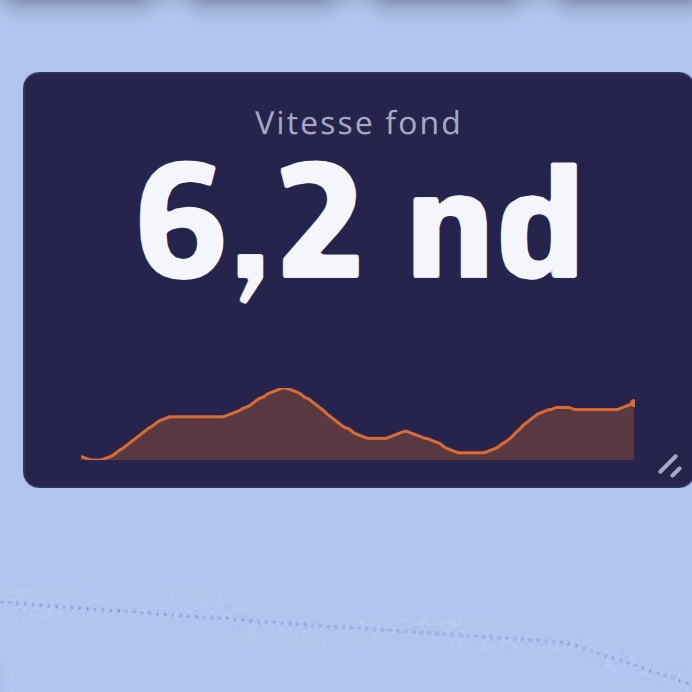
Une Valeur numérique sur la vitesse fond : titre, grand chiffre, unité et mini-graphique de tendanceUne Valeur numérique sur la vitesse fond : titre, grand chiffre, unité et mini-graphique de tendance

Valeur numérique. Un titre, un grand chiffre, son unité et, en option, un mini-graphique de tendance. Réglages :

  • « Donnée affichée » : une donnée parmi 47, réparties en familles : position et heure GPS, route et waypoint (route active, distance, relèvement, temps, heure d’arrivée, VMC, écart de route), satellites et précision, vitesses fond moyennées sur 5 et 20 minutes, mesures du bord (vitesse surface, cap, vent réel et apparent, VMG, courant, profondeur, angle de barre, températures de l’eau et de l’air, pression), performance (vitesse et VMG cibles, efficacités, angles et VMG cibles au près et au portant), « Voile » (voir Quelle voile porter), distance et temps jusqu’à la layline ;
  • « Mini-graphique » : la petite courbe sous le chiffre, dont la durée se règle dans Réglages > Instruments.

Tuile double. Deux valeurs dans une seule tuile. Le réglage « Contenu » propose dix paires : « Vent réel », « Angle vent réel », « Vent apparent », « Vitesse et route fond », « Vitesse surface et cap », « Courant », « Waypoint », « Arrivée waypoint », « Layline », « Profondeur et température eau ». Il propose aussi trois comparaisons à la cible de la polaire : « STW % de la cible », « VMG % de la cible » et « Écart de TWA à la cible VMG ». Une barre situe alors l’écart ; elle passe au vert quand vous êtes à moins de 10 % de la cible (ou de 5° pour l’écart de TWA), à l’orange au-delà.
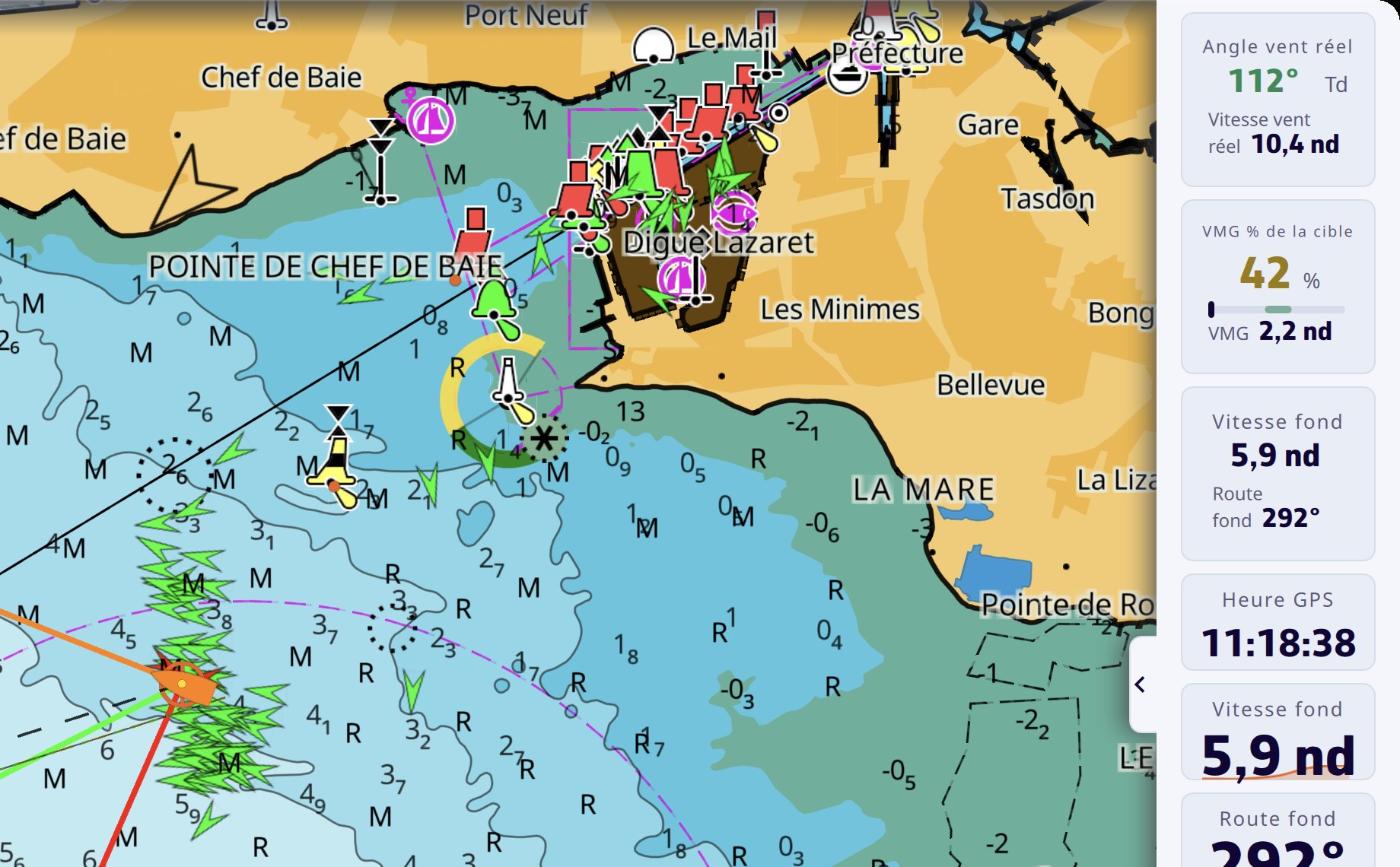
Deux Tuiles doubles en tête du bandeau d’instrumentsDeux Tuiles doubles en tête du bandeau d’instruments

Vent et cap
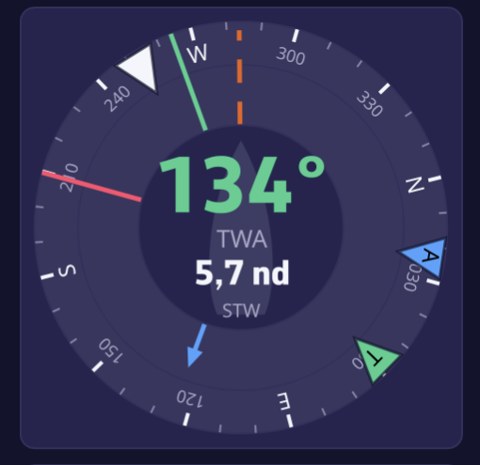
Le Cadran de ventLe Cadran de vent

Cadran de vent. Une rose de compas qui tourne avec le cap du bateau. Au centre, l’angle du vent réel et la vitesse du bateau. Sur la rose : la flèche du vent réel, verte ou rouge selon l’amure, celle du vent apparent en bleu, la route fond en pointillé, le relèvement du waypoint, la flèche du courant, et les laylines tribord (verte) et bâbord (rouge) quand un waypoint est actif. Réglages : « Angle de vent » (TWA ou AWA au centre) et « Vitesse du bateau » (STW ou SOG).
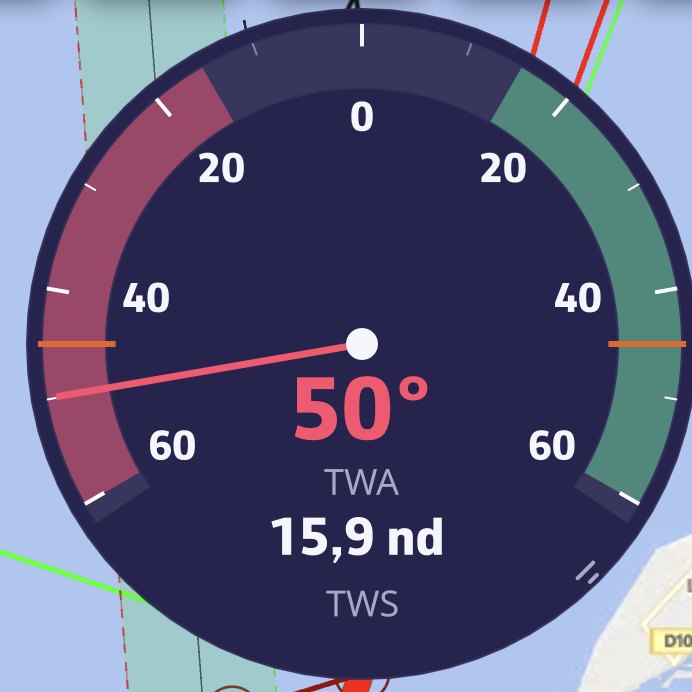
La Loupe de près : l’aiguille de l’angle de vent sur l’éventail dilaté, avec l’angle et la vitesse du vent en basLa Loupe de près : l’aiguille de l’angle de vent sur l’éventail dilaté, avec l’angle et la vitesse du vent en bas

Loupe de près. Un éventail de ±60° à l’échelle dilatée, pour barrer au près. L’aiguille de l’angle de vent prend la couleur de l’amure ; deux repères marquent l’angle de près optimal tiré de la polaire. En bas, l’angle et la vitesse du vent. Réglage : « Angle de vent » (TWA ou AWA).
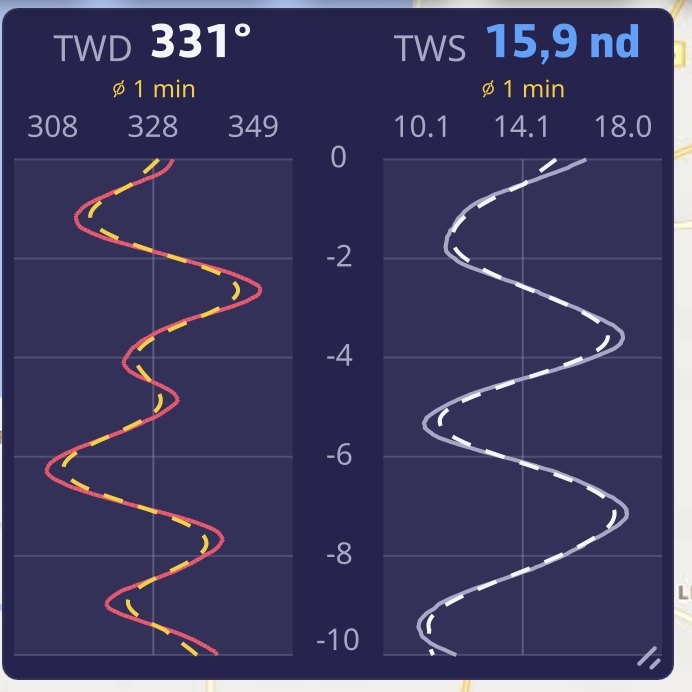
Le Graphique de vent : direction (TWD) et vitesse (TWS) du vent réel côte à côte, avec leur tendance en pointilléLe Graphique de vent : direction (TWD) et vitesse (TWS) du vent réel côte à côte, avec leur tendance en pointillé

Graphique de vent. Les historiques de la direction (TWD) et de la vitesse (TWS) du vent réel, côte à côte, avec leur tendance lissée en pointillé. La courbe de direction est rouge quand vous êtes bâbord amures, verte tribord amures. La tuile se dessine en colonnes quand elle est haute, en bandes empilées quand elle est large. Réglages : « Fenêtre temporelle » (5 min, 10 min, 30 min, 1 h ou 3 h ; 10 min par défaut) et « Moyenne glissante » de la tendance (Off, 30 s, 1 min, 5 min ou 15 min ; 1 min par défaut). L’historique est conservé quand vous déplacez ou recréez l’instrument.
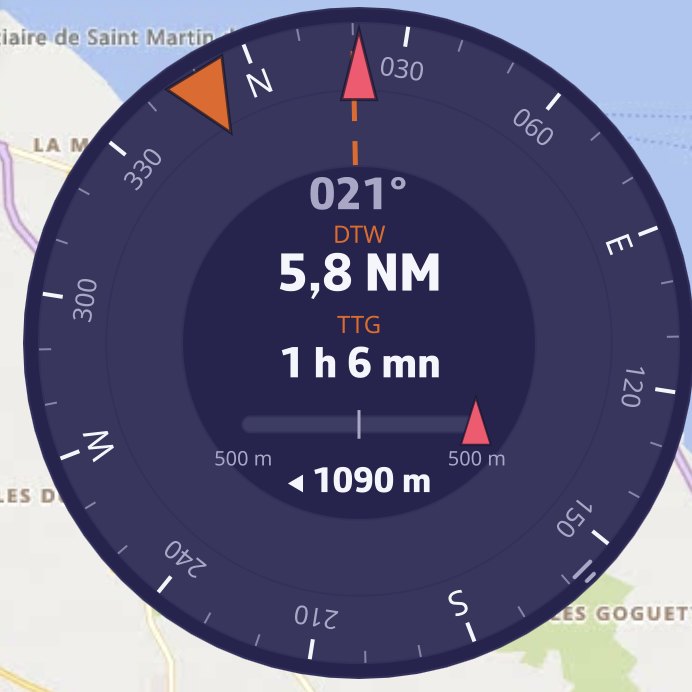
Le Compas de route en direction d’un POI : relèvement du waypoint, distance, temps restant et barre d’écart de routeLe Compas de route en direction d’un POI : relèvement du waypoint, distance, temps restant et barre d’écart de route

Compas de route. Une rose cap en haut, avec un repère de proue, la route fond en pointillé, le relèvement du waypoint et les laylines. Au centre, le cap. Quand vous allez vers un POI ou suivez une route, il affiche aussi la distance (DTW) et le temps (TTG) jusqu’au waypoint, et une barre d’écart de route. L’échelle de cette barre est le couloir de l’alarme d’écart de route (500 m si cette alarme n’est pas réglée).

Performance
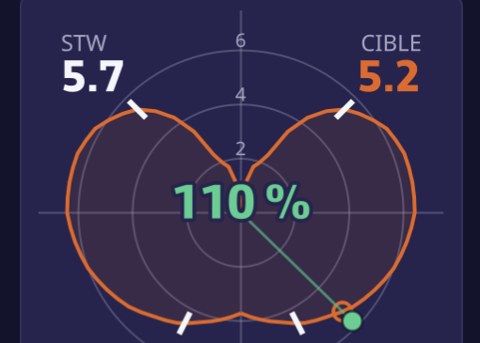
La Performance polaireLa Performance polaire

Performance polaire. La courbe de votre polaire pour la force du vent actuelle, un point pour votre vitesse et votre angle (coloré selon l’amure), la cible sur la courbe, et au centre le pourcentage de la cible atteint. Il faut une polaire ; pendant un Replay, la courbe est celle de la polaire du bateau qui a enregistré la trace, quand la trace la contient.
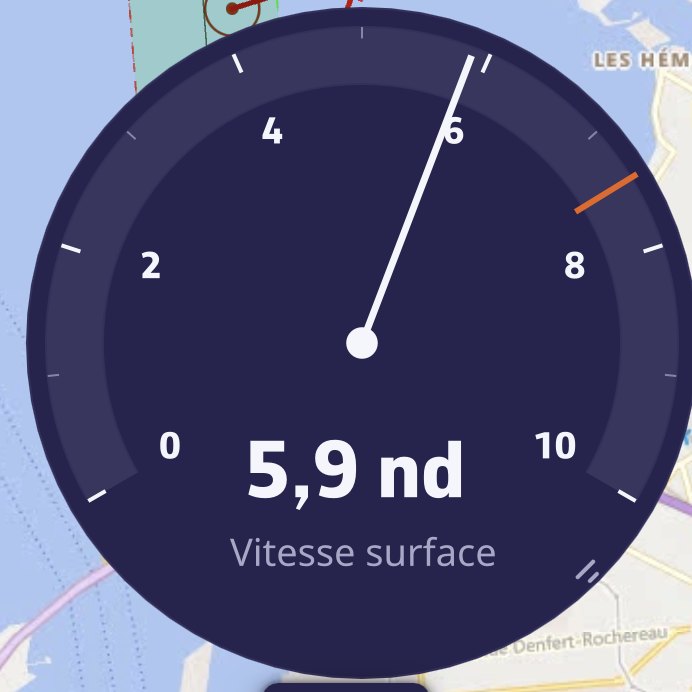
Le Cadran à aiguille sur la vitesse surface, avec le repère de vitesse cible de la polaireLe Cadran à aiguille sur la vitesse surface, avec le repère de vitesse cible de la polaire

Cadran à aiguille. Un compteur à aiguille sur 240° pour une vitesse au choix (« Donnée affichée » : vitesses fond, vitesse surface, vents réel et apparent, VMG, courant, VMC, cibles). Son échelle s’agrandit par pas de 5 et ne rétrécit jamais, pour rester stable à l’œil. Sur la vitesse surface, valeur par défaut, il prend la vitesse fond si le loch ne dit rien, et marque la vitesse cible de la polaire.

Sailchart. Votre position sur le Sailchart de la polaire, avec la trace des dernières minutes. Voir Quelle voile porter.

Suivi de parcours. Ce qu’il reste à courir, marque par marque. Voir Suivi de parcours.
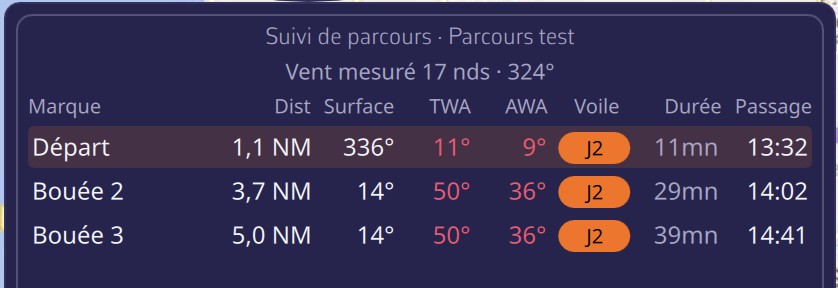
Le Suivi de parcours : pour chaque marque, la distance, le cap, les angles de vent, la voile, la durée et l’heure de passageLe Suivi de parcours : pour chaque marque, la distance, le cap, les angles de vent, la voile, la durée et l’heure de passage

Le bord
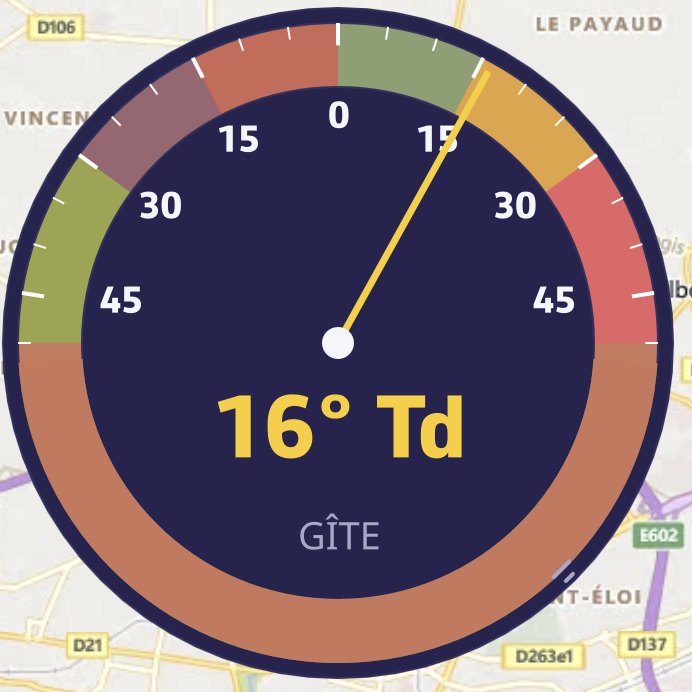
Le Clinomètre : la gîte sur l’arc de ±50° et son côté, ici sur tribord amuresLe Clinomètre : la gîte sur l’arc de ±50° et son côté, ici sur tribord amures

Clinomètre. La gîte sur un arc de ±50°, avec trois zones : verte jusqu’à 15°, orange de 15 à 30°, rouge au-delà. La valeur est suivie du côté. Il lit la gîte envoyée par la centrale, ou à défaut le roulis.
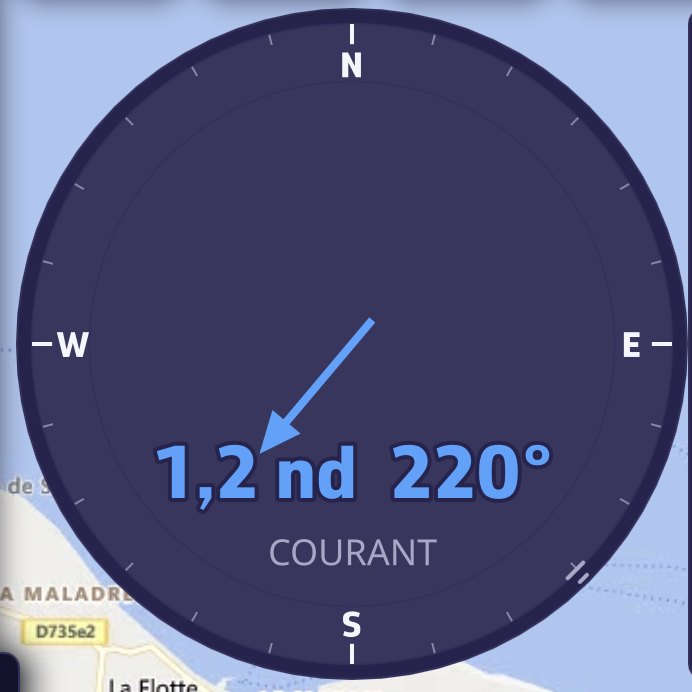
La Rose de courant : 1,2 nd portant au 220°, la flèche montre où porte le courantLa Rose de courant : 1,2 nd portant au 220°, la flèche montre où porte le courant

Rose de courant. Une rose nord en haut ; la flèche montre où porte le courant, sa longueur suit sa vitesse. Vitesse et direction sont écrites au centre.
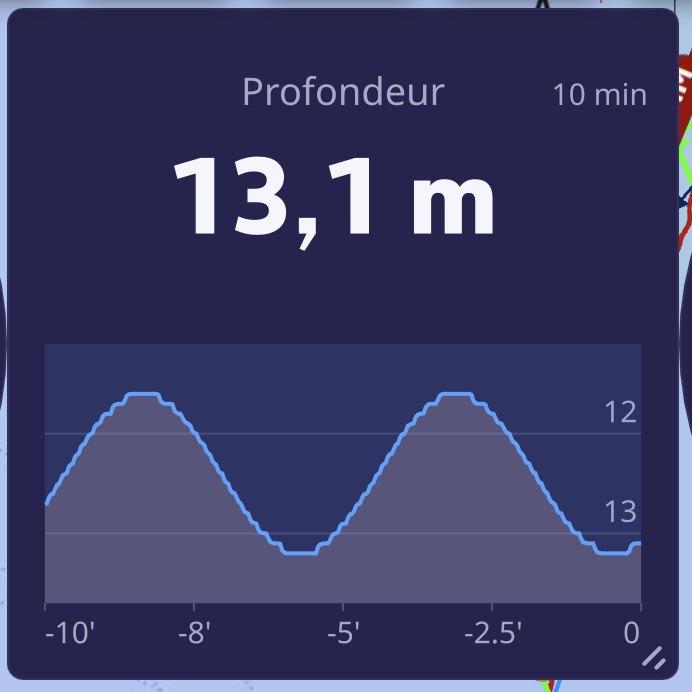
Le Graphique sur la profondeur, en rendu de sondeur : 13,1 m et la courbe des 10 dernières minutesLe Graphique sur la profondeur, en rendu de sondeur : 13,1 m et la courbe des 10 dernières minutes

Graphique (historique). La courbe dans le temps de n’importe quelle donnée chiffrée. Réglages :

  • « Donnée affichée » : la profondeur par défaut, avec alors un rendu de sondeur (fond, colonne d’eau, tirant d’eau) ;
  • « Fenêtre temporelle » : 5 min, 10 min (par défaut), 30 min, 1 h ou 3 h ;
  • « Moyenne glissante » : Off (par défaut), 30 s, 1 min, 5 min ou 15 min ;
  • « Marqueur » : une ligne horizontale de repère. « Auto » la choisit selon la donnée (tirant d’eau pour la profondeur, seuil d’alarme pour le vent, 1013 hPa pour la pression, 100 % pour les efficacités) ; « Manuel » vous laisse saisir la valeur ;
  • « Couleur de la courbe » : retenue pour chaque donnée et partagée par tous vos appareils.

L’historique, pris toutes les 2 secondes sur 3 heures, survit aux redémarrages. La tuile s’organise selon sa forme : tracé horizontal quand elle est large ou carrée, vertical quand elle est haute.
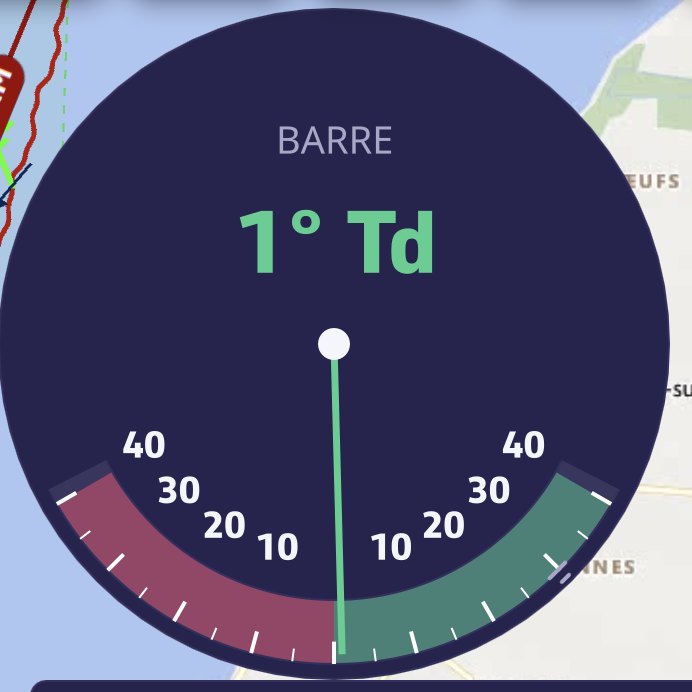
L’Angle de barre : 1° à tribord sur l’arc de ±40°L’Angle de barre : 1° à tribord sur l’arc de ±40°

Angle de barre. Un arc de ±40°, bâbord en rouge à gauche, tribord en vert à droite. Il demande un capteur d’angle de barre (phrase NMEA RSA ou XDR).
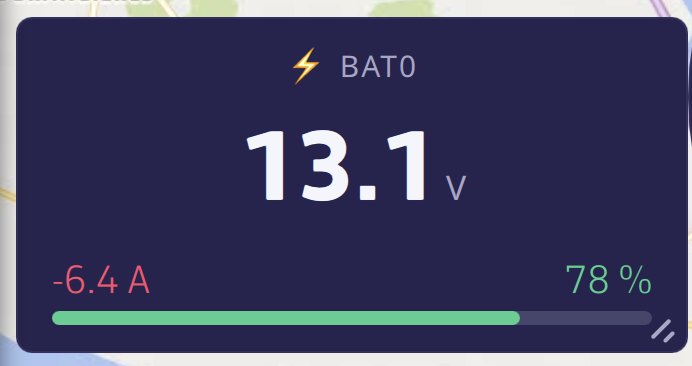
La tuile Énergie : tension, courant de décharge et état de charge du parcLa tuile Énergie : tension, courant de décharge et état de charge du parc

Énergie (batterie). La tension, le courant (négatif en décharge) et l’état de charge d’un parc de batteries, reçus par des phrases NMEA XDR. Réglage « Parc batterie » : « Automatique » (le premier parc reçu) ou un parc précis.
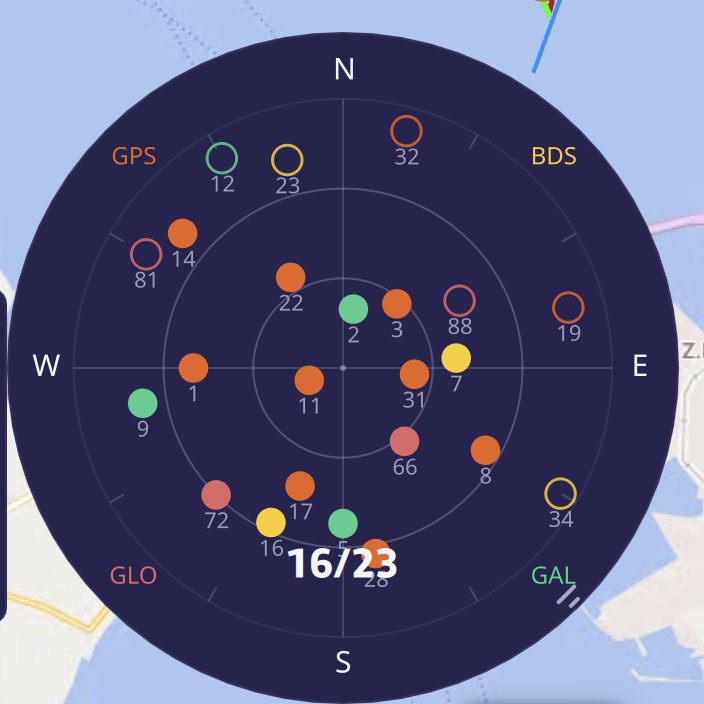
Les Satellites GNSS : 16 satellites utilisés sur 23 visibles, GPS, GLONASS, Galileo et BeiDouLes Satellites GNSS : 16 satellites utilisés sur 23 visibles, GPS, GLONASS, Galileo et BeiDou

Satellites GNSS. La carte du ciel des satellites visibles, zénith au centre, horizon au bord. Chaque point prend la couleur de sa constellation (GPS, GLONASS, Galileo, BeiDou, QZSS) ; il est plein s’il sert au calcul de la position. Les satellites viennent d’un GPS NMEA, ou du GPS interne sur Android. iOS ne les publie pas, et un ordinateur n’a pas de récepteur.

Baromètre et Barographe. La pression et son évolution, voir Baromètre et barographe.

Quand un instrument reste vide

Un tiret ou un cadran vide signifie que la donnée n’arrive pas : pas de connexion NMEA, capteur absent, ou mode Navigation désactivé. Les comparaisons à la cible restent vides sans polaire. Pour vérifier ce que reçoit l’application, voir Navigation : GPS, NMEA et AIS.

Voir aussi
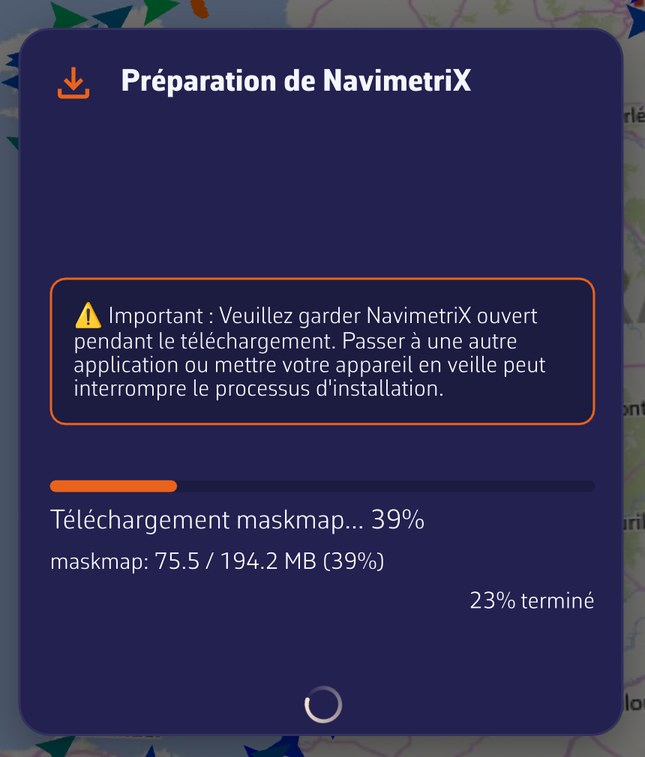
↑ Sommaire

11.3 Suivi de parcours

Expert

L’essentiel

Quand vous suivez une route ou allez vers un POI, l’instrument « Suivi de parcours » répond aux questions qu’on se pose à bord : c’est encore loin ? quel cap tenir ? quelle voile ? à quelle heure arrive-t-on à la prochaine marque ? Il affiche une ligne par segment restant, du bateau jusqu’à la dernière marque.
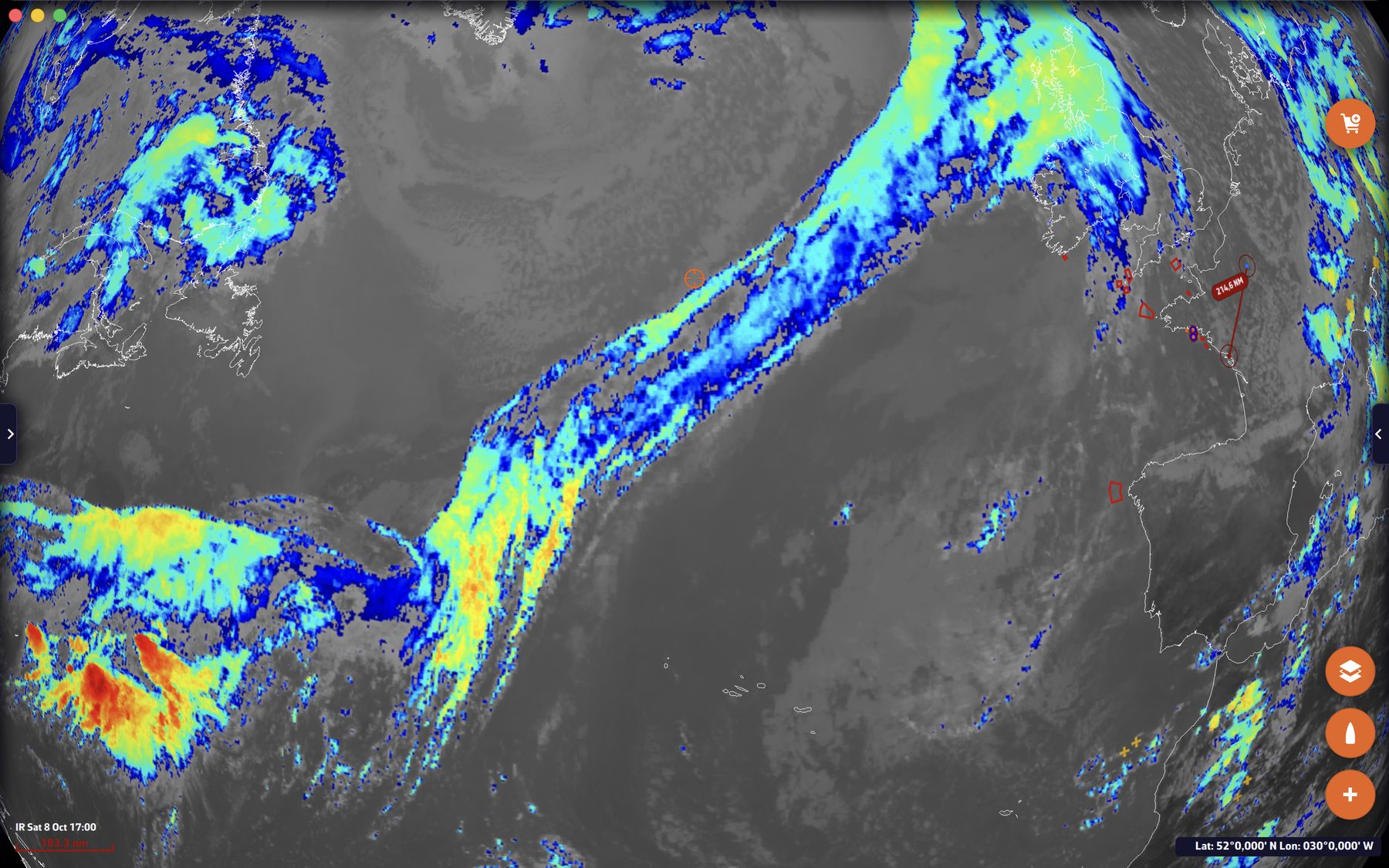
  1. Lancez la navigation vers une marque : « Aller à » sur un POI, ou suivi d’une route (voir POIs, routes et ZOIs).
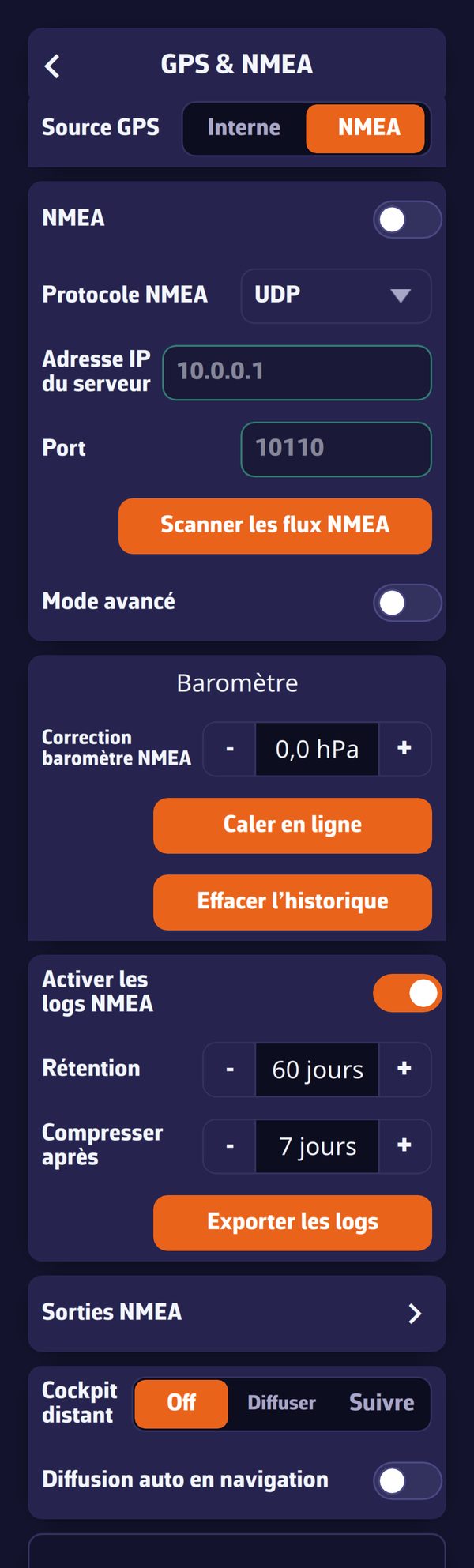
  2. Ajoutez l’instrument : bouton « + », « Ajouter un instrument », « Suivi de parcours », puis « Ajouter au bandeau » ou « Ajouter sur la carte ».
  3. Élargissez la tuile pour voir plus de colonnes : la poignée du coin inférieur droit dans le bandeau, la poignée de coin ou le pincement sur la carte.
  4. Choisissez le vent utilisé dans les réglages de l’instrument (clic droit ou appui long), réglage « Source du vent ».

L’instrument Suivi de parcours, toutes colonnes affichéesL’instrument Suivi de parcours, toutes colonnes affichées

Le titre de la tuile rappelle le nom de la route suivie, et la ligne suivante le vent utilisé pour le calcul (par exemple « Vent moyen 10 mn : 10 nds · 57° »).

Pour aller plus loin

Les colonnes

La tuile affiche autant de colonnes que sa largeur le permet. Étroite, elle garde l’essentiel ; élargie, elle ajoute le reste.

ColonneContenuVisible
« De »La marque de départ du segment (« Bateau » pour le premier)Tuile la plus large
« Marque »La marque viséeToujours
« Côté »Le côté duquel laisser la marque, s’il a été précisé dans la routeTuile large, et au moins une marque avec un côté
« Dist »La distance du segmentToujours
« Fond »La route fond, direction réelle du déplacementTuile large
« Surface »Le cap à tenir à la barre, corrigé du courantToujours
« TWA »L’angle du vent réel attendu sur le segmentToujours
« AWA »L’angle du vent apparent attenduTuile moyenne ou large
« Voile »La voile conseillée par le Sailchart de votre polaireToujours
« Durée »Le temps prévu pour le segmentTuile moyenne ou large
« Passage »L’heure d’arrivée à la marque, suivie de « J+1 », « J+2 »… si elle tombe un autre jourToujours

Dans la colonne « Côté », une flèche pleine signale une marque à contourner, une flèche creuse une simple contrainte de côté.

Sur une tuile étroite, chaque segment devient une petite fiche de deux lignes plutôt qu’un tableau aux cases tronquées. Le réglage « Taille du texte » (« Petite », « Normale », « Grande », « Très grande ») agrandit l’ensemble de la tuile.

D’où vient le vent

Le réglage « Source du vent » propose quatre choix :

  • « Mesuré » (par défaut) : le vent de vos instruments. S’ils ne donnent rien, l’instrument prend la prévision du GRIB, le fichier de prévisions météo chargé dans l’application ;
  • « Moy. 10 mn » : la moyenne du vent mesuré sur les dix dernières minutes, plus stable pour choisir une voile ou un cap. Tant que l’historique est trop court, le vent instantané sert à sa place ;
  • « Prévision » : le vent du GRIB seul. Ce choix est grisé si aucun GRIB ne couvre votre position à l’heure actuelle ;
  • « Forcé » : une force (0 à 70 nœuds) et une direction que vous imposez, pour voir ce que donnerait une bascule. Les deux valeurs partent du vent actuel.

Avec « Mesuré » et « Moy. 10 mn » (quand les instruments donnent un vent) comme avec « Forcé », le même vent sert pour tous les segments. Avec « Prévision », chaque segment est calculé avec le vent prévu au milieu du segment, à l’heure où le bateau doit y entrer : un long parcours n’est pas évalué avec le vent du départ.

Ces réglages valent pour tous les exemplaires de l’instrument sur l’appareil.

Comment le calcul est fait

Pour chaque segment, l’instrument :

  1. lit le vent retenu et le courant du GRIB au milieu du segment, à l’heure d’entrée prévue. Le courant vient toujours du GRIB, aucun instrument ne le mesurant devant l’étrave ;
  2. cherche dans la polaire la vitesse du bateau à cet angle et cette force de vent ;
  3. corrige le cap du courant pour que la route fond reste sur la marque ; c’est la colonne « Surface » ;
  4. en déduit le vent apparent, la durée et l’heure de passage, puis enchaîne sur le segment suivant à partir de cette heure ;
  5. choisit la voile du Sailchart pour cet angle et cette force, en gardant la voile du segment précédent tant qu’elle convient, pour ne pas changer de voile pour un rien.

Les durées sont donc celles de la polaire, pas celles de votre vitesse actuelle. L’instrument se recalcule toutes les 30 secondes, et aussitôt que la route ou la marque visée change.

Messages possibles

  • « Aucune route en cours » : ni route suivie, ni POI visé par « Aller à ».
  • « Parcours terminé » : la dernière marque est passée.
  • « Pas de prévision GRIB ici : distances et caps seulement » ou « Pas de vent ici : distances et caps seulement » : sans vent, la tuile garde la géométrie des segments (distance, route) mais ne peut calculer ni voile ni heure.
  • « En attente de la polaire… » : juste après le démarrage, le temps que la polaire soit chargée.

Voir aussi

↑ Sommaire

11.4 Quelle voile porter

Expert

L’essentiel

Un Sailchart est la carte des voiles de votre bateau : pour chaque force et chaque angle du vent, la voile à porter. Il fait partie de la polaire. Si votre polaire en porte un, NavimetriX sait à tout moment quelle voile il prescrit pour le vent mesuré, et deux instruments l’affichent.

  1. La réponse courte : ajoutez une « Valeur numérique » et choisissez la donnée « Voile ». La tuile affiche le code de la voile (J2, C0, S2…) sur une étiquette de sa couleur.
  2. La réponse complète : ajoutez l’instrument « Sailchart ». Il montre où vous vous trouvez sur votre Sailchart, avec la trace des dernières minutes.
  3. Les deux demandent le vent réel de la centrale (connexion NMEA) et une polaire munie d’un Sailchart.

Instrument Sailchart sur la carte : le point orange du bateau et sa trace des dix dernières minutes sur la carte des voiles, légende des voiles en bas avec la voile portée cercléeInstrument Sailchart sur la carte : le point orange du bateau et sa trace des dix dernières minutes sur la carte des voiles, légende des voiles en bas avec la voile portée cerclée

Pour aller plus loin

La tuile « Voile »

C’est une donnée parmi d’autres de la « Valeur numérique ». Son titre est « Voile », ou « VOILE » quand les titres des tuiles sont en sigles. La couleur de l’étiquette est celle de la voile dans votre Sailchart, la même que partout ailleurs dans l’application. La tuile reste vide si la polaire n’a pas de Sailchart ; elle n’a pas de mini-graphique, puisqu’elle affiche un nom et non un nombre.

La même voile apparaît, segment par segment, dans la colonne « Voile » de l’instrument Suivi de parcours.

L’instrument « Sailchart »

Il reprend le dessin du Sailchart : le rayon représente la force du vent, l’angle représente l’angle du vent, et les deux amures sont dessinées en miroir. Les zones colorées sont celles des voiles, un point orange marque votre position.

  • La vue est centrée sur le bateau et zoomée : vu en entier, le Sailchart réduirait une bascule de deux nœuds à un pixel. De près, on voit tout de suite si l’on navigue au milieu d’une zone ou contre une frontière.
  • La trace est ce qui donne son sens à la tuile : elle dit si le vent monte ou tombe, et si vous approchez du moment de changer de voile. L’angle étant signé, un virement ou un empannage se lit comme un saut d’un côté à l’autre.
  • La légende du bas nomme les voiles visibles, de la plus grande zone à la plus petite ; celle que vous portez est mise en évidence.

Réglages de l’instrument (clic droit ou appui long) :

RéglageValeursPar défaut
« Trace »« Aucun », « 5 mn », « 10 mn », « 30 mn »10 min
« Zoom »« ± 5 nds », « ± 10 nds », « ± 20 nds », « Tout »Vue zoomée sur le bateau
« Fond de tuile carré »Oui / nonOui : l’instrument est créé carré, mais peut devenir rond

« Zoom » fixe la bande de force du vent montrée de part et d’autre de votre vent actuel ; « Tout » montre le Sailchart entier. La trace prend un point toutes les 2 secondes ; la passer sur « Aucun » efface les points déjà pris. Ces réglages valent pour tous les exemplaires de l’instrument sur l’appareil.

Si la polaire choisie n’a pas de Sailchart, la tuile affiche « Cette polaire n’a pas de Sailchart ». Elle suit la polaire en cours : en choisir une autre ou modifier son Sailchart se voit aussitôt.

Comment la voile est déterminée

Deux précautions, les mêmes que celles du routage.

  1. L’angle est ramené dans les cônes de meilleure VMG. La VMG est la vitesse de rapprochement dans l’axe du vent ; au près comme au portant, on ne navigue pas plus serré ou plus abattu que l’angle de meilleure VMG de la polaire. Quand vous êtes plus près du vent que cet angle, l’application prend l’angle de près optimal, et au portant l’angle d’empannage optimal. Au près serré, le Sailchart n’a rien à 10° du vent, alors que vous portez bien la voile de votre angle de près.
  2. La voile en place est gardée tant qu’elle convient. L’application repart de la voile déjà conseillée, ce qui évite le clignotement entre deux voiles quand vous longez une frontière.

Voir aussi

↑ Sommaire

11.5 Baromètre et barographe

Expert

L’essentiel

La pression atmosphérique et surtout son évolution annoncent le temps qui vient : une baisse rapide précède souvent un coup de vent. NavimetriX enregistre la pression en continu, sur dix jours, et l’affiche dans deux instruments.

  1. Ajoutez un « Baromètre » pour la valeur du moment et sa tendance sur 3 heures, ou un « Barographe » pour la courbe sur 2 heures à 10 jours (bouton « + », « Ajouter un instrument »).
  2. La pression vient d’un baromètre du bord relié en NMEA, ou à défaut du capteur interne du téléphone ou de la tablette, s’il en a un.
  3. Pour une valeur juste, calez le baromètre : Réglages > « GPS & NMEA » > section « Baromètre » > « Caler en ligne » (connexion Internet nécessaire).
  4. Pour être prévenu d’une variation, activez Réglages > « Alarmes » > « Baromètre ».

Instrument Barographe sur la carte : courbe sur 24 h avec une baisse marquée, pression actuelle, tendance sur 3 h, minimum et maximum, avis de coup de vent et phase de luneInstrument Barographe sur la carte : courbe sur 24 h avec une baisse marquée, pression actuelle, tendance sur 3 h, minimum et maximum, avis de coup de vent et phase de lune

Pour aller plus loin

D’où vient la pression

  • Un baromètre NMEA (phrases MDA ou XDR) a toujours la priorité.
  • Le capteur interne du téléphone ou de la tablette ne sert que si aucun baromètre NMEA n’envoie de pression. Il est lu une fois toutes les 30 secondes, ce qui ménage la batterie. Les ordinateurs n’ont pas de capteur de pression.

Quand la pression vient du capteur interne, le barographe l’indique par la mention « INT ».

L’historique sur dix jours

L’application note la pression une fois par minute, sur dix jours, dès qu’une pression valide existe, que le barographe soit affiché ou non : ajouter l’instrument montre tout de suite le passé. Une minute sans mesure reste un trou dans la courbe, jamais un trait inventé. Sur téléphone et tablette, hors mode Navigation, la pression n’est notée que lorsque l’application est au premier plan ; en mode Navigation, elle l’est en continu. L’historique est conservé sur l’appareil.

Pendant un Replay, les deux instruments affichent la pression de la navigation rejouée, et non l’historique du bord.

L’instrument « Baromètre »

Un baromètre à aiguille gradué de 960 à 1060 hPa, avec la valeur exacte et la tendance sur 3 heures. Tant que l’historique couvre moins de 3 heures, la tendance est donnée sur la durée disponible.

L’instrument « Barographe »

La courbe de pression, avec la valeur actuelle, la tendance sur 3 heures, le minimum et le maximum de la fenêtre affichée.

  • Avis de coup de vent : quand la pression a baissé de 3 hPa ou plus au cours des 3 dernières heures, un pictogramme rouge apparaît et la tendance passe en rouge. Une baisse plus modérée, à partir de 1,5 hPa, colore la tendance en orange.
  • Curseur : sur ordinateur, survolez la courbe à la souris pour lire l’heure et la pression en tout point. Sur écran tactile, la tuile est réservée au geste de déplacement.
  • Disposition : la tuile met l’en-tête à gauche quand elle est large, en haut sinon. Sur la carte, elle est créée en format large.

Réglages de l’instrument (clic droit ou appui long), propres à chaque exemplaire :

RéglageValeursPar défaut
« Fenêtre temporelle »« 2 h », « 8 h », « 24 h », « 10 j »24 h
« Phase de lune »Pictogramme de la phase de la Lune dans l’en-têteNon
« Repère 1013,25 hPa »Ligne pointillée de la pression normale au niveau de la merNon

La couleur de la courbe est partagée avec l’instrument « Graphique (historique) » réglé sur la pression.

Réglages du baromètre

Dans Réglages > « GPS & NMEA », section « Baromètre » (sur la page simple, ou dans l’onglet « Centrale » en mode avancé) :

RéglageEffetPar défaut
« Correction baromètre NMEA »Décalage ajouté au baromètre NMEA, de -15 à +15 hPa par pas de 0,1. Lié à votre compte, puisqu’il dépend du bateau0
« Utiliser le capteur de l’appareil »Autorise le capteur interneOui
« Correction capteur interne »Décalage du capteur interne, de -15 à +15 hPa. Propre à l’appareil0
« Rediffuser le baromètre interne sur le réseau local »Diffuse la pression du capteur interne en phrases XDR et MDA, toutes les 5 secondes, sur le réseau du bordNon
« Port de rediffusion »Port réseau de cette diffusion10111
« Caler en ligne »Calcule la correction automatiquement, voir ci-dessous
« Effacer l’historique »Vide l’historique de dix jours, après confirmation

Les lignes du capteur interne n’apparaissent que sur un appareil qui en possède un.

Pour envoyer la pression du capteur interne à la centrale par la liaison NMEA configurée, activez plutôt « XDR / MDA » dans les sorties NMEA, rubrique « Capteurs internes vers NMEA » (voir Navigation : GPS, NMEA et AIS).

Caler en ligne

« Caler en ligne » compare la pression mesurée à la pression au niveau de la mer que donnent les modèles météo à votre position (la moyenne des modèles qui couvrent le point), puis règle la correction de la source en cours d’usage : baromètre NMEA ou capteur interne.

Il faut une connexion Internet, une position GPS réelle (la position approchée par le réseau ne suffit pas) et une pression mesurée. Le calage est refusé pendant un Replay ou le suivi d’un autre bateau.

Si la correction change d’au moins 1 hPa et qu’un historique existe, l’application demande « Conserver l’historique de pression ? ». « Conserver » décale les anciennes mesures de la même valeur, ce qui convient si l’écart venait du capteur depuis le début ; « Effacer » repart d’une courbe vide, ce qui convient si vous avez changé de lieu.

Pour le capteur interne, la correction contient aussi l’effet de l’altitude à laquelle se trouve l’appareil. Elle ne vaut donc qu’à l’endroit où elle a été prise : si l’appareil change d’altitude de plus de 25 mètres, un message le signale et propose de recaler.

L’alarme de variation de pression

Réglages > « Alarmes » > « Baromètre » :

RéglageValeursPar défaut
« Activée »Oui / nonNon
Sens« Baisse », « Hausse », « Les deux »Baisse
« Variation »0,5 à 10 hPa3,0 hPa
« Sur »1 à 6 h3 h
« Son »Liste des sons d’alarmeBuzzer

Avec les valeurs par défaut, l’alarme reprend la règle classique de l’avis de coup de vent : une baisse de 3 hPa en 3 heures. Comme les autres alarmes, elle ne veille qu’en mode Navigation (voir Alarmes de navigation).

Voir aussi

↑ Sommaire

↑ Sommaire

12 Sécurité : alarmes, homme à la mer, mouillage

Ce chapitre réunit les fonctions qui veillent sur le bateau et l’équipage. Les alarmes de navigation surveillent la position, les instruments, les navires alentour et la pression. La fonction homme à la mer marque le point de chute et estime la dérive de la personne, et l’alarme de mouillage sonne si l’ancre chasse, avec une alerte SMS et un suivi depuis un autre appareil.

12.1 Alarmes de navigation

Débutant

L’essentiel

La page Réglages, Alarmes : lecture vocale, perte de position GPS, perte de données NMEA, mouillageLa page Réglages, Alarmes : lecture vocale, perte de position GPS, perte de données NMEA, mouillage

NavimetriX surveille les données du bord et vous prévient dès qu’une valeur sort des limites que vous avez fixées : position GPS perdue, fond qui remonte, vent qui forcit, navire en route de collision… Chaque alarme ouvre une fenêtre, joue un son et peut lire son message à voix haute, jusqu’à ce que vous l’acquittiez.

Les alarmes ne veillent qu’en mode Navigation (interrupteur « Navigation » en haut du tiroir de gauche), réservé à l’abonnement Premium. Seule l’alarme de perte des données NMEA tourne aussi hors de ce mode.

  1. Ouvrez les Réglages (poignée « ‹ » au bord droit de l’écran), puis « Alarmes ».
  2. Dans la section de l’alarme voulue, activez l’interrupteur « Activée ».
  3. Réglez le seuil, la durée et le « Son ».
  4. Passez en mode Navigation.
  5. Quand l’alarme sonne, touchez « Acquitter » : le son s’arrête, et l’alarme ne se redéclenche pas tant que la situation n’est pas revenue à la normale.

Pour aller plus loin

Lecture vocale et sons

La section « Lire les alarmes » règle la voix :

  • « Activer la voix » (activé par défaut) : le message de l’alarme est lu par la synthèse vocale de l’appareil, en alternance avec le son, jusqu’à l’acquittement.
  • « Voix » : la voix utilisée, « Défaut système » par défaut.

Ces deux réglages sont propres à chaque appareil : vous pouvez faire parler la tablette de la table à cartes et laisser le téléphone muet.

Chaque alarme a son propre « Son » : Aucun, beep1, beep2, beep3, Buzzer, Plongée, Feu, Corne brume, Train, Coq, Sirène ou Fumée. Avec « Aucun » et la voix coupée, la fenêtre reste affichée en silence jusqu’à ce que vous l’acquittiez. Exception : pour le cap, la vitesse et la direction du vent, l’efficacité polaire, l’écart de route, la profondeur, les dangers devant et le mouillage, « Aucun » est remplacé par un son par défaut.

Les alarmes une à une

Toutes sont désactivées par défaut, sauf la perte de position GPS. La « Durée » (de 0 à 600 s, 30 s par défaut ; réglée sur 0 s, elle compte pour 30 s) est le temps pendant lequel la condition doit durer avant que l’alarme sonne : elle évite qu’une rafale ou une embardée ne la déclenche.

AlarmeElle sonne quand…Réglages et valeurs par défaut
Perte de position GPSla position GPS est perdue alors que vous faisiez route« Délai » 60 s (15 à 300 s), son Sirène
Perte de données NMEAplus aucune donnée NMEA n’arrive« Délai » 30 s (10 à 300 s), son Buzzer
Caple cap sort de la plage « Cap » ± « Tolérance »« Source » COG ou HDG, « Cap » 180°, « Tolérance » 15° (0 à 90°), son beep1
Vitesse du ventle vent dépasse le seuil« Source » TWS ou AWS, « Vitesse » 25 nœuds (0 à 70), son beep2
Direction du vent vraila direction du vent réel sort de la plage « Direction » ± « Tolérance »« Direction » 180°, « Tolérance » 15°, son beep3
Efficacité polairevotre vitesse passe sous le pourcentage choisi de la vitesse de la polaire« Efficacité » 80 % (0 à 100 %), son Buzzer
Écart de routevous vous écartez trop de la ligne du segment suivi« XTE » 500 m (0 à 2 000 m), son Buzzer
Profondeurla sonde passe sous le seuil« Profondeur » 10,0 m (0 à 100 m), son Buzzer
Dangers devant (C-MAP)la carte C-MAP signale un danger dans le secteur devant le bateau« Anticipation » 10 min (1 à 60), « Demi-angle du secteur » 15° (2 à 60°), son Buzzer
Baromètrela pression baisse ou monte trop vite« Baisse », « Hausse » ou « Les deux » (Baisse), « Variation » 3,0 hPa (0,5 à 10), « Sur » 3 h (1 à 6 h), son Buzzer
AISun navire passera trop près, trop tôt« Alarme si CPA inférieur à » 0,5 mille (0 à 20), « Alarme si TCPA inférieur à » 10 min (0 à 60), son Plongée
Alarme 1 à 5la grandeur choisie passe au-dessus ou en dessous du seuil« Paramètre », « Condition », « Seuil », « Durée »

Quelques précisions, lues dans le code :

  • Perte de position GPS : pour ne pas crier au loup, elle ne sonne que si l’appareil avait une position GPS depuis au moins 30 secondes, que le bateau avançait à plus d’un nœud dans la minute précédant la perte, et que la perte dure le « Délai » choisi. Elle s’efface d’elle-même au retour de la position.
  • Perte de données NMEA : le NMEA est le format des données envoyées par les instruments du bord (GPS, loch, girouette, sondeur, AIS). L’alarme ne sonne que si des données sont déjà arrivées puis se sont tues. Avec plusieurs liaisons NMEA, chacune est surveillée : il suffit que l’une se taise. Elle demande une connexion NMEA active.
  • Cap : COG est la route fond (donnée par le GPS), HDG le cap compas. Comme l’efficacité polaire et l’écart de route, cette alarme ne joue qu’avec une vraie position GPS et une vitesse fond d’au moins 0,2 nœud.
  • Vent : TWS est la vitesse du vent réel, AWS celle du vent apparent. Ces alarmes demandent un anémomètre relié en NMEA.
  • Efficacité polaire : c’est le rapport entre votre vitesse surface et celle que prévoit la polaire du bateau pour le vent du moment (voir Polaires et Sailchart).
  • Écart de route : le XTE (cross-track error) est la distance latérale entre le bateau et la ligne du segment suivi. Il faut une route ou un « Aller à » actif. L’alarme sonne aussitôt, sans durée d’attente, et se tait 20 secondes après chaque changement de point de route, le temps de prendre le nouveau segment. Un écart de plus de 5 milles est ignoré.
  • Profondeur : elle demande un sondeur relié en NMEA. Elle sonne aussitôt et s’efface dès que le fond redevient suffisant.
  • Dangers devant (C-MAP) : elle n’existe que dans les versions qui intègrent C-MAP et demande une carte C-MAP couvrant la zone. Toutes les 10 secondes, elle fait vérifier un secteur placé devant le bateau, centré sur la route fond, de la longueur que vous parcourrez pendant l’« Anticipation » et de la largeur fixée par le demi-angle. Roches, épaves, obstructions, petits fonds sous votre tirant d’eau (plus 0,5 m de marge), ponts et câbles sous votre tirant d’air : ces deux valeurs se règlent dans « Mon bateau ». Les sondes sont celles de la carte, sans la marée. Le secteur surveillé est dessiné sur la carte, en bleu quand la voie est libre et en rouge dès qu’un danger est trouvé. Il faut faire route à au moins 0,5 nœud. Sans carte ni licence, l’alarme reste muette.
  • Baromètre : elle compare la pression actuelle à la plus haute (pour une baisse) ou à la plus basse (pour une hausse) des dernières heures, dans l’historique de pression. Il faut une source de pression : baromètre relié en NMEA ou capteur de l’appareil (voir Baromètre et barographe). Une marge de 0,5 hPa évite qu’une pression qui hésite autour du seuil fasse sonner deux fois.
  • AIS : le CPA (Closest Point of Approach) est la distance minimale à laquelle un navire passera de vous, le TCPA le temps restant avant ce point. L’alarme sonne quand le CPA et le TCPA sont tous deux sous leurs seuils, pendant au moins 15 secondes. Les mêmes réglages se retrouvent dans Réglages > AIS, où l’interrupteur s’appelle « Alarme sonore ».
  • Alarmes 1 à 5 : le « Paramètre » se choisit parmi 28 grandeurs : vitesse et route fond, distance, relèvement et temps jusqu’au waypoint, précision de la position, SOG sur 5 et 20 min, vitesse bateau, cap, vitesse, angle et direction du vent réel, vent apparent, VMG, courant, profondeur, températures de l’eau et de l’air, pression, efficacités de vitesse et de VMG, VMC et XTE du waypoint, distance et temps jusqu’à la layline. La « Condition » est « Au-dessus » ou « En dessous » du « Seuil ».

Fenêtre « Alarme de navigation » : message de l’alarme de profondeur avec sa valeur mesurée, son seuil et le bouton « Acquitter »Fenêtre « Alarme de navigation » : message de l’alarme de profondeur avec sa valeur mesurée, son seuil et le bouton « Acquitter »

Acquitter, ignorer, faire taire

La fenêtre d’alarme affiche le message (valeur mesurée et seuil), le type d’alarme et un voyant rouge qui clignote.

  • « Acquitter » arrête le son et la voix. Une alarme à durée ne se réarme qu’une fois la situation revenue à la normale pendant la même durée ; l’écart de route et la profondeur se réarment dès que la valeur repasse du bon côté du seuil. Deux déclenchements d’une même alarme sont séparés d’au moins 10 secondes (30 secondes pour les dangers devant).
  • La fenêtre se ferme d’elle-même quand la condition disparaît, sauf pour les alarmes AIS et MOB, qui attendent toujours votre geste.
  • Pour une alarme AIS, trois boutons : « OK » acquitte ce navire ; « Ignorer désormais » ne le fait plus sonner tant qu’il reste dans la liste des cibles AIS ; « Couper le son », qui n’apparaît qu’à partir de trois alarmes AIS en attente (un départ de course encombré, par exemple), désactive l’alarme de collision AIS. Il faut alors la réactiver dans les Réglages.

Quand les alarmes se taisent

  • Hors mode Navigation, aucune alarme ne veille, sauf la perte des données NMEA.
  • Quand l’appareil suit un autre bateau par le Cockpit distant (position « Suivre »), ou qu’il rejoue une sortie enregistrée ou partagée, toutes les alarmes sont coupées : il n’est qu’un observateur.
  • En mode économie d’énergie, les conditions sont vérifiées une fois par seconde au lieu de deux.
  • Dans la version de NavimetriX qui s’ouvre dans un navigateur, la page « Alarmes » n’existe pas : un onglet de navigateur passé à l’arrière-plan ne veille plus.

Voir aussi

↑ Sommaire

12.2 Homme à la mer (MOB)

Débutant

L’essentiel

Le bouton MOB (Man Overboard, homme à la mer) marque en un geste la position où une personne est tombée à l’eau. NavimetriX lance alors un chronomètre, met le cap sur ce point et estime la dérive de la personne avec le vent et le courant.

Le bouton n’apparaît qu’en mode Navigation (réservé à l’abonnement Premium), avec une position GPS.

  1. Avant de partir, ouvrez les Réglages (poignée « ‹ » au bord droit), puis « Général » : dans la section « MOB », activez « Bouton MOB ». Il est désactivé par défaut.
  2. En navigation, un bouton rond « MOB » s’affiche en bas à gauche de la carte.
  3. En cas d’accident, maintenez le bouton appuyé 1,5 seconde : un anneau se remplit autour, puis le MOB se déclenche. Un appui bref affiche seulement « Maintenir pour activer MOB », pour éviter tout déclenchement involontaire.
  4. Barrez vers la position affichée dans le bandeau rouge en haut de la carte : relèvement (« REL ») et distance (« DST »).
  5. Une fois la personne récupérée, maintenez « Maintenir pour annuler MOB », en bas du bandeau, pendant 1,5 seconde.

Carte juste après un MOB : bandeau rouge avec chronomètre, relèvement et distance, POI « MOB », ligne de route vers le point, zone de dérive et bouton MOB en bas à gaucheCarte juste après un MOB : bandeau rouge avec chronomètre, relèvement et distance, POI « MOB », ligne de route vers le point, zone de dérive et bouton MOB en bas à gauche

Pour aller plus loin

Ce que fait le déclenchement

Dès que le MOB est déclenché :

  • un POI « MOB hh:mm:ss » est créé à la position GPS du bateau ;
  • ce point devient la destination d’un « Aller à », avec une ligne de route depuis le bateau ;
  • la carte se centre et zoome sur le point ;
  • un chronomètre démarre (minutes et secondes) ;
  • une entrée « Sécurité », de type « Homme à la mer », est ajoutée au journal de bord de la trace en cours, à l’heure et à la position du MOB ;
  • l’estimation de la dérive commence.

Pendant le MOB, le bouton passe au rouge et pulse. Si une alarme de mouillage était affichée, son bandeau s’efface pour laisser la place au bandeau MOB ; la surveillance du mouillage continue en dessous.

Le bandeau MOB

Le bandeau rouge, en haut de la carte, donne :

  • le temps écoulé depuis le déclenchement ;
  • un badge qui indique d’où vient l’estimation : « Vent : GRIB » ou « Vent : Instruments », « Courant : GRIB », « Courant : Atlas » ou « Courant : Instruments ». Il est orange quand des données de dérive existent, gris avec « AUCUNE DONNÉE DE DÉRIVE », vert avec « SUIVI AIS » quand une balise AIS est suivie (bleu en mode daltonien), rouge avec « AIS PERDU » ;
  • « REL », le relèvement du point à rejoindre, et « DST », sa distance, en mètres sous 0,1 mille et en milles au-delà ;
  • « Dérive » : vitesse en nœuds et direction vers laquelle la personne dérive ;
  • le bouton « Afficher SAR » / « Masquer SAR » ;
  • « Maintenir pour annuler MOB ».

La dérive estimée

Une personne à l’eau dérive sous l’effet du courant et du vent. Toutes les 30 secondes, NavimetriX recalcule sa position probable :

  • le vent : celui du fichier GRIB chargé (le fichier de prévisions météo), sinon le vent réel des instruments. La dérive due au vent vaut 3 % de la vitesse du vent réel, vers l’aval du vent, décalée de 10°. Ce sont les valeurs de référence des manuels de recherche et sauvetage en mer (IAMSAR) pour une personne dans l’eau ;
  • le courant : celui du GRIB s’il en contient, sinon celui des atlas de courants, sinon le courant calculé par les instruments.

Sur la carte, une ligne orange relie le point de chute à la position estimée, entourée d’un cercle orange dont le rayon grandit avec le temps (environ 0,1 mille par minute) pour traduire l’incertitude. Quand des données de dérive existent, l’« Aller à » suit la position estimée. Charger un GRIB de la zone avant de partir améliore donc l’estimation (voir Météo : fichiers GRIB et prévisions).

Le schéma de recherche

« Afficher SAR » dessine un schéma de recherche en carré croissant, la méthode des procédures internationales de recherche et sauvetage (SAR, Search and Rescue) : des branches de longueur croissante, espacées de 0,1 mille, avec des virages de 90° sur tribord, 20 branches au total. Il est centré sur la position estimée de la personne.

Schéma de recherche en carré croissant affiché autour de la position du MOB, bandeau avec « Masquer SAR »Schéma de recherche en carré croissant affiché autour de la position du MOB, bandeau avec « Masquer SAR »

Le rappel MAYDAY

Une minute après le déclenchement, si aucune balise AIS ne localise la personne, un rappel jaune s’affiche dans le bandeau : « MOB non localisé ? Envisagez un MAYDAY sur VHF Ch16 ».

Les balises AIS MOB

Une balise AIS de détresse émet la position de la personne sur le réseau AIS. NavimetriX reconnaît les balises dont le numéro MMSI (l’identifiant AIS) commence par 970 (AIS-SART), 972 (MOB AIS) ou 974 (EPIRB-AIS). Dès qu’une telle balise est reçue avec une position, en mode Navigation :

  • l’alarme « Alerte MOB » retentit (sirène) avec la position de la balise ;
  • un POI MOB est créé et devient la destination de l’« Aller à » ;
  • le mode MOB s’active s’il ne l’était pas, et la position de la balise est relue toutes les 5 secondes ;
  • si la balise n’est plus reçue pendant une minute, NavimetriX repasse à l’estimation de dérive à partir de sa dernière position.

Cette détection ne demande pas le « Bouton MOB », mais il faut recevoir l’AIS, par exemple par un récepteur relié en NMEA (voir Navigation : GPS, NMEA et AIS). Le bouton « Acquitter » de l’alarme recentre la carte sur la balise.

Annuler le MOB

« Maintenir pour annuler MOB » arrête le suivi, supprime la destination de l’« Aller à » et masque le bandeau. Le POI « MOB » reste sur la carte et l’entrée du journal de bord est conservée.

Voir aussi

↑ Sommaire

12.3 Alarme de mouillage

Débutant

L’essentiel

L’alarme de mouillage dessine une zone d’évitage autour de l’ancre, c’est-à-dire l’espace dans lequel le bateau tourne autour de son ancre au gré du vent et du courant. Si le bateau en sort, il chasse (on dit aussi qu’il dérape) : l’alarme sonne, et peut envoyer un SMS. L’alarme de mouillage demande l’abonnement Premium et une position GPS.

  1. Bateau mouillé et presque arrêté (vitesse fond inférieure à 2 nœuds), touchez le bouton rond « + » en bas à droite de la carte, puis « Mouiller l’ancre ». Le mode Navigation s’active s’il ne l’était pas.
  2. L’ancre est posée devant l’étrave, un POI « Mouillage JJ/MM hh:mm » est créé et un bandeau apparaît en haut de la carte : « Ancre mouillée, Alarme non armée ».
  3. Choisissez « Cercle » ou « Hexagone » dans le bandeau, puis ajustez la zone en faisant glisser la poignée verte.
  4. Maintenez le bouton « Armer » du bandeau : il affiche alors « Surveillance ».
  5. Au départ, maintenez « Désarmer », puis « Lever l’ancre ».

Le bandeau du mouillage et la zone d’évitage, en cercle à gauche et en hexagone à droiteLe bandeau du mouillage et la zone d’évitage, en cercle à gauche et en hexagone à droite

Pour aller plus loin

Les conditions pour mouiller

Toutes les conditions sont vérifiées au moment où vous touchez « Mouiller l’ancre », et un message dit ce qui manque :

  • sans abonnement Premium, la fenêtre de l’abonnement s’ouvre ;
  • le mode Navigation est activé d’office (message « Mode Navigation activé pour l’alarme de mouillage »), puis NavimetriX attend jusqu’à 6 secondes une première position GPS. Une position approximative, déduite de la connexion Internet, ne suffit pas ;
  • la vitesse fond doit être inférieure à 2 nœuds : au-delà, le bateau fait encore route.

Une seule ancre à la fois : tant qu’une ancre est mouillée, « Mouiller l’ancre » disparaît du menu « + ».

L’ancre est placée devant le bateau, à la distance réglée dans « Devant l’étrave » (15 m par défaut), dans l’axe du cap compas ou, à défaut, de la route fond. Sans l’un ni l’autre, elle est posée à la position du bateau. La zone est créée au rayon et à la forme par défaut, et la carte zoome pour l’encadrer.

La zone d’évitage

  • Cercle : un rayon unique autour de l’ancre. Faites glisser la poignée verte posée sur le cercle : le rayon va de 5 à 500 m et s’affiche en direct dans le bandeau. Réglez-le sur la longueur de chaîne mouillée, plus une marge, en tenant compte de la marée.
  • Hexagone : six sommets que vous déplacez un par un, pour épouser un mouillage encombré d’un côté.

Changer de forme dans le bandeau redessine une zone neuve, au rayon par défaut.

Une fois l’alarme armée, la zone est figée et les poignées disparaissent : un geste involontaire ne peut pas l’agrandir. Pour la retoucher sans désarmer (allonger la chaîne en pleine nuit, par exemple), touchez l’ancre sur la carte puis « Modifier le rayon » (en cercle) ou « Modifier la zone de surveillance » (en hexagone). La poignée réapparaît le temps d’un réglage et disparaît d’elle-même au bout de 20 secondes.

Pour déplacer l’ancre, alarme non armée, touchez-la puis choisissez « Déplacer l’ancre » et faites-la glisser : la zone la suit. Alarme armée, cette entrée disparaît, et « Supprimer le POI » aussi, pour ne pas laisser l’alarme veiller une zone sans centre.

Le bandeau

Sous l’état de l’alarme (« Ancre mouillée, Alarme non armée », « Surveillance » en vert, « DÉRAPAGE » en rouge), le bandeau affiche :

  • la distance au bord de la zone (« Au bord : 12 m »), ou de combien le bateau en est sorti (« Hors zone : 8 m ») ; « En attente du GPS… » sans position ;
  • le rayon du cercle (« Rayon : 40 m ») ou, en hexagone, les distances minimale et maximale entre l’ancre et le bord ;
  • la distance et le relèvement vrai de l’ancre vue du bateau (« Ancre : 28 m à 145° ») ;
  • le relèvement de l’ancre depuis l’étrave : « 30° sur bâbord » en rouge, « 30° sur tribord » en vert, « 0° dans l’axe » ou « 180° arrière ». Cette ligne n’apparaît que si un cap compas ou une route fond est disponible.

Faites glisser le bandeau où vous voulez sur la carte : sa position est retenue sur l’appareil. Pendant une alerte homme à la mer, il s’efface devant le bandeau MOB, sans que la surveillance s’arrête.

Armer et désarmer

  • Dans le bandeau, maintenez « Armer » ou « Désarmer » environ une seconde : un contour se trace autour du bouton, puis un message confirme. Un appui bref rappelle seulement « Maintenir pour armer / désarmer ».
  • Vous pouvez aussi toucher l’ancre sur la carte et choisir « Armer l’alarme de mouillage » ou « Désarmer l’alarme de mouillage ».

L’état armé est propre à chaque appareil : armer l’alarme sur la tablette du bord n’arme pas le téléphone resté dans une poche. Les réglages (rayon, forme, délai, son, SMS), eux, sont partagés par tous les appareils du compte.

L’alarme ne veille qu’en mode Navigation. Armer l’alarme active ce mode, et couper le mode Navigation avec une alarme armée demande confirmation, puis désarme l’alarme. Si l’abonnement Premium prend fin pendant un mouillage, la sirène continue de protéger la surveillance en cours : seule la création d’un mouillage est réservée à Premium.

Le dérapage

Quand le bateau sort de la zone et y reste pendant le « Délai » (30 s par défaut), l’alarme se déclenche : le son choisi (Sirène par défaut), la voix « Alarme de mouillage, le bateau chasse », la fenêtre « Alarme de mouillage : le bateau est à 52 m de l’ancre (limite : 40 m) » et le bandeau en « DÉRAPAGE ». L’alarme continue de sonner même si le bateau revient dans la zone, jusqu’à ce que vous l’acquittiez. Une fois acquittée et le bateau de retour dans la zone, elle se réarme pour un nouveau dérapage. Seule une vraie position GPS est prise en compte.

Les réglages

Réglages, Alarmes, section MouillageRéglages, Alarmes, section Mouillage

Ils se trouvent dans Réglages > Alarmes, section « Mouillage » :

  • « Rayon par défaut » : 40 m (de 5 à 500 m) ;
  • « Devant l’étrave » : 15 m (de 0 à 100 m) ;
  • « Délai » : temps passé hors de la zone avant l’alarme, 30 s (de 0 à 300 s ; réglé sur 0 s, il compte pour 30 s) ;
  • « Forme par défaut » : « Cercle » (par défaut) ou « Hexagone » ;
  • « Son » : Sirène par défaut ; « Aucun » donne aussi la Sirène.

L’alerte SMS

En plus de la sirène du bord, NavimetriX peut prévenir un ou deux téléphones par SMS. Dans la même section :

  1. Activez « SMS sur alarme ».
  2. Saisissez les numéros dans « Mobile 1 » et « Mobile 2 », au format international (par exemple +33612345678).
  3. Vérifiez avec « SMS test » et le bouton « Tester » : un vrai SMS part aussitôt.

L’alerte SMS demande l’abonnement Premium, un compte NavimetriX connecté et une connexion Internet à bord. Le SMS donne la position du bateau, son relèvement et sa distance depuis l’ancre, et un lien Google Maps vers le bateau. Au plus trois SMS partent par dérapage : aussitôt, puis 30 et 60 minutes plus tard, tant que l’alarme n’est pas acquittée. Acquitter l’alarme arrête les envois. Sans réseau au moment de l’alarme, l’envoi est retenté toutes les 5 minutes.

Le compteur « Utilisation » indique les SMS consommés sur le forfait annuel : 50 SMS par période glissante de 365 jours. Le bouton « ? » détaille le décompte. Une fois le forfait épuisé, l’application affiche « Limite SMS annuelle atteinte » ; la sirène du bord, elle, continue de fonctionner. Les numéros commençant par +1 (États-Unis, Canada) ne sont pas desservis, et une ligne d’avertissement le signale sous les numéros.

Surveiller le bateau à distance : « Au mouillage »

Tant qu’une ancre est mouillée, l’appareil du bord (en mode Navigation, avec un compte NavimetriX connecté) publie la position du bateau toutes les 20 secondes, avec l’ancre et la zone d’évitage. Sur les autres appareils du même compte, une ligne « Au mouillage » apparaît d’elle-même en tête de l’onglet Traces du tiroir de gauche. La carte montre alors, en lecture seule :

  • la trace orange du bateau sur les trois dernières heures (évitage, dérapage éventuel) ;
  • l’ancre et la zone d’évitage ;
  • la dernière position connue du bateau, orientée selon son cap.

Le bouton rond du bateau, en bas à droite de la carte, recentre la vue sur le bateau au mouillage ; un appui long cadre toute la zone d’évitage. Si l’appareil du bord se tait (application fermée, plus d’Internet), sa dernière position reste affichée jusqu’à 12 heures. La ligne disparaît quand l’ancre est levée ou que le mode Navigation est coupé à bord.

Second appareil du compte (téléphone) : le bateau au mouillage s’affiche sur la carte avec sa trace orange, l’anneau vert de l’aire d’évitage et l’icône du bateau orientée au capSecond appareil du compte (téléphone) : le bateau au mouillage s’affiche sur la carte avec sa trace orange, l’anneau vert de l’aire d’évitage et l’icône du bateau orientée au cap

Onglet Traces du tiroir de gauche sur le second appareil : la ligne « Au mouillage » en tête, avec l’heure de départ, la durée et « Dernière position : à l’instant »Onglet Traces du tiroir de gauche sur le second appareil : la ligne « Au mouillage » en tête, avec l’heure de départ, la durée et « Dernière position : à l’instant »

Lever l’ancre

Maintenez « Lever l’ancre » dans le bandeau (ce bouton n’apparaît qu’alarme désarmée), ou touchez l’ancre sur la carte et choisissez « Lever l’ancre », qui désarme en même temps. La zone d’évitage disparaît, la ligne « Au mouillage » s’efface sur les autres appareils, et le POI du mouillage reste sur la carte comme souvenir de l’escale.

Voir aussi

↑ Sommaire

↑ Sommaire

13 Traces, rejeu et journal de bord

NavimetriX enregistre votre trace dès que le mode Navigation est actif, sortie par sortie. Ce chapitre explique comment l’afficher, la ranger, l’importer ou l’exporter, la rejouer sur la carte avec les instruments et la météo de l’époque, tenir son journal de bord et la partager par un simple lien. Il dit aussi comment les traces suivent votre compte d’un appareil à l’autre.

13.1 Enregistrer et afficher la trace

Débutant

L’essentiel

L’onglet Traces avec la trace en coursL’onglet Traces avec la trace en cours

La trace est le chemin parcouru par le bateau. NavimetriX l’enregistre automatiquement dès que le mode Navigation est actif, point par point, avec la vitesse, le cap et les données des instruments. Chaque sortie devient une trace distincte, que vous retrouvez dans l’onglet Traces. Le mode Navigation est réservé à l’abonnement Premium.

  1. Ouvrez le tiroir de gauche (la poignée › au bord gauche de l’écran) et activez l’interrupteur Navigation en haut du tiroir. L’enregistrement commence.
  2. Ouvrez l’onglet Traces : la sortie en cours apparaît en tête de liste sous le titre « En cours · cet appareil », avec un point rouge qui clignote. Sa durée, sa distance et ses vitesses se mettent à jour pendant que l’onglet est ouvert.
  3. Pour arrêter l’enregistrement, désactivez l’interrupteur Navigation. La trace est close et prend sa place dans la liste.
  4. Pour afficher sur la carte une trace passée, touchez l’œil de sa ligne. La carte se cadre sur la trace. Touchez de nouveau l’œil pour la masquer.

Pour aller plus loin

Début et fin d’une trace

Quand vous activez le mode Navigation, NavimetriX regarde la dernière trace close :

  • terminée il y a moins de 30 minutes, elle continue sans rien demander (une pause au ponton ne coupe pas la sortie en deux) ;
  • terminée il y a entre 30 minutes et 3 jours, l’application demande : « Continuer la trace précédente « … », terminée le … ? Sinon une nouvelle trace démarre. », avec les boutons « Continuer » et « Nouvelle trace » ;
  • plus ancienne, une nouvelle trace démarre sans question.

Au redémarrage de l’application en mode Navigation (après une fermeture ou un plantage), la trace ouverte reprend sans question.

Une trace restée 48 heures sans mouvement (vitesse inférieure à 0,5 nœud) est close automatiquement.

Une nouvelle trace reçoit un nom par défaut formé de sa date et de son heure de départ, par exemple « Track 2026-07-14 09:30 ». Vous pouvez la renommer avec ⋮ > Renommer une fois qu’elle est terminée : pendant l’enregistrement, cette entrée est grisée.

Les informations d’une trace

Chaque ligne de l’onglet Traces affiche :

  • Départ : date et heure de départ ;
  • Durée : du départ à la fin (ou à maintenant pour la trace en cours) ;
  • En mouvement : le temps passé à avancer, sans les heures à quai ou au mouillage en début et en fin de sortie ;
  • Distance ;
  • Max et Moy. : la vitesse maximale et la vitesse moyenne. La moyenne est calculée sur le temps en mouvement, pas sur la durée totale.

⋮ > Détails ajoute l’heure de fin, le nombre de points et l’état du journal de bord de la trace (« enregistré, rejouable », « reconstitué depuis la trace », « non enregistré »…). Cet état dit si la trace peut être rejouée : voir Replay.

Toucher une trace affichée sur la carte ouvre, à l’endroit du toucher, le même menu que le bouton ⋮ de sa ligne.

Régler l’affichage d’une trace

⋮ > Affichage ouvre la fenêtre « Affichage de la trace ». Les réglages s’appliquent tout de suite, sans bouton de validation, et sont propres à cette trace :

RéglageEffetPar défaut
« Quantièmes »Pose une pastille portant le numéro du jour à l’endroit où le bateau est passé à minuit, sur une sortie de plusieurs joursactivé
« Détails du point au survol »Ordinateur seulement : une bulle donne l’heure, la vitesse et le cap du point survolé, quand l’échelle de la carte est de 30 nm ou plus fineactivé
« Événements du journal »Montre sur la trace les pictogrammes des entrées du journal de bordactivé
« Suivi du bateau en Replay »La carte suit le bateau pendant le Replaydésactivé
« Étendue de la trace »Trace en cours seulement : « Complète » (toute la sortie) ou « Courte » (les 20 dernières minutes)Complète
« Vitesse de lecture »Multiplie la vitesse du Replay : ×½, ×1, ×2, ×4×1
« Couleur de la trace »Couleur du traitcouleur attribuée automatiquement
« Épaisseur »Épaisseur du trait, de 1 à 5celle de Mon bateau

Les quantièmes suivent le réglage Fuseau horaire de l’application (UTC ou heure locale) : la journée est découpée dans le fuseau que vous lisez. Une sortie qui tient dans une seule journée n’en porte pas. La trace en cours porte aussi ses quantièmes. Le journal de bord écrit les heures du bord : « UTC » suit l’heure des entrées faites quand le réglage était sur UTC.

Pendant l’enregistrement, la trace en cours est dessinée dans la couleur réglée dans Mon bateau (voir plus bas). La couleur choisie dans cette fenêtre s’applique à la trace une fois terminée.

Ces réglages, la couleur, le nom et l’œil de chaque trace suivent votre compte : voir Synchronisation des traces.

La trace en cours dans Mon bateau

Dans les Réglages (tiroir de droite), Mon bateau > Trace règle l’aspect de la trace en cours d’enregistrement :

RéglageValeursPar défaut
« Épaisseur »1 à 52
« Couleur »sélecteur de couleurrouge
« Barbule de vent »barbules du vent le long de la traceactivé
« Flèche de courant »flèches du courant le long de la traceactivé
« Fréquence Vent/Courant »intervalle entre deux barbules ou flèches, de 1 à 360 min10 min

L’épaisseur choisie ici sert aussi de valeur par défaut aux traces passées pour lesquelles vous n’avez rien choisi.

Pour supprimer la trace en cours, ouvrez l’onglet Traces, puis ⋮ > Supprimer sur la ligne « En cours ». La confirmation indique depuis combien de temps l’enregistrement dure et rappelle que l’action est irréversible : la sortie en cours est supprimée de votre compte et de tous vos appareils. Une nouvelle navigation démarre avec sa trace affichée.

La trace en cours est toujours dessinée tant que son œil est ouvert dans l’onglet Traces. Pour une carte plus légère pendant une longue traversée, passez son « Étendue de la trace » sur « Courte ».

Voir aussi

↑ Sommaire

13.2 Ranger ses traces

Expert

L’essentiel

Les dossiers d’archives de l’onglet TracesLes dossiers d’archives de l’onglet Traces

Au fil des saisons, la liste de l’onglet Traces s’allonge. Les dossiers d’archives permettent d’y ranger les sorties que vous ne voulez plus voir dans la liste courante, sans les supprimer : « Régates 2026 », « Convoyages »… Une trace archivée quitte la liste courante et la carte, mais reste sur votre compte et se rejoue comme avant.

  1. Dans l’onglet Traces, touchez le bouton ⋮ de la trace, puis Archiver.
  2. Choisissez un dossier, ou Nouveau dossier… pour en créer un. Au tout premier rangement, l’application vous demande directement le nom du dossier.
  3. Une barre Archives (n) apparaît en haut de la liste. Touchez-la pour ouvrir vos dossiers, puis un dossier pour voir ses traces.
  4. Dans un dossier, la barre devient le bouton de retour : elle affiche le nom du dossier et ramène, d’un toucher, à la liste des dossiers puis à la liste courante.

Pour aller plus loin

Gérer les dossiers et les traces archivées

  • Dans la vue des dossiers, chaque dossier affiche le nombre de traces qu’il contient sur cet appareil. Le bouton Nouveau dossier, en bas, crée un dossier vide.
  • Le bouton ⋮ d’un dossier propose Renommer et Supprimer le dossier. Supprimer un dossier ne supprime aucune trace : elles reviennent dans la liste courante, et l’application le précise avant de confirmer.
  • Le bouton ⋮ d’une trace archivée propose Déplacer vers… (un autre dossier) et Désarchiver (retour dans la liste courante). Il garde aussi Replay, Détails, Journal de bord, partage et export.
  • Une trace archivée n’a pas d’œil : elle ne s’affiche pas sur la carte. Désarchivez-la pour la revoir.
  • La trace en cours d’enregistrement ne s’archive pas : l’entrée Archiver est grisée tant qu’elle n’est pas terminée.

Les dossiers et le classement des traces suivent votre compte : une saison rangée sur l’ordinateur est rangée sur la tablette. Si un dossier est supprimé sur un autre appareil, ses traces reviennent d’elles-mêmes dans la liste courante : une trace n’est jamais invisible.

Supprimer des traces

  • Une trace : ⋮ > Supprimer.
  • Plusieurs traces : cochez les cases à gauche des lignes, puis touchez Supprimer dans la barre du bas.

La suppression vaut pour toute la navigation, pas seulement pour l’écran que vous regardez : la trace est retirée de votre compte et de tous vos appareils, et la question de confirmation le dit. Sans réseau, la suppression est mise en attente et transmise dès le retour de la connexion. La trace en cours d’enregistrement ne se supprime pas depuis la liste (pour l’effacer, voir Mon bateau > Trace > Effacer dans Enregistrer et afficher la trace).

La corbeille locale

Sur l’appareil où vous supprimez une trace, son fichier GPX n’est pas détruit : il est déplacé dans le dossier tracks/trash des données de l’application et y reste 30 jours, puis il est purgé. Sur ordinateur, après une fausse manœuvre, réimportez ce fichier avec le bouton Importer de l’onglet Traces. Sur téléphone et tablette, ce dossier reste dans le stockage privé de l’application : le sélecteur de fichiers n’y a pas accès. Le GPX ne contient que les points : le journal de bord et les données d’origine du Replay ne reviennent pas par ce chemin.

Garder une sortie complète : le format .nx

Pour sauvegarder une sortie entière hors de l’application, exportez-la au format NavimetriX (.nx) : un seul fichier contient la trace, son journal de bord, ses données de Replay et ses réglages d’affichage. Réimporté plus tard, ou transmis à un autre utilisateur de NavimetriX, il redonne la sortie complète et rejouable. Voir Importer et exporter des traces.

Voir aussi

↑ Sommaire

13.3 Importer et exporter des traces

Expert

L’essentiel

L’onglet Traces échange des traces avec d’autres appareils, d’autres applications ou d’autres utilisateurs. Deux formats de fichier servent à l’export :

  • NavimetriX (.nx) : la sortie complète dans un seul fichier (points, journal de bord, données de Replay, réglages d’affichage). C’est le format de la sauvegarde et de l’échange entre utilisateurs de NavimetriX ;
  • GPX : le format d’échange standard des traces GPS, lu par la plupart des applications de navigation et de sport. Il ne porte que les points.

Pour importer :

  1. Dans l’onglet Traces, touchez Importer dans la barre du bas.
  2. Choisissez un ou plusieurs fichiers : GPX, .nx, logs NMEA (.txt, .nmea, .log, .gz) ou traces Adrena (.trz).
  3. Les traces GPX et .nx s’ajoutent à la liste, rangées à leur date. Les logs NMEA et les traces Adrena passent d’abord par une fenêtre d’aperçu (voir plus bas).

Pour exporter une trace :

  1. Touchez son bouton ⋮, puis Exporter (sur ordinateur) ou Partager (sur tablette et téléphone).
  2. Choisissez le format : « NavimetriX (.nx) » ou « GPX ».
  3. Sur ordinateur, choisissez l’emplacement du fichier (le dossier Téléchargements est proposé). Sur mobile, la feuille de partage du système s’ouvre : messagerie, mail, enregistrement dans les fichiers…

Question « Quel format ? » avec les boutons « NavimetriX (.nx) », « GPX » et « Annuler »Question « Quel format ? » avec les boutons « NavimetriX (.nx) », « GPX » et « Annuler »

Pour aller plus loin

Importer un GPX ou un .nx

  • Un GPX est lu en arrière-plan : la ligne apparaît tout de suite et ses statistiques se remplissent à la fin de la lecture. L’application ne se fige pas, même sur un gros fichier.
  • Un .nx redonne la sortie complète : trace, journal de bord, Replay et réglages d’affichage. Avec un compte Premium, il rejoint votre compte et apparaît sur tous vos appareils.
  • Avec un compte Premium, une trace importée en GPX reçoit un Replay reconstitué depuis ses points : position, cap et vitesse fond, et vent et courant si le fichier les contient, mais ni profondeur, ni gîte, ni cibles AIS. ⋮ > Détails l’indique (« reconstitué depuis la trace »).
  • Un .nx reçu d’un autre utilisateur devient une sortie de votre compte : avec Premium, il y est envoyé, puis se partage par lien comme vos propres sorties. L’entrée de partage reste grisée tant que l’envoi n’est pas terminé.

Importer des logs NMEA 0183 et des traces Adrena

Un log NMEA est un fichier texte qui enregistre les phrases émises par les instruments du bord (NMEA 0183 est la norme de ces phrases). NavimetriX sait en tirer des traces complètes, avec les instruments et les cibles AIS, rejouables comme une sortie enregistrée dans l’application. Les traces Adrena (.trz) passent par le même chemin.

La fenêtre « Importer des logs NMEA » lit les fichiers en arrière-plan, puis les découpe en segments à chaque interruption des positions :

  • « Couper après une interruption de » : la durée sans position au-delà de laquelle un nouveau segment commence, de 1 à 72 h, 6 h par défaut. Ce réglage ne concerne que les interruptions ;
  • « Couper aux sauts de position » : coupe aussi là où la position fait un bond impossible (une vitesse de plus de 50 nœuds entre deux points). Activé par défaut ;
  • chaque segment affiche sa date, sa durée, sa distance, son nombre de positions et les données trouvées (Vent, Cap, Vitesse surface, Profondeur, Température, Pression, Courant, AIS). Cochez ceux à importer : les segments trop courts (moins de 30 positions ou moins de 2 minutes) sont décochés d’office ;
  • entre deux segments, un sélecteur décide : « Nouvelle trace » (par défaut) ou « Prolonger la précédente ». Prolongée, la trace reste d’un seul tenant et l’interruption devient un trou dans le Replay ;
  • un bilan dit combien de lignes ont été lues et ce qui a été écarté (phrases à la somme de contrôle fausse, phrases antérieures à la première date, sauts de position retirés…), puis combien de traces seront créées. Touchez « Importer ».

Pour être placé dans le temps, un log doit contenir des phrases RMC, ou ZDA avec GGA ou GLL. Sans elles, la fenêtre l’explique et n’importe rien. Une trace importée d’un vieux log se range à sa propre date, loin dans la liste : le message de fin donne son nom pour la retrouver.

Fenêtre « Importer des logs NMEA » : trois segments, le second prolongeant le premier, et le bilanFenêtre « Importer des logs NMEA » : trois segments, le second prolongeant le premier, et le bilan

Exporter plusieurs traces

Cochez les cases à gauche des lignes, puis touchez Exporter (ou Partager sur mobile) dans la barre du bas :

  • en .nx, chaque trace donne son propre fichier. Sur ordinateur, vous choisissez un dossier de destination ;
  • en GPX, toutes les traces cochées sont réunies dans un seul fichier.

La trace en cours d’enregistrement ne s’exporte pas : le fichier serait tronqué sans que rien ne le signale. Pour montrer une sortie pendant qu’elle se déroule, partagez plutôt son lien en direct (voir Partager une trace).

Envoyer une sortie vers Strava

Sur ordinateur, après l’export d’une seule trace en GPX, l’application propose d’ouvrir la page d’envoi de Strava : « Ouvrir Strava » ou « Plus tard ». Il reste à déposer sur cette page le fichier GPX que vous venez d’enregistrer (dans le dossier Téléchargements, sauf si vous en avez choisi un autre). Sur mobile, partagez le GPX vers l’application de votre choix depuis la feuille de partage.

Voir aussi

↑ Sommaire

13.4 Replay

Débutant

L’essentiel

Le Replay rejoue une sortie enregistrée : le bateau refait son parcours sur la carte, les cadrans affichent les valeurs mesurées à bord, les cibles AIS croisées réapparaissent, les entrées du journal de bord jalonnent la trace et, si la sortie s’y prête, la météo de ce jour-là se charge toute seule.

  1. Ouvrez le tiroir de gauche, onglet Traces.
  2. Touchez le bouton ⋮ de la sortie, puis Replay. Vous pouvez aussi toucher la trace sur la carte et choisir Replay dans le menu qui s’ouvre.
  3. Un bandeau de lecture remplace la frise du bas de l’écran. Touchez le bouton de lecture pour lancer ou mettre en pause.
  4. Faites glisser la frise, ou touchez-la, pour aller à un autre instant. Toucher la trace sur la carte amène aussi la lecture à cet endroit.
  5. Pour revenir au présent, touchez la croix × du bandeau.

Le Replay d’une sortie : valeurs enregistrées, courbe du vent, pictogrammes du journal sur la trace et bandeau de lectureLe Replay d’une sortie : valeurs enregistrées, courbe du vent, pictogrammes du journal sur la trace et bandeau de lecture

Pour aller plus loin

Quelles traces se rejouent

Le Replay a besoin des données enregistrées pendant la sortie, pas seulement des points de la trace. Le menu le dit :

  • Replay : la sortie se rejoue ;
  • « Replay (non enregistré) », grisé : la trace n’a pas de données de Replay (par exemple une trace ancienne, ou un GPX importé sans compte Premium) ;
  • « Replay (plus sur cet appareil) », grisé : les données ont quitté l’appareil et aucun compte n’est connecté pour les récupérer.

Une fois envoyées à votre compte, les données de Replay sont effacées de l’appareil au bout de 7 jours. Avec un compte connecté, la sortie reste rejouable : « Récupération de cette trace depuis votre compte… » s’affiche le temps du téléchargement, ce qui demande une connexion Internet.

La trace en cours d’enregistrement ne se rejoue pas. Si vous lancez le Replay d’une autre sortie alors que le mode Navigation est actif, l’application prévient : l’enregistrement est suspendu tant que vous regardez (la trace et le journal portent un trou déclaré), et les alarmes de navigation et les cibles AIS en direct le sont aussi.

Dans l’onglet Traces, la sortie rejouée se repère à un liseré sur le bord gauche de sa ligne et à un triangle de lecture qui bat au-dessus de son œil.

Le bandeau de lecture

  • La frise défile sous un curseur central, avec les séparateurs de minuit et les libellés des jours. Un cartouche sous le curseur donne l’heure et la date de l’instant lu. Elle montre au plus une journée à la fois ; une sortie plus courte s’étale sur toute la largeur. Son échelle suit le réglage « Timeline » des réglages généraux.
  • Au toucher, la frise s’agrandit pour se viser plus facilement, puis se replie d’elle-même.
  • Un toucher sur la frise saute à l’instant choisi en parcourant le chemin, pour que vous voyiez où vous allez. Un glissé suit le doigt.
  • Les trous d’acquisition (moments sans données) sont peints sur la frise. La ligne d’état les annonce avec un décompte, et la lecture les traverse d’elle-même.
  • Les entrées du journal de bord apparaissent en pastilles de couleur sur la frise.
  • À droite du bandeau : le bouton du journal de bord, la roue dentée des réglages d’affichage de la trace, et la croix qui ferme le Replay.

Sur un téléphone en paysage, la frise passe en colonne sur le côté de l’écran, avec le bouton de lecture en bas.

La vitesse de lecture suit le zoom

Il n’y a pas de multiplicateur à choisir. La vitesse est calculée pour que le bateau traverse l’écran en une minute environ, quelle que soit l’échelle : zoomez pour ralentir et regarder une manœuvre, dézoomez pour faire défiler une traversée. Elle ne descend pas sous le temps réel et plafonne à 20 000 fois le temps réel.

Pour lire plus vite ou plus lentement à zoom égal, réglez « Vitesse de lecture » (×½, ×1, ×2 ou ×4) dans la roue dentée du bandeau. Ce réglage est mémorisé pour chaque trace, comme les autres réglages de la fenêtre « Affichage de la trace » : voir Enregistrer et afficher la trace. Le « Suivi du bateau en Replay » y est désactivé par défaut : la carte reste où vous la laissez.

Les valeurs enregistrées et leurs courbes

Pendant le Replay, une rangée d’étiquettes en haut de la carte affiche les valeurs mesurées à bord à l’instant lu : TWD, TWS, TWA (direction, force et angle du vent réel), AWS et AWA (vent apparent), SOG et COG (vitesse et route fond), STW (vitesse surface), HDG (cap), VMG, profondeur, gîte, angle de barre, pression, températures… selon ce que le bord enregistrait.

Touchez une étiquette pour ouvrir la courbe de cette donnée : elle défile avec la lecture, curseur aux deux tiers du cadre. C’est là qu’on retrouve la molle de la nuit ou la bascule du vent sans rejouer toute la sortie. Si la météo d’époque est chargée et que vous choisissez aussi une étiquette météo, les deux courbes se superposent : ce que la prévision annonçait et ce que le bord a mesuré.

La météo d’époque

Pour une sortie postérieure au 29 février 2024, NavimetriX demande automatiquement au serveur la météo de ces jours-là sur la zone parcourue : archive du modèle ECMWF IFS (le modèle du Centre européen), avec le vent, les rafales, la pression, la nébulosité, les précipitations et les vagues. Une connexion Internet est nécessaire.

  • La maille est de 0,25°, 0,5° ou 1° selon l’étendue de la sortie. Si le fichier dépasse 12 Mo même à 1°, la météo d’époque n’est pas chargée.
  • Un bandeau suit la demande : « Demande de la météo de ce jour-là… », puis, si le serveur doit construire l’archive, le nombre de jours restants, puis le téléchargement. « Pas de météo archivée pour cette navigation » indique qu’il n’y a rien à afficher.
  • La météo se charge comme un fichier GRIB. Ses valeurs, en haut de la carte, donnent le temps qu’il faisait à l’instant lu.

Le Replay d’une traversée avec la météo d’époqueLe Replay d’une traversée avec la météo d’époque

Le journal de bord pendant le Replay

  • Touchez un pictogramme du journal sur la trace : un menu propose « Aller à cet instant », « Détails », « Modifier », « Ouvrir le journal de bord » et « Supprimer ».
  • Le bouton du journal, dans le bandeau, ouvre le tableau complet ; « Aller à cet instant » y amène la lecture au moment d’une entrée.
  • Pour compléter le journal après coup, menu + de la carte > « Ajouter une entrée au journal » : l’entrée est datée à l’instant lu et placée sur la trace. Cette entrée n’existe que pour vos propres sorties, pas pour un lien partagé.

Voir aussi

↑ Sommaire

13.5 Journal de bord

Expert

L’essentiel

Chaque trace a son journal de bord. Vous y notez les événements de la sortie (changement de voile, relève de quart, bulletin météo, avarie…), chacun daté et positionné automatiquement. Les entrées se voient en pictogrammes sur la trace, se saisissent en navigation ou après coup pendant un Replay, et s’impriment en PDF.

Pour ajouter une entrée en navigation (mode Navigation actif) :

  1. Touchez le bouton rond orange marqué d’une page avec un « + », au-dessus du bouton de centrage sur le bateau. Sur un téléphone en paysage, passez par le menu + de la carte > « Ajouter une entrée au journal ».
  2. L’instant et la position sont pris au moment du toucher. Choisissez la catégorie, puis remplissez la fiche.
  3. Touchez « Ajouter » : l’entrée apparaît sur la trace et dans le journal. En modification, le bouton s’appelle « Enregistrer ».

Pour consulter le journal d’une trace :

  1. Onglet Traces, bouton ⋮ de la trace, puis Journal de bord. Pendant un Replay, le bouton du journal se trouve dans le bandeau de lecture.
  2. Le tableau liste les entrées dans l’ordre : heure, catégorie, détail, position. Touchez une ligne pour ouvrir son menu (détails, modification, suppression).
  3. Touchez PDF pour produire le document imprimable.

Le tableau du journal de bord d’une sortieLe tableau du journal de bord d’une sortie

Pour aller plus loin

Les onze catégories

CatégorieContenu
Voyage et équipageChef de bord, équipage, départ et destination
État du bateauÀ la voile, au moteur, voile-moteur, au port, au mouillage, amarré
CommentaireNote en texte libre
ObservationsMétéo et état de la mer
Changement de voileGrand-voile, ris, voile d’avant, spi
Relève de quartQui prend le quart
Événement techniqueEntretien, réglage, intervention
AvarieCasse ou dysfonctionnement
SécuritéMOB, blessé, détresse, contact CROSS
Bulletin météoBulletin ou avis de coup de vent reçu
Événement de courseDépart, passage de bouée, arrivée…

Quelques fiches se préremplissent :

  • Observations reprend les valeurs des instruments au moment de la saisie : vent, pression, températures de l’air et de la mer, quand elles sont disponibles ;
  • Voyage et équipage reprend la fiche de la sortie précédente, puisque le même équipage navigue souvent plusieurs sorties de suite.

L’instant et la position d’une entrée sont ceux du moment où vous ouvrez la saisie, pas ceux de la validation : le temps passé à remplir la fiche ne décale pas l’événement.

Homme à la mer : l’entrée automatique

Quand l’alarme homme à la mer se déclenche pendant l’enregistrement, par le bouton MOB de l’application ou par la réception d’une balise MOB AIS, une entrée Sécurité s’ajoute toute seule au journal, à l’heure et à la position du déclenchement. Pour une balise, son numéro MMSI (l’identifiant AIS) est conservé dans l’entrée. Voir Homme à la mer (MOB).

Les positions périodiques

Le sélecteur « Positions », en haut du tableau, intercale des lignes de position tirées de la trace : « Masquées », « Horaires » (par défaut), « Toutes les 6 h », « Toutes les 12 h » ou « Toutes les 24 h ». Sur une sortie de moins de 2 heures, la cadence horaire devient un quart d’heure. Ce réglage est propre à l’appareil, et le PDF reprend ce que montre l’écran.

Modifier, supprimer : rien ne disparaît en silence

Touchez une entrée du tableau : « Détails », « Modifier », « Aller à cet instant » (pendant un Replay) et « Supprimer » (après confirmation).

Une entrée modifiée porte la mention « Modifiée (rév. N) ». Ses versions précédentes restent lisibles dans « Détails », sous « Versions précédentes : ». La mention figure aussi dans le PDF, comme une rature reste lisible sur un livre de bord papier.

Ajouter une entrée après coup

Pendant le Replay de l’une de vos sorties, menu + de la carte > « Ajouter une entrée au journal » : l’entrée est datée à l’instant lu et placée sur la trace. Le bouton Ajouter du tableau, lui, n’apparaît que pour la sortie en cours d’enregistrement.

Dans la fenêtre « Affichage de la trace » (⋮ > Affichage), « Événements du journal » montre ou masque les pictogrammes sur la carte.

L’export PDF

Le bouton PDF compose un document prêt à imprimer ou à archiver, puis l’affiche dans un aperçu. Sur ordinateur, « Enregistrer » le range où vous voulez ; sur mobile, « Partager » ouvre la feuille de partage.

Le document contient :

  • le nom de la sortie et du bateau, avec la ligne d’identité du navire : immatriculation, indicatif radio, MMSI et port d’attache, tels que saisis dans Réglages > Mon bateau ;
  • la ligne de la fiche « Voyage et équipage » : départ et destination, chef de bord, équipage ;
  • la carte du parcours, sur le fond de carte que vous utilisez, avec les pictogrammes des entrées ;
  • le tableau des entrées (heure, position, type, détails) et des positions périodiques ;
  • une ligne « Récapitulatif » : distance, temps en mouvement, vitesse fond maximale, vent maximal, et heures moteur déduites des entrées « État du bateau » (au moteur ou voile-moteur) ;
  • au pied, une empreinte SHA-256 qui permet de vérifier que le contenu n’a pas été modifié.

Le PDF du journal de bordLe PDF du journal de bord

Où va le journal

Le journal suit votre compte Premium : saisi sur la tablette, il est sur l’ordinateur en rentrant. Il voyage dans le fichier .nx de la trace, et le destinataire d’un lien de partage peut le lire, sans pouvoir le modifier.

Voir aussi

↑ Sommaire

13.6 Partager une trace

Débutant

L’essentiel

Une trace se partage comme une page web. Vous envoyez un lien ; le destinataire clique, et NavimetriX s’ouvre dans son navigateur, sans compte et sans rien installer. Il rejoue votre sortie, avec les cadrans et les cibles AIS d’époque, et lit votre journal de bord. Il ne peut rien modifier.

  1. Ouvrez l’onglet Traces, touchez le bouton ⋮ de la trace, puis Partager un lien de Replay (pour la trace en cours : Partager le lien du direct).
  2. La fenêtre « Partager cette trace » prépare le lien.
  3. Touchez Copier pour le coller dans un message, ou, sur tablette et téléphone, Envoyer pour passer par la feuille de partage du système.

Une sortie rejouée dans le navigateur, ouverte par un lien de partageUne sortie rejouée dans le navigateur, ouverte par un lien de partage

Pour aller plus loin

Ce qu’il faut pour partager

Le lien est servi par votre compte NavimetriX : la trace doit d’abord y être envoyée, ce qui demande un compte Premium connecté et une connexion Internet. Tant que ce n’est pas fait, l’entrée de partage est grisée, ou la fenêtre indique « Cette trace n’est pas encore sur votre compte. ». Attendez la fin de la synchronisation, visible en haut de l’onglet Traces.

Une trace importée d’un fichier .nx, même reçu d’un autre utilisateur, devient une sortie de votre compte : elle se partage une fois envoyée.

Demander de nouveau le lien d’une trace déjà partagée redonne le même lien : ceux que vous avez déjà envoyés restent valables.

Le direct

Quand la trace est en cours d’enregistrement, la fenêtre affiche la case « Autoriser le suivi de cette trace en direct » :

  • cochée : tant que vous naviguez, le lien montre la position, le cap et les cadrans en temps réel, avec un badge « EN DIRECT ». Le destinataire peut remonter dans le passé de la sortie ; le bouton « Revenir au direct » le ramène au présent. Une fois la trace terminée, le même lien devient un Replay ;
  • décochée : « Le lien ne s’ouvrira qu’une fois cette trace terminée. ». De quoi partager une navigation sans donner sa position du moment.

Le choix vaut pour cette trace seulement et part au serveur dès que vous cochez ou décochez la case. Le lien lui-même ne change pas.

Ne plus partager

Rouvrez la fenêtre de partage et touchez Ne plus partager. Le lien est révoqué : il ne s’ouvre plus, pour personne, y compris pour ceux à qui vous l’aviez déjà envoyé.

Ce que voit le destinataire

  • La carte se cadre sur la sortie à l’ouverture, et la trace garde la couleur que vous lui avez donnée.
  • Le bandeau de lecture fonctionne comme dans l’application : lecture, frise, vitesse réglée par le zoom (voir Replay).
  • Le bouton du journal ouvre votre journal de bord en lecture seule.
  • La roue dentée du bandeau lui permet de régler l’affichage pour lui-même (couleur, épaisseur, quantièmes, suivi du bateau, vitesse) ; ses choix restent dans son navigateur et ne touchent pas à votre trace.
  • Sur iPhone, il peut ajouter la page à l’écran d’accueil depuis Safari : ouverte depuis cette icône, elle occupe tout l’écran, sans les barres du navigateur.

Pour transmettre une sortie complète à un autre utilisateur de NavimetriX, qui pourra la garder et l’annoter chez lui, exportez-la plutôt au format .nx : voir Importer et exporter des traces.

Voir aussi

↑ Sommaire

13.7 Synchronisation des traces

Débutant

L’essentiel

Dès que vous êtes connecté à votre compte NavimetriX avec un abonnement Premium, vos traces remontent au compte, les anciennes comme les nouvelles, et chaque appareil connecté au même compte affiche la même liste. Il n’y a rien à activer : la synchronisation se fait d’elle-même, en arrière-plan.

  1. Connectez-vous au même compte sur chacun de vos appareils.
  2. Ouvrez l’onglet Traces : la liste du compte se met à jour, et les sorties enregistrées ailleurs arrivent comme les autres.
  3. Une sortie en cours sur un autre appareil apparaît en tête de liste avec un point rouge clignotant. Touchez sa ligne pour la suivre en direct.

Pour aller plus loin

Ce qui suit le compte

  • la trace et ses données de Replay ;
  • son nom : renommée sur l’ordinateur, elle l’est sur le téléphone ;
  • son œil (affichée ou masquée sur la carte), sa couleur et ses autres réglages d’affichage ;
  • son journal de bord, saisi en mer ou pendant un Replay ;
  • les dossiers d’archives et le classement des traces ;
  • les suppressions : une trace supprimée l’est partout.

Le réglage « Positions » du journal de bord reste, lui, propre à chaque appareil.

Suivre l’avancement

Pendant une synchronisation, une ligne discrète s’affiche en haut de l’onglet Traces, avec une petite barre de progression : envoi de morceaux de trace vers le compte (avec leur nombre), récupération d’une trace depuis le compte, trace en route depuis un autre appareil. Elle disparaît d’elle-même au repos. Le menu ⋮ d’une trace qui monte encore affiche aussi « Envoi en cours… » avec le nombre de morceaux restants.

Une longue trace peut mettre plusieurs minutes à remonter : tant que cette ligne est visible, la synchronisation travaille.

Une sortie en cours sur un autre appareil

La navigation qu’enregistre la tablette du bord apparaît aussitôt sur l’ordinateur resté à terre. Sa ligne porte le nom de la sortie (ou celui du bateau) et, à la place du temps en mouvement, « Appareil : » suivi du nom de l’appareil qui enregistre. Votre propre sortie en cours s’intitule, elle, « En cours · cet appareil ».

Cette ligne n’a ni case à cocher ni menu : elle ne s’exporte pas, ne se range pas et ne se supprime pas tant qu’elle s’écrit. Touchez-la pour l’ouvrir en direct : le bateau avance sur la carte en temps réel, badge « EN DIRECT » dans le bandeau de lecture. À la fin de la sortie, elle laisse la place à la trace complète, qui arrive dans la liste comme les autres.

Sans connexion

Tout fonctionne d’abord sur l’appareil : la trace s’enregistre, le journal se remplit, et l’envoi vers le compte se fait dès que le réseau revient. Rien n’attend la connexion. Les données de Replay déjà envoyées sont effacées de l’appareil au bout de 7 jours ; elles se récupèrent depuis le compte quand vous rejouez la sortie.

Changer de compte

Si vous vous déconnectez puis vous connectez avec un autre compte, l’appareil affiche les traces du nouveau compte et retire celles de l’ancien. Elles ne sont pas perdues : elles restent sur leur compte et reviennent si celui-ci se reconnecte, et leurs fichiers GPX passent par la corbeille locale de 30 jours (voir Ranger ses traces). La trace en cours d’enregistrement n’est jamais retirée.

Les traces enregistrées sans compte sont adoptées par le premier compte qui se connecte sur l’appareil.

Voir aussi

↑ Sommaire

↑ Sommaire

14 Course, flottes et suivi à distance

Ce chapitre s’adresse à ceux qui naviguent en flotte ou qui veulent suivre un bateau de loin. Le suivi de course affiche les concurrents d’une course au large à partir des fichiers des organisateurs, les flottes AIS comparent en temps réel votre bateau à ceux que vous recevez par AIS, et le cockpit distant fait voir à terre ce que voient les instruments du bord.

14.1 Suivi de course

Expert

L’essentiel

Le suivi de course affiche sur la carte les concurrents d’une course au large, à partir des fichiers que publient les organisateurs : la liste des concurrents (fichier .dcc, au format Adrena) et les rapports de positions (fichiers POSADRENA). Avec la route du parcours, NavimetriX calcule la distance restante de chaque bateau et un classement, en temps réel ou en temps compensé.

  1. Ouvrez les Réglages (poignée « ‹ » au bord droit), puis « Suivi de course ». Dans « Fichier de course », touchez « Importer » et choisissez le fichier .dcc fourni par l’organisateur.
  2. Dans « Rapports de position », saisissez l’adresse du serveur (« URL FTP ou HTTP », avec « Identifiant » et « Mot de passe » si besoin) et touchez « Télécharger ». Vous pouvez aussi « Importer » un fichier de positions reçu par e-mail.
  3. Dans « Classements », choisissez la route du parcours, puis la date et l’heure de départ, en temps universel (UTC).
  4. Ouvrez l’onglet « Course » du tiroir de gauche : la liste des concurrents, triée par classement dès que les positions arrivent.

Exemple : pour la Route du Rhum 2026, un fichier de course prêt à importer et la marche à suivre sont dans la FAQ Comment suivre la Route du Rhum 2026 ?

Onglet « Course » du tiroir de gauche avec la Cap Martinique 2024 : en-tête, « Trier par classement », « Général / Par classe », « Temps réel / Compensé », liste des concurrents avec leur distance restante (DTF) et leur temps estimé ; sur la carte, les traces de la flotte et la couronne des premiers ; noms des skippers floutésOnglet « Course » du tiroir de gauche avec la Cap Martinique 2024 : en-tête, « Trier par classement », « Général / Par classe », « Temps réel / Compensé », liste des concurrents avec leur distance restante (DTF) et leur temps estimé ; sur la carte, les traces de la flotte et la couronne des premiers ; noms des skippers floutés

Pour aller plus loin

Les fichiers de course

Le fichier .dcc décrit la course : son nom, et pour chaque bateau son nom, sa classe, son skipper, son numéro dans la course et son rating IRC, aussi appelé TCC (Time Correction Coefficient, le coefficient de temps compensé). Il peut aussi contenir l’adresse du serveur de positions, qui remplit alors les champs de connexion, et même des positions déjà enregistrées.

À l’import, NavimetriX donne une couleur à chaque bateau selon son rating, du rouge pour le plus élevé (le plus rapide) au bleu pour le plus bas. Si tous les ratings sont égaux, chaque bateau reçoit une couleur distincte. Vous pouvez ensuite changer la couleur dans la fiche du concurrent.

Un rapport de positions POSADRENA donne, pour chaque bateau, son numéro, sa latitude, sa longitude et l’heure. Attention : les coordonnées Adrena s’écrivent en degrés et minutes, pas en degrés décimaux (47.3211N signifie 47° 32,11’ N).

Une seule course est chargée à la fois. « Supprimer la course », en bas de la page, l’efface après confirmation.

Récupérer les positions

Réglages « Suivi de course » : fichier de course importé (60 concurrents, 2418 positions), rapports de position avec leurs boutons « Télécharger » et « Importer », puis la section « Classements » avec la route, le waypoint cible, la méthode, la date et l’heure de départ en UTCRéglages « Suivi de course » : fichier de course importé (60 concurrents, 2418 positions), rapports de position avec leurs boutons « Télécharger » et « Importer », puis la section « Classements » avec la route, le waypoint cible, la méthode, la date et l’heure de départ en UTC

La section « Rapports de position » propose trois façons de faire :

  • Téléchargement depuis un serveur : renseignez l’« URL FTP ou HTTP » et, si l’organisateur en donne, l’« Identifiant » et le « Mot de passe », puis touchez « Télécharger ». Pour un dossier FTP, NavimetriX liste le dossier et retient lui-même les fichiers de positions. Une adresse HTTP qui renvoie toujours le dernier rapport convient aussi.
  • « Mode » : « Nouveaux » ne récupère que les fichiers pas encore téléchargés ; « Tous » les reprend tous.
  • « Téléchargement auto » : NavimetriX télécharge seul toutes les N minutes, réglées dans « Télécharger toutes les » (de 1 à 1 440 min, 180 min par défaut), sans afficher de message à chaque fois.
  • Import manuel : le bouton « Importer » de la section ouvre un fichier de positions (.txt) enregistré sur l’appareil, un fichier à la fois.

La ligne « Dernière position » indique l’heure du rapport le plus récent. Le téléchargement demande une connexion Internet.

Les classements

Les classements reposent sur la DTF (Distance To Finish, distance jusqu’à l’arrivée) de chaque bateau, mesurée le long d’une route du parcours que vous créez ou importez dans l’onglet Routes (voir POIs, routes et ZOIs). Dans la section « Classements » :

  • « Route : » la route du parcours ;
  • « WP cible : » la marque vers laquelle la flotte fait route. La DTF est la distance du bateau jusqu’à cette marque, plus la longueur des segments suivants jusqu’à l’arrivée. Par défaut, c’est le dernier point de la route ;
  • « Méthode : » la vitesse qui sert à estimer l’heure d’arrivée : « VMC (recommandé) », la vitesse moyenne à laquelle le bateau s’est rapproché de la marque visée depuis le départ (VMC, Velocity Made good on Course), ou « Vitesse moyenne », la distance parcourue d’une position à l’autre divisée par le temps ;
  • « Date de départ (UTC) : » et « Heure de départ (UTC) : ». Une heure de départ fausse donne des vitesses et des temps aberrants.

Le classement en temps réel range les bateaux arrivés selon leur temps de course, puis les autres par DTF croissante. Le classement compensé range les bateaux selon leur temps compensé : le temps de course multiplié par le TCC, plus une éventuelle pénalité. Pour un bateau encore en course, ce temps est estimé : temps écoulé depuis le départ plus DTF divisée par la vitesse moyenne de la méthode choisie. Les bateaux qui ont abandonné passent en fin de liste.

L’onglet Course

L’onglet « Course » du tiroir de gauche affiche :

  • en tête, le nom de la course, le nombre de concurrents, de fichiers de positions et l’heure de la dernière position, avec l’œil qui affiche ou masque la course sur la carte ;
  • « Trier » : par nom, par classe, par skipper, par ID, par rating et, dès qu’une route est choisie, par classement ;
  • en tri par classement, deux choix : « Général » ou « Par classe », et « Temps réel » ou « Compensé ». « Compensé » n’apparaît que si les ratings diffèrent ;
  • un champ de filtre par nom, classe ou skipper, qui accepte aussi une plage de TCC (par exemple « >0.98 <1.01 »). Le filtre s’applique aussi à la carte ;
  • pour chaque bateau : TCC, vitesse fond (SOG), route fond (COG), DTF, vitesse moyenne, temps estimés ; pour un bateau arrivé, l’heure d’arrivée et ses temps réel et compensé. « ARR » marque un bateau arrivé, « ABD » un abandon.

Touchez un bateau dans la liste pour le sélectionner et centrer la carte sur lui. Sur la carte, chaque concurrent apparaît avec sa trace, et une couronne désigne le premier du classement choisi. Les noms s’affichent pour les bateaux sélectionnés, ou pour tous avec « Afficher les noms des bateaux » (section « Affichage » des réglages).

Modifier un concurrent

Dans Réglages > Suivi de course, la section « Concurrents » liste les bateaux. Touchez-en un pour ouvrir « Modifier le concurrent » : nom du bateau, skipper, classe, « ID bateau » (le numéro qui relie le bateau à ses positions), « Rating » (le TCC, par exemple 1.026), « Pénalité » en minutes, couleur, « Arrivé » avec la date et l’heure d’arrivée (UTC), et « Abandonné ». Touchez « Enregistrer ».

Voir aussi

↑ Sommaire

14.2 Flottes AIS

Expert

L’essentiel

Une flotte AIS est une liste de bateaux que vous voulez surveiller : vos concurrents directs en régate, ou les bateaux d’un rallye. NavimetriX les compare en continu à votre bateau, à partir de leurs positions AIS (le système par lequel les navires diffusent leur identité et leur position) : qui est devant, qui est décalé sur le côté, et combien de mètres chacun gagne ou perd par minute.

  1. Ouvrez le tiroir de gauche, onglet « AIS », et choisissez la page « Flotte » en haut.
  2. Ajoutez des bateaux : dans la page « Cibles », touchez le drapeau à droite d’un bateau (ou celui de sa fiche) ; ou bien, dans la page « Flotte », menu ⋮, choisissez « Ajout rapide sur la carte » puis touchez les bateaux sur la carte. Le premier ajout crée la flotte « Ma flotte ».
  3. Dans le même menu ⋮, choisissez l’axe de comparaison : « Comparer vers la marque », « Comparer dans l’axe du vent » ou « Comparer selon un cap ».
  4. Lisez la liste de la flotte, ou touchez « Ouvrir le tableau » pour la fenêtre complète : un bateau par ligne, des colonnes triables, des courbes de gain.

Il faut recevoir les cibles AIS, par un récepteur relié en NMEA ou par Internet (voir Navigation : GPS, NMEA et AIS).

Pour aller plus loin

Créer et gérer les flottes

Le menu déroulant en haut de la page « Flotte » liste vos flottes. Choisir une flotte la suit sur la carte ; « Aucune » n’affiche plus rien de la flotte sur la carte et arrête les calculs, tandis que les drapeaux continuent d’ajouter ou de retirer des bateaux à la flotte active. La dernière ligne, « Gérer les flottes… » (aussi dans le menu ⋮), ouvre la fenêtre « Flottes AIS » (le bouton « Fermer » reste en bas, la liste défile au-dessus) :

  • « Flottes » : choisir la flotte active (le rond orange), la « Renommer » ou la supprimer avec la corbeille, en créer une avec « Nom de la nouvelle flotte » et « Créer » ;
  • les bateaux de la flotte active (section « Bateaux de », suivi du nom de la flotte). Donnez à chacun un « Surnom » plus parlant que son nom AIS, touchez sa pastille pour passer à la couleur suivante, ou retirez le bateau avec la corbeille ;
  • ajout par « MMSI » (le numéro d’identification AIS du bateau) et « Nom (facultatif) », puis « Ajouter » : utile pour un bateau que vous ne recevez pas encore ;
  • « Bateaux reçus (les plus proches d’abord) », avec un filtre par nom ou MMSI, pour ajouter un bateau reçu d’un geste.

Chaque bateau reçoit une couleur d’une palette lisible par les daltoniens. Les flottes sont enregistrées avec les réglages de votre compte.

Le drapeau et l’ajout rapide

Le drapeau est vide pour un bateau hors de la flotte, plein de sa couleur pour un membre. Un appui l’ajoute à la flotte active ou l’en retire ; un appui long propose de l’ajouter à une autre flotte ou de l’en retirer. Il n’existe ni pour votre propre bateau ni pour les aides à la navigation.

Avec « Ajout rapide sur la carte », un bandeau s’affiche au-dessus de la carte : chaque appui sur un bateau l’ajoute ou le retire au lieu de le sélectionner, et le bandeau donne le nombre de bateaux dans la flotte. Touchez « Terminé » pour revenir au fonctionnement normal. Après chaque ajout ou retrait, un message le confirme pendant quelques secondes avec un bouton « Annuler », bien pratique après un appui malheureux sur une ligne de départ encombrée.

L’axe de comparaison

Toute la comparaison se fait le long d’un axe, que vous choisissez dans le menu ⋮ ou, depuis le tableau, dans la liste « Comparer » :

  • « Comparer vers la marque » : l’axe pointe vers la marque active, celle de la route suivie ou de l’« Aller à ». L’avance d’un bateau est votre distance à la marque moins la sienne. Sans marque active, la page le dit et propose les autres axes ;
  • « Comparer dans l’axe du vent » : l’axe suit la direction du vent réel mesuré par vos instruments, tourné vers le vent quand vous êtes au près, à l’opposé quand vous êtes au portant. Il faut un anémomètre relié en NMEA ;
  • « Comparer selon un cap » : un cap fixe que vous saisissez dans la ligne « Cap » qui apparaît alors (de 0 à 359°).

La moyenne se règle aussi dans le menu ⋮ : « Moyenne sur 2, 5, 10, 20 ou 30 min » (10 min par défaut). Les vitesses, les VMC et le gain de la liste sont calculés sur cette fenêtre à partir du déplacement réel des bateaux, et non des vitesses annoncées par l’AIS, trop bruitées (un bateau de classe B n’émet sa position qu’environ toutes les 30 secondes). Pour comparer deux bateaux au même instant, NavimetriX prend votre position à l’heure de la dernière position reçue du concurrent.

Une ligne discrète, sous le menu des flottes, rappelle l’axe et la fenêtre (« Vers [marque] · 10 min », « Près · vent 245° · 10 min »…) ou dit pourquoi la comparaison est impossible.

La liste

La liste donne une ligne par bateau, la vôtre comprise (« Nous ») : rang le long de l’axe, gain par minute (vert s’il gagne, rouge s’il perd), vitesse, VMC (la vitesse vers la marque ou le long de l’axe), avance, écart latéral et amure. Chaque ligne se lit en deux temps : le nom et le gain, puis une ligne de chiffres qui passe à la ligne sans couper une valeur de son libellé quand le panneau est étroit. Un bateau dont la dernière position date de plus de 3 minutes affiche son âge (« il y a 4 min ») ; un membre jamais reçu affiche « en attente ». Le menu « Trier » range la liste par gain, avance, VMC, vitesse, distance ou nom. Touchez une ligne pour centrer la carte sur le bateau.

Le tableau de la flotte

Le bouton « Ouvrir le tableau », sous le sélecteur de flotte, ouvre une fenêtre de travail : un bateau par ligne, une colonne par grandeur. Sur ordinateur c’est une vraie fenêtre ; sur mobile et dans le navigateur, une fenêtre intégrée avec un bouton « Fermer ». Elle se rafraîchit chaque seconde tant qu’elle est ouverte (une position AIS n’arrive toutefois qu’environ toutes les 30 secondes pour un bateau de classe B).

  • Lignes et colonnes figées. L’en-tête et les deux premières colonnes (rang et nom) restent en place pendant que le reste défile. Votre ligne « Nous » est triée avec les autres (sans rang), sur fond orange.
  • Tri. Touchez un en-tête : tri décroissant, les plus grandes valeurs en premier (les plus rapides, les plus au nord) ; touchez-le encore : tri croissant. Le rang, le nom, l’amure et le MMSI font l’inverse : croissant d’abord. Une flèche ▲ ou ▼ marque la colonne triée. Les valeurs manquantes passent toujours en bas. À l’ouverture, le tableau est trié sur « % ».
  • Colonnes. Glissez un en-tête de côté pour déplacer la colonne (sauf rang et nom). Le bouton « Colonnes » (« Réglages » sur une fenêtre étroite) affiche ou masque chacune. Les colonnes « Latitude » et « Longitude » (LAT, LON), tout à droite, sont masquées par défaut. L’ordre et le choix sont mémorisés.
  • Sigles ou noms. Le sélecteur « Sigles | Noms » de la barre du haut (dans le menu « Réglages » sur une fenêtre étroite) choisit « SOG 5 min » ou « Vitesse 5 min », comme pour les tuiles d’instruments. Il suit par défaut le réglage « Titres des tuiles » des instruments, jusqu’à ce que vous choisissiez dans le tableau.
  • Axe. La liste « Comparer » change l’axe (vers la marque, dans l’axe du vent, selon un cap) : c’est le même réglage que le menu ⋮ du panneau. Le titre de la première colonne dit de quoi il s’agit : « Rang vers la marque », « Rang au vent », « Rang sous le vent » ou « Rang selon le cap » (en sigles : # WPT, # UPW, # DNW, # AXIS).
  • Pause. Le bouton « Pause » fige le tableau, les trois lignes du bas et le graphique sur l’instant du clic, pour les lire sans que les chiffres bougent. Les données continuent d’arriver ; « Reprendre » rend la main.
  • Fenêtre étroite. La barre se réduit à « Comparer », « Pause » et un bouton « Réglages ». Son menu contient « Graphique », « Comparaison », « Sigles dans les en-têtes », puis la liste des colonnes. Sur une fenêtre large, « Comparaison » et « Graphique » sont des interrupteurs dans la barre.

Les colonnes :

SigleNomContenu
# WPT, # UPW…Rang vers la marque…Place du bateau le long de l’axe de comparaison (1 = le plus avancé), le vôtre compris. Sans marque active ou sans vent, vide.
NomNomSurnom du bateau, sinon son nom AIS.
% avg SOG% de la vitesse moyenne de la flotteVitesse fond du bateau sur 20 min divisée par la moyenne de la flotte (vous compris, bateaux à jour seulement), × 100. Au-dessus de 100 %, il va plus vite que la moyenne.
AgeDernière positionAncienneté de la dernière position reçue.
DTWDistance à la marqueDistance du bateau à la marque active.
DISTDistanceDistance entre vous et lui, maintenant : sa dernière position est avancée selon la vitesse et le cap fond qu’il a émis (position de moins de 3 min), pour ne pas compter jusqu’à 30 s de retard. Sous 1 NM, en mètres.
BRGRelèvementRelèvement de lui vu de vous, calculé de la même façon.
SOGVitesse fondVitesse fond telle que le bateau l’émet.
SOG 5 min, SOG 20 minVitesse 5 min, 20 minVitesse fond calculée à partir de son déplacement sur 5 et 20 minutes (plus fiable que la vitesse émise).
COG, COG 5 min, COG 20 minCap fond, Cap 5 min, Cap 20 minMême chose pour le cap fond.
VMC 5 min, 20 minVitesse vers la marquePart de sa vitesse qui l’approche de la marque active. Sans marque active, vide.
CMG 5 min, 20 minÉcart de cap / marqueAngle, signé et arrondi au degré, entre son cap fond et le relèvement de la marque.
Gain m/minGainMètres gagnés (+) ou perdus (−) par minute sur vous le long de l’axe, sur la fenêtre de moyenne du panneau (la fenêtre figure dans l’en-tête, « Gain m/min 10 min »).
TrendTendanceMini-courbe des 20 dernières minutes : rouge quand le bateau vous reprend du terrain, vert quand c’est vous.
TackAmureBord sur lequel il navigue.
SET/DRIFTCourantCourant de marée de l’atlas à sa position et à l’heure courante : vitesse, puis direction vers laquelle il porte. « — » hors des zones couvertes par un atlas. Les courants d’un GRIB ne sont pas pris en compte.
CUR ALONGCourant sur le capPart du courant dans la direction de son cap fond : positive (vert) s’il le pousse, négative (rouge) s’il le freine.
CUR CROSSCourant de traversPart qui le déporte, avec une flèche vers le côté où il le pousse : → vers tribord, ← vers bâbord.
N/SAu nord ou au sud de nousÉcart nord-sud avec vous, en milles : ↑ s’il est plus au nord, ↓ plus au sud. Trier sur cette colonne classe les bateaux du plus au nord au plus au sud.
E/WÀ l’est ou à l’ouest de nousMême chose d’est en ouest : → s’il est plus à l’est, ← plus à l’ouest.
MMSIMMSINuméro AIS.
LAT, LONLatitude, LongitudePosition du bateau, dans le format de coordonnées choisi dans les réglages. Colonnes masquées par défaut.

Le fond des lignes suit le « % » : vert à 101 % et plus (plus rapide que la moyenne), jaune autour de 100 %, rouge à 98 % et moins, orange pour votre ligne. Sur une fenêtre large, une légende en rappelle le sens sous la barre du haut. Pour qu’un bateau compte dans les moyennes, il lui faut assez d’historique : après un lancement de NavimetriX, les 20 minutes mettent un moment à se remplir.

Les trois lignes du bas comparent votre bateau à un concurrent : « Nous », la différence « Δ » (vos valeurs moins les siennes, les vitesses en vert quand vous allez plus vite, en rouge plus lentement), puis le bateau de comparaison. Pour changer de bateau de comparaison, touchez sa ligne dans le tableau (la carte se centre aussi sur lui). Par défaut, c’est le bateau dont le « % » est le plus élevé. L’interrupteur « Comparaison » (menu « Réglages » sur une fenêtre étroite) masque ces trois lignes.

Le graphique (interrupteur « Graphique » pour l’afficher ou le masquer) montre, pour chaque bateau, sa position relative à vous sur la dernière heure : au-dessus de la ligne zéro, il est devant vous ; en dessous, derrière. Une pente montante signale un bateau qui gagne. Le bateau de comparaison est en trait épais, les autres en trait fin ; la légende donne la couleur de chacun. L’historique est conservé en mémoire tant que NavimetriX tourne (jusqu’à une heure) ; il repart à vide au prochain lancement.

Le tableau de la flotte : colonnes triables, les trois lignes du bas (Nous, Δ, bateau de comparaison) et les courbes de gain sur la dernière heureLe tableau de la flotte : colonnes triables, les trois lignes du bas (Nous, Δ, bateau de comparaison) et les courbes de gain sur la dernière heure

Sur la carte

Quand une flotte est suivie, ses bateaux sont toujours étiquetés, leur nom dans la couleur habituelle des cibles AIS (rouge, ambre en mode nuit), avec leur vitesse moyenne et leur gain à la place des vitesses brutes, et leur sillage est tracé dans leur couleur. Le libellé de la page devient « Flotte (5) », avec le nombre de membres.

En rejeu

La comparaison fonctionne aussi pendant le rejeu d’une trace enregistrée avec ses cibles AIS : la flotte enregistrée est comparée à votre trace, à l’instant affiché par la frise. C’est l’occasion de revoir, au calme, où une régate s’est gagnée ou perdue (voir Replay).

La page « Flotte » triée par gain : la ligne « Nous » surlignée, et le bouton « Ouvrir le tableau » au-dessus de la listeLa page « Flotte » triée par gain : la ligne « Nous » surlignée, et le bouton « Ouvrir le tableau » au-dessus de la liste

Voir aussi

↑ Sommaire

14.3 Cockpit distant

Expert

L’essentiel

Le cockpit distant fait voyager par Internet les données du bord, NMEA et AIS, d’un appareil vers un autre. L’appareil resté à terre affiche alors ce que voit celui du bateau : position, instruments, cibles AIS, trace. Les deux appareils doivent être connectés au même compte NavimetriX : il n’y a rien d’autre à appairer. La diffusion demande l’abonnement Premium.

  1. Sur l’appareil du bord, ouvrez les Réglages (poignée « ‹ » au bord droit), puis « GPS & NMEA ». Tout en bas de la page, section « Cockpit distant », choisissez « Diffuser ».
  2. Sur l’appareil à terre, au même endroit, choisissez « Suivre ».
  3. L’appareil qui suit passe de lui-même en mode Navigation et centre la carte sur le bateau dès la première position reçue.
  4. Pour arrêter, repassez le réglage sur « Off » sur chacun des appareils.

Section « Cockpit distant » de la page Réglages, GPS & NMEA : sélecteur « Off / Diffuser / Suivre » et interrupteur « Diffusion auto en navigation »Section « Cockpit distant » de la page Réglages, GPS & NMEA : sélecteur « Off / Diffuser / Suivre » et interrupteur « Diffusion auto en navigation »

Pour aller plus loin

Les réglages

La section « Cockpit distant » compte deux lignes, propres à chaque appareil :

  • « Cockpit distant » : « Off » (par défaut), « Diffuser » ou « Suivre ». Un appareil diffuse ou suit, jamais les deux à la fois.
  • « Diffusion auto en navigation » (désactivée par défaut) : l’appareil diffuse dès que le mode Navigation est activé et s’arrête quand il est coupé, en retrouvant son réglage d’avant. Tant que cette option est cochée, le sélecteur au-dessus est grisé : c’est le mode Navigation qui le commande.

À bord : l’appareil qui diffuse

L’appareil qui diffuse envoie ce qu’il reçoit des instruments du bord, au plus une phrase NMEA de chaque type par seconde. S’il n’a pas de GPS externe, il envoie la position de son propre GPS. Il relaie aussi les cibles AIS captées par le récepteur du bord, mais jamais celles reçues par Internet.

Il lui faut une connexion Internet (4G côtière, Starlink…) et l’abonnement Premium. Sans couverture, rien ne part.

Un seul appareil diffuse par compte

Tous les appareils d’un compte partagent le même canal : deux appareils qui diffuseraient en même temps mêleraient deux flux, et le bateau suivi sauterait d’une position à l’autre. NavimetriX n’autorise donc qu’un diffuseur par compte.

  • Avant sa première diffusion après le lancement, l’appareil demande au compte si un autre diffuse déjà, et attend jusqu’à 5 secondes une réponse.
  • Si un autre appareil diffuse, une fenêtre le nomme et propose de transférer la diffusion : « Diffuser ici » ou « Annuler ». Si cet autre appareil est en navigation et pas celui-ci, la fenêtre le dit clairement : un appareil resté au ponton pourrait sinon couper la diffusion d’un bateau en mer.
  • Refuser coupe la diffusion et la diffusion automatique sur cet appareil, pour que la question ne revienne pas à chaque départ.
  • L’appareil qui perd la diffusion s’arrête et l’annonce : « La diffusion a été reprise par un autre appareil », en précisant le cas échéant que son option « Diffusion auto en navigation » a été décochée.

À terre : l’appareil qui suit

Quand vous choisissez « Suivre » :

  • l’appareil passe en mode Navigation et recentre la carte sur le bateau à la première position reçue ;
  • ses propres sources sont volontairement coupées : GPS interne et connexion NMEA locale. Sinon, sa position se mêlerait à celle du bateau suivi. Votre réglage NMEA est rétabli quand vous repassez sur « Off » ;
  • les instruments, les cibles AIS et la trace affichés sont ceux du bateau suivi. L’appareil n’enregistre pas cette trace : la sortie est enregistrée par le bateau lui-même ;
  • toutes les alarmes sont coupées : l’appareil qui suit n’est qu’un observateur, et une perte de liaison n’est pas une perte de GPS.

En repassant sur « Off », l’appareil quitte le mode Navigation, sauf si une alarme de mouillage y est armée (voir Alarme de mouillage).

Regarder une sortie en cours depuis l’onglet Traces, sur un appareil qui ne navigue pas, passe aussi le cockpit distant sur « Suivre » le temps du suivi, pour que les cadrans soient en temps réel, puis rend le réglage d’avant (voir Synchronisation des traces).

Ce qu’il faut savoir

  • Les deux appareils ont besoin d’Internet.
  • La diffusion demande Premium sur l’appareil du bord.
  • Pour montrer le bateau à des personnes qui n’ont pas votre compte, utilisez plutôt le lien de partage d’une trace (voir Partager une trace).

Voir aussi

↑ Sommaire

↑ Sommaire

15 Aide et dépannage

Ce chapitre réunit les premiers gestes à essayer quand NavimetriX se ferme tout seul, quand l’affichage ralentit ou quand l’application refuse de fonctionner sur un PC Windows. Il explique aussi comment écrire au support depuis l’application, avec le journal qui nous aide à comprendre ce qui s’est passé, et ce que contient la page À propos.

15.1 Dépannage

Débutant

L’essentiel

NavimetriX tourne sur des appareils très différents, du téléphone d’entrée de gamme au PC de bureau. Sur un appareil peu doté en mémoire, une fermeture inopinée ou un affichage qui ralentit vient le plus souvent d’une mémoire saturée. Quelques gestes règlent la plupart des cas :

  1. Installez la dernière version. Votre numéro de version s’affiche dans Réglages > À propos. Au lancement, l’application prévient elle-même quand une version plus récente existe : « Une nouvelle version est disponible. Souhaitez-vous mettre à jour votre version ? ».
  2. Supprimez les routages périmés dans l’onglet Routages du tiroir de gauche. Les routages conservés sont rechargés à chaque démarrage.
  3. Allégez la carte : masquez les calques et les traces dont vous n’avez pas besoin, et activez Réglages > Général > Économie d’énergie.
  4. Fermez les autres applications pour libérer de la mémoire, surtout sur téléphone et tablette.
  5. Si le problème persiste, écrivez au support depuis l’application, juste après l’incident : le journal de l’application part avec votre message. Voir Contacter le support.

Pour aller plus loin

Fermeture inopinée au lancement ou en cours d’utilisation

  • Au lancement : les routages conservés sont rechargés à chaque démarrage, et ils sont aussi gardés sur votre compte pour la synchronisation entre appareils. Les routages d’ensemble (calculés sur plusieurs scénarios météo) sont particulièrement lourds. Ne gardez que les routages en cours : un routage n’a d’intérêt que tant que les prévisions qu’il utilise sont valables. Pour en garder la trace, exportez-le ou transformez-le en route avec « Convertir en route ».
  • En cours d’utilisation : la fin d’un calcul lourd peut saturer la mémoire, par exemple un long routage avec un « Pas de temps des isochrones » très court, ou un routage d’ensemble. Laissez ce réglage sur « auto » (sa valeur par défaut, dans Réglages > Routage), sauf raison précise. Voir Routage météo.

Affichage lent ou zones noires

Un défilement ou un zoom qui saccade, ou des zones de carte qui restent noires, signalent souvent une mémoire saturée sur un appareil peu doté. Libérez de la mémoire en fermant les autres applications, puis allégez l’affichage :

  • Calques : désactivez dans le menu des calques ceux que vous n’utilisez pas.
  • Traces : dans l’onglet Traces, fermez l’œil des traces passées affichées. Pour la trace en cours, choisissez ⋮ > Affichage > Étendue de la trace > Courte (les 20 dernières minutes). Voir Enregistrer et afficher la trace.
  • Prévisions : l’affichage du vent et du courant en particules animées sollicite davantage la carte graphique et la batterie. En navigation, préférez les flèches ou les barbules.
  • Ciel étoilé : Réglages > Général > Ciel étoilé dessine les étoiles, le halo de l’atmosphère et les astres autour du globe quand vous dézoomez. Purement décoratif, il peut être désactivé si la carte graphique peine.
  • Économie d’énergie : Réglages > Général > Économie d’énergie espace le rafraîchissement des instruments, du GPS interne et des alarmes, et coupe les particules animées de vent et de courant. Ce réglage est propre à l’appareil et désactivé par défaut. Il n’existe pas dans la version navigateur.

L’application ne marche pas sur un PC Windows

La diversité des PC rend le diagnostic difficile. Vérifiez dans l’ordre :

  1. La version de l’application : dans Réglages > À propos (« Version x.y.z »). Mettez à jour si l’application vous le propose au lancement.
  2. La version de Windows : comparez-la aux versions minimales requises.
  3. Le réseau : l’application télécharge le trait de côte, les fonds de carte et la météo par Internet. Essayez un autre réseau (partage de connexion du téléphone au lieu du Wi-Fi, ou l’inverse), désactivez un éventuel VPN, et sur un réseau d’entreprise vérifiez qu’un pare-feu ne bloque pas ces téléchargements.
  4. Redémarrez le PC.
  5. Le groupe Facebook des utilisateurs (bouton « Rejoignez notre groupe Facebook » dans Réglages > À propos) : d’autres utilisateurs ont peut-être rencontré le même problème.

Si rien n’y fait, le PC n’a peut-être pas assez de mémoire vive, ou sa carte graphique ne répond pas aux exigences de l’application. Écrivez-nous depuis l’application pour que nous regardions le journal.

Sur Windows seulement, Réglages > Général > Police agrandit ou réduit les textes de l’interface (de 75 à 250 %), en plus du réglage « Affichage » commun à toutes les plateformes. Un changement de police demande de relancer l’application.

Voir aussi

↑ Sommaire

15.2 Contacter le support

Débutant

L’essentiel

Avant d’écrire, cherchez dans la FAQ : la réponse s’y trouve souvent. Le bouton ?, à gauche du titre « Réglages » en haut du tiroir des réglages, l’ouvre dans votre navigateur.

Pour écrire au support, passez de préférence par l’application : le journal de l’application (le fichier où NavimetriX note ce qu’il fait, ses alertes et ses erreurs) accompagne votre message et nous montre ce qui s’est passé.

  1. Ouvrez les Réglages (la poignée ‹ au bord droit de l’écran), puis Contactez-nous.
  2. Sur ordinateur, choisissez la Méthode : « Mail » (votre logiciel de messagerie) ou « Gmail » (Gmail s’ouvre dans le navigateur).
  3. Touchez Envoyer un mail au support.
  4. Dans la fenêtre « Contacter le support », décrivez le problème : ce que vous faisiez, et ce que vous attendiez. Touchez Envoyer.
  5. Le journal part vers nos serveurs, puis un numéro de référence s’affiche : « Nous avons bien reçu votre journal. Référence : … ». Il est copié dans le presse-papiers et repris dans le message qui s’ouvre ensuite. Complétez ce message si besoin, puis envoyez-le.

Fenêtre « Contacter le support » : description de deux lignes, compteur de caractères et boutons « Annuler » et « Envoyer »Fenêtre « Contacter le support » : description de deux lignes, compteur de caractères et boutons « Annuler » et « Envoyer »

Pour aller plus loin

Le message au support

  • La description est obligatoire : Envoyer reste grisé tant qu’elle est vide. Elle accepte jusqu’à 4 000 caractères, un compteur l’indique.
  • Écrivez de préférence juste après l’incident : l’application met le journal à jour sur le disque juste avant l’envoi, l’incident y figure donc. Le journal est renouvelé quand il atteint une certaine taille ; s’il vient de l’être, le fichier précédent part aussi.
  • Ajoutez au mail des captures d’écran si elles aident à comprendre. Elles se lisent mieux que des photos de l’écran.
  • Sans connexion Internet, ou si l’envoi du journal échoue (« Le journal n’a pas pu être envoyé. Il sera joint à votre message. »), le message s’ouvre sans numéro de référence. Sur téléphone, sur tablette et avec « Mail » sur Mac, le journal y est joint automatiquement. Sous Windows et Linux, ou avec « Gmail », il est copié sous le nom navimetrix.log sur le Bureau (dans le dossier Téléchargements sur Mac) : joignez-le vous-même, le message l’explique.

Si le journal n’est pas joint et que vous voulez l’ajouter vous-même, il se trouve ici :

  • Windows : C:\Users\[votre nom d'utilisateur]\AppData\Local\Soft4Sail\NavimetriX\logs\navimetrix.log
  • macOS : ~/Library/Containers/navimetrix.soft4sail.com/Data/Library/Application Support/Soft4Sail/NavimetriX/logs/navimetrix.log (la Bibliothèque s’ouvre dans le Finder par Aller > Aller au dossier…)
  • Linux : ~/.local/share/Soft4Sail/NavimetriX/logs/navimetrix.log

Hors de l’application, utilisez le formulaire de contact du site.

Les autres aides du tiroir des réglages

  • Démarrage rapide : les guides de prise en main. Voir Prise en main et interface.
  • À propos : le nom et le numéro de version de l’application en tête de page, puis :
    • « Historique des versions » : les nouveautés de chaque version ;
    • « Visitez notre site web » ;
    • « Rejoignez notre groupe Facebook » : le groupe des utilisateurs de NavimetriX, où d’autres ont peut-être déjà rencontré votre question ;
    • « Politique de confidentialité » ;
    • « Noter NavimetriX » : ouvre la page de l’application dans l’App Store ou le Google Play Store, sur macOS, iOS et Android seulement.

Statistiques d’usage anonymes

Dans À propos, l’interrupteur « Partager des statistiques d’usage anonymes » est activé par défaut. Ces chiffres nous disent quelles fonctions sont utilisées, donc lesquelles méritent d’être gardées et améliorées. Ils ne contiennent ni position, ni nom de bateau, ni adresse.

Désactivez l’interrupteur pour refuser : l’application efface ce qu’elle avait mis en attente sur l’appareil et demande au serveur d’effacer ce qu’il détient déjà pour cet appareil. Si la demande n’aboutit pas, faute de réseau par exemple, elle est renouvelée au lancement suivant.

Voir aussi

↑ Sommaire