Dans l’onglet GRIBs du panneau de gauche (poignée à chevron (›) au bord gauche de l’écran), chaque fichier porte à sa droite un bouton rond. Ce bouton indique l’état de mise à jour du fichier GRIB et peut afficher trois statuts différents :
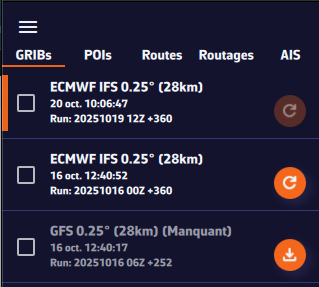
1. Icône « Actualiser » orange foncé : fichier à jour

L’icône est en orange foncé lorsqu’un fichier GRIB vient d’être téléchargé. Cela signifie que votre fichier est à jour : vous disposez de la dernière version disponible du modèle météo.
C’est ce que vous voyez juste après le téléchargement d’un fichier GRIB.
2. Icône « Actualiser » orange clair : nouveau run disponible

L’icône devient orange clair. Cela veut dire qu’un nouveau « run » du modèle (nouvelle prévision) est disponible. Pour mettre à jour votre fichier GRIB, cliquez ou touchez simplement cette icône : le fichier sera automatiquement remplacé par la dernière version disponible.
3. Icône orange clair avec symbole de téléchargement : fichier manquant sur cet appareil

Enfin, l’icône peut être en orange clair avec un petit symbole de téléchargement, et la ligne indique Manquant. Cela signifie que vous avez déjà téléchargé ce fichier GRIB sur un autre appareil, mais qu’il n’est pas disponible localement sur l’appareil que vous utilisez. Pour le récupérer, cliquez ou touchez l’icône : le fichier sera téléchargé automatiquement.
Tout mettre à jour d’un coup
Le bouton Actualiser de la barre en bas de la liste met à jour en une fois tous les GRIB qui ont un nouveau run, et récupère les fichiers manquants. Il reste grisé tant qu’il n’y a rien à actualiser.
Laisser NavimetriX mettre à jour tout seul
En tête de la liste, activez l’interrupteur Téléchargement auto. Dès qu’un nouveau run est disponible pour l’un de vos GRIB, NavimetriX les actualise sans attendre votre geste, y compris quand l’application revient au premier plan.
Les autres boutons de la ligne
- Le bouton ⋮ ouvre le menu du fichier : Renommer, Exporter (Partager sur téléphone et tablette) et Supprimer.
- Pour le GRIB affiché, quand le centre de la carte est dans sa zone, un bouton en forme de tableau ouvre le Météogramme : les prévisions de ce GRIB au centre de la carte, échéance par échéance.
Voir aussi : Où voir le statut des modèles météo ?