Pour illustrer la procédure, imaginons que nous préparions une traversée de 4 jours de La Rochelle (France) à Cowes (Royaume-Uni).
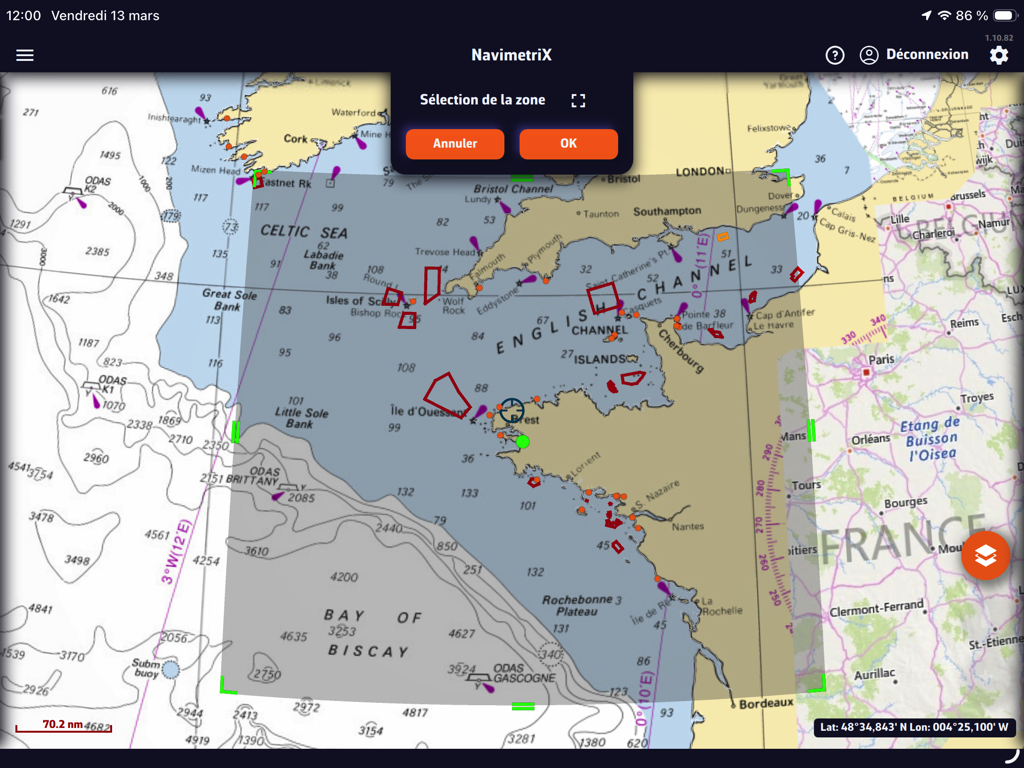
- Déplacez et zoomez la carte jusqu’à votre zone de navigation. Sauf traversée océanique, sélectionnez une zone un peu plus large que votre zone de navigation.
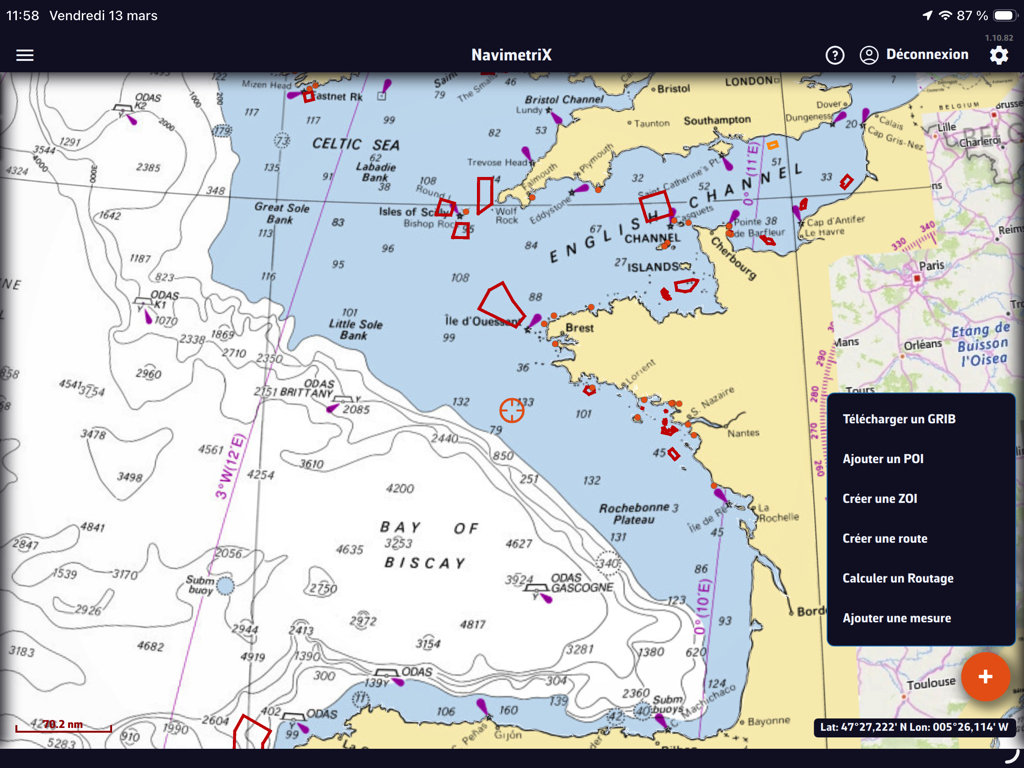
- Appuyez sur le bouton rond orange +, en bas à droite.
- Pressez Télécharger un GRIB.
- Le bandeau Sélection de la zone apparaît en haut de l’écran. Si besoin, ajustez la sélection à l’aide des quatre coins verts.
- Appuyez sur OK. Pour laisser NavimetriX choisir les modèles à votre place, touchez plutôt la baguette magique du bandeau (voir Modèles conseillés plus bas).
Une fenêtre Télécharger GRIB s’ouvre. Les choix sont filtrés selon la zone sélectionnée.
Sans l’option Premium, vous êtes limité au modèle GFS (modèle atmosphérique global de la NOAA, États-Unis) : seuls le type Atmosphérique et la couverture Mondiale sont proposés.
- Choisissez le Type de données à télécharger :
- Atmosphérique
- Courants
- État de la mer
- Ensemble (modèles d’ensemble : GEFS, ECMWF IFS ENS)
- Observations (ASCAT) (vent mesuré par satellite)
- Choisissez la Couverture :
- Mondiale
- Régionale : pour des navigations jusqu’à environ 5 jours, un modèle régional est généralement préférable.
- Le cas échéant, sélectionnez la Région.
- Sélectionnez le Modèle.
Reportez-vous à nos FAQ pour l’aide au choix.
En cas de doute, choisissez le modèle atmosphérique global ECMWF IFS ou GFS. - Si besoin, consultez la Description du modèle et couverture.
- Choisissez les Jours et le Pas.
En cas de doute, conservez les valeurs par défaut. - Cochez les paramètres à télécharger (Vent, Pression, etc.).
En cas de doute, conservez les valeurs par défaut.
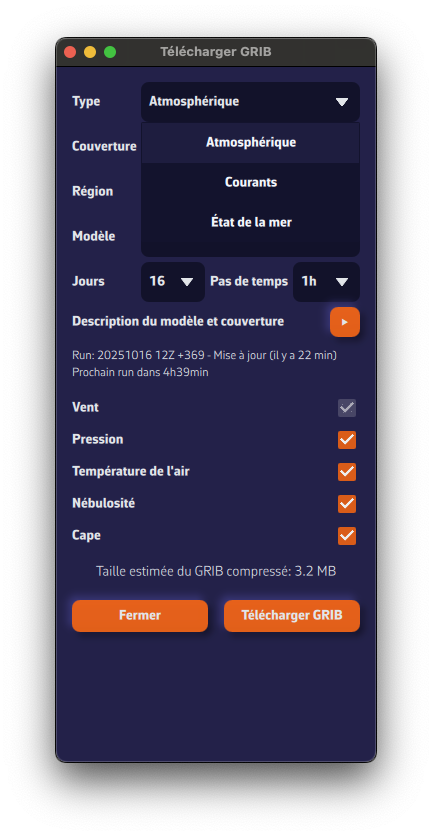
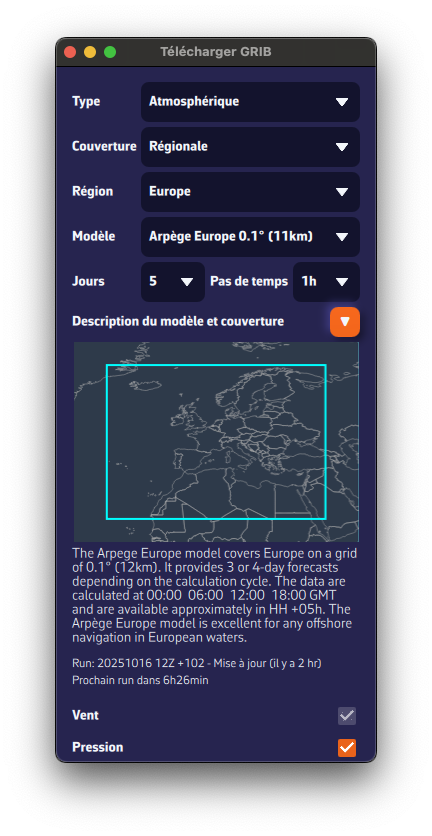
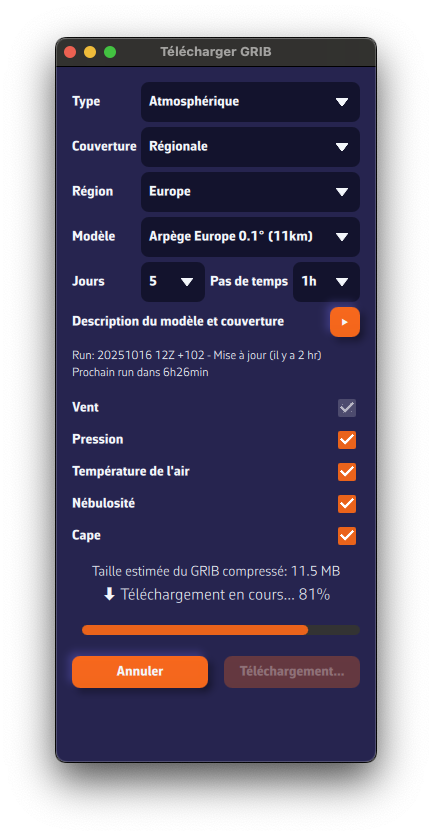
La taille estimée du GRIB compressé s’affiche en bas. Restez raisonnable : si vous voyez environ 200 Mo, vous avez probablement choisi une maille trop fine ou trop de paramètres.
Sous la description du modèle, nous affichons l’heure du dernier calcul (le Run).Run : 20251016 12Z +102 signifie : calculé le 16 octobre 2025 ; initialisé à 12:00 UTC (12Z) ; contient 102 heures de prévision pour ce run.
Nous indiquons aussi le délai estimé avant le prochain run.

- Pressez Télécharger GRIB.
- Le fichier GRIB est téléchargé depuis nos serveurs rapides et redondants.
- Une fois téléchargé, il est :
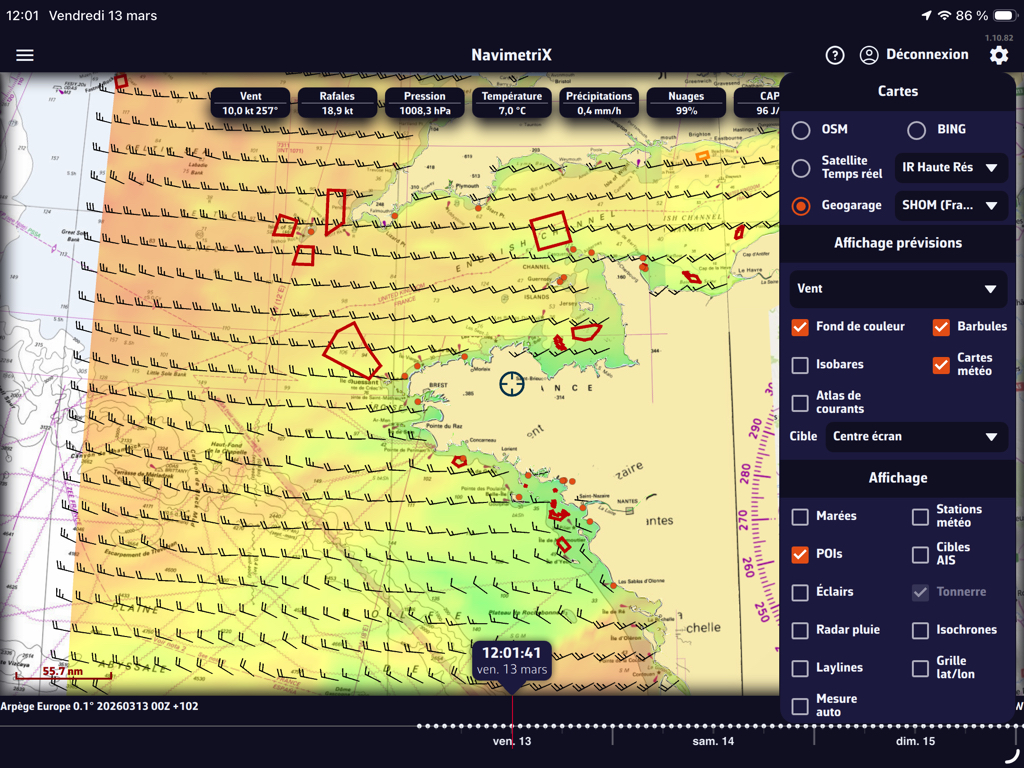
- affiché sur la carte. Si vous ne le voyez pas, touchez le bouton rond orange des calques et cochez Fond de couleur et Particules (la case s’appelle Barbules si vous avez choisi cet affichage du vent).
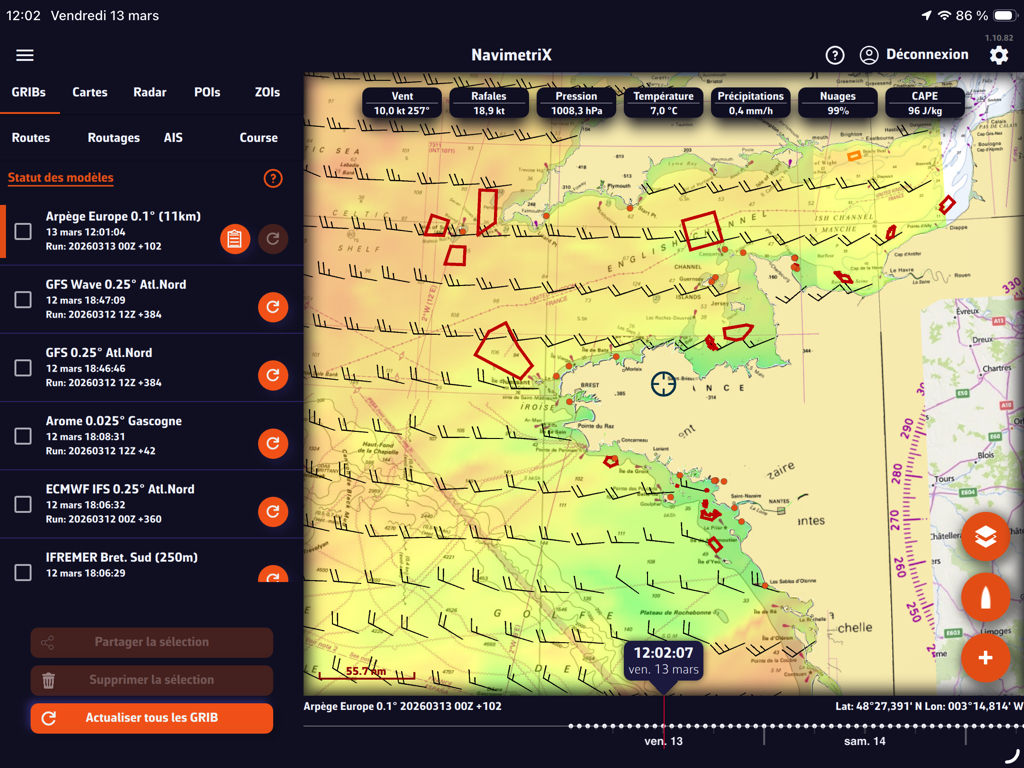
- ajouté à la liste de l’onglet GRIBs, dans le panneau de gauche : ouvrez-le avec la poignée à chevron (›) au bord gauche de l’écran.
Modèles conseillés : laisser NavimetriX choisir
Dans le bandeau Sélection de la zone, la baguette magique analyse la zone dessinée et ouvre la fenêtre Modèles conseillés. Elle propose une combinaison adaptée à la zone :
- Vent : le modèle conseillé, avec sa couverture (régionale ou mondiale) et son échéance. Une liste permet d’en choisir un autre, et le bouton + d’ajouter d’autres modèles de vent à comparer.
- Courant : l’Atlas de courant SHOM dans les zones côtières à marée, un GRIB de courant, ou Aucun.
- Vagues : un modèle de vagues, coché d’office pour une traversée au large, facultatif en côtier.
Chaque ligne se coche ou se décoche. Un Nom de la zone facultatif (8 caractères au plus) s’affiche devant le nom de ces GRIB dans la liste. Le bouton Télécharger récupère les fichiers qui manquent, affiche le vent sur la carte et retient le courant et les vagues choisis comme sources du routage.