
Modifier l’affichage des données météo dans Navimetrix :
- Ouvrez le menu Réglages : appuyez en haut à droite sur la petite roue crantée.
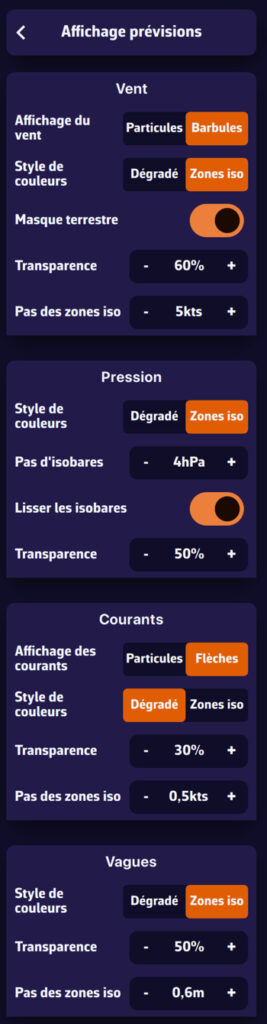
- Allez dans la section "Affichage prévisions" : vous verrez quatre pavés correspondant chacun à un type de données météo :
- Vent
- Pression
- Courants
- Vagues
- Personnalisez l’affichage du Vent :
- Barbules : affichage classique avec flèches et petites barbes indiquant la force.
- Particules : petites particules animées représentant le flux. Très efficace pour visualiser le vent, mais attention à la consommation de batterie.
- Dégradé de couleur : variation continue de couleur selon l’intensité du vent.
- Zones iso : affichage par tranches (ex. 5-10 nœuds, 10-15 nœuds).
- Masque terrestre : permet de distinguer facilement les zones terrestres.
- Transparence du fond : ajustez la visibilité du fond coloré.
- Pas entre zones iso : réglez la finesse des tranches de vent affichées.
- Personnalisez l’affichage de la Pression :
- Dégradé de couleur : visualisation continue de la pression.
- Zones iso (isobares) : lignes de pression espacées d’un pas que vous pouvez régler.
- Pas d'isobares : espacement des isobares en hectoPascal.
- Personnalisez l’affichage des Courants :
- Flèches classiques : direction et force des courants.
- Particules animées : petites particules animées représentant le flux. Très efficace pour visualiser les courants à grande échelle, mais attention à la consommation de batterie.
- Personnalisez l’affichage des Vagues :
- Les vagues sont toujours représentées par des flèches indiquant la direction.
- Dégradé de couleurs : visualisation continue de la hauteur des vagues.
- Zones iso : hauteur des vagues espacées d’un pas que vous pouvez régler.
Conseil : utilisez le mode particules ou les zones iso pour une meilleure lecture des conditions à grande échelle. Pour la navigation en mer, privilégiez les barbules et les isobares, plus précis et moins gourmands en ressources.