Par défaut, lorsque vous affichez un fichier GRIB atmosphérique sur la carte, c'est le vent qui est affiché (barbules ou particules, avec le dégradé de couleur). Mais votre fichier GRIB contient bien d'autres paramètres : précipitations, nébulosité (nuages), température, pression, rafales, CAPE, etc.
Pour changer le paramètre affiché en couleur sur la carte :
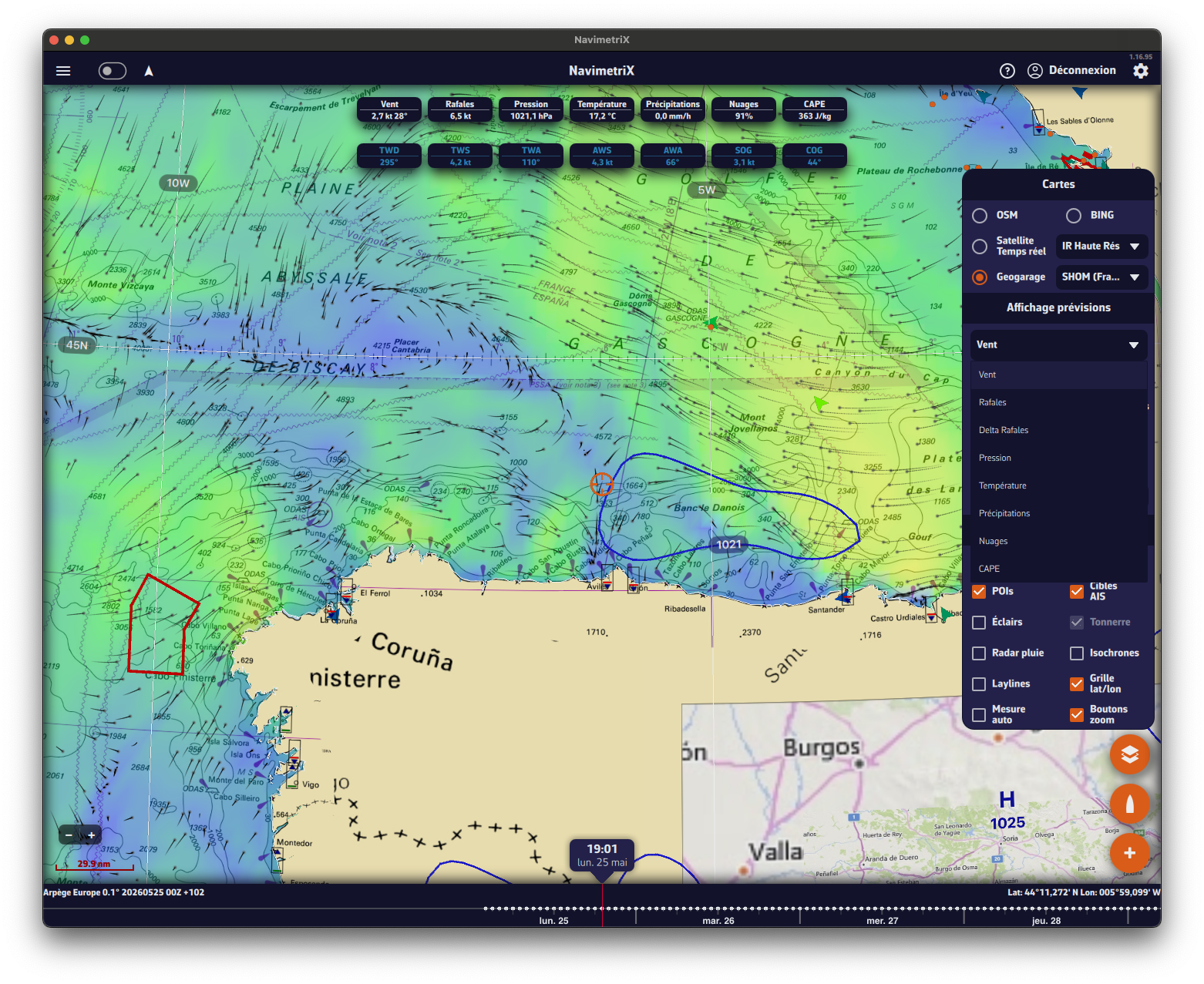
- Touchez le bouton rond orange des calques, en bas à droite de l'écran.
- Dans le menu qui s'ouvre, repérez la section Affichage prévisions.
- Touchez le menu déroulant (qui affiche « Vent » par défaut) pour voir la liste des paramètres présents dans le fichier. Pour un GRIB atmosphérique courant :
- Vent
- Rafales
- Delta Rafales (si le fichier contient le vent et les rafales)
- Pression
- Température
- Précipitations
- Nuages
- CAPE
- Sélectionnez le paramètre souhaité (par exemple « Précipitations » ou « Nuages ») : la carte se met à jour immédiatement avec le dégradé de couleur correspondant.
Conseil : une fois le paramètre sélectionné, utilisez la barre de temps (timeline) en bas de l'écran pour faire défiler les heures et voir l'évolution des précipitations, de la nébulosité ou de tout autre paramètre sur l'ensemble de la zone couverte par votre fichier GRIB.
Note : pour un GRIB de vagues, le menu déroulant ne propose qu'une entrée, Vagues. La hauteur, la direction et la période s'affichent dans les bulles de valeurs en haut de l'écran. Voir Comment afficher les vagues ?
Les paramètres disponibles dans le menu déroulant dépendent des données présentes dans votre fichier GRIB. Si vous ne voyez pas « Précipitations » ou « Nuages » dans la liste, vérifiez que vous avez bien coché ces paramètres lors du téléchargement du fichier GRIB.