Les dossiers d'archives
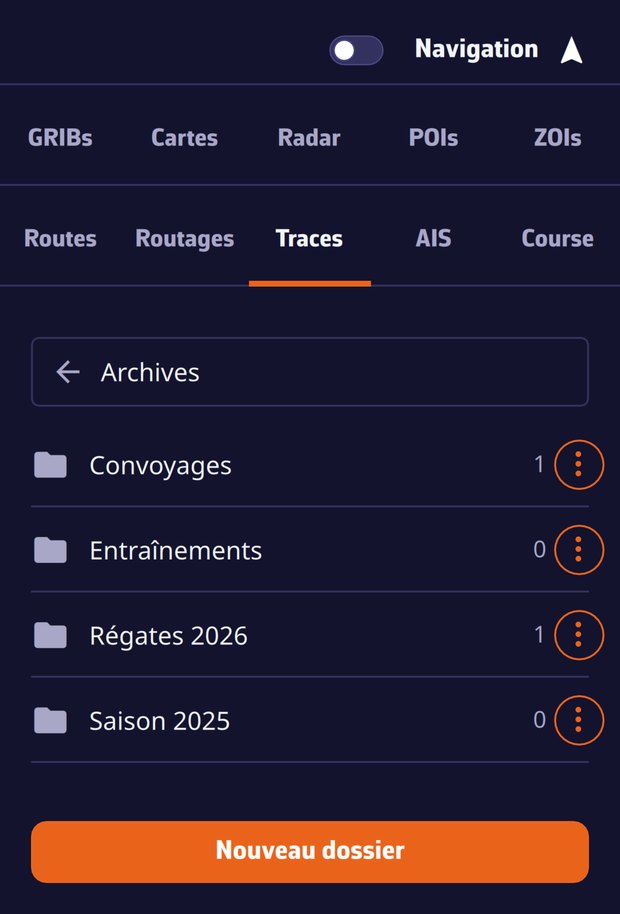
Créez les dossiers que vous voulez, « Régates 2026 », « Convoyages »…, et rangez-y les sorties qui n'ont plus leur place dans la liste courante :
- menu ⋮ de la trace > Archiver…, puis choisissez un dossier ou Nouveau dossier ;
- une trace archivée quitte la liste et la carte ;
- dès qu'une trace est rangée, une barre Archives (n) apparaît en bas du panneau Traces : elle ouvre vos dossiers, et devient le bouton de retour à l'intérieur ;
- dans un dossier, le menu ⋮ d'une trace propose Déplacer vers… (vers un autre dossier ou vers la liste courante, ce qui la désarchive) ; les dossiers se renomment et se suppriment depuis leur propre menu.
Le classement suit votre compte : rangez votre saison sur l'ordinateur, elle est rangée sur la tablette.
Le format .nx
Au moment d'exporter une trace (menu ⋮ > Exporter, ou le bouton d'export en bas du panneau pour les traces cochées), l'application vous demande le format :
- NavimetriX (.nx) : la sortie complète dans un seul fichier, trace, journal de bord, données de Replay, statistiques et réglages d'affichage. Transmise à un autre utilisateur de NavimetriX, elle reste nommée, annotée et rejouable ;
- GPX : les points seulement, pour les autres applications.
Un fichier .nx importé (bouton Importer une trace) rejoint votre compte et apparaît sur tous vos appareils, Replay compris.
La corbeille locale
Supprimer une trace la retire de votre compte et de tous vos appareils. Sur l'appareil où vous l'avez supprimée, le fichier de la trace est toutefois mis de côté pendant 30 jours dans le dossier tracks/trash des données de l'application. Une fausse manœuvre se répare en réimportant ce fichier.