La gestion de la trace se fait en deux endroits :
- l'onglet Traces du panneau de gauche, pour afficher et gérer vos traces (vos sorties) ;
- les Réglages > Mon bateau > Trace, pour régler l'apparence de la trace en cours d'enregistrement.
Enregistrement de la trace
L'enregistrement démarre quand vous activez le mode Navigation (interrupteur « Navigation » en haut du panneau de gauche, réservé à l'abonnement Premium) et s'arrête quand vous le désactivez : la sortie est alors close et rangée dans la liste.
Si vous réactivez le mode Navigation moins de 30 minutes après, la trace précédente continue. Si sa fin date de plus de 30 minutes et de moins de 3 jours, l'application vous demande s'il faut la continuer ou commencer une nouvelle trace (« Continuer » ou « Nouvelle trace »). Au-delà, une nouvelle trace démarre. Une sortie restée 48 heures sans mouvement est close automatiquement.
L'onglet Traces
Ouvrez le panneau de gauche avec la poignée à chevron au bord gauche de l'écran, puis choisissez l'onglet Traces.
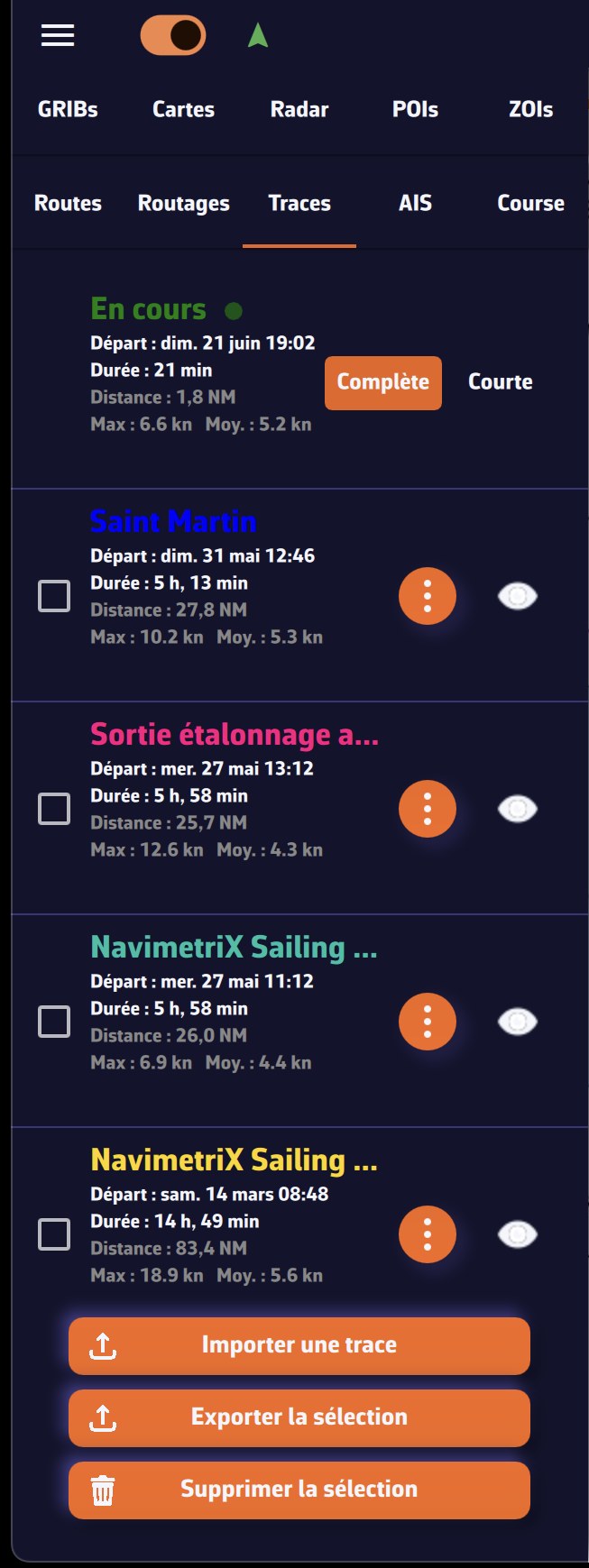
La trace en cours d'enregistrement apparaît en haut, intitulée « En cours · cet appareil », avec un point rouge clignotant.
Chaque trace affiche son nom, sa date de départ, sa durée, sa distance ainsi que ses vitesses maxi et moyenne. Pour chaque trace, vous disposez de :
- l'icône œil : afficher ou masquer la trace sur la carte (la carte se cadre sur la trace quand vous l'affichez) ; sur la ligne « En cours », l'œil affiche ou masque la trace en cours d'enregistrement ;
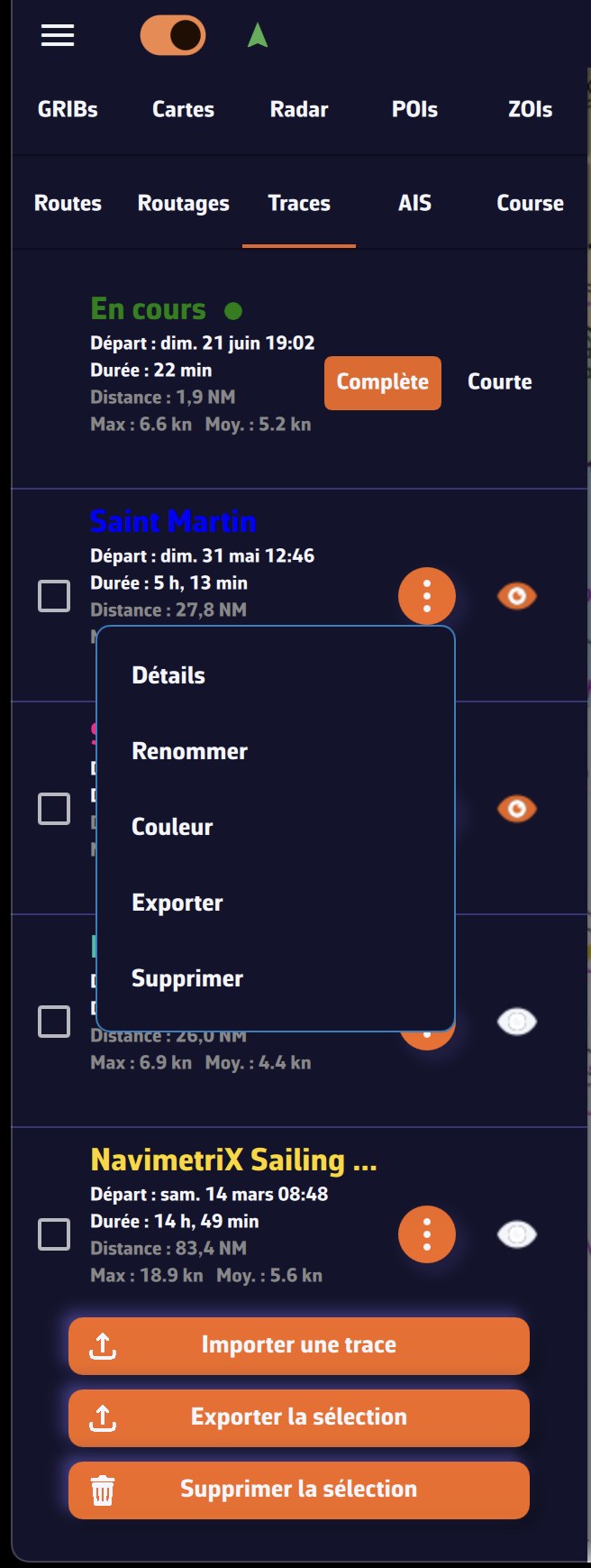
- le menu ⋮ (trois points) : Replay, Détails, Journal de bord, Renommer, Affichage, Partager un lien de Replay (ou Partager le lien du direct pour la trace en cours), Exporter (Partager sur smartphone et tablette), Archiver et Supprimer. Pour la trace en cours, Replay, Renommer, Exporter, Archiver et Supprimer sont grisés tant que l'enregistrement continue.
Voir aussi : Comment rejouer une trace, Comment tenir le livre de bord d'une trace, Comment partager une trace par lien et Comment archiver et ranger mes traces.
Affichage d'une trace
L'entrée Affichage du menu ⋮ ouvre la fenêtre « Affichage de la trace ». Les changements s'appliquent tout de suite :
- Quantièmes et Événements du journal : afficher ou non ces repères le long de la trace ;
- Suivi du bateau en Replay et Vitesse de lecture : comportement de la trace pendant son Replay ;
- Étendue de la trace (trace en cours seulement) : Complète pour toute la sortie, Courte pour les 20 dernières minutes ;
- Couleur de la trace et Épaisseur du trait, pour cette trace seulement.
Boutons du bas du panneau
En bas du panneau, trois boutons agissent sur une ou plusieurs traces (cochez les cases à gauche pour les sélectionner) :
- Importer : importer un fichier GPX, une trace NavimetriX (.nx), des journaux NMEA (.txt, .nmea, .log, .gz) ou une trace Adrena (.trz) ;
- Exporter (Partager sur smartphone et tablette) : exporter les traces cochées, au format NavimetriX (.nx), qui garde le journal de bord, le Replay et les réglages d'affichage, ou au format GPX, qui ne porte que les points ;
- Supprimer : supprimer les traces cochées, de votre compte et de tous vos appareils.
Régler l'apparence de la trace en cours
Ouvrez les Réglages avec la poignée au bord droit de l'écran, sélectionnez Mon bateau, puis la rubrique Trace.
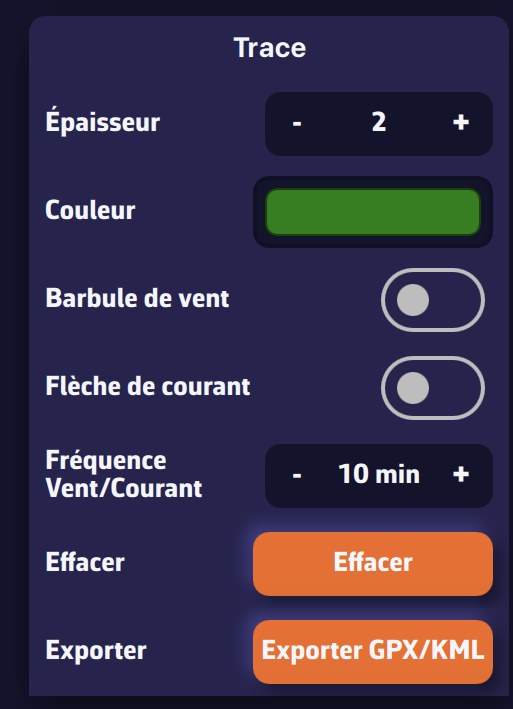
Vous pouvez :
- régler l'épaisseur du trait (1 à 5) ;
- régler la couleur de la trace en cours d'enregistrement ;
- afficher ou non les barbules de vent sur la trace ;
- afficher ou non les flèches de courant sur la trace ;
- régler la fréquence d'affichage vent/courant (en minutes) ;
- effacer la trace en cours : après confirmation, elle est supprimée, y compris de votre compte. Cette action est irréversible.
L'épaisseur réglée ici sert aussi aux traces enregistrées pour lesquelles vous n'avez pas choisi d'épaisseur dans la fenêtre « Affichage de la trace ».