Si votre voilier vous a remis un crossover, vous n'avez pas à le redessiner. Ouvrez Mon bateau → la polaire → menu → Sailchart…, puis le bouton Importer.
Les formats acceptés
- .sail — le format de NavimetriX et de SailGrib, une grille angle × force avec un nom de voile par case ;
- .txt — le tableau de crossover d'Expedition, de même structure ;
- .se — un crossover Adrena Sailect.
Le cas Adrena : sélectionnez tous les fichiers
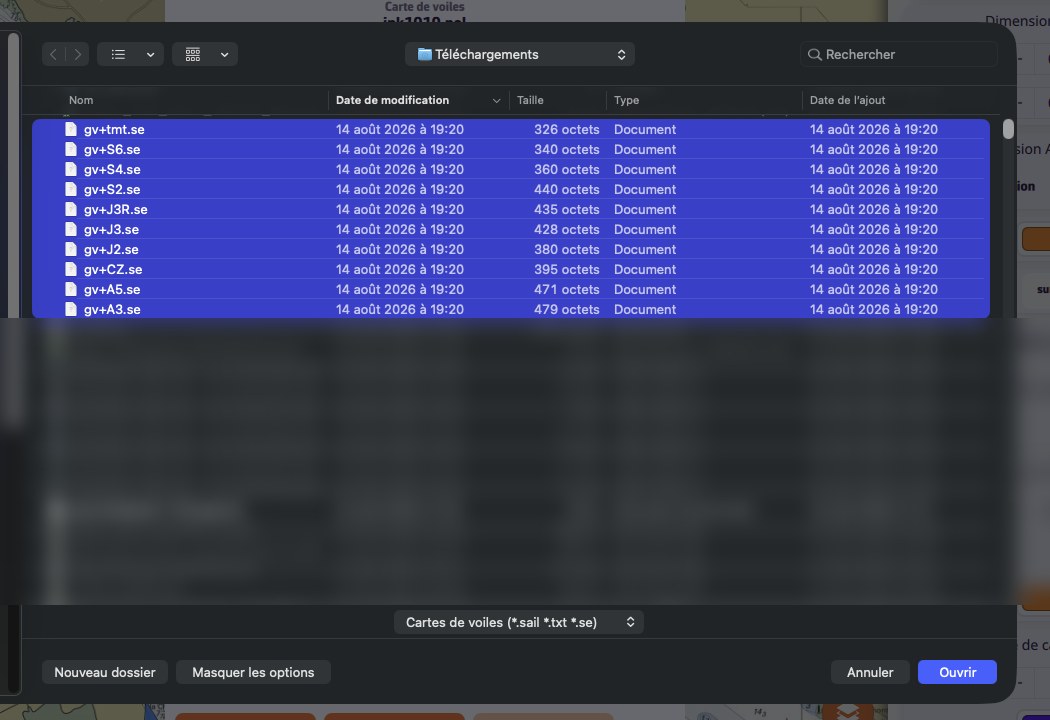
Un crossover Sailect n'est pas un fichier mais un jeu de fichiers : un par voile, chacun portant sa propre zone. Dans le sélecteur de fichiers, choisissez-les tous en une fois — un seul fichier ne donnerait qu'une seule voile.
L'application reconstruit alors un Sailchart unique : elle lit les contours dessinés par votre voilier, place les bandes sur ses vraies frontières, et reprend le code, le type et la couleur de chaque voile. Là où deux zones se chevauchent, la case reçoit une voile principale et son alternative.
Donner son Sailchart
Le bouton Exporter (ou Partager sur téléphone) propose deux formats :
- Format NavimetriX : conserve les alternatives des bandes de transition ;
- Format compatible : n'écrit que la voile principale de chaque case, pour les logiciels qui ne lisent qu'un nom par case.
Sur ordinateur le fichier part dans votre dossier Téléchargements ; sur téléphone, la feuille de partage s'ouvre.
À noter : NavimetriX lit les crossovers Adrena mais n'en produit pas. L'objectif est de vous permettre de venir avec vos données existantes, pas de faire l'aller-retour.