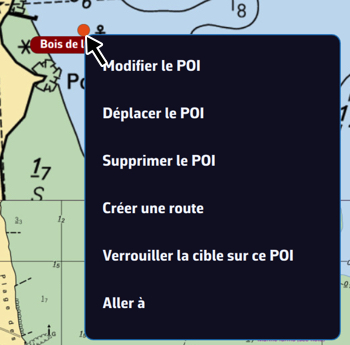
Dans NavimetriX, un point que vous placez sur la carte s’appelle un POI (Point Of Interest), terme générique qui peut englober beaucoup d’éléments (cibles, mouillages, balises, bouées de régate, etc.). Les points qui composent une route s’appellent des waypoints ; un POI peut servir de waypoint quand vous créez une route.
Création d’un POI
Sur une tablette ou un smartphone

Faites glisser la carte sous la cible présente au centre de l’écran, en zoomant pour la positionner avec précision.
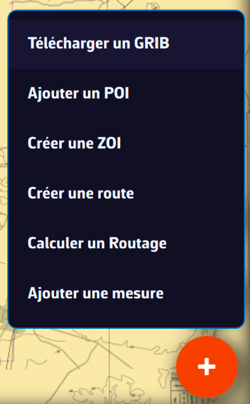
Touchez le bouton rond orange + en bas à droite de l’écran et, dans le menu, sélectionnez « Ajouter un POI ».
Dans la fenêtre de création qui s’ouvre, vous pouvez :
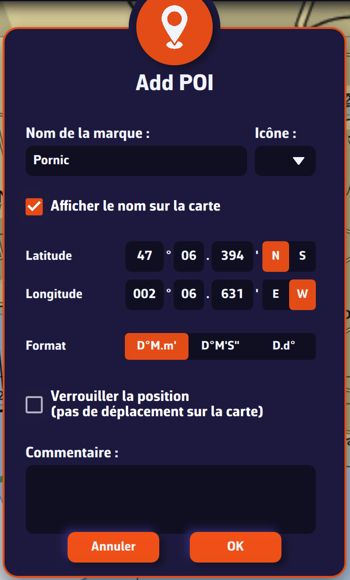
- Saisir le nom du point
- Sélectionner une icône dans la liste déroulante
- Afficher ou non le nom sur la carte
- Saisir une latitude et une longitude spécifiques manuellement
- Choisir le format des coordonnées
- Verrouiller la position du POI, pour qu’il ne puisse pas être déplacé sur la carte
- Saisir un commentaire concernant ce POI
Touchez « OK » pour valider.
Sur un ordinateur Mac ou PC
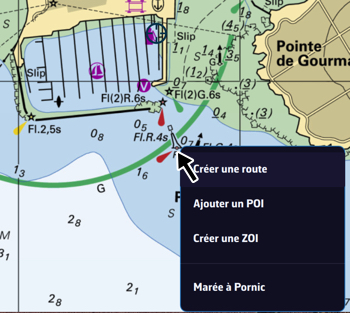
Placez le pointeur de la souris ou du trackpad sur la carte à l’emplacement choisi, sans vous occuper de la cible, et faites un clic droit. Dans le menu qui s’affiche, sélectionnez « Ajouter un POI ». La fenêtre de création s’ouvre comme ci-dessus.
Vous pouvez aussi procéder comme sur une tablette ou un smartphone.
Enregistrement
Les points sont sauvegardés dans la liste des POIs : ouvrez le panneau de gauche avec la poignée à chevron au bord gauche de l’écran, puis choisissez l’onglet POIs.
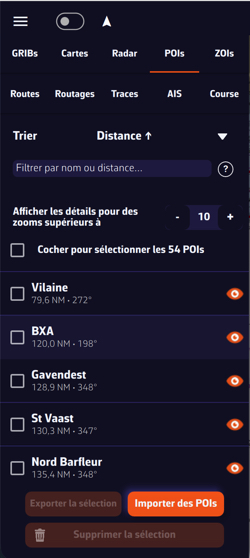
Vous pouvez activer ou désactiver l’affichage de chaque point individuellement par un tap sur l’œil à droite de la ligne. Un tap sur le nom centre la carte sur le POI. Le bouton ⋮ de la ligne propose « Renommer » et « Supprimer ». Les cases à cocher permettent de sélectionner plusieurs POIs pour les boutons du bas du panneau « Exporter » (« Partager » sur smartphone et tablette) et « Supprimer ».
Régler l’affichage des POIs
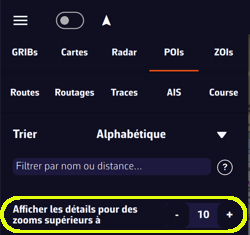
Le réglage « Afficher les détails pour des zooms supérieurs à », en haut de l’onglet POIs, fait apparaître le nom et l’icône optionnelle seulement à partir d’un certain niveau de zoom, afin de ne pas surcharger la carte si vous avez un grand nombre de points.
Déplacer un POI
Pour déplacer un POI, faites un tap ou un clic sur le POI, sélectionnez « Déplacer le POI » dans le menu qui s’ouvre, puis faites-le glisser sur la carte. Cette entrée n’apparaît pas si la position du POI est verrouillée : déverrouillez-la d’abord avec « Modifier le POI ».