Sur une tablette ou un smartphone
Touchez le bouton rond orange + en bas à droite de l’écran. Dans le menu, sélectionnez « Créer une route ».
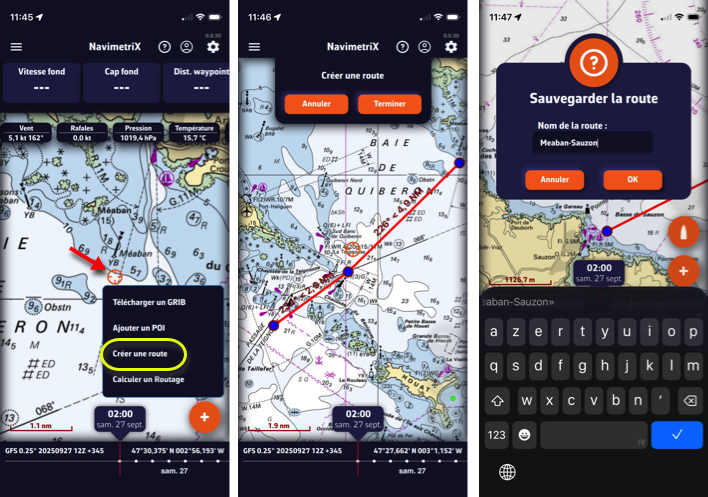
Touchez la carte successivement pour placer les points souhaités ; un point posé sur un POI s’y accroche. Vous pouvez faire glisser les points avec le doigt pour les déplacer, et toucher un point pour le modifier ou le supprimer. Zoomez la carte pour un positionnement plus précis si besoin. Une fois la route complète, touchez le bouton « Terminer » en haut de l’écran. Donnez un nom à votre route dans la fenêtre « Enregistrer la route », puis validez par « OK ». Une route doit comporter au moins 2 points.
Sur un ordinateur Mac ou PC
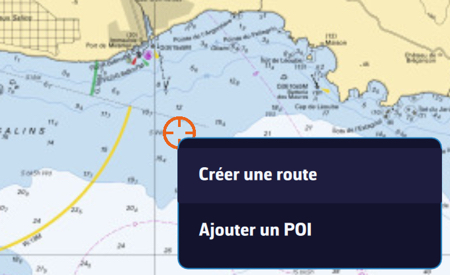
Faites un clic droit sur la carte avec la souris ou le trackpad. Dans le menu qui s’affiche, sélectionnez « Créer une route ».
Cliquez sur la carte pour créer les points successifs, en zoomant pour un placement plus précis ; vous pouvez aussi les faire glisser pour les déplacer, et un clic droit sur un point permet de le modifier ou de le supprimer. Cliquez sur le bouton « Terminer » en haut de l’écran. Donnez un nom à votre route puis validez en cliquant sur « OK ». Vous pouvez aussi procéder comme sur une tablette ou un smartphone, avec le bouton +.
À partir d’un POI
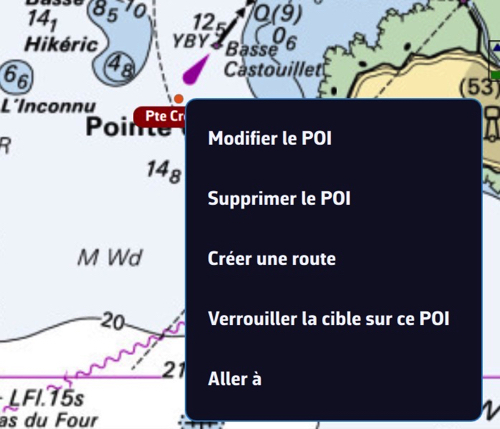
Dans tous les cas, vous pouvez également créer une route par un tap ou un clic sur un POI (waypoint) existant, en sélectionnant « Créer une route » dans le menu qui s’affiche : la route part de ce point.
Pour enchaîner plusieurs POI existants sans toucher la carte, ouvrez l’onglet Routes (voir ci-dessous) et touchez le bouton « Depuis POI » en bas du panneau. Dans la fenêtre « Créer une route depuis les POI », touchez les POI dans l’ordre de passage, donnez un nom à la route, puis touchez « Créer la route ».
Enregistrement
Les routes sont sauvegardées dans la liste des routes : ouvrez le panneau de gauche avec la poignée à chevron au bord gauche de l’écran, puis choisissez l’onglet Routes.
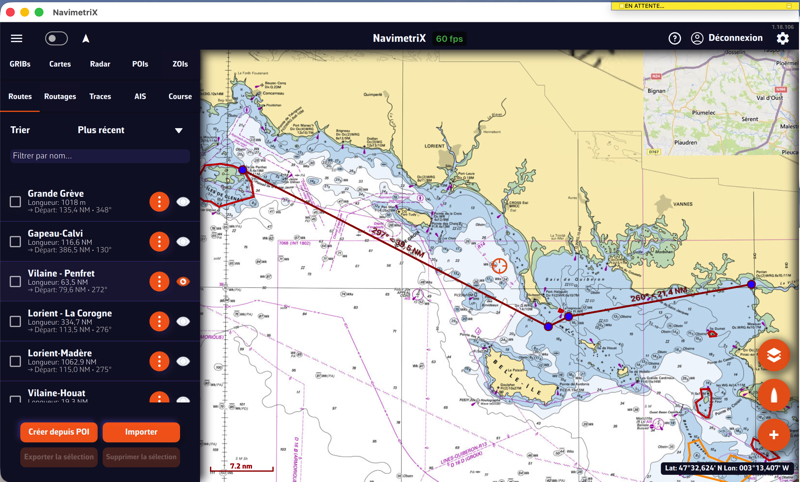
Un tap sur l’icône « œil » en face de chaque route permet d’activer ou de désactiver son affichage. Une coche dans les cases devant chaque route permet de les sélectionner pour les boutons du bas du panneau « Exporter » (« Partager » sur smartphone et tablette) et « Supprimer ».
Inverser / dupliquer la route

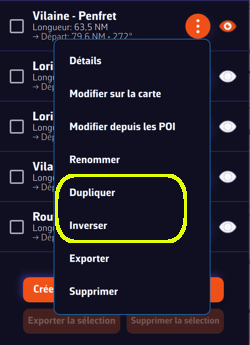
Le bouton ⋮ (« kebab ») en face de chaque route ouvre un menu contenant les fonctions à appliquer à la route : Détails ouvre un tableau de marche détaillé, Modifier sur la carte, Modifier depuis les POI, Renommer, Dupliquer, Inverser, Exporter (Partager sur smartphone et tablette) et Supprimer.
Dupliquer crée une copie de la route, nommée « (copie) ». Inverser crée une nouvelle route parcourue en sens inverse, nommée « (inversée) » ; les points à laisser à bâbord passent à tribord et inversement. La route d’origine n’est pas modifiée.