Les instruments affichent en temps réel les données de votre bateau (vent, vitesse, cap, performance, énergie, profondeur…) issues du réseau NMEA / GPS. Les cadrans se rafraîchissent en continu et se composent librement selon vos besoins.
Où apparaissent les instruments
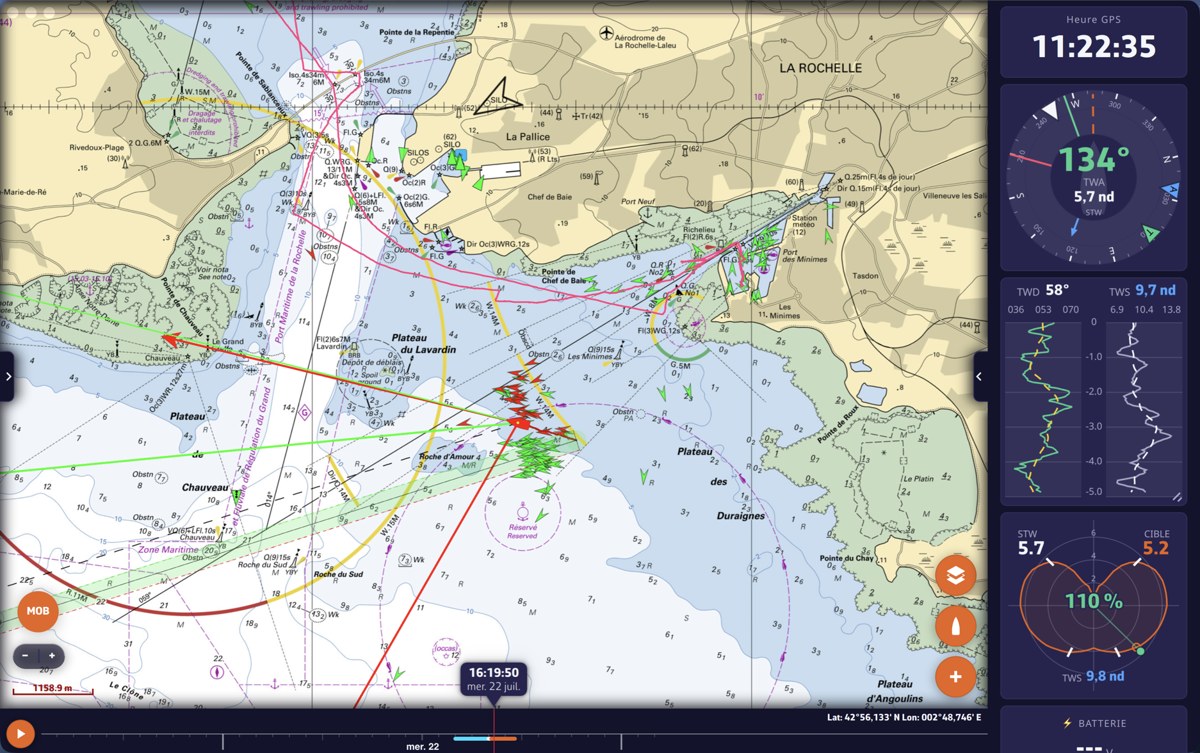
Tous les instruments vivent dans une barre unique, ré-ordonnable, dont la forme s'adapte à l'orientation de l'écran :
- Bandeau horizontal en haut de l'écran (mode portrait) ;
- Dock vertical sur le côté (mode paysage), à droite par défaut ;
- Sur la carte : n'importe quel instrument peut être détaché de la barre et posé sur la carte comme cadran flottant (déplaçable et redimensionnable).
Afficher / masquer : Réglages > Instruments > « Visible », ou l'option « Afficher les instruments » du dialogue Mode Navigation. Le choix est mémorisé. L'interrupteur « Bandeau visible », juste en dessous, replie la barre seule : les cadrans flottants posés sur la carte restent alors visibles.
Les 19 types d'instruments
Chaque instrument est autonome et peut être présent en plusieurs exemplaires. Les tuiles Valeur numérique, Cadran à aiguille et Graphique laissent choisir la donnée affichée parmi une quarantaine de champs (SOG, COG, cap, TWS/TWA/TWD, AWS/AWA, VMG, courant, profondeur, températures, pression, données de route et de performance…).
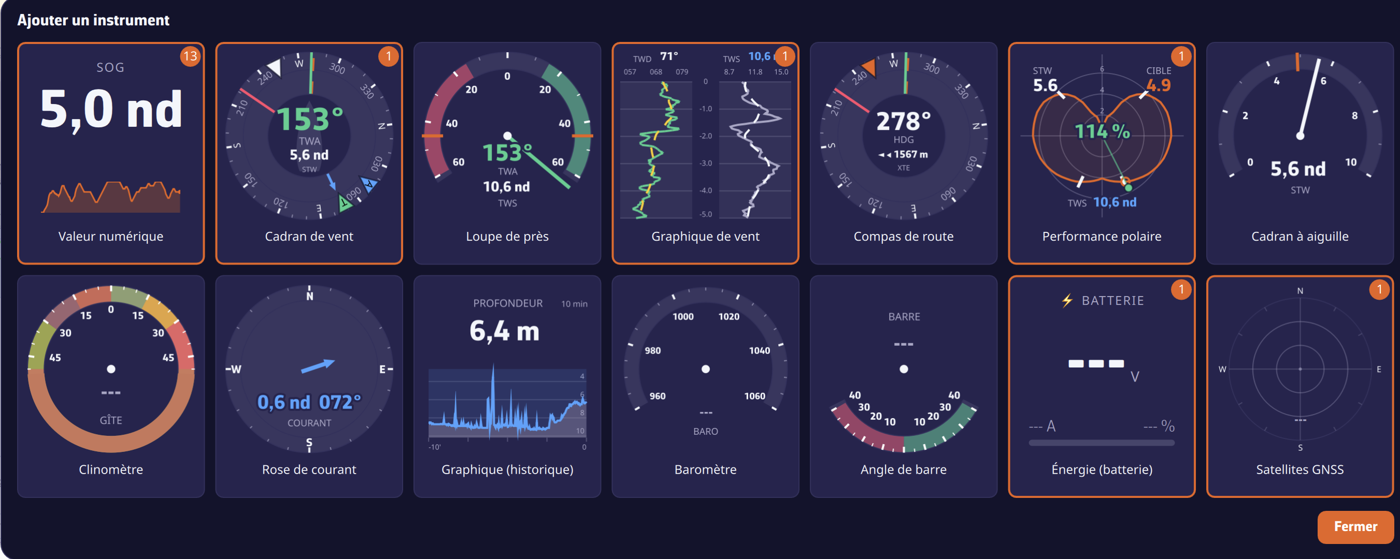
- Valeur numérique : tuile digitale : libellé, grand nombre, unité, et mini-graphique (sparkline) optionnel de tendance.
- Tuile double : deux valeurs liées dans une tuile (vent réel, vent apparent, vitesse et cap fond, waypoint, profondeur et température de l'eau…) ou un écart à la cible de la polaire (STW %, VMG %, erreur de TWA).
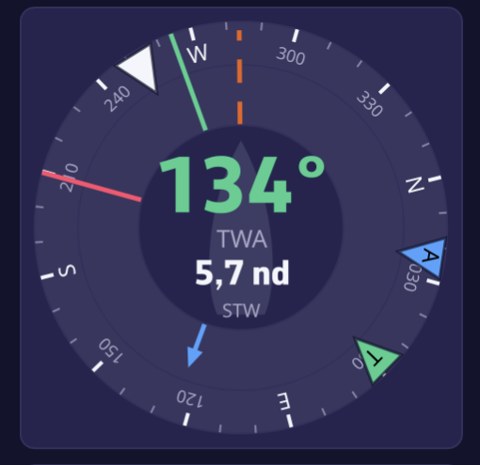
- Cadran de vent : cadran composite : rose des vents cap en haut, TWA central (tap → AWA), vitesse STW (tap → SOG), flèches vent, laylines, courant.
- Loupe de près : loupe au près ±60° : aiguille TWA colorée par amure, angles de près optimaux issus des polaires.
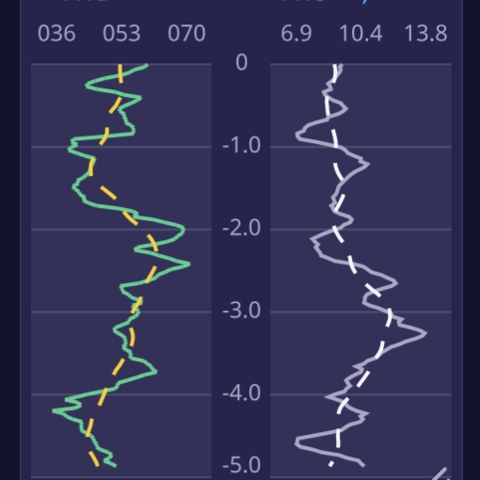
- Graphique de vent : historiques défilants de TWD et TWS, TWD coloré par amure + tendance lissée.
- Compas de route : compas cap en haut : HDG, COG, relèvement waypoint, laylines et écart de route (XTE) avec flèche « de quel côté barrer ».
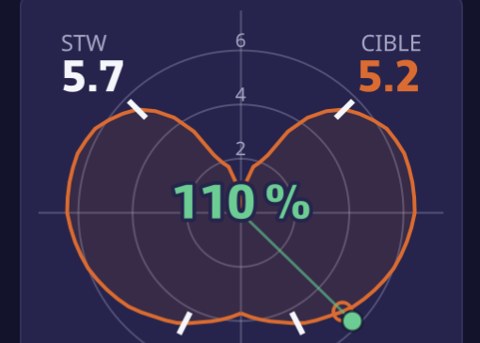
- Performance polaire : tracé polaire : courbe pour le TWS courant, point courant, cible, marques VMG et performance % (nécessite un fichier de polaires).
- Cadran à aiguille : compteur analogique 240° auto-échelle sur une vitesse (STW, SOG, TWS, VMG…).
- Clinomètre : gîte : arc ±50° avec zones confort / alerte / excès.
- Rose de courant : flèche de courant (longueur ∝ vitesse) dans sa direction, vitesse & direction chiffrées.
- Graphique (historique) : courbe de tendance de n'importe quelle donnée (fenêtre, moyenne glissante, marqueur, couleur réglables) ; rendu sondeur pour la profondeur.
- Baromètre : baromètre anéroïde, aiguille sur la pression NMEA + tendance 3 h.
- Barographe : courbe de pression sur 2 h, 8 h, 24 h ou 10 jours, avec la valeur actuelle et sa tendance sur 3 h.
- Angle de barre : indicateur ±40°, bâbord rouge / tribord vert (NMEA RSA / XDR).
- Énergie (batterie) : parc batterie : tension, courant signé, état de charge % (NMEA XDR).
- Satellites GNSS : sky-plot des satellites par constellation (GPS/GLONASS/Galileo/BeiDou/QZSS), utilisés/en vue.
- Suivi de parcours : tableau de ce qui reste à courir, segment par segment : marque, distance, cap, angle de vent, voile, heure de passage (voir Comment suivre mon parcours segment par segment ?).
- Sailchart : position du bateau sur son propre sailchart, avec la trace des dernières minutes (voir Comment savoir quelle voile porter maintenant ?).
- Flotte AIS : classement de la flotte suivie dans l'onglet AIS par rapport à votre bateau.
Ajouter un instrument
- Le bouton rond « + » en bas de la carte › menu › « Ajouter un instrument » ;
- Clic droit / appui long sur la carte : la grille s'ouvre en mode « poser au point cliqué » et dépose le cadran choisi à cet endroit (flottant).
La grille « Ajouter un instrument » présente chaque type avec un aperçu vivant alimenté par les vraies données du bateau ; une carte déjà utilisée porte un badge indiquant le nombre d'exemplaires présents (les doublons sont autorisés). Depuis le menu « + », une question demande la destination : « Ajouter au bandeau » ou « Ajouter sur la carte ».
Configurer un instrument
Clic droit (ordinateur) ou appui long (tactile) sur un instrument ouvre son dialogue de réglages, avec un grand aperçu vivant qui se met à jour instantanément. Selon le type, on y trouve : Donnée affichée, Parc batterie, Mini-graphique, Angle de vent (TWA/AWA), Vitesse bateau (STW/SOG), Fenêtre temporelle (5 min → 3 h), Moyenne glissante, Marqueur, Couleur de la courbe, Fond de tuile carré, ainsi que Supprimer et Fermer.
Raccourcis directs (sans ouvrir les réglages) : taper l'en-tête d'un graphique fait défiler sa fenêtre temporelle ; taper le centre d'un cadran de vent bascule TWA↔AWA (haut) et STW↔SOG (bas).
Réorganiser & déplacer
- Réordonner : glisser une tuile le long de la barre : une copie fantôme suit le curseur et un emplacement d'insertion s'ouvre. Sur tactile, un appui long « soulève » d'abord la tuile.
- Détacher vers la carte : glisser une tuile en travers de la barre → elle devient un cadran flottant.
- Re-docker : glisser un cadran flottant sur la barre → relâcher à l'emplacement visé.
- Une grille d'alignement et des guides bleus apparaissent pendant le déplacement.
Redimensionner
- La barre : glisser son bord intérieur (double-clic / double-tap = taille automatique) ; sur tactile, via la petite poignée sur la bordure.
- Une tuile graphique : poignée au coin bas-droit.
- Un cadran flottant : poignée de coin (souris) ou pincer (tactile).
Sur tactile, la barre et la disposition sont mémorisées séparément en portrait et en paysage.
Dispositions prédéfinies & orientation
Quatre presets intégrés composent d'un coup un ensemble d'instruments : GPS, Croisière, Près, Portant. Dans Réglages > Instruments, vous pouvez Charger un preset, enregistrer la configuration actuelle sous un nom avec Sauvegarder la config, ou en effacer une avec Supprimer la config. Le réglage Orientation (Auto / Horizontale / Verticale) détermine si la barre est un bandeau en haut ou une colonne sur le côté.
Pour simplement changer les instruments visibles d'un preset existant, voir aussi « Comment changer les instruments affichés ? ».